 UPDF
UPDF
 UPDF para Windows
 UPDF para Mac
 UPDF para iPhone/iPad
 UPDF para Android
 Nomostar
 UPDF AI ONLINE
 UPDF Sign
 IvyCraft
 Editar PDF
 Anotar PDF
 Crear PDF
 Formulario PDF
 Editar enlaces
 Convertir PDF
 OCR
OCR PDF a Word
 PDF a imagen
 PDF a Excel
 Organizar PDF
 Combinar PDF
 Dividir PDF
 Recortar PDF
 Girar PDF
 Proteger PDF
 Firmar PDF
 Redactar PDF
 Desinfectar PDF
 Eliminar seguridad
 Leer PDF
 UPDF Cloud
 Comprimir PDF
 Imprimir PDF
 Proceso por lotes
 Sobre UPDF IA
 Soluciones de UPDF IA
 Guía de Usuario de IA
 Preguntas frecuentes sobre UPDF IA
 Resumir PDF
 Traducir PDF
 Chat con PDF
 Chat con imagen
 PDF a Mapa Mental
 Chat con IA
 Explicar PDF
 Herramientas IA para PDF
 Herramientas IA para Imagen
 Herramientas IA de Chat
 Herramientas IA de Redacción
 Herramientas IA de Estudio
 Herramientas IA de Trabajo
 Otras Herramientas IA
 Generación de Marcadores con IA
 Resumen de Marcadores con IA
 Generación de Marcas de Agua con IA
 Generación de Fondos con IA
 Generación de Pegatinas con IA
 Generación de Sellos con IA
 Suite de Escritura con IA
 UPDF Copilot
 Gestión de Páginas con IA
 Búsqueda Semántica con IA
 PDF a Word
 PDF a Excel
 PDF a PowerPoint
 Solución Empresarial
 Letrero de empresa
 Inteligencia artificial empresarial
 Plan para Empresas
 Guía del Usuario Empresarial
 Webinar Empresarial
 IT
IT Educativos
 Construcción
 Servicios Financieros
 Salud
Salud Seguros
 Legal
Legal Manufactura
 Gobierno
 Investigadores y doctorandos
 Emprendedores individuales
 Abogados y despachos
 Profesionales inmobiliarios
 Solución para Educación
  Historias de Clientes
 Guía del Usuario
 Trucos de UPDF
 Preguntas Frecuentes
 Reseñas de UPDF
 Centro de descargas
 Blog
Blog Sala de prensa
 Especificaciones Técnicas
 Actualizaciones
 UPDF vs. Adobe Acrobat
 UPDF vs. Foxit
 UPDF vs. PDF Expert

¿Quieres transferir ecuaciones de un archivo PDF a Word? Es un proceso muy importante para estudiantes, investigadores y profesionales que trabajan con matemáticas y ciencias. ¿Por qué? ¡Porque facilita enormemente la edición y el formateo en Word!
Para ello, necesitarás dos herramientas: un editor de PDF versátil, como UPDF, y Microsoft Word.
Recomendamos UPDF porque copia sin esfuerzo ecuaciones de archivos PDF y las pega directamente en Word, lo que ahorra tiempo y garantiza la precisión.
En esta guía, hemos recopilado cuatro formas de copiar una ecuación de un PDF a Word utilizando UPDF.
¡Descarga UPDF ahora y descubre lo fácil que es gestionar ecuaciones mientras trabajas con documentos PDF y Word!
Windows • macOS • iOS • Android 100% Seguro
Método 1: Copiar ecuaciones de PDF a Word mediante edición y copia
Si estás trabajando con ecuaciones matemáticas básicas que no contienen símbolos ni formatos complejos, puedes simplemente copiarlas y pegarlas desde el archivo PDF a un documento de Word utilizando la función de edición de UPDF.
Estos son los pasos para copiar ecuaciones de un PDF a Word:
Paso 1: Inicie UPDF y haga clic en "Abrir archivo" para abrir el PDF que contiene las ecuaciones.
Paso 2: Haz clic en la ecuación que deseas copiar para que aparezca un cuadro de texto a su alrededor. A continuación, resáltala y haz clic en ella para copiarla.
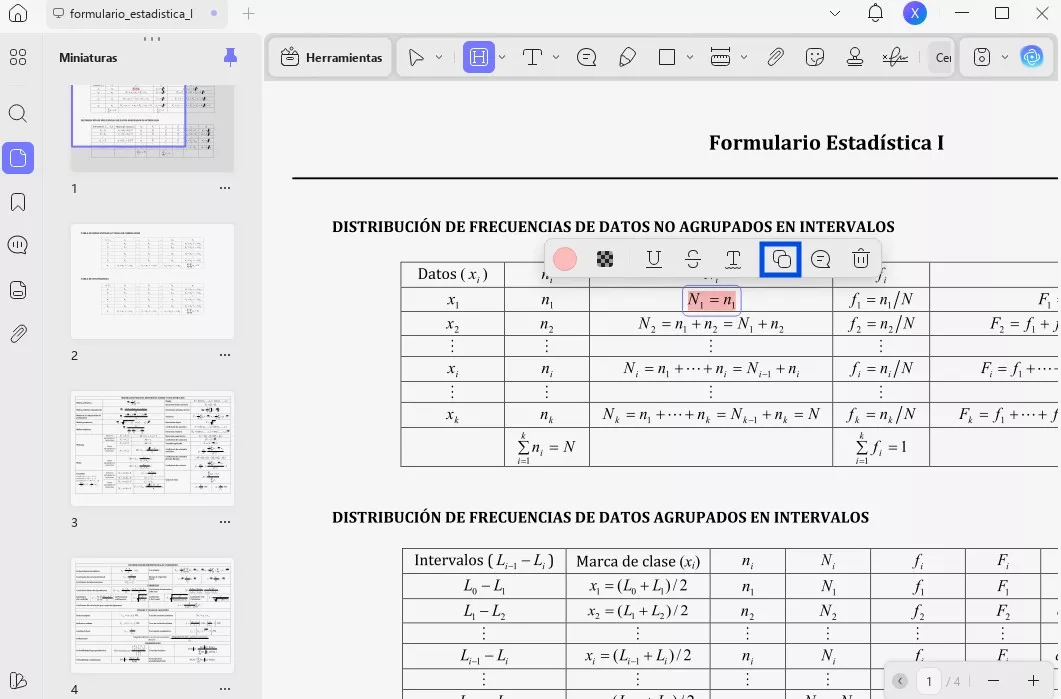
Paso 3: Por último, abre Word y pega la ecuación en él.
Si desea copiar ecuaciones de un PDF a Word en su teléfono, estos son los pasos que debe seguir:
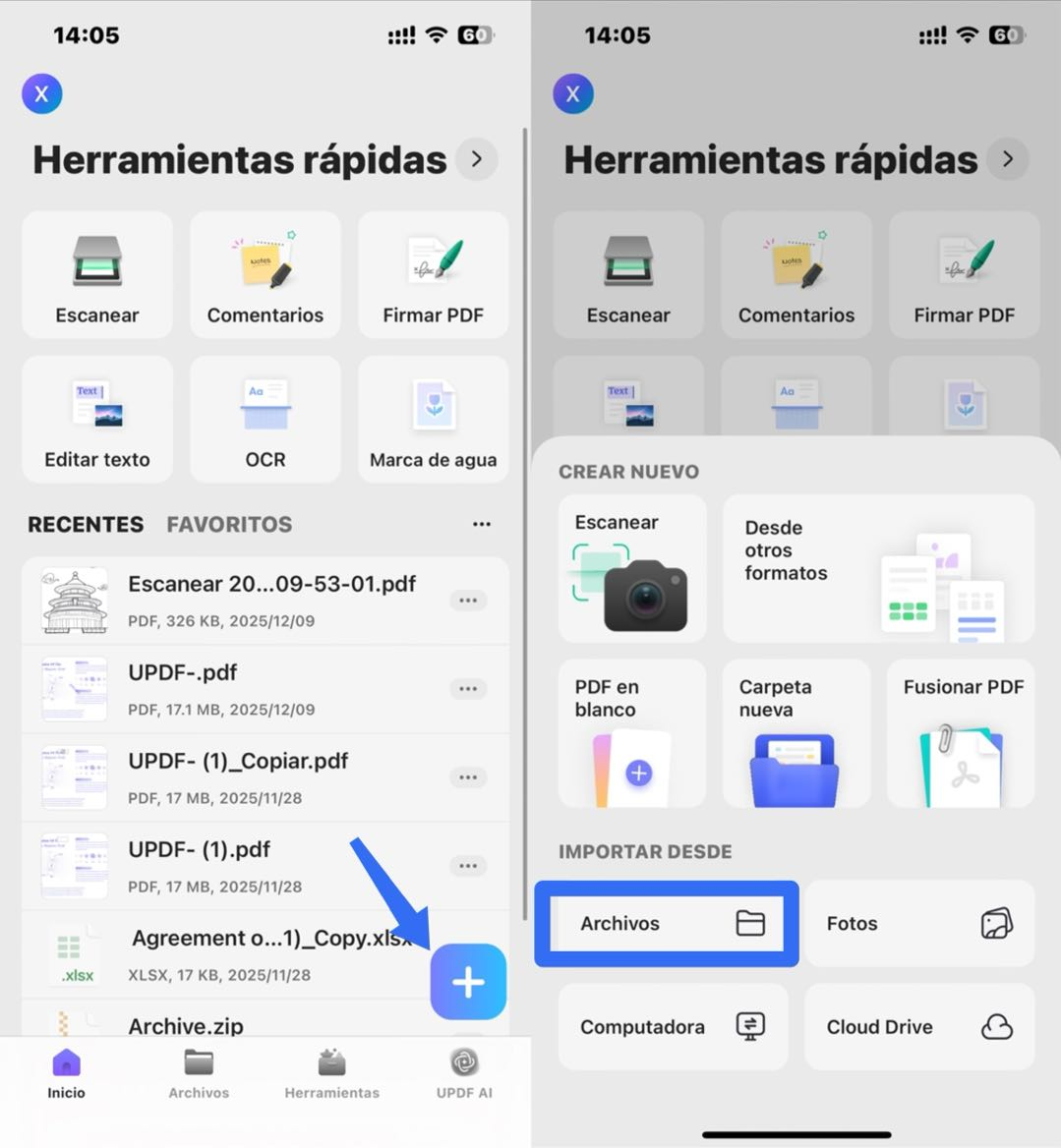
Paso 1: Inicie la aplicación UPDF en su teléfono (iOS/Android). Puede hacer clic en el botón de abajo o ir a App Store y Google Play para descargar UPDF. Haga clic en "+" y seleccione "Archivos" en la opción "Importar desde". Seleccione el archivo PDF que desea importar a la aplicación UPDF.
Windows • macOS • iOS • Android 100% Seguro
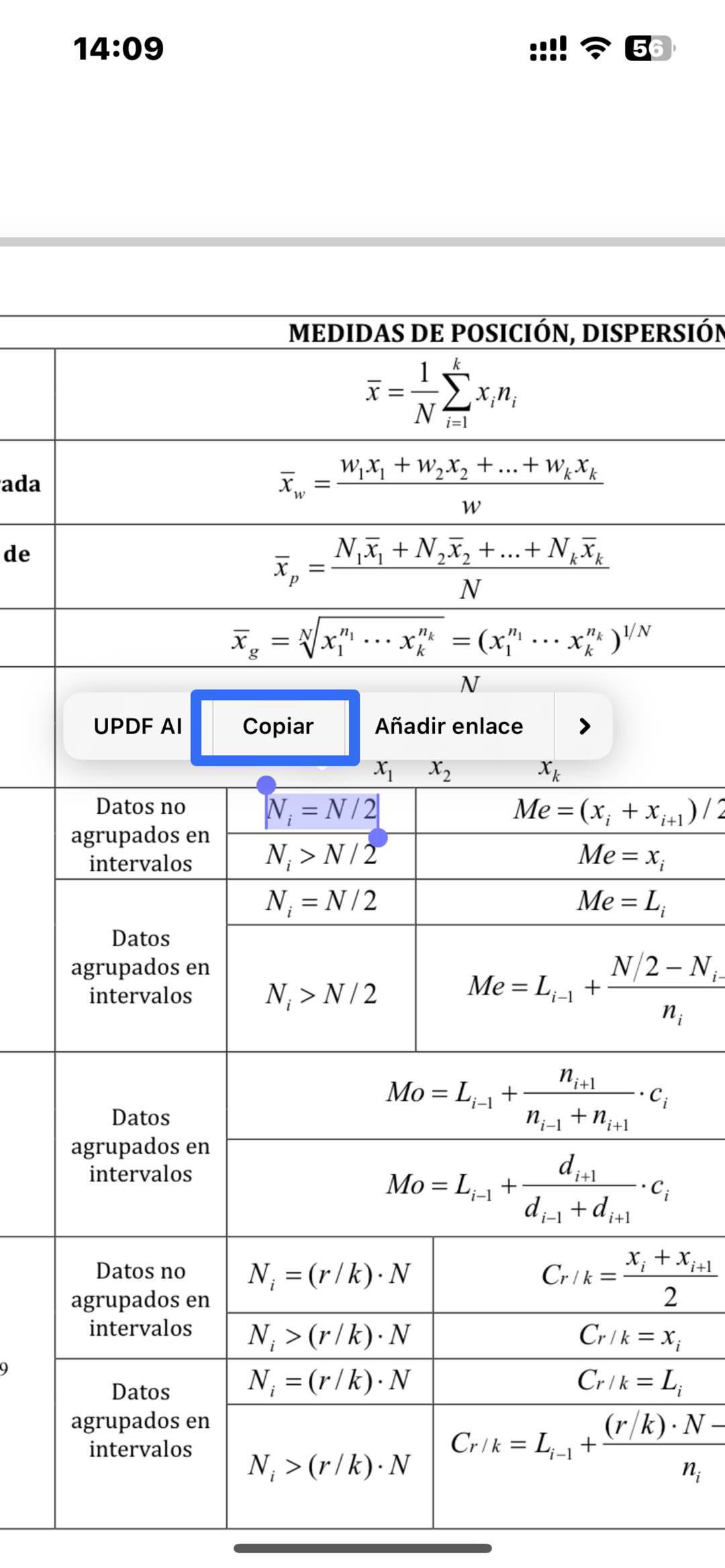
Paso 2: Haga clic en la ecuación que desea copiar y utilice el dedo para seleccionarla. En la barra flotante, haga clic en "Copiar". Ahora puede copiar la ecuación seleccionada en Word.
Método 2: Copiar ecuaciones de PDF a Word mediante conversión
Otra forma de copiar ecuaciones matemáticas de PDF a Word es convertir el PDF a Word. Este método es el más adecuado para ecuaciones que incluyen formatos complejos, símbolos o notaciones matemáticas.
Veamos cómo se hace:
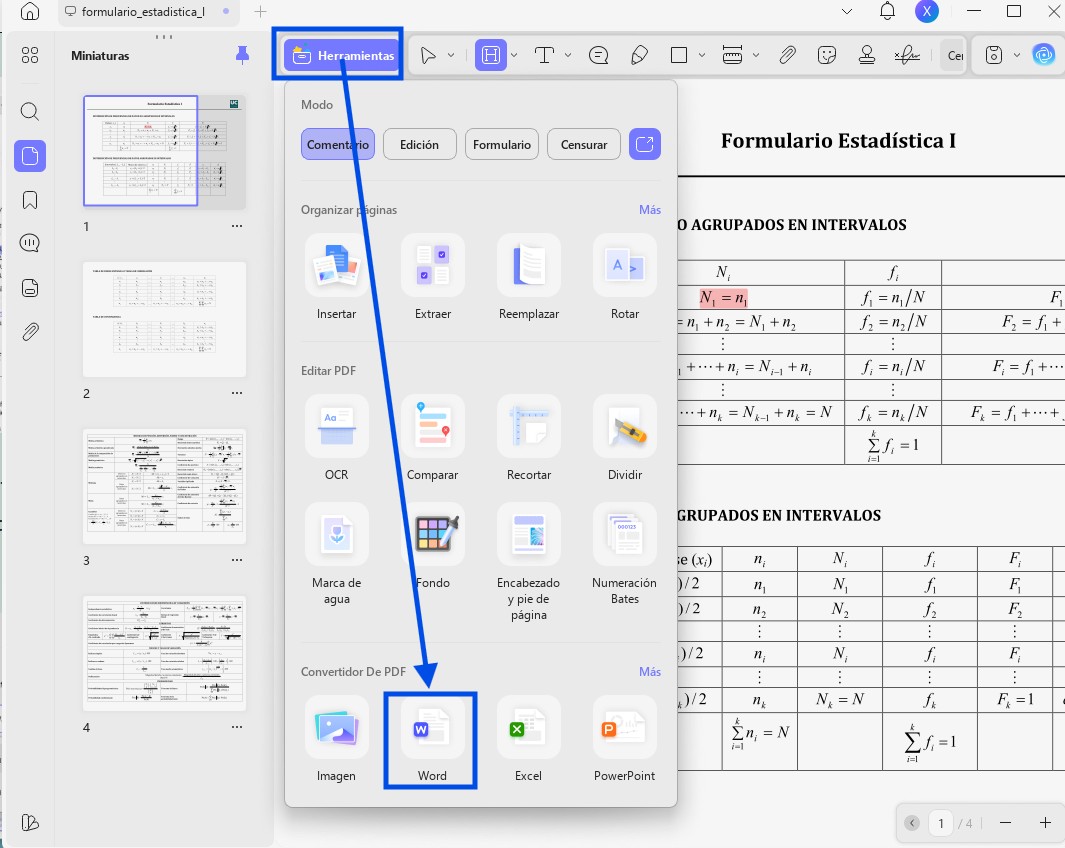
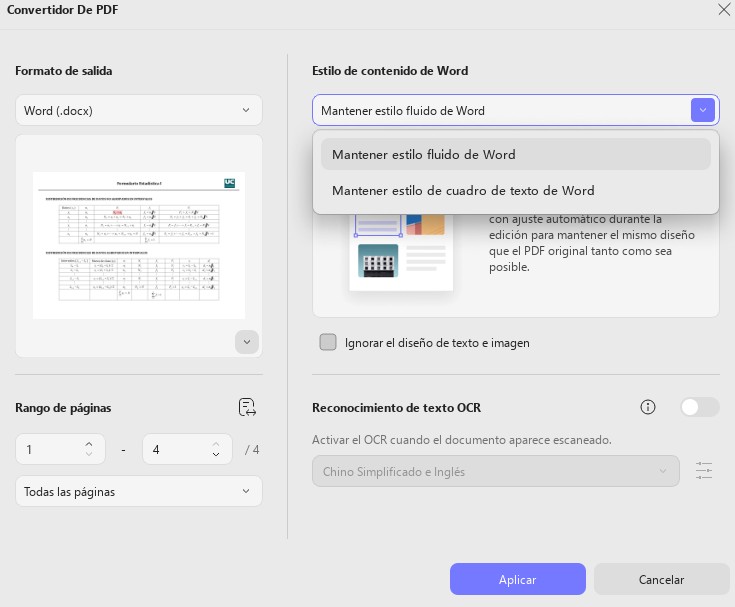
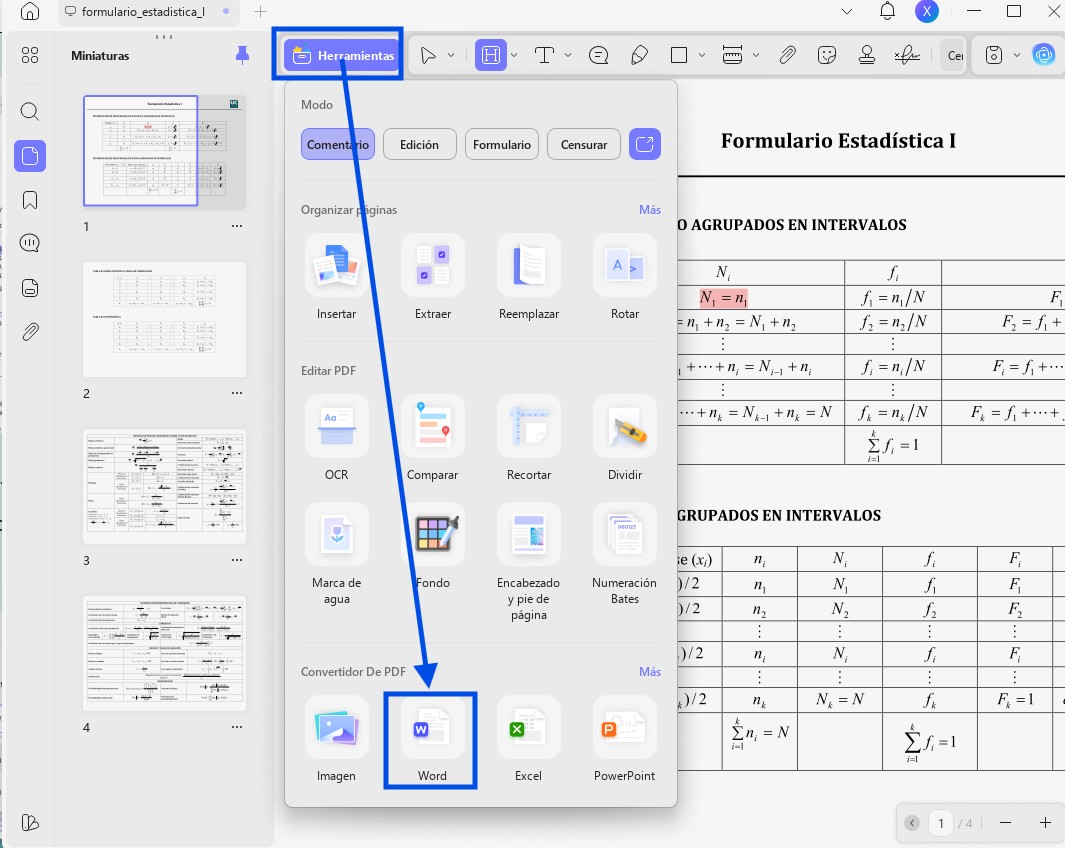
Paso 1: Abra el PDF con las ecuaciones utilizando UPDF, vaya a la opción "Herramientas" situada en la parte superior izquierda y seleccione "Word "en "Convertidor de PDF".
Windows • macOS • iOS • Android 100% Seguro
Paso 2: Haga clic en "Estilo de contenido de Word" y seleccione la opción "Conservar estilo de flujo de Word" para mantener intacto el formato de las ecuaciones.
Importante
Paso 3: A continuación, establezca el rango de páginas y haga clic en "Aplicar". Esto convertirá su PDF a formato Word. Ahora puede abrir el archivo Word y realizar los ajustes necesarios en las ecuaciones. Verá que el formato es el mismo que el del PDF original.
Si desea copiar la ecuación en formato Word en su teléfono, estos son los pasos que debe seguir:
Paso 1. Inicie la aplicación UPDF en su teléfono (iOS/Android). Puede hacer clic en el botón de abajo o ir a App Store y Google Play para descargar UPDF. Haga clic en "+" y seleccione "Archivos "en la opción "Importar desde". Seleccione el archivo PDF que desea importar a la aplicación UPDF.
Windows • macOS • iOS • Android 100% Seguro
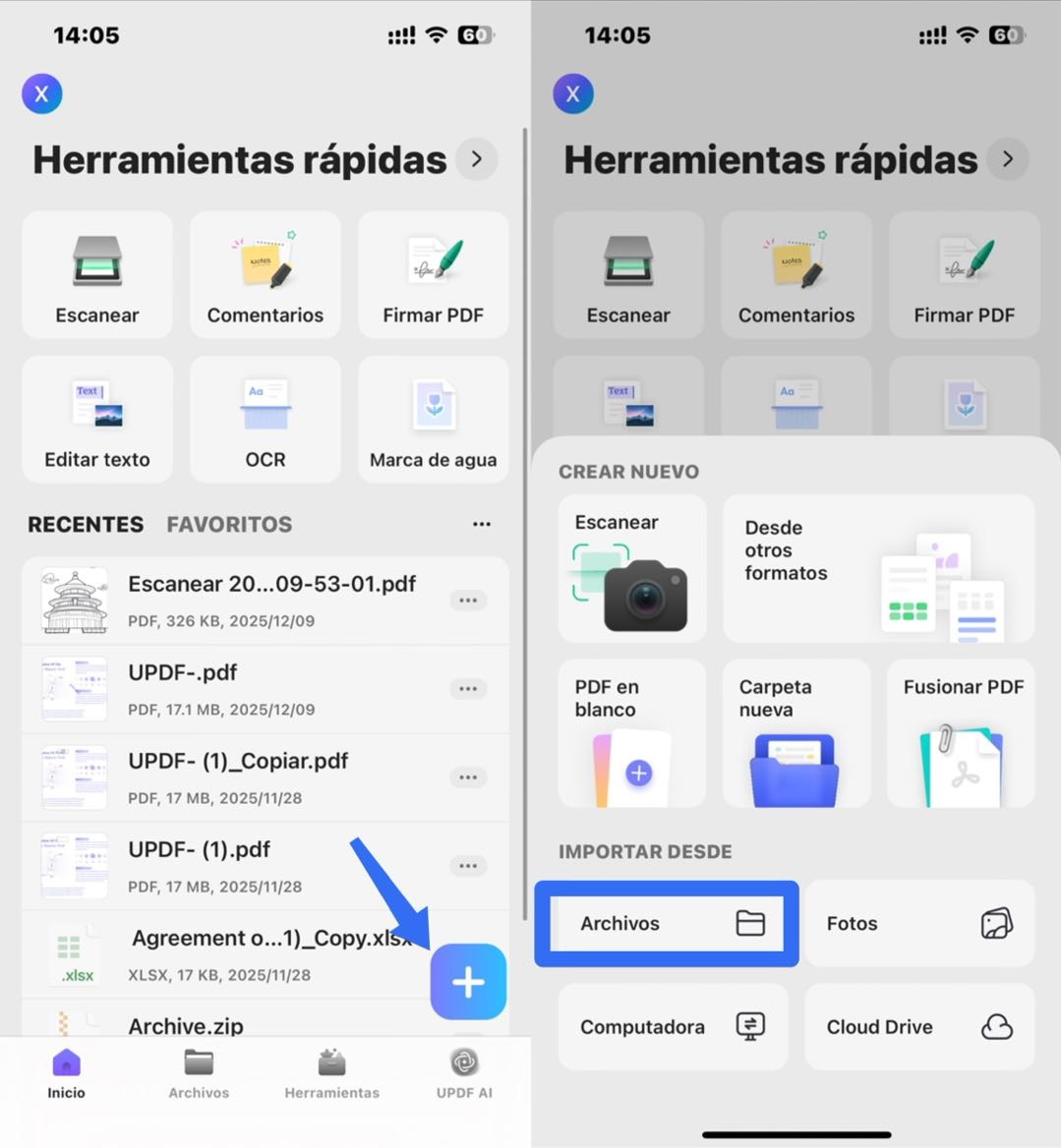
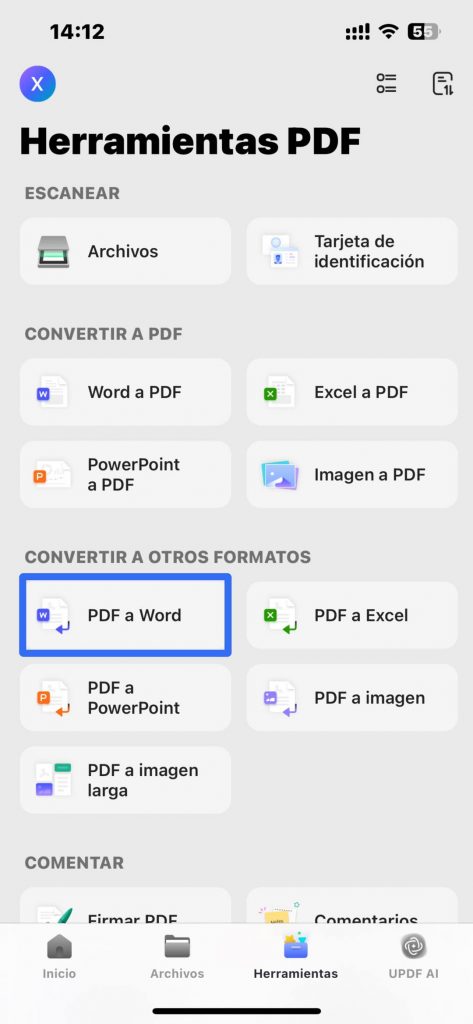
Paso 2. Haga clic en "Herramientas "y pulse "PDF a Word". Seleccione el archivo PDF importado.
Paso 3. En "Estilo de contenido de Word", elija uno de los siguientes estilos:
- Conservar estilo de flujo de Word: ideal para la edición de texto
- Conservar estilo de cuadro de texto de Word: conserva el diseño original dentro de los cuadros de texto
Active la opción "Ignorar diseño de texto e imágenes" si solo desea obtener el texto sin formato del PDF en un archivo de Word.
Paso 4. Si tu PDF está escaneado, activa la opción "Reconocimiento OCR" para extraer el texto y hacerlo editable. Además, recuerda seleccionar el idioma del documento para que el OCR sea preciso.
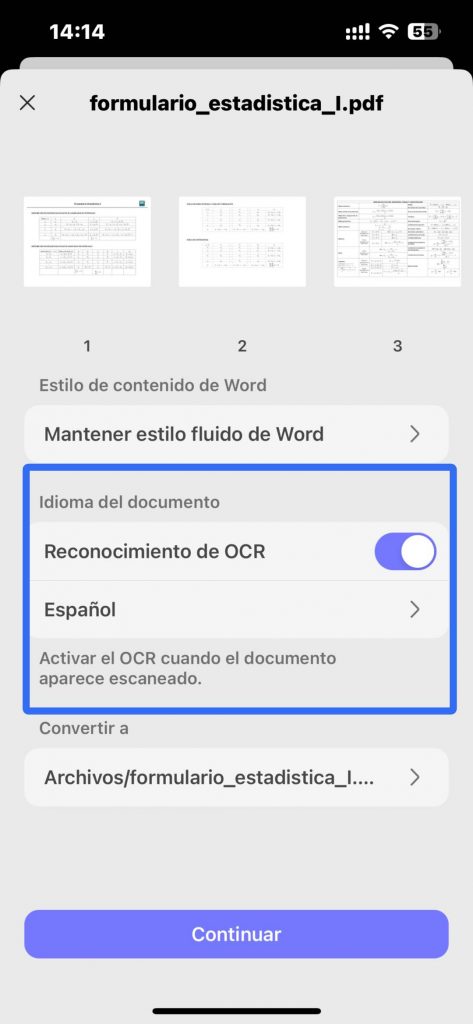
Paso 5. En "Convertir a", seleccione la ubicación dentro de UPDF donde desea guardar el archivo Word convertido. Una vez configurados todos los ajustes, haga clic en "Hecho" en la esquina superior derecha.
Espere a que la herramienta genere el archivo de Word. Después, podrá acceder al archivo de Word recién creado desde la ubicación de guardado seleccionada en "Archivos".
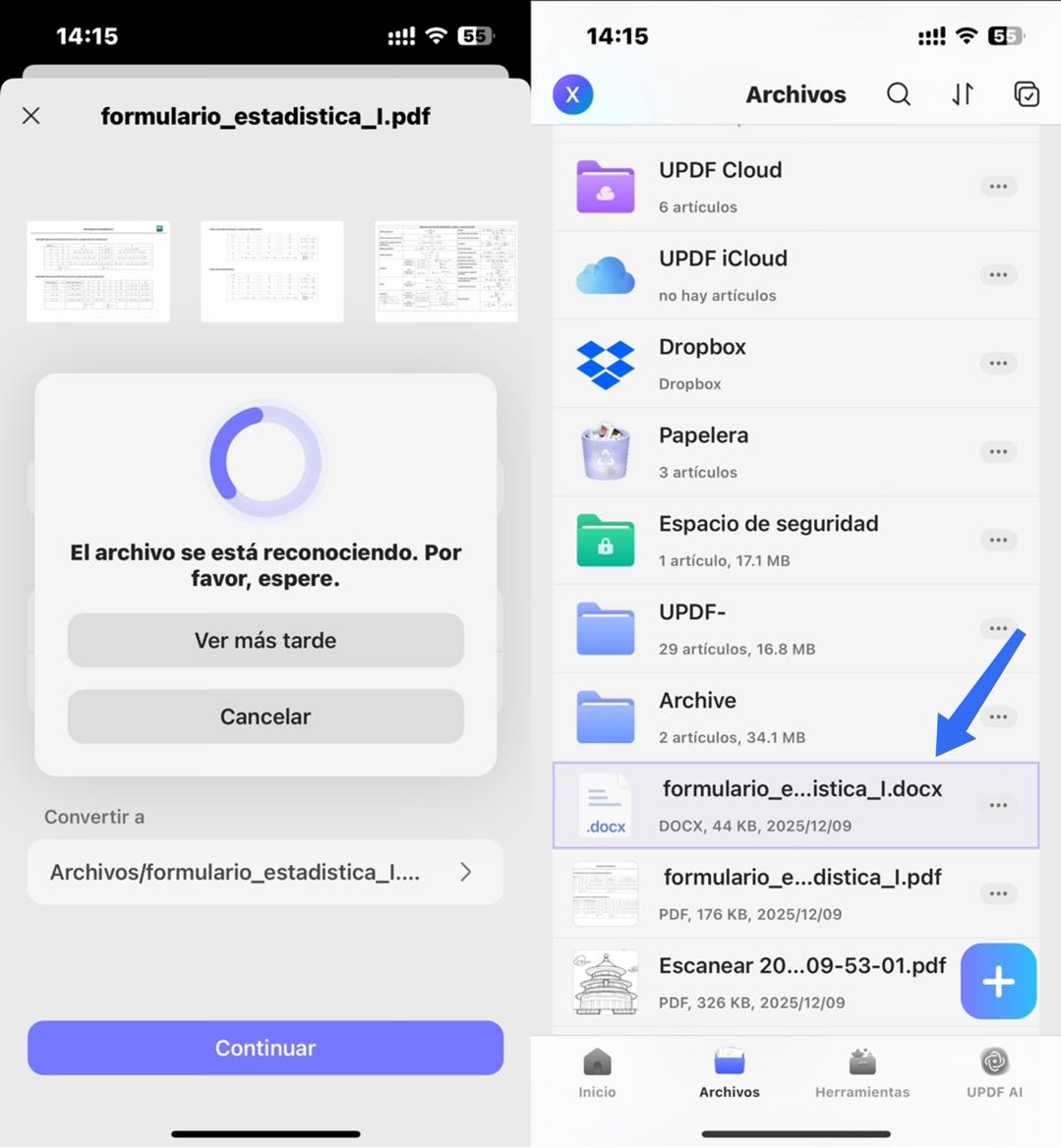
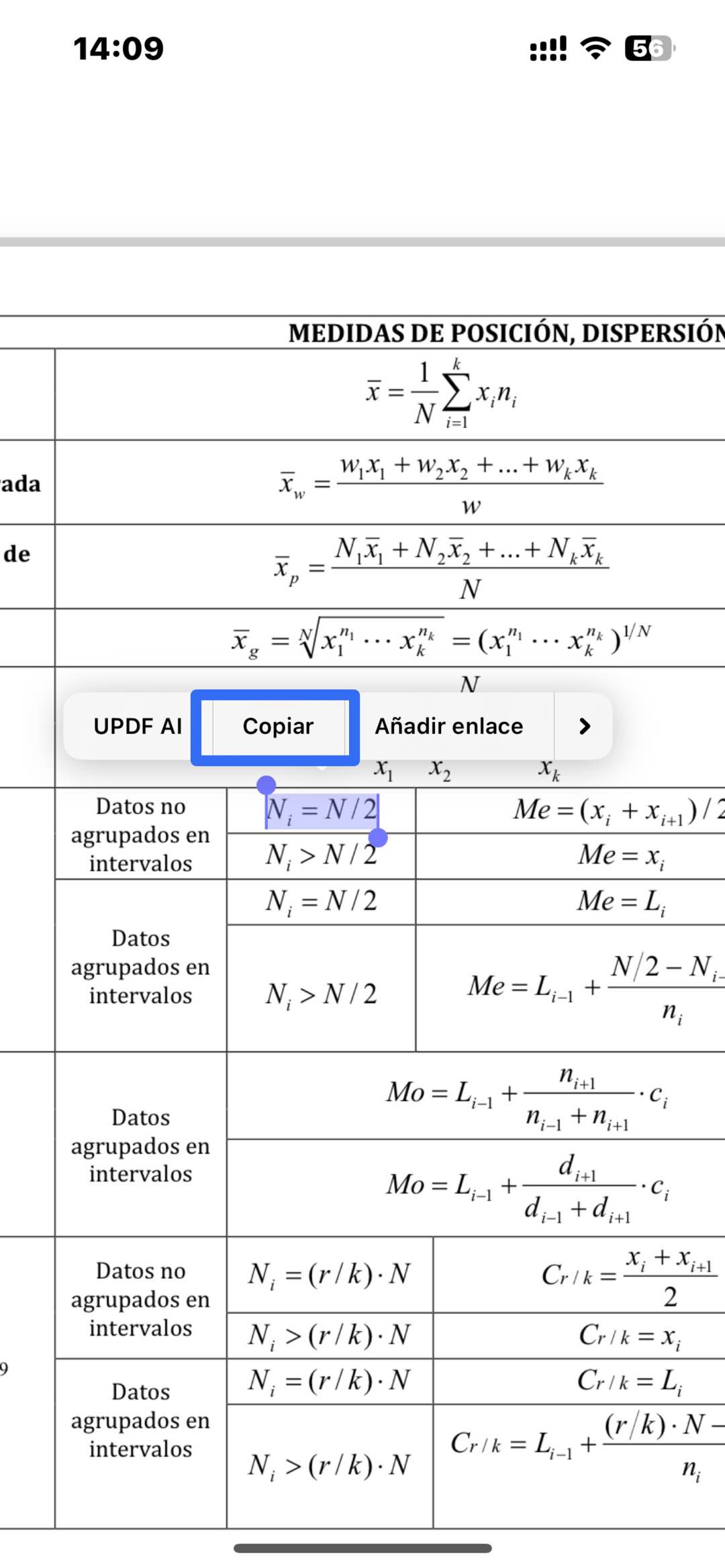
Paso 6: Haga clic en la ecuación que desea copiar y utilice el dedo para seleccionarla. En la barra flotante, haga clic en "Copiar". Ahora puede copiar la ecuación seleccionada en formato Word.
Método 3: Copiar ecuaciones de PDF a Word mediante captura de pantalla e inteligencia artificial
Si estás trabajando con un PDF que contiene ecuaciones con un formato complejo o si el PDF tiene restricciones de seguridad que impiden copiar o convertir el archivo, aún así puedes copiarlo.
¿Cómo? ¡Con UPDF AI, por supuesto!
Los siguientes pasos le mostrarán cómo copiar fórmulas de PDF a Word mediante UPDF AI:
Paso 1: Abra el PDF con ecuaciones en UPDF y haga clic en la opción "UPDF AI" en la esquina superior derecha.
Paso 2: Selecciona la pestaña "Chat "y haz clic en el icono de captura de pantalla situado en la parte inferior.
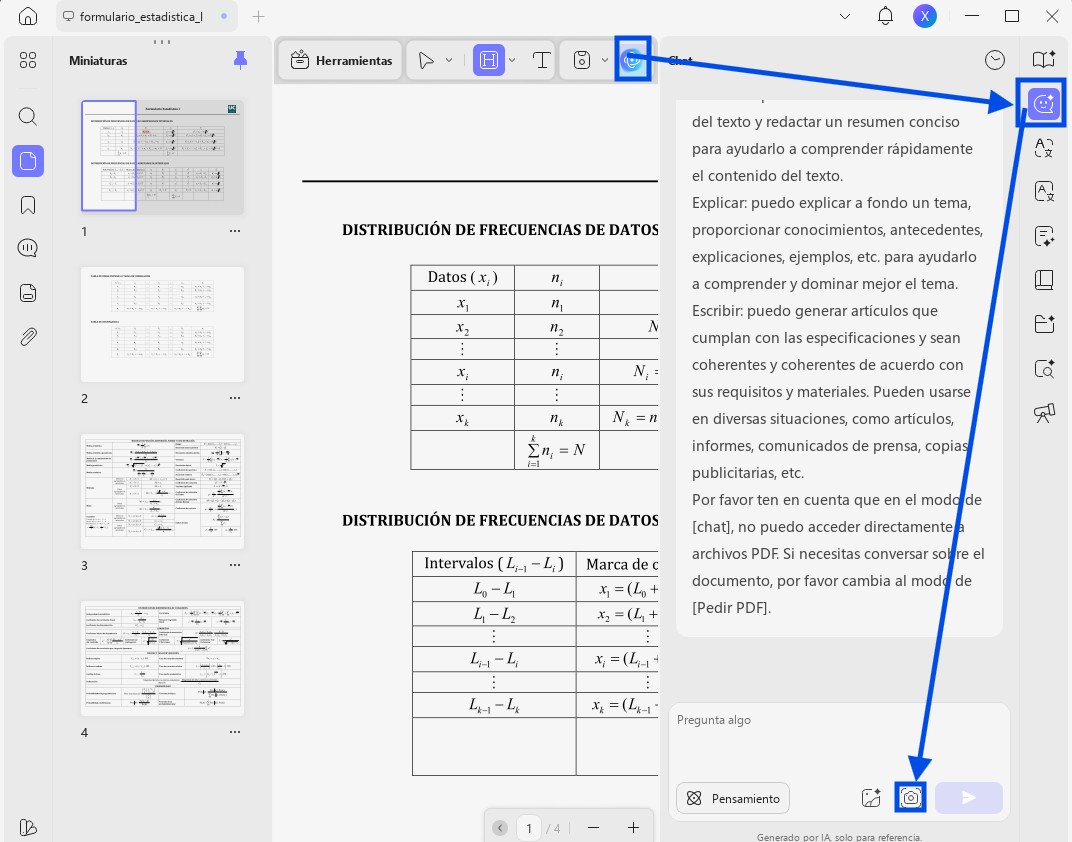
Paso 3: Selecciona la parte de la ecuación en el PDF que deseas copiar a Word utilizando la herramienta de captura de pantalla.
Paso 4: Una vez capturada la captura de pantalla, solicite a UPDF AI que "Extraiga la ecuación".
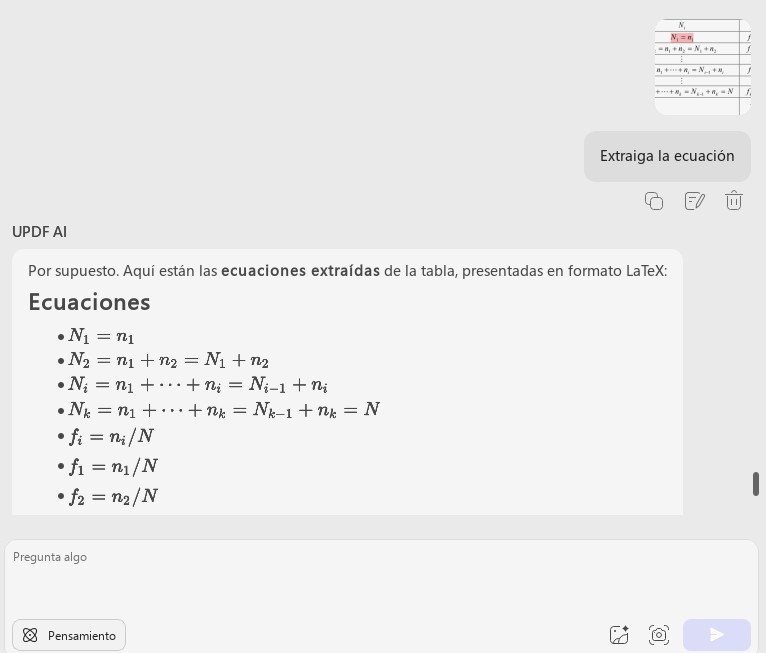
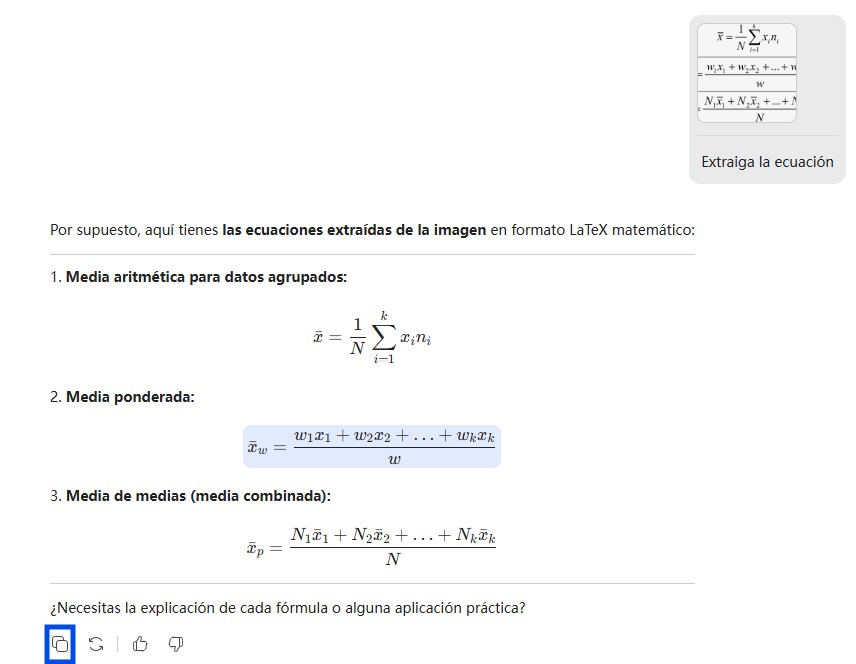
Paso 5: UPDF AI te proporcionará las ecuaciones en formato de texto. A continuación, puedes hacer clic en el icono «Copiar» situado en la parte inferior del resultado y pegarlas en un documento de Word.
Y así es como se copian ecuaciones matemáticas de PDF a Word utilizando la función de captura de pantalla de UPDF AI.
Si prefiere no utilizar la versión de escritorio de UPDF, también puede utilizar la versión en línea de UPDF AI. A continuación se indican los pasos a seguir.
Paso 1. Utiliza una herramienta de captura de pantalla para capturar la ecuación que necesitas y guárdala en tu dispositivo.
Paso 2. Acceda a la interfaz principal de UPDF AI y navegue hasta la interfaz "Chat Bot" desde el panel izquierdo. Una vez allí, debe escribir una indicación y pedir al asistente de IA que extraiga la ecuación de la imagen.
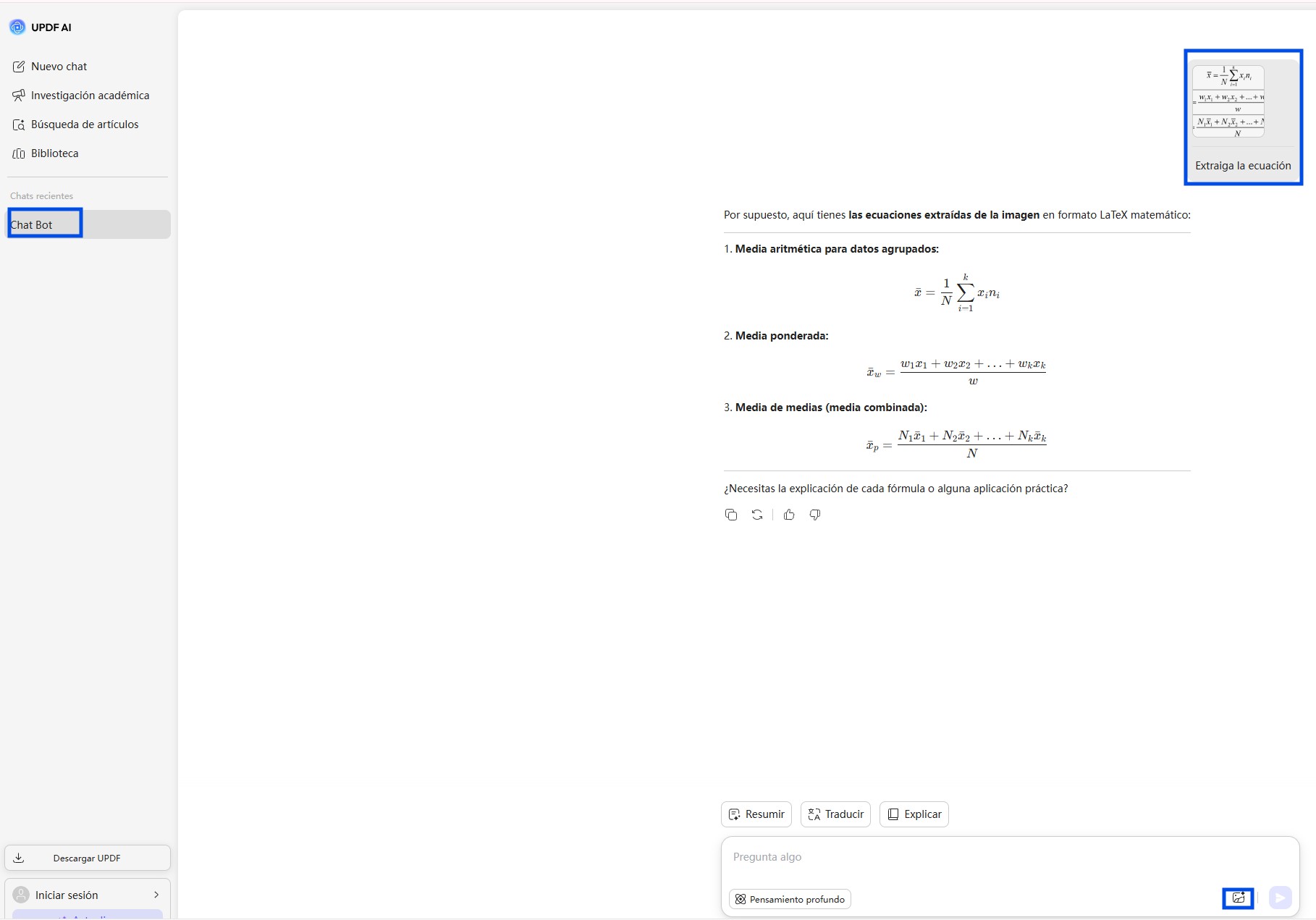
Paso 3. UPDF AI te proporcionará las ecuaciones en formato de texto. A continuación, puedes hacer clic en el icono "Copiar "situado en la parte inferior del resultado y pegarlas en un documento de Word.
Método 4: Copiar ecuaciones de un PDF escaneado a Word mediante OCR
Supongamos que tienes un archivo PDF escaneado con ecuaciones en el que el texto se muestra en forma de imagen. Aún así, puedes copiar las ecuaciones en un formato editable utilizando la función OCR de UPDF. Tanto si utilizas un ordenador como un dispositivo móvil, UPDF puede satisfacer fácilmente tus necesidades. Puedes hacer clic en el botón de abajo o ir a App Store y Google Play para descargar UPDF.
Windows • macOS • iOS • Android 100% Seguro
Así es como funciona en PC (Mac y Windows):
Paso 1: Inicie UPDF y abra el PDF escaneado con ecuaciones.
Paso 2: Ahora navega hasta la opción Herramientas en la parte superior izquierda y selecciona la opción OCR en la sección Editar PDF.
Paso 3: Seleccione "PDF editable (OCR de doble capa)" en Tipo de documento, configure los ajustes de diseño, idioma y otros ajustes, y haga clic en "Convertir".
Paso 4: Una vez completado el OCR, el PDF escaneado se convertirá en un archivo editable. Ahora puede guardarlo como un archivo de Word haciendo clic en "Herramientas > Word".
Si desea copiar la ecuación de un PDF escaneado a Word en su teléfono, estos son los pasos que debe seguir:
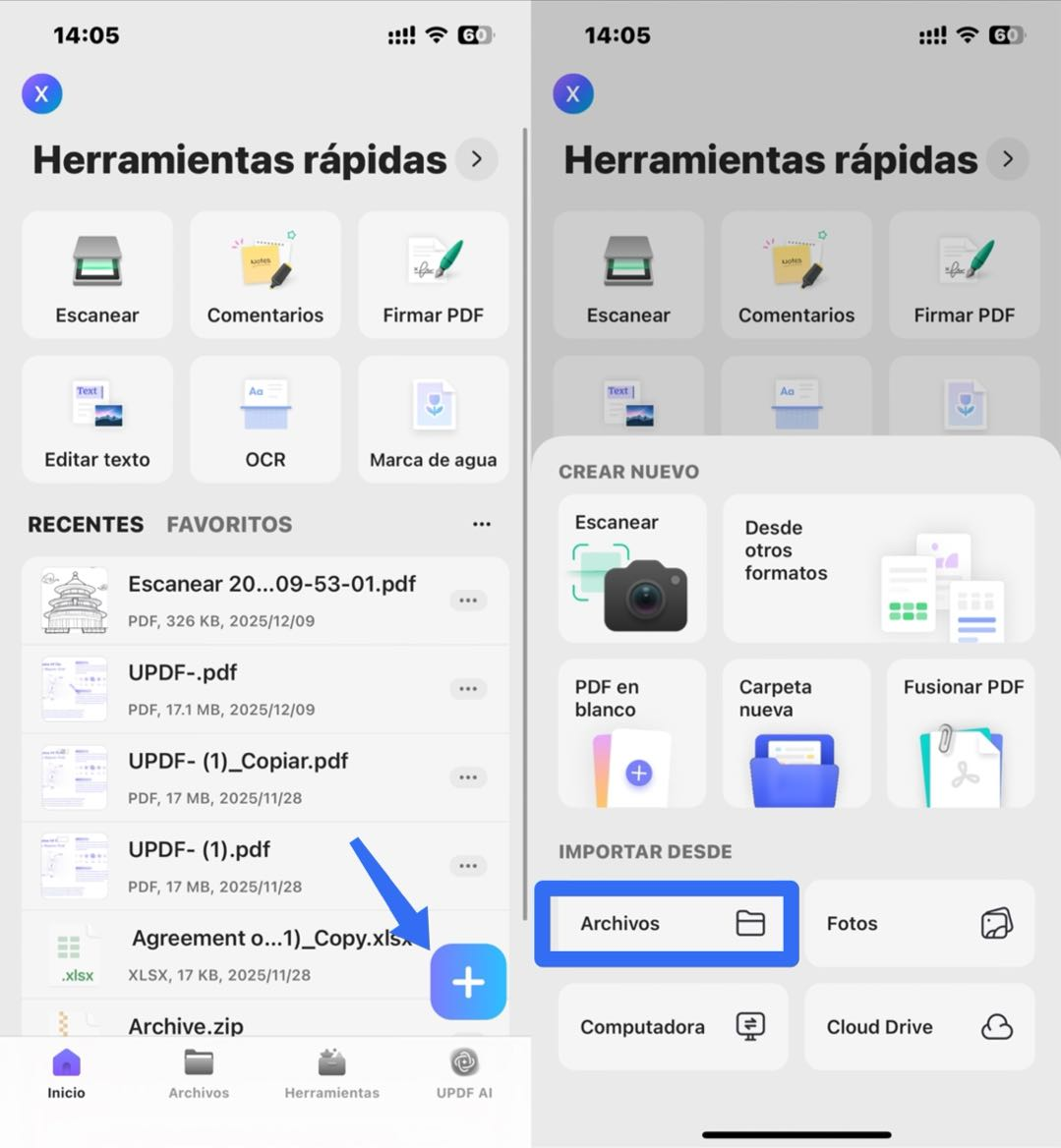
Paso 1. Inicie la aplicación UPDF en su teléfono (iOS/Android). Puede hacer clic en el botón de abajo o ir a App Store y Google Play para descargar UPDF. Haga clic en "+" y seleccione "Archivos "en la opción "Importar desde". Seleccione el archivo PDF que desea importar a la aplicación UPDF.
Windows • macOS • iOS • Android 100% Seguro
Paso 2. Haga clic en "OCR "en "Herramientas rápidas" o pulse "Herramientas > OCR".
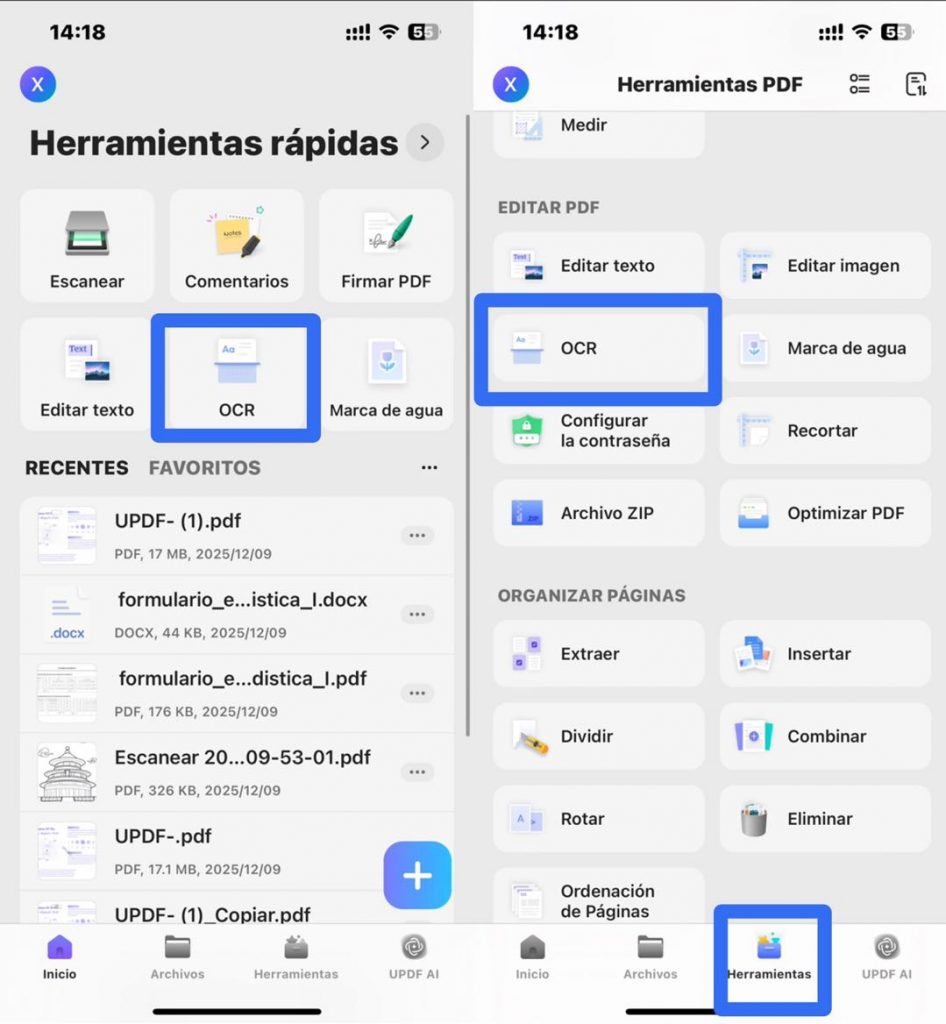
Paso 3. Seleccione el archivo PDF escaneado.
Paso 4. En "Tipo de reconocimiento OCR", elija una de las siguientes opciones:
- PDF editable: convierte los escaneos en archivos PDF totalmente editables en los que se puede seleccionar, modificar y mover tanto el texto como las imágenes conservando el diseño original. Incluso se pueden sustituir imágenes sin alterar el diseño de la página.
- Solo texto e imágenes: extrae solo las palabras y las imágenes del escaneo sin conservar el formato de la página. Es útil cuando se desea un archivo sencillo para copiar o editar texto/imágenes.
- Solo PDF con capacidad de búsqueda: mantiene las imágenes de las páginas escaneadas tal cual, pero añade una capa de texto invisible. Permite realizar búsquedas en el archivo sin permitir la edición del texto.
Paso 5. Haga clic en "Seleccionar idioma del PDF" y elija el idioma del documento. Seleccione varios idiomas si el documento contiene texto en más de un idioma.
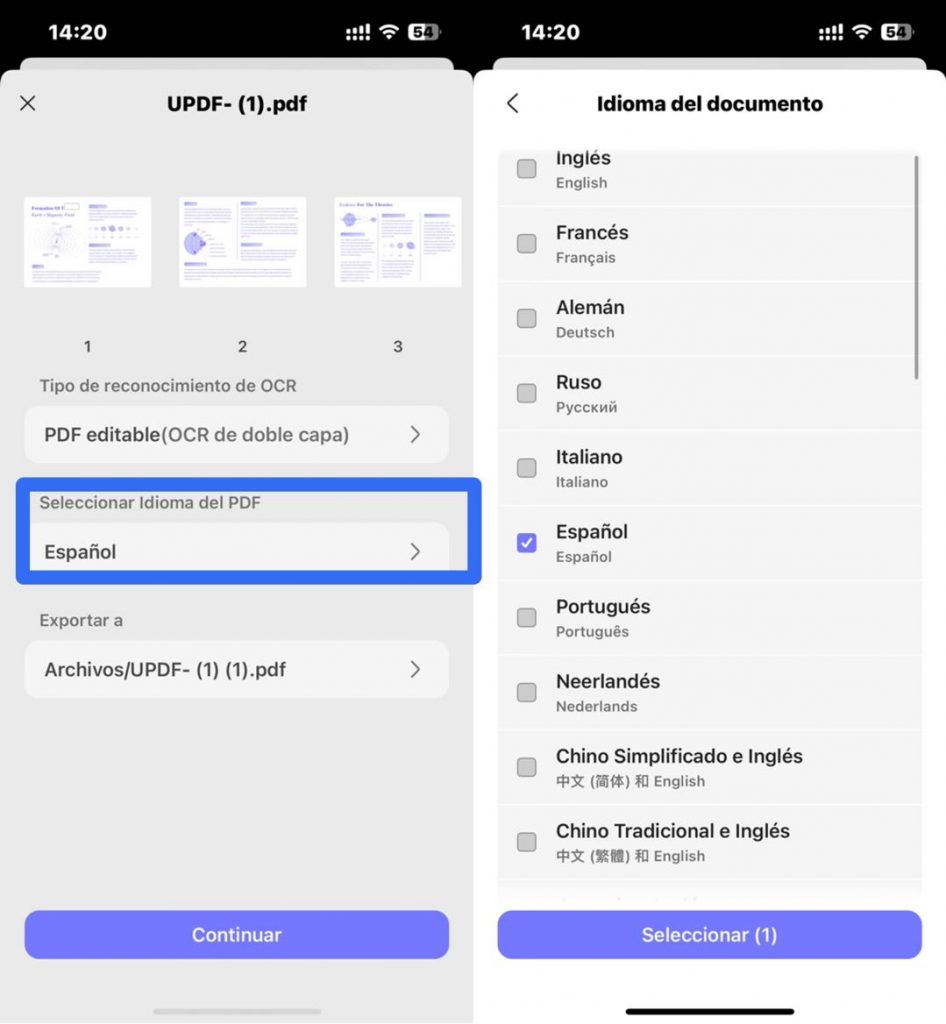
Paso 6. Configure la ubicación «Exportar a» para especificar dónde desea guardar el PDF con OCR y pulse el botón "Hecho "para iniciar el OCR.
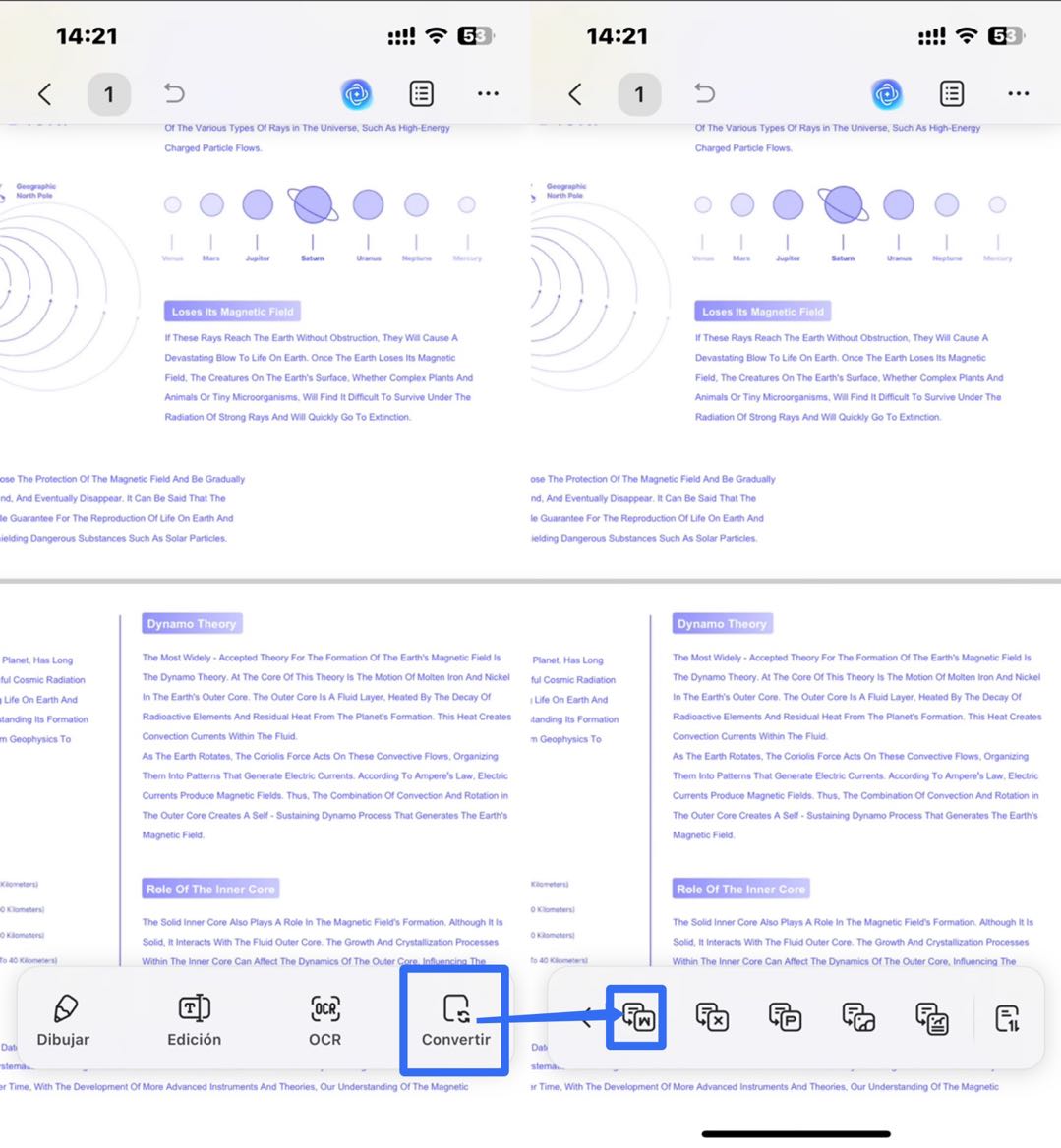
Paso 7. Espera a que finalice el OCR. Una vez completado el OCR, ve a la pestaña "Archivos "y abre el PDF con OCR recién generado. Ahora puedes guardarlo como un archivo de Word haciendo clic en los iconos "Convertir > PDF" a Word en la parte inferior de la página. Después de configurar las opciones, haz clic en "Hecho "para convertirlo inmediatamente.
Estas son las cuatro formas en las que puedes copiar fácilmente ecuaciones de PDF a Word utilizando UPDF. Los tres primeros métodos son gratuitos. Sin embargo, la función OCR solo está disponible en UPDF Pro. Por lo tanto, si deseas aprovechar todas las funciones de UPDF, puedes consultar los planes de precios y realizar la compra según tus necesidades.
Windows • macOS • iOS • Android 100% Seguro
Para obtener más información sobre cómo utilizar UPDF y facilitar su experiencia con los archivos PDF, vea este vídeo:
FAQ
Para obtener más información sobre cómo utilizar UPDF y facilitar su experiencia con los archivos PDF, vea este vídeo:
Mueva el cursor sobre cualquier línea del PDF (texto o ecuaciones) para que aparezca un botón de copiar al portapapeles. Para copiar varias líneas, haga clic y arrastre para resaltar secciones o haga doble clic en líneas individuales para seleccionar texto/LaTeX.
¿Cómo copio código de un PDF?
Utilice el cursor para hacer clic y arrastrar sobre el texto que desea copiar en el PDF, incluso si abarca varias páginas. Haga clic con el botón derecho del ratón en el área seleccionada, seleccione "Copiar" en el menú Editar y, a continuación, péguelo en su documento.
¿Cómo importo fórmulas a Word?
Selecciona Insertar > Ecuación o utiliza el atajo Alt + =. Para fórmulas predefinidas, ve a Insertar > Ecuación y elige entre las opciones integradas. Para crear una ecuación personalizada, selecciona Insertar > Ecuación > Insertar nueva ecuación y, a continuación, escríbela con el dedo, el lápiz óptico o el ratón.
Al final
Tanto si eres estudiante, profesor o científico, si estás trabajando con un PDF que contiene ecuaciones básicas o complejas, es posible que en algún momento necesites copiarlas.
En esta guía completa, hemos recopilado cuatro formas sencillas de copiar una ecuación de un PDF a Word utilizando UPDF. Desde simplemente copiar y pegar las ecuaciones y convertir el PDF a Word hasta utilizar UDPF AI y OCR, hemos explicado todos los pasos con imágenes para ayudarte.
Así que haz que trabajar con tus PDF sea pan comido: ¡descarga UPDF ahora!
Windows • macOS • iOS • Android 100% Seguro








 Thanakorn Srisuwan