UPDF
UPDF
 UPDF pour Windows
 UPDF pour Mac
 UPDF pour iPhone/iPad
 updf android
 Nomostar
 UPDF AI en ligne
 UPDF Sign
 IvyCraft
 Modifier le PDF
 Annoter le PDF
 Créer un PDF
 Formulaire PDF
 Modifier les liens
 Convertir le PDF
 OCR
OCR PDF en Word
 PDF en Image
 PDF en Excel
 Organiser les pages PDF
 Fusionner les PDF
 Diviser le PDF
 Rogner le PDF
 Pivoter le PDF
 Protéger le PDF
 Signer le PDF
 Rédiger le PDF
 Biffer le PDF
 Supprimer la sécurité
 Lire le PDF
 UPDF Cloud
 Compresser le PDF
 Imprimer le PDF
 Traiter par lots
 À propos de UPDF AI
 Solutions de UPDF AI
 Mode d'emploi d'IA
 FAQ sur UPDF AI
 Résumer le PDF
 Traduire le PDF
 Analyser le PDF
 Discuter avec IA
 Analyser l'image
 PDF vers carte mentale
 Expliquer le PDF
 Outils IA PDF
 Outils IA Image
 Outils de Chat IA
 Outils de Rédaction IA
 Outils d’Étude IA
 Outils Professionnels IA
 Autres Outils IA
 Génération de signets IA
 Résumé de signets IA
 Génération de filigranes IA
 Génération d’arrière-plans IA
 Génération d’autocollants IA
 Génération de tampons IA
 Suite de rédaction IA
 UPDF Copilot
 Gestion des pages IA
 Recherche sémantique IA
 PDF en Word
 PDF en Excel
 PDF en PowerPoint
 UPDF pour les entreprises
 UPDF Sign pour les entreprises
 UPDF AI pour les entreprises
 Plans pour les entreprises
 Mode d'emploi pour les entreprises
 Webinar d'Entreprise
 Informatique
 Éducatives
 Construction
 Services Financiers
 Santé
Santé Assurance
 Juridique
 Fabrication
 Gouvernement
 Chercheurs et doctorants
 Solopreneurs
 Avocats et cabinets
 Professionnels de l’immobilier
 Solution pour l'éducation
 Témoignages de clients
 Mode d'emploi
 Astuces UPDF
 FAQ
FAQ Avis sur UPDF
 Centre de téléchargement
 Blog
Blog Actualités
 Spécifications techniques
 Mises à jour
 UPDF vs. Adobe Acrobat
 UPDF vs. Foxit
 UPDF vs. PDF Expert

Rogner un PDF peut sembler être une petite retouche, mais c’est souvent ce qui rend un document vraiment propre : supprimer des marges blanches trop larges, recentrer une facture scannée, préparer une affiche pour l’impression ou réduire une page qui dépasse les limites d’une plateforme d’envoi. Le plus important est de rogner sans abîmer le contenu utile du fichier.
Dans ce guide, vous verrez deux façons simples de rogner un PDF avec UPDF : le rognage direct des pages et la division d’une page PDF en plusieurs zones. La première méthode convient aux marges, scans et documents bureautiques ; la seconde est plus utile pour les grands formats, affiches, brochures ou pages à découper proprement.
Par exemple, vous pouvez avoir besoin de recadrer une facture fournisseur scannée avec trop d’espace blanc, de nettoyer un CV avant de l’envoyer, d’ajuster une attestation administrative pour qu’elle passe sur une plateforme en ligne, ou de découper une affiche PDF en plusieurs zones imprimables. Dans tous ces cas, l’objectif n’est pas seulement de « couper » la page : il faut garder le texte lisible, les marges propres et le fichier facile à partager.
Partie 1 • Quelle méthode choisir pour rogner votre PDF ?
| Besoin | Méthode | Idéal pour |
|---|---|---|
| Supprimer les marges | Rogner la page | Scans, factures, documents administratifs |
| Ajuster une page précisément | Dimensions / marges | Documents à imprimer ou à partager |
| Découper un grand format | Diviser le PDF | Affiches, brochures, grands visuels |
Partie 2 • Deux méthodes pour rogner un PDF avec UPDF
Méthode 1 • Rogner directement les pages d’un PDF
Pour profiter d’un rognage précis, il faut un outil capable de gérer les pages sans déformer le contenu. UPDF est conçu pour ce type de retouche : vous pouvez rogner gratuitement des documents PDF, choisir les pages à modifier et ajuster le résultat avec plusieurs méthodes selon votre besoin. Que vous souhaitiez retirer des marges inutiles ou redimensionner une page entière, UPDF vous laisse garder la main sur le rendu final.
Avantages d’UPDF pour rogner un PDF
- Sélection des pages : dans un long document PDF, vous pouvez choisir une page précise ou une plage de pages à rogner. C’est pratique pour ne modifier que les pages qui posent problème.
- Rognage manuel : si vous voulez ajuster visuellement la page, il suffit de déplacer les bords avec la souris. En quelques clics, vous redimensionnez la zone utile du document.
- Contrôle des marges : pour un résultat plus exact, UPDF permet de définir les marges à l’aide de valeurs numériques ou de boutons d’ajustement.
- Format de page : si vous devez respecter des dimensions officielles, vous pouvez saisir la largeur et la hauteur souhaitées afin d’obtenir une page au bon format.
La fonction de rognage d’UPDF donne donc plusieurs niveaux de contrôle : un ajustement rapide à la souris, des réglages de marge plus fins et une sélection de pages précise. Si vous voulez préparer un PDF propre pour l’impression, l’envoi ou l’archivage, vous pouvez télécharger UPDF et l’essayer dès maintenant.
Windows • macOS • iOS • Android 100% sécurisé
Comment rogner les pages d’un PDF avec UPDF
Le rognage dans UPDF se fait en quelques étapes simples. Voici le workflow à suivre.
Étape 1 • Ouvrir le PDF à rogner
Ouvrez UPDF sur votre appareil, puis cliquez sur « Ouvrir un fichier » pour importer le document PDF que vous souhaitez redimensionner.
Étape 2 • Rogner les bords avec la souris
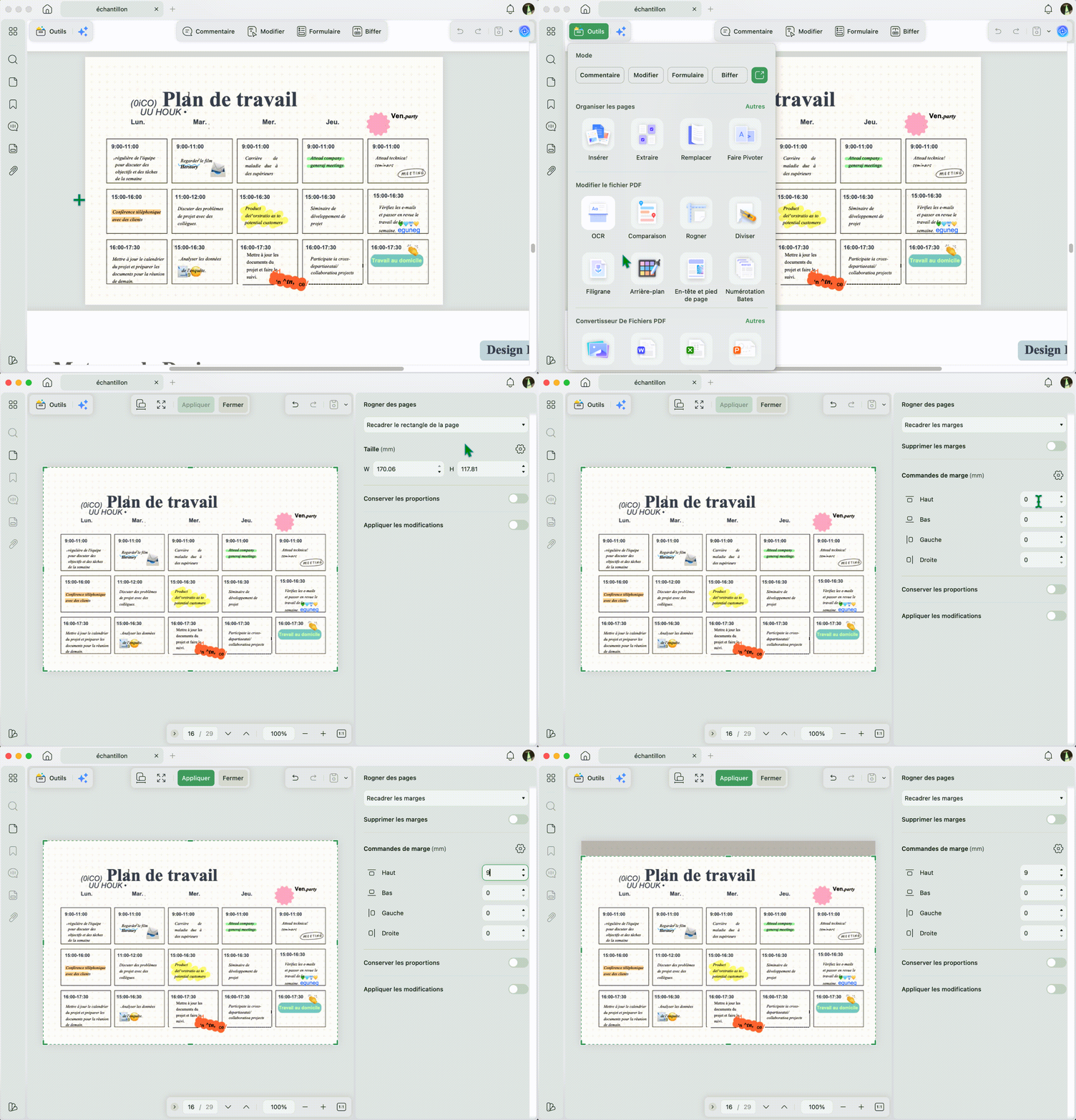
Une fois le fichier ouvert, allez dans le panneau de gauche, cliquez sur « Outils », puis choisissez l’option « Rogner ». Des cadres de rognage apparaissent alors sur la page. Déplacez les bords avec votre curseur pour ajuster la zone à conserver.
Étape 3 • Saisir les dimensions ou marges souhaitées
Si le rognage manuel ne suffit pas, utilisez le panneau de droite pour affiner les réglages. Vous pouvez choisir « Rogner la zone de page » ou « Rogner les marges ». Activez ensuite « Appliquer les modifications », définissez la plage de pages concernée, puis cliquez sur « Rogner » pour finaliser l’ajustement.
Vous savez maintenant comment rogner un PDF avec UPDF sur ordinateur. Pour profiter aussi des autres fonctions de l’outil, comme l’édition, l’annotation, la conversion ou l’organisation des pages, vous pouvez installer UPDF sur votre appareil ou passer à la version premium selon vos besoins.
Vous préférez regarder les étapes en vidéo ? Vous pouvez aussi utiliser la vidéo intégrée sur la page officielle pour apprendre à rogner les pages PDF avec UPDF.
Méthode 2 • Diviser un fichier PDF pour ajuster de grands formats
Pour les grands formats, comme les affiches, brochures ou documents visuels larges, le rognage classique n’est pas toujours la méthode la plus pratique. Dans ce cas, diviser le PDF permet de gérer le fichier plus facilement et de l’imprimer dans un format plus confortable.
Avec UPDF, vous pouvez saisir des valeurs de division et d’espacement pour obtenir la taille de page souhaitée. L’outil permet aussi de choisir les pages auxquelles appliquer ces réglages, afin d’obtenir un découpage adapté à votre document.
Étape 1 • Accéder à l’outil de division dans UPDF
Pour commencer, téléchargez UPDF sur votre appareil, puis importez le fichier PDF depuis l’interface principale.
Windows • macOS • iOS • Android 100% sécurisé
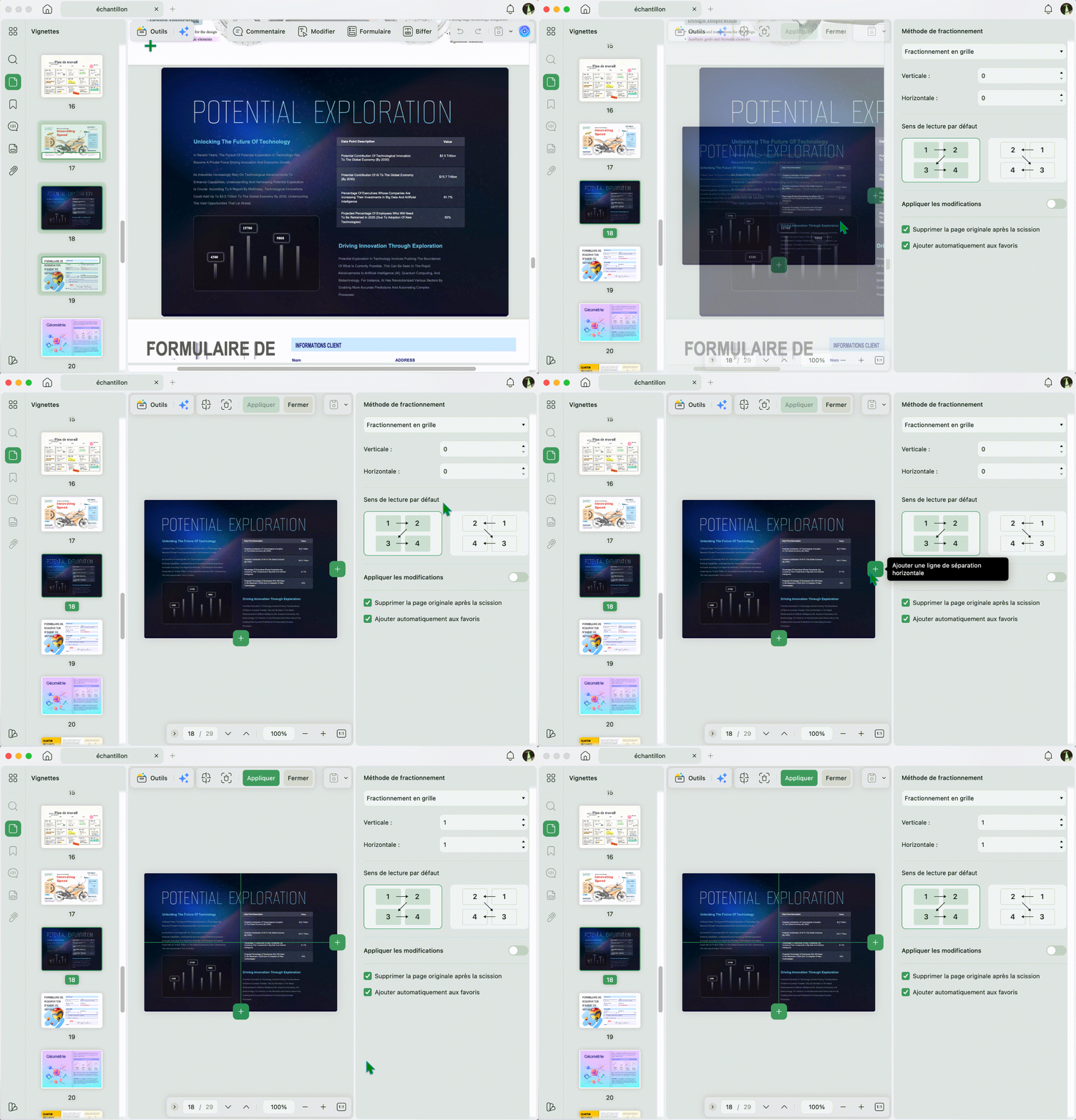
Une fois le fichier affiché, ouvrez la section « Outils », cliquez sur « Diviser », puis consultez le panneau qui apparaît à droite.
Étape 2 • Définir les paramètres de division et les appliquer
Dans la section « Méthode de division », saisissez les valeurs nécessaires pour diviser la page horizontalement ou verticalement. Ajoutez ensuite les valeurs de division et d’espacement afin d’ajuster les lignes de découpe. Activez « Appliquer les modifications », choisissez la plage de pages concernée, puis cliquez sur « Appliquer » en bas du panneau.
Partie 3 • Autres fonctions PDF utiles après le rognage
Une fois les marges ajustées, vous pouvez souvent aller plus loin pour finaliser votre document : réorganiser les pages, compresser le fichier, faire pivoter certaines pages ou convertir le PDF dans un autre format. Ces fonctions sont utiles si vous préparez un dossier à envoyer, un document scanné à nettoyer ou un fichier trop lourd pour une plateforme en ligne.
| Besoin | Fonction utile | Quand l’utiliser |
|---|---|---|
| Réordonner les pages | Organiser PDF | Pour remettre un dossier scanné dans le bon ordre. |
| Réduire la taille | Compresser PDF | Pour envoyer un fichier trop lourd par e-mail ou formulaire. |
| Corriger l’orientation | Pivoter PDF | Pour redresser une page scannée dans le mauvais sens. |
| Exporter une page | PDF → Image | Pour réutiliser une page dans une présentation ou un visuel. |
Partie 4 • FAQ sur le rognage des PDF
Puis-je rogner un PDF sur Mac ?
Oui. Vous pouvez télécharger UPDF pour Mac et rogner vos fichiers PDF avec plusieurs méthodes, notamment le rognage manuel, les réglages de marges et l’ajustement des dimensions.
Puis-je rogner une image dans un PDF ?
Oui. Ouvrez le fichier dans UPDF, accédez à la fonction d’édition PDF, sélectionnez l’image, puis utilisez la barre d’outils pour rogner, faire pivoter, extraire ou remplacer l’image.
Comment couper une partie d’un document PDF ?
Vous pouvez couper une partie d’un PDF avec l’outil de rognage d’UPDF. Pour les documents plus grands ou les pages à découper en zones, UPDF permet aussi d’utiliser la méthode de division.
Conclusion
Rogner un PDF est souvent indispensable pour obtenir une page plus nette, mieux cadrée et plus facile à lire. Avec UPDF, vous disposez de deux méthodes : le rognage direct des pages et la division du PDF. Le rognage permet de retirer les marges ou éléments inutiles, tandis que la division aide à transformer de grands documents en sections plus faciles à gérer.
Si vous voulez ajuster vos PDF sans perdre du temps dans des réglages compliqués, UPDF offre une solution simple, précise et adaptée aux documents du quotidien comme aux fichiers plus grands.
Windows • macOS • iOS • Android 100% sécurisé







 Freddy Leroy