UPDF
UPDF
 Windows版UPDF
 Mac版UPDF
 iPhone/iPad版UPDF
 Android版UPDF
 Nomostar
 UPDF AI オンライン
 UPDF Sign
 IvyCraft
 PDF編集
PDF編集 PDF注釈付け
 PDF作成
PDF作成 PDFフォーム
 リンクの編集
 PDF変換
PDF変換 OCR機能
OCR機能 PDFからWordへ
 PDFから画像へ
 PDFからExcelへ
 PDFのページ整理
 PDF結合
PDF結合 PDF分割
PDF分割 ページのトリミング
 ページの回転
 PDF保護
PDF保護 PDF署名
PDF署名 PDFの墨消し
 PDFサニタイズ
 セキュリティ解除
 PDF閲覧
PDF閲覧 UPDF クラウド
 PDF圧縮
PDF圧縮 PDF印刷
PDF印刷 PDFのバッチ処理
 UPDF AIについて
 UPDF AIソリューション
 AIユーザーガイド
 UPDF AIによくある質問
 PDF要約
PDF要約 PDF翻訳
PDF翻訳 PDF付きチャット
 AIでチャット
 画像付きチャット
 PDFからマインドマップへの変換
 PDF説明
PDF説明 PDF AIツール
 画像AIツール
 AIチャットツール
 AIライティングツール
 AI学習ツール
 AI業務ツール
 その他のAIツール
 PDFからWordへ
 PDFからExcelへ
 PDFからPowerPointへ
 ソリューション
 電子署名
電子署名 ビジネスAI
 料金プラン
料金プラン 導入・運用ガイド
 ウェビナー
ウェビナー 銀行
銀行 医療
医療 保険
保険 法務
法務 製造業
製造業 官公庁
官公庁 教育機関向けソリューション
 導入事例
導入事例 ユーザーガイド
 公式ブログ
公式ブログ UPDF 活用術
 UPDF vs Adobe Acrobat
 UPDF vs Foxit
 UPDF vs PDF Expert
 よくある質問(FAQ)
 ダウンロードセンター
 動作環境・仕様
 お問い合わせ
 ニュースルーム
 アップデート履歴
 ユーザーレビュー
 会社概要
会社概要

ビジネスや研究の現場で、スキャンしたPDFにハイライトを引こうとして「テキストが選択できない」とストレスを感じたことはありませんか?
スキャンされたドキュメントは、コンピュータにとっては単なる「画像」であり、そのままでは文字として認識されません。
本ガイドでは、最新のAI技術を活用して「スキャンしたPDFをハイライト」可能にする、最もスマートな解決策をご紹介します。もう、重要なポイントを見逃すことはありません。
無料で今すぐ整理
「選択できない」ストレスから解放されましょう。UPDFなら、スキャンした資料も一瞬で生きたデータに変わります。
Windows • macOS • iOS • Android 100%安全
UPDFでスキャンしたPDFを自由自在にハイライトする
WindowsやMacで、スキャン済みのPDFや画像ファイルを直感的に編集したいなら、UPDFが正解です。
UPDFは、画像化された文字を認識可能なテキストへ変換する「OCR(光学文字認識)」機能を搭載しており、驚くほど簡単にハイライトを引くことができます。
UPDFが選ばれる理由
- 圧倒的なOCR精度: 日本語を含む38以上の言語に対応。レイアウトを維持したままテキスト化します。
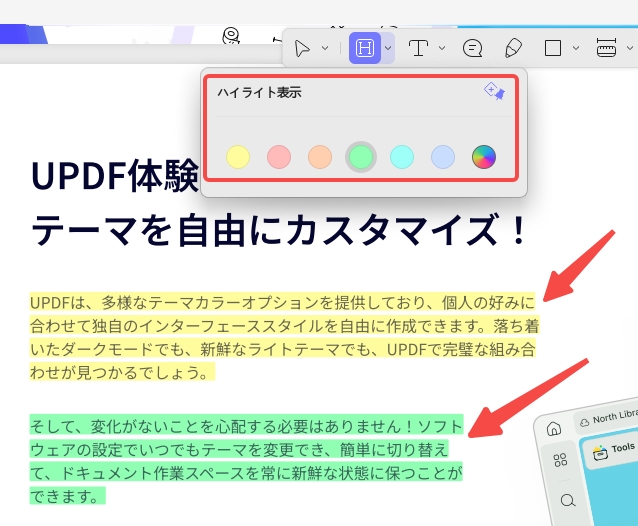
- 連続ハイライト機能: 一度色を選べば、クリックするだけで次々と重要な箇所を強調できます。
- プロの注釈ツール: ハイライトに付箋(ノート)を追加したり、手書きの鉛筆、ステッカーで自分好みにカスタマイズ可能。
【実践】スキャンしたPDFをハイライトする3ステップ
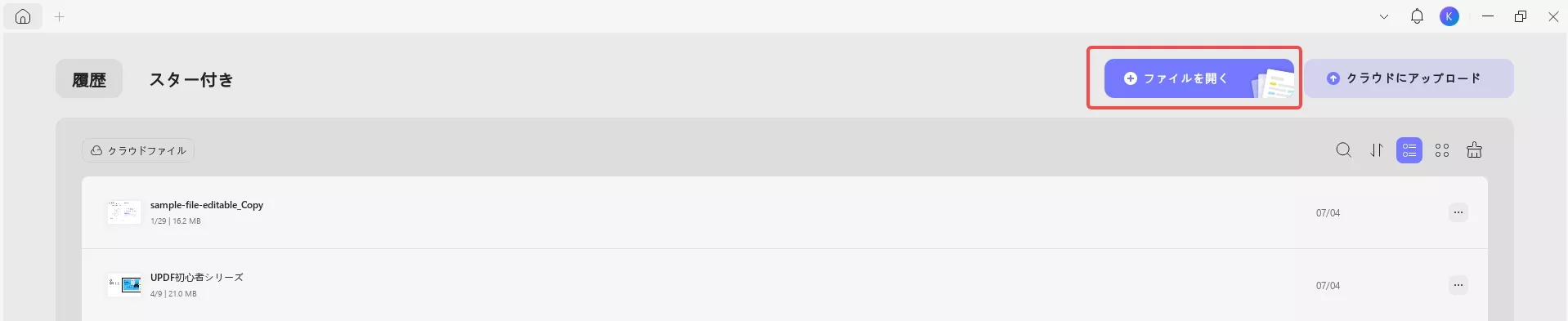
ファイルをインポート
UPDFを起動し、「ファイルを開く」からスキャンしたPDFを選択します。
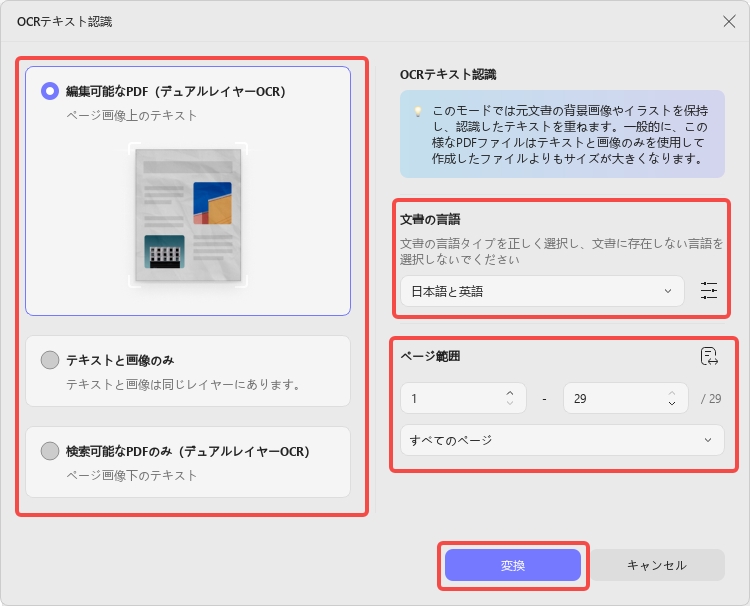
OCRを実行
左上隅にある「ツール」から、「OCR」アイコンをクリック。言語やレイアウトを設定し「変換」ボタンを押すと、編集可能なPDFが新しく保存されます。
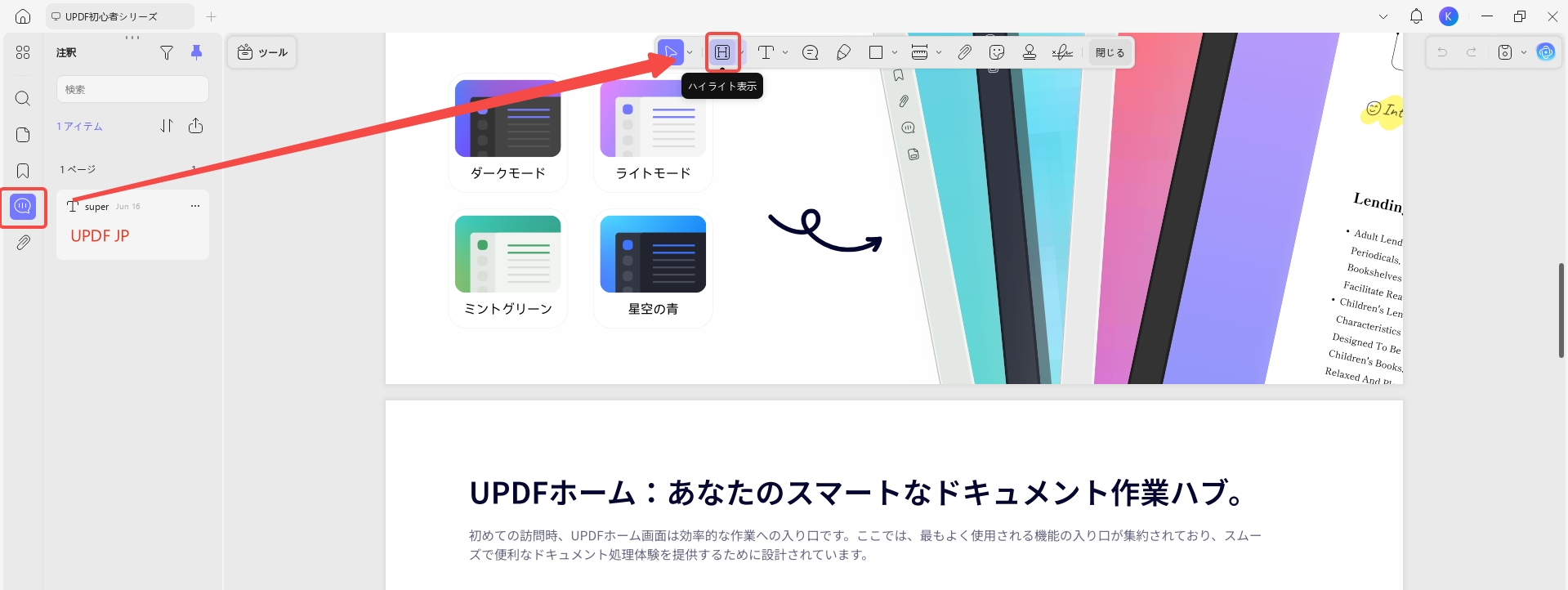
ハイライトを適用
生成されたファイルを開き、左パネルの「注釈」アイコンを選択。上部のメニューから「ハイライト」を選び、好きな色でテキストをなぞるだけです。
Adobe Acrobatでの操作とコストの壁
業界の先駆者であるAdobe Acrobatでも、スキャンしたPDFのハイライトは可能です。しかし、この機能を利用するには月々のコストが発生する高額なサブスクリプション契約が必要となります。
また、操作手順もプロ向けゆえに多段階に分かれています。
Adobe Acrobatでの操作ステップ
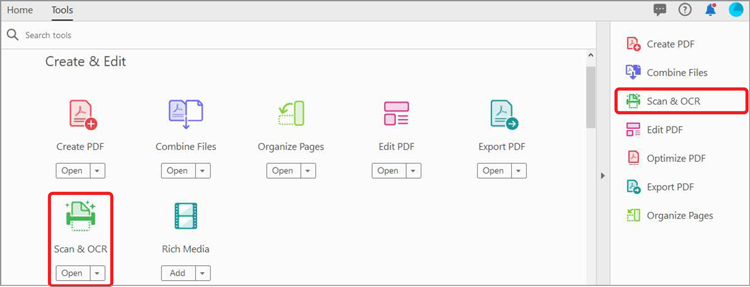
- パソコンでAdobe Acrobatを起動し、ファイルをインポートします。右側のツールパネルから「スキャンとOCR」を選択します。
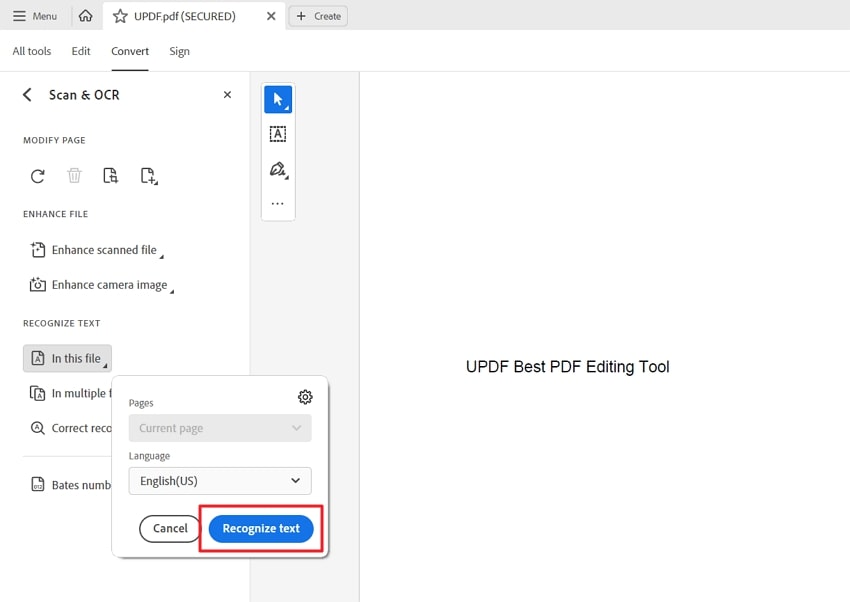
- 上部パネルの「テキスト認識」をクリックし、ドロップダウンから「このファイル内」を選択。ここで言語やページ範囲を細かく指定し、「テキスト認識」ボタンを押してOCR変換を開始します。
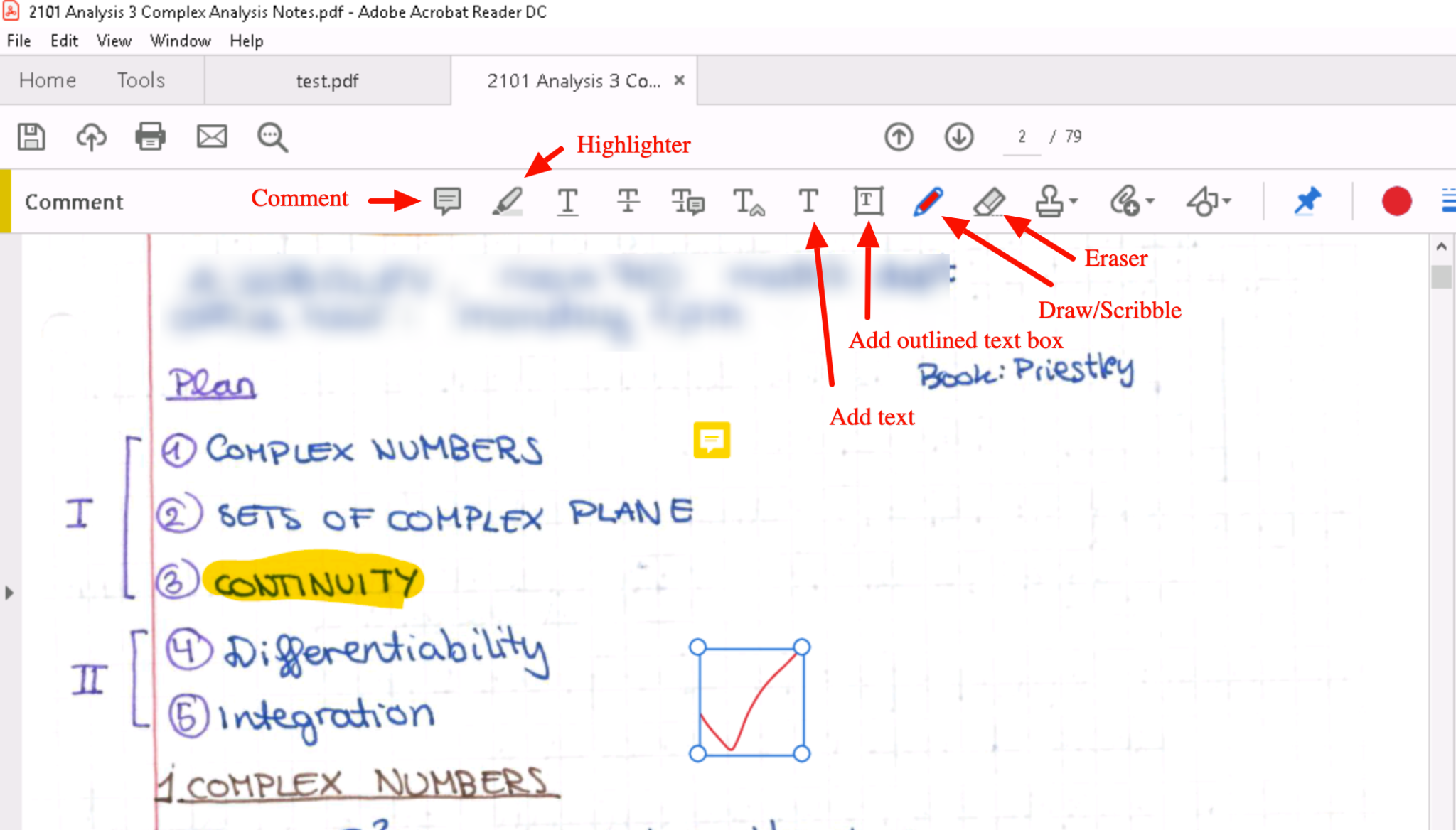
- 処理完了後、再びツールパネルから「コメント」を選択。上部バーの「ハイライト」ツールを選び、ようやくテキストへの着色が可能になります。必要に応じて色や不透明度を調整します。
懸念点
UPDFで体験する
Adobeのわずか数ヶ月分の料金で、一生モノのライセンスを。
Windows • macOS • iOS • Android 100%安全
オンラインツール(SmallPDF)での代替案
インストール不要でブラウザから利用できるSmallPDFも、一つの選択肢です。ただし、スキャンしたPDFをオンラインで扱う場合には、いくつかの「妥協」が必要になります。
最大の違いは、オンラインエディタの多くはスキャンしたPDFのテキストを認識(OCR)できない点です。そのため、通常のハイライト機能ではなく、「図形を重ねる」という回避策をとることになります。
SmallPDFでの操作ステップ
- SmallPDF エディターにアクセスし、スキャンしたPDFをアップロードします。
- メニューの「マークアップ」から「図形」を選択し、「長方形」を選びます。
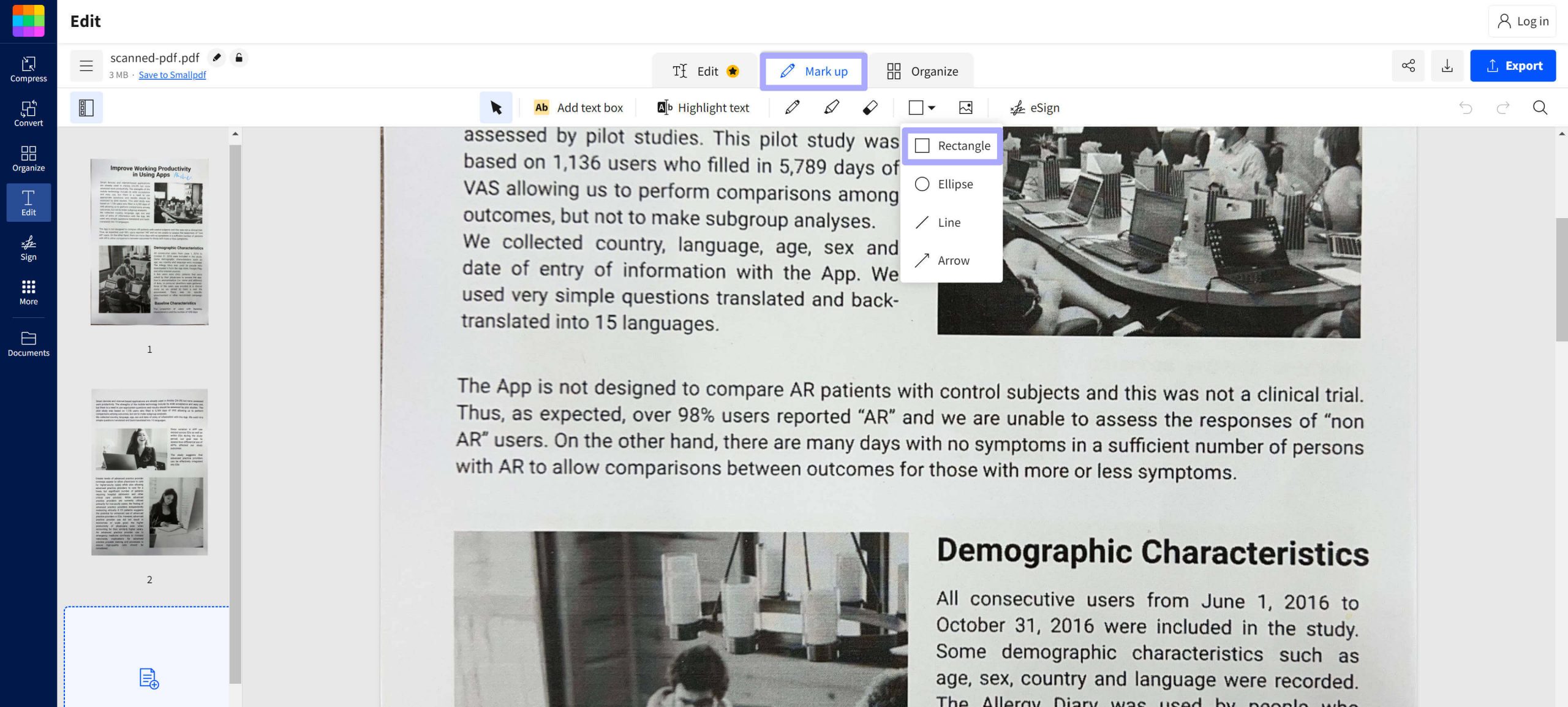
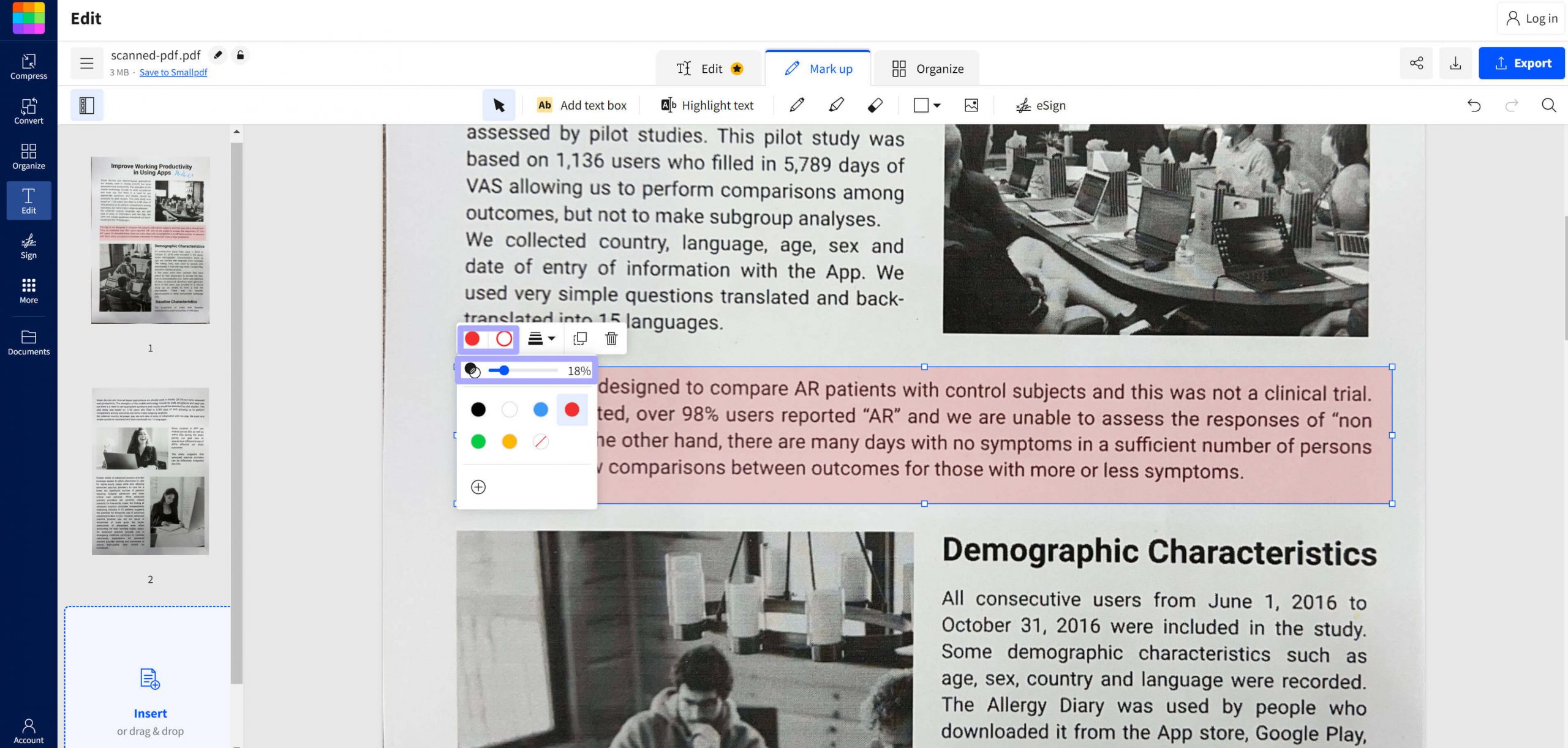
- ハイライトしたいテキストの上に長方形を描画します。「塗りつぶし」の色を選択し、スライダーで不透明度を調整して、下の文字が透けて見えるように設定します。枠線の色も同様に調整してください。
- 作業が完了したら「エクスポート」をクリックして保存します。
オンラインツール利用時の注意点
こうした制約を解消し、38言語対応の高度なOCR技術で「本物のハイライト」を実現したいなら、デスクトップアプリのUPDFが最適です。
安全・高速に整理する
ファイルサイズ制限やセキュリティの不安をゼロに。プロの仕上がりを、今すぐあなたのデバイスで。
Windows • macOS • iOS • Android 100%安全
パフォーマンス比較:あなたに最適なツールは?
スキャンしたPDFを扱う上での実力を比較しました。
| 比較項目 | UPDF | Adobe Acrobat | SmallPDF |
| 価格 | 年間プラン5,900円、永久プラン10,300円 | 年間23,760円 | 年間12,150円 |
| 安定性 | 最高 | 中くらい | 低い |
| OCR 結果の評価 | 最高水準4.8/5 | 高水準4.6/5 | 標準的4.3/5 |
| 操作性(UI) | 直感的でモダン | 複雑で習得が必要 | シンプルだが機能不足 |
分析の結果、コストパフォーマンスと操作性の両面でUPDFが圧倒的です。最新の設計により、Adobeのわずか12%程度のコストで、より軽快な編集環境が手に入ります。
よくある質問
Q:なぜスキャンしたPDFはそのままハイライトできないのですか?
A:スキャンされた直後のデータは文字ではなく「一枚の画像」だからです。OCR処理を行うことで、画像の中の文字を「選択可能なテキスト」として認識させる必要があります。
Q:ハイライトした箇所を削除することはできますか?
A:はい、UPDFのコメントモードでハイライト箇所を右クリックし「削除」を選択するだけで簡単に取り消せます。
Q:スマホでもスキャンしたPDFをハイライトできますか?
A:はい。UPDFならクラウド経由で同期できるため、PCでOCR処理したファイルをiPhoneやiPadで開き、移動中にハイライトを引くといったシームレスな体験が可能です。
結論:スキャンしたPDFを、生きたデータへ。
スキャンしただけのPDFはただの画像ですが、UPDFを使えば「検索可能で、編集可能な生きたドキュメント」に変わります。スキャンしたPDFをハイライトして、情報の整理と共有のスピードを劇的に引き上げましょう。
最安値で購入する
一度の購入で、すべてのデバイスで一生使える「所有の安心感」を。
Windows • macOS • iOS • Android 100%安全