 UPDF
UPDF
 UPDF pour Windows
 UPDF pour Mac
 UPDF pour iPhone/iPad
 updf android
 Nomostar
 UPDF AI en ligne
 UPDF Sign
 IvyCraft
 Modifier le PDF
 Annoter le PDF
 Créer un PDF
 Formulaire PDF
 Modifier les liens
 Convertir le PDF
 OCR
OCR PDF en Word
 PDF en Image
 PDF en Excel
 Organiser les pages PDF
 Fusionner les PDF
 Diviser le PDF
 Rogner le PDF
 Pivoter le PDF
 Protéger le PDF
 Signer le PDF
 Rédiger le PDF
 Biffer le PDF
 Supprimer la sécurité
 Lire le PDF
 UPDF Cloud
 Compresser le PDF
 Imprimer le PDF
 Traiter par lots
 À propos de UPDF AI
 Solutions de UPDF AI
 Mode d'emploi d'IA
 FAQ sur UPDF AI
 Résumer le PDF
 Traduire le PDF
 Analyser le PDF
 Discuter avec IA
 Analyser l'image
 PDF vers carte mentale
 Expliquer le PDF
 Outils IA PDF
 Outils IA Image
 Outils de Chat IA
 Outils de Rédaction IA
 Outils d’Étude IA
 Outils Professionnels IA
 Autres Outils IA
 Génération de signets IA
 Résumé de signets IA
 Génération de filigranes IA
 Génération d’arrière-plans IA
 Génération d’autocollants IA
 Génération de tampons IA
 Suite de rédaction IA
 UPDF Copilot
 Gestion des pages IA
 Recherche sémantique IA
 PDF en Word
 PDF en Excel
 PDF en PowerPoint
 UPDF pour les entreprises
 UPDF Sign pour les entreprises
 UPDF AI pour les entreprises
 Plans pour les entreprises
 Mode d'emploi pour les entreprises
 Webinar d'Entreprise
 Banque
 Santé
Santé Assurance
 Juridique
 Fabrication
 Gouvernement
 Solution pour l'éducation
 Témoignages de clients
 Mode d'emploi
 Astuces UPDF
 FAQ
FAQ Avis sur UPDF
 Centre de téléchargement
 Blog
Blog Actualités
 Spécifications techniques
 Mises à jour
 UPDF vs. Adobe Acrobat
 UPDF vs. Foxit
 UPDF vs. PDF Expert

Signer des documents PDF sur Windows
Les signatures constituent un moyen incontournable pour valider un document spécifique. Bien qu'essentielles dans l'exécution des tâches, UPDF simplifie le processus de signature sans nécessiter de déplacements physiques. Ce guide vous explique comment ajouter des signatures parfaites à vos documents avec UPDF.
Note importante : UPDF prend en charge à la fois les signatures numériques et les signatures électroniques. Les utilisateurs peuvent ajouter n'importe quel type de signature en passant au mode correspondant : « Annoter » et « Préparer le formulaire ».
Cliquez sur le bouton ci-dessous pour télécharger UPDF et signer votre PDF en suivant les guides ci-dessous dès maintenant.
Windows • macOS • iOS • Android 100% sécurisé
Dans la section suivante, nous vous expliquerons comment signer des PDF avec UPDF.
Astuce Bonus
1. Comment ajouter une signature électronique
Avec UPDF sur Windows, vous pouvez ajouter des signatures électroniques. Pour le processus de création, suivez le tutoriel étape par étape ci-dessous :
- Il vous suffit de cliquer sur l'icône « Outils » > « Commenter » > « Signature ».
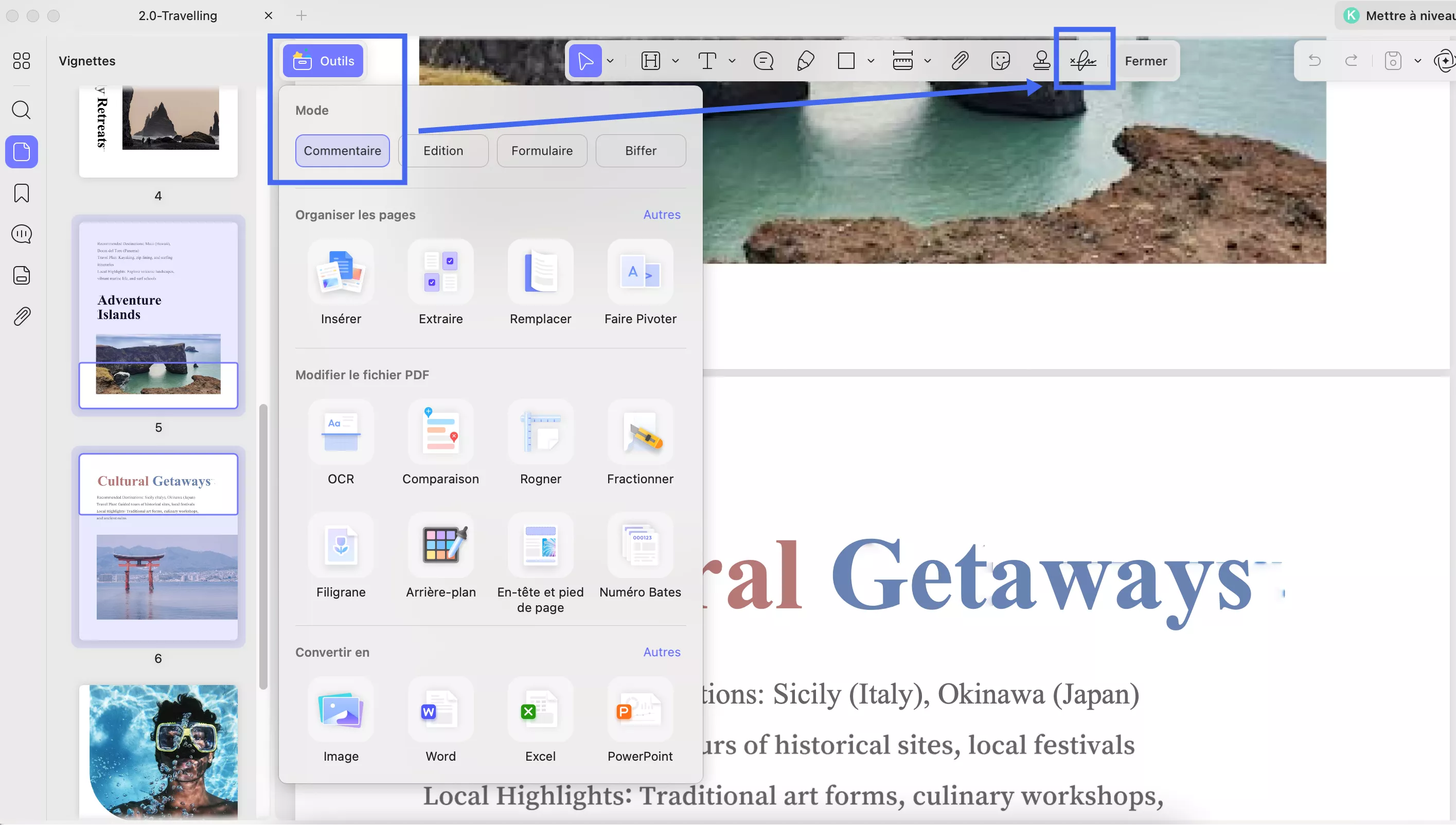
- Il offre trois options supplémentaires : Souris, Clavier et Image après avoir cliqué sur l'icône « Signature ».
- Pour la Souris : Dans la zone « Veuillez signer ici », vous pouvez dessiner une signature avec votre souris, avec la possibilité d'augmenter son épaisseur à l'aide du curseur. De plus, vous pouvez changer la couleur de votre signature. Enfin, l'icône Effacer supprime l'intégralité de la signature créée.
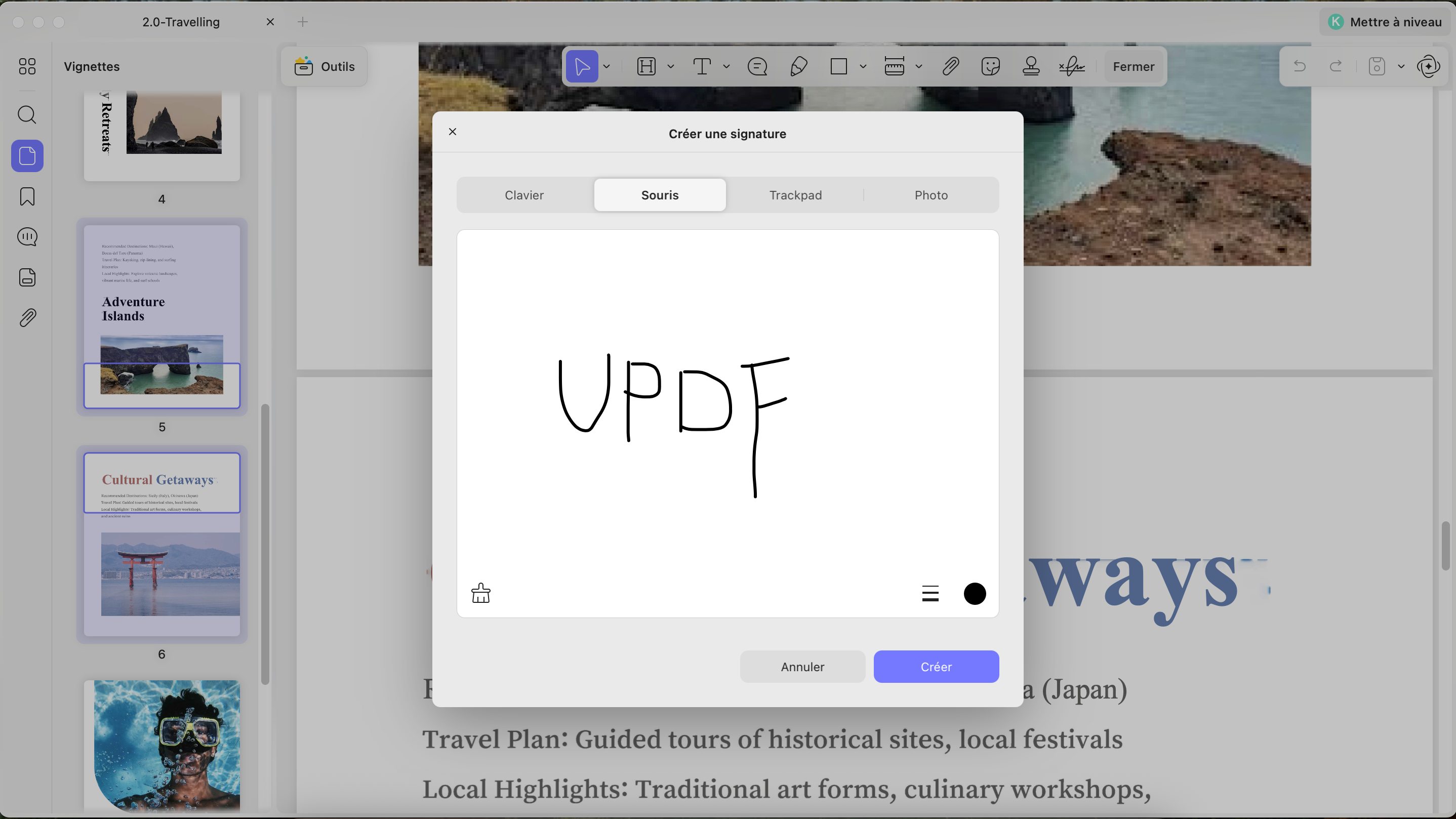
- Pour le Clavier : Avec l'aide d'un clavier, vous pouvez taper votre signature dans l'espace prévu. Les options de modification sont similaires à celles de la souris.

- Pour l'Image : Cette fonction permet de télécharger une image pour une signature via le bouton Choisir un fichier. Cette image sera convertie en signature.

2. Comment ajouter une signature numérique
Dans certains cas, comme le remplissage de formulaires PDF professionnels, vous souhaiterez peut-être ajouter une signature numérique pour authentifier le document. Dans UPDF, créer, ajouter et modifier une signature numérique est relativement facile. Discutons de la manière dont vous pouvez ajouter des signatures numériques à vos documents.
Option 1. Créer et ajouter une signature numérique
UPDF propose deux options pour ajouter une signature numérique à votre PDF. Dans cette discussion, nous allons explorer la première option : créer manuellement et ajouter une signature à votre PDF.
Étape 1. Ajouter la zone de signature
- Dans le document PDF que vous avez ouvert dans UPDF, allez dans l'option Outils et sélectionnez l'option Formulaire dans le menu.
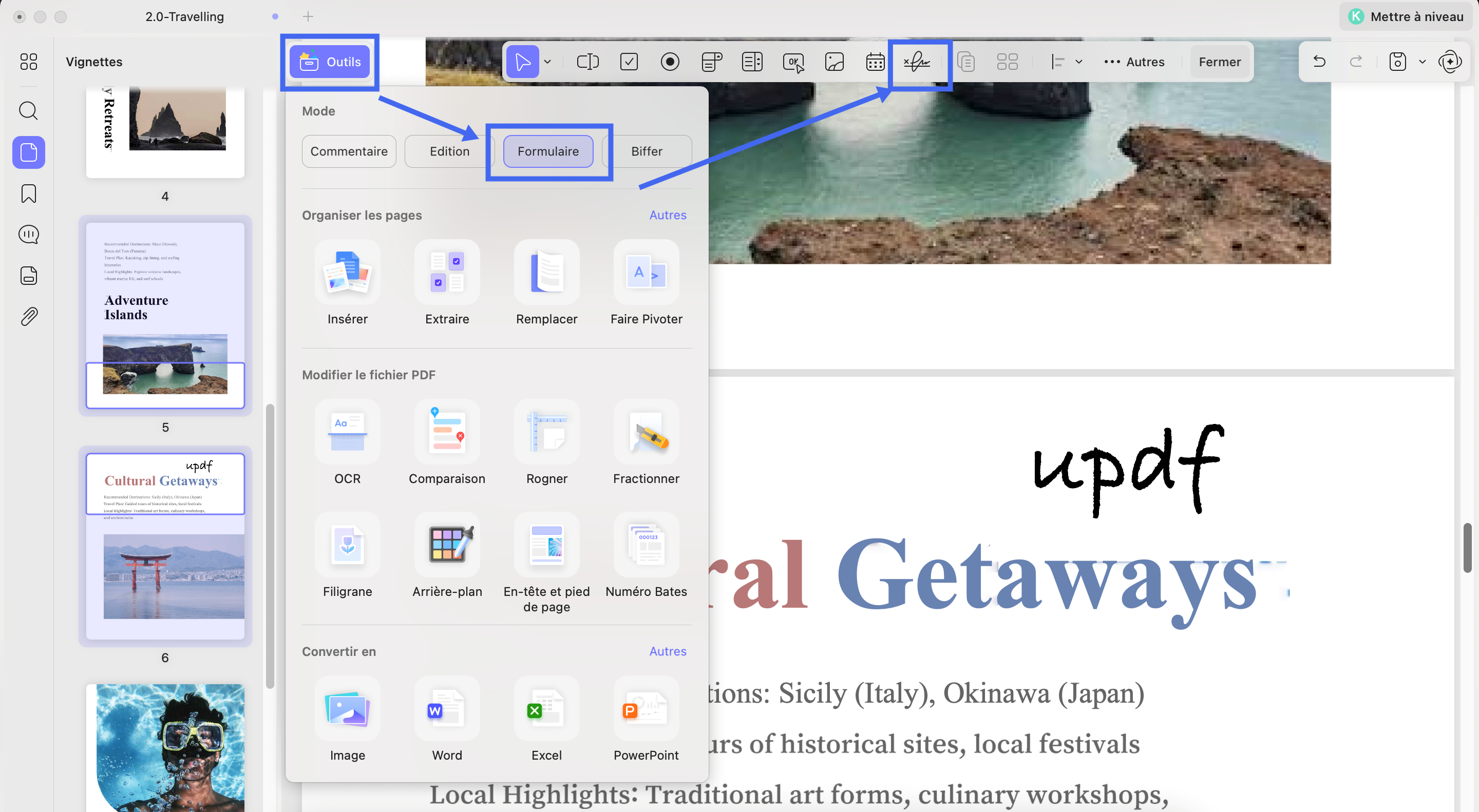
- Dans le menu de la barre supérieure, sélectionnez le menu Signature numérique et cliquez dessus pour ouvrir une action de sélection et de dépôt.
- Maintenant, dessinez une boîte où vous le souhaitez. Vous pouvez la faire glisser et la placer à n'importe quel endroit.
- Double-cliquez dessus pour personnaliser ses propriétés.
- Paramètres généraux : Vous pouvez personnaliser le nom de la signature, ajouter une info-bulle, verrouiller ou déverrouiller le champ de signature, ajuster sa visibilité, le rendre en lecture seule ou activer l'option Requis pour mettre en évidence le champ de signature.

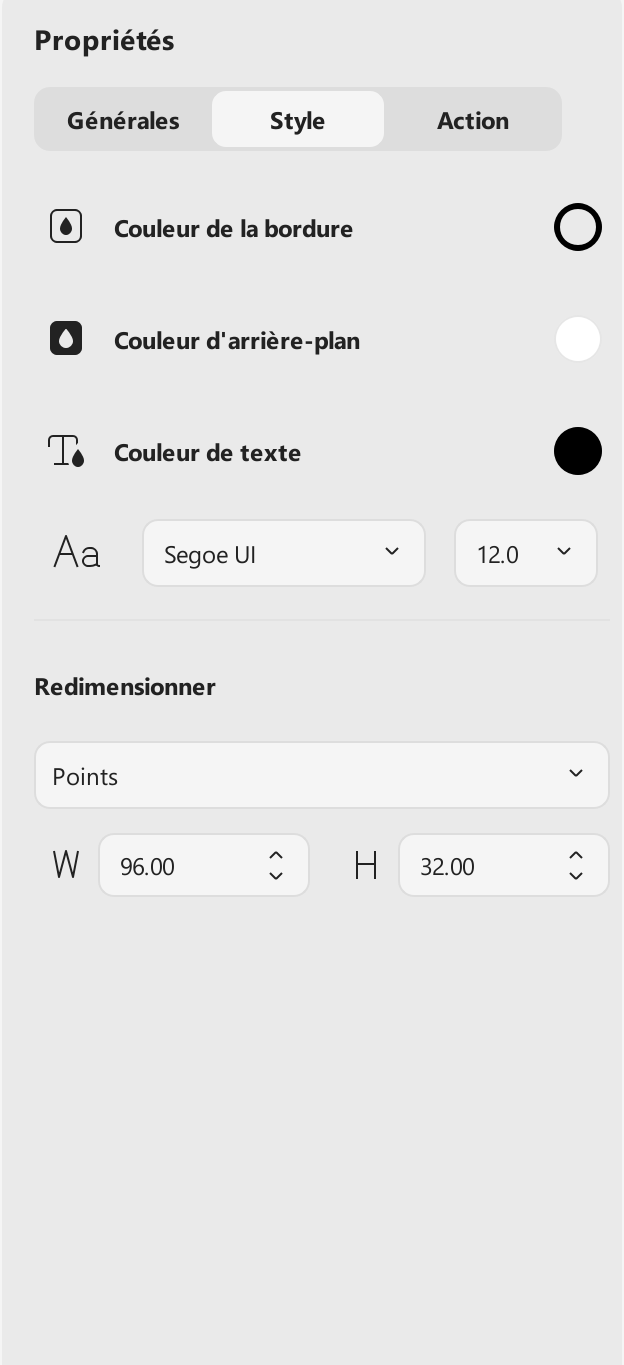
- Paramètres de style : Vous pouvez personnaliser la couleur de la bordure, du remplissage et du texte, changer la police et la taille de la police, ainsi que définir manuellement les dimensions du champ de signature.
- Paramètres d'action : UPDF vous permet également d'ajouter des actions associées à la signature, comme le montre la capture d'écran ci-dessous.

- Une fois que vous avez terminé la personnalisation et ajouté avec succès le champ de signature numérique, vous pouvez enregistrer le document, permettre à d'autres de remplir le formulaire et laisser une signature numérique à la fin.
Étape 2. Création d'une signature numérique
Vous pouvez ajouter n'importe quelle signature créée ou enregistrée à n'importe quel document.
- Allez en mode lecteur et cliquez sur la zone de signature.
- Vous pouvez soit créer, soit importer votre signature numérique.

- Pour créer votre signature numérique, cliquez sur le bouton Créer.
- Entrez les détails dans la figure ci-dessous dans le menu suivant et cliquez sur OK pour continuer.
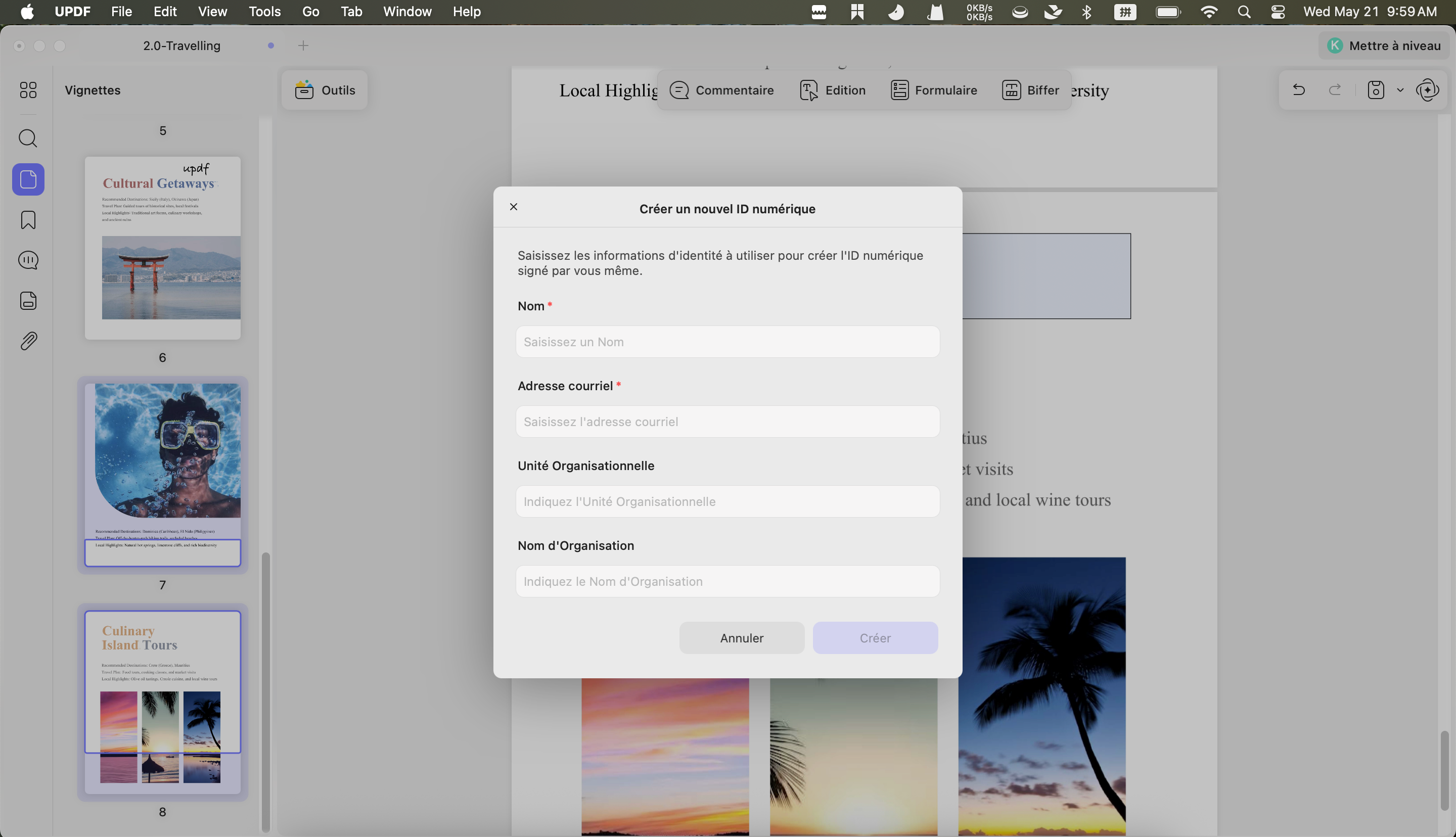
- Une fois votre identifiant numérique créé, vous devez insérer un mot de passe d'au moins six caractères pour protéger votre identifiant.
- Maintenant, cliquez sur le bouton Signer pour ajouter une signature numérique à votre fichier PDF.
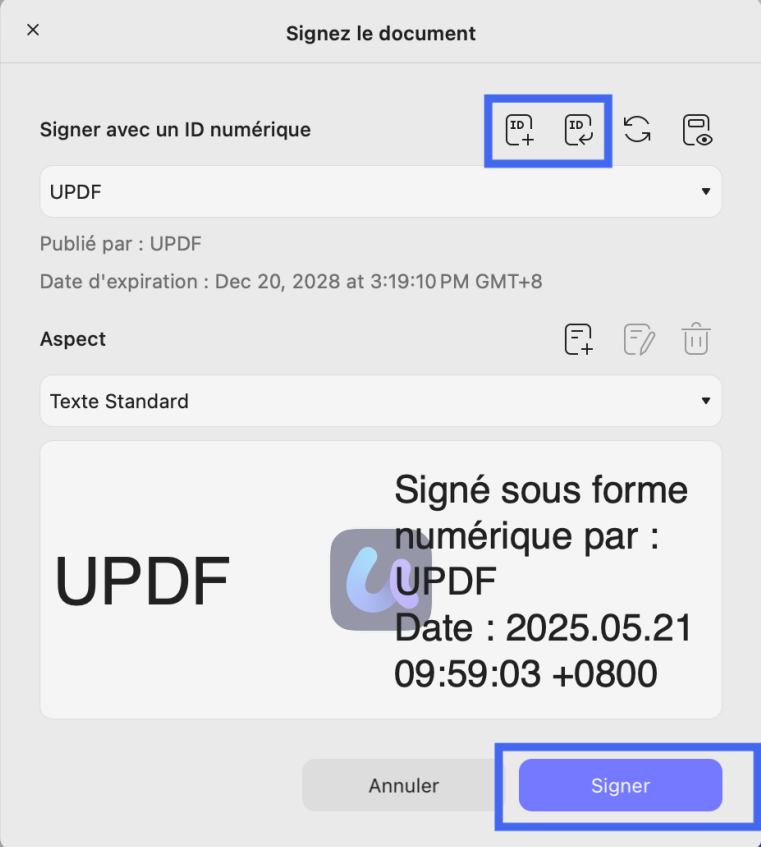
- UPDF vous demandera de sélectionner l'emplacement de stockage pour votre fichier signé numériquement. Faites-le, et c'est terminé !
- Vous pouvez cliquer sur la signature pour voir ses propriétés et le certificat.
Option 2. Importer et ajouter une signature numérique
Une autre méthode consiste à importer la signature en cliquant sur le bouton d'importation au lieu de créer.
- Vous pouvez importer une identité numérique existante en parcourant votre appareil.
- Ensuite, saisissez le mot de passe de l'identité numérique, car vous ne pouvez pas accéder à une identité numérique si vous ne connaissez pas son mot de passe.
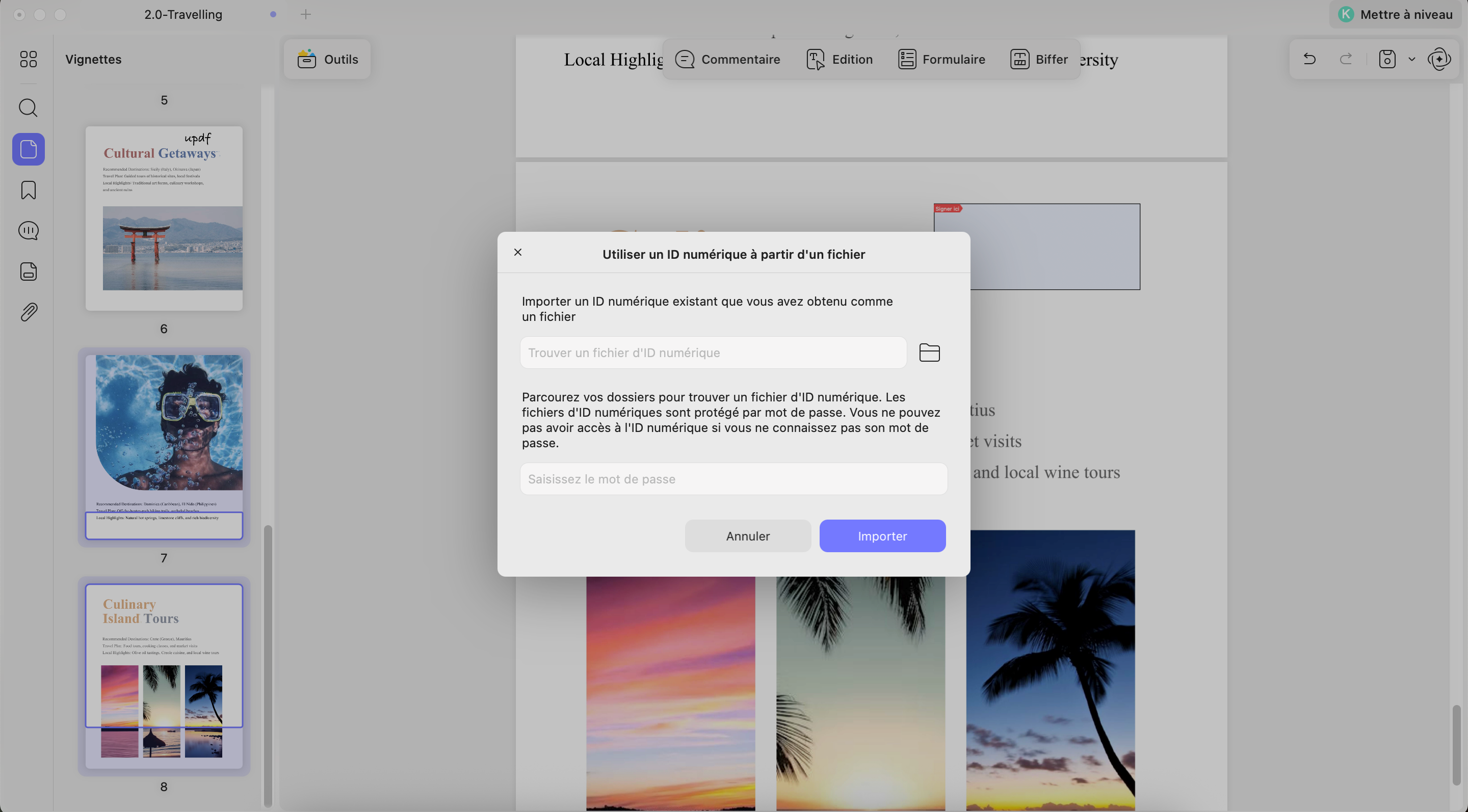
- Après cela, cliquez sur Enregistrer.
- Cliquez sur la signature, sélectionnez votre identité numérique importée dans le menu déroulant, puis cliquez sur Signer.
UPDF offre des fonctionnalités vraiment intéressantes. N'hésitez pas à passer à la version pro maintenant, avec une grande remise.