 UPDF
UPDF
 Windows版UPDF
 Mac版UPDF
 iPhone/iPad版UPDF
 Android版UPDF
 Nomostar
 UPDF AI オンライン
 UPDF Sign
 IvyCraft
 PDF編集
PDF編集 PDF注釈付け
 PDF作成
PDF作成 PDFフォーム
 リンクの編集
 PDF変換
PDF変換 OCR機能
OCR機能 PDFからWordへ
 PDFから画像へ
 PDFからExcelへ
 PDFのページ整理
 PDF結合
PDF結合 PDF分割
PDF分割 ページのトリミング
 ページの回転
 PDF保護
PDF保護 PDF署名
PDF署名 PDFの墨消し
 PDFサニタイズ
 セキュリティ解除
 PDF閲覧
PDF閲覧 UPDF クラウド
 PDF圧縮
PDF圧縮 PDF印刷
PDF印刷 PDFのバッチ処理
 UPDF AIについて
 UPDF AIソリューション
 AIユーザーガイド
 UPDF AIによくある質問
 PDF要約
PDF要約 PDF翻訳
PDF翻訳 PDF付きチャット
 AIでチャット
 画像付きチャット
 PDFからマインドマップへの変換
 PDF説明
PDF説明 PDF AIツール
 画像AIツール
 AIチャットツール
 AIライティングツール
 AI学習ツール
 AI業務ツール
 その他のAIツール
 AI ブックマーク生成
 AI ブックマーク要約
 AI 透かし生成
 AI 背景生成
 AI ステッカー生成
 AI スタンプ生成
 AI 編集スイート
 UPDF コパイロット
 AI ページ管理
 AI セマンティックサーチ
 PDFからWordへ
 PDFからExcelへ
 PDFからPowerPointへ
 ソリューション
 電子署名
電子署名 ビジネスAI
 料金プラン
料金プラン 導入・運用ガイド
 ウェビナー
ウェビナー IT
IT 教育
教育 建設
建設 金融サービス
 医療
医療 保険
保険 法務
法務 製造業
製造業 官公庁
官公庁 研究者・博士向け
 個人事業主・フリーランス向け
 弁護士・法務専門家向け
 不動産担当者・仲介業者向け
 教育機関向けソリューション
 導入事例
導入事例 ユーザーガイド
 公式ブログ
公式ブログ UPDF 活用術
 UPDF vs Adobe Acrobat
 UPDF vs Foxit
 UPDF vs PDF Expert
 よくある質問(FAQ)
 ダウンロードセンター
 動作環境・仕様
 お問い合わせ
 ニュースルーム
 アップデート履歴
 ユーザーレビュー
 会社概要
会社概要

PDFを開くたびにパスワードを入力するのが面倒なときは、パスワードを削除したコピーを保存しておくと、次回から入力せずに開けます。iPhoneでは、PDF編集アプリで保護を解除したあと、変更を保存し、文書を閉じてから開き直すところまで行いましょう。
ここでは、UPDFのiPhone版を使い、文書を開くためのパスワードと、編集・コピーを制限する権限パスワードを解除する手順を紹介します。対象は、自分が作成したPDF、または所有者から保護の解除を許可されたPDFです。解除する保護に対応するパスワードを用意してください。
解除前に、どのパスワードが必要か確認する
PDFのパスワードには、文書を開くためのものと、開いた後の操作を制限するものがあります。「PDFを読める」ことと、「保護を削除できる」ことは同じではありません。
| PDFの状態 | 確認するもの | 次に行うこと |
|---|---|---|
| 開く前にパスワードを求められる | 文書を開くパスワード | 正しいパスワードで開いてから、削除操作へ進む |
| 開けるが、編集などの操作でパスワードを求められる | 権限パスワード | 権限パスワードでロックを解除してから、保護を削除する |
| 必要なパスワードが分からない | 送信者・作成者が持つパスワードや元ファイル | 発行元に確認し、パスワードまたは保護を解除したファイルを受け取る |
iPhoneでPDFのパスワードを解除する手順
UPDFのiPhone・iPad版で対象のPDFを開きます。最初の操作は保護の種類によって異なりますが、認証後の削除と保存は共通です。
Windows • macOS • iOS • Android 100%安全
文書を開くパスワードがある場合
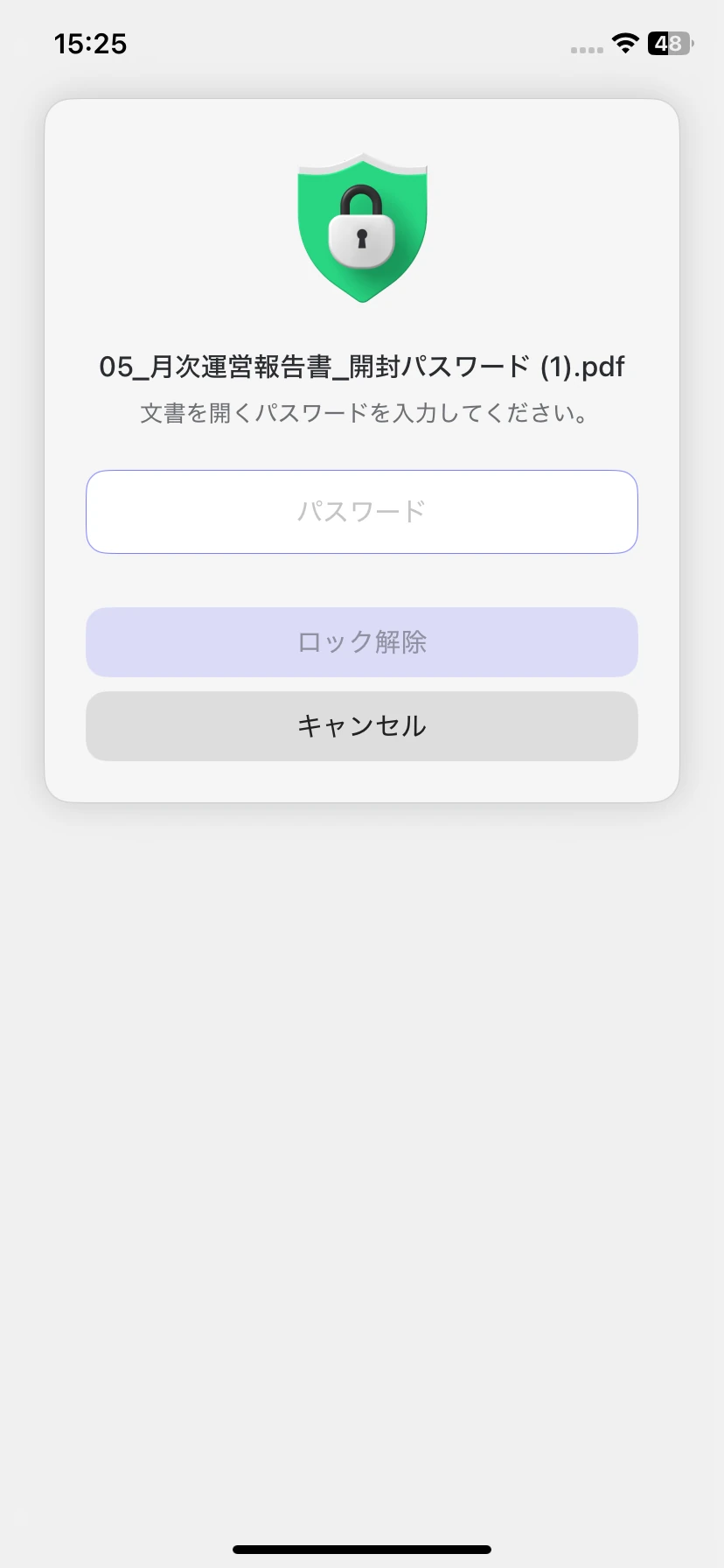
PDFを開くと、パスワード入力画面が表示されます。文書を開くパスワードを入力し、「ロック解除」をタップしてください。文書が表示されたら、下の「パスワードを削除し、コピーを保存する」へ進みます。
編集・コピーを制限する権限パスワードがある場合
PDFを開けても、編集やコピーなどが制限されていることがあります。UPDFで「編集」をタップし、権限パスワードの入力を求められたら、そのパスワードを入力して「ロック解除」をタップします。
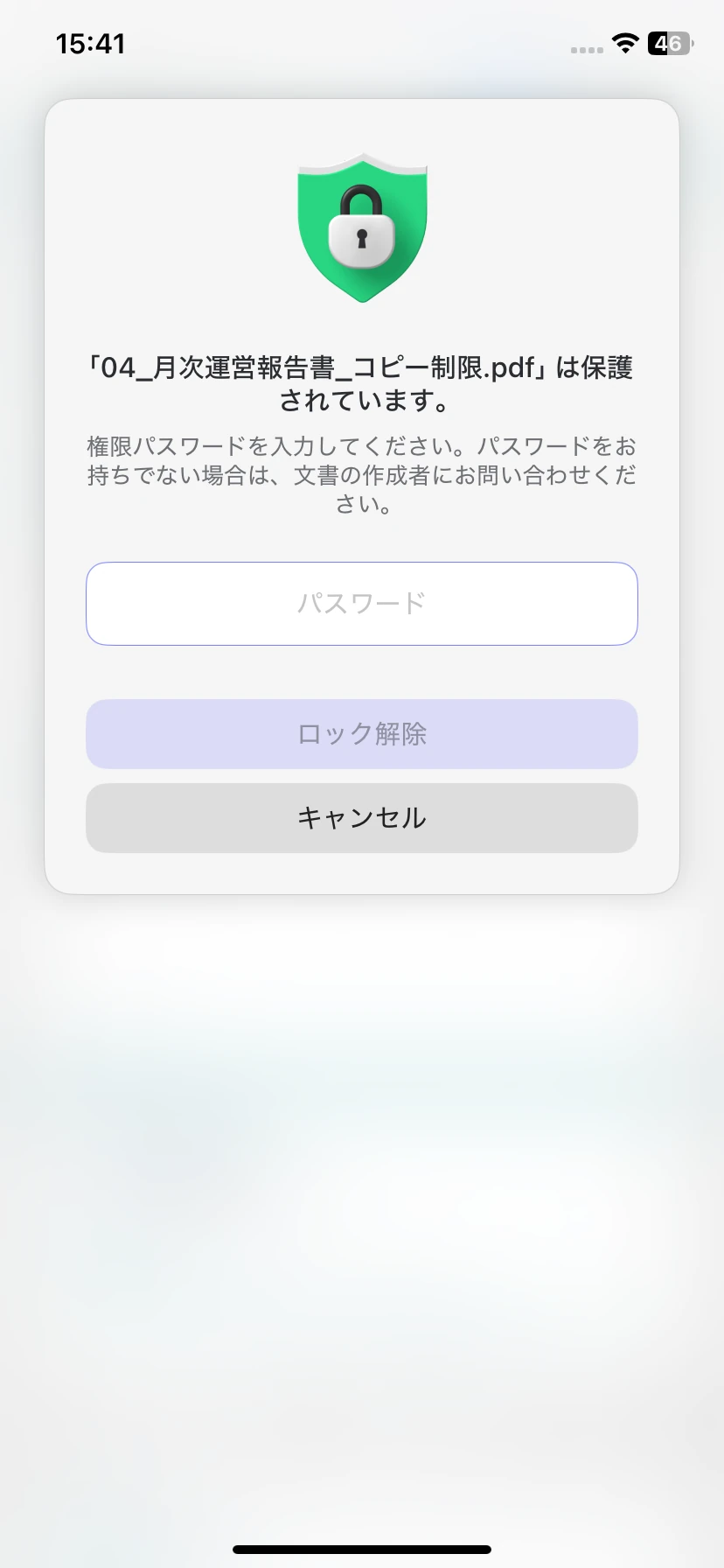
この時点では、パスワードを入力して操作できるようになった状態です。保存したファイルから保護を取り除くには、続けてパスワードの削除と保存を行います。
パスワードを削除し、コピーを保存する
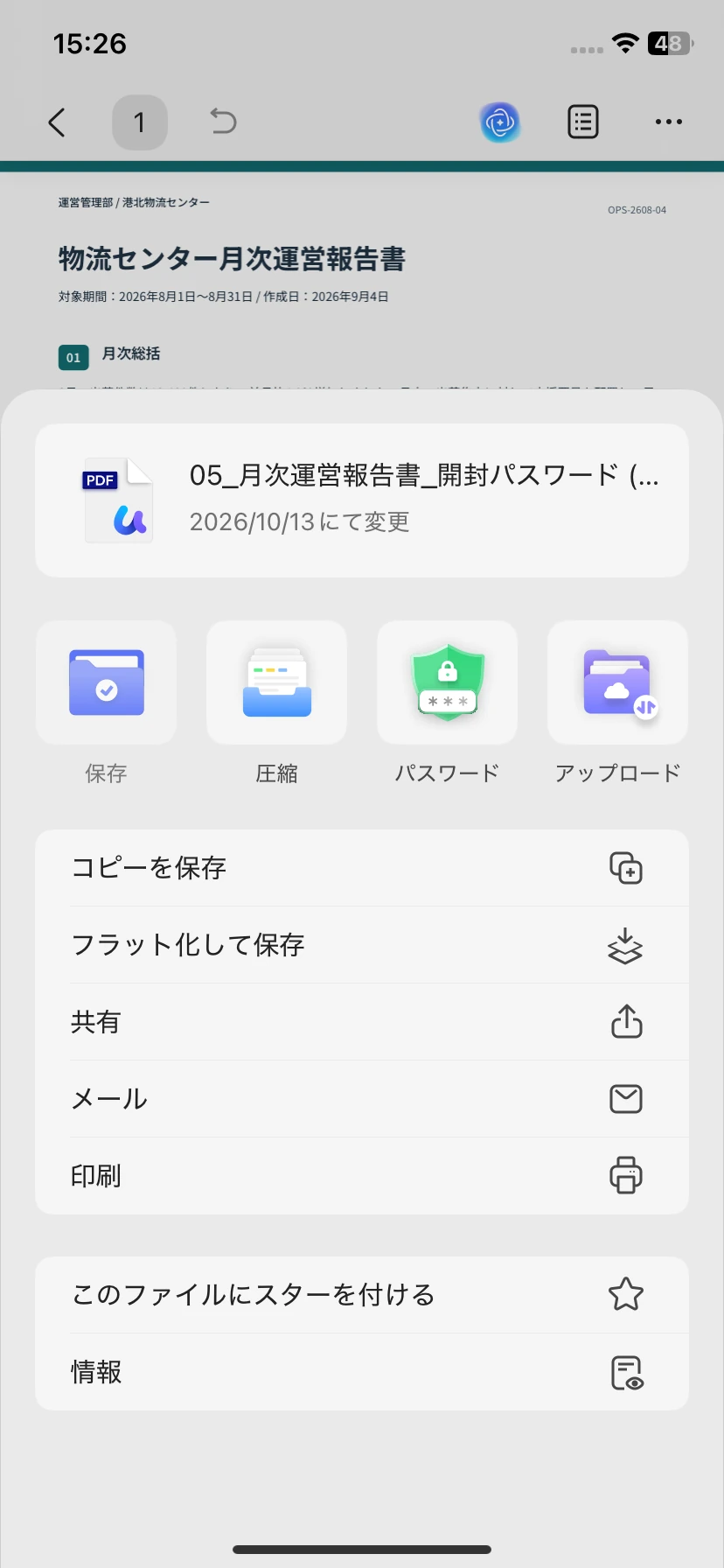
- 画面右上の「…」をタップし、メニューから「パスワード」を選びます。
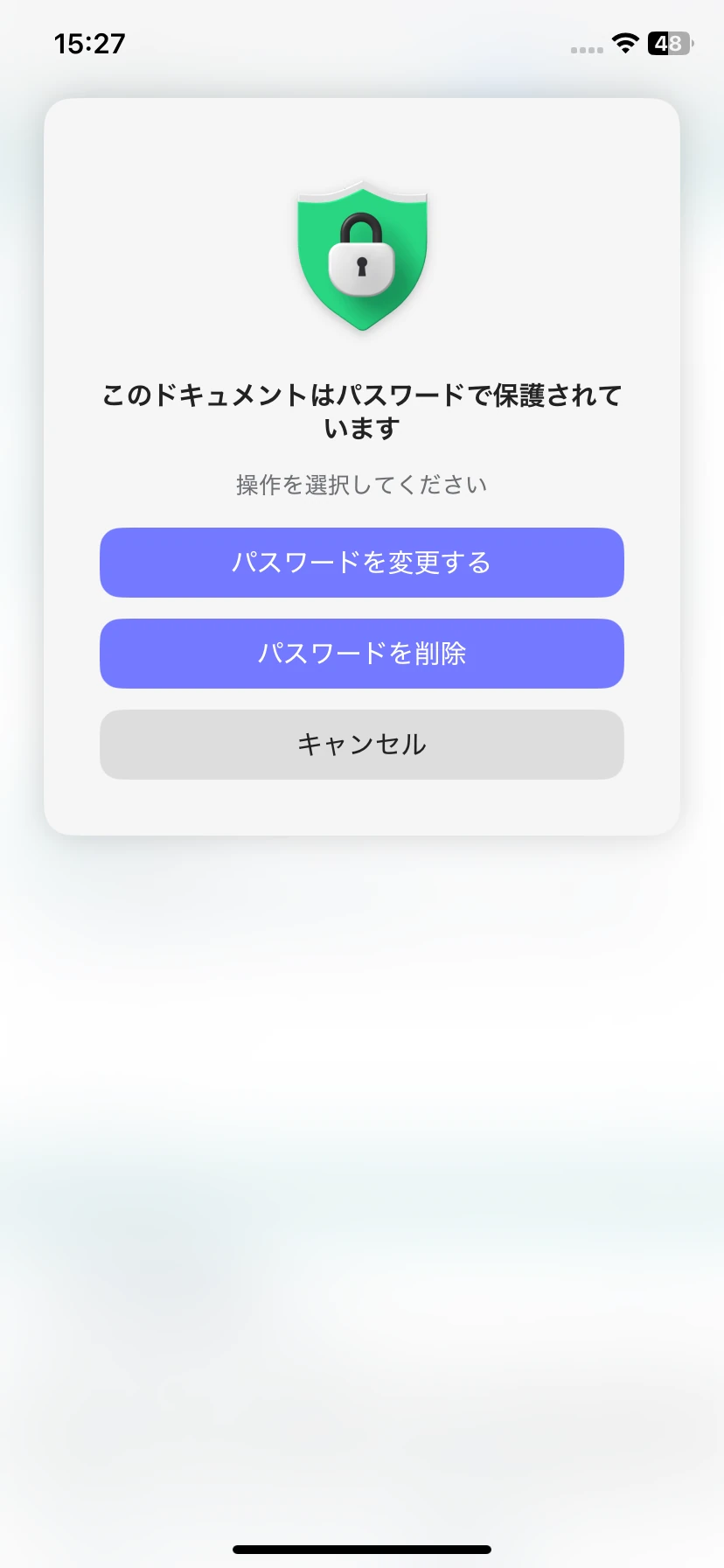
- 保護された文書の操作画面で、「パスワードを変更する」ではなく「パスワードを削除」をタップします。
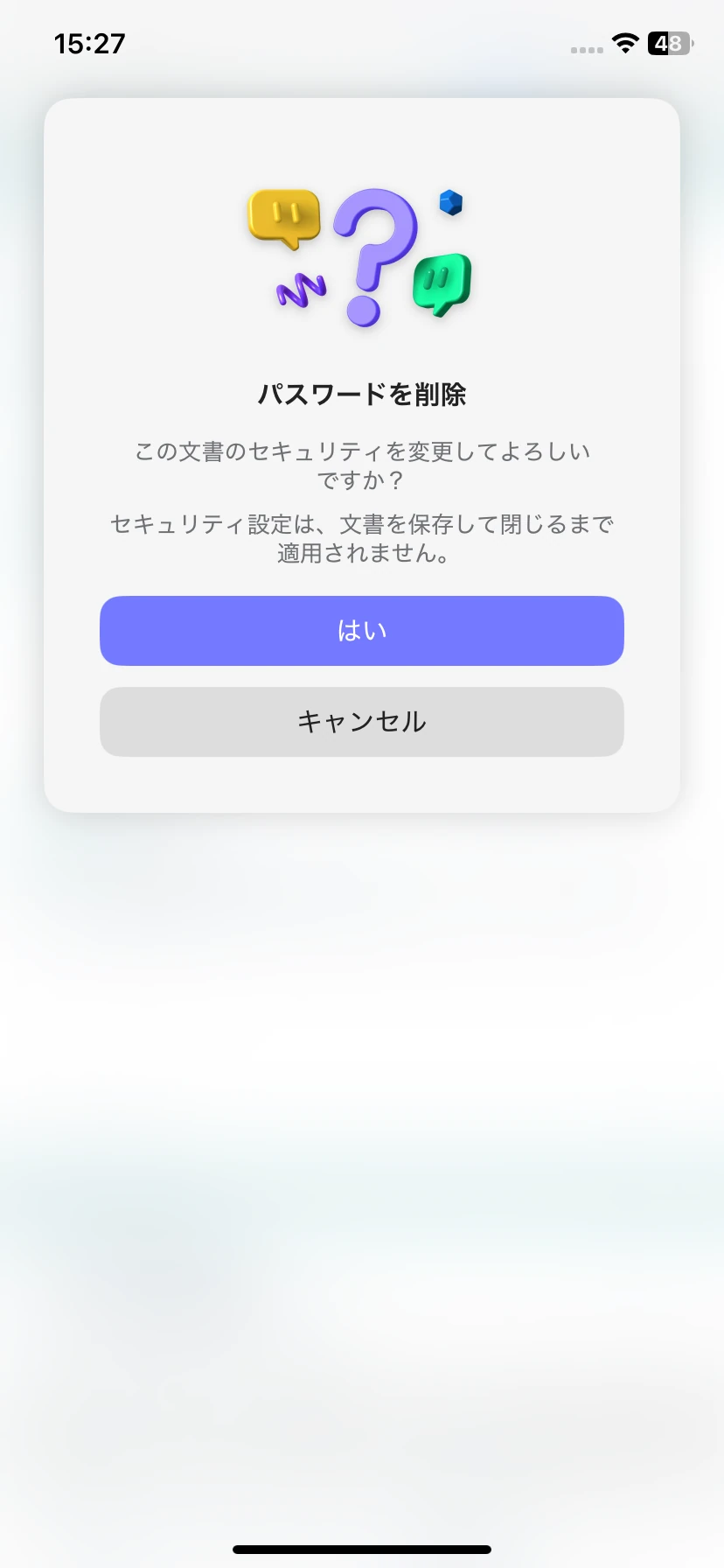
- 確認画面で「はい」をタップします。この画面には、セキュリティ設定は文書を保存して閉じるまで適用されない旨が表示されます。文書に戻っただけで操作を終えないようにしましょう。
- もう一度「…」を開き、「コピーを保存」を選びます。保存画面でファイル名と保存先を確認し、下部の保存ボタンをタップします。元のPDFと区別できる名前にしておくと、後から解除済みのファイルを見つけやすくなります。
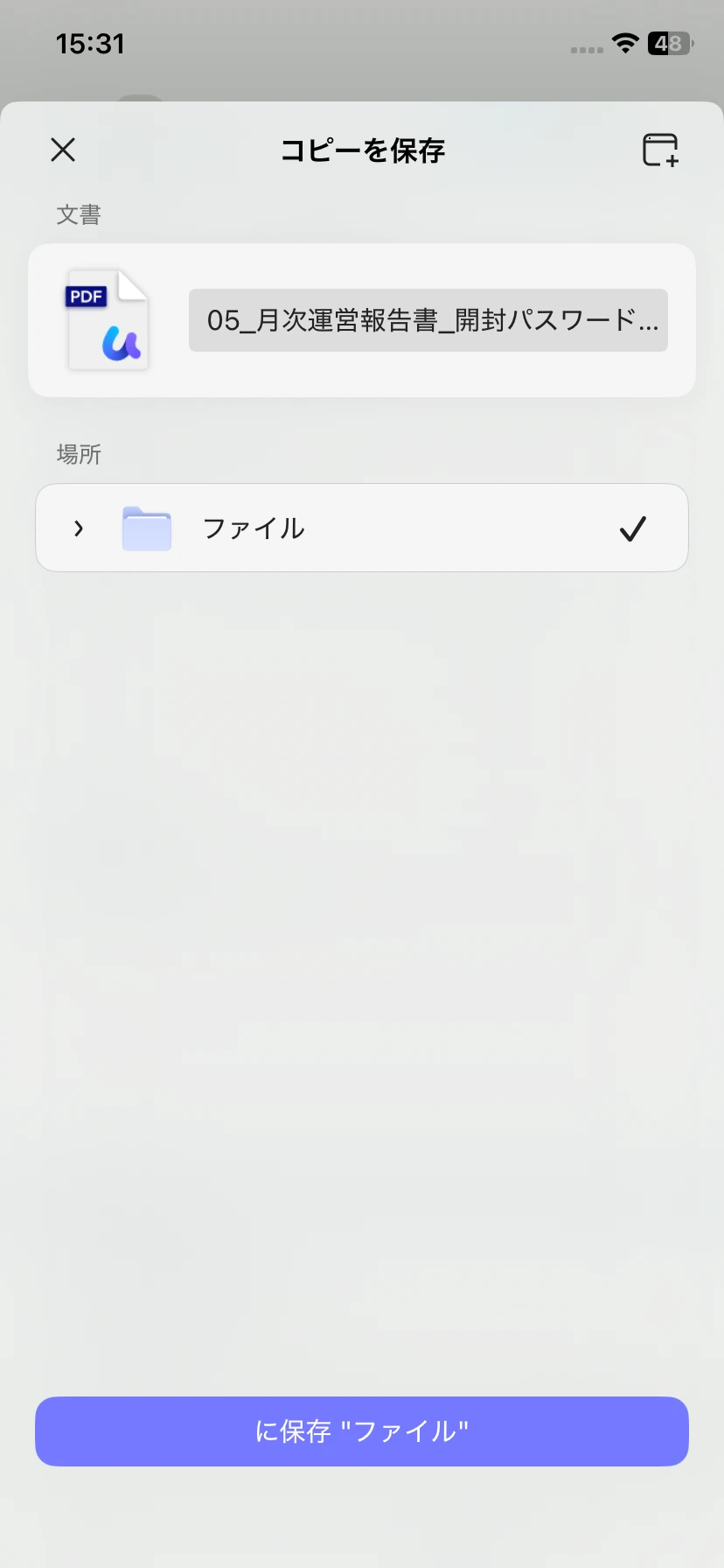
試用版では、保存時にアップグレードや「透かしがついて保存」の選択肢が表示されます。透かしを付けずに保存する場合はProが必要です。すでにProを購入している場合は、購入したアカウントでログインしているか確認してください。
- 現在の文書を閉じ、ファイル一覧から保存したコピーを開きます。開くパスワードを削除した場合は、入力せずに文書が表示されるか確認します。権限パスワードを削除した場合は、「編集」で再びパスワードを求められないか確認してください。文字をコピーするときは編集モードを終了し、本文を長押しして文字を選択し、「コピー」をタップします。
最後に、ページや内容が欠けていないことも確認します。共有する場合は、最初に開いた原本ではなく、解除後に保存したコピーを選びましょう。
Windows • macOS • iOS • Android 100%安全
解除できない・保存後もパスワードを求められる場合
削除したはずなのに、開き直すと入力画面が出る
まず、削除後に保存し、文書を閉じたか確認してください。次に、開き直したファイルが保存したコピーかを確認します。原本と同じような名前だと、保護が残っている原本を選んでしまうことがあります。保存先とファイル名を確認してから、解除後のコピーを開き直しましょう。
文書は読めるのに、編集でパスワードを求められる
文書を開くパスワードとは別に、権限パスワードが設定されている可能性があります。入力画面が「権限パスワード」を求めている場合は、作成者が設定した権限パスワードが必要です。開くためのパスワードだけで進めようとせず、文書の作成者に確認してください。
パスワードが分からない
ここで紹介した手順は、分かっているパスワードを使って保護を削除する方法です。パスワードの復元や推測は行いません。メールなどで受け取ったPDFなら送信者に確認し、自分で作成したPDFなら元の文書から保護なしのPDFを作り直す方法も検討してください。
Windows • macOS • iOS • Android 100%安全
よくある質問
Q1. パスワードを削除せず、別のものに変更できますか?
パスワードの操作画面には「パスワードを変更する」の選択肢があります。保護を残したまま変更したい場合は、削除ではなくこちらを選び、表示される案内に従ってください。
Q2. 元のパスワード付きPDFを残しておけますか?
「コピーを保存」で別名のファイルを保存すれば、元のPDFと区別して管理できます。保存時に原本を上書きせず、保護付きの原本と解除後のコピーをそれぞれ分かる名前で残してください。
Q3. Face IDやiPhoneのパスコードでPDFのパスワードを解除できますか?
Face IDや端末のパスコードによる認証と、PDFに設定されたパスワードは別のものです。アプリや端末のロックを解除しても、PDFの保護が削除されるわけではありません。PDFの入力画面では、文書に設定されたパスワードを使用してください。
まとめ
iPhoneでPDFのパスワードを解除するときは、まず「開くためのパスワード」か「権限パスワード」かを確認します。正しいパスワードで認証した後、「パスワードを削除」を選び、解除後のコピーを保存してください。
保存と閉じる操作まで済ませ、コピーを開き直して必要な操作ができることを確認すれば、次回の閲覧や共有に使うファイルを迷わず選べます。
Windows • macOS • iOS • Android 100%安全





 高美季子
高美季子 


