 UPDF
UPDF
 UPDF para Windows
 UPDF para Mac
 UPDF para iPhone/iPad
 UPDF para Android
 Nomostar
 UPDF AI ONLINE
 UPDF Sign
 IvyCraft
 Editar PDF
 Anotar PDF
 Crear PDF
 Formulario PDF
 Editar enlaces
 Convertir PDF
 OCR
OCR PDF a Word
 PDF a imagen
 PDF a Excel
 Organizar PDF
 Combinar PDF
 Dividir PDF
 Recortar PDF
 Girar PDF
 Proteger PDF
 Firmar PDF
 Redactar PDF
 Desinfectar PDF
 Eliminar seguridad
 Leer PDF
 UPDF Cloud
 Comprimir PDF
 Imprimir PDF
 Proceso por lotes
 Sobre UPDF IA
 Soluciones de UPDF IA
 Guía de Usuario de IA
 Preguntas frecuentes sobre UPDF IA
 Resumir PDF
 Traducir PDF
 Chat con PDF
 Chat con imagen
 PDF a Mapa Mental
 Chat con IA
 Explicar PDF
 Herramientas IA para PDF
 Herramientas IA para Imagen
 Herramientas IA de Chat
 Herramientas IA de Redacción
 Herramientas IA de Estudio
 Herramientas IA de Trabajo
 Otras Herramientas IA
 Generación de Marcadores con IA
 Resumen de Marcadores con IA
 Generación de Marcas de Agua con IA
 Generación de Fondos con IA
 Generación de Pegatinas con IA
 Generación de Sellos con IA
 Suite de Escritura con IA
 UPDF Copilot
 Gestión de Páginas con IA
 Búsqueda Semántica con IA
 PDF a Word
 PDF a Excel
 PDF a PowerPoint
 Solución Empresarial
 Letrero de empresa
 Inteligencia artificial empresarial
 Plan para Empresas
 Guía del Usuario Empresarial
 Webinar Empresarial
 IT
IT Educativos
 Construcción
 Servicios Financieros
 Salud
Salud Seguros
 Legal
Legal Manufactura
 Gobierno
 Investigadores y doctorandos
 Emprendedores individuales
 Abogados y despachos
 Profesionales inmobiliarios
 Solución para Educación
  Historias de Clientes
 Guía del Usuario
 Trucos de UPDF
 Preguntas Frecuentes
 Reseñas de UPDF
 Centro de descargas
 Blog
Blog Sala de prensa
 Especificaciones Técnicas
 Actualizaciones
 UPDF vs. Adobe Acrobat
 UPDF vs. Foxit
 UPDF vs. PDF Expert

Respuesta rápida
Windows • macOS • iOS • Android 100% Seguro
¿Qué es PDF/A y por qué convertir un PDF a PDF/A?
¿Qué es PDF/A?
PDF/A es una versión del formato PDF estandarizada por ISO (ISO 19005), pensada para el archivo y la conservación de documentos a largo plazo. A diferencia de un PDF normal, incrusta las fuentes, el color y los metadatos dentro del propio archivo, y no permite cifrado, enlaces externos ni contenido dinámico, para que el documento se vea igual sin importar cuándo o con qué programa se abra.
¿Por qué convertir un PDF a PDF/A?
Un PDF normal puede depender de fuentes no instaladas, enlaces rotos o funciones que el software deje de soportar con el tiempo. Convertirlo a PDF/A elimina esas dependencias; por eso es el formato que piden bibliotecas, tribunales, universidades y cualquier institución que necesite conservar documentos de forma fiable.
¿Cuándo necesitas un archivo PDF/A?
Esto suele necesitarse en casos como:
- Archivo institucional: bibliotecas, archivos nacionales y organismos públicos.
- Trámites judiciales o administrativos que exigen un formato de archivo estandarizado.
- Entrega de tesis o trabajos de grado universitarios.
- Conservación de contratos, facturas y registros empresariales.
- Requisito de un tercero, cuando un cliente o institución te lo pide expresamente.
Si tu documento encaja en alguno de estos casos, veamos cómo convertirlo paso a paso.
¿Cómo convertir un PDF a PDF/A?
Hay dos caminos igual de válidos, y la diferencia está en lo que necesitas: si conviertes documentos con frecuencia o quieres mantener tus archivos en tu propio equipo, un programa de escritorio como UPDF es la opción más cómoda. Si solo necesitas convertir un archivo puntual y no quieres instalar nada, un conversor online resuelve el trámite en un par de clics.
Método 1. Convertir PDF a PDF/A con UPDF
UPDF es un editor de PDF completo para Windows y Mac que, además de convertir a PDF/A, permite editar texto e imágenes, anotar, firmar y convertir tus archivos a Word, Excel o PowerPoint desde la misma aplicación. Al trabajar de forma local en tu equipo, el proceso también es útil si prefieres no subir documentos con información sensible a un servidor externo, algo habitual cuando se trata de contratos o expedientes que vas a archivar.
Pasos para convertir un PDF a PDF/A con UPDF:
- Descarga e instala UPDF en tu computadora si todavía no lo tienes.
Windows • macOS • iOS • Android 100% Seguro
- Abre UPDF y carga el documento PDF que deseas convertir.
- Haz clic en el icono "Guardar como PDF/A" del panel derecho.
- Selecciona la carpeta de destino donde quieres guardar el archivo.
- Haz clic en "Guardar" y UPDF convertirá tu archivo en cuestión de segundos.
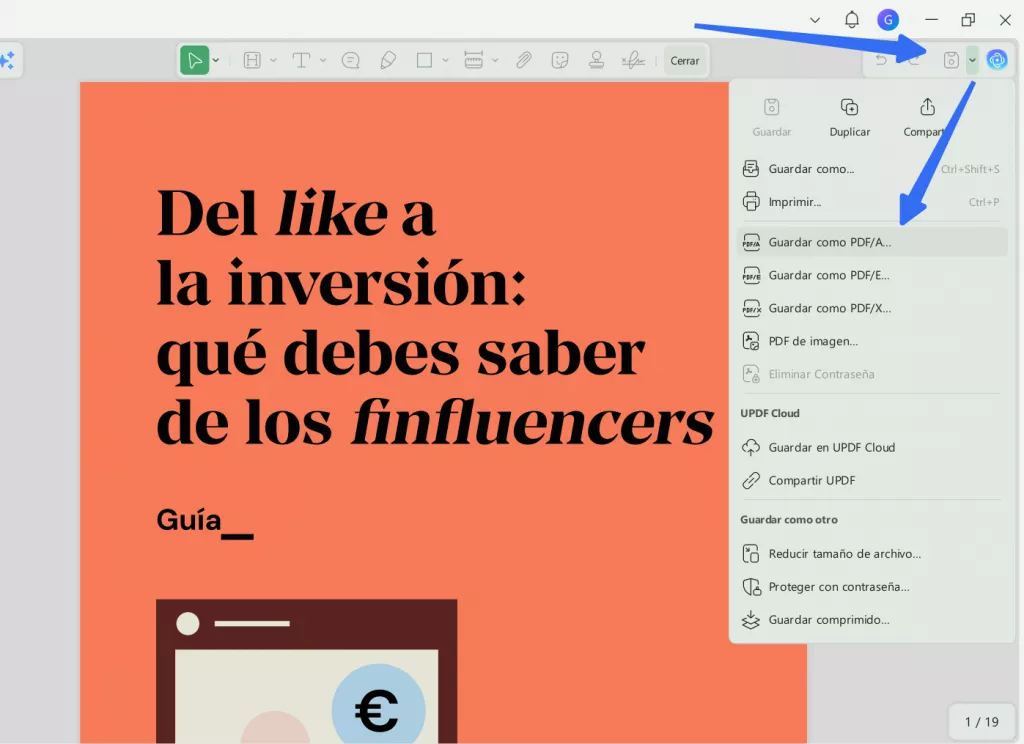
Por ahora, UPDF no te pide elegir manualmente el nivel de conformidad (como PDF/A-1b o PDF/A-2u): genera directamente un archivo PDF/A listo para usar. Al validar un archivo convertido con UPDF usando veraPDF, el resultado corresponde al nivel PDF/A-2b, uno de los más utilizados para archivar documentos de forma segura y ampliamente compatible. Si tu caso no exige un nivel de conformidad específico, este resultado es más que suficiente; si necesitas otro nivel en particular, el método 2 te da esa opción.
Si quieres convertir archivos entre distintos formatos, echa un vistazo al siguiente vídeo.
Método 2. Convertir PDF a PDF/A online
Si no quieres instalar software o necesitas elegir un nivel de conformidad concreto —por ejemplo, porque una institución te pide PDF/A-1b en lugar de PDF/A-2b—, un conversor online como Smallpdf te lo permite directamente desde el navegador.
Pasos para convertir un PDF a PDF/A online con Smallpdf:
- Entra en la herramienta "PDF a PDF/A" de Smallpdf desde tu navegador.
- Arrastra tu archivo PDF al recuadro o haz clic para seleccionarlo desde tu computadora.
- Elige el nivel de conformidad PDF/A que necesitas en el menú desplegable (por ejemplo, PDF/A-1b, PDF/A-2b o PDF/A-3b).
- Espera unos segundos mientras se procesa la conversión.
- Descarga el archivo convertido, o guárdalo directamente en Google Drive, OneDrive o Dropbox.
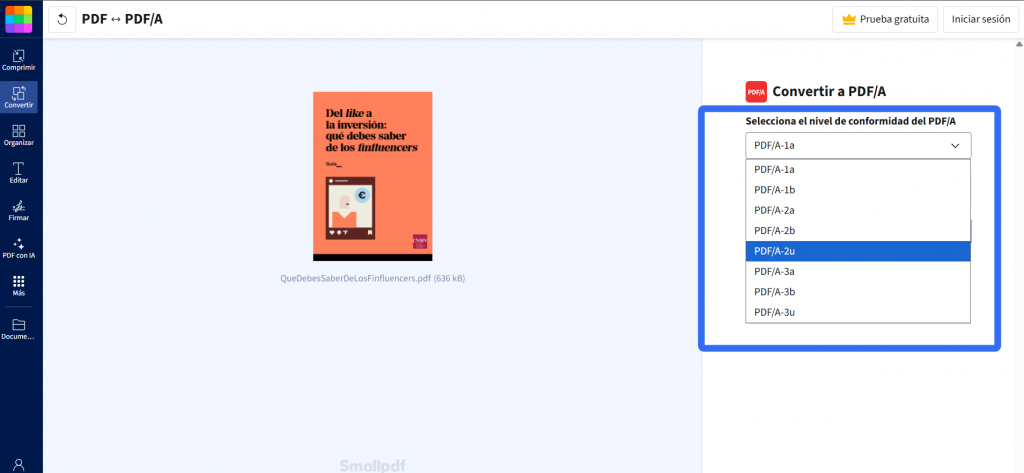
Es una alternativa rápida y gratuita para conversiones puntuales. Eso sí, ten en cuenta que el archivo pasa por los servidores del proveedor durante el proceso, así que si trabajas con documentos confidenciales que vas a archivar de forma permanente, convertirlos localmente con un programa de escritorio suele ser la opción más prudente.
Una vez que tengas el archivo convertido, conviene confirmar que el resultado cumple realmente con el estándar antes de darlo por bueno. Así se comprueba.
¿Cómo comprobar si un PDF se ha convertido correctamente a PDF/A?
Revisar los metadatos del documento
La forma más simple de confirmar la conversión es revisar los metadatos del archivo: ahí debería aparecer un campo de conformidad con un valor como "PDF/A-2b" (te explicamos cómo revisarlos en detalle en nuestra guía sobre metadatos de PDF). Si tu visor no muestra este dato con claridad, no significa que la conversión haya fallado; para una confirmación precisa, lo mejor es usar un validador dedicado.
Utilizar un validador de PDF/A
veraPDF es el validador de código abierto de referencia en la industria, usado por bibliotecas e instituciones de conservación digital en todo el mundo, y varias herramientas online (como Xodo o PDF2Go) lo integran directamente en su propio validador. Los pasos son prácticamente los mismos en cualquiera de ellas:
- Sube tu archivo PDF/A al validador.
- Selecciona el perfil o nivel de conformidad contra el que quieres comprobarlo (por ejemplo, PDF/A-2b).
- Inicia el análisis.
- Revisa el resultado: te indicará si el archivo es conforme o, si no lo es, qué reglas específicas no se cumplieron.
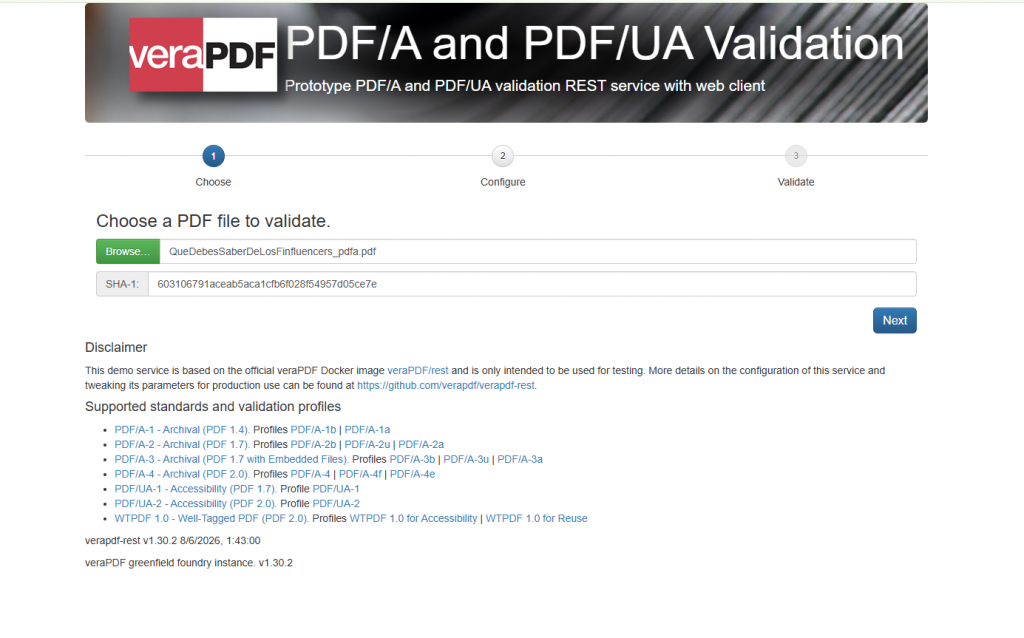
Al validar con veraPDF un archivo convertido con UPDF, el resultado confirma que corresponde al nivel PDF/A-2b, tal como se mencionó antes.
¿Por qué el archivo sigue apareciendo como .pdf?
Esto suele generar confusión: conviertes tu archivo, pero al mirarlo en el explorador de archivos de Windows o en el Finder de Mac, sigue mostrándose como un ".pdf" normal, sin ningún ícono ni indicador especial. Esto es completamente normal. PDF/A no es un formato de archivo aparte con su propia extensión, sino un subconjunto del formato PDF: la diferencia está en su estructura interna (fuentes incrustadas, metadatos, restricciones), no en el nombre ni la extensión del archivo. Por eso la única forma real de confirmar que la conversión funcionó es revisando los metadatos o usando un validador, no con una inspección visual del archivo.
Si al revisar el archivo notas que no valida correctamente, es probable que el PDF original tuviera algún elemento incompatible con el estándar. Estos son los casos más frecuentes.
Problemas comunes al convertir un PDF a PDF/A
"Mi PDF tiene contraseña y no se deja convertir"
PDF/A prohíbe el cifrado y cualquier restricción de seguridad. Si tu PDF original está protegido, primero debes quitarle la contraseña y recién entonces convertirlo.
"El conversor dice que faltan fuentes por incrustar"
PDF/A exige que todas las fuentes queden incrustadas en el archivo. Si el PDF original usa fuentes no incrustadas o con restricciones de licencia, el conversor puede sustituirlas o fallar al incrustarlas, lo que genera errores al validar.
"¿Por qué mi PDF/A no admite videos, enlaces o formularios interactivos?"
Porque PDF/A debe ser un documento autónomo y estable en el tiempo, sin depender de tecnología externa que podría dejar de existir. Este tipo de contenido se elimina o bloquea la conversión hasta que se retire.
Con esto ya tienes cubiertos los pasos para convertir, comprobar y resolver los inconvenientes más comunes. Para cerrar, van algunas dudas frecuentes sobre PDF/A.
Preguntas frecuentes sobre PDF/A
¿Cuál es la diferencia entre PDF y PDF/A?
Un PDF normal puede depender de fuentes externas, contraseñas o contenido dinámico. Un PDF/A, en cambio, incrusta todo lo necesario dentro del archivo y elimina esas dependencias para garantizar su conservación a largo plazo.
¿Se puede editar un PDF/A?
Sí, pero no es recomendable: modificarlo puede romper su conformidad con el estándar. Lo ideal es terminar de editar el PDF normal y convertirlo a PDF/A como último paso.
¿Un PDF/A sigue teniendo la extensión .pdf?
Sí. La diferencia está en su estructura interna, no en el nombre ni la extensión del archivo.
¿Qué formato PDF/A debo elegir?
Para conservar solo la apariencia visual, PDF/A-1b o PDF/A-2b son suficientes (es el nivel que entrega UPDF por defecto). Si necesitas incrustar archivos originales dentro del PDF/A, como un XML junto a una factura, usa PDF/A-3 con un conversor que te permita elegir el nivel.
¿Cómo convertir un PDF/A a PDF normal?
Como el PDF/A sigue siendo un PDF, no necesitas una herramienta especial: ábrelo en tu editor de PDF y guárdalo de nuevo eligiendo el formato PDF estándar en lugar de PDF/A.
Conclusión
Convertir un PDF a PDF/A no tiene por qué ser complicado: con UPDF, el proceso se resuelve en un par de clics y sin necesidad de subir tus archivos a ningún servidor externo, algo especialmente útil cuando trabajas con documentos que vas a archivar de forma permanente. Si necesitas elegir un nivel de conformidad específico, un conversor online como Smallpdf te da esa flexibilidad. En cualquiera de los dos casos, recuerda validar el resultado antes de darlo por bueno, y ten presente que tu archivo seguirá luciendo como un PDF común por fuera: la diferencia, que es la que realmente importa, está en su interior. Y ya que tienes UPDF instalado, aprovecha que también puedes usarlo para editar, anotar y convertir tus PDF a otros formatos sin salir de la misma aplicación.
Windows • macOS • iOS • Android 100% Seguro




 Thanakorn Srisuwan


