UPDF
UPDF
 UPDF pour Windows
 UPDF pour Mac
 UPDF pour iPhone/iPad
 updf android
 Nomostar
 UPDF AI en ligne
 UPDF Sign
 IvyCraft
 Modifier le PDF
 Annoter le PDF
 Créer un PDF
 Formulaire PDF
 Modifier les liens
 Convertir le PDF
 OCR
OCR PDF en Word
 PDF en Image
 PDF en Excel
 Organiser les pages PDF
 Fusionner les PDF
 Diviser le PDF
 Rogner le PDF
 Pivoter le PDF
 Protéger le PDF
 Signer le PDF
 Rédiger le PDF
 Biffer le PDF
 Supprimer la sécurité
 Lire le PDF
 UPDF Cloud
 Compresser le PDF
 Imprimer le PDF
 Traiter par lots
 À propos de UPDF AI
 Solutions de UPDF AI
 Mode d'emploi d'IA
 FAQ sur UPDF AI
 Résumer le PDF
 Traduire le PDF
 Analyser le PDF
 Discuter avec IA
 Analyser l'image
 PDF vers carte mentale
 Expliquer le PDF
 Outils IA PDF
 Outils IA Image
 Outils de Chat IA
 Outils de Rédaction IA
 Outils d’Étude IA
 Outils Professionnels IA
 Autres Outils IA
 Génération de signets IA
 Résumé de signets IA
 Génération de filigranes IA
 Génération d’arrière-plans IA
 Génération d’autocollants IA
 Génération de tampons IA
 Suite de rédaction IA
 UPDF Copilot
 Gestion des pages IA
 Recherche sémantique IA
 PDF en Word
 PDF en Excel
 PDF en PowerPoint
 UPDF pour les entreprises
 UPDF Sign pour les entreprises
 UPDF AI pour les entreprises
 Plans pour les entreprises
 Mode d'emploi pour les entreprises
 Webinar d'Entreprise
 Banque
 Santé
Santé Assurance
 Juridique
 Fabrication
 Gouvernement
 Solution pour l'éducation
 Témoignages de clients
 Mode d'emploi
 Astuces UPDF
 FAQ
FAQ Avis sur UPDF
 Centre de téléchargement
 Blog
Blog Actualités
 Spécifications techniques
 Mises à jour
 UPDF vs. Adobe Acrobat
 UPDF vs. Foxit
 UPDF vs. PDF Expert

Si cette scène vous parle, vous n’êtes pas seul : convertir un PDF en Word paraît simple, jusqu’au moment où le fichier .docx obtenu n’est pas vraiment exploitable.
Le vrai enjeu n’est donc pas seulement de transformer un PDF en document Word, mais d’obtenir un fichier propre, lisible et réellement modifiable. Selon que votre PDF contient du texte sélectionnable, des tableaux, des images ou des pages scannées, la bonne méthode ne sera pas la même.
Dans ce guide, nous allons voir quelle solution choisir selon votre situation, comment utiliser les outils en ligne pour une conversion rapide, puis comment convertir un PDF en Word avec UPDF dans plusieurs cas concrets : conversion normale, conversion par lots, OCR pour PDF scanné et conversion rapide sur mobile.
✨ Série : cet article fait partie du guide Comment convertir un PDF.
Partie 1 • Tableau rapide : quelle méthode choisir pour convertir un PDF en Word ?
Le choix dépend surtout du type de PDF. Un PDF né numériquement, avec du texte sélectionnable, se convertit assez facilement. Un PDF scanné, en revanche, demande une reconnaissance OCR avant de devenir modifiable dans Word. Et si vous avez plusieurs fichiers à traiter, la conversion par lots évite de répéter la même opération pendant une heure.
| Votre besoin | Méthode conseillée | Aller à |
| PDF léger, non confidentiel | Outil en ligne | Partie 2 |
| PDF pro ou confidentiel | UPDF en local | 3.1 |
| Plusieurs PDF à convertir | Conversion par lots | 3.2 |
| PDF scanné ou image | OCR + Word | 3.3 |
| Conversion depuis téléphone | UPDF mobile | 3.4 |
| Mise en page complexe | Logiciel avec réglages | Partie 3 |
En résumé : les outils en ligne sont pratiques pour dépanner. Des logiciels deviennent plus pertinents dès que le document contient des données sensibles, plusieurs pages, des tableaux, des images, ou si vous devez convertir souvent des PDF en Word.
Partie 2 • Convertir un PDF en Word avec des outils en ligne
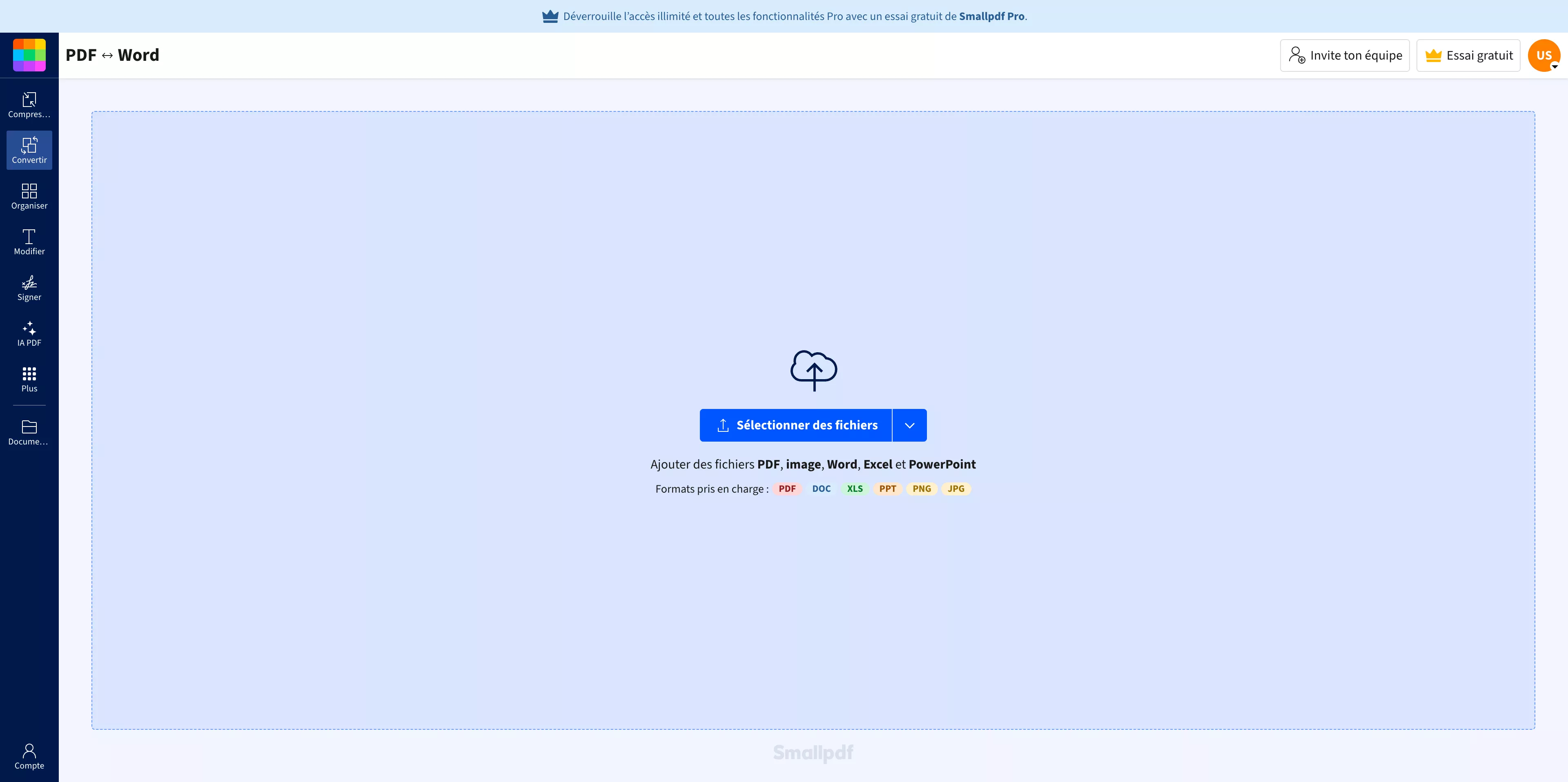
Les convertisseurs en ligne sont la solution la plus rapide si vous n’avez rien installé. Le principe est presque toujours le même : importer le PDF, choisir Word ou DOCX comme format de sortie, attendre la conversion, puis télécharger le fichier.
| Outil | Usage idéal | Limite fréquente | Confidentialité |
| Smallpdf | PDF simple | Quota gratuit | Serveur tiers |
| iLovePDF | Conversion ponctuelle | Options limitées | Serveur tiers |
| PDF2Go | Réglages basiques | Taille limitée | Serveur tiers |
| Adobe en ligne | Écosystème Adobe | Connexion / abonnement | Compte requis selon usage |
Étapes générales avec un convertisseur en ligne
- Ouvrez le convertisseur PDF en Word dans votre navigateur.
- Importez le fichier PDF depuis votre ordinateur, Google Drive ou Dropbox si l’outil le propose.
- Choisissez Word, DOC ou DOCX comme format de sortie.
- Lancez la conversion, puis téléchargez le fichier Word.
- Ouvrez le document dans Word ou LibreOffice pour vérifier les sauts de ligne, les tableaux, les images et les polices.
Le vrai problème : pour un fichier confidentiel, il faut téléverser le PDF sur un serveur externe. Pour un PDF long ou scanné, la qualité dépend beaucoup de l’OCR et des limites gratuites. Si le fichier contient un contrat, un CV, une facture, un document RH ou un dossier client, mieux vaut utiliser un outil local.
Partie 3 • Convertir un PDF en Word avec un logiciel : UPDF
UPDF convertit les PDF en Word directement sur votre appareil. Cela signifie que le fichier n’a pas besoin d’être envoyé sur un serveur tiers, ce qui est plus rassurant pour les documents professionnels ou personnels. L’autre intérêt est la polyvalence : vous pouvez convertir un PDF classique, traiter plusieurs fichiers, utiliser l’OCR pour un scan, ou convertir depuis un téléphone.
- Conversion PDF → Word, Excel, PowerPoint, image, texte et autres formats.
- Traitement local pour mieux protéger les fichiers sensibles.
- Conversion par lots pour gagner du temps.
- OCR pour transformer un PDF scanné en texte exploitable.
- Compatibilité Windows, macOS, iOS et Android.
Windows • macOS • iOS • Android 100% sécurisé
3.1 Conversion normale : transformer un PDF en Word avec UPDF
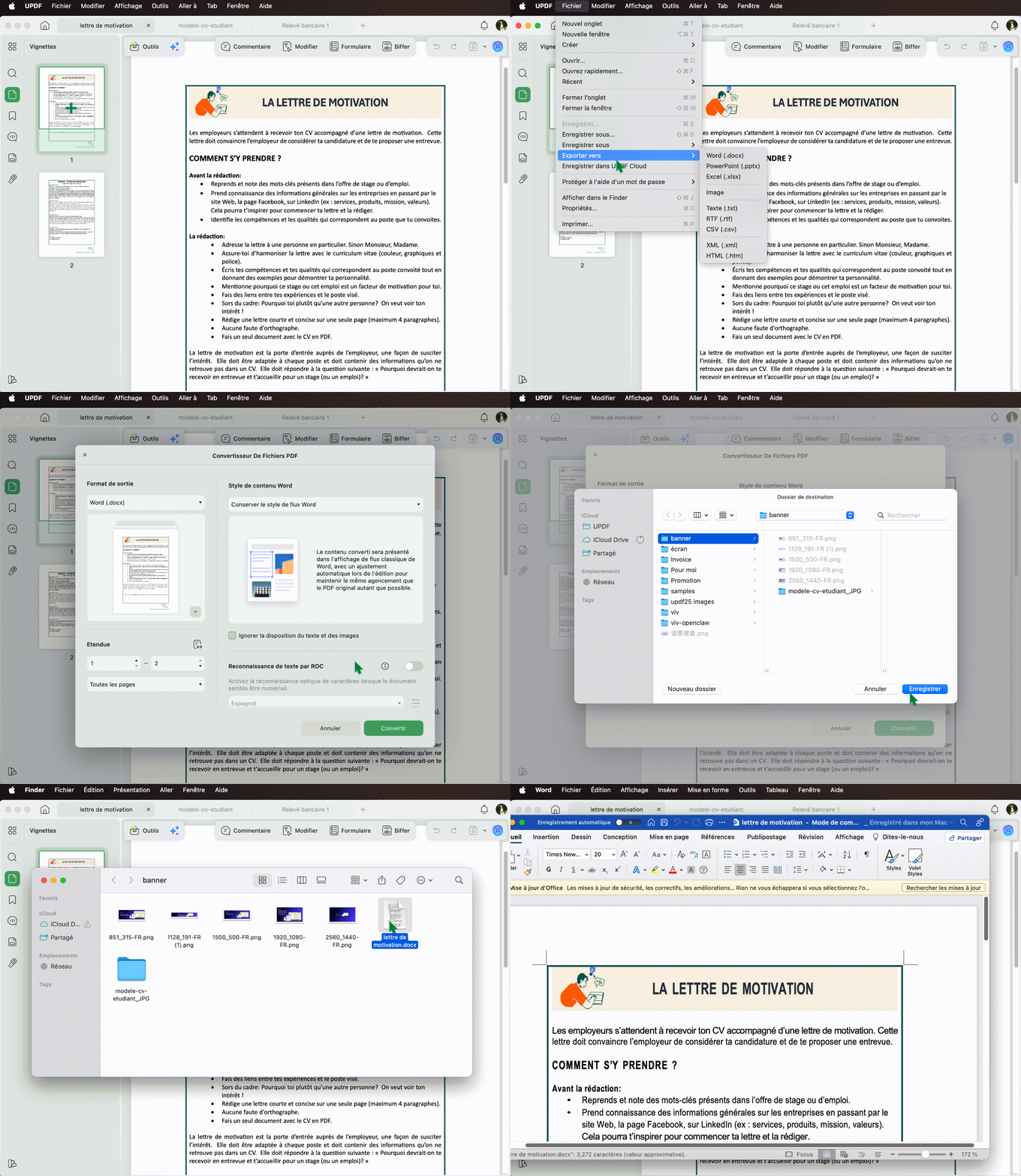
Cette méthode convient si votre PDF contient déjà du texte sélectionnable. C’est le cas de la plupart des fichiers générés depuis Word, Google Docs, InDesign, un outil de facturation ou un logiciel administratif.
Étape 1 • Ouvrir le PDF dans UPDF
Lancez UPDF, puis ouvrez le fichier PDF à convertir. Vous pouvez cliquer sur Ouvrir un fichier ou glisser-déposer le document dans l’interface.
Étape 2 • Choisir l’export Word
Cliquez sur Fichier > Exporter vers en supérieur gauche, puis choisissez Word dans les formats de sortie. UPDF prépare alors la conversion vers un fichier .docx éditable.
Étape 3 • Régler la plage de pages et exporter
Choisissez si vous voulez convertir tout le document ou seulement certaines pages. Sélectionnez le dossier de destination, puis lancez l’export. Une fois la conversion terminée, ouvrez le fichier Word pour vérifier la mise en page.
3.2 Conversion par lots : convertir plusieurs PDF en Word
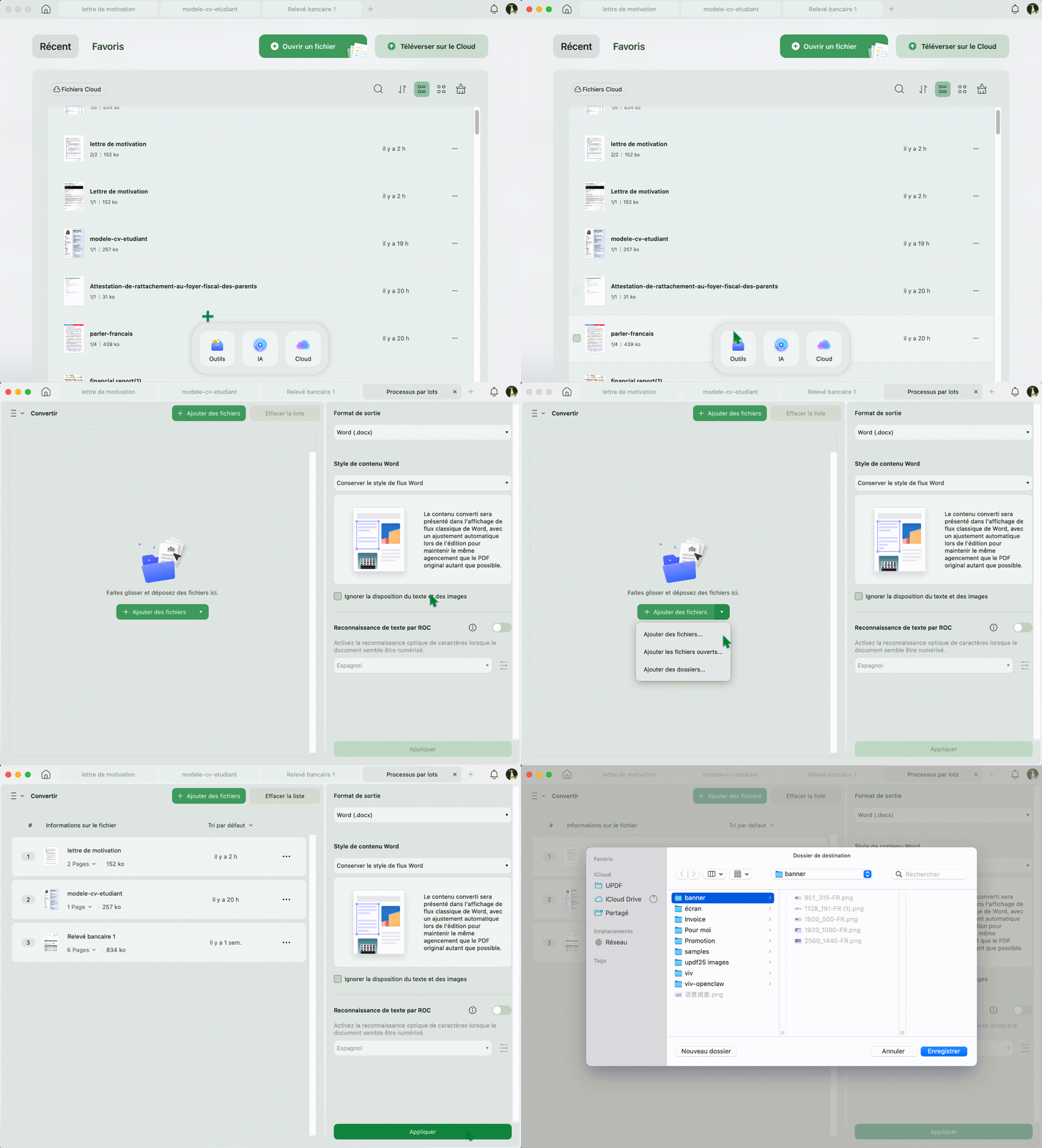
Si vous avez dix contrats, vingt factures ou tout un dossier à convertir, faire les fichiers un par un n’a aucun intérêt. La fonction de traitement par lots d’UPDF permet d’ajouter plusieurs PDF et de les convertir en Word en une seule opération.
Étape 1 • Ouvrir le traitement par lots
Depuis l’écran d’accueil d’UPDF, cliquez sur Traitement par lots, puis choisissez Convertir.
Étape 2 • Ajouter les PDF
Importez les fichiers à convertir. Vous pouvez ajouter plusieurs PDF, les réorganiser si besoin, puis vérifier la liste avant de lancer le traitement.
Étape 3 • Choisir Word comme format de sortie
Dans le panneau de droite, sélectionnez Word. Si certains fichiers sont scannés, activez l’option OCR pour extraire le texte avant la conversion.
Étape 4 • Lancer la conversion
Cliquez sur Appliquer, choisissez le dossier de sortie, puis laissez UPDF générer les fichiers Word. Cette méthode est la plus efficace pour les dossiers administratifs, les documents d’équipe ou les archives à retravailler.
3.3 OCR + conversion : convertir un PDF scanné en Word modifiable
Un PDF scanné n’est pas vraiment composé de texte : c’est souvent une image de page. Si vous le convertissez directement en Word avec un outil basique, vous risquez d’obtenir une image collée dans un document Word, sans texte modifiable. Pour récupérer un vrai contenu éditable, il faut d’abord passer par l’OCR.
Étape 1 • Lancer l’OCR dans UPDF
Ouvrez le PDF scanné dans UPDF, puis cliquez sur OCR dans les outils. Cette fonction analyse les images du document pour reconnaître les caractères.
Étape 2 • Choisir le type de document
Sélectionnez le mode adapté : PDF modifiable, texte et images uniquement ou PDF consultable. Pour préparer une conversion Word, le plus important est de créer un document dont le texte pourra être reconnu correctement.
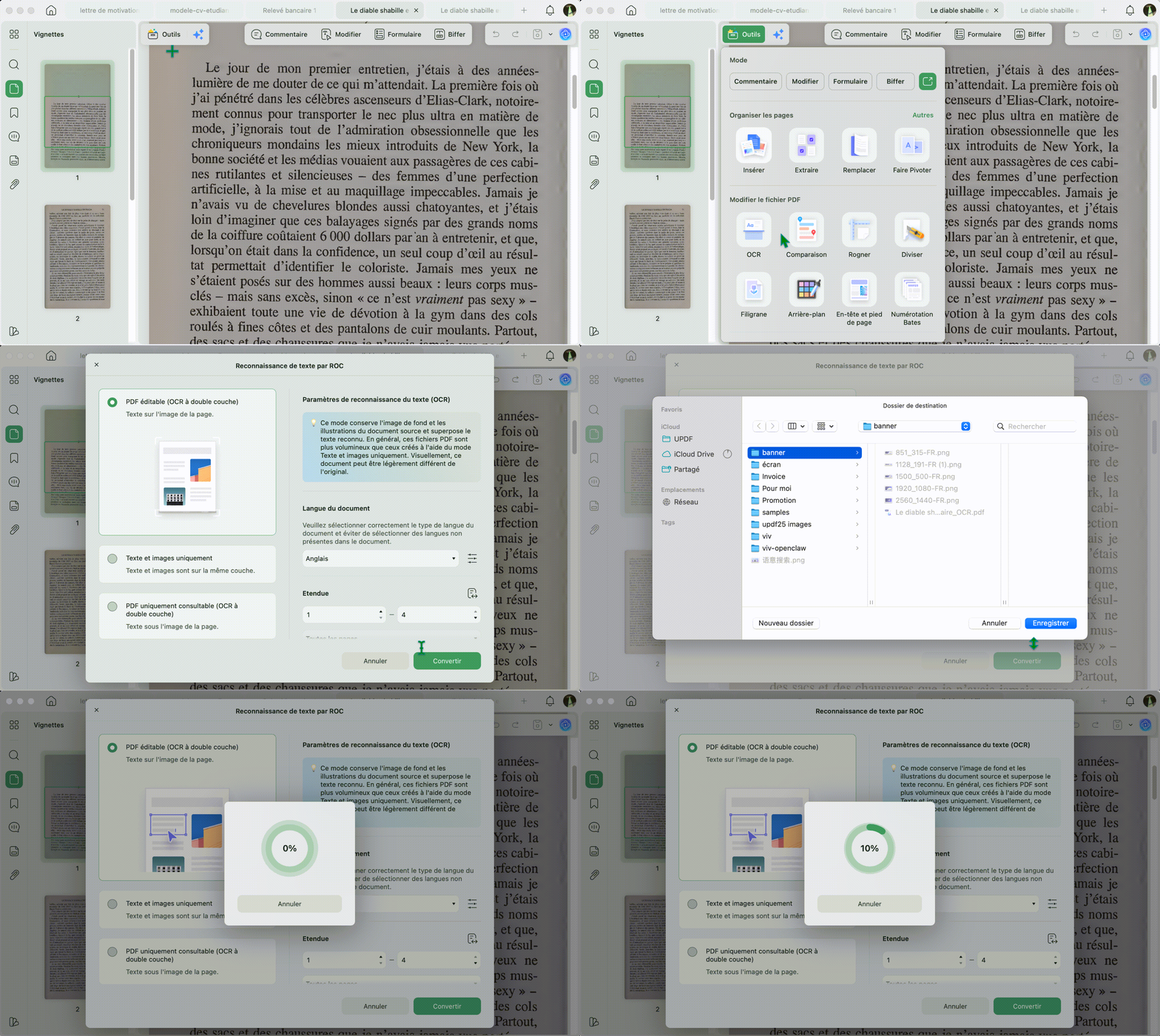
Étape 3 • Régler la langue et la plage de pages
Choisissez la langue du document, par exemple français, anglais ou espagnol. C’est un détail essentiel : une mauvaise langue OCR peut provoquer des caractères mal reconnus, des accents manquants ou des mots remplacés.
Étape 4 • Convertir ensuite en Word
Une fois l’OCR terminé, ouvrez le nouveau PDF reconnu, cliquez sur Exporter le PDF, puis choisissez Word. Vous obtenez alors un fichier .docx dans lequel le texte peut être sélectionné, copié et modifié.
Pour les scans de mauvaise qualité, prenez le temps de relire le fichier Word final : les chiffres, accents, tableaux et colonnes sont les zones les plus susceptibles de demander une correction manuelle.
3.4 Conversion rapide sur mobile : PDF en Word sur iPhone, iPad ou Android
Si vous recevez un PDF sur téléphone et devez le modifier rapidement dans Word, UPDF mobile permet aussi de convertir le fichier sans repasser par un ordinateur. C’est pratique pour un document reçu par email, messagerie ou espace cloud.
Étape 1 • Importer le PDF dans UPDF mobile
Ouvrez UPDF sur iOS ou Android, puis importez le PDF depuis vos fichiers, votre cloud ou une autre application.
Étape 2 • Utiliser les outils rapides ou la conversion
Selon le type de fichier, utilisez l’outil de conversion vers Word. Si le PDF est scanné, commencez par l’OCR depuis les outils rapides, puis convertissez le fichier reconnu en Word.
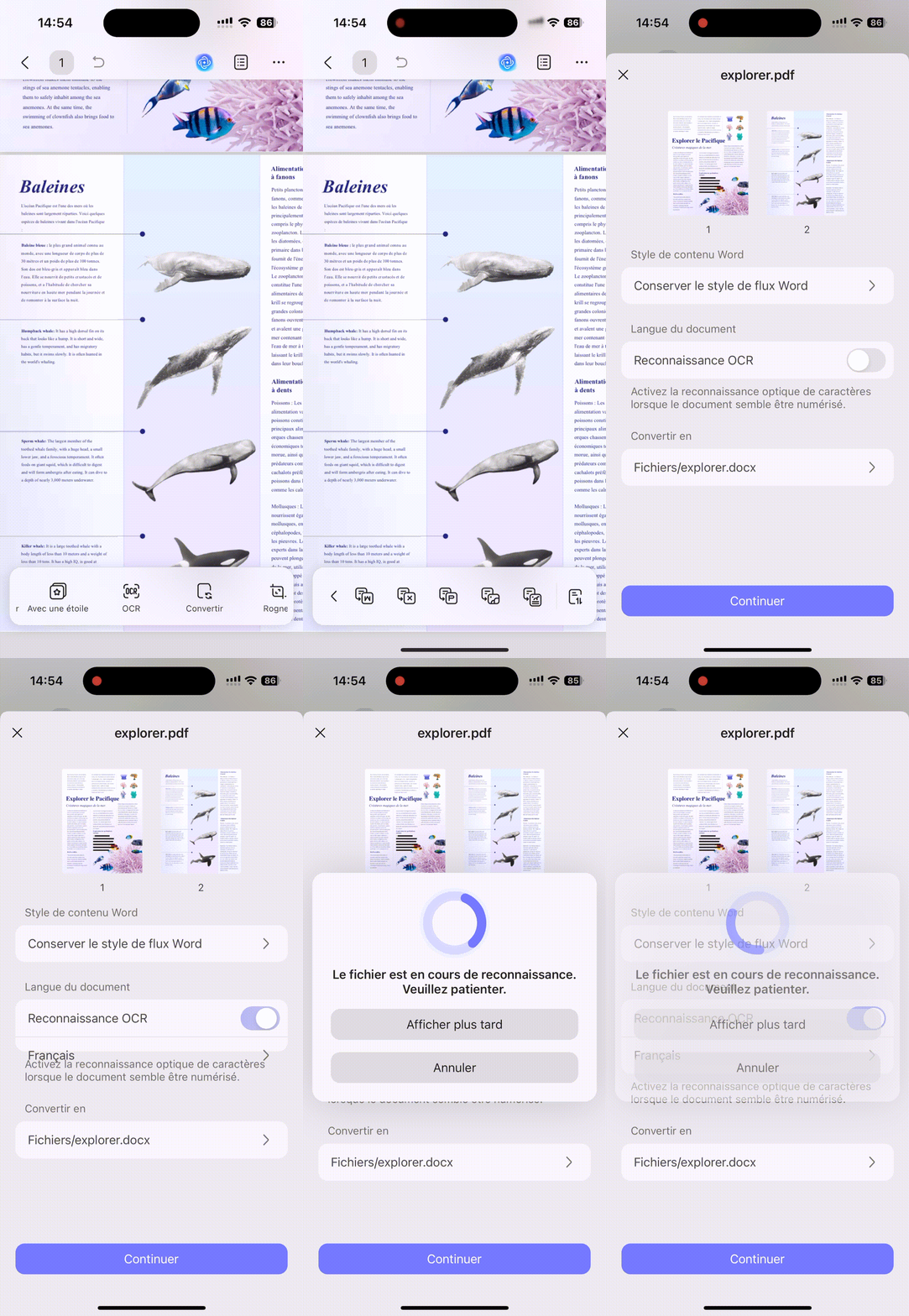
Étape 3 • Exporter et partager le fichier Word
Une fois la conversion terminée, enregistrez le document Word sur l’appareil ou partagez-le vers l’application de votre choix. Pour une relecture importante, ouvrez le .docx dans Word afin de vérifier les tableaux, les images et les sauts de page.
Autres fonctionnalités utiles d’UPDF
Avant de poursuivre, voici un aperçu des principales fonctionnalités d’UPDF et de leurs usages concrets au quotidien.
| Fonction | Cas d’usage |
|---|---|
| Lire et annoter un PDF | Prendre des notes en cours, relire un document ou collaborer en équipe |
| Modifier du texte PDF | Corriger un contrat, modifier un CV ou ajuster un rapport |
| Organiser les pages | Structurer un dossier, réordonner un rapport ou supprimer des pages inutiles |
| Convertir des PDF | Transformer un PDF en Word, Excel ou PowerPoint pour le réutiliser |
| OCR (PDF scannés) | Rendre un document scanné modifiable et extractible |
| Signer un PDF | Signer des contrats ou documents administratifs en ligne |
| Protéger un PDF | Sécuriser des fichiers sensibles avec mot de passe |
| Assistant IA | Résumer, traduire ou expliquer un document rapidement |
Cette approche tout-en-un permet de gérer toutes les tâches PDF dans un seul outil, sans passer par plusieurs plateformes.
Partie 4 • FAQ sur la conversion PDF en Word
Q1. Pourquoi mon fichier Word ne garde-t-il pas exactement la mise en page du PDF ?
Un PDF est conçu pour figer l’affichage, alors qu’un document Word est fait pour être réorganisé et modifié. Lors de la conversion, les sauts de ligne, les colonnes, les polices et les tableaux doivent être reconstruits. Pour limiter les écarts, utilisez un convertisseur avec de bons réglages de mise en page et relisez toujours le fichier .docx final.
Q2. Pourquoi le texte reste-t-il sous forme d’image après conversion en Word ?
Cela arrive souvent avec les PDF scannés. Le fichier ne contient pas de vrai texte, mais une image de page. Il faut d’abord utiliser l’OCR pour reconnaître les caractères, puis exporter le document en Word.
Q3. Est-ce risqué de convertir un PDF confidentiel en Word avec un outil en ligne ?
Pour un document sensible, oui, c’est une vraie question. Les outils en ligne exigent généralement de téléverser le PDF sur un serveur externe. Pour un contrat, une facture, un CV, un document RH ou un fichier client, une conversion locale avec un logiciel comme UPDF est plus adaptée.
Q4. Puis-je convertir plusieurs PDF en Word en une seule fois ?
Oui. Avec la conversion par lots d’UPDF, vous pouvez ajouter plusieurs PDF, choisir Word comme format de sortie, activer l’OCR si nécessaire, puis lancer une seule conversion pour tout le dossier.
Conclusion
Pour convertir un PDF en Word, la méthode la plus rapide n’est pas toujours la plus fiable. Les outils en ligne dépannent pour un fichier simple, mais ils montrent vite leurs limites dès qu’il y a des données sensibles, des pages scannées, des tableaux ou plusieurs fichiers à traiter.
UPDF est plus adapté si vous voulez convertir localement, préserver au mieux la mise en page, traiter des lots de PDF ou utiliser l’OCR avant l’export Word. Vous pouvez aussi l’utiliser pour lire, annoter, organiser, modifier et protéger vos PDF dans le même espace de travail. Téléchargez UPDF ci-dessous et testez la conversion sur votre propre document.
Windows • macOS • iOS • Android 100% sécurisé