UPDF
UPDF
 UPDF pour Windows
 UPDF pour Mac
 UPDF pour iPhone/iPad
 updf android
 Nomostar
 UPDF AI en ligne
 UPDF Sign
 IvyCraft
 Modifier le PDF
 Annoter le PDF
 Créer un PDF
 Formulaire PDF
 Modifier les liens
 Convertir le PDF
 OCR
OCR PDF en Word
 PDF en Image
 PDF en Excel
 Organiser les pages PDF
 Fusionner les PDF
 Diviser le PDF
 Rogner le PDF
 Pivoter le PDF
 Protéger le PDF
 Signer le PDF
 Rédiger le PDF
 Biffer le PDF
 Supprimer la sécurité
 Lire le PDF
 UPDF Cloud
 Compresser le PDF
 Imprimer le PDF
 Traiter par lots
 À propos de UPDF AI
 Solutions de UPDF AI
 Mode d'emploi d'IA
 FAQ sur UPDF AI
 Résumer le PDF
 Traduire le PDF
 Analyser le PDF
 Discuter avec IA
 Analyser l'image
 PDF vers carte mentale
 Expliquer le PDF
 Outils IA PDF
 Outils IA Image
 Outils de Chat IA
 Outils de Rédaction IA
 Outils d’Étude IA
 Outils Professionnels IA
 Autres Outils IA
 Génération de signets IA
 Résumé de signets IA
 Génération de filigranes IA
 Génération d’arrière-plans IA
 Génération d’autocollants IA
 Génération de tampons IA
 Suite de rédaction IA
 UPDF Copilot
 Gestion des pages IA
 Recherche sémantique IA
 PDF en Word
 PDF en Excel
 PDF en PowerPoint
 UPDF pour les entreprises
 UPDF Sign pour les entreprises
 UPDF AI pour les entreprises
 Plans pour les entreprises
 Mode d'emploi pour les entreprises
 Webinar d'Entreprise
 Informatique
 Éducatives
 Construction
 Services Financiers
 Santé
Santé Assurance
 Juridique
 Fabrication
 Gouvernement
 Chercheurs et doctorants
 Solopreneurs
 Avocats et cabinets
 Professionnels de l’immobilier
 Solution pour l'éducation
 Témoignages de clients
 Mode d'emploi
 Astuces UPDF
 FAQ
FAQ Avis sur UPDF
 Centre de téléchargement
 Blog
Blog Actualités
 Spécifications techniques
 Mises à jour
 UPDF vs. Adobe Acrobat
 UPDF vs. Foxit
 UPDF vs. PDF Expert

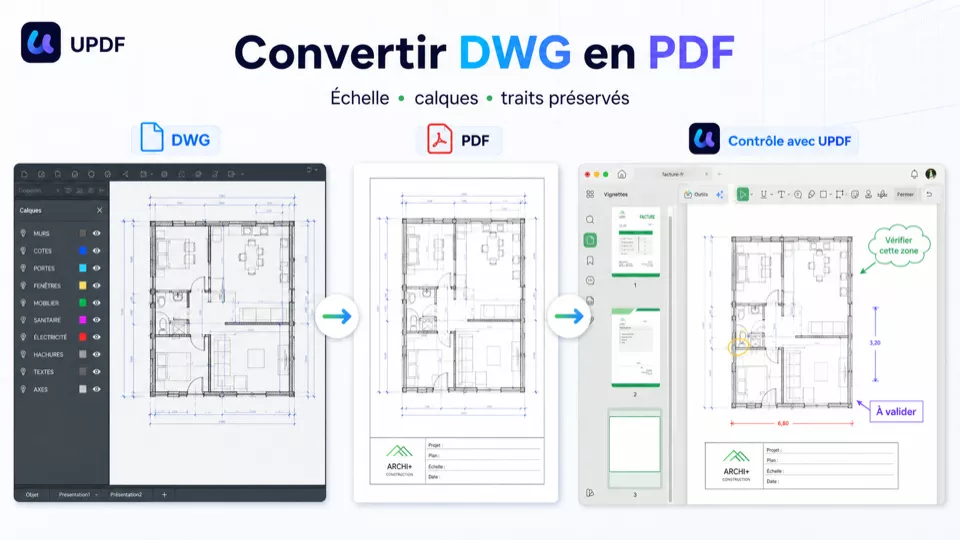
Réponse rapide : privilégiez AutoCAD pour préserver l’échelle, les calques et les épaisseurs de trait.
Je suis architecte et je dois envoyer un plan DWG à un client qui ne possède aucun logiciel de CAO. Un PDF paraît plus simple à ouvrir, mais une conversion mal réglée peut couper le cartouche, modifier l’échelle, épaissir les traits ou remplacer certaines polices. Le bon outil dépend donc moins de la vitesse annoncée que du niveau de fidélité attendu.
Ce guide compare cinq méthodes fiables pour convertir un fichier DWG en PDF sur ordinateur, dans un navigateur ou sur mobile. Vous verrez aussi comment vérifier le plan obtenu avec UPDF, mesurer des distances, comparer deux versions et éviter les erreurs de tracé les plus fréquentes.
Pour compléter votre flux de travail, consultez notre guide sur la conversion de PDF, comparez les options d’un convertisseur PDF gratuit, puis découvrez comment modifier un PDF ou choisir un outil d’annotation PDF.
Navigation rapide : quelle méthode choisir ?
| Votre besoin | Méthode conseillée | Point de vigilance |
|---|---|---|
| PDF fidèle pour impression ou chantier | AutoCAD sur ordinateur | Vérifier format, échelle et style de tracé |
| Conversion rapide sans installation lourde | AutoCAD Web | Le modèle peut être ajusté à la page |
| Solution Autodesk gratuite sous Windows | DWG TrueView | Interface plus technique qu’un convertisseur web |
| Conversion ponctuelle dans le navigateur | CloudConvert | Le fichier est téléversé vers un service cloud |
| Importer depuis Drive, Dropbox ou OneDrive | Zamzar | Limite gratuite de 50 Mo affichée |
| Contrôler, mesurer ou commenter le PDF final | UPDF | UPDF intervient après la conversion DWG |
Partie 1. Préparer le fichier DWG avant la conversion
Un DWG ne contient pas seulement un dessin. Il peut dépendre d’un espace objet, de plusieurs présentations, de styles de tracé, de polices et de références externes. Avant l’export, ouvrez le fichier dans un logiciel de CAO et contrôlez les éléments dont le destinataire a réellement besoin.
Échelle, format et zone de tracé
- Choisissez la bonne présentation et le bon format de papier : A4, A3, A1 ou format personnalisé.
- Définissez la zone à tracer : présentation complète, fenêtre, étendue ou affichage courant.
- Conservez une échelle explicite, par exemple 1:50 ou 1:100, lorsque le plan doit être mesuré ou imprimé.
- Utilisez l’aperçu avant impression pour repérer un cartouche coupé ou de grandes marges blanches.
Calques, références externes et polices
Activez uniquement les calques utiles, rechargez les Xrefs et vérifiez que les polices du projet sont disponibles. Si un destinataire doit rechercher ou copier le texte dans le PDF, évitez de convertir les polices en géométrie sauf si leur apparence ne peut pas être préservée autrement.
Conseil : créez d’abord un PDF test d’une seule présentation. Contrôlez-le à 100 % avant de lancer un lot complet.
Partie 2. Convertir un fichier DWG en PDF avec 5 outils
Méthode 1. AutoCAD sur ordinateur : le meilleur contrôle
Idéal pour : les architectes, bureaux d’études et dessinateurs qui doivent conserver l’échelle, les styles de tracé et les présentations. AutoCAD reste la méthode la plus fiable lorsque le PDF doit servir à l’impression, à une revue technique ou au chantier.
- Ouvrez le fichier DWG et affichez la présentation à exporter.
- Lancez Tracer depuis l’onglet Sortie ou utilisez Exporter en PDF.
- Sélectionnez une imprimante PDF Autodesk et le format de papier correspondant au cartouche.
- Réglez la zone de tracé, l’orientation, l’échelle et le style CTB ou STB.
- Contrôlez l’aperçu, puis enregistrez le PDF.
Avantage : vous maîtrisez précisément le format, l’échelle, les calques imprimés, les épaisseurs et la résolution.
Limite : AutoCAD est payant et ses réglages de tracé demandent une connaissance minimale du fichier CAO.
Méthode 2. AutoCAD Web ou mobile : convertir en déplacement
Idéal pour : ouvrir un DWG depuis un navigateur, un iPhone, un iPad ou un appareil Android et produire rapidement un PDF. Dans AutoCAD Web, utilisez la commande de tracé ; sur mobile, ouvrez le menu supérieur puis choisissez Plot to PDF.
- Chargez le DWG dans AutoCAD Web ou ouvrez-le dans l’application mobile.
- Choisissez le modèle courant, la présentation active ou toutes les présentations disponibles.
- Vérifiez le format de papier et l’orientation, puis générez le PDF.
Différence d’usage : l’espace objet est généralement ajusté à la page, tandis qu’une présentation correctement préparée peut être tracée à l’échelle 1:1. Les formats personnalisés et certains réglages avancés restent plus limités que sur ordinateur.
Méthode 3. DWG TrueView : l’option Autodesk gratuite sous Windows
Idéal pour : les utilisateurs Windows qui doivent consulter, tracer ou convertir des fichiers DWG sans acheter AutoCAD. Le logiciel gratuit DWG TrueView d’Autodesk peut publier ou tracer un dessin vers un PDF.
- Installez DWG TrueView depuis le site officiel d’Autodesk.
- Ouvrez le DWG et sélectionnez la présentation voulue.
- Utilisez Plot ou Publish, puis choisissez une sortie PDF.
- Réglez papier, échelle et style de tracé avant d’enregistrer.
Différence d’usage : TrueView offre davantage de contrôle technique qu’un convertisseur en ligne, mais son interface reste proche d’un logiciel de CAO et il n’existe pas pour macOS.
Méthode 4. CloudConvert : une conversion ponctuelle en ligne
Idéal pour : convertir rapidement un fichier non confidentiel sans installer de logiciel. CloudConvert accepte les fichiers DWG dans le navigateur et restitue un PDF téléchargeable.
- Sélectionnez le fichier DWG depuis votre appareil ou un espace cloud proposé.
- Choisissez PDF comme format de sortie et lancez la conversion.
- Téléchargez le résultat, puis contrôlez immédiatement l’échelle et les polices.
Limite : le DWG est téléversé vers un service cloud et les réglages CAO détaillés sont moins accessibles. Évitez cette méthode pour les plans confidentiels ou contractuels.
Méthode 5. Zamzar : importer depuis plusieurs services cloud
Idéal pour : récupérer un DWG depuis Google Drive, Dropbox, OneDrive, Box ou une URL. Zamzar suit un parcours simple en trois étapes : ajout du fichier, choix du PDF, puis conversion.
- Ajoutez le DWG depuis la source souhaitée.
- Sélectionnez PDF et lancez la conversion.
- Téléchargez le fichier dès qu’il est prêt.
Différence d’usage : l’import multicloud est pratique, mais la page affiche une limite gratuite de 50 Mo. Zamzar indique aussi que les fichiers convertis gratuitement sont conservés pendant 24 heures au maximum ; vous pouvez les supprimer plus tôt.
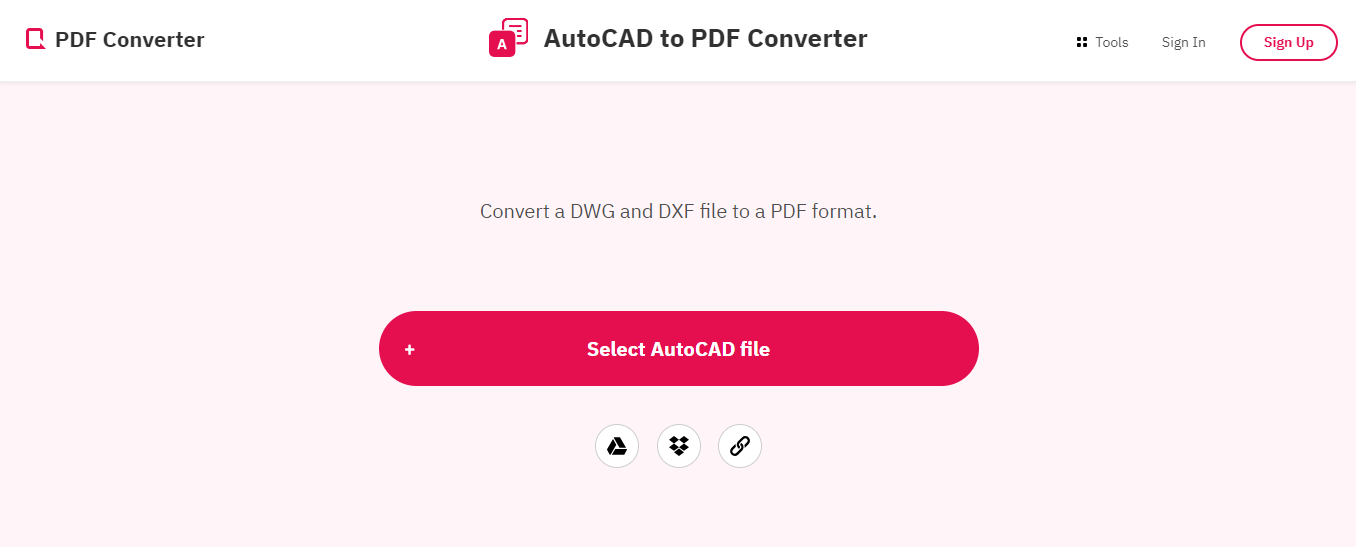
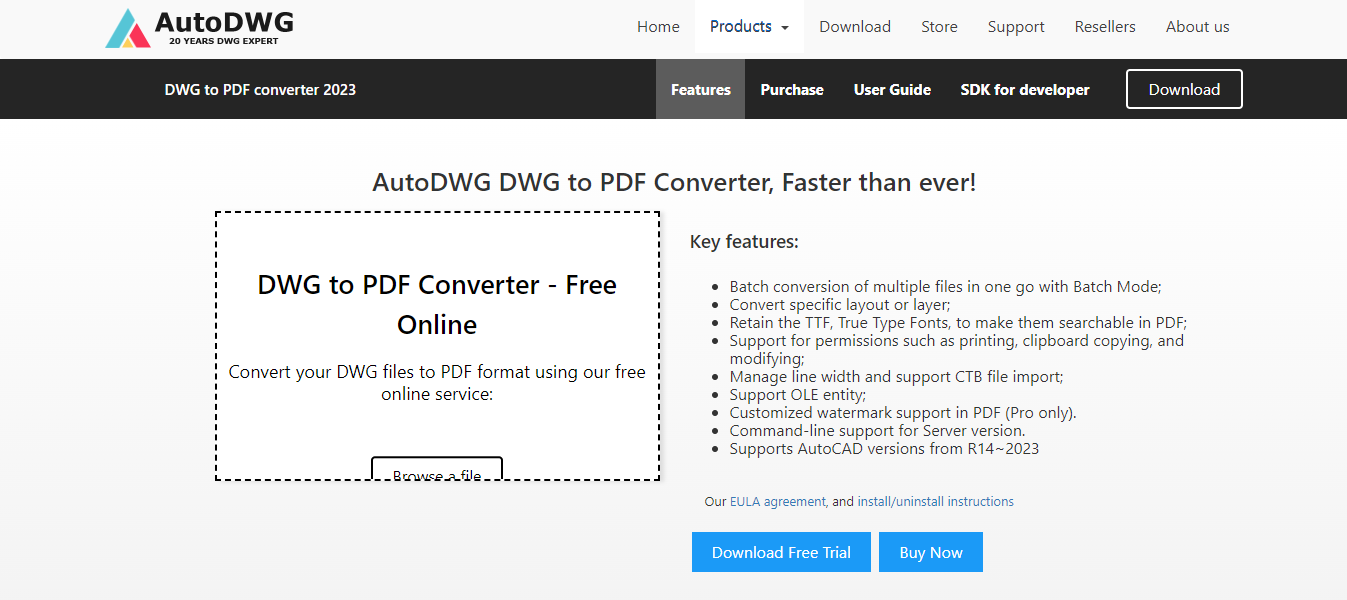
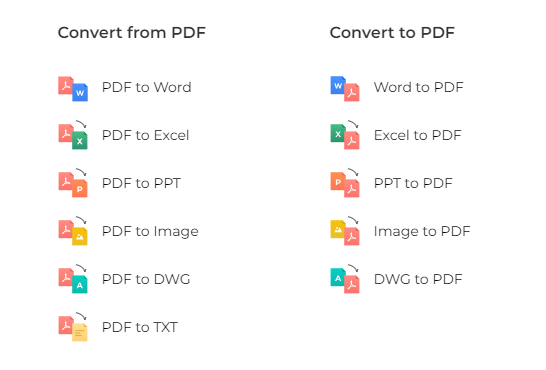
Captures originales conservées
Les captures ci-dessous proviennent de la version précédente de cet article. Elles sont conservées comme repères visuels ; les interfaces et les conditions de ces services peuvent avoir évolué.



Partie 3. Contrôler le PDF obtenu avec UPDF
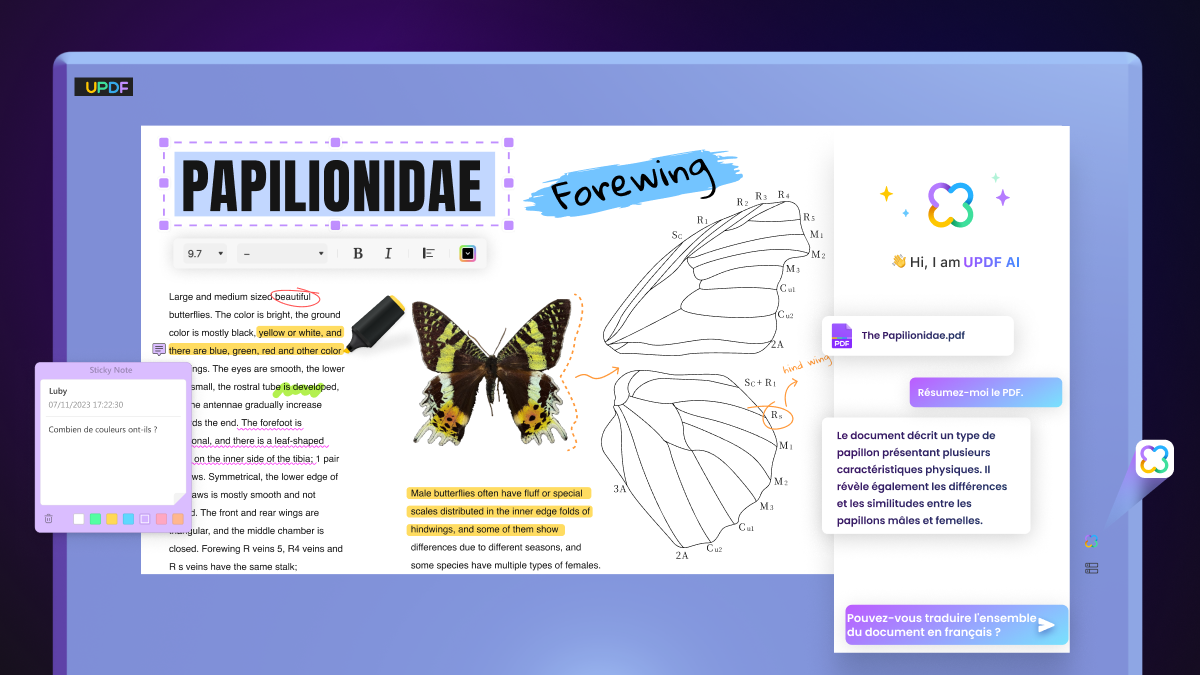
UPDF n’ouvre pas directement les fichiers DWG : commencez par les convertir avec l’une des méthodes ci-dessus. Une fois le PDF créé, UPDF devient l’espace de contrôle et de collaboration. Vous pouvez vérifier le plan, ajouter des mesures et commentaires, comparer une révision et préparer un fichier plus léger à transmettre.
Téléchargez UPDF pour contrôler le premier PDF test avant d’envoyer tout le dossier au client ou au chantier.
Windows • macOS • iOS • Android 100% sécurisé
Vérifier le plan et mesurer
Ouvrez le PDF et affichez-le à 100 % pour contrôler le cartouche, les hachures, les textes et les zones proches des marges. L’outil Mesurer un PDF propose trois modes : Distance, Périmètre et Aire. Calibrez d’abord l’échelle à partir d’une cote connue ; une mesure PDF n’est fiable que si l’export a conservé la bonne échelle.
Annoter et comparer deux versions
Entourez une anomalie, tracez une flèche vers une cote et ajoutez un commentaire sans modifier le fichier CAO d’origine. Pour une nouvelle révision, la fonction Comparer des PDF met en évidence les différences de texte, d’image et de mise en page. Le chef de projet identifie ainsi plus vite un mur déplacé, une annotation supprimée ou un cartouche mis à jour.
Centralisez les retours dans le PDF au lieu de multiplier les captures d’écran et les messages dispersés.
Windows • macOS • iOS • Android 100% sécurisé
Compresser, protéger et partager
Un plan riche en vecteurs et en images peut devenir lourd. UPDF permet de réduire sa taille, d’ajouter un mot de passe ou des restrictions, puis de le partager avec les interlocuteurs concernés. Pour un usage régulier sur Windows, macOS, iOS et Android, consultez les offres UPDF et choisissez la formule adaptée à votre volume de projets.
Comparatif des méthodes DWG vers PDF
| Outil | Plateformes | Contrôle de l’échelle | Confidentialité | Pour qui ? |
|---|---|---|---|---|
| AutoCAD | Windows, macOS | Excellent | Traitement local | Professionnels de la CAO |
| AutoCAD Web/Mobile | Web, iOS, Android | Bon selon l’espace tracé | Service cloud Autodesk | Consultation en déplacement |
| DWG TrueView | Windows | Très bon | Traitement local | Utilisateurs Autodesk sans AutoCAD |
| CloudConvert | Navigateur | Limité | Téléversement cloud | Conversion ponctuelle |
| Zamzar | Navigateur | Limité | Téléversement cloud | Fichiers provenant d’un stockage cloud |
| UPDF après conversion | Windows, macOS, iOS, Android | Mesure et contrôle du PDF | Application locale + partage choisi | Révision, annotation et diffusion |
Partie 4. Résoudre les problèmes fréquents après conversion
« Mon cartouche est coupé ou l’échelle est fausse »
Revenez au gestionnaire de mise en page. Associez la présentation au bon format de papier, vérifiez les marges imprimables et désactivez l’ajustement automatique si le plan doit sortir à une échelle précise. Contrôlez toujours l’aperçu avant de recréer le PDF.
« Mes traits deviennent trop épais ou presque invisibles »
Le problème vient souvent du style CTB/STB, de l’option d’impression des épaisseurs ou d’une mauvaise correspondance entre couleurs et plumes. Utilisez le même fichier de style que l’équipe de production, puis comparez le PDF à un export de référence.
« Le texte est déformé ou n’est plus sélectionnable »
Installez les polices manquantes et activez leur capture dans les options PDF lorsque le préréglage le permet. La conversion du texte en géométrie préserve parfois l’apparence, mais augmente le poids du fichier et empêche la recherche ou la sélection du texte.
« Le PDF diffère selon l’ordinateur utilisé »
Alignez les ressources de tracé : même fichier PC3, même format de papier, même CTB/STB, mêmes polices et mêmes Xrefs. Pour un projet d’équipe, conservez ces dépendances dans un dossier commun ou transmettez le dessin avec ses ressources associées.
FAQ sur la conversion DWG en PDF
Quelle est la différence entre DWG et DXF ?
Le DWG est le format natif riche utilisé par AutoCAD. Le DXF sert surtout à échanger des données de dessin entre logiciels de CAO, mais certains éléments avancés peuvent être interprétés différemment.
Peut-on convertir un DWG en PDF sur iPhone ?
Oui. AutoCAD Mobile permet d’ouvrir un dessin puis d’utiliser l’option Plot to PDF. Vérifiez la présentation et l’échelle avant de partager le fichier obtenu.
Pourquoi le PDF généré est-il vide ?
La zone de tracé peut viser une partie vide du modèle, les calques utiles peuvent être désactivés ou le dessin peut se trouver très loin de l’origine. Utilisez Zoom étendu, contrôlez les calques et redéfinissez la zone à tracer.
Comment convertir un DWG en PDF noir et blanc ?
Dans AutoCAD ou TrueView, appliquez un style de tracé monochrome, activez l’impression avec les styles de tracé, puis vérifiez l’aperçu. Les couleurs ne deviennent pas automatiquement des épaisseurs correctes sans CTB ou STB adapté.
Les calques DWG restent-ils activables dans le PDF ?
Cela dépend du pilote PDF et des options d’export. Certains exports Autodesk peuvent inclure les informations de calque, tandis que les convertisseurs en ligne produisent généralement un rendu aplati. Vérifiez cette option avant l’export.
UPDF peut-il ouvrir directement un fichier DWG ?
Non. Convertissez d’abord le DWG en PDF avec AutoCAD, AutoCAD Web, TrueView ou un service en ligne. Ouvrez ensuite le PDF dans UPDF pour le mesurer, l’annoter, le comparer, le compresser ou le partager.
Conclusion
Pour un plan destiné à l’impression ou à une validation technique, AutoCAD offre le meilleur contrôle. DWG TrueView constitue une alternative gratuite solide sous Windows, tandis qu’AutoCAD Web, CloudConvert et Zamzar répondent mieux aux conversions ponctuelles ou mobiles. Quelle que soit la méthode choisie, vérifiez le format, l’échelle, les styles de tracé et les polices avant diffusion.
Une fois le DWG converti, UPDF vous évite de renvoyer le plan en CAO pour chaque remarque : mesurez, annotez, comparez et partagez le PDF depuis une seule application.
Windows • macOS • iOS • Android 100% sécurisé
Avertissement : les fonctionnalités, limites et conditions des services cités ont été vérifiées le 24 août 2026 et peuvent évoluer. Consultez les pages officielles avant de traiter un plan confidentiel ou contractuel.





 franck Petit