 UPDF
UPDF
 UPDF für Windows
 UPDF für Mac
 UPDF für iPhone/iPad
 UPDF für Android
 Nomostar
 UPDF AI Online
 UPDF Sign
 IvyCraft
 PDF bearbeiten
 PDF kommentieren
 PDF erstellen
 PDF-Formular
 Links bearbeiten
 PDF konvertieren
 OCR
OCR PDF in Word
 PDF in Bild
 PDF in Excel
 PDF organisieren
 PDFs zusammenführen
 PDF teilen
 PDF zuschneiden
 PDF drehen
 PDF schützen
 PDF signieren
 PDF schwärzen
 PDF bereinigen
 Sicherheit entfernen
 PDF lesen
 UPDF Cloud
 PDF komprimieren
 PDF drucken
 Stapelverarbeitung
 Über UPDF AI
 UPDF AI Lösungen
 KI-Benutzerhandbuch
 FAQ zu UPDF AI
 PDF zusammenfassen
 PDF übersetzen
 Chatten mit PDF
 Chatten mit AI
 Chatten mit Bild
 PDF zu Mindmap
 PDF erklären
 PDF-KI-Tools
 Bild-KI-Tools
 KI-Chat-Tools
 KI-Schreibtools
 KI-Lerntools
 KI-Arbeitstools
 Weitere KI-Tools
 KI-Lesezeichen-Generierung
 KI-Lesezeichen-Zusammenfassung
 KI-Wasserzeichen-Generierung
 KI-Hintergrund-Generierung
 KI-Sticker-Generierung
 KI-Stempel-Generierung
 KI-Schreibtools
 UPDF Copilot
 KI-Seitenverwaltung
 KI-Semantische Suche
 PDF in Word
 PDF in Excel
 PDF in PowerPoint
 Unternehmenslösung
 Unternehmen Sign
 Unternehmen AI
 Unternehmensplan
 Benutzerhandbuch für Unternehmen
 Unternehmens-Webinar
 Bankwesen
 Gesundheitswesen
 Versicherung
 Rechtlich
 Fertigung
 Regierung
 Bildungsbereich-Lösung
 Kundengeschichten
 Tutorials
 UPDF Tipps
 FAQs
FAQs UPDF Bewertungen
 Downloadcenter
 Blog
Blog Newsroom
 Technische Daten
 Updates
 UPDF vs. Adobe Acrobat
 UPDF vs. Foxit
 UPDF vs. PDF Expert

Kurze Antwort
Für Bewerbungsanlagen, gescannte Verträge, Rechnungen oder Unterlagen für Behörden sollte die Drehung dauerhaft gespeichert werden. Eine reine Ansichtsdrehung im Browser hilft nur beim Lesen, wird aber oft nicht in der Datei übernommen.
Wenn Sie direkt mitarbeiten möchten, können Sie UPDF kostenlos herunterladen und die Schritte mit Ihrer eigenen Datei testen.
Windows • macOS • iOS • Android 100% sicher
Welche Art von PDF-Drehung brauchen Sie?
Nicht jede Drehung ist gleich. Die folgende Tabelle zeigt, welche Methode für welchen Fall sinnvoll ist.
| Situation | Beste Methode | Vorteil | Grenze |
|---|---|---|---|
| PDF nur kurz lesbar machen | Ansicht im Browser drehen | Schnell, ohne Installation | Drehung wird meist nicht gespeichert |
| PDF dauerhaft drehen | UPDF: Seiten organisieren | Neue Ausrichtung bleibt in der Datei | Datei muss nach der Drehung gespeichert werden |
| Nur einzelne Seiten drehen | UPDF: Seiten markieren und drehen | Präzise für Scans und gemischte Dokumente | Seiten müssen vorab kontrolliert werden |
| Viele falsch gedrehte Seiten finden | UPDF: Al-Prüfung Seiten | UPDF erkennt verdrehte Seiten schneller | Ergebnis sollte vor dem Speichern geprüft werden |
| PDF nur passend drucken | Druckeinstellungen | Gut für Ausdrucke | Original-PDF wird nicht zwingend geändert |
Mehr Funktionen zum Drehen, Sortieren, Einfügen oder Löschen von Seiten finden Sie im Leitfaden PDF-Seiten organisieren – oder sehen Sie sich das folgende Video an.
PDF drehen mit UPDF: die zuverlässigste Methode
UPDF eignet sich besonders, wenn die Drehung dauerhaft gespeichert werden soll. Das ist wichtig, wenn eine PDF später per E-Mail verschickt, in ein Portal hochgeladen oder gedruckt wird.
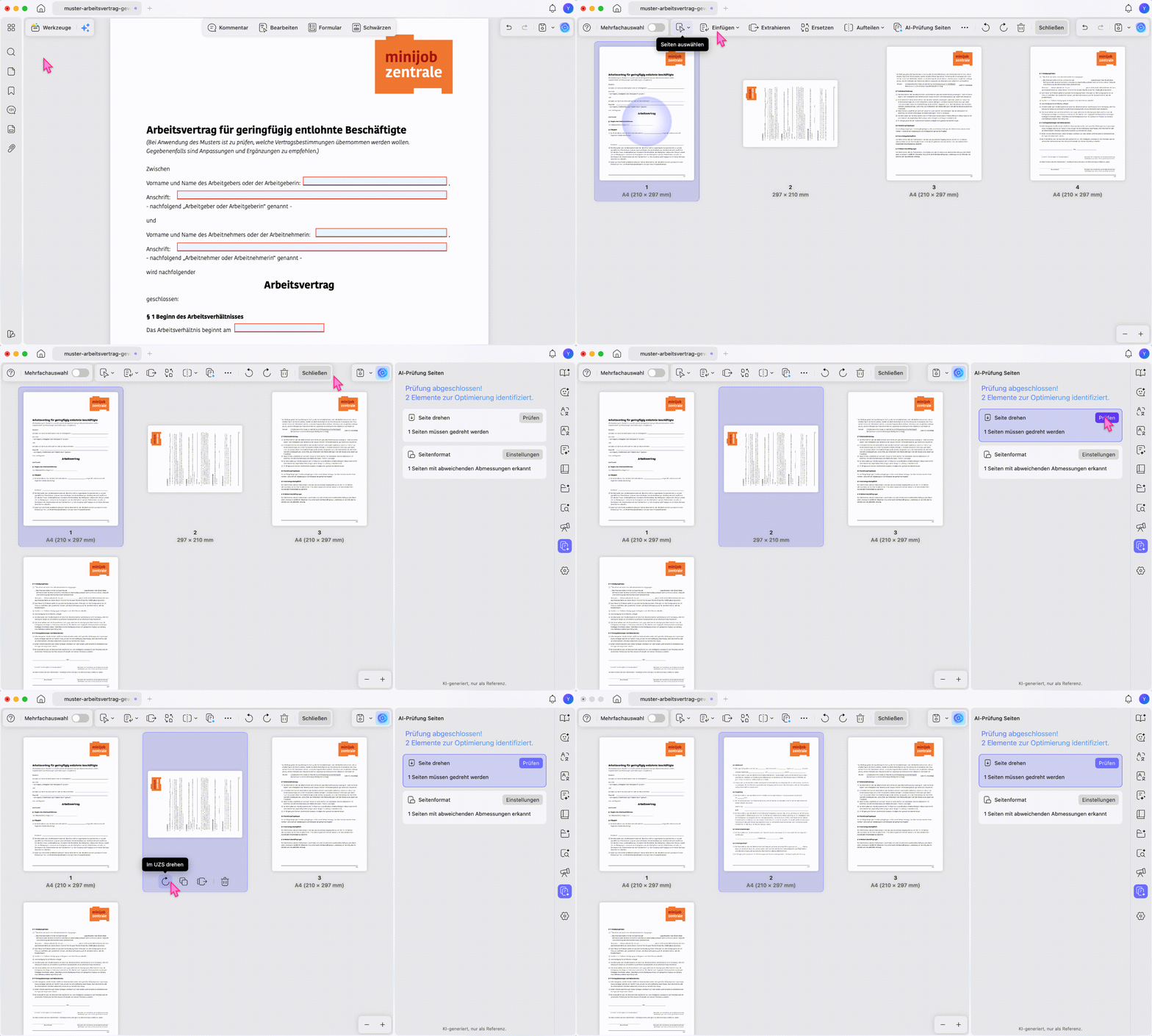
Schritt 1. Öffnen Sie die PDF in UPDF und klicken Sie oben links auf „Seiten organisieren“.
Windows • macOS • iOS • Android 100% sicher
Schritt 2. Klicken Sie auf „Al-Prüfung Seiten“, damit UPDF falsch ausgerichtete Seiten erkennt. Wählen Sie anschließend „Prüfen“, um die betroffenen Seiten hervorzuheben.
Schritt 3. Wenn nur eine Seite falsch steht, klicken Sie unter dieser Seite auf das Drehen-Symbol, bis die Ausrichtung stimmt.
Schritt 4. Wenn mehrere Seiten betroffen sind, markieren Sie alle erkannten Seiten und klicken Sie in der oberen Leiste auf das Drehen-Symbol. Speichern Sie danach die PDF.
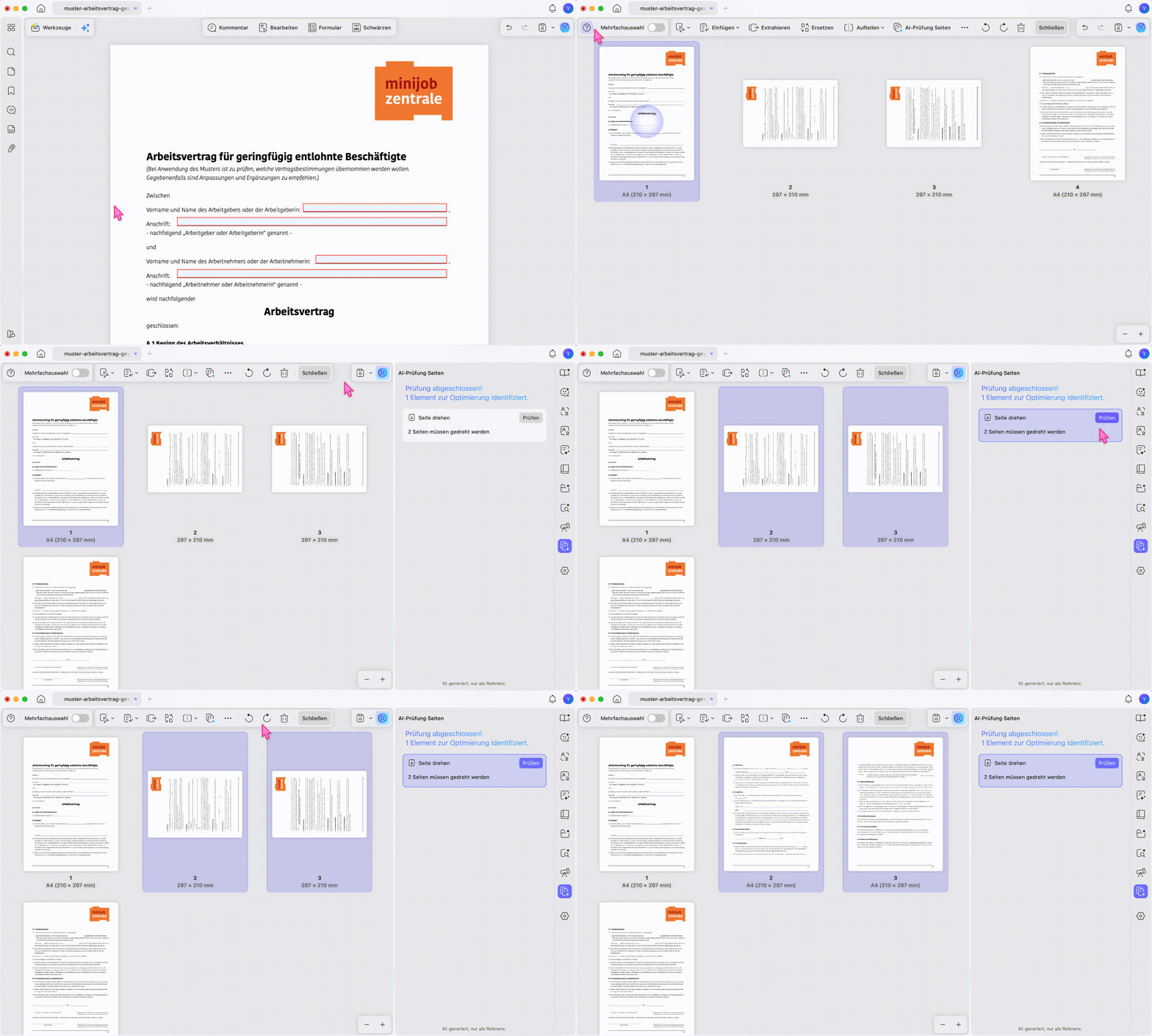
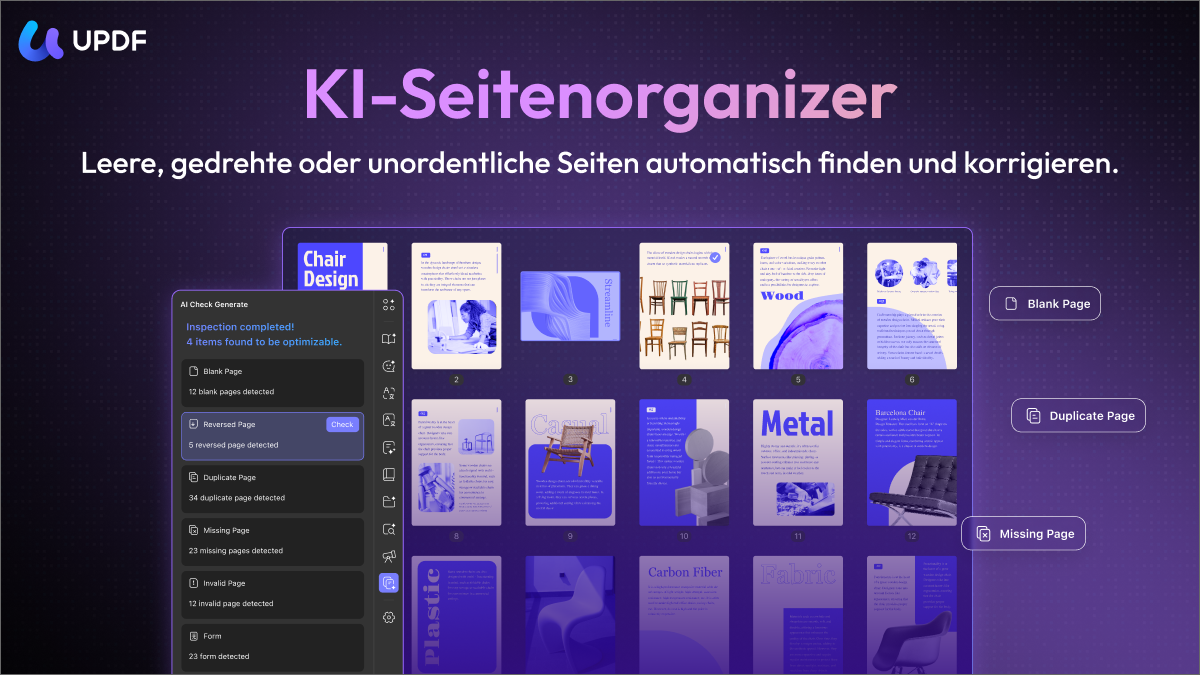
Mit UPDF AI und Al-Prüfung Seiten erkennt UPDF falsch ausgerichtete Seiten automatisch; danach drehen Sie alle Treffer in einem Schritt, statt jede Seite manuell zu kontrollieren.
PDF-Bilder oder einzelne Inhalte manuell drehen
Manchmal ist nicht die ganze Seite verdreht, sondern nur ein Bild innerhalb der PDF. Dafür nutzen Sie den Bearbeitungsmodus von UPDF.
Schritt 1. Starten Sie UPDF und klicken Sie auf „Datei öffnen“.
Schritt 2. Wählen Sie die PDF aus, die ein falsch ausgerichtetes Bild enthält.
Schritt 3. Klicken Sie in „Werkzeuge“ auf „Bearbeiten“.
Schritt 4. Klicken Sie auf das Bild und wählen Sie „Im UZS drehen“ oder „Gegen UZS drehen“.
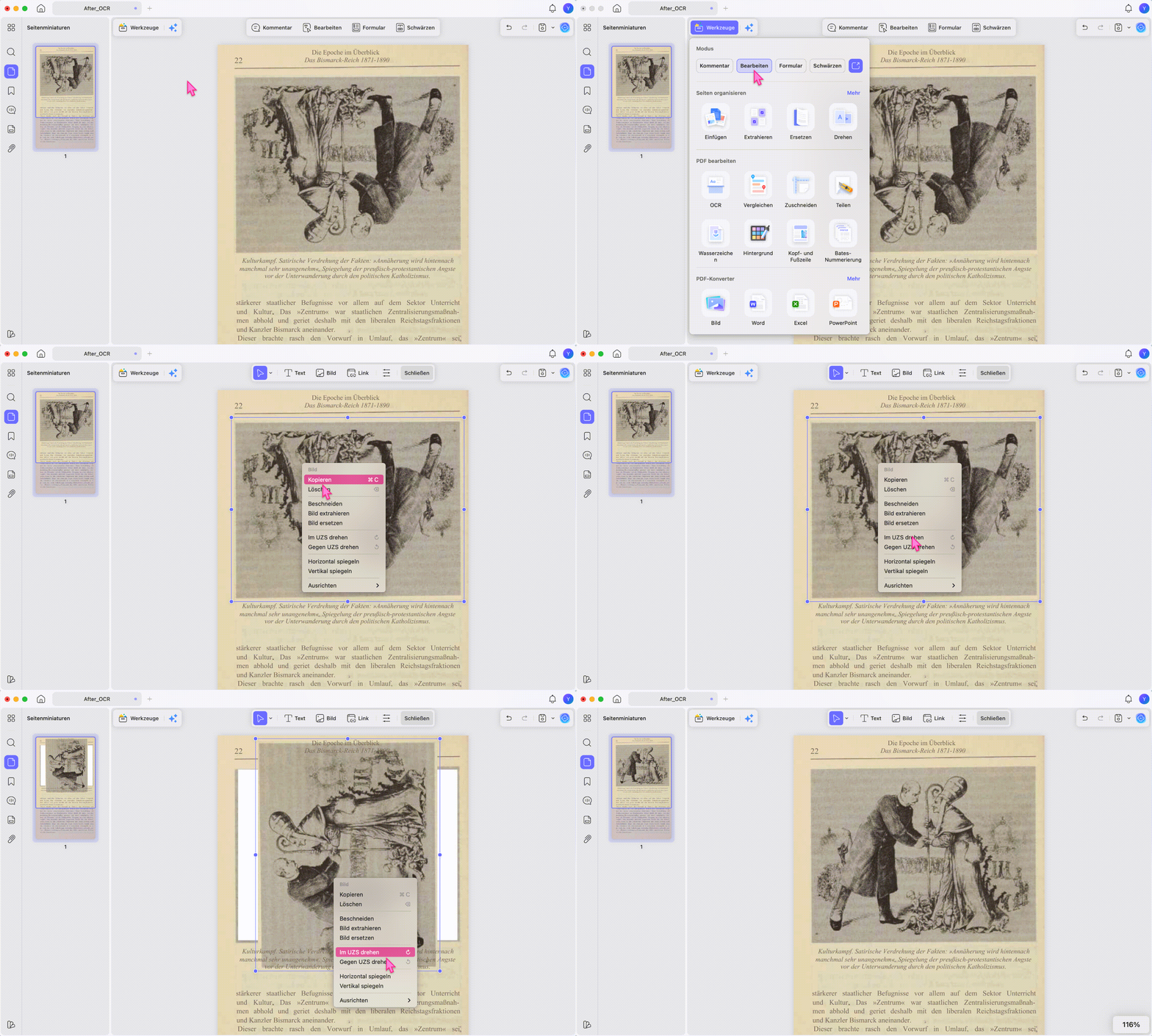
Diese Methode ist sinnvoll, wenn der Seitenrahmen korrekt ist, aber ein eingefügtes Bild, ein Scan-Ausschnitt oder eine Grafik falsch steht.
PDF beim Drucken drehen
Wenn Sie die PDF nicht dauerhaft ändern möchten, können Sie die Ausrichtung nur für den Ausdruck anpassen. Öffnen Sie die PDF in UPDF, wählen Sie neben „Speichern“ die Druckfunktion und stellen Sie im Druckfenster Hochformat oder Querformat ein. Klicken Sie danach auf „Drucken“.
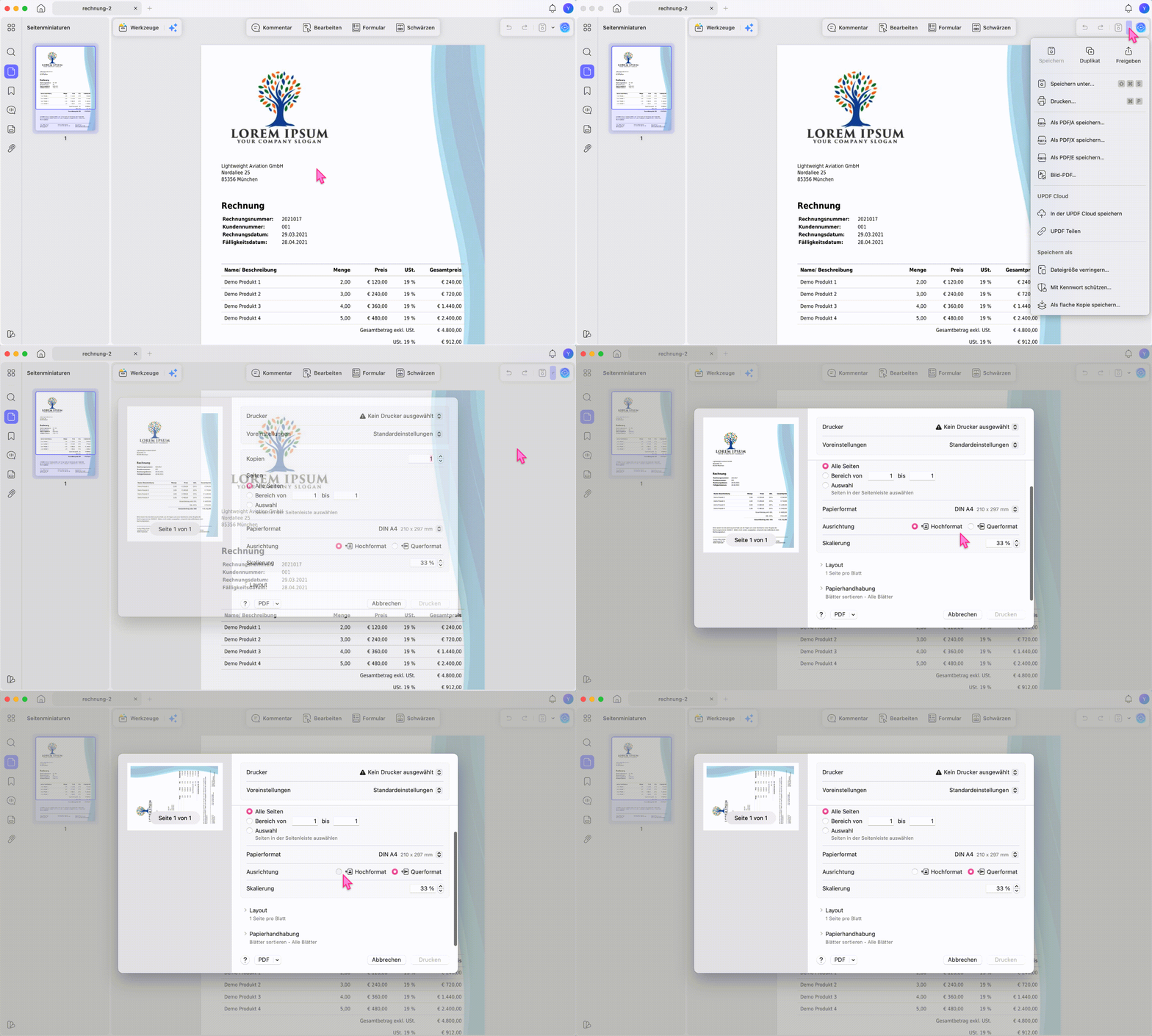
Diese Methode ist schnell, wenn nur der Ausdruck stimmen muss. Für den Versand oder Upload sollten Sie die PDF-Seiten dagegen in UPDF drehen und speichern.
PDF online drehen: wann ist das sinnvoll?
Ein Online-Tool zum PDF-Drehen ist sinnvoll, wenn die Datei unkritisch ist, keine personenbezogenen Daten enthält und Sie nur schnell eine einzelne Seite oder ein kleines Dokument korrigieren möchten. Für einfache Testdateien, öffentliche Broschüren oder nicht vertrauliche Unterlagen kann ein Browser-Tool ausreichen.
Nicht geeignet ist PDF online drehen, wenn die Datei sensible Inhalte enthält, zum Beispiel Verträge, Rechnungen, Ausweiskopien, Bewerbungsunterlagen, medizinische Dokumente oder interne Firmendaten. Auch bei großen Dateien, passwortgeschützten PDFs, vielen Seiten oder mehreren Dokumenten gleichzeitig stoßen Online-Tools schnell an Grenzen.
Geeignet für:
- kleine, unkritische PDFs ohne persönliche oder geschäftskritische Daten.
- einmalige Ansichtskorrekturen, wenn die Drehung nicht dauerhaft gespeichert werden muss.
Nicht geeignet für:
- vertrauliche Dokumente wie Verträge, Rechnungen, Ausweise oder Bewerbungen.
- große PDFs, passwortgeschützte Dateien oder mehrere Dateien auf einmal.
- Fälle, in denen die Drehung dauerhaft und zuverlässig gespeichert werden soll.
Für datensensible Dokumente ist UPDF die bessere Wahl, weil die PDF lokal auf Ihrem Gerät verarbeitet wird und nicht zuerst in ein Online-Tool hochgeladen werden muss. Gerade im deutschsprachigen Raum, wo Datenschutz und Datensicherheit besonders wichtig sind, ist diese lokale Bearbeitung ein klarer Vorteil. Weitere Informationen finden Sie in der Datenschutzerklärung von UPDF.
Was tun, wenn PDF drehen nicht klappt?
Die Drehung verschwindet nach dem Schließen: Wahrscheinlich wurde nur die Ansicht gedreht. Nutzen Sie in UPDF „Seiten organisieren“ und speichern Sie die Datei danach.
Nur einige Seiten stehen falsch: Markieren Sie nur die betroffenen Seiten. Drehen Sie nicht die gesamte PDF, sonst werden bereits korrekte Seiten ebenfalls falsch ausgerichtet.
Die PDF ist geschützt: Öffnen Sie die Datei mit dem richtigen Passwort oder entfernen Sie eine erlaubte Bearbeitungsbeschränkung. Ohne Berechtigung sollten geschützte Dokumente nicht verändert werden.
Die Datei ist nach dem Drehen zu groß: Speichern Sie nur die benötigten Seiten oder komprimieren Sie die PDF nach der Korrektur.
FAQ zu PDF drehen
Kann ich eine PDF dauerhaft drehen?
Ja, eine PDF lässt sich dauerhaft drehen, wenn Sie die Seiten in einem PDF-Editor drehen und die Datei anschließend speichern. Eine reine Browser-Ansichtsdrehung reicht dafür meist nicht aus.
Kann ich nur eine einzelne PDF-Seite drehen?
Ja, mit UPDF können Sie eine einzelne PDF-Seite drehen, ohne die restlichen Seiten zu verändern. Markieren Sie nur die betroffene Seite und klicken Sie auf das Drehen-Symbol.
Kann ich mehrere PDF-Dateien gleichzeitig drehen?
Ja, mehrere PDF-Dateien lassen sich mit Batch-Funktionen schneller bearbeiten. Für wiederkehrende Aufgaben lohnt sich UPDF Pro; die Lizenz ist preiswert und kostet nur 49,99 € pro Jahr oder 79,99 € als Lifetime-Lizenz.
Kann ich eine PDF auf iPhone oder Android drehen?
Ja, UPDF unterstützt auch iOS und Android. Öffnen Sie die PDF in der UPDF-App, nutzen Sie die Seitenverwaltung und speichern Sie die gedrehte Datei direkt auf dem Smartphone oder Tablet. Anleitung >>
Fazit
PDF drehen ist einfach, wenn Sie zwischen Ansichtsdrehung und dauerhaftem Speichern unterscheiden. Für einzelne Seiten, mehrere erkannte Seiten, Bilder in PDFs und vertrauliche Dokumente ist UPDF die zuverlässige Lösung. Laden Sie UPDF kostenlos herunter und testen Sie die Drehung mit Ihrer eigenen Datei. Wenn Sie UPDF regelmäßig nutzen, können Sie später zur preiswerten UPDF Pro-Version wechseln.
Windows • macOS • iOS • Android 100% sicher






 Wayne Austin