UPDF
UPDF
 Windows版UPDF
 Mac版UPDF
 iPhone/iPad版UPDF
 Android版UPDF
 Nomostar
 UPDF AI オンライン
 UPDF Sign
 IvyCraft
 PDF編集
PDF編集 PDF注釈付け
 PDF作成
PDF作成 PDFフォーム
 リンクの編集
 PDF変換
PDF変換 OCR機能
OCR機能 PDFからWordへ
 PDFから画像へ
 PDFからExcelへ
 PDFのページ整理
 PDF結合
PDF結合 PDF分割
PDF分割 ページのトリミング
 ページの回転
 PDF保護
PDF保護 PDF署名
PDF署名 PDFの墨消し
 PDFサニタイズ
 セキュリティ解除
 PDF閲覧
PDF閲覧 UPDF クラウド
 PDF圧縮
PDF圧縮 PDF印刷
PDF印刷 PDFのバッチ処理
 UPDF AIについて
 UPDF AIソリューション
 AIユーザーガイド
 UPDF AIによくある質問
 PDF要約
PDF要約 PDF翻訳
PDF翻訳 PDF付きチャット
 AIでチャット
 画像付きチャット
 PDFからマインドマップへの変換
 PDF説明
PDF説明 PDF AIツール
 画像AIツール
 AIチャットツール
 AIライティングツール
 AI学習ツール
 AI業務ツール
 その他のAIツール
 PDFからWordへ
 PDFからExcelへ
 PDFからPowerPointへ
 ソリューション
 電子署名
電子署名 ビジネスAI
 料金プラン
料金プラン 導入・運用ガイド
 ウェビナー
ウェビナー 銀行
銀行 医療
医療 保険
保険 法務
法務 製造業
製造業 官公庁
官公庁 教育機関向けソリューション
 導入事例
導入事例 ユーザーガイド
 公式ブログ
公式ブログ UPDF 活用術
 UPDF vs Adobe Acrobat
 UPDF vs Foxit
 UPDF vs PDF Expert
 よくある質問(FAQ)
 ダウンロードセンター
 動作環境・仕様
 お問い合わせ
 ニュースルーム
 アップデート履歴
 ユーザーレビュー
 会社概要
会社概要

PDFのQRコードは、PDFを開くための共有URLをQR画像にしたものです。資料そのものを小さな画像に詰め込むのではなく、読み取った人を保存先へ案内します。配布資料や掲示物に載せれば、長いURLを入力してもらう手間を減らせます。
作り方は、手元のPDFから共有リンクとQRコードを発行する方法と、すでにある共有URLをQRコードにする方法の2つです。「PDFにQRコードを貼り付けたい」場合は、生成した画像をPDFへ挿入する別の操作になります。この記事では、作成から配布前の確認、PDFへの貼り付けまでを順に説明します。
PDFファイルと共有URL、どちらから作成する?
| 用意できているもの | 選ぶ方法 | 先に確かめること |
|---|---|---|
| パソコン内のPDF | PDF共有機能からリンクとQRコードを作る | その資料をクラウドへアップロードし、相手に共有してよいか |
| 相手が開けるPDFの共有URL | Adobe ExpressでURLをQRコードにする | 自分以外の環境でもリンク先のPDFが開くか |
URLを使う場合、パソコン内の保存場所を表すファイルパスでは相手が開けません。リンクがまだなければ、PDFをURL化する方法で保存先と共有範囲を決めてから作成します。社内資料や個人情報を含むPDFは、公開範囲を決める前に外部サービスへアップロードしないでください。
パソコン内のPDFからQRコードを作成する
PDFを開いた状態からQRコードまで用意したい場合は、Windows版UPDFの共有機能を使えます。共有にはインターネット接続と利用アカウントの確認が必要です。先に本文やページの抜けを確認し、配布してよい版のPDFを用意しておくと、作成後のやり直しを減らせます。
Windows • macOS • iOS • Android 100%安全
PDFを開いて共有リンクを作る
PDFを開き、画面右上の保存メニューを展開して「UPDF 共有」を選択します。
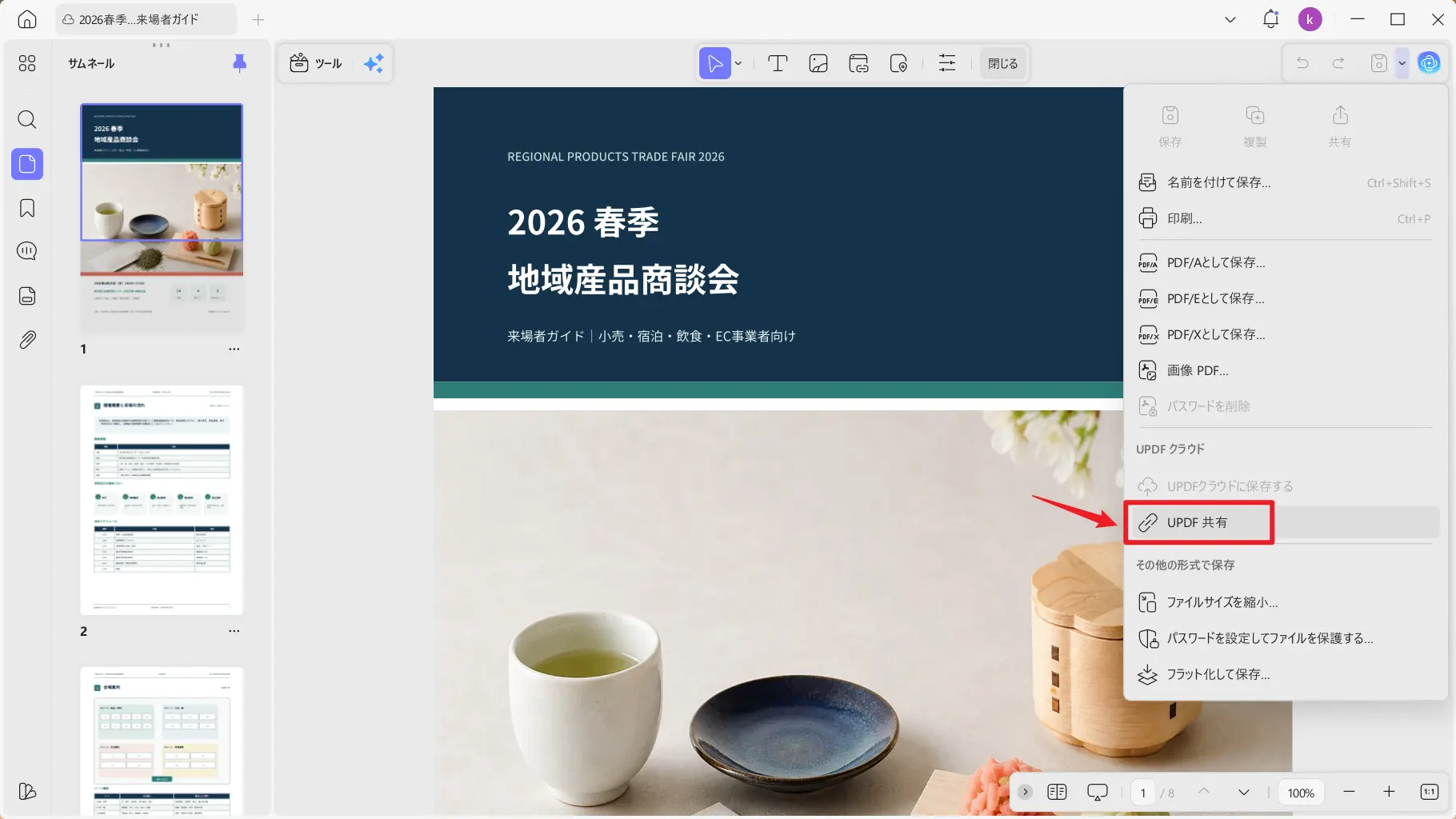
共有画面で対象のファイルを確認し、共有リンクを作成します。すでに共有済みの場合は、これから配る資料のリンクであることを確認してください。操作の入口はWindows版の公式共有ガイドでも確認できます。
QRコードを画像として保存する
共有画面の「QR コード」を開き、「ダウンロード」からQR画像を保存します。コピーできる共有URLとQRコードは、同じPDFへ案内するための2つの渡し方です。
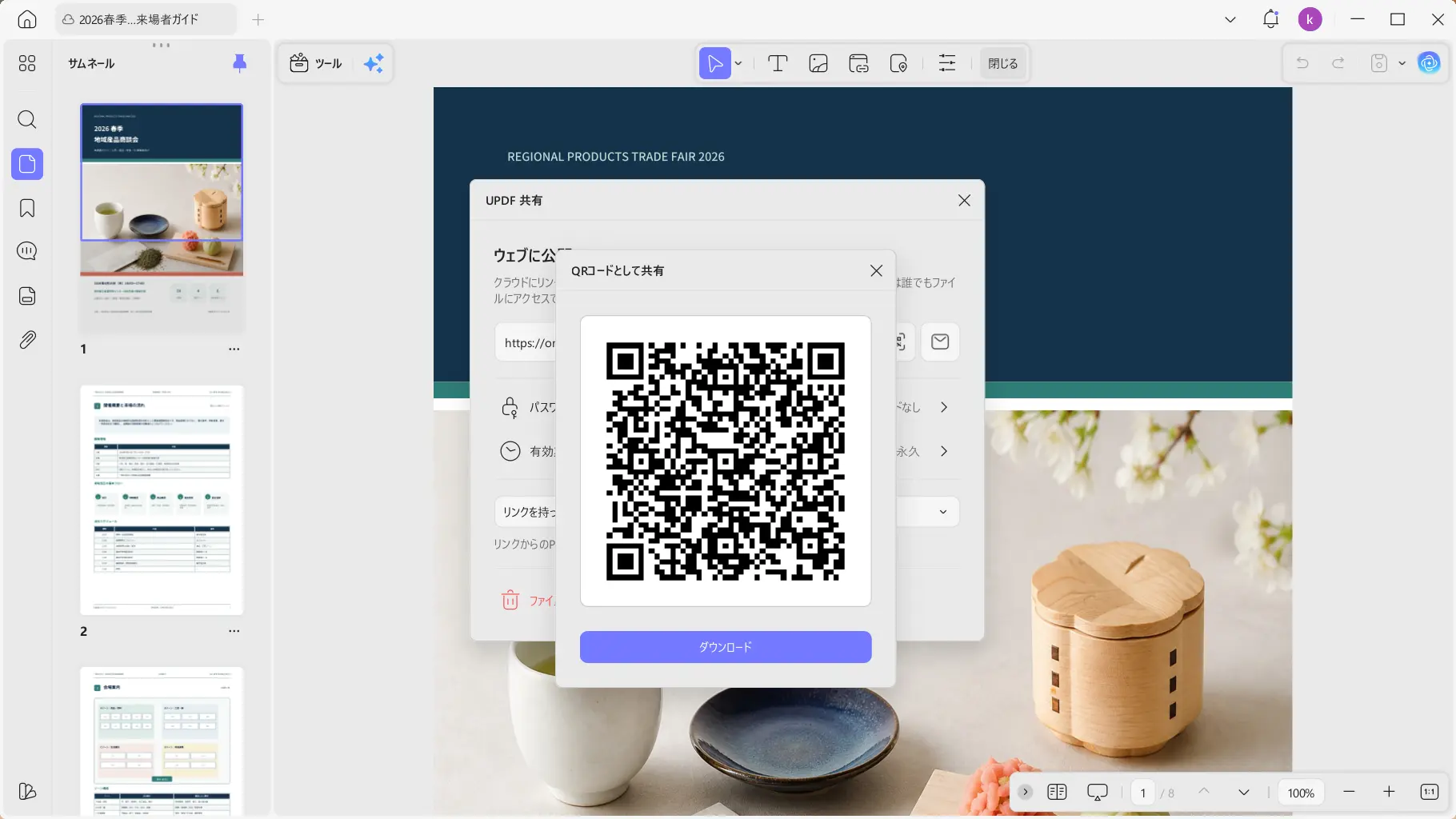
保存した画像をスマートフォンなどで読み取り、意図したPDFが表示されるか確かめます。自分のアカウントで開けるだけで判断せず、実際の受信者に近い条件でも確認してから配布しましょう。
共有URLから無料でQRコードを作成する
すでにWebサイトやクラウド上にPDFがあり、相手が開ける共有URLを用意できているなら、Adobe Expressの無料QRコード作成機能が使えます。ここで入力するのはPDFファイルではなくURLです。PDFの保存場所や公開設定は、元のサービスで管理します。
- Adobe ExpressのQRコード作成ページを開き、リンク先URLの入力欄へPDFの共有URLを貼り付けます。
- ファイル形式を選び、必要に応じて色やスタイルを調整します。PDFへ貼り付ける用途なら、画像として扱える形式を選びます。
- 表示されたQRコードを確認し、「ダウンロード」から保存します。ログインが求められた場合は、画面の案内に従ってください。
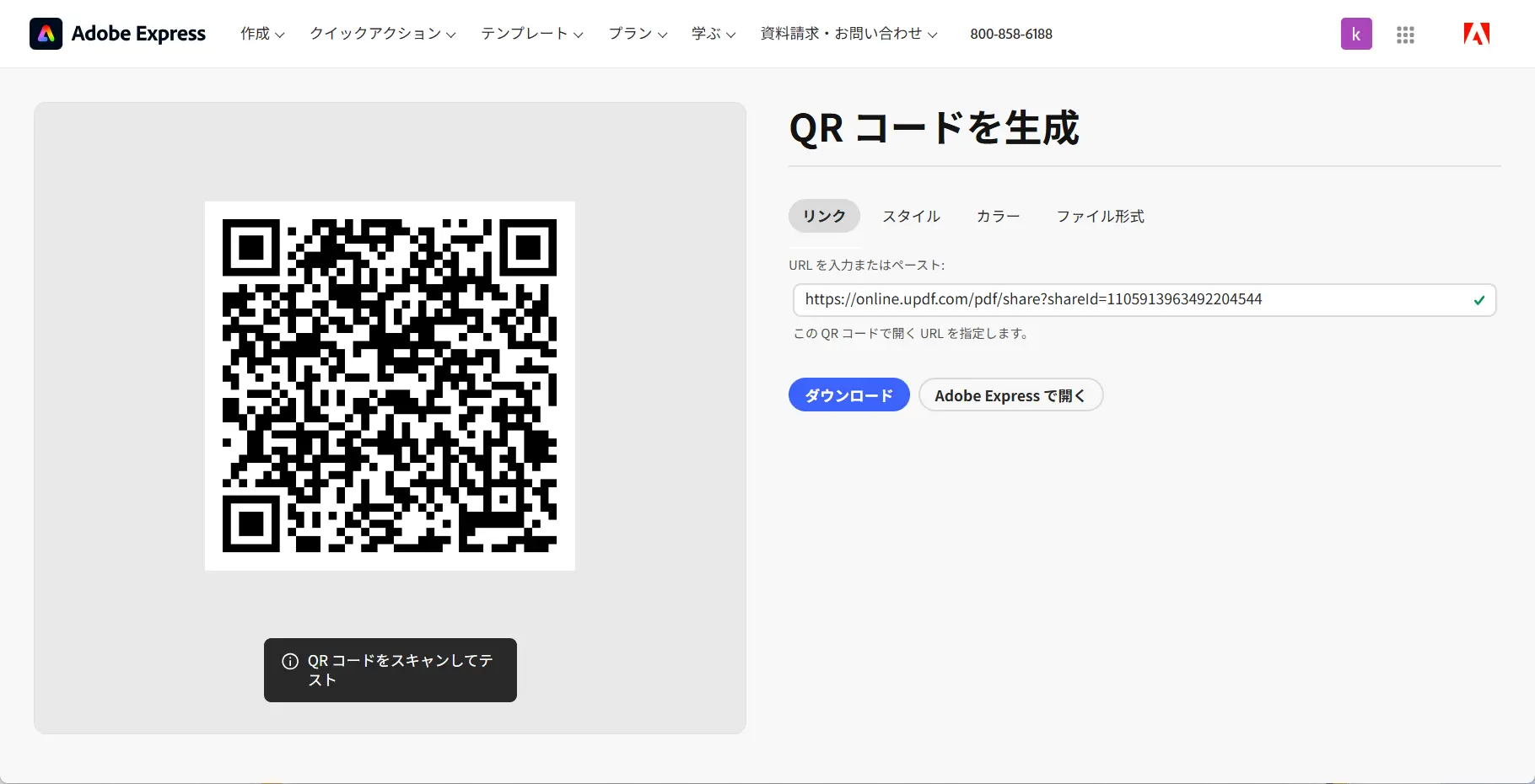
QR画像を作れたことと、PDFが継続して公開されることは別です。作成機能が無料でも、リンク先の保管容量、共有期限、利用条件まで同じとは限りません。長く掲示する資料では、PDFの保管先がその期間利用できるかを確認してください。
作成したQRコードをPDFに挿入する
チラシや案内資料にQRコードを載せたい場合は、ダウンロードしたQR画像をPDFに追加します。ここからは「QRコードからPDFを開く」操作ではなく、「PDFのページにQR画像を配置する」操作です。Windows版UPDFでは、次の流れで行えます。
- 貼り付け先のPDFを開き、「ツール」から「編集」を選択して、上部の「画像を挿入&編集」を選びます。
- 配置したい余白をダブルクリックし、保存したQR画像を選んで「開く」を押します。
- 追加した画像の位置とサイズを調整します。縦横に引き伸ばしたり、周囲の白い余白を切り落としたりせず、文字や図と重ならない位置に置きます。
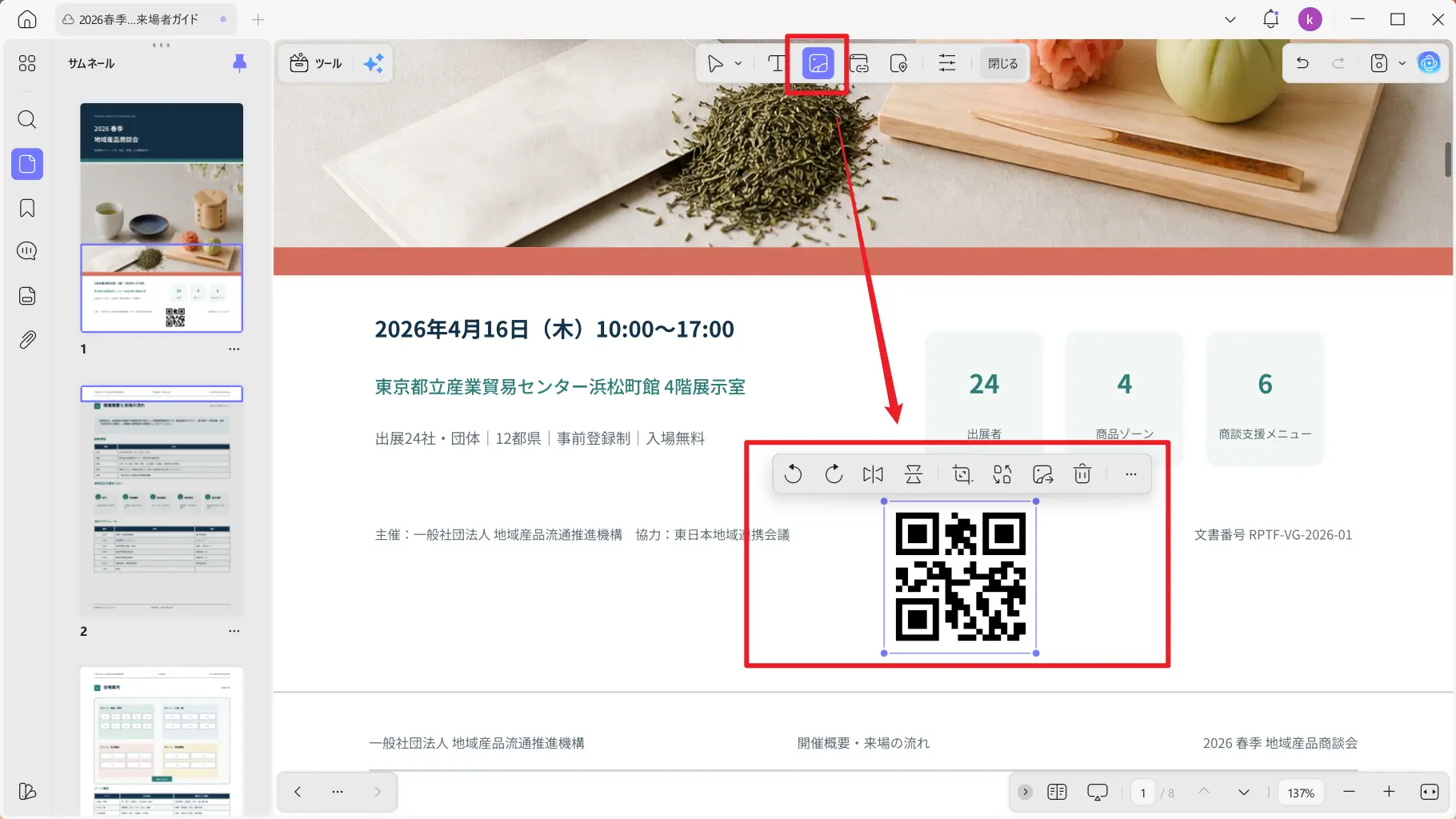
元のPDFを残したい場合は、名前を付けて別のファイルとして保存します。詳しい配置操作はPDFに画像を挿入する方法を参照してください。紙で配るなら、実際の用紙サイズで試し刷りし、その紙面のQRコードを読み取って確認すると確実です。
共有済みPDFのコピーにQR画像を追加しても、先に発行したリンク先のファイルが自動で同じ内容に更新されるとは限りません。配布する紙面と、QRから開くPDFの版をそれぞれ確認してください。
読み取れない・PDFが開かないときの確認点
まず「QRコードを認識できない」のか、「認識後にPDFを開けない」のかを切り分けます。前者は画像や印刷の状態、後者はリンク先やアクセス条件を確認する順番になります。
- QRコードを認識できない:ぼやけ、変形、周囲の余白不足、背景とのコントラストを確認します。小さく印刷しすぎた場合は、配置サイズを調整して再確認してください。
- ログインやアクセス許可を求められる:QR化しても元の共有制限は解除されません。配布対象者に合ったアクセス条件を、PDFの保管先で確認します。
- 以前は開けたPDFが表示されない:共有期限の終了、共有停止、ファイル削除やURL変更を確認します。リンク先が変わった場合は、そのQRが引き続き正しい資料を開くか検証してください。
よくある質問
Q1. QRコードを読み取ると、PDFは自動でダウンロードされますか?
必ず自動で保存されるわけではありません。共有サービスやブラウザーによっては、まず閲覧画面が開きます。保存が必要な場合は、その画面でダウンロードできるか確認してください。
Q2. PDFをオフラインでもQRコードから開けますか?
この記事のようにWeb上のPDFへ案内するQRコードでは、リンク先へアクセスするための通信が必要です。通信できない場所で読む必要がある場合は、事前にPDFを端末へ保存してもらいましょう。
Q3. 同じQRコードのままPDFの内容を差し替えられますか?
保管先やQRコードサービスの仕組みによります。同じURLでファイルを更新できる場合もありますが、ファイルの再アップロードで別URLになる場合もあります。差し替え後は、配布済みのQRコードから実際に開いて確認してください。
Q4. 複数のPDFを1つのQRコードで案内できますか?
複数のPDFへのリンクをまとめたWebページなど、共通の案内先URLを用意する方法があります。受信者が必要なPDFを選べることと、それぞれのアクセス権限を確認してください。
Q5. 受信者にも同じPDF編集ソフトが必要ですか?
必ずしも必要ではありません。リンク先がブラウザー閲覧に対応していれば、受信者はその画面でPDFを確認できます。必要なログインや閲覧条件は共有サービスによって異なります。
まとめ
手元のPDFから作るならPDF共有機能、共有URLがあるならURL対応のQRコード作成機能を選ぶと、必要な準備が明確になります。QR画像を保存したら、相手が目的のPDFを開けることを確認し、紙面に載せる場合は印刷後も読み取りを試してください。
PDFの内容確認やQR画像の追加もまとめて進めたい場合は、編集から共有まで同じアプリで行える方法を選ぶと作業を整理しやすくなります。
Windows • macOS • iOS • Android 100%安全






 高美季子
高美季子