UPDF
UPDF
 Windows版UPDF
 Mac版UPDF
 iPhone/iPad版UPDF
 Android版UPDF
 Nomostar
 UPDF AI オンライン
 UPDF Sign
 IvyCraft
 PDF編集
PDF編集 PDF注釈付け
 PDF作成
PDF作成 PDFフォーム
 リンクの編集
 PDF変換
PDF変換 OCR機能
OCR機能 PDFからWordへ
 PDFから画像へ
 PDFからExcelへ
 PDFのページ整理
 PDF結合
PDF結合 PDF分割
PDF分割 ページのトリミング
 ページの回転
 PDF保護
PDF保護 PDF署名
PDF署名 PDFの墨消し
 PDFサニタイズ
 セキュリティ解除
 PDF閲覧
PDF閲覧 UPDF クラウド
 PDF圧縮
PDF圧縮 PDF印刷
PDF印刷 PDFのバッチ処理
 UPDF AIについて
 UPDF AIソリューション
 AIユーザーガイド
 UPDF AIによくある質問
 PDF要約
PDF要約 PDF翻訳
PDF翻訳 PDF付きチャット
 AIでチャット
 画像付きチャット
 PDFからマインドマップへの変換
 PDF説明
PDF説明 PDF AIツール
 画像AIツール
 AIチャットツール
 AIライティングツール
 AI学習ツール
 AI業務ツール
 その他のAIツール
 PDFからWordへ
 PDFからExcelへ
 PDFからPowerPointへ
 ソリューション
 電子署名
電子署名 ビジネスAI
 料金プラン
料金プラン 導入・運用ガイド
 ウェビナー
ウェビナー 銀行
銀行 医療
医療 保険
保険 法務
法務 製造業
製造業 官公庁
官公庁 研究者・博士向け
 個人事業主・フリーランス向け
 弁護士・法務専門家向け
 不動産担当者・仲介業者向け
 教育機関向けソリューション
 導入事例
導入事例 ユーザーガイド
 公式ブログ
公式ブログ UPDF 活用術
 UPDF vs Adobe Acrobat
 UPDF vs Foxit
 UPDF vs PDF Expert
 よくある質問(FAQ)
 ダウンロードセンター
 動作環境・仕様
 お問い合わせ
 ニュースルーム
 アップデート履歴
 ユーザーレビュー
 会社概要
会社概要

AndroidでPDFを見るだけなら、すでに使っているGoogle ドライブなどで足りる場合があります。別のアプリを選ぶのは、申込書に記入したい、長い資料を続きから読みたい、文章を修正したいなど、今の使い方で足りないことがあるときです。
この記事では、Androidで使えるPDFリーダーを5つ紹介します。書類への記入、オフラインでの読書、右開きの冊子の閲覧など、用途ごとに特徴と無料で使える範囲を整理しました。
Android向けPDFリーダーおすすめ5選
各アプリの機能と利用条件は、2026年9月時点のAndroid版の公式情報を基にしています。掲載順は人気や性能の順位ではなく、用途別の紹介順です。
| アプリ | 向いている用途 | 無料でできること | 選ぶ前に知っておきたいこと |
|---|---|---|---|
| Google ドライブ | すでにドライブで受け取ったり保存したりしているPDFを読む | PDFの閲覧・手書きの注釈 | 共有ファイルの権限とクラウドの保存容量に注意 |
| Adobe Acrobat Reader | 申込書への記入、署名、コメント | 閲覧・注釈・フォーム記入・署名 | 本文編集や形式変換は有料 |
| UPDF | 資料を読み、必要に応じて修正やAIでの要点整理も行う | PDFの閲覧 | ページ整理などに無料版の制限あり。AIは別の利用条件 |
| ReadEra | 端末内のPDFを、登録せずにオフラインで読む | 広告なしの読書・しおり・読書位置の保存 | 端末間同期はPremium。右開きの見開き分割には制限あり |
| SideBooks | 右開きの冊子や見開きのPDFを読む | PDF閲覧・本棚管理・しおり | 閲覧・本棚管理が中心。EPUBは対応形式に未掲載 |
Google ドライブ:保存・共有しているPDFをそのまま読む
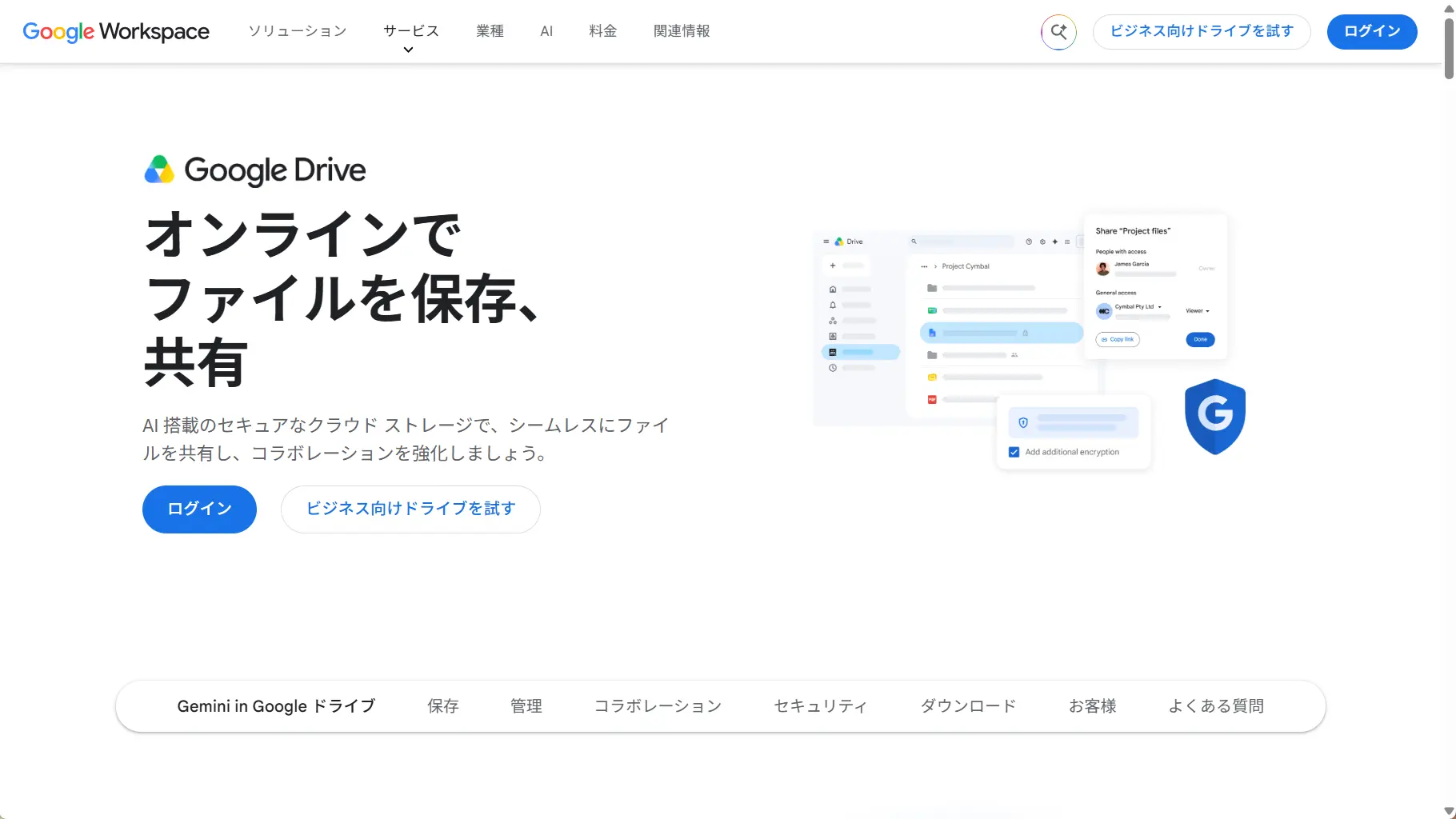
学校や仕事の資料をGoogle ドライブで受け取っているなら、まずはそのまま開いてみましょう。閲覧のためだけに別のアプリへ移す必要がなく、必要なファイルを保存・共有する流れの中で内容を確認できます。
Android版はPDFの表示に加え、指やタッチペンで線を引いたり、手書きのメモを加えたりできます。公式ヘルプでは、元のPDFへの保存と別名のコピー保存が案内されています。配布された資料を読むだけでなく、自分用の印を付けたい場合にも使えます。
選ぶ前に:手書きで書き込む機能と、PDFの元の文章を書き換える機能は別です。共有されたPDFでは所有者の権限設定にも従います。また、個人のGoogle アカウントの無料保存容量は最大15 GBで、GmailやGoogle フォトと共用です。本文の修正が目的なら、編集に対応するアプリを検討しましょう。
Adobe Acrobat Reader:書類への記入やコメントに
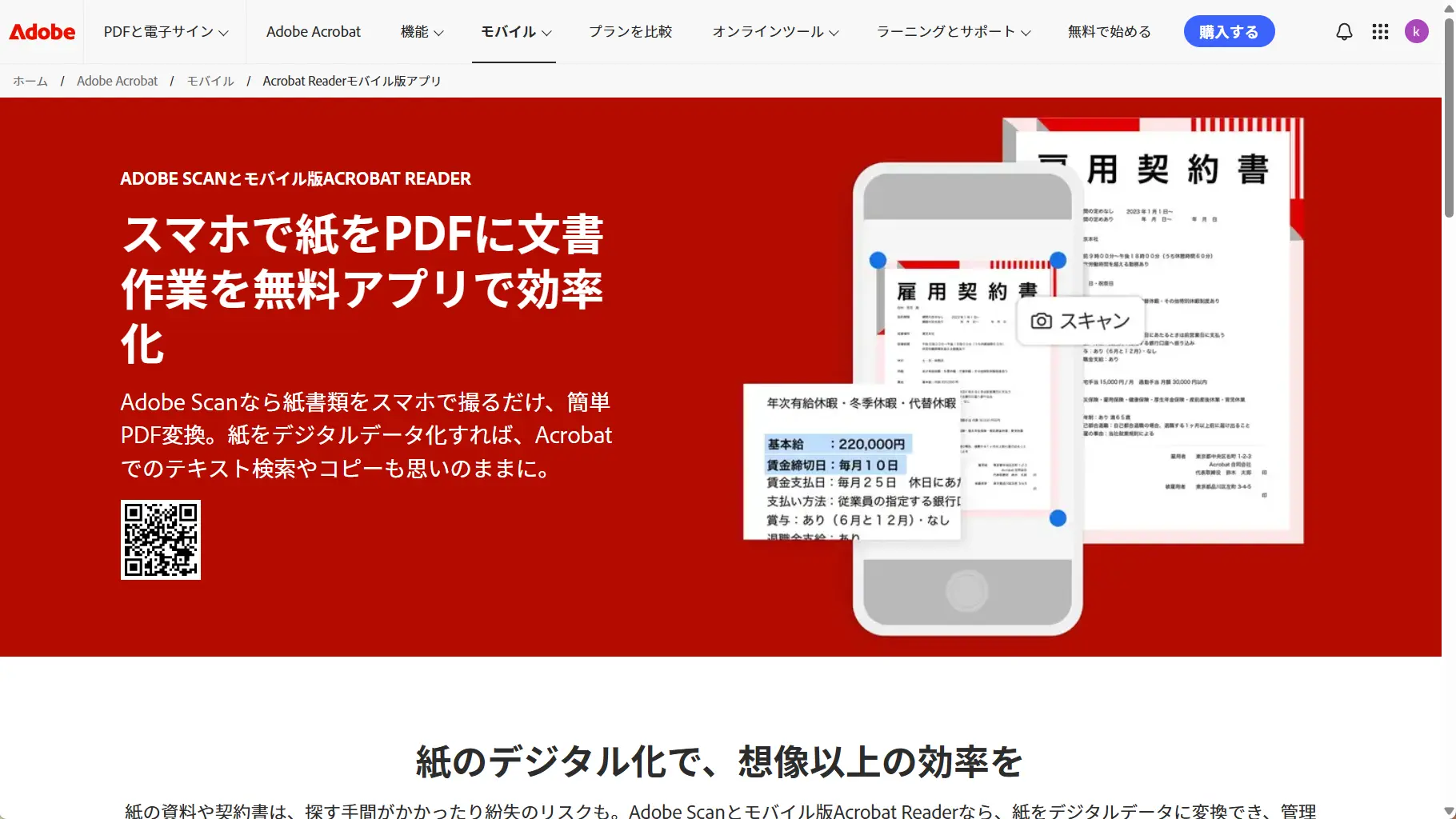
受け取った申込書に文字を入れる、確認事項をコメントで返す、といった用途にはAdobe Acrobat Readerが候補になります。普段のパソコン作業や配布元の案内でAcrobatを使っている方なら、Androidでも同じ製品を選ぶ理由があります。
無料でPDFの閲覧、ハイライトや注釈、フォームへの記入、署名、共有ができます。これらの基本機能に有料サブスクリプションは不要です。元の本文や画像の編集、Wordなどへの書き出しは有料機能なので、書類への記入だけなら最初から有料体験を始める必要はありません。
日本語PDFでの注意:文字を読みやすく並べ直すLiquid Modeは、通常のPDF表示とは別機能です。Adobeの対応文書言語一覧には日本語が含まれていません。日本語の資料を自動でスマホ幅に組み直せることを前提に選ばないでください。これは、日本語PDFを通常表示できないという意味ではありません。
UPDF:PDFの閲覧から編集・AIでの要点整理まで
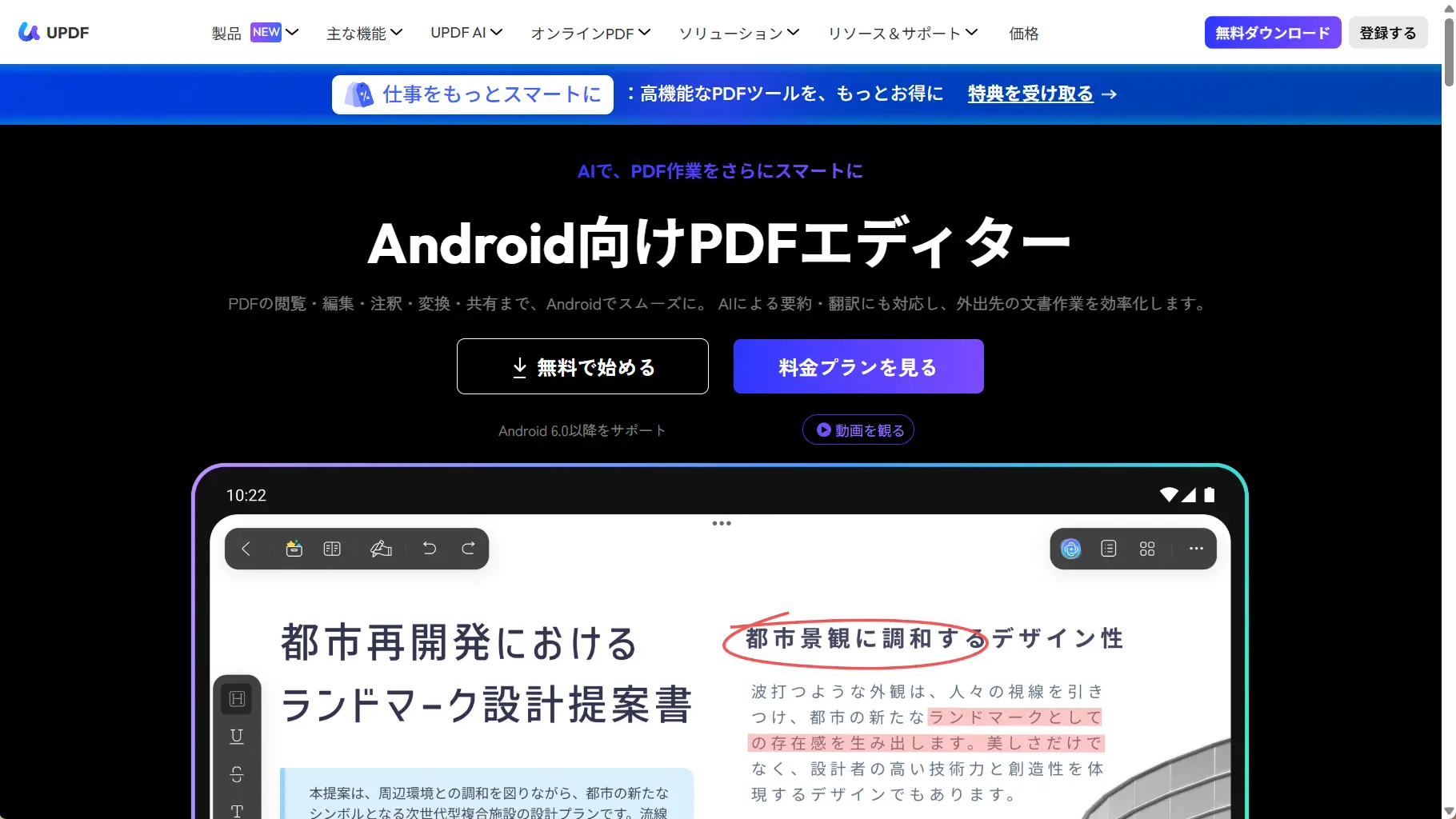
会議資料を読んで気になる箇所に印を付け、その場で文章の誤記も直したい。英文資料を読みながら要点や訳を確認したい。こうした作業まで行うなら、閲覧に加えて編集とAIに対応するUPDFを検討できます。
Android版では、検索やしおりで必要なページに戻り、ハイライトやコメントで確認事項を残せます。テキスト・画像の編集にも対応しているため、修正点を相手に伝えるだけでなく、自分で元の内容を直す用途にも使えます。操作を確認したい方は、AndroidでPDFを編集する方法をご覧ください。
UPDF AIではPDFの要約や翻訳を利用できます。長文の内容をつかんでから原文を読み進める、分からない外国語の箇所を確認する、といった読解の補助に向いています。回答中の重要な数値や条件は、元の資料と照らし合わせて使いましょう。
無料利用の範囲:PDFの閲覧は無料ですが、すべての作業が無制限に無料というわけではありません。Android版の公式FAQでは、ページの抽出・挿入は無料版でそれぞれ1回までとされています。AIにも別の利用条件があります。
PDFの閲覧に加えて、文章の修正や要約・翻訳も行いたい方は、Android版UPDFの機能と利用条件を確認することから始めてみてください。
Windows • macOS • iOS • Android 100%安全
ReadEra:登録せずにオフラインで読む
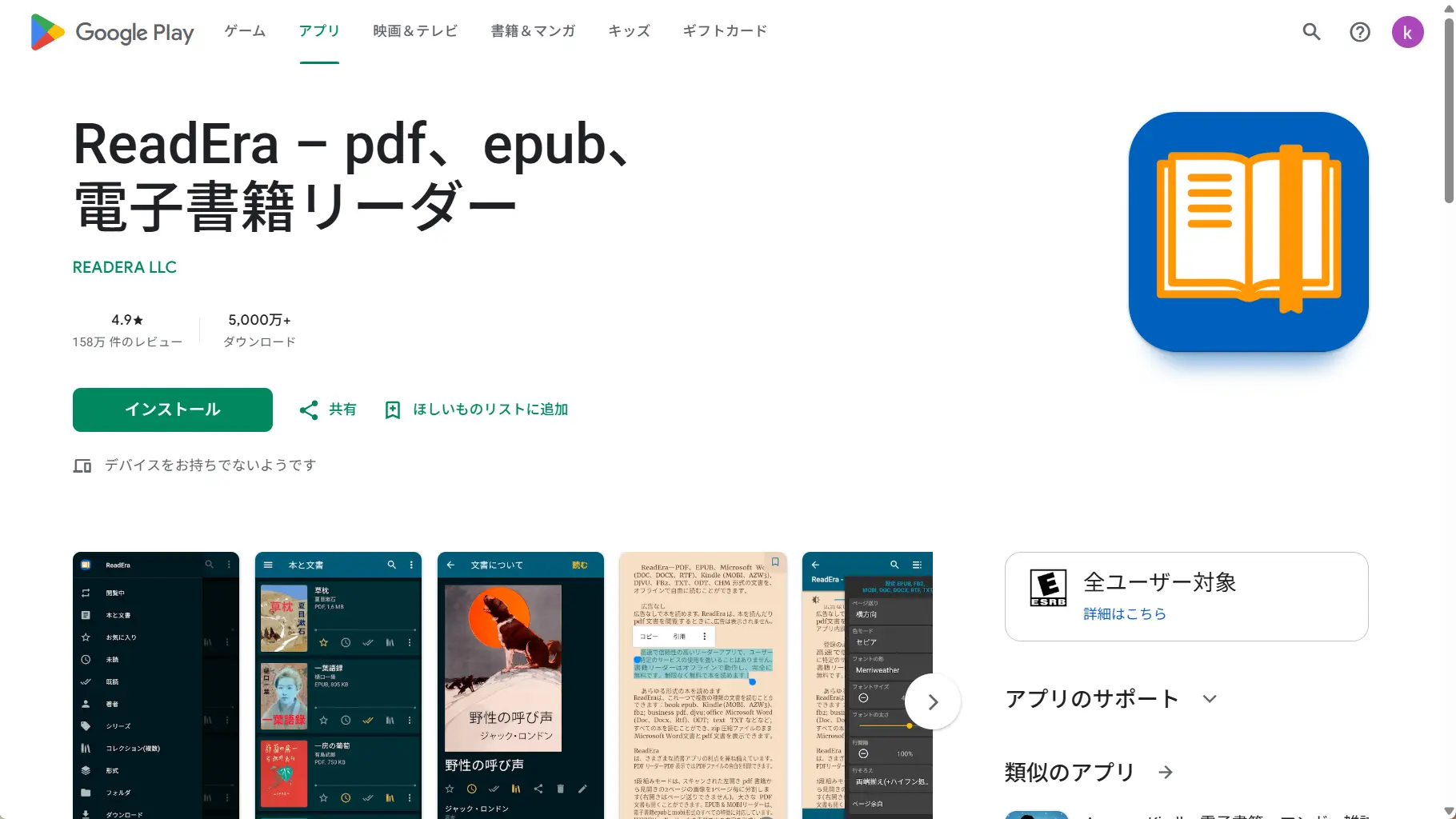
PDFのマニュアルや資料を端末に保存し、移動中などに続きから読みたい方にはReadEraが候補になります。公式には、無料版でも広告なし・ユーザー登録なしで、オフラインの読書に対応すると案内されています。
PDFの余白を調整して表示し、しおりや最後に読んだページを残せます。ファイルを確認して閉じるだけの使い方よりも、同じ長い資料を何度かに分けて読む用途に合います。ただし、PDFでは拡大表示を使うため、EPUBのように自由に文字サイズや行間を変えられると考えないようにしましょう。
日本語の冊子を読む場合:日本語の公式アプリ説明では、スキャンした見開きを1ページずつに分ける機能に右開きの制限が記載されています。これは通常のPDF閲覧全体の制限ではありませんが、右開きの冊子を見開きでスキャンしたPDFには注意が必要です。また、読書位置やしおりの端末間同期は有料のPremium機能です。
SideBooks:右開きの冊子や見開きのPDFを読む
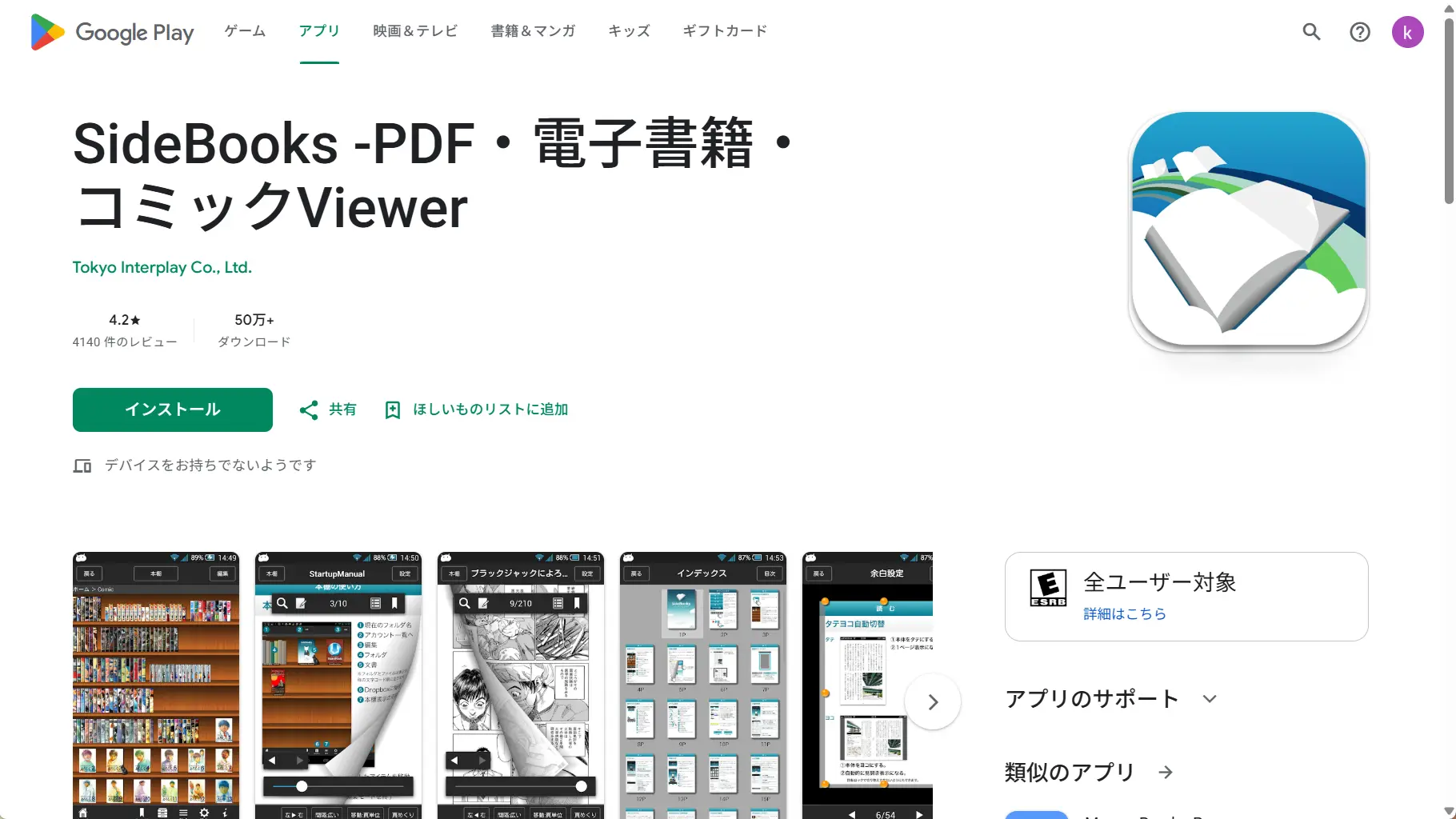
右開きの冊子や漫画のPDFを読みたい方には、SideBooksが候補になります。日本の東京インタープレイが提供する無料のビューアで、Android版は右開き・左開きの切り替えや見開き表示に対応しています。
本棚でファイルをフォルダーごとに整理でき、書籍ごとの表示設定や最後に読んだページも保存できます。表紙の有無に合わせて見開きの組み合わせを設定できるため、ページの並びを意識して読みたい資料に向いています。しおりやテキスト検索も利用できます。
選ぶ前に:Android版の公式説明にある対応形式はPDF・ZIP・CBZ・RAR・CBRで、EPUBは含まれていません。PDFや画像形式の書籍を読むための候補として選び、EPUBの読書やPDF本文の修正が目的なら、その機能に対応するアプリを検討しましょう。
AndroidのPDFリーダーに関するよくある質問
Q1. PDFを見るだけでも専用アプリの追加は必要ですか?
今のスマホでPDFが開けて、拡大やページ移動にも困っていなければ、追加する必要はありません。書類への記入、続きからの読書、本文の修正など、現在のアプリでは足りない作業があるときに選び直しましょう。
Q2. PDF内の日本語を検索できないのはなぜですか?
スキャンや撮影で作ったPDFは、文字が画像のまま保存されていることがあります。見た目が文字でも、文字情報がなければ通常の検索では見つかりません。この場合は、日本語に対応するOCRで文字情報を追加する方法があります。リーダーを変更するだけで解決するとは限りません。
Q3. 書き込んだPDFを相手に返すときは、何を確認すればよいですか?
元のファイルへの上書きか、書き込み済みのコピーを保存したのかを確認します。共有されたPDFでは編集やダウンロードが制限されていることもあるため、必要なら所有者に確認してください。送るファイルを開き直し、記入内容や注釈が残っているか確認してから返すと、元の未記入ファイルを送る間違いを防げます。
まとめ
AndroidのPDFリーダーは、機能の数よりも「PDFで何をしたいか」を基準に選ぶと絞り込めます。閲覧だけなら無料機能で足りる場合が多く、書類への記入や冊子の読書が目的なら、それに合う機能を備えたアプリが候補になります。
読むだけでなく、書き込みや編集まで一つのアプリで行いたい方にはUPDFも候補になります。Android版UPDFをチェックして、自分に必要な機能があるか確認してみてください。
Windows • macOS • iOS • Android 100%安全





 高美季子
高美季子 


 Lizzy Lozano