UPDF
UPDF
 Windows版UPDF
 Mac版UPDF
 iPhone/iPad版UPDF
 Android版UPDF
 UPDF AI オンライン
 UPDF Sign
 PDF編集
PDF編集 PDF注釈付け
 PDF作成
PDF作成 PDFフォーム
 リンクの編集
 PDF変換
PDF変換 OCR機能
OCR機能 PDFからWordへ
 PDFから画像へ
 PDFからExcelへ
 PDFのページ整理
 PDF結合
PDF結合 PDF分割
PDF分割 ページのトリミング
 ページの回転
 PDF保護
PDF保護 PDF署名
PDF署名 PDFの墨消し
 PDFサニタイズ
 セキュリティ解除
 PDF閲覧
PDF閲覧 UPDF クラウド
 PDF圧縮
PDF圧縮 PDF印刷
PDF印刷 PDFのバッチ処理
 UPDF AIについて
 UPDF AIソリューション
 AIユーザーガイド
 UPDF AIによくある質問
 PDF要約
PDF要約 PDF翻訳
PDF翻訳 PDF付きチャット
 AIでチャット
 画像付きチャット
 PDFからマインドマップへの変換
 PDF説明
PDF説明 PDF AIツール
 画像AIツール
 AIチャットツール
 AIライティングツール
 AI学習ツール
 AI業務ツール
 その他のAIツール
 PDFからWordへ
 PDFからExcelへ
 PDFからPowerPointへ
 ソリューション
 電子署名
電子署名 ビジネスAI
 料金プラン
料金プラン 導入・運用ガイド
 ウェビナー
ウェビナー 銀行
銀行 医療
医療 保険
保険 法務
法務 製造業
製造業 官公庁
官公庁 教育機関向けソリューション
 導入事例
導入事例 ユーザーガイド
 公式ブログ
公式ブログ UPDF 活用術
 UPDF vs Adobe Acrobat
 UPDF vs Foxit
 UPDF vs PDF Expert
 よくある質問(FAQ)
 ダウンロードセンター
 動作環境・仕様
 お問い合わせ
 ニュースルーム
 アップデート履歴
 ユーザーレビュー
 会社概要
会社概要

PDFを開いて、読み始めたとき、何かをハイライトしようとしたができなかった経験はありませんか?それって本当にイライラしますよね。ほとんどのPDFツールは、この機能が欠けていたり、使い方がとても複雑だったりします。
そこで、私たちはいくつかのPDFツールをテストして、実際にハイライトが簡単にできるものを探してみました。このリストでは、ハイライト機能を備えた最高のPDFリーダー5つをご紹介します。どれもシンプルで信頼性が高く、日常的に使いやすいものです。
その中でもUPDFは、スムーズなハイライト機能とクリーンなデザインで私たちを感動させました。もし基本的なマークアップで困っているなら、UPDFをダウンロードして試してみてください。すぐに違いがわかるでしょう。
Windows • macOS • iOS • Android 100%安全
始めましょう!
1. UPDF - 最良のPDFリーダー&ハイライター
UPDFは、通常の手間をかけずにPDFを読み、ハイライトできる最も信頼性の高いツールの一つです。Windows、Mac、iOS、Androidを含むすべてのプラットフォームで動作します。
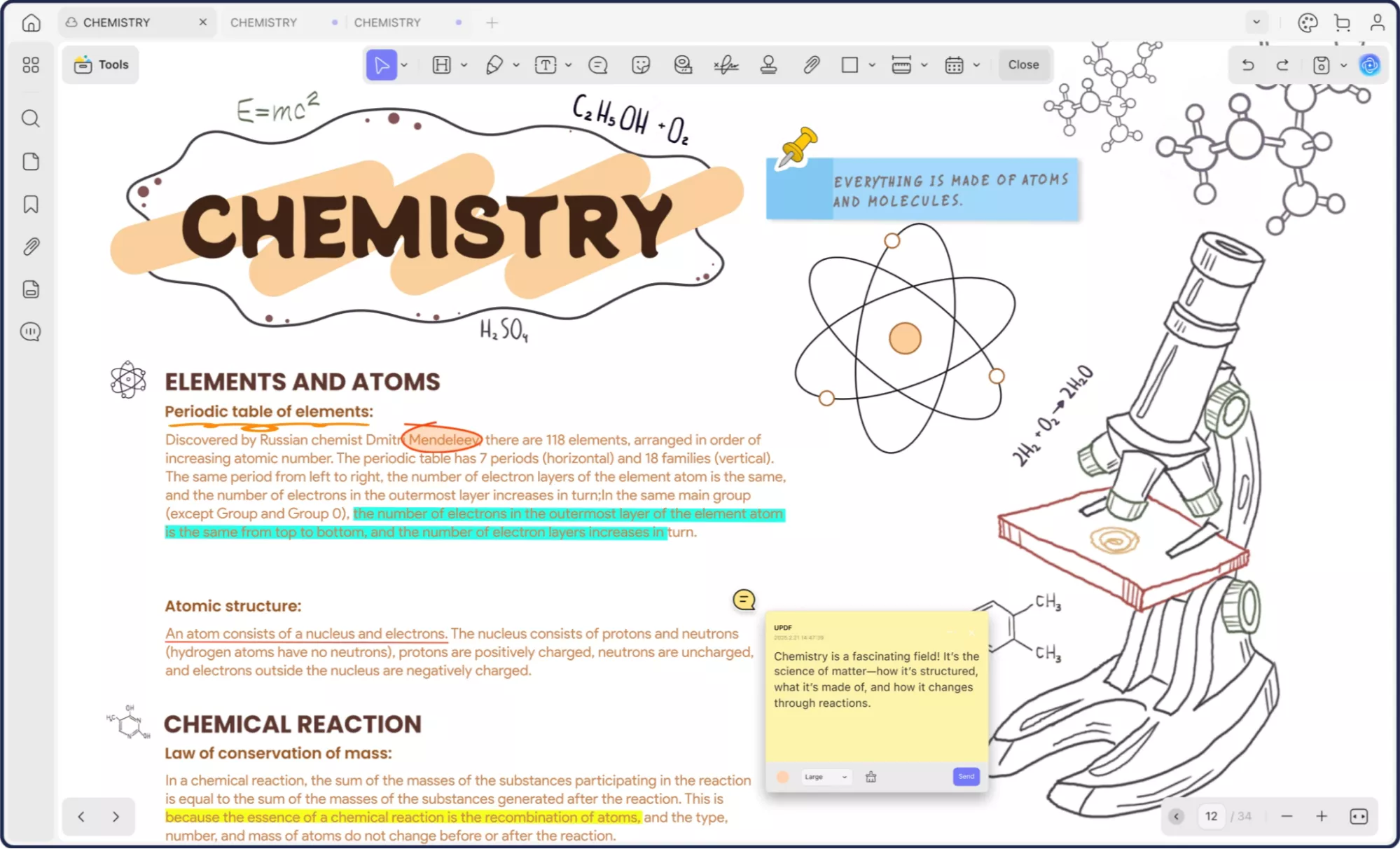
UPDFが提供する読み取りとハイライト機能はこちらです。
- 注釈ツール:ハイライト、アンダーライン、取り消し線、波線、テキストコメント、付箋、鉛筆ツール、様々な形、ステッカー、スタンプ。
- ページレイアウト:単ページ、縦スクロール、二ページ表示、分割スクロール、二ページビューでサムネイル表示。
- 表示コントロール:実際のサイズ、幅に合わせる、高さに合わせる、ページに合わせる、クイックズーム。
- プレゼンテーション:フルスクリーンスライドショーとページジャンプのショートカット。
- テーマ:ライト、ダーク、ミントグリーン、スターリーブルー。
- 目の疲れ軽減:長時間の勉強マラソンで目の疲れを和らげるソフトティントモード。
- クイック検索:瞬時に単語を検索、置換、削除、または塗りつぶし。
- ページサムネイル:素早くセクションに飛ぶための小さなプレビュー。
- 内蔵AI:読書中にテキストの翻訳、解説、要約、または検索。
- ハイライトモード:タップで単一のマーク、ドラッグで連続的な線、ボックスで領域をハイライト。」
もっと詳しく知りたいですか?こちらのレビュー記事をチェックするか、YouTubeでフルウォークスルーをご覧ください。
下のボタンからUPDFをダウンロードしてテストしてみてください。気に入ったら、すべてのプラットフォームで使用するためにPro版にアップグレードできます。
Windows • macOS • iOS • Android 100%安全
2. PDF Studio Pro
PDF Studio Proは、もう一つのハイライト機能を備えたPDFビューアです。Windows、macOS、Linuxに信頼性の高い読み取りおよびマークアップ機能を提供します。各プラットフォームは同じインターフェースを使用しているため、デバイス間の切り替えが自然に感じられます。PDFの表示方法を簡単に調整したり、テキストや全体をハイライトしたり、面倒なく操作できます。
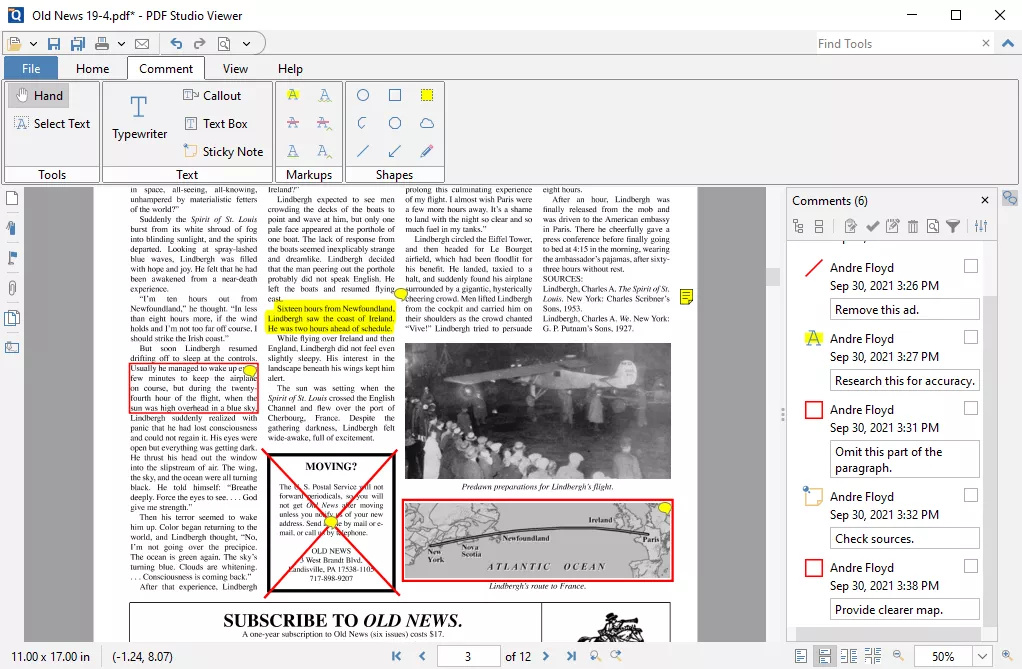
PDF Studio Proビューアとハイライターの主な機能は以下の通りです:
- ページレイアウト:単一、単一スクロール、二ページ、二ページスクロール
- ズームコントロール:実際のサイズ、幅に合わせる、ページに合わせる、プリセットズーム、クイックイン・アウトボタン
- フルスクリーンおよびリーディングモード:ツールバーを隠して、集中して学習したり、スライド形式で表示したりできます
- テーマオプション:ライトまたはダークUI、システムに基づいて自動で切り替え
- 反転カラー モード:グレアを和らげ、暗い環境での読書を助けます
- サムネイルパネル:長いドキュメント内を素早くジャンプするための小さなページプレビュー
- クイックおよび詳細検索:単語を素早く検索し、すべての一致を一度にハイライトまたは削除
- ハイライトツール:標準のテキストハイライト、矩形選択、スキャンページ用の領域ハイライト
3. Adobe Acrobat
Adobe Acrobat Readerは、開くとすぐに親しみを感じます。読む、ハイライト、メモを追加、簡単な図形を描くことが簡単にできます。しかし、PDFを編集したり、Wordファイルに変換したりといった大きな作業は、料金を支払わない限りロックされたままです。素早く読むだけであれば、無料版で十分です。さらに多くの機能を使いたい場合は、Acrobat Proが必要です。
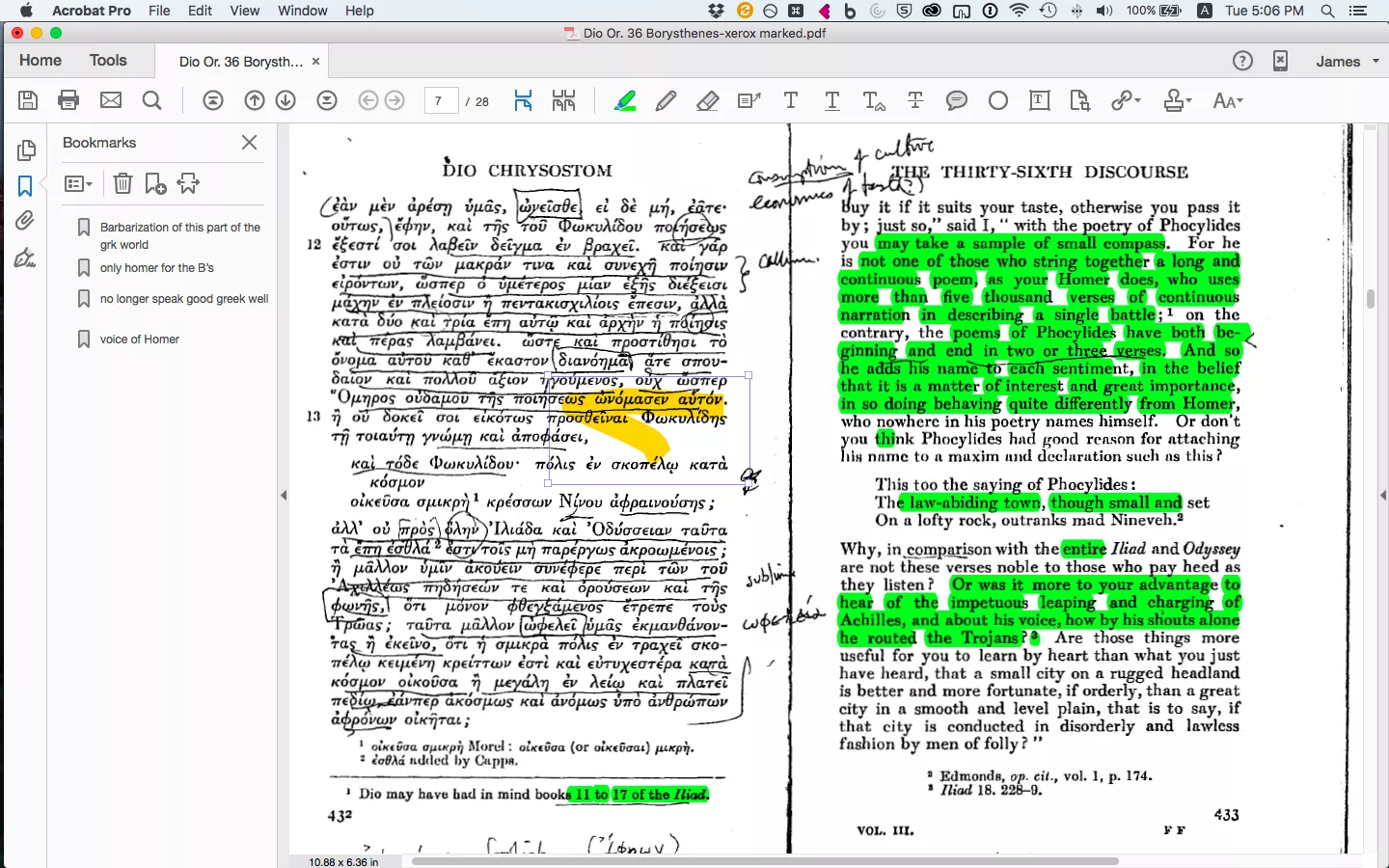
Adobe Acrobat Readerの主な機能は以下の通りです:
- テキストのハイライト:マーカーを選んで、単語の上をドラッグし、色を変更できます。
- アンダーライン&取り消し線:ツールを選んで、一度スワイプするだけで完了です。
- 付箋とコメント:ポップアップをどこにでも追加して、簡単にリマインダーを作成できます。
- 図形と描画:四角、円、矢印、またはフリーハンドラインを追加できます。
- フォームの記入と署名:アプリがフィールドを見つけて、速く入力または電子署名できます。
- フルスクリーン表示:1回タップでメニューを隠し、すっきりと集中した読み取りができます。
- クイック検索:単語を入力し、すぐに一致する場所にジャンプできます。
- OCRサポート:スキャンしたページを検索可能なテキストに変換し、ハイライトできます。
4. PDF Escape
PDFescapeは、オンラインで利用できるPDFリーダーで、ハイライト機能も備えています。ソフトウェアをダウンロードすることもできますが、現時点ではWindows版のみ提供されています。このツールは、さまざまなPDFの読み取りおよび注釈機能を提供しており、特に素早いハイライトやフォームの編集が必要な場合に直感的で実用的です。オンライン版はブラウザで簡単に開いて、PDFに注釈を付け始めることができます。
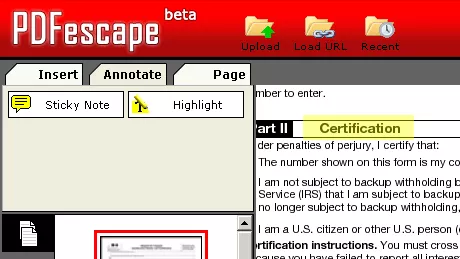
PDFescapeビューアおよび注釈ツールの主な機能は以下の通りです:
- テキストのハイライト:「注釈」をクリックし、「ハイライト」を選んで、ドラッグして単語をマークします。
- アンダーライン&取り消し線:同じプロセスで、ツールを選択して適用します。
- 付箋とコメント:コンテキストやリマインダーを強調するためにポップアップノートを追加できます。
- 図形ツール:ライン、長方形、楕円を描いて、図や画像にマークを付けます。
- フリーハンド描画:手書きで要素をスケッチしたり、囲んだりできます。
- テキスト検索:キーワードを素早く検索し、その部分をハイライトまたは削除できます。
- ページプレビュー:サイドパネルにサムネイルを表示して、簡単にナビゲートできます。
5. PDF-XChange Editor(PDFエディター)
PDF-XChange Editorは、デスクトップベースのPDFビューアおよび注釈ツールです。軽量でありながら、多機能な点が特徴です。インターフェースは最初は少し技術的に感じるかもしれませんが、一度慣れると効率的で、豊富な操作機能が備わっています。
長いドキュメントの閲覧からスキャンしたページへのマークアップまで、このツールはすべてをスムーズに処理します。日常的な読書、ノートのハイライト、さらにはOCR機能を活用してスキャンしたファイルの管理にも使用できます。
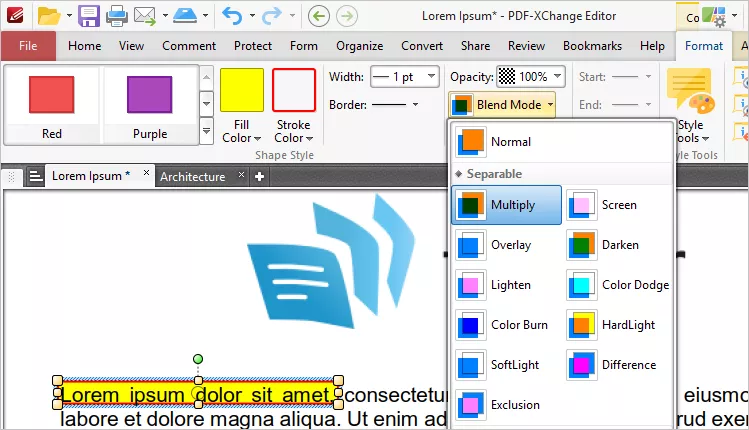
PDF-XChange Editorの主な機能は以下の通りです:
- テキストのハイライト:選択したテキストに簡単にハイライト、アンダーライン、または取り消し線を引けます。
- 連続ハイライト:ツールをアクティブにしたまま、再選択せずに複数のセクションをハイライトできます。
- エリアハイライト:長方形やフリーハンドツールを使って、チャートや画像をマークできます。
- フルスクリーンモード:ツールバーやメニューを非表示にして、気を散らさずに読むことができます。
- ダークページモード:白いページを灰色に変えて、夜間の読書を快適にします。
- ズーム&表示オプション:実際のサイズ、幅に合わせる、ページに合わせる、その他のオプション。
- ページナビゲーション:サムネイルやブックマークを使って、セクション間を簡単にジャンプできます。
- テキスト検索&削除:テキストを検索、置換、または永続的に削除できます。
- コメントパネル:すべてのノートを一箇所で表示・管理できます。
- スキャンしたPDFのOCR:スキャンしたページを検索可能にし、ハイライトできます。
どのPDFリーダーがハイライト機能に最適か?
最適なPDFリーダーの選択は、あなたのニーズに依存します。しかし、ハイライトやノート機能を重視している場合は、以下の簡単な比較が、どのPDFリーダーが最適かを決める手助けになるでしょう。
| ソフトウェア | UPDF | PDF Studio Pro | Adobe Acrobat | PDF Escape | PDF-Xchange Editor | |
| 無料体験 | すべての機能を完全に無料でお試しいただけます。時間制限なし | 14日間の体験版 | 7日間の体験版 | 無料オンライン;7日間のプレミアム体験版 | ほとんどの機能が利用可能な無料版 | |
| 対応プラットフォーム | WindoWindows、Mac、Android、iOS | Windows、macOS、Linux | Windows、macOS、Android、iOS | Web、Windows(デスクトップ) | Windowsのみ | |
| PDF読み取り機能 | ダークモード | |||||
| Eye 目の保護モード | ||||||
| ページ表示 | ||||||
| スライドショー | ||||||
| サムネイル | ||||||
| ページビュー | ||||||
| テキスト検索 | ||||||
| PDFハイライト機能 | テキストのハイライト | |||||
| エリアのハイライト | ||||||
| AIによる読み取り機能 | 要約 | |||||
| 解説 | ||||||
| 翻訳 | ||||||
| PDFからマインドマップへ | ||||||
| 画像付きチャット | ||||||
| AIに質問 |
もし一つの明確な勝者を選ぶなら、UPDFを選んでください。すべてのポイントを押さえています:クリーンなインターフェース、スマートなツール、そしてすべてのデバイスでのスムーズなパフォーマンス。
ダークモード、目の保護、柔軟なページ表示で読みやすさが向上し、ハイライトもテキストやエリア全体を素早く正確にマーキングできます。
UPDFが提供するすべての機能を考慮すると、間違いなく最も優れたハイライト機能を持つPDFリーダーとして際立っています。
まとめ
ハイライト機能を備えたPDFリーダーを見つけるのは難しくありません。5つの人気オプションを試した結果、各ツールの強みが分かりました。PDFescapeはブラウザで軽快に動作し、Adobeは使い慣れた感じ、PDF Studio ProとPDF-XChangeは深いカスタマイズ機能を提供しています。
それでも、UPDFは全てをまとめ上げています。高速スクロール、優しいダークモード、スマートなAIノート、どんな画面でも簡単にハイライトできます。もっとシンプルな読書体験をしたいですか?
UPDFをダウンロードして、PDFを素早くマークする快適さを実感しましょう!
Windows • macOS • iOS • Android 100%安全