 UPDF
UPDF
 Windows版UPDF
 Mac版UPDF
 iPhone/iPad版UPDF
 Android版UPDF
 Nomostar
 UPDF AI オンライン
 UPDF Sign
 IvyCraft
 PDF編集
PDF編集 PDF注釈付け
 PDF作成
PDF作成 PDFフォーム
 リンクの編集
 PDF変換
PDF変換 OCR機能
OCR機能 PDFからWordへ
 PDFから画像へ
 PDFからExcelへ
 PDFのページ整理
 PDF結合
PDF結合 PDF分割
PDF分割 ページのトリミング
 ページの回転
 PDF保護
PDF保護 PDF署名
PDF署名 PDFの墨消し
 PDFサニタイズ
 セキュリティ解除
 PDF閲覧
PDF閲覧 UPDF クラウド
 PDF圧縮
PDF圧縮 PDF印刷
PDF印刷 PDFのバッチ処理
 UPDF AIについて
 UPDF AIソリューション
 AIユーザーガイド
 UPDF AIによくある質問
 PDF要約
PDF要約 PDF翻訳
PDF翻訳 PDF付きチャット
 AIでチャット
 画像付きチャット
 PDFからマインドマップへの変換
 PDF説明
PDF説明 PDF AIツール
 画像AIツール
 AIチャットツール
 AIライティングツール
 AI学習ツール
 AI業務ツール
 その他のAIツール
 PDFからWordへ
 PDFからExcelへ
 PDFからPowerPointへ
 ソリューション
 電子署名
電子署名 ビジネスAI
 料金プラン
料金プラン 導入・運用ガイド
 ウェビナー
ウェビナー 銀行
銀行 医療
医療 保険
保険 法務
法務 製造業
製造業 官公庁
官公庁 教育機関向けソリューション
 導入事例
導入事例 ユーザーガイド
 公式ブログ
公式ブログ UPDF 活用術
 UPDF vs Adobe Acrobat
 UPDF vs Foxit
 UPDF vs PDF Expert
 よくある質問(FAQ)
 ダウンロードセンター
 動作環境・仕様
 お問い合わせ
 ニュースルーム
 アップデート履歴
 ユーザーレビュー
 会社概要
会社概要

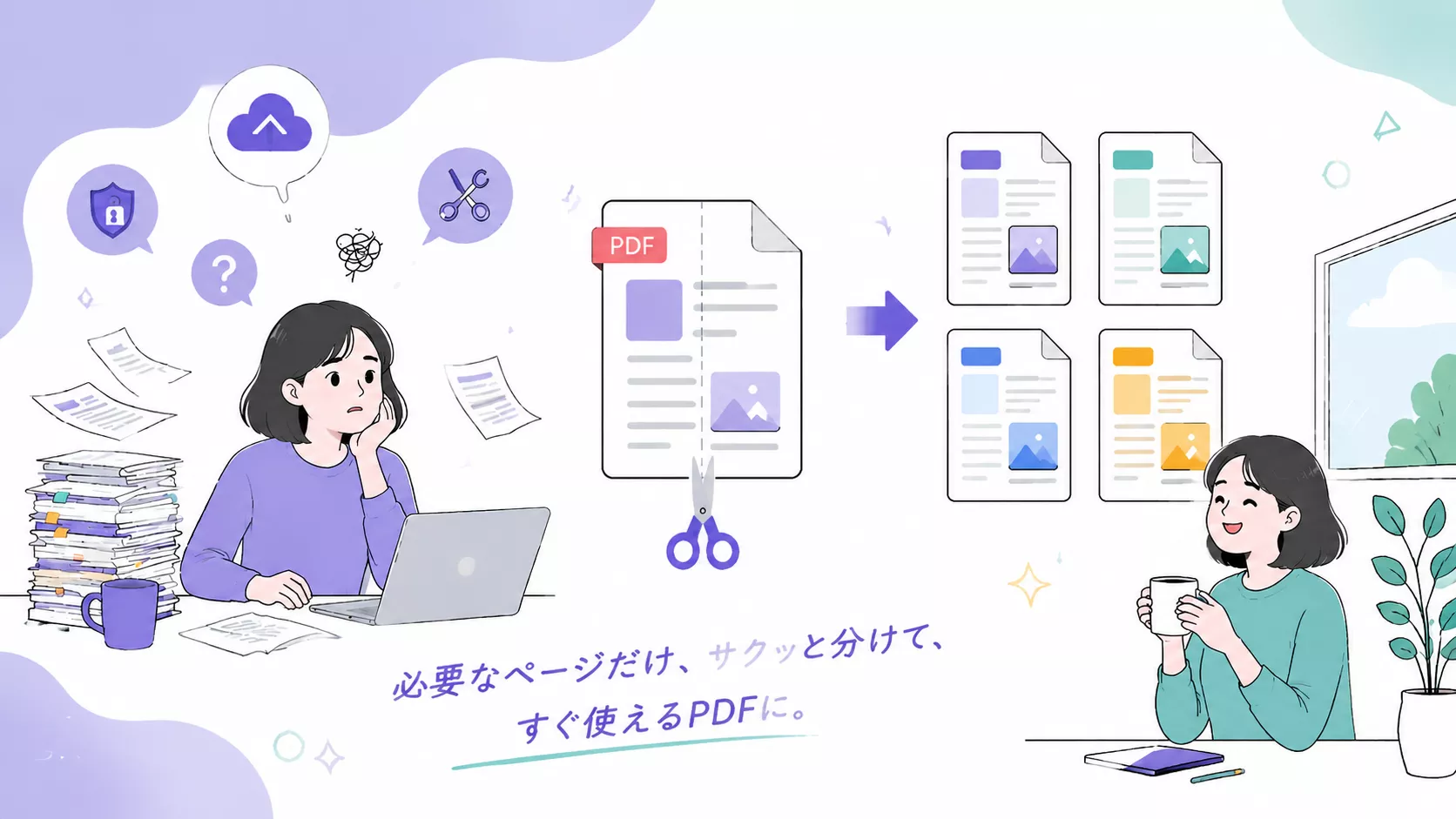
PDFを分割したい場面は、意外とよくあります。長い資料から必要なページだけを取り出したい、契約書と添付資料を分けたい、大きなPDFをメールで送れるサイズにしたいなど、目的によって使いやすいツールは変わります。
無料で使えるPDF分割ソフトやオンラインツールは多くありますが、すべてが同じように使えるわけではありません。ページ範囲を指定できるもの、1ページずつ分割できるもの、ファイルサイズで分けられるもの、分割後に編集や整理まで続けられるものがあります。
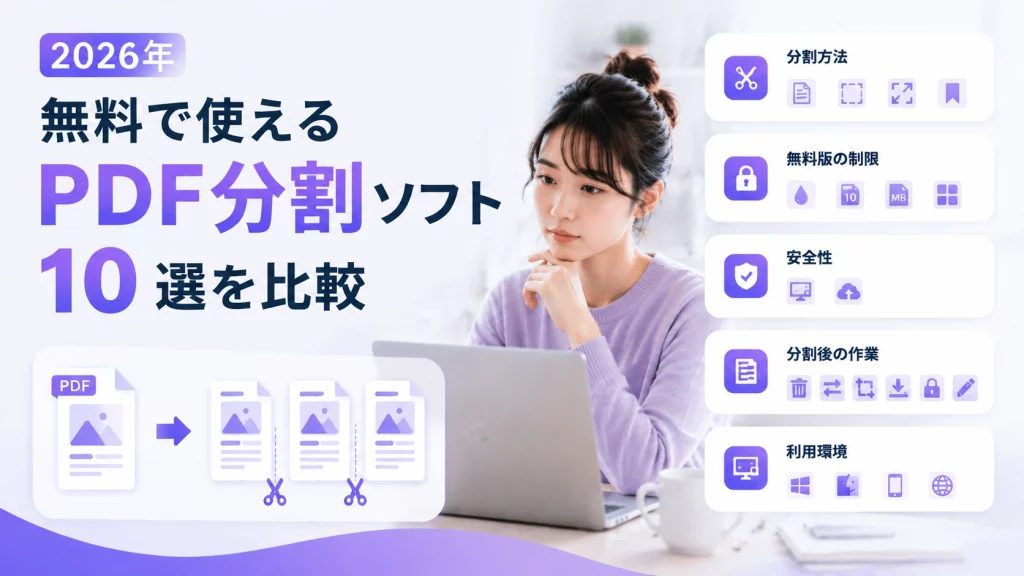
この記事では、無料で使えるPDF分割ソフト10選を比較します。無料版の制限、安全性、分割方法、分割後の作業まで見ながら、自分のPDF作業に合うツールを選びましょう。
Windows • macOS • iOS • Android 100%安全
無料PDF分割ソフトを選ぶ時のポイント
PDF分割ソフトを選ぶ時は、無料かどうかだけでなく、どのように分割したいかを先に考えておくと選びやすくなります。
| 比較ポイント | 確認したい内容 |
|---|---|
| 分割方法 | 1ページずつ、ページ範囲指定、ファイルサイズ指定、ブックマーク分割などに対応しているか |
| 無料版の制限 | 保存時の透かし、処理回数、ファイルサイズ、ページ数、利用できる機能の範囲 |
| 安全性 | 機密PDFを扱う場合、オンラインアップロードが必要か、ローカル処理できるか |
| 分割後の作業 | ページ削除、並べ替え、抽出、圧縮、保護、編集まで続けられるか |
| 利用環境 | Windows、Mac、スマホ、ブラウザなど、自分の作業環境で使いやすいか |
公開資料や一時的なPDFならオンラインツールでも十分な場合があります。一方で、契約書、申請書、請求書、個人情報を含むPDFでは、ファイルをアップロードせずに処理できるデスクトップソフトの方が安心です。
無料PDF分割ソフト10選の比較表
まずは、各ツールのタイプ、無料で使える範囲、向いている作業を一覧で確認しましょう。無料版は便利ですが、容量・回数・透かし・保存形式などに制限がある場合があります。
| ソフト・ツール | タイプ | 無料で確認できる範囲 | 向いている作業 |
|---|---|---|---|
| UPDF | デスクトップ・モバイル | 無料版で主要機能を試用可。保存や一部機能に制限あり | 分割後に編集・整理・圧縮・保護まで進めたい |
| Adobe Acrobat | デスクトップ・オンライン | 閲覧やコメントは無料範囲あり。高度な編集・分割は有料版中心 | Adobe環境でPDFを管理している |
| PDFgear | デスクトップ・オンライン | 無料でPDF分割や編集機能を利用しやすい | 無料中心でPDF処理を試したい |
| PDFsam Basic | デスクトップ | 無料・オープンソースで分割、結合、抽出などに対応 | ページ処理を中心に使いたい |
| CubePDF Utility | Windowsデスクトップ | 個人・法人問わず無料で利用可 | WindowsでPDFページを整理したい |
| PDF24 Creator | Windowsデスクトップ | 多くのPDF基本機能を無料で利用可 | 無料で幅広いPDF処理をまとめたい |
| PDF-XChange Editor | Windowsデスクトップ | 無料版あり。有料機能利用時は透かしが入る場合あり | Windowsで注釈や編集も含めて細かく扱いたい |
| iLovePDF | オンライン | 一部機能を無料で利用可。容量や回数に制限あり | ブラウザで手早くPDFを分割したい |
| Smallpdf | オンライン | 無料枠あり。利用回数や一部機能に制限あり | 軽いPDF処理をオンラインで済ませたい |
| Sejda PDF | オンライン・デスクトップ | 無料版あり。ファイルサイズ、ページ数、回数に制限あり | ページを見ながら範囲指定して分割したい |
無料で使えるPDF分割ソフト10選
ここからは、無料で使えるPDF分割ソフト10選を紹介します。分割方法や無料版の制限、分割後の編集しやすさを見ながら、用途に合うツールを確認していきましょう。
1. UPDF|分割後の整理・編集までまとめて進めたい場合
Windows • macOS • iOS • Android 100%安全
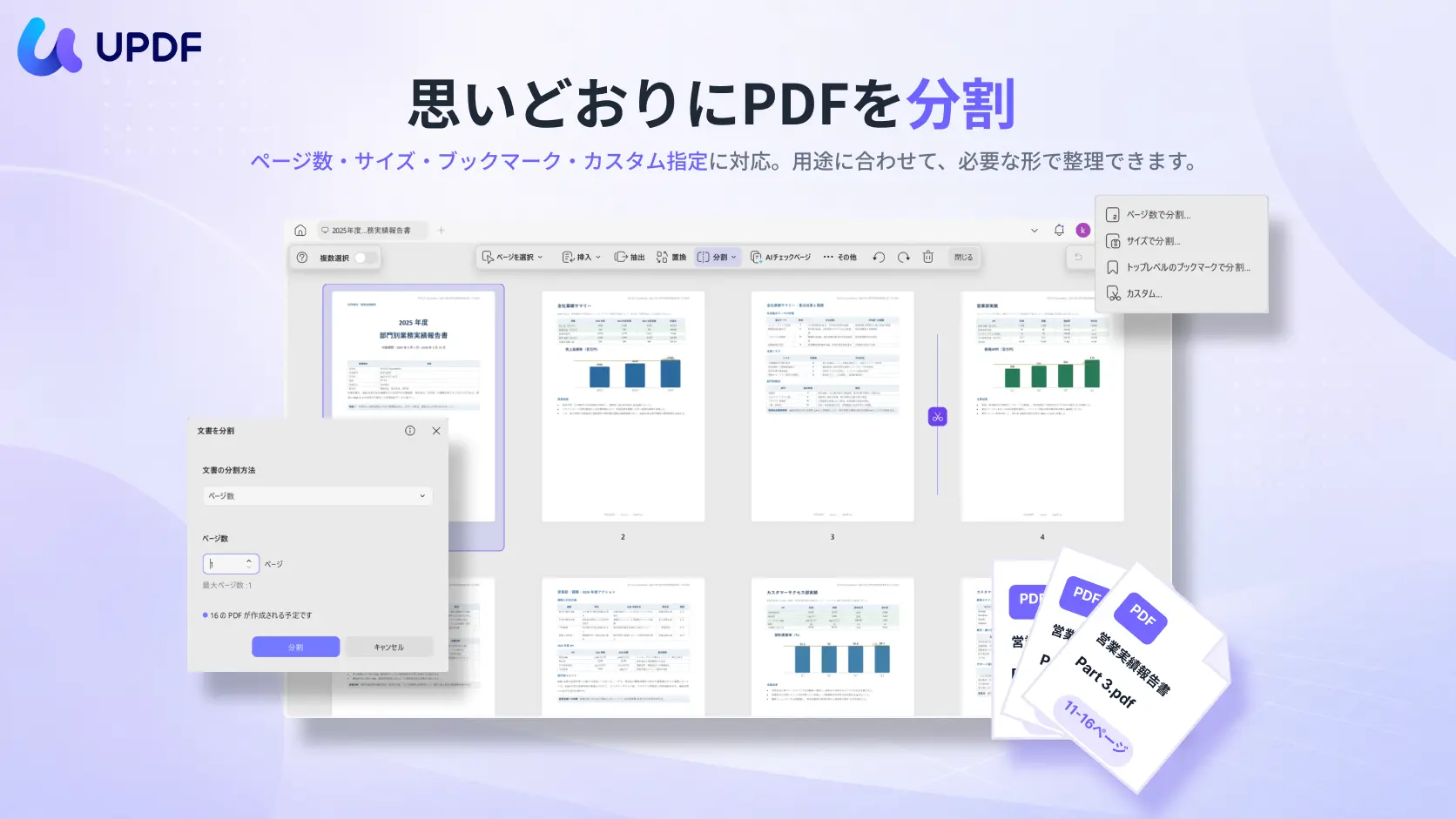
UPDFは、PDFの分割だけでなく、ページ整理、編集、注釈、OCR、変換、圧縮、保護まで扱える総合型PDF編集ソフトです。PDFを分割した後に、不要ページを削除したり、ページ順を調整したり、必要なページだけを抽出したりしたい場合に使いやすい選択肢です。
分割方法も複数あります。ページ数ごとに分割する方法、指定した位置で分割する方法、ファイルサイズを基準に分割する方法、ブックマークごとに分割する方法など、作業内容に合わせて選べます。
たとえば、長い社内マニュアルを章ごとに分けたい場合、提出用PDFから不要な添付部分を切り離したい場合、大きなスキャンPDFを共有しやすいサイズにしたい場合などに役立ちます。
デスクトップ版ならPDFをローカル環境で処理できるため、契約書、申請書、個人情報を含むPDFなど、オンラインにアップロードしたくないファイルにも向いています。分割後にファイル名やページ順を整え、必要に応じて圧縮やパスワード保護まで続けられる点も実務向きです。
無料版では保存や一部機能に制限があるため、継続的に使う場合は必要な機能範囲を確認しておくと安心です。
2. Adobe Acrobat|Adobe環境でPDFを管理している場合
Adobe Acrobatは、PDF編集ソフトとして広く使われている定番ツールです。PDFの分割、結合、ページ整理、保護、署名など、多くの機能を備えています。
すでにAdobe Acrobatを契約している場合や、社内でAdobe製品を標準利用している場合は、既存環境のままPDF分割を行えます。
ただし、分割や編集などの高度な機能は有料版が中心です。PDF分割だけを目的に導入する場合は、必要な機能と費用が見合うかを確認しておくと安心です。
3. PDFgear|無料中心でPDF編集を試したい場合
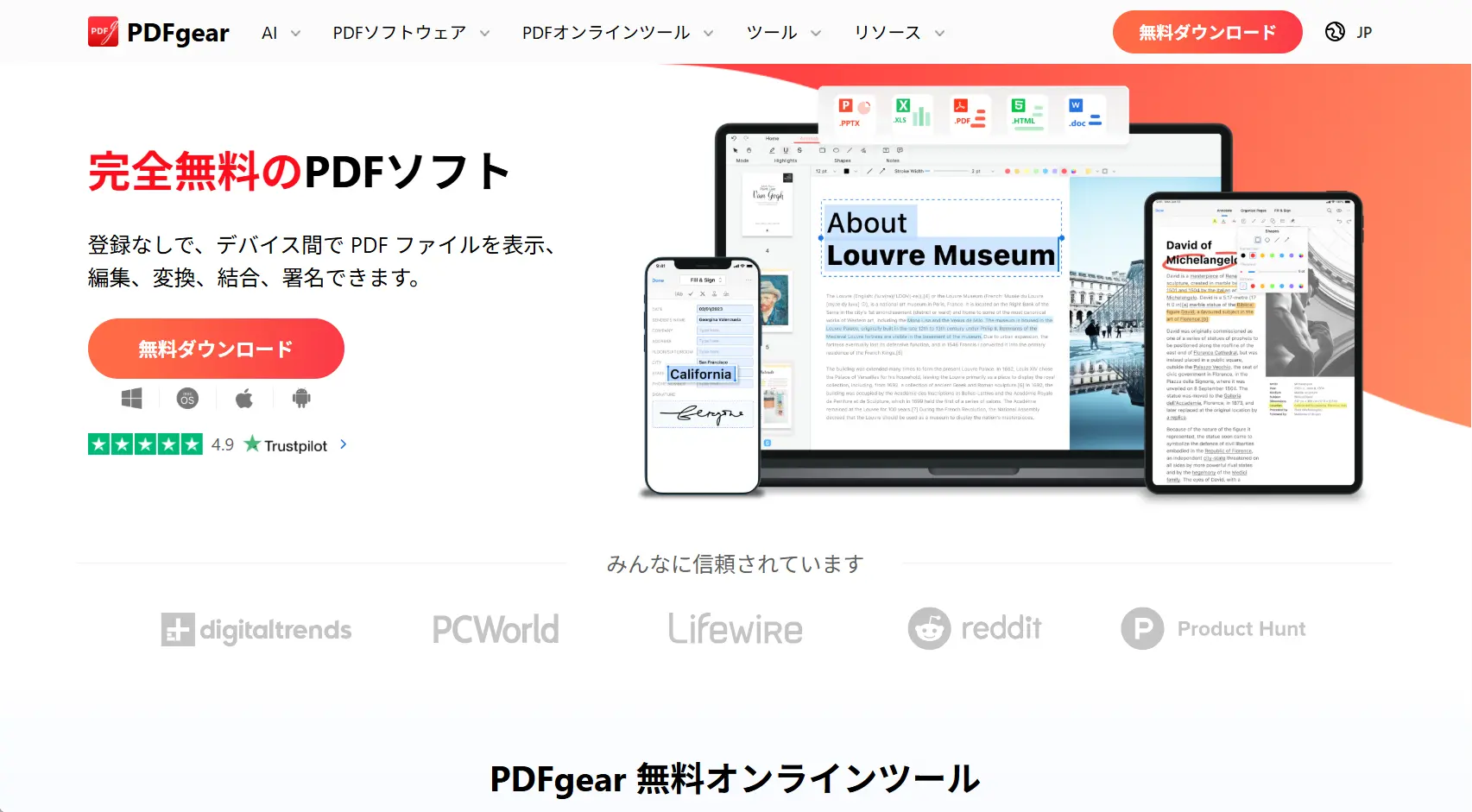
PDFgearは、無料で使えるPDF編集ツールとして知られており、PDF分割、結合、変換、注釈など幅広い機能を備えています。オンラインのPDF分割ツールでは、ページ範囲を指定してPDFを分けることができます。
無料でPDF分割を試したい人には使いやすい候補です。PDF編集に慣れていない場合でも、基本的なPDF処理をひと通り確認しやすいでしょう。
業務で継続的に使う場合は、保存形式、サポート、セキュリティ面、分割後の編集機能まで確認しておくと安心です。
4. PDFsam Basic|分割・結合を中心に使いたい場合
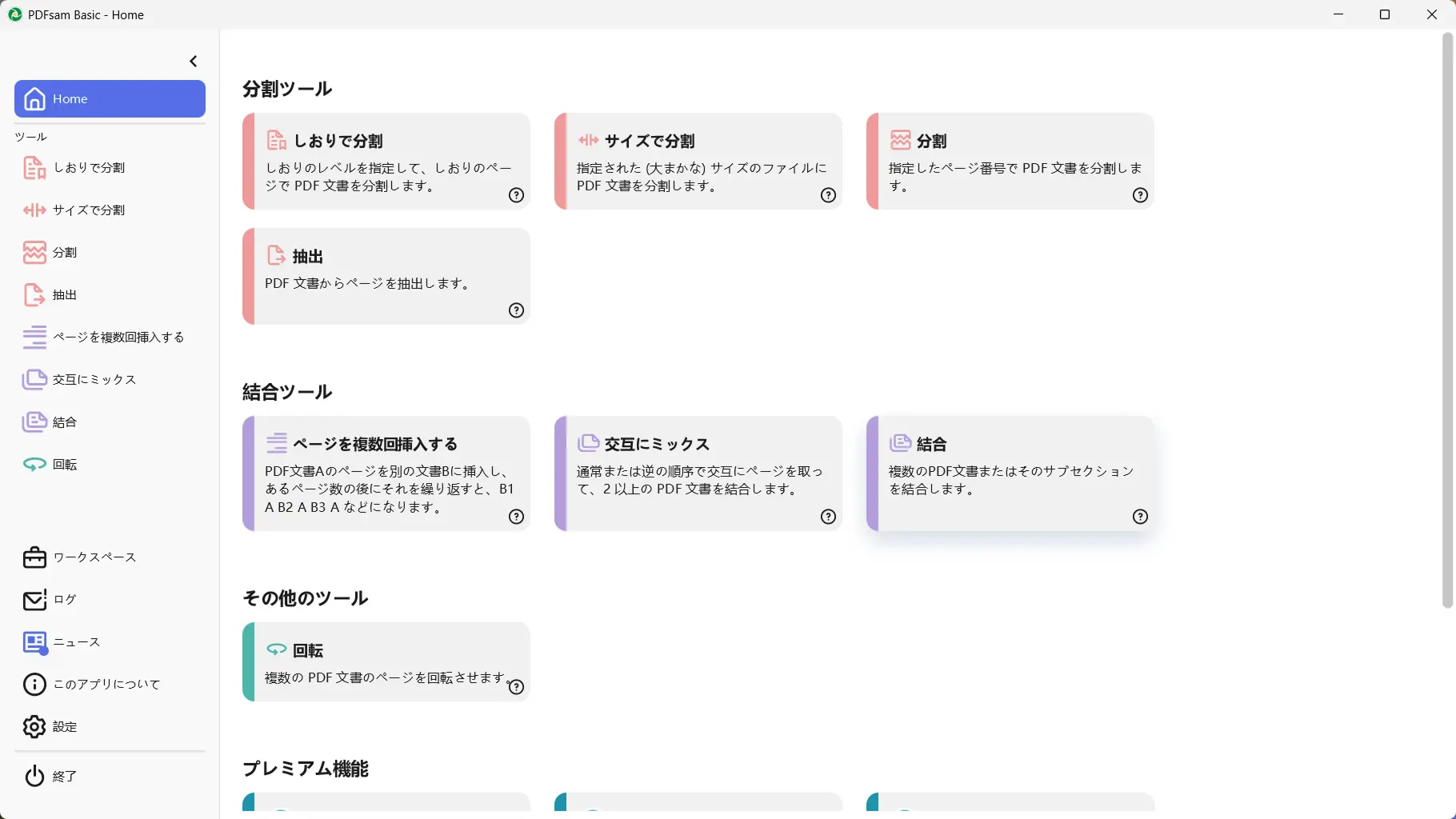
PDFsam Basicは、無料・オープンソースのPDFページ処理ツールです。分割、結合、抽出、回転、ミックスなど、ページ単位の作業に特化しています。
PDF分割では、毎ページごと、偶数・奇数ページごと、指定ページごと、一定ページ数ごと、ブックマークごと、ファイルサイズごとなど、細かい分け方に対応しています。
PDF本文の編集よりも、ページ処理を中心に使いたい人に向いています。画面は実用寄りなので、初めて使う場合は項目を確認しながら進めるとよいでしょう。
5. CubePDF Utility|Windowsでページ単位の整理をしたい場合
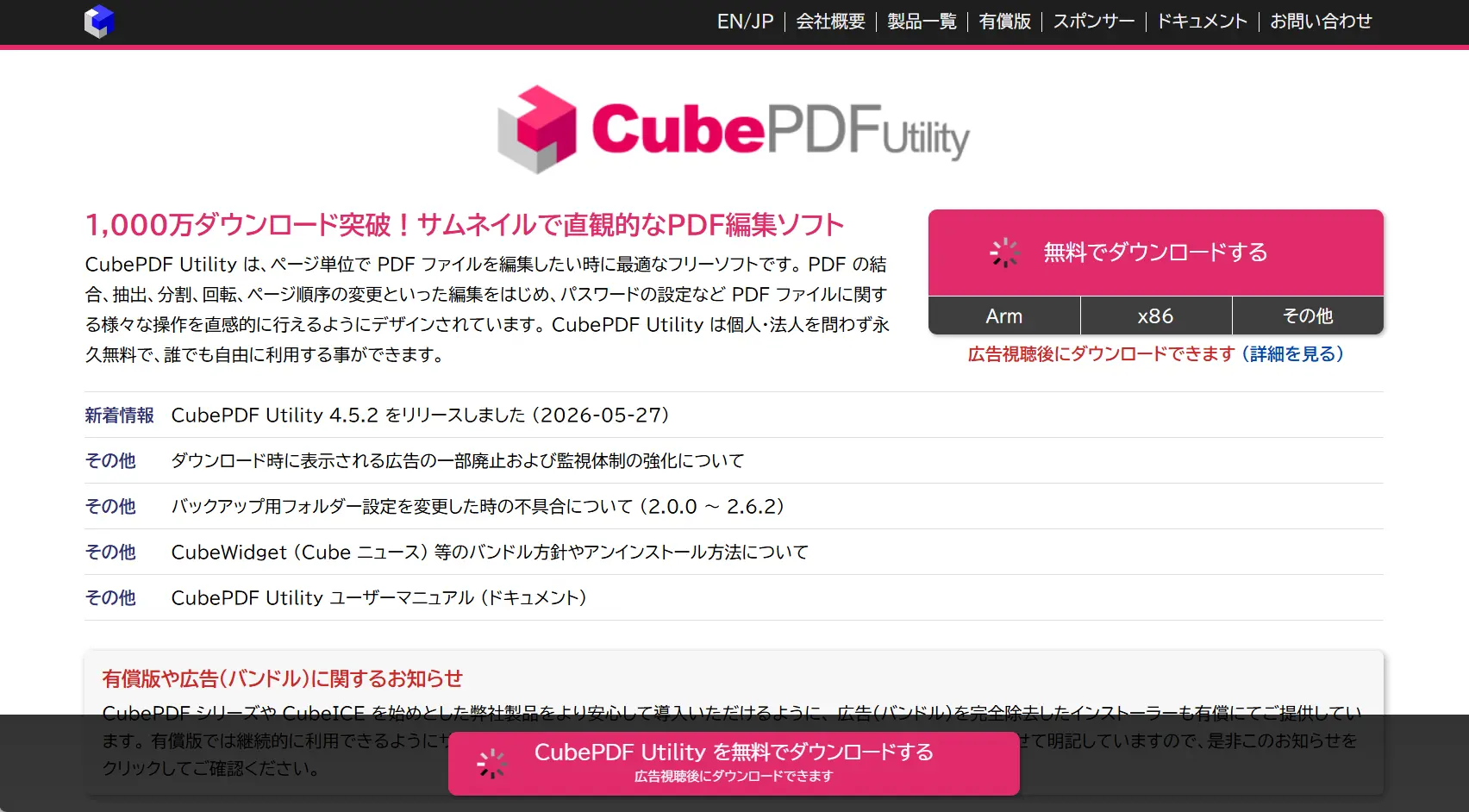
CubePDF Utilityは、日本で提供されているWindows向けPDF編集フリーソフトです。PDFの結合、抽出、分割、削除、並べ替え、回転など、ページ単位の操作をサムネイルで確認しながら行えます。
個人・法人を問わず無料で使える点も特徴です。Windows環境で、PDFのページを見ながら直感的に整理したい場合に候補になります。
PDF本文の編集やOCR、AI機能などまでまとめて使いたい場合は、総合型PDF編集ソフトと比較して検討するとよいでしょう。
6. PDF24 Creator|無料の基本PDF処理をまとめたい場合
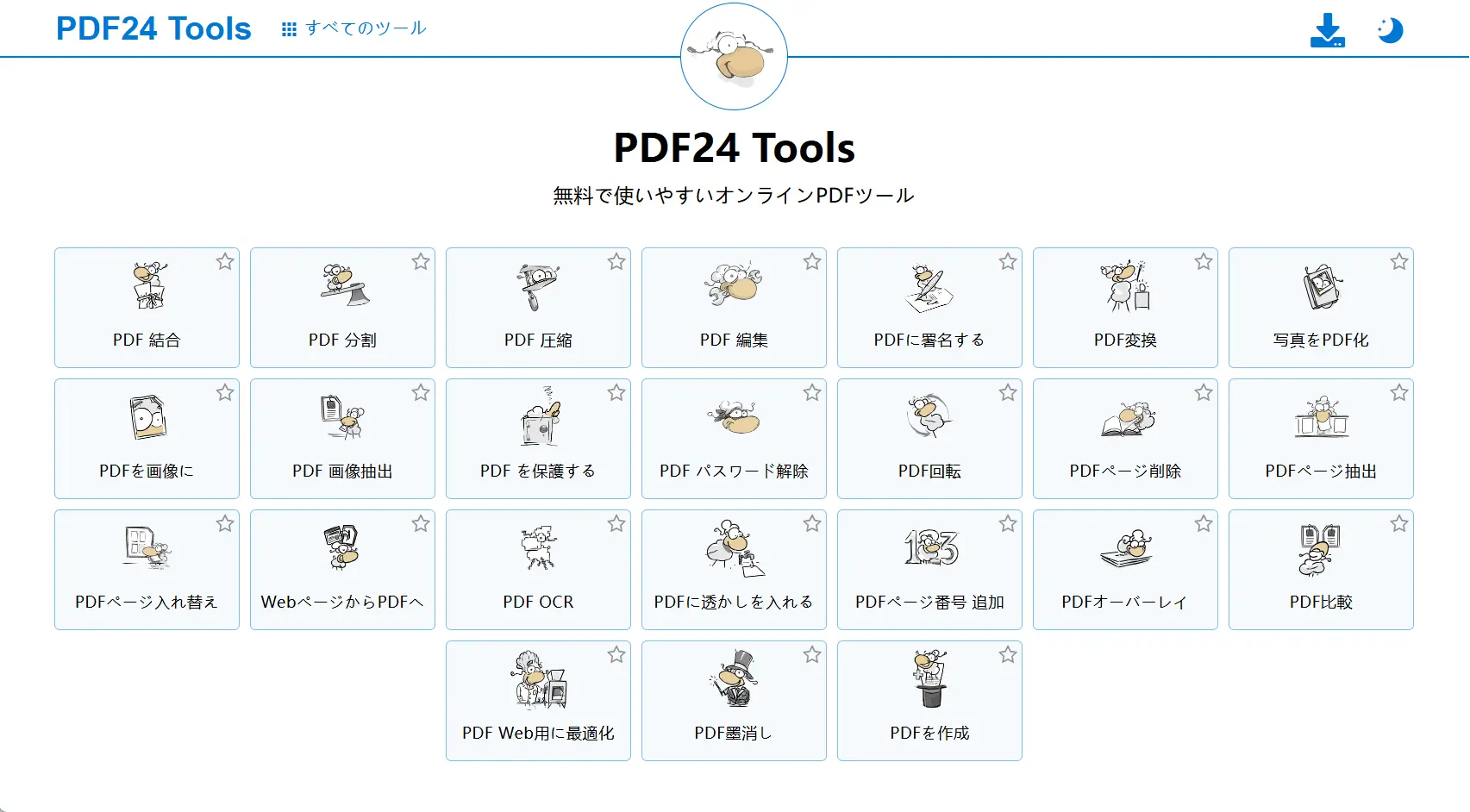
PDF24 Creatorは、Windows向けの無料PDFツールです。PDFの分割、結合、圧縮、変換など、基本的なPDF処理を幅広く扱えます。
無料で複数のPDF作業をまとめたい人には便利です。機能ごとにツールが分かれているため、目的に合わせて処理を選ぶ形になります。
細かい本文編集よりも、分割、結合、圧縮などの基本作業を費用をかけずに行いたい場合に向いています。
7. PDF-XChange Editor|Windowsで細かくPDFを扱いたい場合
PDF-XChange Editorは、Windows向けのPDF編集ソフトです。閲覧、注釈、OCR、編集などの機能があり、PDF分割やページ操作にも対応できます。
WindowsでPDFを細かく扱いたいユーザーには便利な選択肢です。注釈や表示関連の機能も豊富なので、PDFを確認しながら作業したい場合にも使いやすいでしょう。
無料版で有料機能を使うと保存時に透かしが入る場合があります。分割したい操作が無料範囲に含まれるか確認してから使うと安心です。
8. iLovePDF|ブラウザで手早くPDFを分割したい場合
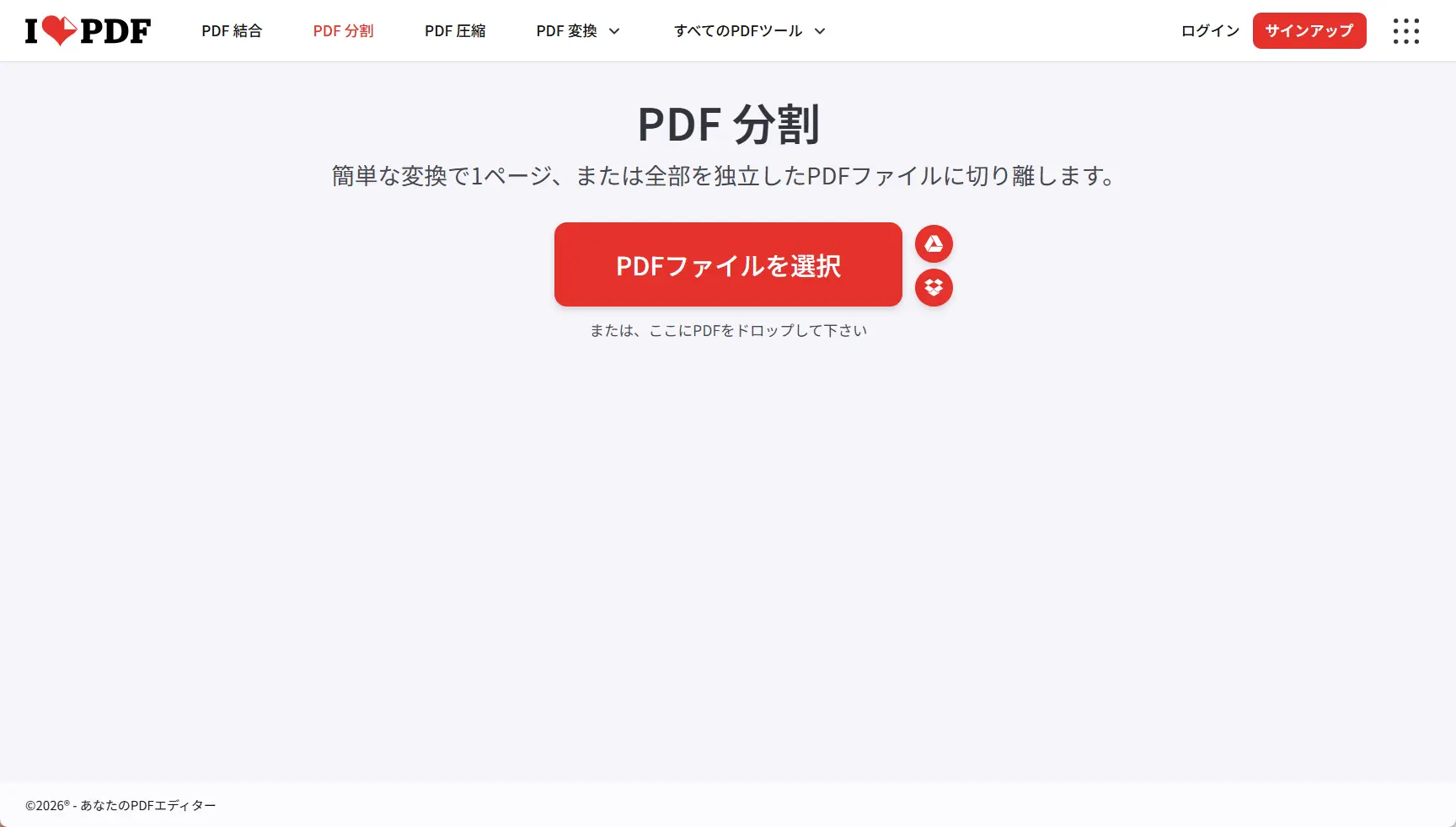
iLovePDFは、オンラインで使えるPDFツールです。PDF分割、結合、圧縮、変換などの機能があり、ブラウザから手軽に利用できます。
PDF分割では、ページ範囲を指定して分けたり、必要なページを抽出したりできます。ソフトをインストールせずに一時的にPDFを分けたい場合には便利です。
PDFをオンラインにアップロードする必要があるため、機密性の高いファイルでは注意が必要です。無料版では容量や処理回数に制限がある場合もあります。
9. Smallpdf|軽いPDF処理をオンラインで済ませたい場合
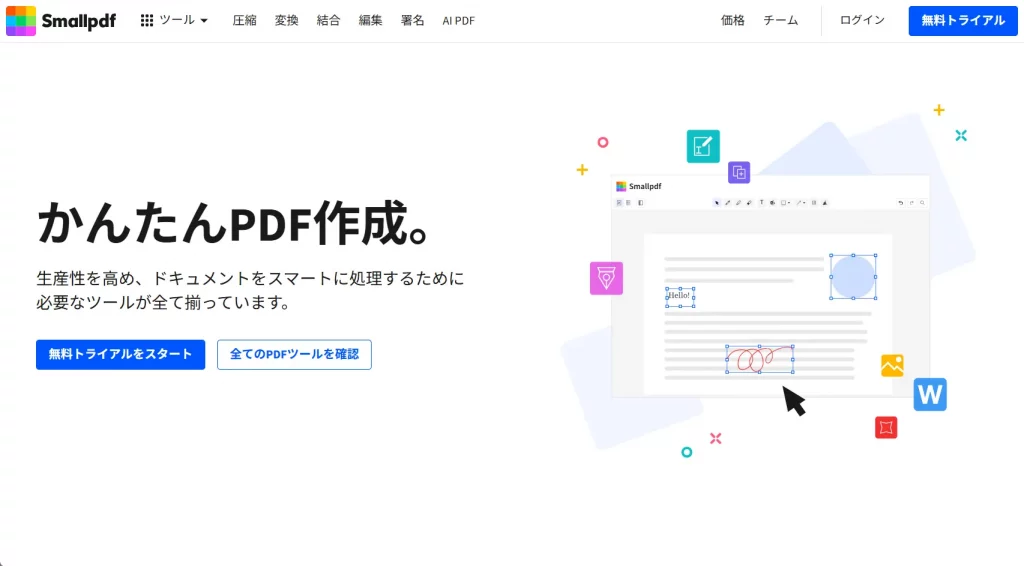
Smallpdfは、ブラウザ上で利用できるPDFツールです。分割、圧縮、変換、結合、署名など、日常的なPDF処理に対応しています。
操作がわかりやすく、PDFを短時間で分割したい場合に使いやすいツールです。クラウドストレージと組み合わせて使いたい人にも便利です。
無料利用には回数や機能の制限があるため、何度もPDFを分割する場合や大きなファイルを扱う場合は、制限を確認しておきましょう。
10. Sejda PDF|ページを見ながら範囲指定したい場合
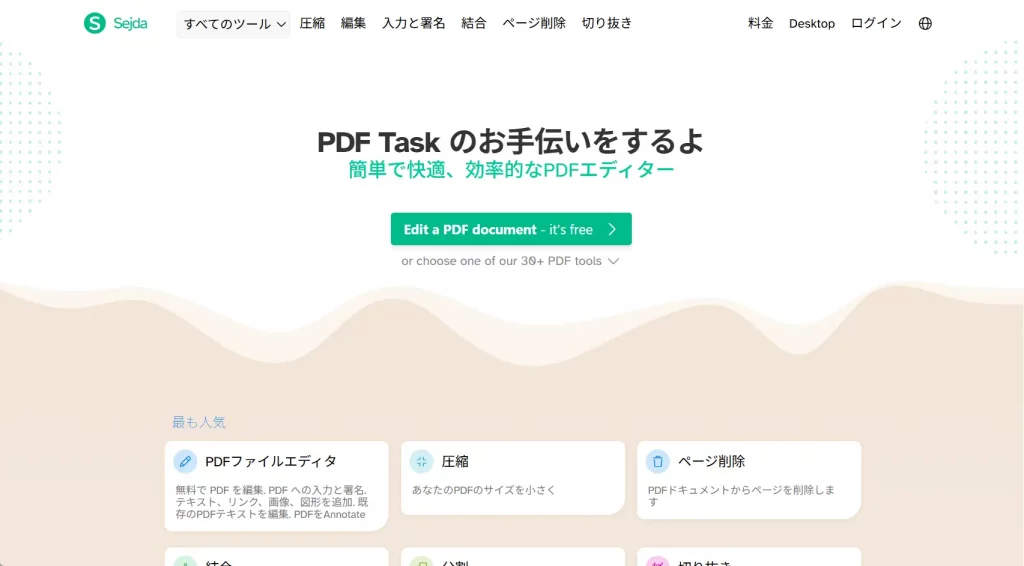
Sejda PDFは、オンライン版とデスクトップ版があるPDFツールです。PDFの分割、結合、編集、圧縮、変換などに対応しています。
ページを見ながら分割範囲を指定したい場合や、オンラインで軽くPDF処理をしたい場合に候補になります。
無料版にはページ数、ファイルサイズ、利用回数などの制限があります。継続的に使う場合は、無料範囲で足りるかどうかを確認しておくとよいでしょう。
用途別に見るPDF分割ソフトの選び方
PDF分割ソフトは、作業内容によって使いやすいタイプが変わります。目的に近いものから確認してみましょう。
| やりたいこと | 選びやすいツール | 理由 |
|---|---|---|
| 分割後に編集・整理まで続けたい | UPDF | 分割、ページ整理、編集、OCR、圧縮、保護を同じ環境で行える |
| 無料でページ処理を中心に使いたい | PDFsam Basic、CubePDF Utility、PDF24 Creator | 分割や結合など、ページ単位の作業に向いている |
| ブラウザで一時的にPDFを分割したい | iLovePDF、Smallpdf、Sejda PDF | インストール不要で使いやすい |
| Windowsで細かいPDF作業をしたい | PDF-XChange Editor、CubePDF Utility | Windows環境でページ操作や注釈などを扱いやすい |
| 無料中心で幅広くPDF編集を試したい | PDFgear | PDF分割以外の基本処理も試しやすい |
PDF分割だけで完結するならオンラインツールでも十分な場合があります。ただし、分割した後にページを並べ替えたり、不要ページを削除したり、共有用に圧縮したりするなら、最初から総合型のPDF編集ソフトを使う方が作業がまとまります。
無料PDF分割ソフトを使う時の注意点
無料ツールは便利ですが、PDFの内容や使い方によっては事前に確認しておきたい点があります。
オンラインツールではアップロードするPDFを選ぶ
オンラインツールは便利ですが、PDFを外部サービスにアップロードする必要があります。公開資料や個人情報を含まないPDFなら使いやすい一方、契約書、請求書、履歴書、社内資料などは慎重に扱うべきです。
無料版の制限を確認する
無料版では、1日の処理回数、ファイルサイズ、ページ数、保存時の透かしなどに制限があることがあります。1回だけ使うなら問題なくても、業務で繰り返し使う場合は不便に感じることがあります。
分割後のファイル名とページ順を確認する
PDFを分割すると、複数のファイルが作成されます。ファイル名が自動生成される場合もあるため、提出用や共有用に使う前に、内容と順番がわかる名前に整えておくと管理しやすくなります。
署名やフォーム付きPDFは分割前に確認する
電子署名や入力フォームが含まれるPDFは、分割によって署名状態やフォームの動作に影響が出る場合があります。重要な書類は、分割前に元ファイルを保管しておくと安心です。
PDF分割ソフトに関するよくある質問
Q1. PDFを無料で分割できますか?
はい。無料ソフトやオンラインツールを使えば、PDFを無料で分割できます。ただし、無料版にはファイルサイズ、処理回数、ページ数、保存時の透かしなどの制限がある場合があります。
Q2. PDFを1ページずつ保存できますか?
できます。PDF分割ソフトによっては、PDFを1ページごとに分割して保存できます。必要な1ページだけを保存したい場合は、ページ抽出機能を使う方法もあります。
Q3. PDF分割とページ抽出は同じですか?
似ていますが、目的が少し違います。PDF分割はPDFを複数のファイルに分ける作業です。ページ抽出は、必要なページだけを取り出して新しいPDFにする作業です。
Q4. オンラインでPDFを分割しても安全ですか?
公開資料や機密性の低いPDFなら便利に使えます。ただし、個人情報や社内情報を含むPDFは、オンラインにアップロードせず、ローカルで処理できるデスクトップソフトを使う方が安心です。
Q5. PDFをファイルサイズごとに分割できますか?
ツールによっては可能です。大きなPDFをメール添付しやすいサイズに分けたい場合は、ファイルサイズ指定に対応したPDF分割ソフトを選びましょう。
Q6. MacやスマホでもPDFを分割できますか?
対応ツールを選べば可能です。オンラインツールはブラウザから使えるため、Macやスマホでも利用しやすい一方、細かいページ整理や大量処理はデスクトップソフトの方が向いている場合があります。
Q7. 分割したPDFを後から結合できますか?
はい。PDF結合機能を備えたツールなら、分割したPDFを後から1つにまとめ直せます。分割と結合を繰り返す可能性がある場合は、両方に対応したツールを選ぶと便利です。
まとめ
無料で使えるPDF分割ソフトには、デスクトップ型、オンライン型、総合編集型など、さまざまな選択肢があります。短時間で軽いPDFを分割するだけならオンラインツールでも対応できますが、機密性の高いPDFや、分割後に編集・整理が必要なPDFでは、ローカルで処理できるソフトの方が安心です。
UPDFなら、PDFを分割した後に、ページの並べ替え、削除、抽出、編集、OCR、圧縮、保護まで同じ環境で進められます。PDFをただ分割するだけでなく、その後の確認や仕上げまで効率よく行いたい場合に使いやすい選択肢です。
Windows • macOS • iOS • Android 100%安全





 高美季子
高美季子 


