UPDF
UPDF
 Windows版UPDF
 Mac版UPDF
 iPhone/iPad版UPDF
 Android版UPDF
 Nomostar
 UPDF AI オンライン
 UPDF Sign
 IvyCraft
 PDF編集
PDF編集 PDF注釈付け
 PDF作成
PDF作成 PDFフォーム
 リンクの編集
 PDF変換
PDF変換 OCR機能
OCR機能 PDFからWordへ
 PDFから画像へ
 PDFからExcelへ
 PDFのページ整理
 PDF結合
PDF結合 PDF分割
PDF分割 ページのトリミング
 ページの回転
 PDF保護
PDF保護 PDF署名
PDF署名 PDFの墨消し
 PDFサニタイズ
 セキュリティ解除
 PDF閲覧
PDF閲覧 UPDF クラウド
 PDF圧縮
PDF圧縮 PDF印刷
PDF印刷 PDFのバッチ処理
 UPDF AIについて
 UPDF AIソリューション
 AIユーザーガイド
 UPDF AIによくある質問
 PDF要約
PDF要約 PDF翻訳
PDF翻訳 PDF付きチャット
 AIでチャット
 画像付きチャット
 PDFからマインドマップへの変換
 PDF説明
PDF説明 PDF AIツール
 画像AIツール
 AIチャットツール
 AIライティングツール
 AI学習ツール
 AI業務ツール
 その他のAIツール
 PDFからWordへ
 PDFからExcelへ
 PDFからPowerPointへ
 ソリューション
 電子署名
電子署名 ビジネスAI
 料金プラン
料金プラン 導入・運用ガイド
 ウェビナー
ウェビナー 銀行
銀行 医療
医療 保険
保険 法務
法務 製造業
製造業 官公庁
官公庁 教育機関向けソリューション
 導入事例
導入事例 ユーザーガイド
 公式ブログ
公式ブログ UPDF 活用術
 UPDF vs Adobe Acrobat
 UPDF vs Foxit
 UPDF vs PDF Expert
 よくある質問(FAQ)
 ダウンロードセンター
 動作環境・仕様
 お問い合わせ
 ニュースルーム
 アップデート履歴
 ユーザーレビュー
 会社概要
会社概要

PDFが破損して開けない、文字化けする、エラーが出るなどのトラブルが起きると、「修復できるのか」「どこから試せばよいのか」と迷ってしまうことがあります。
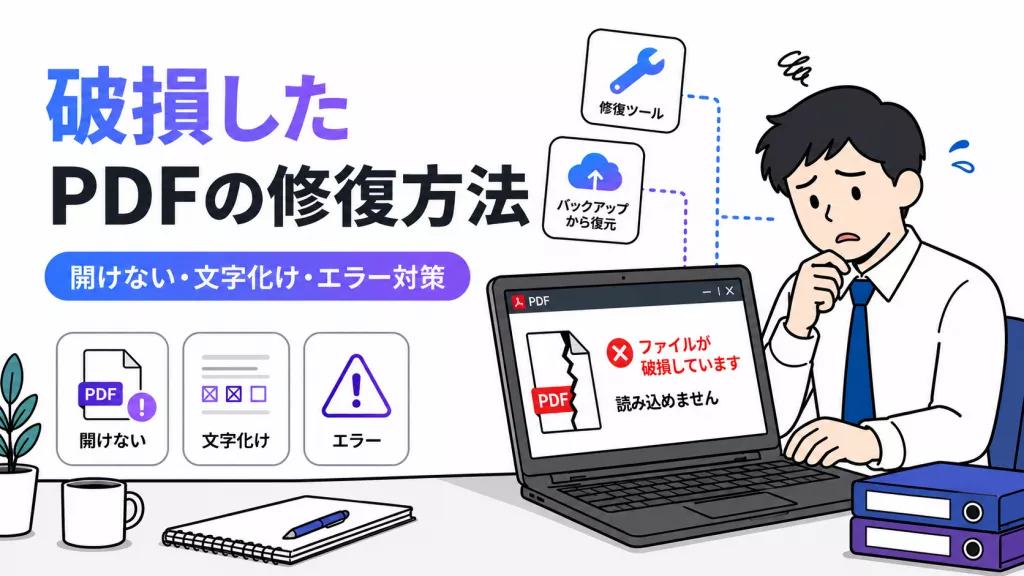
この記事では、PDF破損を修復する方法を「開ける場合」と「開けない場合」に分けて、すぐに試せる順番で解説します。軽度の破損であれば、別のPDFリーダーで開いたり、再保存・変換したりすることで内容を救出できる場合があります。
一方で、ファイルサイズが0KBになっている、どのソフトでもまったく開けないなど、破損が深刻な場合は、元ファイルの再取得やバックアップからの復元が必要になることもあります。
まずは、症状を確認しながら、無理なく試せる方法から進めていきましょう。
【この記事でわかること】
- PDF破損を修復する前に確認すべきポイント
- PDFが開けない・文字化けする・エラーが出る時の主な原因
- 破損したPDFを修復・復元するための具体的な手順
- UPDFで開けるPDFから内容を救出する方法
- 修復できないPDFへの現実的な対処法
- PDF破損を防ぐための予防策
Windows • macOS • iOS • Android 100%安全
1. 先に結論|PDF破損の修復は「開けるかどうか」で対処が変わる
PDFが破損している場合、まず確認すべきなのは「別のPDFリーダーやブラウザで開けるかどうか」です。
| 状況 | まず試すこと | 次の対処法 |
|---|---|---|
| PDFがまったく開けない | 再ダウンロード・再送依頼 | バックアップから復元 |
| 一部ページだけ表示されない | 別のPDFリーダーで開く | 開ける部分を再保存 |
| 文字化け・レイアウト崩れがある | 別ソフトで表示確認 | Word変換・画像抽出 |
| エラーは出るが開ける | 別名保存する | UPDFなどで再保存・変換 |
| 機密性の低いPDF | オンライン修復ツールを試す | 修復後に内容を確認 |
完全に破損しているPDFは、元のファイルやバックアップがないと復元が難しい場合があります。まずは、元ファイルの再取得・別リーダーでの確認・バックアップ復元の順番で試すのがおすすめです。
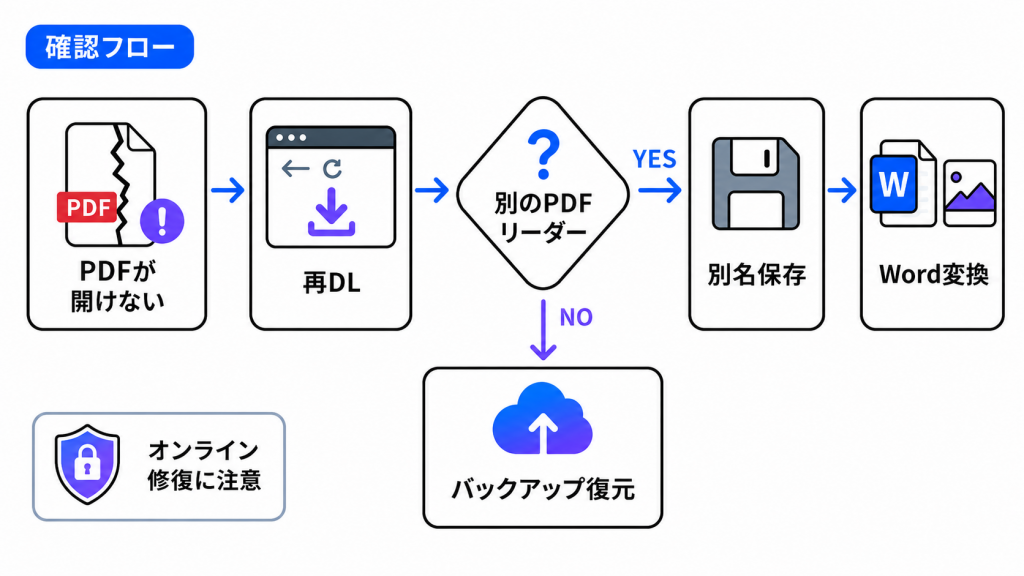
なお、PDFの破損には「軽度の破損」と「深刻な破損」があります。
軽度の破損であれば、別のPDFリーダーで開く、別名で保存する、Wordや画像形式に変換することで内容を取り出せる場合があります。一方で、ファイルサイズが0KBになっている、ダウンロードが途中で止まっている、どのソフトでもまったく開けない場合は、PDF内のデータ自体が欠損している可能性があります。
この場合は、PDFを修復するよりも、元ファイルの再取得やバックアップからの復元を優先した方が確実です。
2. PDFファイルが破損している時によくある症状
PDFが破損している場合、次のような症状が出ることがあります。まずは自分の状況に近いものを確認してみましょう。
PDFが開けない・エラーが表示される
「ファイルが破損しています」「このPDFを開けません」「読み込みに失敗しました」などのエラーが出る場合、PDFファイルの一部が壊れている可能性があります。
文字化けする・ページが白紙になる
PDFを開けても、文字が正しく表示されない、ページが真っ白になる、一部の画像だけ表示されない場合もあります。フォント情報や画像データが壊れている可能性があります。
Windows • macOS • iOS • Android 100%安全
特定のPDFだけ開けない
他のPDFは問題なく開けるのに、特定のPDFだけ開けない場合は、PDFリーダーではなくファイル側に問題がある可能性が高くなります。
3. 破損したPDFを修復・復元する方法
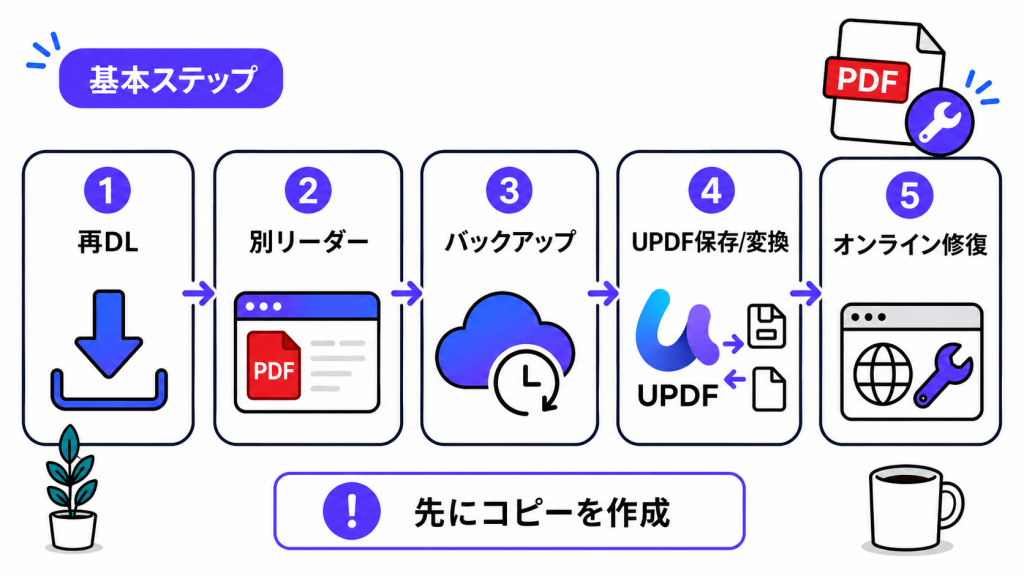
修復や変換を試す場合も、コピーしたPDFで作業すると安心です。
修復を試す前に注意したいこと
破損したPDFを修復しようとする前に、まず元ファイルをコピーしておきましょう。破損したPDFをそのまま上書き保存すると、元の状態に戻せなくなる可能性があります。
特に、契約書・請求書・研究資料・社内文書など重要なPDFの場合は、次の点に注意してください。
・元ファイルを上書き保存しない
・修復前にコピーを作成する
・不明なオンラインツールに機密PDFをアップロードしない
・ファイルサイズが0KBの場合は、元データの再取得を優先する
・メール添付のPDFは、一度PCに保存してから開く
PDF修復では、「まず元データを守る」ことが重要です。
方法1:PDFを再ダウンロード・再送してもらう
もっとも確実なのは、元のPDFをもう一度取得する方法です。
PDFは、ダウンロード中やメール送受信中にデータが欠けると、正常に開けなくなることがあります。
メールで受け取ったPDFの場合は、送信者に再送してもらうのも有効です。特に、ファイルサイズが極端に小さい、または0KBになっている場合は、PDFの中身が正しく保存されていない可能性があります。
Adobe公式サイトでも、PDFファイルが破損して開けない場合は、元ファイルからPDFを再作成する方法が紹介されています。
関連記事:PDFファイルが開けない!考えられる原因と、すぐに試せる解決方法
方法2:別のPDFリーダーやブラウザで開いてみる
使用しているPDFリーダー側の問題で、PDFが開けないように見えるケースもあります。
Adobe Acrobat、ブラウザ、Macのプレビュー、UPDFなど、別のPDFリーダーで開けるか確認してみましょう。
試す順番は次の通りです。
- 現在使っているPDFリーダーを閉じる
- PDFをブラウザにドラッグ&ドロップして開く
- Macの場合は「プレビュー」で開く
- Windowsの場合は別のPDFリーダーで開く
- 開けた場合は、すぐに別名で保存する
別のPDFリーダーで開ける場合は、PDF全体が完全に壊れているわけではない可能性があります。
その場合は、開けた状態で別名保存したり、必要なページだけ抽出したりすると、内容を残せる場合があります。
方法3:UPDFで開けるか確認し、再保存・変換で内容を救出する
PDFが完全に破損していない場合、別のPDFソフトで開けることがあります。普段使っているブラウザやPDFリーダーで開けない場合でも、UPDFで開くことで内容を確認できるケースがあります。
UPDFでPDFを開けた場合は、次の流れで内容を救出してみましょう。
- UPDFを起動する
- 破損したPDFをUPDFにドラッグ&ドロップする
- PDFが表示されたら、まず別名で保存する
- 一部ページだけ必要な場合は、必要なページを抽出する
- テキストを再利用したい場合は、Word形式に変換する
- 画像や資料として残したい場合は、画像形式に変換する
ここで重要なのは、「破損したPDFを必ず完全修復する」のではなく、「開ける状態なら内容を取り出す」ことです。
たとえば、PDF全体の構造が一部壊れていても、ページの一部やテキスト、画像が読み込める場合があります。その場合は、開ける部分を先に保存・変換しておくことで、必要な情報を失わずに済みます。
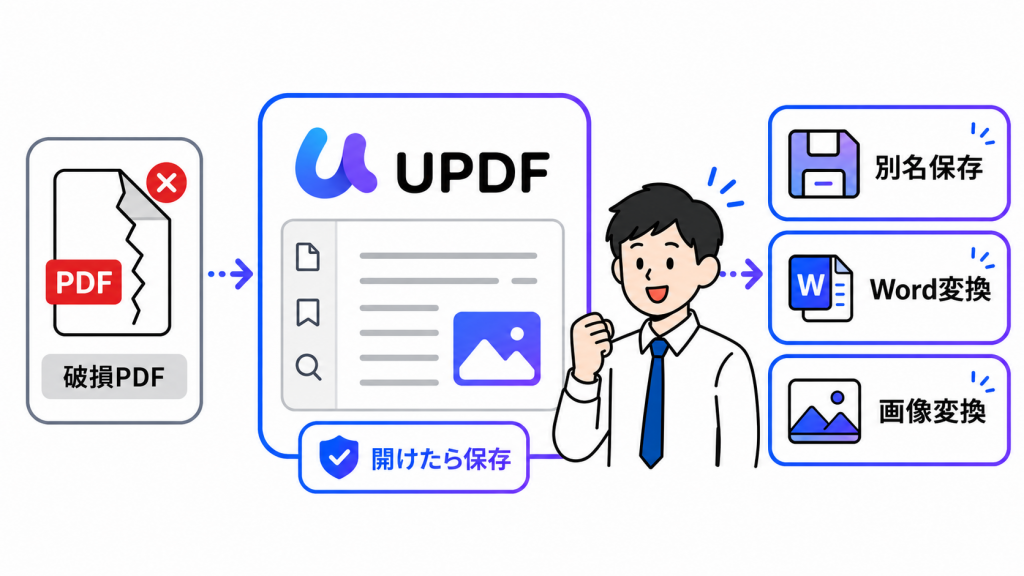
破損したPDFが開けるか、まずUPDFで確認してみませんか?
UPDFなら、PDFの閲覧・再保存・変換・ページ整理を1つのアプリで行えます。
破損したPDFが開ける場合は、Word変換や別名保存で内容を救出できることがあります。
Windows • macOS • iOS • Android 100%安全
方法4:Windowsのファイル履歴・MacのTime Machineから復元する
以前は正常に開けていたPDFであれば、バックアップから復元できる可能性があります。
Windowsでは「以前のバージョンの復元」やファイル履歴、MacではTime Machineを確認しましょう。Microsoft 公式サポートでも、ファイル履歴から以前の状態に戻す手順が案内されています。
Windowsの場合は、次の方法を試してください。
- 破損したPDFを右クリックする
- 「プロパティ」を開く
- 「以前のバージョン」タブを確認する
- 利用できるバージョンがあれば選択する
- 「復元」または「コピー」を選んで保存する
関連記事:ファイル履歴を使用したバックアップと復元
Macの場合は、Time Machineを使って復元できる場合があります。
- PDFが保存されていたフォルダを開く
- Time Machineを起動する
- 破損する前の日付を選ぶ
- 正常だったPDFを選択する
- 「復元」をクリックする
Apple公式サポートでも、Time Machineバックアップからファイルを復元できることが案内されています。
関連記事:Time MachineでMacをバックアップする
バックアップが残っていれば、破損する前のPDFを取り戻せる可能性があります。
完全に壊れたPDFを無理に修復するより、バックアップから戻す方が確実なケースもあります。
方法5:オンラインPDF修復ツールを使う
機密性の低いPDFであれば、オンラインPDF修復ツールを試す方法もあります。検索結果上では iLovePDF、PDF2Go、PDF24 などのオンライン修復ツールが確認できます。
ただし、契約書・請求書・個人情報を含むPDFは、外部サイトにアップロードする前に慎重に判断してください。
基本的な手順は次の通りです。
- オンラインPDF修復ツールを開く
- 破損したPDFをアップロードする
- 修復処理を開始する
- 修復後のPDFをダウンロードする
- 内容が正しく表示されるか確認する
それでもPDFが開けない場合はどうする?
上記の方法を試してもPDFが開けない場合、ファイルの破損が深刻な可能性があります。その場合は、同じファイルを何度も編集・保存するのではなく、元データを探す方向に切り替えましょう。
次の方法を確認してください。
・送信者にPDFを再送してもらう
・クラウドストレージの過去バージョンを確認する
・Windowsのファイル履歴やMacのTime Machineを確認する
・メール添付ファイルを再ダウンロードする
・元のWord、Excel、PowerPointファイルからPDFを作り直す
特に、ファイルサイズが極端に小さい場合や0KBになっている場合は、PDFの中身が保存されていない可能性があります。この場合、PDF修復ツールだけで復元するのは難しいため、元データやバックアップを探す方が現実的です。
4. PDFファイルが破損する主な原因
ダウンロード中の通信エラー
ダウンロード中に通信が切れたり、ファイルの保存が途中で止まったりすると、PDFが不完全な状態で保存されることがあります。
メール添付・転送時のトラブル
メール添付やファイル転送の途中でデータが正しく処理されないと、PDFが破損して開けない場合があります。
互換性のないソフトでの編集・保存
古いPDFソフトや互換性の低いツールでPDFを編集・保存すると、レイアウト崩れや読み込みエラーが起こることがあります。
ストレージ・ハードディスクの障害
HDD、SSD、USBメモリ、外付けドライブなどに問題があると、保存中のPDFデータが破損する可能性があります。
ウイルス・マルウェアの影響
ウイルスやマルウェアによってファイルが書き換えられると、PDFが正常に開けなくなることがあります。
5. PDF破損を防ぐための予防策
- PDFを保存中にアプリやPCを強制終了しない
- 重要なPDFはクラウドと外部ストレージの両方にバックアップする
- メール添付のPDFは一度ローカルに保存してから開く
- 不明なPDFや添付ファイルは不用意に開かない
- PDF編集後は別名保存して元ファイルを残す
- 信頼できるPDFソフトを使う
6. PDF破損に関するよくある質問
Q1. PDFが破損しているか確認する方法は?
まず、別のPDFリーダーやブラウザで開けるか確認してください。他のPDFは開けるのに特定のPDFだけ開けない場合、そのファイル自体が破損している可能性があります。再ダウンロードや再送依頼も試してみましょう。
Q2. 破損したPDFは必ず修復できますか?
必ず修復できるわけではありません。軽度の破損であれば、別のPDFリーダーで開いたり、再保存・変換で内容を取り出せることがあります。ただし、ファイルデータが大きく欠損している場合は、元ファイルやバックアップから復元する必要があります。
Q3. 無料でPDFを修復する方法はありますか?
無料で試せる方法として、再ダウンロード、別のPDFリーダーで開く、バックアップから復元する、オンライン修復ツールを使う方法があります。UPDFの無料版でも、PDFが開けるか確認したり、開けるPDFを再保存・変換したりできます。
Q4. オンラインPDF修復ツールは安全ですか?
機密性の低いPDFであれば便利ですが、契約書・請求書・個人情報を含むPDFをアップロードする場合は注意が必要です。社内文書や重要書類の場合は、まずローカル環境で開けるか確認することをおすすめします。
Q5. PDFが開けるのに文字化けする場合はどうすればいいですか?
別のPDFリーダーで開く、フォントが埋め込まれているか確認する、Wordや画像形式に変換して内容を取り出す方法があります。UPDFで開ける場合は、必要なページを別名保存したり、変換して再利用したりできます。
まとめ
PDF破損を修復したい場合は、まず「開けるかどうか」を確認することが大切です。PDFがまったく開けない場合は、再ダウンロードや再送依頼、バックアップからの復元を優先しましょう。
一方で、別のPDFリーダーやUPDFで開ける場合は、別名保存、Word変換、画像変換、ページ抽出などで内容を救出できる可能性があります。重要なPDFを扱う場合は、元ファイルを上書きせず、コピーを作成してから作業するのがおすすめです。
UPDFでは、PDFの閲覧、再保存、変換、ページ整理、編集をまとめて行えます。破損したPDFが開けるか確認したい場合や、開けたPDFから内容を取り出したい場合は、まず無料版で試してみてください。
Windows • macOS • iOS • Android 100%安全