UPDF
UPDF
 Windows版UPDF
 Mac版UPDF
 iPhone/iPad版UPDF
 Android版UPDF
 UPDF AI オンライン
 UPDF Sign
 PDF編集
PDF編集 PDF注釈付け
 PDF作成
PDF作成 PDFフォーム
 リンクの編集
 PDF変換
PDF変換 OCR機能
OCR機能 PDFからWordへ
 PDFから画像へ
 PDFからExcelへ
 PDFのページ整理
 PDF結合
PDF結合 PDF分割
PDF分割 ページのトリミング
 ページの回転
 PDF保護
PDF保護 PDF署名
PDF署名 PDFの墨消し
 PDFサニタイズ
 セキュリティ解除
 PDF閲覧
PDF閲覧 UPDF クラウド
 PDF圧縮
PDF圧縮 PDF印刷
PDF印刷 PDFのバッチ処理
 UPDF AIについて
 UPDF AIソリューション
 AIユーザーガイド
 UPDF AIによくある質問
 PDF要約
PDF要約 PDF翻訳
PDF翻訳 PDF付きチャット
 AIでチャット
 画像付きチャット
 PDFからマインドマップへの変換
 PDF説明
PDF説明 PDF AIツール
 画像AIツール
 AIチャットツール
 AIライティングツール
 AI学習ツール
 AI業務ツール
 その他のAIツール
 PDFからWordへ
 PDFからExcelへ
 PDFからPowerPointへ
 ソリューション
 電子署名
電子署名 ビジネスAI
 料金プラン
料金プラン 導入・運用ガイド
 ウェビナー
ウェビナー 銀行
銀行 医療
医療 保険
保険 法務
法務 製造業
製造業 官公庁
官公庁 教育機関向けソリューション
 導入事例
導入事例 ユーザーガイド
 公式ブログ
公式ブログ UPDF 活用術
 UPDF vs Adobe Acrobat
 UPDF vs Foxit
 UPDF vs PDF Expert
 よくある質問(FAQ)
 ダウンロードセンター
 動作環境・仕様
 お問い合わせ
 ニュースルーム
 アップデート履歴
 ユーザーレビュー
 会社概要
会社概要

信頼できる読書サイトを探しているなら、「Readanybook」という名前を目にしたことがあるかもしれません。あらゆるジャンルの本を提供していますが、「本当に無料と合法なのか?」と疑問に思う方も多いでしょう。ネット上のレビューを見ても、プラットフォームによって意見が分かれているのが現状です。
そこで、徹底的なテストと検証に基づいた詳細なレビューをまとめました。なお、PDF形式の電子書籍をより効率的にオフラインで読みたい場合は、UPDFが最適なツールです。下のボタンをクリックして、UPDFをダウンロードし、すぐにご利用いただけます。
Windows • macOS • iOS • Android 100%安全
パート 1. Readanybookとは?
Readanybook.comは、ユーザーが希望する本を無料で読めるオンラインプラットフォームです。「フィクション」「ノンフィクション」「文学」など、多岐にわたるカテゴリーの本がリストアップされています。
ダウンロードやサブスクリプション登録の必要はなく、ウェブブラウザ上で検索してそのまま読むことができます。無料でアクセスできます。著作権保護期間が終了した古典から現代の本まで幅広く扱っていますが、日常的に利用する場合は注意が必要です。一部の資料は著作権法に触れる可能性があるため、法的側面には慎重になるべきでしょう。
パート 2. Readanybookは無料?
はい、Readanybookは無料です。料金、購読、あるいは事前のダウンロードを必要とせずに本を読みたいユーザー向けに提供されています。
パート 3. Readanybook.comの安全性は?
このウェブサイトの安全性に関しては、いくつかの理由から細心の注意を払う必要があります。
HTTPS暗号化によりブラウザ体験自体は保護されていますが、攻撃的な広告バナーやポップアップが表示されることがあります。これらは、マルウェア感染やフィッシング詐欺のリスクがある安全でないサードパーティサイトへ誘導される可能性があります。
提供されている本の一部は違法である可能性があります。著作権で守られている本を許可なく掲載している場合、利用者が法的なトラブルに巻き込まれるリスクも否定できません。
パート 4. Readanybookは合法?
サイト自体へのアクセスは可能で、無料で本を読めますが、掲載されているすべての本が合法であるとは限りません。著作権が有効なタイトルが含まれていることがあり、それらにアクセスすることの正当性には疑問が残ります。
多くの本が掲載されていますが、提携している著者や出版社に関する完全な情報が公開されていません。そのため、資料の信頼性を判断するのが困難です。
利用規約が詳細ではないなど、運営実態が不透明な点も法的な懸念を抱かせる要因となっています。
あわせて読みたい: 知っておくべき Internet Archive 代替サービス Top 10
パート 5. Readanybookの使い方
Readanybookの使い方は簡単です。ブラウザを使ってウェブサイトを開くだけです。そこから読みたい本を選ぶと、ブラウザにその本が表示されます。
このオンラインプラットフォームを無料で使用するための詳細なステップバイステップガイドは以下の通りです。
読書セクションの下には、他のユーザーによる様々なレビューも掲載されています。これらは他の読者がその本についてどう感じたかを知るのに役立ちます。また、本を読み終えた後に自分自身のレビューを書くこともできます。
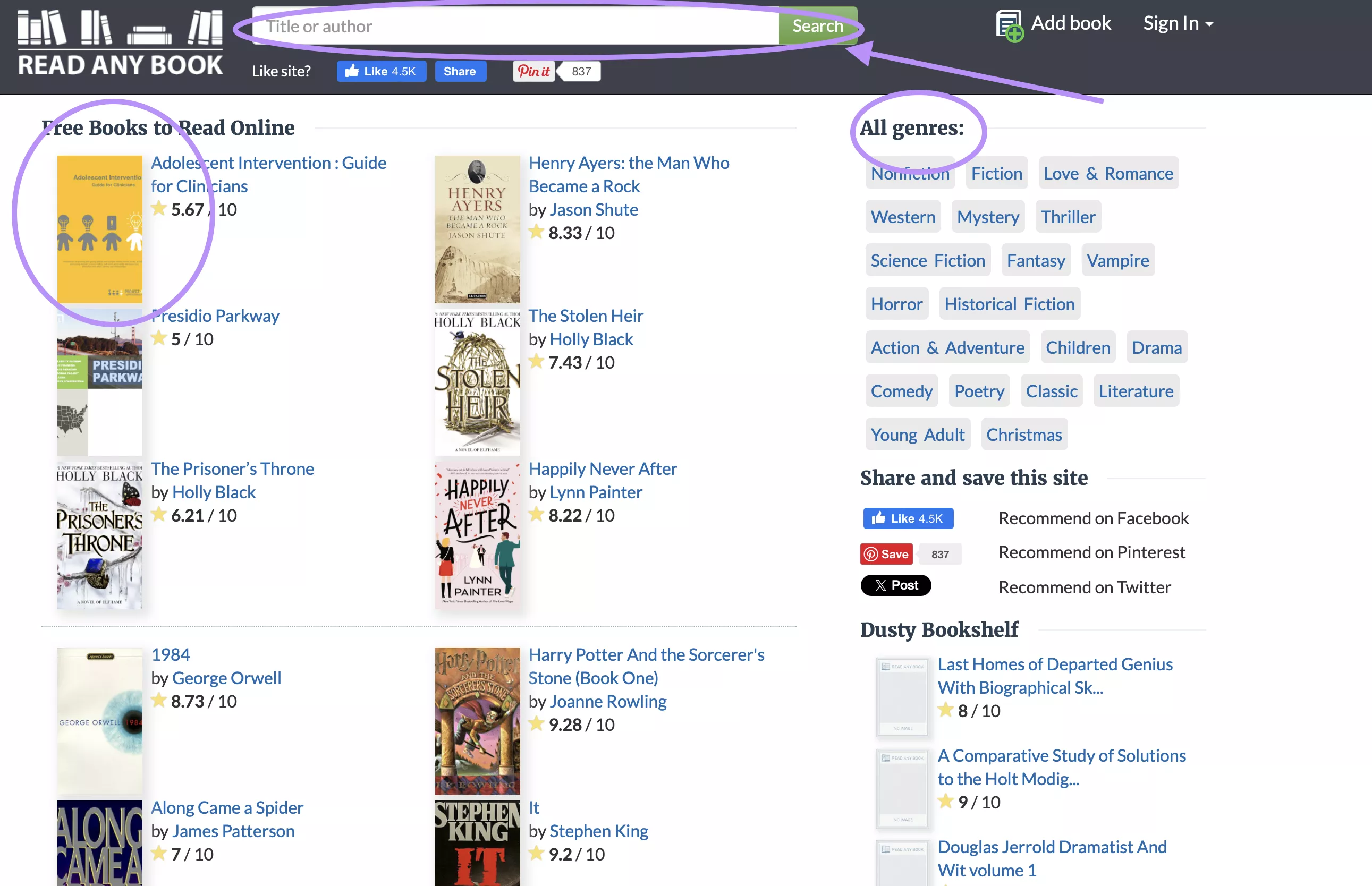
ステップ 1: ブラウザを開き、readanybook.com のウェブサイトにアクセスします。次に、読みたい本の「ブックサムネイル」をクリックして読み始めます。右側のセクションから希望の「Genres(ジャンル)」をクリックするか、「Search Bar(検索バー)」を使って目的の本を検索して見つけることもできます。
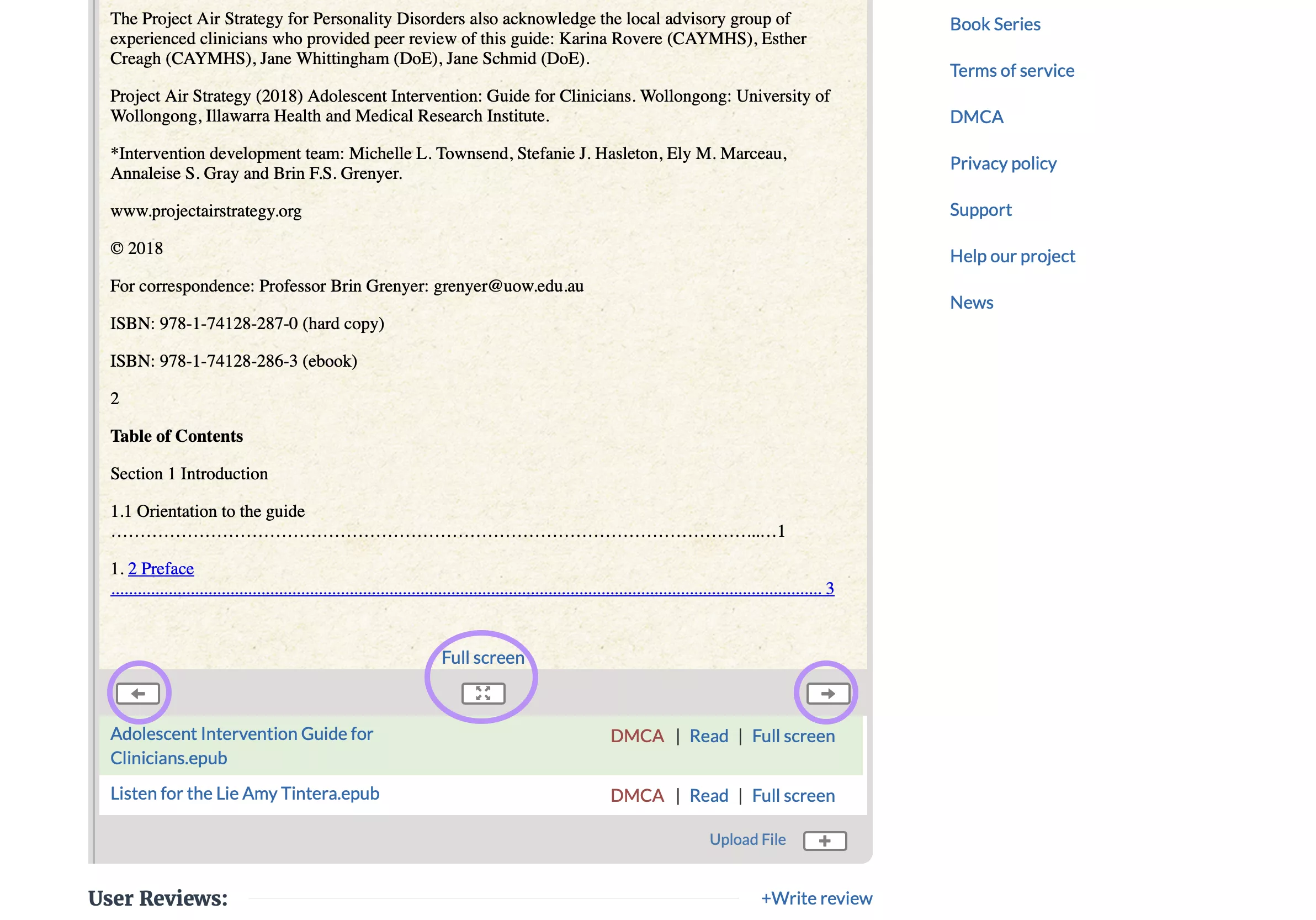
ステップ 2: その本の評価と要約が表示されます。下にスクロールすると、オンラインで読むことができるブックリーダーが表示されます。ページの下部には、「Next Page(次のページ)」、「Previous Page(前のページ)」、または「Full Screen(全画面モード)」に切り替えるためのボタンがあります。
読書セクションの下には、他のユーザーによる様々なレビューも掲載されています。これらは他の読者がその本についてどう感じたかを知るのに役立ちます。また、本を読み終えた後に自分自身のレビューを書くこともできます。
パート 6. UPDFでPDFの書籍を読む方法
PDF形式で本をダウンロード済みで、信頼できる高機能なリーダーを探しているなら、UPDFがベストな選択です。
UPDFでは、ズーム、ライト/ダークモード、多彩な表示モード、スライドショーなどの読書機能を楽しめます。
さらに、UPDF AIを使えば、内容の要約、外国語の翻訳、理解を深めるためのマインドマップ作成も可能です。
また、UPDFには豊富な注釈機能が備わっており、ドキュメントにメモを取る際にも非常に便利です。他のユーザーとの共同作業や、自分専用のノート作成に役立ちます。さらに「UPDFプレビュープラグイン」機能を使えば、中身を確認するためにいちいちドキュメントを開く必要はありません。ファイルを開かなくても、プラグインがその内容を表示してくれます。
これらすべての素晴らしい機能を直接体験してみたい方は、ぜひお使いのデバイスにUPDFアプリをダウンロードして無料トライアルをお試しください。アプリはiOS、Android、macOS、Windowsで利用できます。
Windows • macOS • iOS • Android 100%安全
ステップ 1:UPDFでPDFを開く
デスクトップのアイコンをクリックして、コンピュータでUPDFアプリケーションを起動します。「ファイルを開く」ボタンをクリックし、ファイルエクスプローラーから読みたいPDFの書籍を選択します。これで、UPDFのインターフェース上でPDFが開きます。
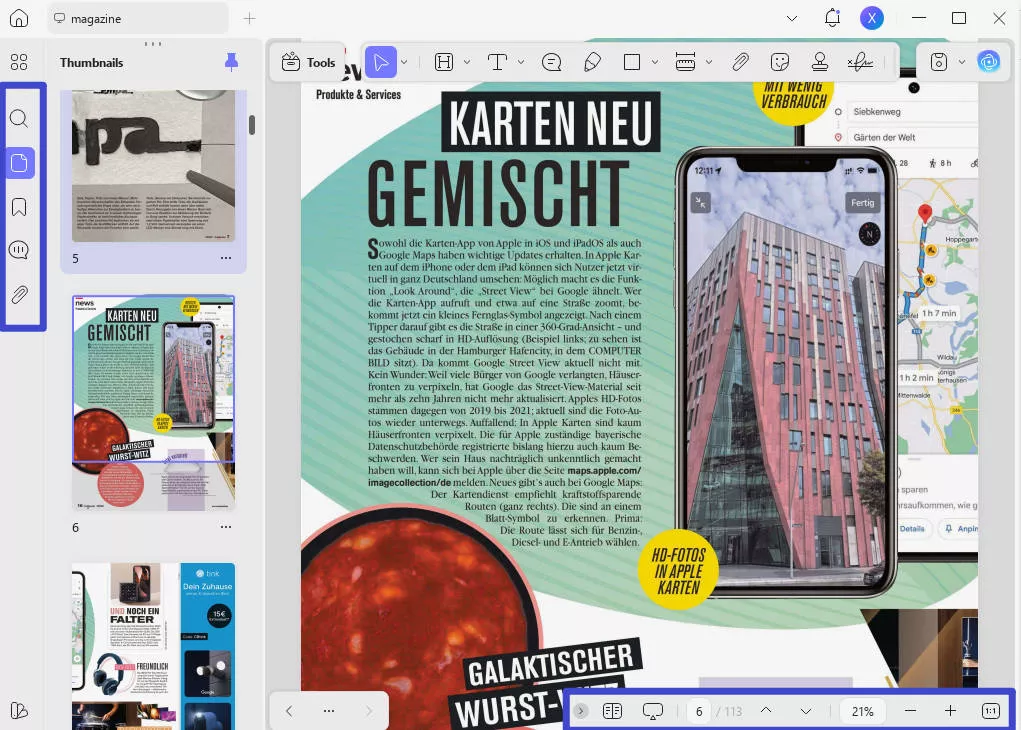
ステップ 2:PDFを読む
UPDFのインターフェースでは、本を鮮明に読むことができます。画面上部には「スライドショー」「ズームイン(拡大)」「ズームアウト(縮小)」機能が配置されています。これらの機能をクリックして活用することで、より快適に読書を楽しむことができます。
ステップ 3:UPDF AIを活用する
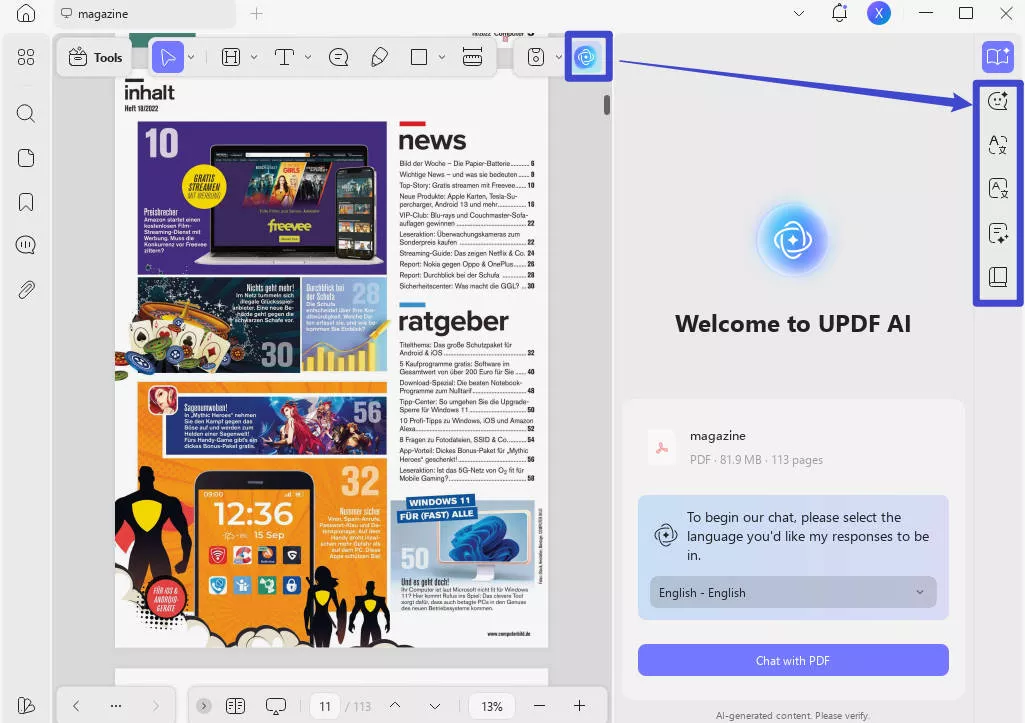
インターフェースの右下にある「UPDF AI」ボタンをクリックします。PDFの内容についてAIと対話したい場合は「PDFとチャット」オプションを選択してください。それ以外の場合は「チャット」モードを使用し、「翻訳」「説明」「要約」などのプロンプト(指示)オプションを選択して、必要な情報を取得できます。
ステップ 4:注釈を追加する
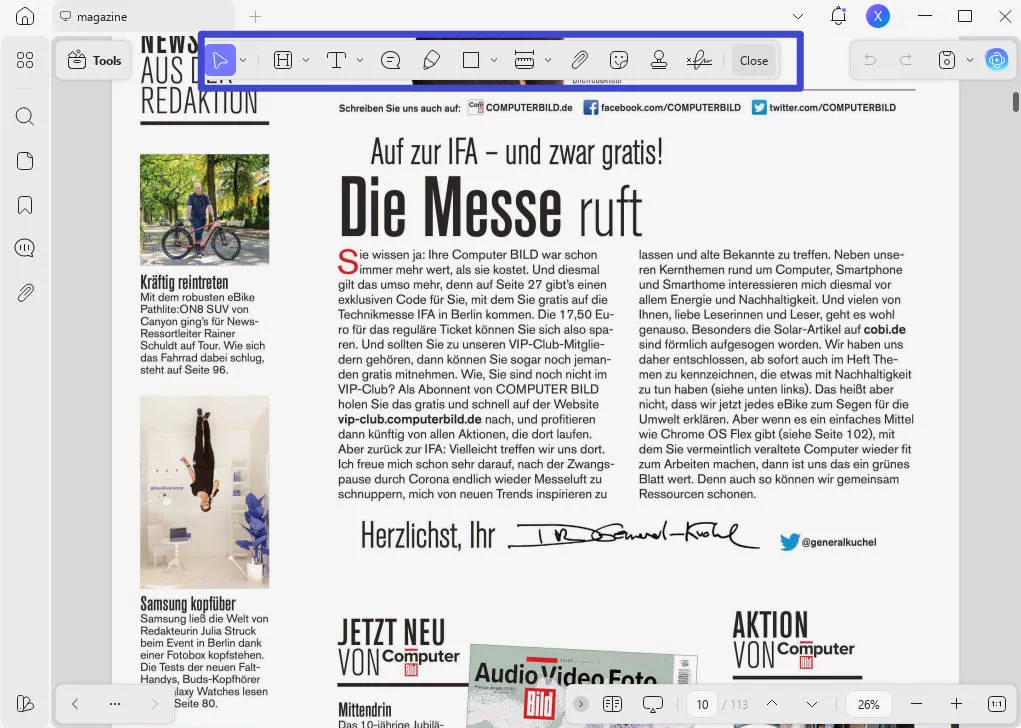
PDFの内容に注釈を加えたい場合は、左メニューの「ツール」から「コメント」オプションをクリックします。これにより「付箋」「テキストコメント」「図形」「ハイライト」「下線」など、多くの機能が利用可能になります。上部のメニューバーから使いたい機能を選択し、PDF上で使用してください。
あわせて読みたい:本の注釈の付け方:ガイド付きの効果的な方法
UPDFは、Adobe Acrobatの優れた代替ソフトとなります。最大のライバルと比較してどのようなパフォーマンスを発揮するかについては、こちらのレビュー記事をご覧ください。
すでにUPDFの無料版をダウンロードしてお試しいただいた方は、有料機能をアンロックすることでさらに快適にご利用いただけます。ぜひ、この機会にUPDF Proを特別価格で購入しましょう。
結論
Readanybookは、無料で利用できるだけでなく、安全性も謳っているオンライン読書プラットフォームの一つです。無料で読める多種多様な本を提供している一方で、安全性や合法性に関しては、いくつかの懸念事項が存在します。
もし、すでにオフラインで読めるPDFの書籍をお持ちであれば、ぜひUPDFを試してみてください。その多彩な機能が、あなたの読書体験を大幅に向上させてくれるはずです。まずは無料でUPDFアプリをダウンロードして、その優れた読書機能を体験してみましょう。
Windows • macOS • iOS • Android 100%安全