UPDF
UPDF
 Windows版UPDF
 Mac版UPDF
 iPhone/iPad版UPDF
 Android版UPDF
 UPDF AI オンライン
 UPDF Sign
 PDF編集
PDF編集 PDF注釈付け
 PDF作成
PDF作成 PDFフォーム
 リンクの編集
 PDF変換
PDF変換 OCR機能
OCR機能 PDFからWordへ
 PDFから画像へ
 PDFからExcelへ
 PDFのページ整理
 PDF結合
PDF結合 PDF分割
PDF分割 ページのトリミング
 ページの回転
 PDF保護
PDF保護 PDF署名
PDF署名 PDFの墨消し
 PDFサニタイズ
 セキュリティ解除
 PDF閲覧
PDF閲覧 UPDF クラウド
 PDF圧縮
PDF圧縮 PDF印刷
PDF印刷 PDFのバッチ処理
 UPDF AIについて
 UPDF AIソリューション
 AIユーザーガイド
 UPDF AIによくある質問
 PDF要約
PDF要約 PDF翻訳
PDF翻訳 PDF付きチャット
 AIでチャット
 画像付きチャット
 PDFからマインドマップへの変換
 PDF説明
PDF説明 PDF AIツール
 画像AIツール
 AIチャットツール
 AIライティングツール
 AI学習ツール
 AI業務ツール
 その他のAIツール
 PDFからWordへ
 PDFからExcelへ
 PDFからPowerPointへ
 ソリューション
 電子署名
電子署名 ビジネスAI
 料金プラン
料金プラン 導入・運用ガイド
 ウェビナー
ウェビナー 銀行
銀行 医療
医療 保険
保険 法務
法務 製造業
製造業 官公庁
官公庁 教育機関向けソリューション
 導入事例
導入事例 ユーザーガイド
 公式ブログ
公式ブログ UPDF 活用術
 UPDF vs Adobe Acrobat
 UPDF vs Foxit
 UPDF vs PDF Expert
 よくある質問(FAQ)
 ダウンロードセンター
 動作環境・仕様
 お問い合わせ
 ニュースルーム
 アップデート履歴
 ユーザーレビュー
 会社概要
会社概要

PDFファイルで作業しているとき、リンクが正常に機能しないトラブルに遭遇することは少なくありません。例えば、クリックしてもウェブページに遷移しなかったり、ドキュメント内のジャンプリンクが反応しなかったりする場合です。このような問題は、作業効率を大幅に低下させ、ストレスを与えます。
もし「PDFのリンクが機能しない」と悩んでいるなら、この記事があなたの役に立ちます。PDFリンクが動作しない原因はいくつか存在しますが、幸いなことに、ほとんどの問題は簡単な操作で修正できます。
この記事では、PDFリンクが機能しない主な原因を徹底解説し、初心者でも簡単に追える5つの修正方法を紹介します。さらに、リンク編集に最適なツール「UPDF」の使い方も詳しく说明し、すぐに問題を解決できるようにします。それでは、さっそく始めましょう!
PDFのリンクが機能しない原因とは?|5つの常見パターン
PDF内のハイパーリンクは、異なる文書やウェブページにユーザーを導く重要な「ナビゲーションツール」です。リンクが正常に動作しない問題を解決するためには、まず原因を特定することが最も重要です。以下に、最も常見する原因を5つ整理します。
原因1. デバイスやPDFアプリの違いによる不具合
PDF内のリンクの動作は、使用するデバイス(PC、スマートフォン、タブレット)やPDF閲覧アプリによって異なる場合があります。例えば、macOS標準の「プレビュー」アプリや、一部のiOS・Android版PDFリーダーでは、自動リンク検出機能がサポートされていないことがあります。
そのため、PCでは正常に機能するリンクが、スマートフォンで開くと動作しないというケースがよく見られます。
原因2. Word・Excel・PowerPointからの変換時にリンクが非アクティブ化
Word、Excel、PowerPointなどのオフィスファイルからPDFに変換した際、リンクが無効になることが頻繁に起こります。これは、PDFを「印刷形式」で保存すると文書がフラット化され、ハイパーリンクの情報が失われるためです。
また、Adobe Acrobatなどのツールを使用する場合でも、「URLからリンクを作成」機能が有効になっていないと、リンクが自動的に検出されず、機能しないままになります。
原因3. リンクコードの形式が不正
ハイパーリンクはURLコードに基づいて動作します。リンクが「http://」または「https://」という正しいプロトコルで始まっていない場合、リンクが正しく認識されず、動作しないことがあります。リンクを作成する際は、必ず正しい形式で入力するよう注意しましょう。
原因4. リンクURLのタイプミスや入力ミス
最も簡単に見落としやすい原因が、リンク先URLの誤字やタイプミスです。作成者がURLを入力する際に一文字でも間違えると、PDF内のハイパーリンクは完全に動作しなくなります。リンクが機能しない場合は、まずURLの記述を確認することをおすすめします。
原因5. PDFファイル自体の破損
PDFファイルが破損している場合も、ハイパーリンクが機能しなくなる原因となります。ファイルの保存中に電源が切れたり、転送中にエラーが発生したりすると、PDFのデータが破損し、リンク機能に影響が及びます。この場合は、別のPDFリーダーで開くか、ファイルを再作成して確認してください。
こちらもお読みください:【URL化】PDFをURLに変換する方法3つ
PDFのリンクが機能しない問題の修正方法5つ
PDFのリンクが機能しないと、資料作成や共有の作業がスムーズに進みません。しかし心配はいりません。以下に、効果的な修正方法を5つご紹介し、順番に試してみてください。ほとんどの場合、いずれかの方法で問題が解決します。
修正1. PDFリンクを編集して更新する|最も効果的な方法
リンクが機能しない場合、最も簡単かつ確実な解決策は、リンク自体を編集して更新することです。PDF内の各ハイパーリンクを確認し、誤ったURLを修正したり、正しい形式に直したりするだけで、リンクは正常に動作するようになります。
リンク編集に最適なツール - UPDF
リンクの編集や修正には、信頼性の高いPDFエディターが必要です。その中でも、UPDFはハイパーリンクの追加・編集に特化したツールで、技術に詳しくなくても直感的に操作でき、作業を効率化できます。
UPDFのリンク編集に関する特徴
- クロスプラットフォーム対応:Windows、Mac、iPhone、iPadのすべてのデバイスで利用可能で、どこでもリンク編集が行えます。
- 操作が簡単:直感的なインターフェースで、リンクの編集、削除、新規追加を数クリックで完了できます。
- 完全なリンク制御:既存のリンクURLを修正したり、不要なリンクを削除したり、新しいリンクを追加したりすることが自由自在です。
UPDFを使えば、PDF内のハイパーリンクの問題を簡単に解決でき、リンク切れや機能不全を防ぐことができます。まずは無料で試してみましょう。
Windows • macOS • iOS • Android 100%安全
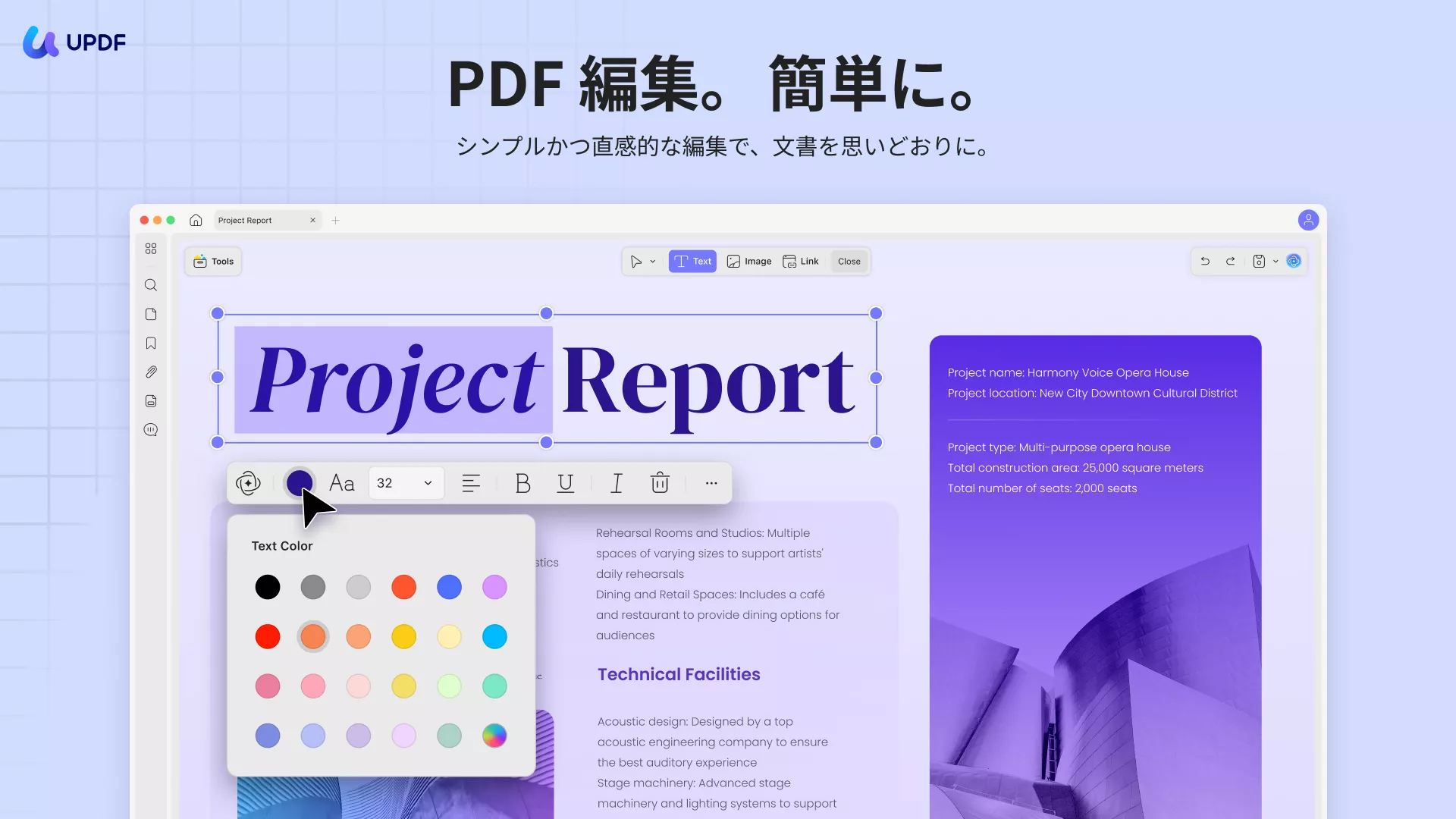
UPDFでリンクを編集できること
- 既存リンクの編集:誤ったURLを修正し、正しいリンクに更新することができます。
- 新しいリンクの作成:PDF内の任意の位置に、ウェブページやドキュメント内ページへのリンクを追加できます。
- 不要なリンクの削除:混乱を招く不要なリンクは、簡単に削除して解除できます。
- ページリンクの挿入:長いPDF内の特定ページへのジャンプリンクを追加し、ナビゲーションを容易にします。
- PDFコンテンツの同時編集:リンク以外にも、テキスト、画像などのPDF要素を同時に編集できます。
UPDFでリンクを編集する具体的な手順
- UPDFをダウンロード・インストールし、アプリを起動后、編集したいPDFファイルを開きます。
Windows • macOS • iOS • Android 100%安全
- 画面上部の「ツール」タブをクリックし、「編集」を選択后、「リンクの挿入と編集」をクリックします。すると、PDF内のすべてのリンクがハイライト表示されます。
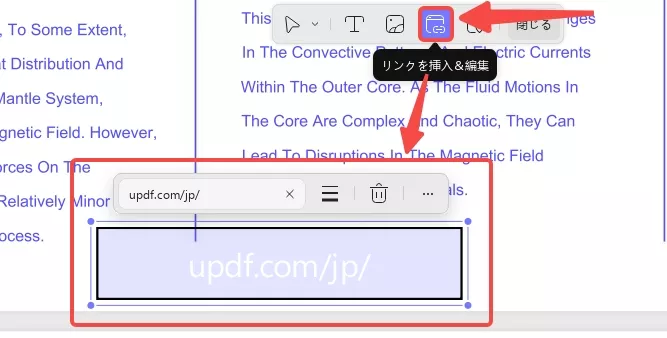
- 編集したいリンクをダブルクリックすると、編集ウィンドウが表示され、URLの修正、削除、コピーなどの操作を行えます。
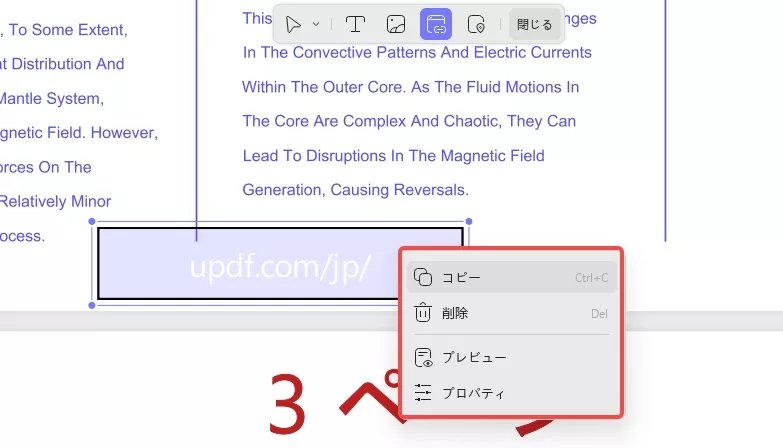
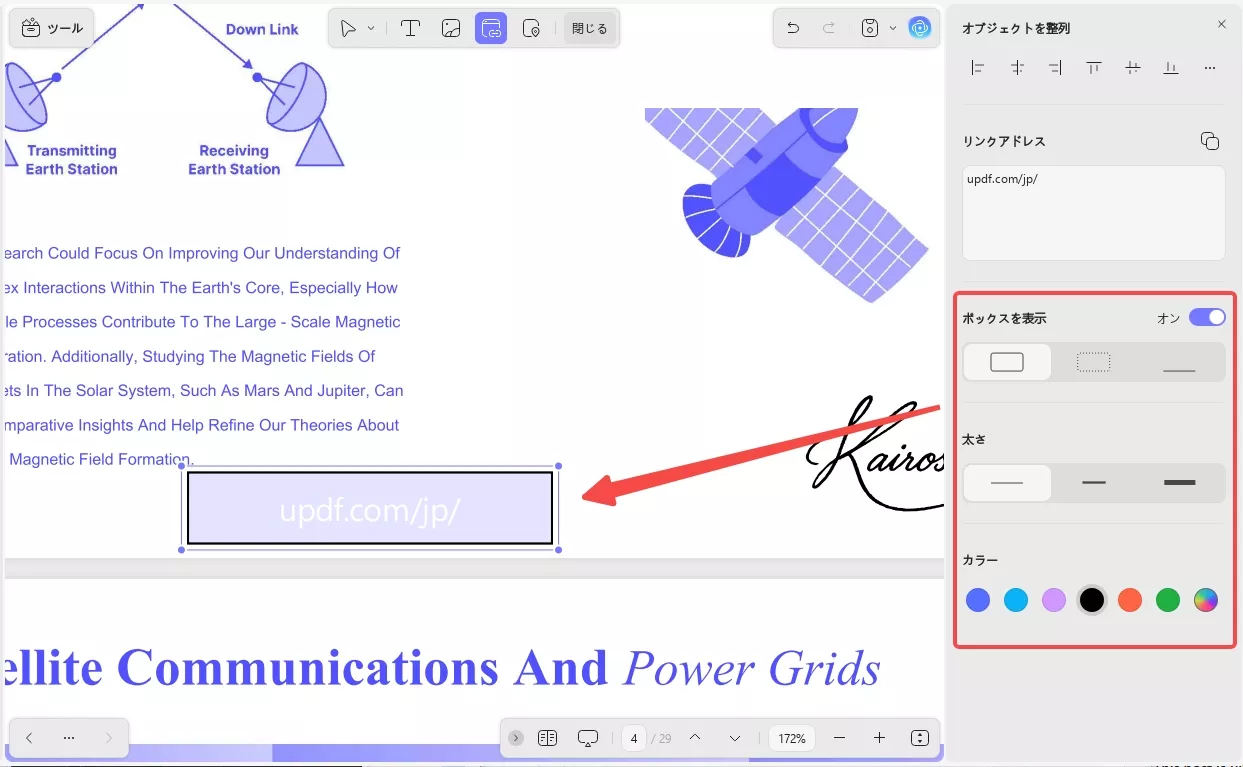
- 「その他」オプションを開くと、リンクの外観もカスタマイズできます(表示/非表示の四角形の選択、線のスタイル・太さの変更、境界線の色変更など)。
- 修正が完了したら、「保存」をクリックして変更を反映させます。
UPDFのその他の便利な機能
UPDFはリンク編集だけでなく、PDF管理全般に役立つ豊富な機能を備えています。
- PDF変換:Word、Excel、PowerPoint、画像ファイルなど、複数の形式に自由に変換可能。
- PDF注釈:コメント、ハイライト、スタンプ、描画などを追加し、資料の確認を容易に。
- PDFセキュリティ:パスワード保護、暗号化、権限設定を行い、PDFを安全に管理。
- PDF作成・結合:新規PDFを作成したり、複数のPDFファイルを統合したりできます。
- PDFページ管理:ページの並べ替え、回転、挿入、削除を簡単に行えます。
- 透かし追加:テキストや画像で透かしを追加し、ブランディングや著作権保護に役立てます。
- PDF圧縮:ファイルサイズを縮小し、保存や共有を効率化。
- UPDF AI:PDFの要約、翻訳、説明などを自動生成し、作業効率を大幅に向上。
PDF内のリンクが機能しない場合や、リンクの追加・編集を簡単に行いたい場合は、ぜひUPDFを試してみてください。UPDFを詳しく知りたい方は、UPDFのレビュー記事をお読みください。下のボタンからダウンロードして、すぐに使い始めることができます。
Windows • macOS • iOS • Android 100%安全
修正2. 別のデバイスでPDFリンクを確認する|問題の切り分け
デスクトップ(PC/Mac)でPDF内のハイパーリンクが機能しない場合、まずは別のデバイス(スマートフォン、タブレット)に切り替えて確認するのが有効です。
場合によっては、PDFファイル自体に問題はなく、使用しているPDFビューアやデスクトップツールが原因でリンクが動作しないことがあります。モバイルデバイスでPDFを開くことで、問題の原因がデバイス/アプリにあるのか、PDF自体にあるのかを切り分けることができます。
モバイルでPDFリンクを確認する手順
- 信頼できるPDFアプリを選ぶ
iOSやAndroid向けのPDFアプリの中でも、UPDF(iOS/Android版)はハイパーリンクの確認・編集が簡単に行えるため、特におすすめです。
Windows • macOS • iOS • Android 100%安全
- PDFをモバイルに転送する
メール、クラウドストレージ(Google Drive、iCloudなど)、ファイル転送アプリなどを使って、PDFをスマートフォンやタブレットに移動させます。 - UPDFユーザーの場合:UPDFクラウドを使用すると、コンピューターからPDFをアップロードし、モバイルデバイスでダウンロードして簡単にアクセスできます。
- リンクの動作を確認する
モバイルデバイスでPDFを開き、各ハイパーリンクをクリックして、正しい場所にジャンプするかをテストします。
リンクがモバイルでは正常に動作するがデスクトップでは機能しない場合、デスクトップ側のPDFツールに問題がある可能性があります。
修正3. 別のPDFツールを使用する|リンクを再作成
モバイルデバイスでもPDFリンクが機能しない場合は、他のPDF編集ソフトを使用してリンクを再作成することを検討しましょう。現在、PDFリンクの編集や再作成に使えるツールは多数ありますが、代表的なものを以下に挙げます。
- UPDF:リンク編集に特化し、操作が簡単で機能が豊富(最もおすすめ)。
- Foxit PhantomPDF:高機能なPDFエディターで、リンク管理に対応。
- Nitro Pro:Windows向けのPDFツールで、リンクの追加・編集が可能。
特に、これまでAdobe Acrobatに頼ってハイパーリンクを管理していた場合、UPDFを試すことを強くおすすめします。UPDFはリンクの問題解決に特化しており、ハイパーリンクの追加・編集・削除を直感的に操作でき、Adobe Acrobatよりも軽量で使いやすいです。PDFのリンクトラブルに悩んでいる方にとって、非常に便利な解決策となるでしょう。
修正4. 別の安定したネットワークに変更する|ネットワーク環境の確認
PDF内のリンクが機能しない場合、原因はインターネット接続の不安定さにあることもあります。リンクをクリックしてもウェブページが開かない場合、ネットワーク速度が遅い、あるいは接続が途切れている可能性があります。
このような場合は、より安定したネットワークに切り替えることで問題が解決することがあります。例えば、速度の遅いWi-Fiから、信頼性の高い高速Wi-Fiや有線接続に切り替えると、PDF内のリンクが正常に動作するようになることが多くあります。
まずはネットワーク環境を確認し、必要に応じて接続先を変更してみましょう。これだけで解決するケースも意外と多いです。
修正5. PDFリーダーを最新バージョンに更新する|不具合の修正
PDF内のリンクが機能しない場合、使用しているPDFリーダーのバージョンが古いことも原因の一つです。PDFリーダーは定期的にアップデートされており、アップデートにより不具合の修正や動作の改善、新機能の追加が行われます。リンクの問題を解決するために、まずPDFリーダーを最新バージョンに更新してみましょう。
PDFリーダーを更新する手順
- 使用しているPDFリーダー(UPDF、Adobe Acrobatなど)を起動し、画面上部の「設定」や「ヘルプ」メニューを開きます。
- 「アップデートの確認」「バージョン情報」などのオプションを探し、アップデート確認を実行します。
- 新しいバージョンがある場合は、提示された手順に従ってインストールします。
- 更新が完了したら、PDFリーダーを再起動して変更を反映させます。
最新バージョンに更新することで、リンクの不具合やその他の動作問題が改善されることが多く、PDFの閲覧・操作がスムーズになります。
PDFのリンクが機能しないことによくある質問|FAQ
Q1. AndroidでPDFのリンクが機能しない場合、どうすれば修正できますか?
Androidでリンクが機能しない場合は、まずUPDFなどリンク編集に対応したPDFリーダーを使用してください。また、Google PlayストアからPDFリーダーアプリを最新バージョンに更新することも重要です。さらに、インターネット接続が安定しているか、リンク先URLが正しいかも確認しましょう。
Q2. iPhoneでPDFのリンクが機能しない場合はどうすればよいですか?
iPhoneでリンクが反応しない場合は、Safariのキャッシュを消去してみましょう。手順は「設定」>「Safari」>「履歴とWebサイトデータを消去」です。また、UPDFやAdobe Acrobat ReaderなどiOSに対応したPDFリーダーを使用することも推奨されます。
Q3. Adobe ReaderでPDFのリンクが機能しない場合は?
Adobe Readerでリンクが動作しない場合は、まずアプリを最新バージョンにアップデートしてください。さらに、ポップアップブロッカーやセキュリティ設定がリンク動作に影響していないか確認します。それでも解決しない場合は、UPDFを利用してPDFリンクを開くことをおすすめします。
結論|PDFリンクの問題はUPDFで一発解決
まとめると、「PDFのリンクが機能しない」という問題は、デバイスの変更、PDFツールの切り替え、ネットワーク環境の整備、PDFリーダーの更新など、さまざまな方法で解決できます。
その中でも、UPDFは最もおすすめのツールです。PDFリンクの修正や更新、追加、削除を簡単かつ迅速に行えるだけでなく、PDF管理に必要な豊富な機能を備えているため、作業効率を大幅に向上させます。
もう不安定なハイパーリンクに悩まされる必要はありません。下のリンクからUPDFをインストールして、PDFのリンク問題をすぐに解決しましょう!
Windows • macOS • iOS • Android 100%安全