UPDF
UPDF
 Windows版UPDF
 Mac版UPDF
 iPhone/iPad版UPDF
 Android版UPDF
 UPDF AI オンライン
 UPDF Sign
 PDF編集
PDF編集 PDF注釈付け
 PDF作成
PDF作成 PDFフォーム
 リンクの編集
 PDF変換
PDF変換 OCR機能
OCR機能 PDFからWordへ
 PDFから画像へ
 PDFからExcelへ
 PDFのページ整理
 PDF結合
PDF結合 PDF分割
PDF分割 ページのトリミング
 ページの回転
 PDF保護
PDF保護 PDF署名
PDF署名 PDFの墨消し
 PDFサニタイズ
 セキュリティ解除
 PDF閲覧
PDF閲覧 UPDF クラウド
 PDF圧縮
PDF圧縮 PDF印刷
PDF印刷 PDFのバッチ処理
 UPDF AIについて
 UPDF AIソリューション
 AIユーザーガイド
 UPDF AIによくある質問
 PDF要約
PDF要約 PDF翻訳
PDF翻訳 PDF付きチャット
 AIでチャット
 画像付きチャット
 PDFからマインドマップへの変換
 PDF説明
PDF説明 PDF AIツール
 画像AIツール
 AIチャットツール
 AIライティングツール
 AI学習ツール
 AI業務ツール
 その他のAIツール
 PDFからWordへ
 PDFからExcelへ
 PDFからPowerPointへ
 ソリューション
 電子署名
電子署名 ビジネスAI
 料金プラン
料金プラン 導入・運用ガイド
 ウェビナー
ウェビナー 銀行
銀行 医療
医療 保険
保険 法務
法務 製造業
製造業 官公庁
官公庁 教育機関向けソリューション
 導入事例
導入事例 ユーザーガイド
 公式ブログ
公式ブログ UPDF 活用術
 UPDF vs Adobe Acrobat
 UPDF vs Foxit
 UPDF vs PDF Expert
 よくある質問(FAQ)
 ダウンロードセンター
 動作環境・仕様
 お問い合わせ
 ニュースルーム
 アップデート履歴
 ユーザーレビュー
 会社概要
会社概要

WordやExcelで作成した文書をPDFとして保存した後、「ページ番号がずれている」「古い日付が残っている」「会社名が変わった」などの理由で、ヘッダーやフッターを消したいと思ったことはありませんか?
元のWordやExcelファイルが手元になくても、PDFさえあれば大丈夫です。本記事では、プロフェッショナルなPDFエディター「UPDF」を使用して、数ステップで確実にヘッダーとフッターを削除する方法を詳しく解説します。
今すぐPDFを自由に編集。UPDFを無料で試す
WordやExcelから変換したPDFの修正も、UPDFなら数秒で完了。高度な編集機能を今すぐ体験してください。
Windows • macOS • iOS • Android 100%安全
パート1. WindowsとMacでPDFからヘッダーとフッターを削除する方法2つ
WindowsおよびMacでPDFからヘッダーとフッターを削除するには、UPDFを使用するのが最も確実です。UPDFは、専用の機能を使う方法と、ページを切り取る方法の2つの選択肢を提供しています。
オプション1. 「ヘッダーとフッター」機能を使用して削除する
この方法は、PDF内のヘッダー・フッター情報を直接認識して削除する、最もスマートな手順です。
- ファイルを開く: UPDFを起動し、「ファイルを開く」から編集したいPDFをインポートします。
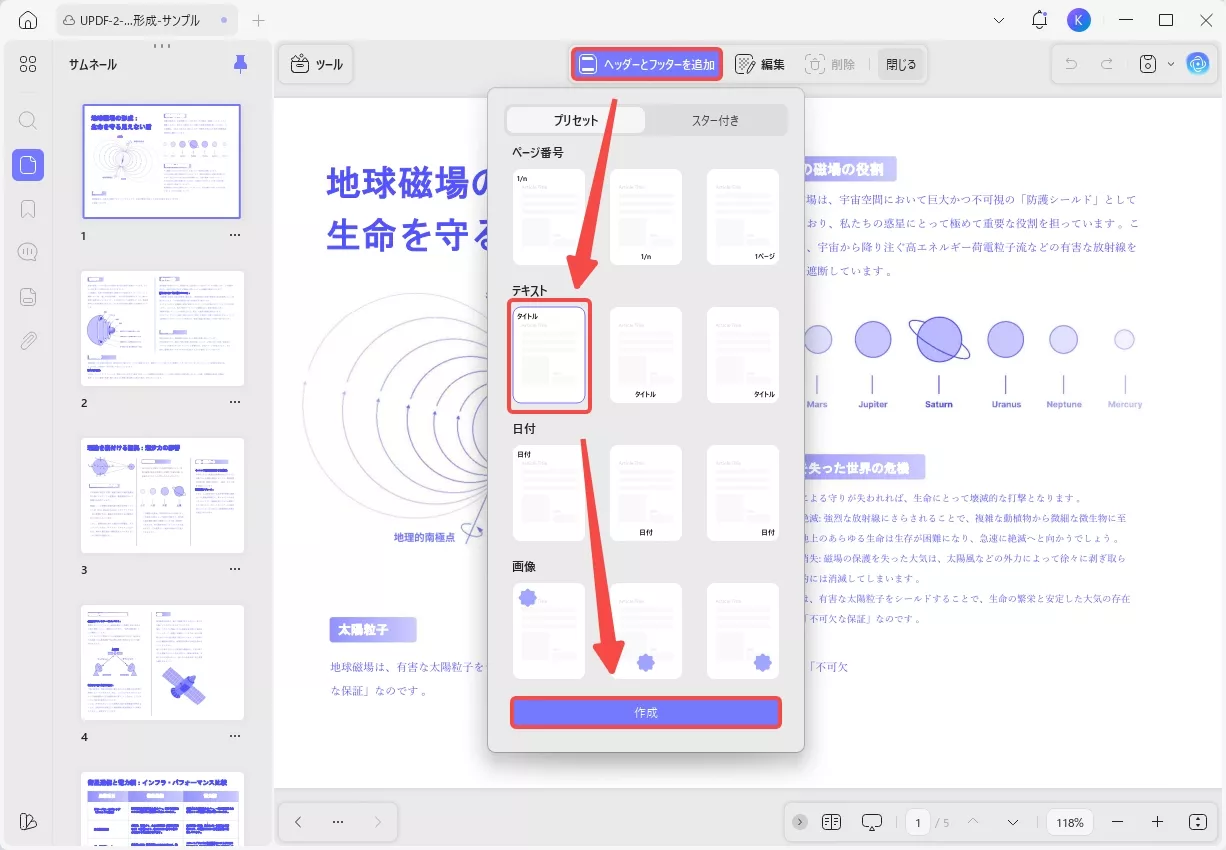
- 専用オプションにアクセス: 左側の「ツール」から「ヘッダーとフッター」を選択します。
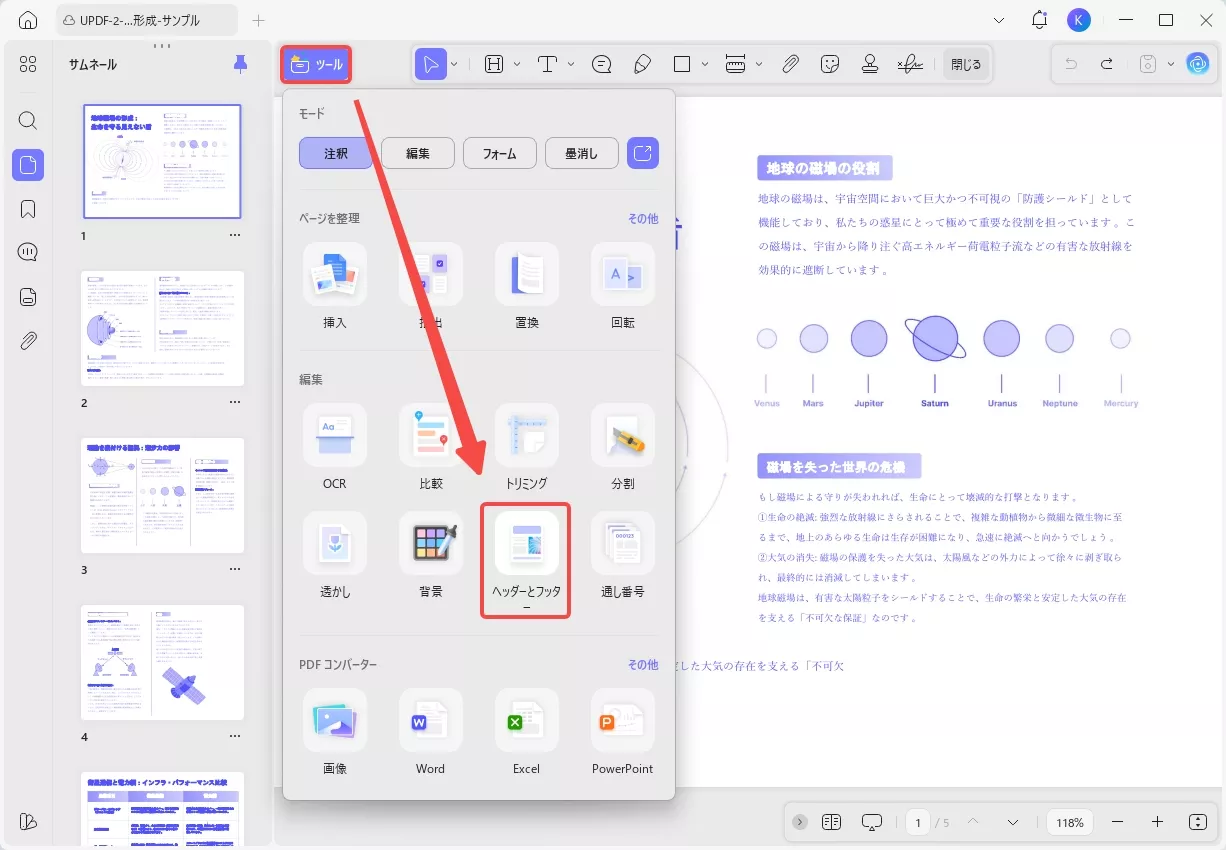
- 削除を実行: 適用されているテンプレートの右側にある「削除」アイコンをクリックするだけで、ヘッダーとフッターが消去されます。
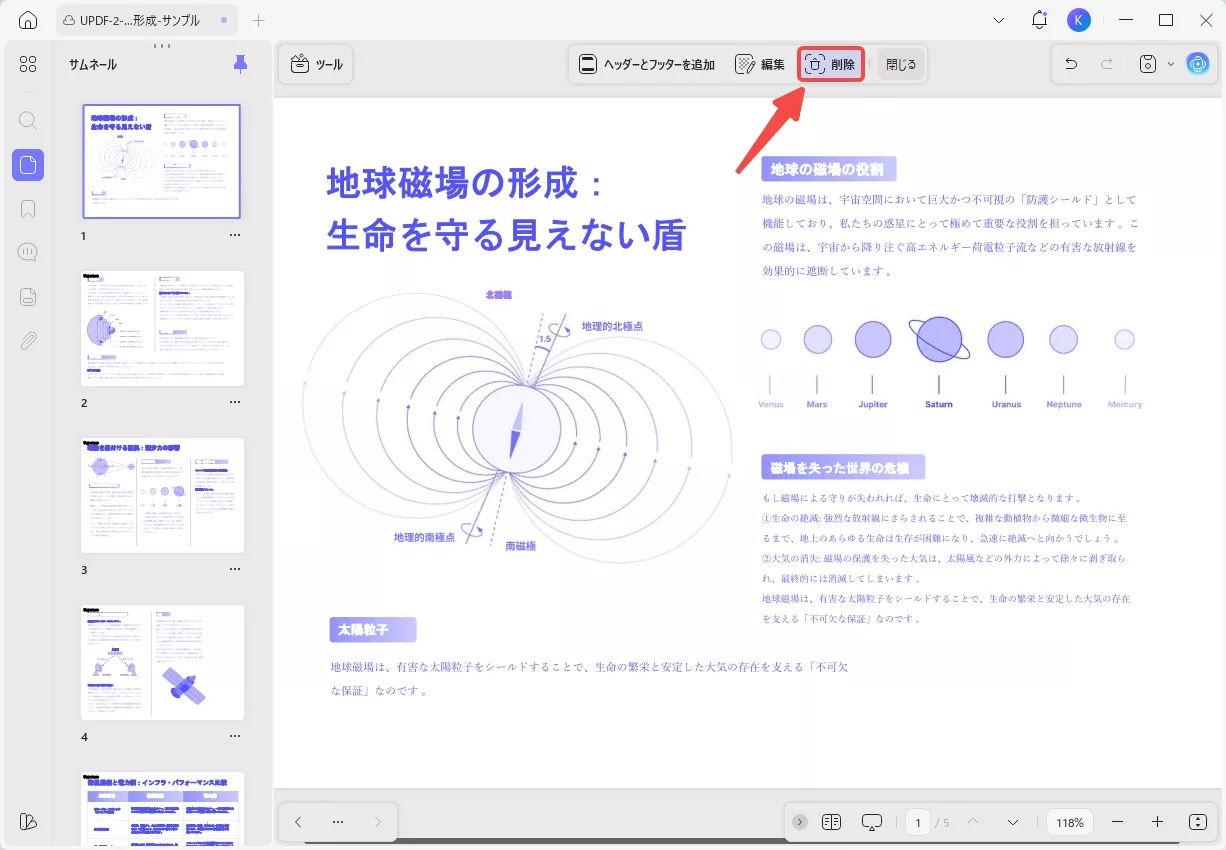
ヒント:
【プロが使うPDF編集術】ビデオガイド
オプション2: 「トリミング」によって削除する
特定の領域を物理的にカットすることで、ヘッダーやフッターを隠す方法です。
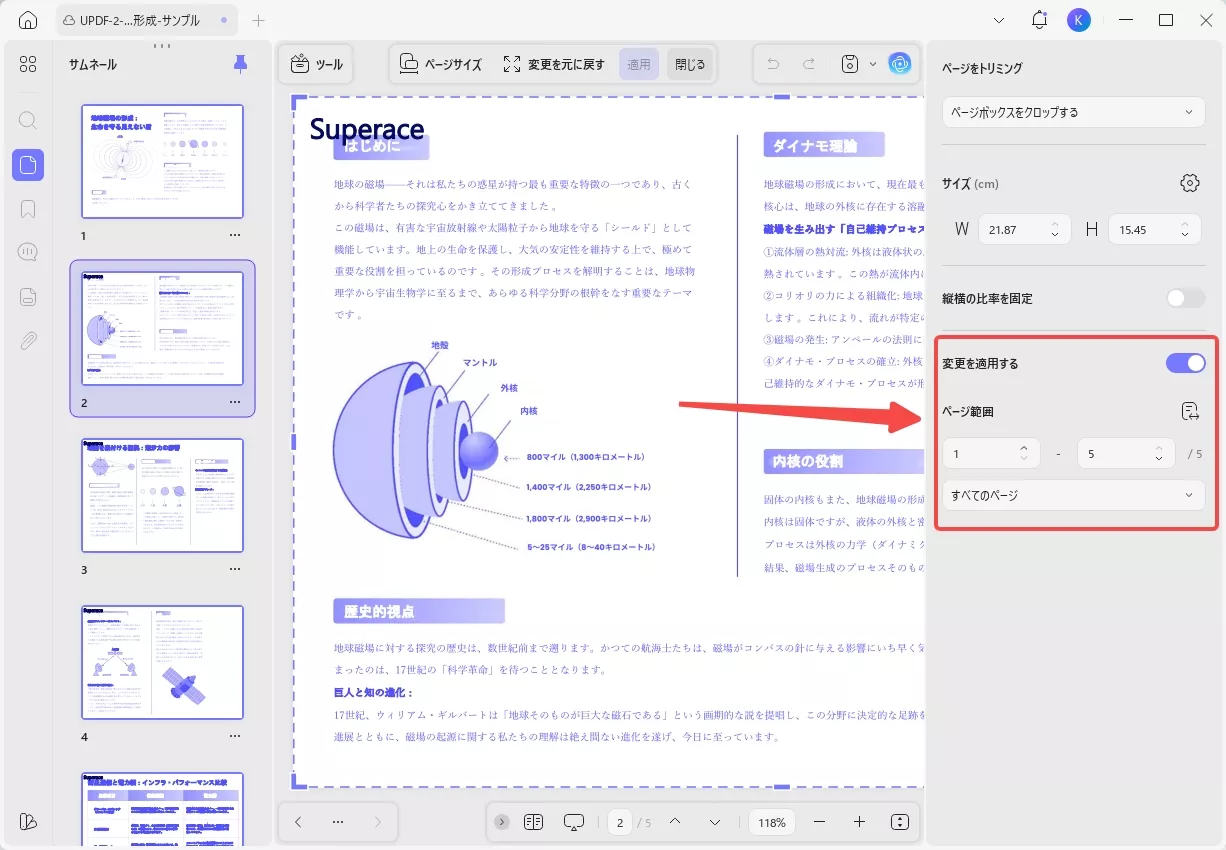
- ページのトリミングを選択: 左側の「ツール」から「トリミング」オプションを選択します。
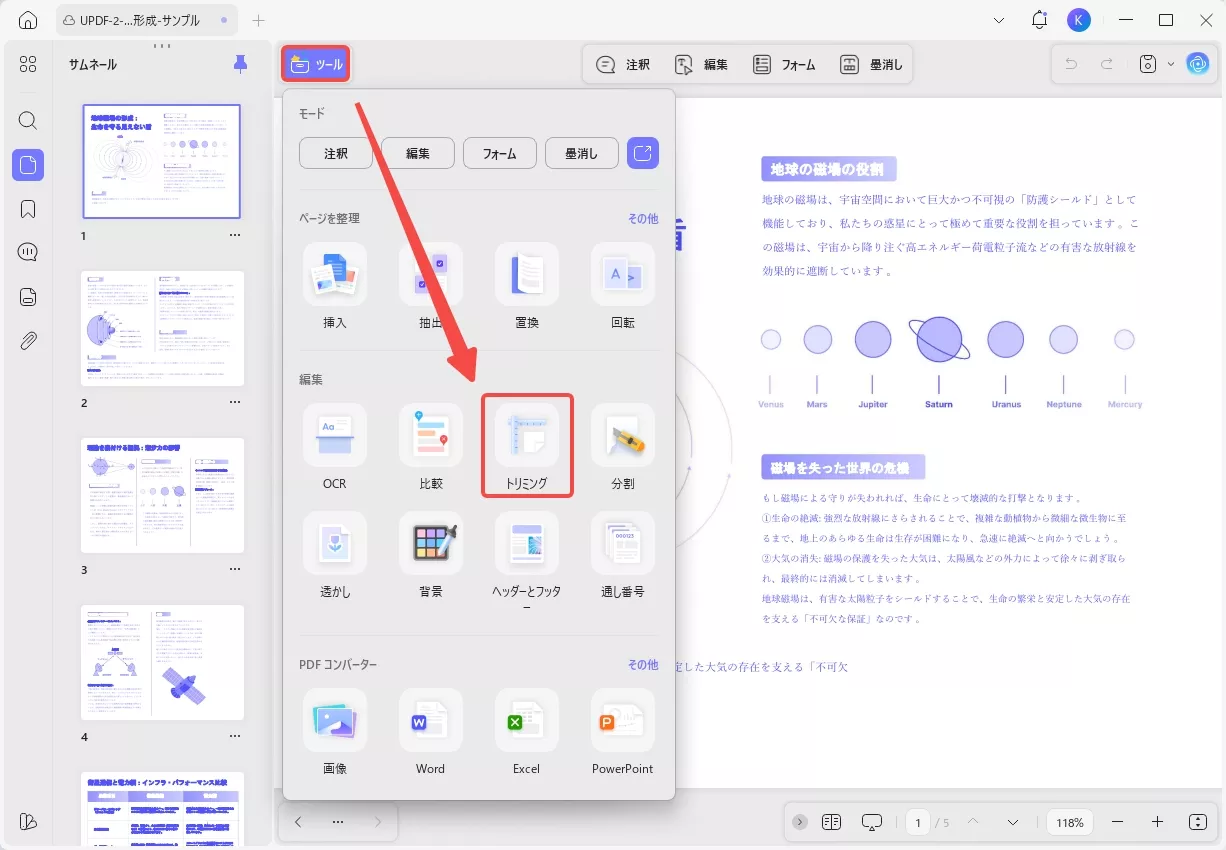
- 範囲を指定: ページ上の長方形を使って範囲を指定するか、「サイズ」で寸法を手動設定します。
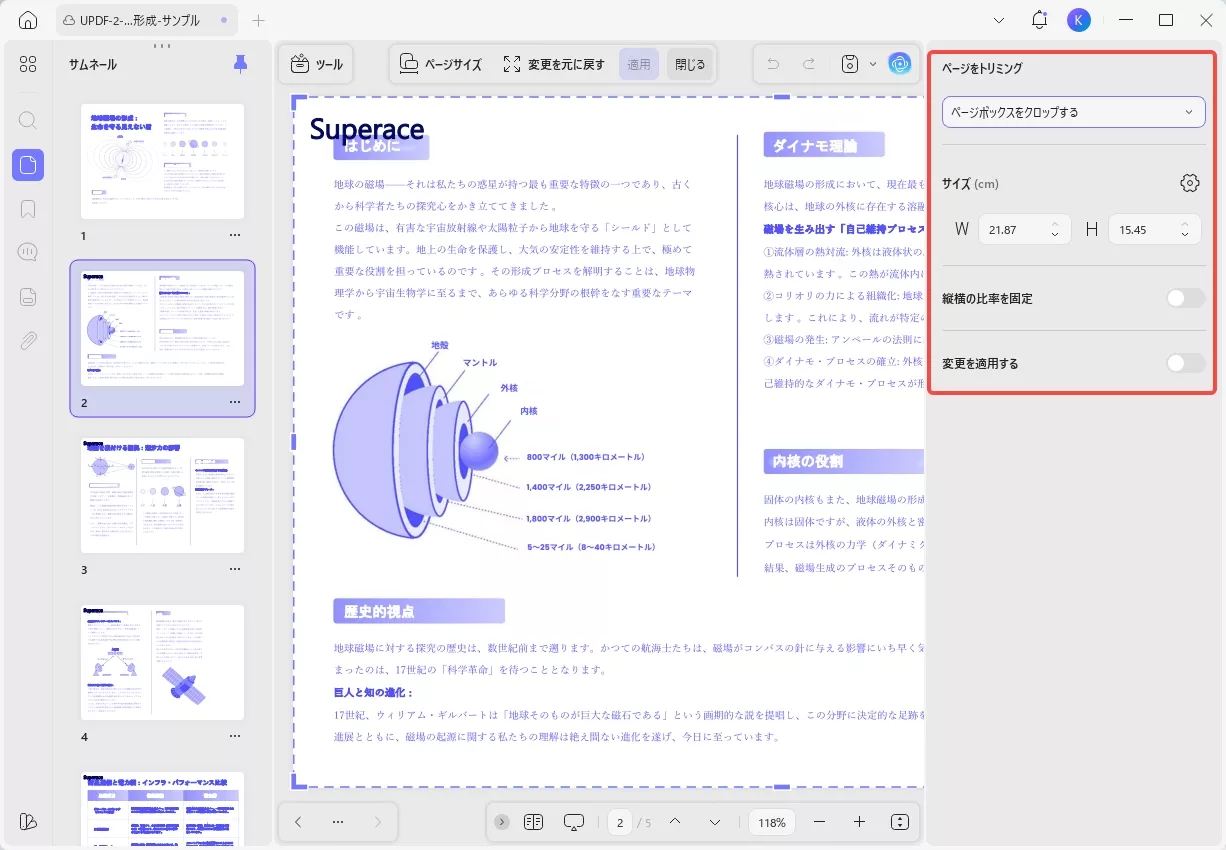
- 変更を適用: 適用するページ範囲を設定し、「適用」ボタンをクリックして実行します。
削除も追加もこれ一つ。UPDFでPDFを最適化
古い情報を消した後は、新しいヘッダーを自由に追加。最短2分でプロフェッショナルな書類が完成します。
Windows • macOS • iOS • Android 100%安全
PDFのヘッダーとフッターを削除するツール以上のもの
UPDFは単なる削除ツールではありません。WordやExcelユーザーがPDF化後に直面する「編集の壁」をすべて取り払います。
- UPDF AIのワークプレイス: ChatGPTと統合されており、文書の翻訳、要約、複雑な法律用語の解説、書き換えなどをチャット形式で行えます。
- OCR(光学文字認識): スキャンされたPDFや画像化されたWord/Excel文書を、検索・編集可能なテキストに変換します。
- フル編集機能: テキストの書き換え、画像の差し替え、リンクの挿入など、元のソフトに戻る必要はありません。
AIでドキュメント作業を劇的に効率化。UPDF AIを体験
100枚のPDFも一瞬で要約。翻訳もリライトも、AIアシスタントにお任せください。
パート2. オンラインツールでPDFのヘッダー・フッターを削除する方法
ブラウザ上で作業を完結させたい場合は、Dochubなどのオンラインツールも利用可能です。
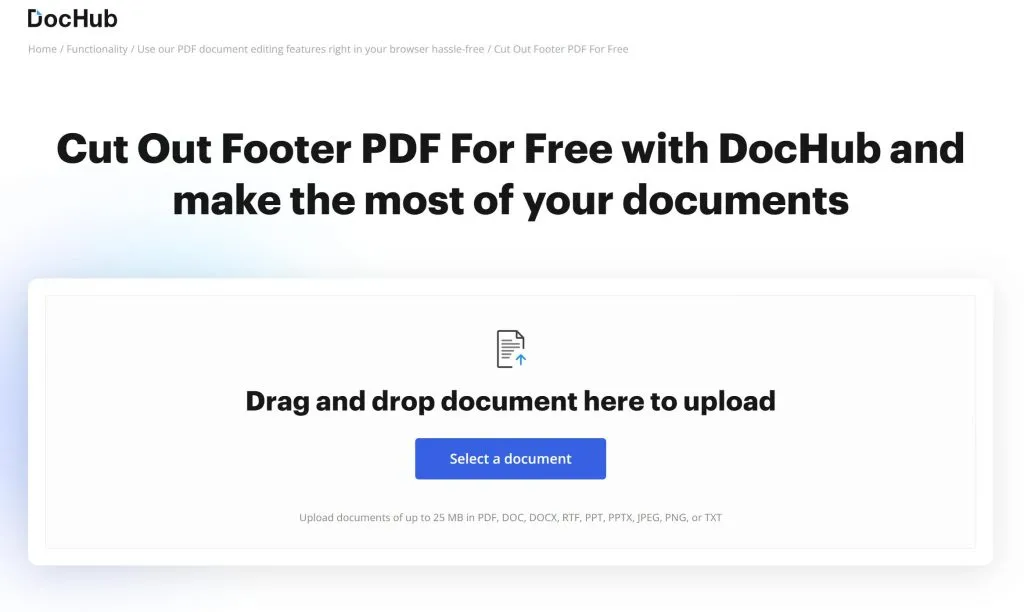
- Dochubのサイトで「ドキュメントを選択」からPDFをアップロードします。
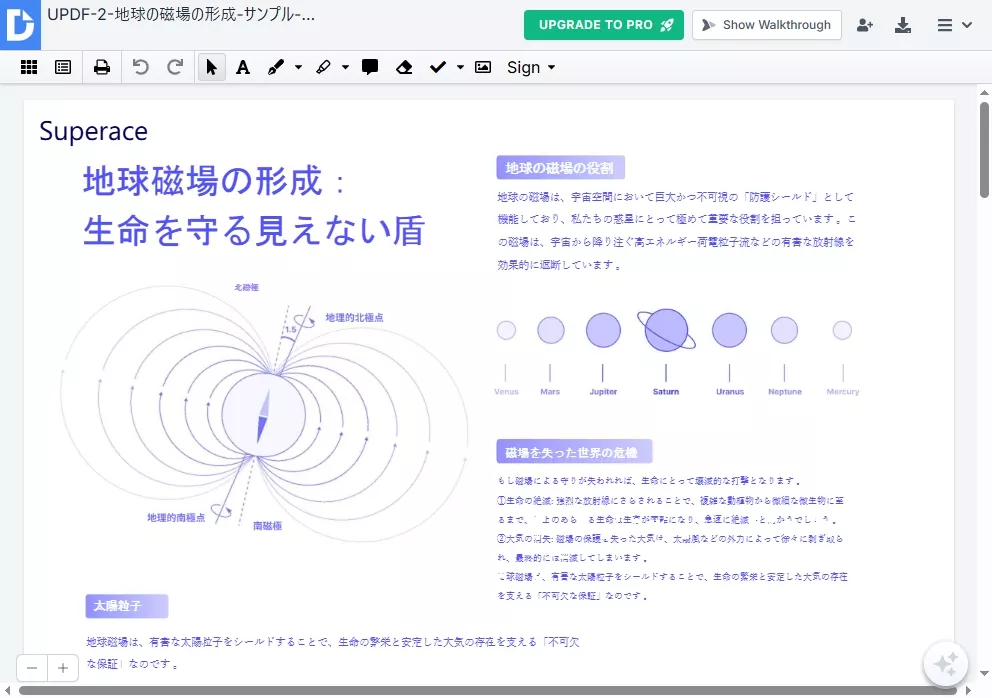
- 「テキスト」モードでヘッダー・フッター上の鉛筆アイコンをクリックし、編集状態にします。
- 上部メニューの削除アイコンをクリックして消去します。
パート3. オフラインとオンライン、どちらの方法が最適か?(比較表)
| ツール | インストール | ネット依存 | 削除機能の豊富さ | ファイルサイズ制限 | 評価 |
| オンラインツール | 不要 | あり | 制限付き(1種類) | <100MB | 4.4/5 |
| UPDF・オフラインツール | 必要 | なし | 多様(2種類) | >100MB | 4.5/5 |
UPDFはオフラインで動作するため、高速かつ安全に、あらゆるドキュメントを管理できる最高の選択肢です。
パート4. なぜPDFからヘッダーやフッターを削除する必要があるのか?
- 誤ったページ番号: 文書の統合などにより、ページ番号が不正確になった場合の混乱を防ぎます。
- 古い日付の更新: 誤った日付情報を削除し、常に最新の状態を保つため。
- 会社名の変更: 組織変更やブランド刷新に伴い、ヘッダーの情報を差し替える必要が生じるため。
- フォーマットの統一: 要件に合わせて、既存の情報を一度リセットするため。
こちらもお読みください:PDFのページ番号を編集・変更・削除する方法
パート5. よくある質問
Q1. 印刷時にヘッダーとフッターを削除するには?
FirefoxでPDFを開き、印刷設定の「詳細設定」から「ヘッダーとフッター」のチェックを外して実行してください。
Q2. FoxitやAcrobatでの削除方法は?
Foxitでは「整理」>「ヘッダーとフッター」から、Acrobatでは「ツール」>「ヘッダーとフッター」からそれぞれ削除可能です。
しかし、より直感的に操作したいならUPDFをお勧めします。
まとめ:どんなPDFもUPDFなら自由自在。今すぐ体験しましょう
オンラインツールも便利ですが、多機能性と安定性を求めるならUPDFが最適です。ヘッダーとフッターの管理、編集、AIによる解析まで、PDFに関するすべての悩みを解決します。
あなたのデバイスに、最高峰のPDF環境を
今ならUPDF Proを割引価格でお楽しみいただけます。WordやExcelの枠を超えた、自由なPDF編集を始めましょう。
Windows • macOS • iOS • Android 100%安全