UPDF
UPDF
 Windows版UPDF
 Mac版UPDF
 iPhone/iPad版UPDF
 Android版UPDF
 Nomostar
 UPDF AI オンライン
 UPDF Sign
 IvyCraft
 PDF編集
PDF編集 PDF注釈付け
 PDF作成
PDF作成 PDFフォーム
 リンクの編集
 PDF変換
PDF変換 OCR機能
OCR機能 PDFからWordへ
 PDFから画像へ
 PDFからExcelへ
 PDFのページ整理
 PDF結合
PDF結合 PDF分割
PDF分割 ページのトリミング
 ページの回転
 PDF保護
PDF保護 PDF署名
PDF署名 PDFの墨消し
 PDFサニタイズ
 セキュリティ解除
 PDF閲覧
PDF閲覧 UPDF クラウド
 PDF圧縮
PDF圧縮 PDF印刷
PDF印刷 PDFのバッチ処理
 UPDF AIについて
 UPDF AIソリューション
 AIユーザーガイド
 UPDF AIによくある質問
 PDF要約
PDF要約 PDF翻訳
PDF翻訳 PDF付きチャット
 AIでチャット
 画像付きチャット
 PDFからマインドマップへの変換
 PDF説明
PDF説明 PDF AIツール
 画像AIツール
 AIチャットツール
 AIライティングツール
 AI学習ツール
 AI業務ツール
 その他のAIツール
 PDFからWordへ
 PDFからExcelへ
 PDFからPowerPointへ
 ソリューション
 電子署名
電子署名 ビジネスAI
 料金プラン
料金プラン 導入・運用ガイド
 ウェビナー
ウェビナー 銀行
銀行 医療
医療 保険
保険 法務
法務 製造業
製造業 官公庁
官公庁 教育機関向けソリューション
 導入事例
導入事例 ユーザーガイド
 公式ブログ
公式ブログ UPDF 活用術
 UPDF vs Adobe Acrobat
 UPDF vs Foxit
 UPDF vs PDF Expert
 よくある質問(FAQ)
 ダウンロードセンター
 動作環境・仕様
 お問い合わせ
 ニュースルーム
 アップデート履歴
 ユーザーレビュー
 会社概要
会社概要

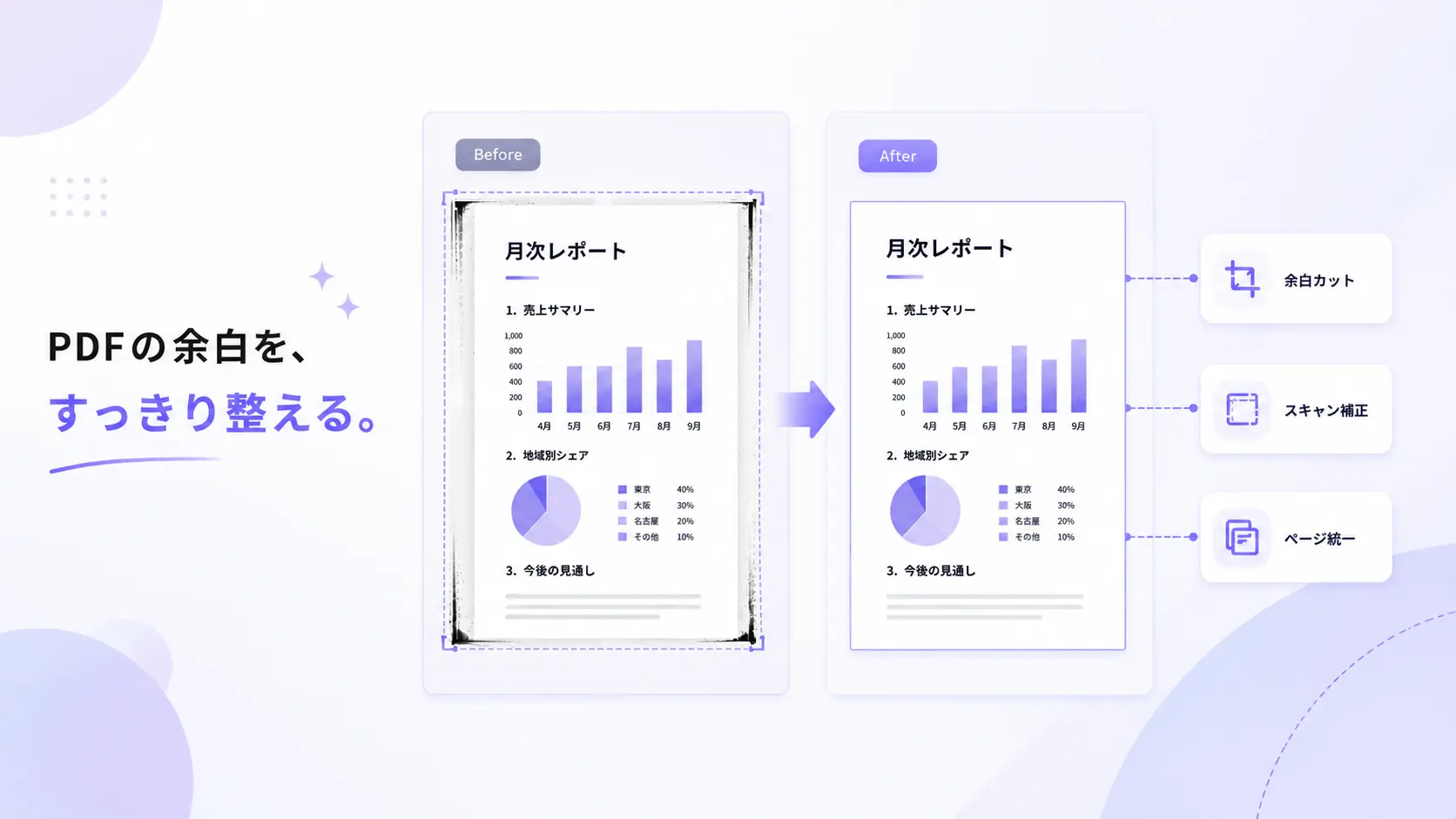
PDFの余白が大きすぎる、スキャンしたPDFの端に不要な影が入っている、資料の一部だけを見やすく整えたい、という場面はありませんか?
PDFをトリミングすると、ページの余白や不要な部分を切り抜き、読みやすいレイアウトに調整できます。印刷前に余白を整えたい場合や、スキャンPDFの周囲を整理したい場合にも便利です。
ただし、PDFのトリミングは画像の切り抜きとは少し異なります。ページ全体の表示範囲を調整する操作になるため、現在のページだけに適用するのか、複数ページにまとめて適用するのかを確認しておくことが大切です。
本記事では、UPDFを使ってPDFをトリミングする手順を中心に、Adobe Acrobatやオンラインツールでの方法、トリミング時の注意点をわかりやすく解説します。
PDFをトリミングする前に確認したいこと
PDFをトリミングする前に、まず「どの部分を切り抜きたいのか」と「どのページに適用するのか」を確認しておきましょう。
PDFのトリミングは、主に次のような場面で役立ちます。
- スキャンPDFの余白や黒い影を取り除きたい
- PDFの周囲にある不要な空白を減らしたい
- 資料の一部を見やすく表示したい
- ページサイズや見た目をそろえたい
- 印刷前に余白を調整したい
また、トリミングを現在のページだけに適用するのか、すべてのページに適用するのかによって、操作後の仕上がりが変わります。
複数ページのPDFを扱う場合は、適用範囲を確認してから作業すると安心です。
PDFをトリミングする3つの方法
PDFをトリミングする方法には、PDF編集ソフトを使う方法、Adobe Acrobatを使う方法、オンラインツールを使う方法があります。
細かく範囲を調整したい場合や、複数ページにまとめて適用したい場合は、オフラインで安定して編集できるPDF編集ソフトを使うと効率的です。
方法1:UPDFでPDFをトリミングする
UPDFを使えば、PDFの余白や不要な部分を簡単にトリミングできます。
トリミング範囲をマウスで調整できるほか、余白やページサイズを確認しながら、現在のページまたは指定したページ範囲に適用できます。
以下のボタンからUPDFをダウンロードし、手順に沿って操作してみてください。
手順1:PDFを開く
UPDFを起動し、トリミングしたいPDFファイルを開きます。
PDFファイルをUPDFの画面にドラッグして開くこともできます。
手順2:トリミング機能を開く
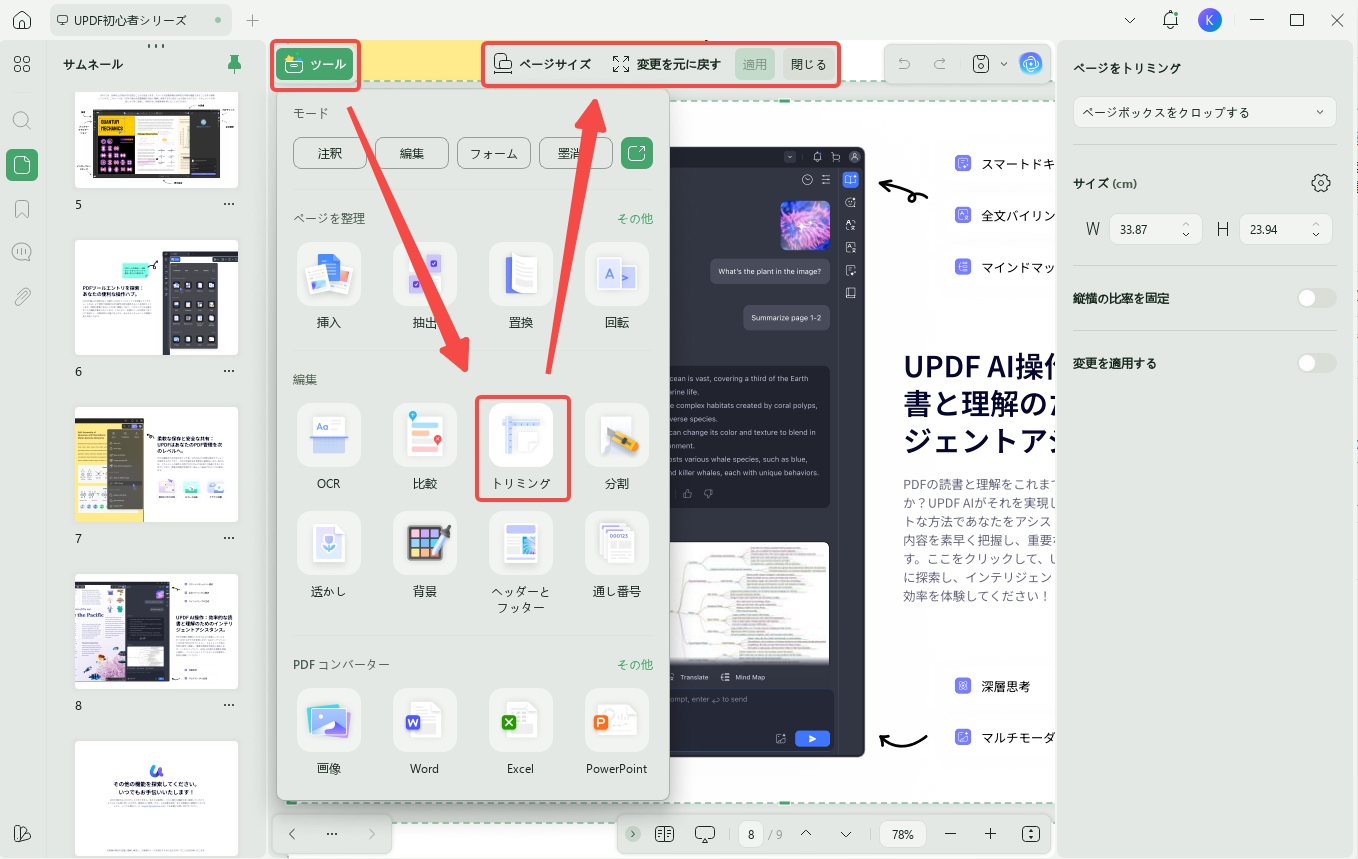
PDFを開いたら、左上の「ツール」から「トリミング」機能を選択します。
トリミング用の操作画面が表示され、ページ上で切り抜き範囲を調整できる状態になります。
手順3:トリミング範囲を調整する
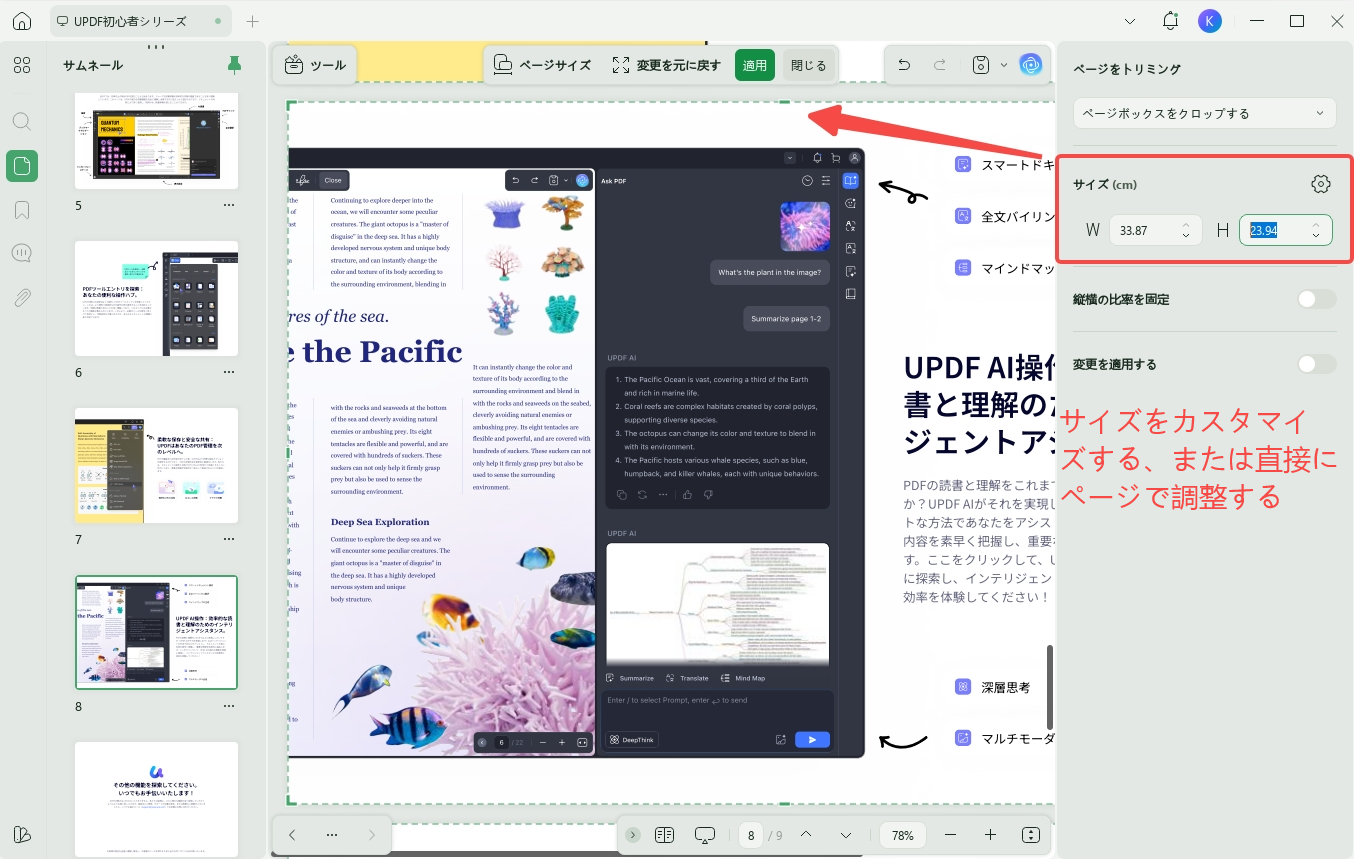
ページ上に表示される枠をマウスでドラッグし、残したい範囲を指定します。
必要に応じて、余白コントロールやトリミング後のページサイズも調整できます。
縦横比を保ったまま範囲を調整したい場合は、比率を制限する設定を使うと便利です。
手順4:現在のページまたは複数ページに適用する
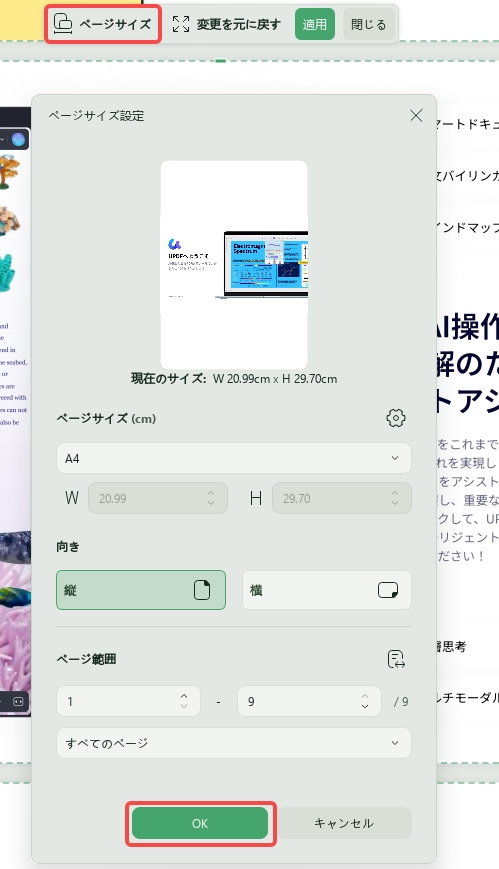
設定が完了したら、右上の「トリミング」ボタンをクリックして、現在のページをトリミングします。
同じトリミング設定を他のページにも適用したい場合は、「変更を適用する」から対象ページを選択します。
すべてのページに適用する場合や、一部のページだけに適用する場合は、ページ範囲を確認してから実行してください。
トリミングが完了したら、PDFを保存します。
UPDFでは、PDFのトリミングだけでなく、ページの回転、削除、抽出、並べ替え、テキストや画像の編集などもまとめて行えます。
Windows • macOS • iOS • Android 100%安全
方法2:Adobe AcrobatでPDFをトリミングする
Adobe Acrobatでも、PDFのページをトリミングできます。
PDF編集機能からページのトリミングを選び、ページ上で範囲を指定して切り抜く流れです。
基本的な手順は次の通りです。
- Adobe AcrobatでPDFを開きます。
- 「ツール」から「PDFを編集」を選択します。
- 「ページをトリミング」機能を選択します。
- ページ上でトリミングしたい範囲を指定します。
- 必要に応じてページ範囲を設定し、変更を適用します。
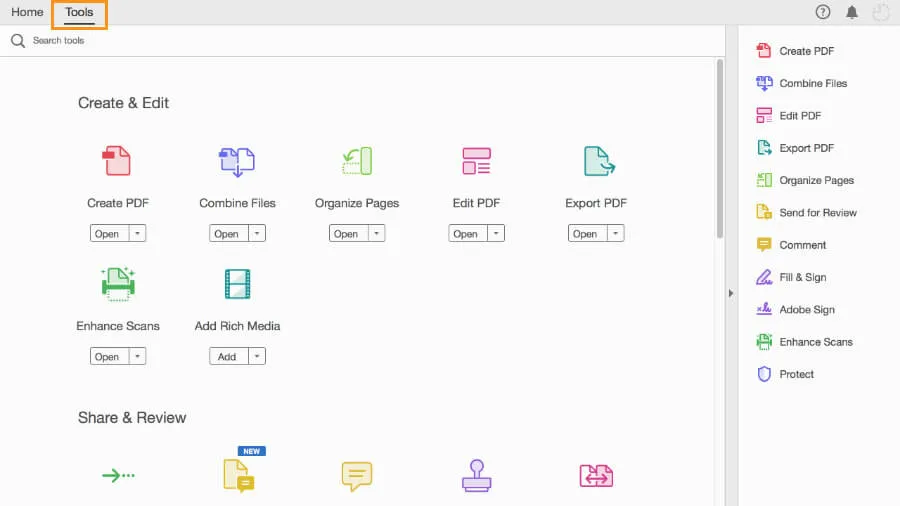
Adobe Acrobatは高度なPDF編集に対応していますが、初めて使う場合は機能の場所がわかりにくいことがあります。
また、編集機能を利用するには有料プランが必要になる場合があるため、PDFのトリミングを手軽に行いたい場合は、操作性やコスト感もあわせて確認するとよいでしょう。
方法3:オンラインでPDFをトリミングする
ソフトをインストールせずにPDFをトリミングしたい場合は、オンラインPDFツールを使う方法もあります。
たとえば、iLovePDFなどのオンラインツールでは、PDFをアップロードし、残したい範囲をドラッグして指定することでPDFページをトリミングできます。
基本的な流れは次の通りです。
- オンラインPDFトリミングツールを開きます。
- トリミングしたいPDFをアップロードします。
- 残したい範囲をドラッグして選択します。
- 現在のページまたはすべてのページなど、適用範囲を選びます。
- 処理後のPDFをダウンロードします。
オンラインツールは、インストール不要で使える点が便利です。
一方で、PDFを外部サービスにアップロードする必要があります。契約書、請求書、社内資料、個人情報を含むPDFを扱う場合は、オフラインで編集できる方法を選ぶと安心です。
また、オンラインツールではファイルサイズや処理回数に制限がある場合もあります。大きなPDFや複数ファイルを扱う場合は、事前に制限を確認しておきましょう。
PDFトリミング方法の比較
PDFをトリミングする方法を選ぶ時は、操作のしやすさ、対応範囲、安全性を確認すると選びやすくなります。
| 方法 | 向いているケース | 使いやすさ | 注意点 |
|---|---|---|---|
| UPDF | 余白調整、ページ範囲指定、PDF編集をまとめて行いたい場合 | 簡単 | デスクトップアプリのインストールが必要 |
| Adobe Acrobat | Adobe環境でPDFを管理している場合 | 普通 | 編集機能は有料プランが必要になる場合がある |
| オンラインツール | 一時的にPDFをトリミングしたい場合 | 簡単 | PDFのアップロードが必要で、機密資料には注意が必要 |
Windows • macOS • iOS • Android 100%安全
PDFをトリミングする時のよくある質問
Q1. PDFをトリミングすると元の内容は削除されますか?
PDFのトリミングは、基本的にページの表示範囲を調整する操作です。
使用するツールや保存方法によっては、見えなくなった部分が完全に削除されるとは限りません。機密情報を隠したい場合は、トリミングではなく墨消し機能などを使う必要があります。
Q2. 複数ページをまとめてトリミングできますか?
はい、対応しているPDF編集ツールであれば、同じトリミング設定を複数ページに適用できます。
UPDFでは、現在のページだけでなく、指定したページ範囲に変更を適用できます。すべてのページに同じ余白調整を行いたい場合に便利です。
Q3. PDFの余白だけを削除できますか?
はい、トリミング範囲を調整することで、PDFの余白を減らすことができます。
スキャンPDFの周囲に余白や黒い影がある場合も、残したい本文部分だけを指定して整えることができます。
Q4. スキャンしたPDFもトリミングできますか?
はい、スキャンPDFでもトリミングできます。
ただし、スキャンPDFは画像として保存されている場合が多いため、本文テキストを編集したい場合はOCR機能が必要になることがあります。UPDFでは、トリミング後にOCRやページ整理なども行えます。
Q5. オンラインでPDFをトリミングしても安全ですか?
一般的な資料であれば、オンラインツールは手軽な方法です。
ただし、オンライン編集ではPDFを外部サービスにアップロードする必要があります。個人情報、契約内容、社内資料などを含むPDFは、オフラインで編集できる方法を選ぶと安心です。
Q6. PDFをトリミングした後に元に戻せますか?
作業中であれば、ツールの取り消し操作で戻せる場合があります。
ただし、保存後に元の状態へ戻せない場合もあるため、重要なPDFを編集する前には、元ファイルのコピーを残しておくと安心です。
まとめ
PDFをトリミングすると、余白や不要な部分を切り抜き、読みやすいレイアウトに整えられます。
現在のページだけをトリミングするのか、複数ページにまとめて適用するのかを確認してから作業すると、仕上がりのズレを防ぎやすくなります。
UPDFを使えば、PDFのトリミング範囲を直感的に調整でき、ページ範囲の指定や保存も簡単に行えます。さらに、トリミング後にページ整理、注釈、変換、OCR、テキストや画像の編集までまとめて対応できます。
PDFの余白を整えたい、スキャンPDFの不要な端を切り抜きたい、資料を見やすくしたい場合は、用途に合わせて適切な方法を選んでみてください。
Windows • macOS • iOS • Android 100%安全






 高美季子
高美季子