UPDF
UPDF
 Windows版UPDF
 Mac版UPDF
 iPhone/iPad版UPDF
 Android版UPDF
 UPDF AI オンライン
 UPDF Sign
 PDF編集
PDF編集 PDF注釈付け
 PDF作成
PDF作成 PDFフォーム
 リンクの編集
 PDF変換
PDF変換 OCR機能
OCR機能 PDFからWordへ
 PDFから画像へ
 PDFからExcelへ
 PDFのページ整理
 PDF結合
PDF結合 PDF分割
PDF分割 ページのトリミング
 ページの回転
 PDF保護
PDF保護 PDF署名
PDF署名 PDFの墨消し
 PDFサニタイズ
 セキュリティ解除
 PDF閲覧
PDF閲覧 UPDF クラウド
 PDF圧縮
PDF圧縮 PDF印刷
PDF印刷 PDFのバッチ処理
 UPDF AIについて
 UPDF AIソリューション
 AIユーザーガイド
 UPDF AIによくある質問
 PDF要約
PDF要約 PDF翻訳
PDF翻訳 PDF付きチャット
 AIでチャット
 画像付きチャット
 PDFからマインドマップへの変換
 PDF説明
PDF説明 PDF AIツール
 画像AIツール
 AIチャットツール
 AIライティングツール
 AI学習ツール
 AI業務ツール
 その他のAIツール
 PDFからWordへ
 PDFからExcelへ
 PDFからPowerPointへ
 ソリューション
 電子署名
電子署名 ビジネスAI
 料金プラン
料金プラン 導入・運用ガイド
 ウェビナー
ウェビナー 銀行
銀行 医療
医療 保険
保険 法務
法務 製造業
製造業 官公庁
官公庁 教育機関向けソリューション
 導入事例
導入事例 ユーザーガイド
 公式ブログ
公式ブログ UPDF 活用術
 UPDF vs Adobe Acrobat
 UPDF vs Foxit
 UPDF vs PDF Expert
 よくある質問(FAQ)
 ダウンロードセンター
 動作環境・仕様
 お問い合わせ
 ニュースルーム
 アップデート履歴
 ユーザーレビュー
 会社概要
会社概要

BTWファイルは、ラベルやバーコードのデザインに人気のソフトウェアの一つであるBarTenderを使用して作成される独自のファイル形式です。BarTenderはこれらのファイルを作成しますが、取引先やクライアントなど、誰もがBarTenderをインストールしているわけではないため、共有が難しい場合があります。
PDFは共有しやすく、世界中からアクセスしやすい標準的な文書形式であるため、BTWファイルをPDFに変換したいというニーズが非常に高まっています。
📦 この記事で解決できること
ラベルをクライアントに送付する場合でも、将来の記録のために保管する場合でも、以下の記事を読んでシームレスな変換ツールを探してみてください。このガイドでは、以下の情報を提供します。
- BTWファイルをPDFに変換する2つの確実な方法。
- 強力なPDFエディタであるUPDFの使い方も解説します。UPDFを使えば、編集、注釈付け、変換後のPDFとのAIチャットなど、変換後のファイルを完璧に仕上げることができます。
ご興味のある方は、以下のボタンから無料トライアルを直接ダウンロードできます。
⬇️ 【BTW変換後の活用も】UPDFの無料トライアルを直接ダウンロード ⬇️
Windows • macOS • iOS • Android 100%安全
パート1:メソッド 1 - BarTenderの内蔵機能でBTWファイルをPDFに変換する
BarTenderは、プロフェッショナルなラベルやRFIDタグを作成するために、25万以上の業界で広く利用されている、非常に強力なソフトウェアです。50種類以上のカスタマイズ可能な描画図形と独自のグラフィックを使用して、パーソナライズされたラベルをデザインできます。
BarTenderの主な機能
- リモート印刷: リモートブラウザベースの印刷により、ユーザーはどこからでもラベルを印刷できます。
- ワークフロー効率化: ドラッグ&ドロップのワークフローデザイナーを使用して、ラベルの品質保証(QA)とチームの生産性を向上させます。
- データ統合: データベースまたは外部ファイルからデータと画像を自動的に取得することができます。
BarTenderを使用してBTWファイルをPDFに変換するガイド
バーコードファイルのデザイン・生成以外に、BarTenderの内蔵機能を利用してBTWファイルをPDFに変換する方法は以下の通りです。
ステップ 1. 印刷ウィンドウを開く
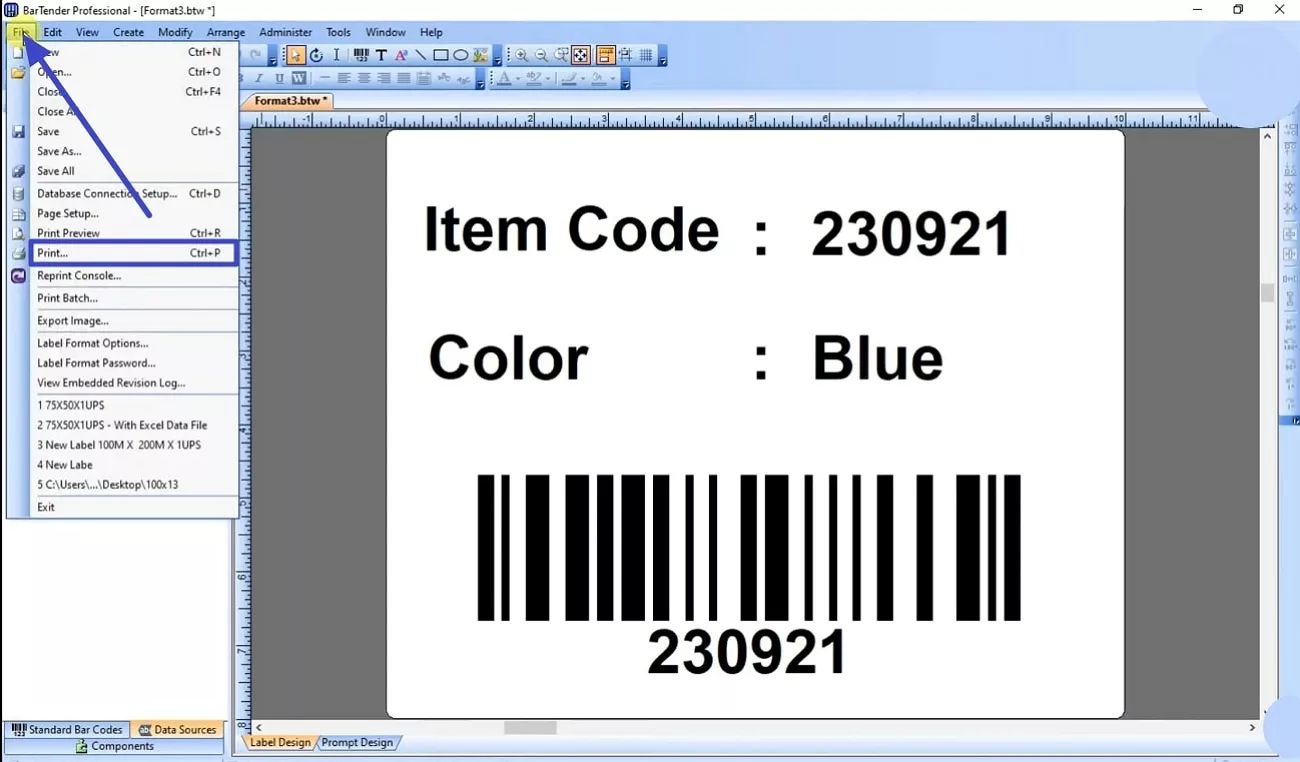
コンピュータでBarTenderを起動し、PDFに変換したいBTWファイルを開きます。上部のツールバーから「ファイル」タブに移動します。ドロップダウンメニューから「印刷」ボタンを押して、「印刷」ウィンドウを開きます。
ステップ 2. PDFプリンターを選択し、印刷する
その後、「名前」メニューを展開し、「Microsoft Print to PDF」などのPDFプリンター、またはUPDFなどのサードパーティのPDFソリューションをオプションから選択します。
次に、必要に応じてページサイズや向きを調整し、下部の「印刷」ボタンをクリックしてファイルをPDFとして保存します。
これにより、BTWファイルはPDF形式に変換され、BarTenderがインストールされていない環境でも誰とでも共有できるようになります。
パート2:メソッド2 - オンラインツールpdfFillerでBTWをPDFに変換する
オンラインでBTWファイルをPDFに変換できるもう一つのツールとして、pdfFillerが挙げられます。pdfFillerのようなオンラインツールを使えば、ユーザーはブラウザ上で瞬時に編集・変換作業を行うことができます。PDFやWordファイルなど、複数の形式で文書をエクスポート・共有できます。
pdfFillerを使用してBTWをPDFに変換するガイド
ステップ 1. BTWファイルをアップロードする
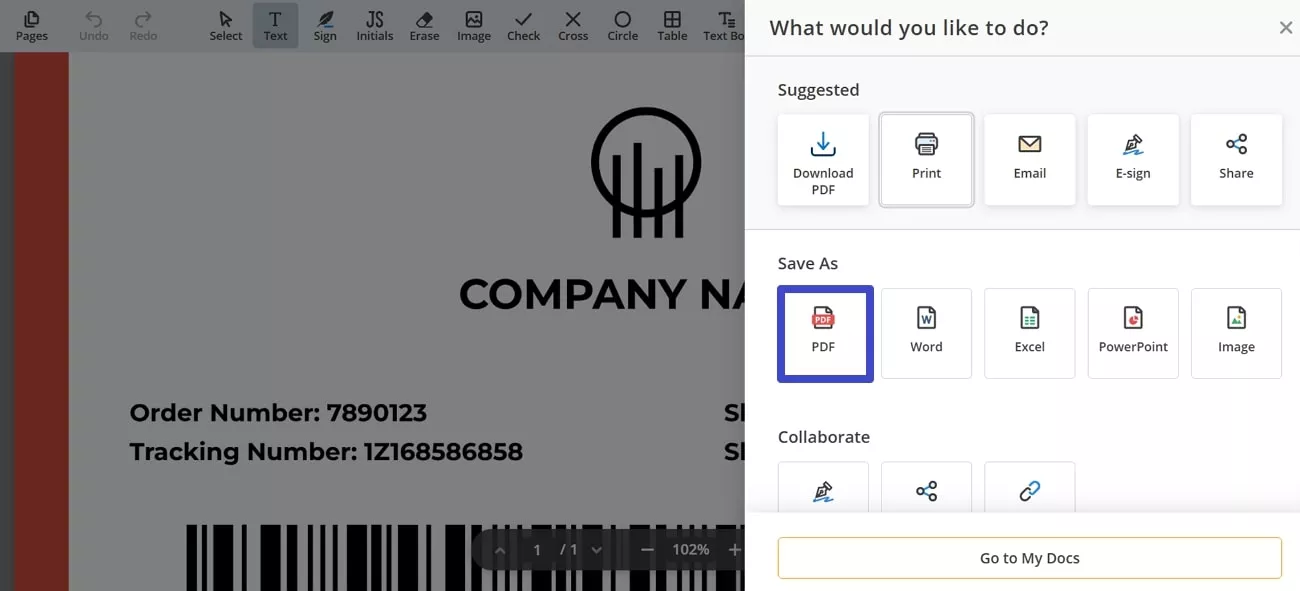
ブラウザでpdfFillerのウェブサイトを検索し、「デバイスから選択」ボタンを押してコンピューター内のBTWファイルをアップロードします。
ステップ 2. PDFオプションを選択し、保存する
ファイルをアップロードしたら、「3つのドット(メニュー)」に移動し、「名前を付けて保存」の下の「PDF」オプションを押します。これにより、BTWファイルがPDF形式でダウンロードされます。
⚠️ オンライン変換のデメリットと制限事項
機密性の高いラベルやバーコードのファイルをオンラインプラットフォームにアップロードするということは、そのサービスを信頼してデータを預けることを意味します。そのため、セキュリティとプライバシーのリスクを考慮する必要があります。
オンラインプラットフォームの限界
- 高額なサブスクリプション料金: 高額な料金を支払っているにもかかわらず、プラットフォームにはまだ多くの高度な機能が欠けている場合があり、オンラインツールの利用価値を損ないます。
- 基本機能の制限: 基本プランでは、PDFを編集可能な Word 文書に変換することしかできないなど、高度な変換機能が制限されます。
- 注釈機能の制限: 変換後、基本プランではハイライトなどの基本的な注釈機能しか使用できるようにならず、本格的な編集や校正には不向きです。
そのため、信頼性、セキュリティ、そして機能の豊富さを求める場合は、次のパートで紹介するUPDFのようなオフラインで動作する専門ツールが最適な選択肢となります。
パート3:仕上げと管理に最適 - UPDF(オールインワンPDF管理ツール)
BTWファイルをPDFを変換するための様々なツールを試した後は、変換したラベルやバーコードのPDFを完璧に管理するためのオールインワンプラットフォームであるUPDFを見てみましょう。
UPDFは、初心者にも優しいインターフェースに、高度なPDF編集、変換、セキュリティ機能が満載されており、あなたの様々なニーズに応えるのに最適なツールです。
💎 UPDFの主要機能
1. PDFを編集する
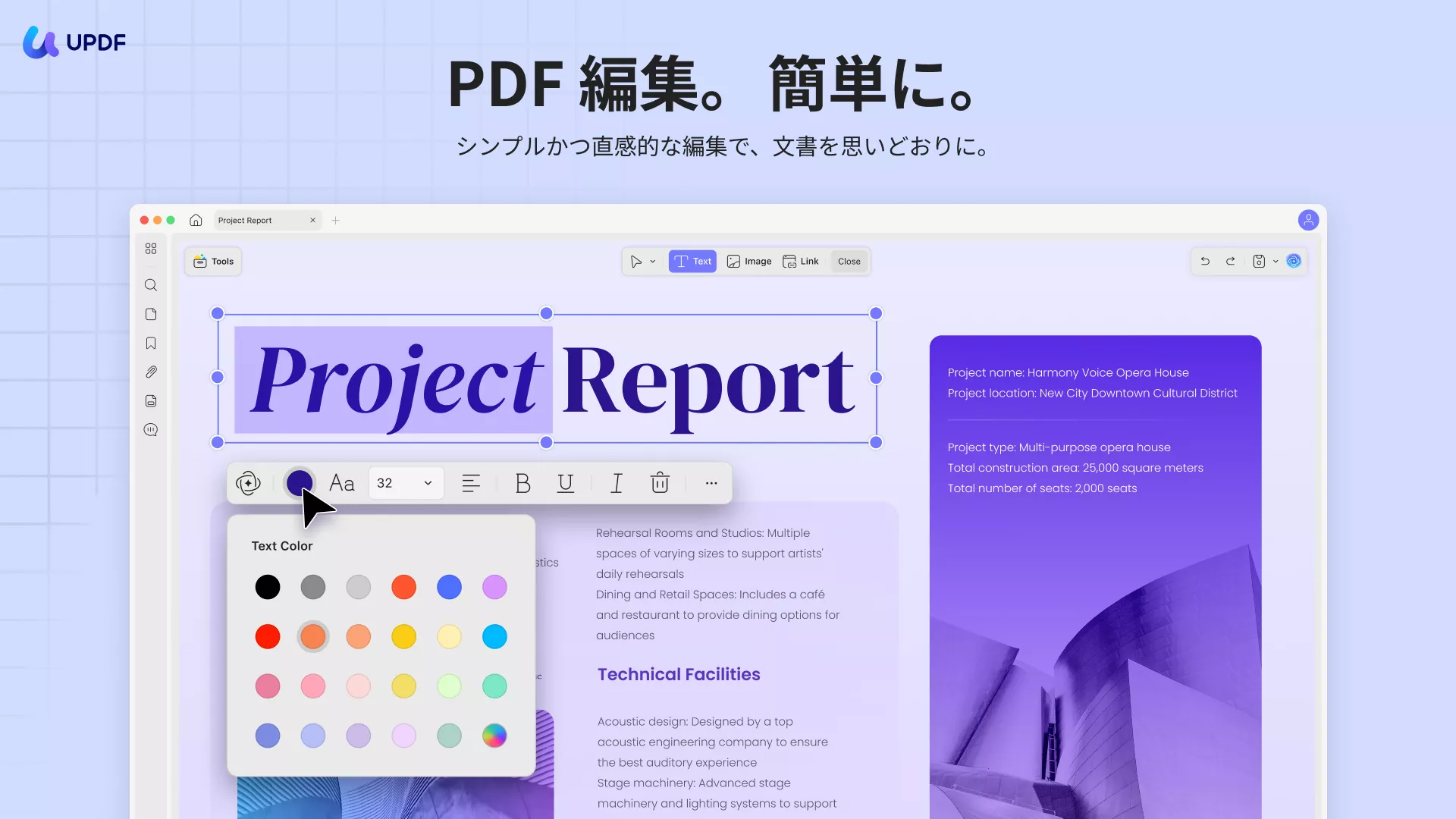
編集機能を使用すると、変換後のPDF内のテキストを即座に修正できます。フォントの色やスタイルを変更してPDFを編集したり、リンクや画像を追加したり、切り取りや置き換えなどの編集も可能です。
2. PDFの形式変換
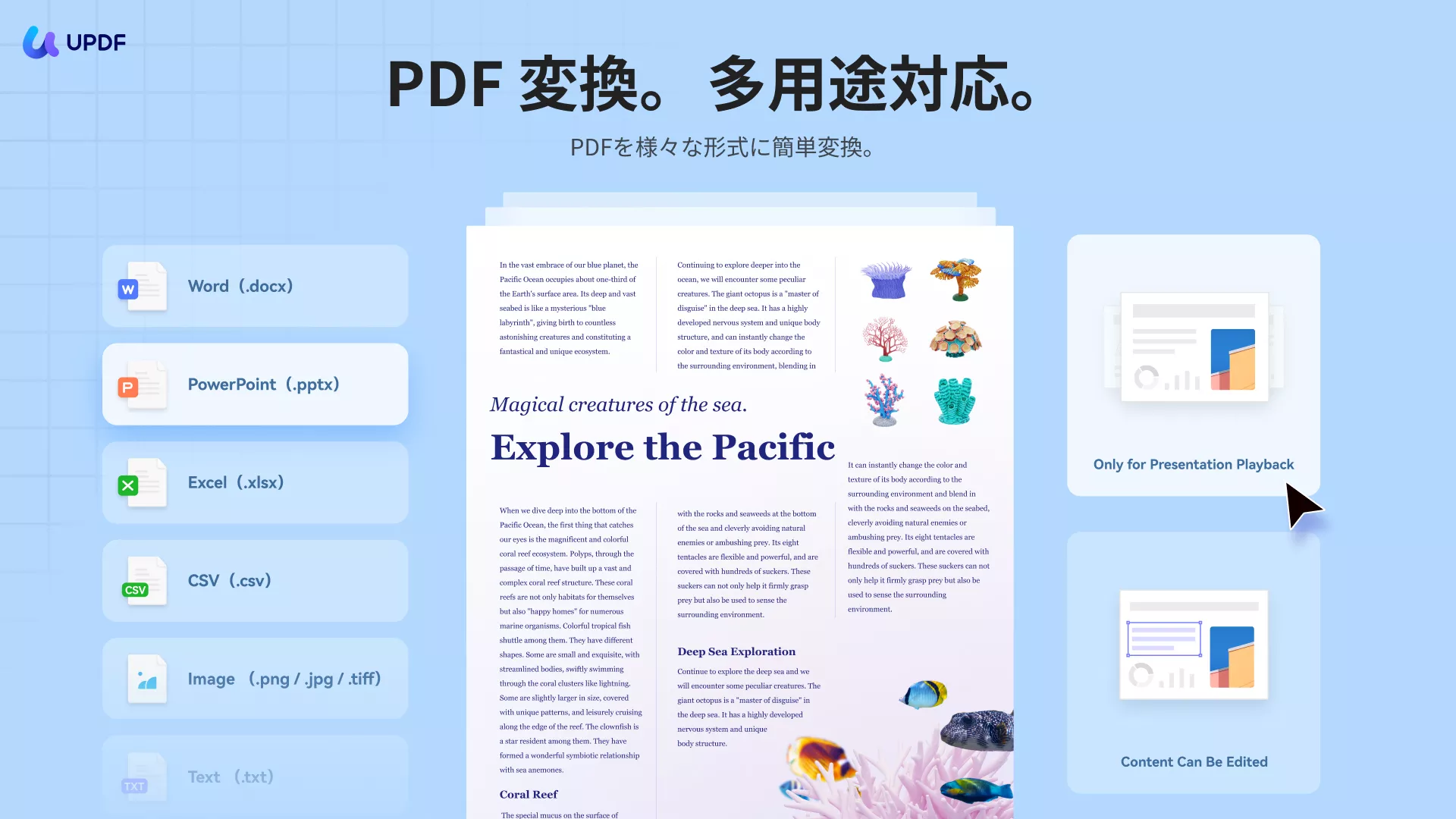
UPDF自体も強力な変換機能を持っています。Word、PPT、Excelなど14種類の形式をサポートし、最速の変換速度を実現しています。複数のファイルを元の形式を損なうことなく変換できるため、PDFを再利用したい場合にも役立ちます。
3. OCR(光学文字認識)
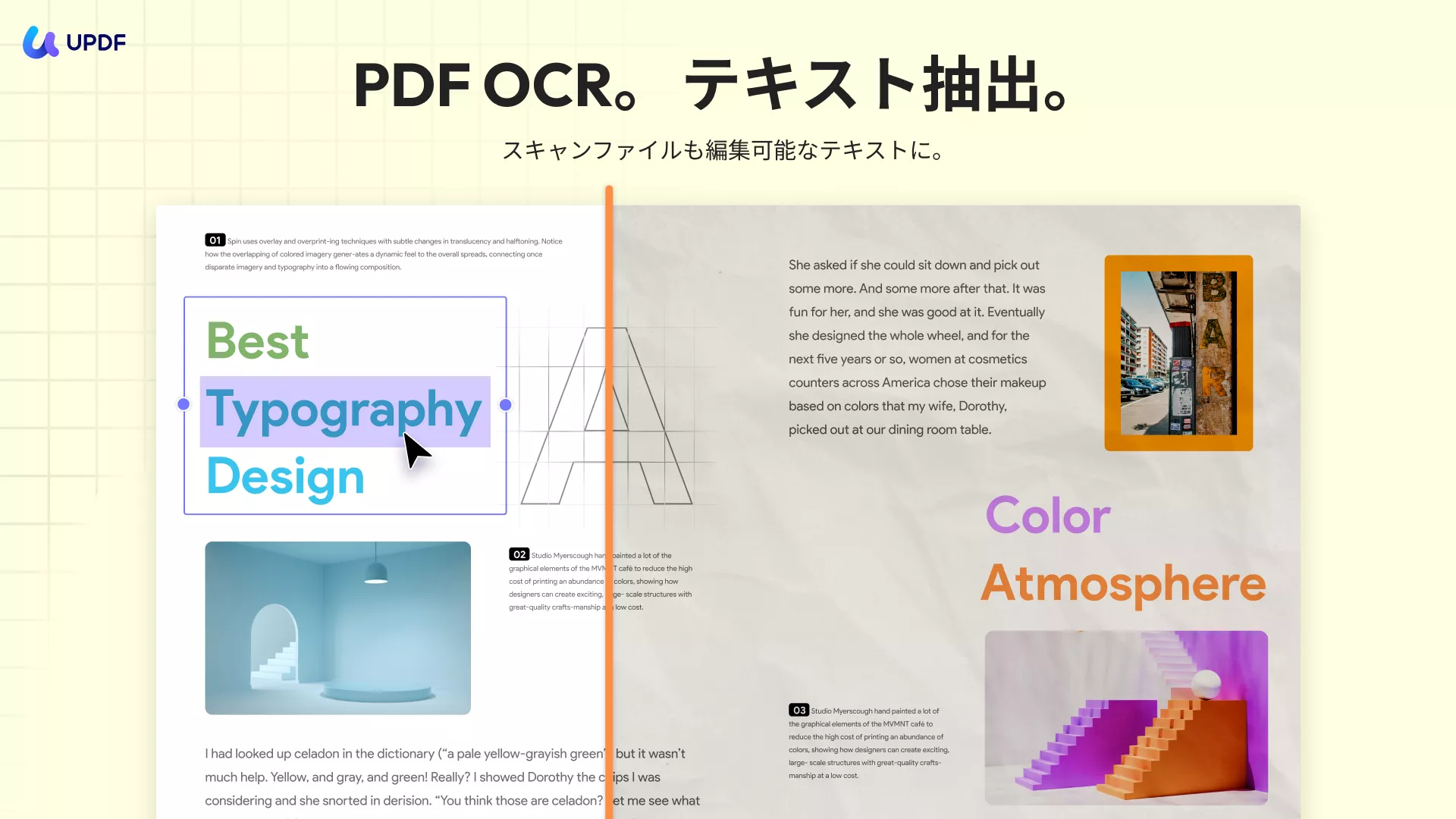
UPDFのOCR機能は、スキャンした文書内のテキストを認識し、編集や検索も行えます。 (これは、もしBTWファイルを画像としてPDF化した後に編集が必要になった場合に特に有効です。)ユーザーは特定の言語とページ範囲を選択して認識を実行できます。
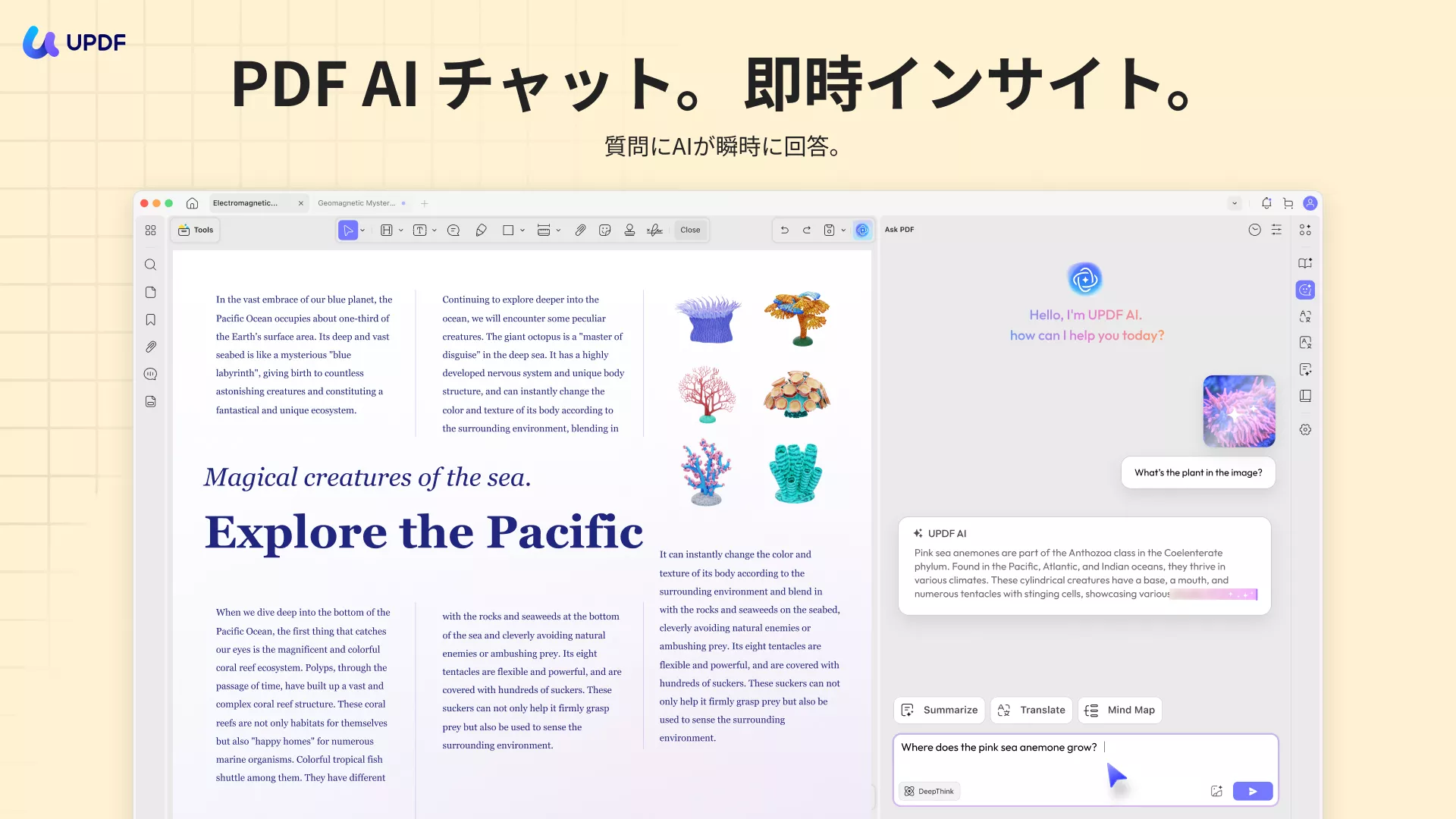
4. AIアシスタント
AIアシスタンスにより、PDF関連の疑問を解決できます。さらに、AIに指示するだけで、文書の要約や翻訳も可能です(例:ラベルに記載された複雑な仕様を瞬時に理解する)。
5. その他管理機能
UPDFには、PDFのパスワード保護、PDFフォームへの入力と署名など、セキュリティと効率性を高める他の多くのPDFツールも用意されています。
🚀 今すぐダウンロードして無限のメリットを享受
UPDFは、変換されたBTWファイル(PDF)を管理、編集、保護するための最良の選択肢であることは明らかです。
今すぐこのソリューションをダウンロードして、リーズナブルな価格でその無限のメリットを享受してください。
⬇️ 【BTW変換後の管理に】UPDFの無料トライアルをダウンロード ⬇️
Windows • macOS • iOS • Android 100%安全
UPDFでPDFをどう変換するか、変換した後どう処理するかをわからない場合は、こちらのレビュー記事、または以下のビデオをご覧ください。
BTWをPDFに変換する際によくある質問
ここでは、BTWファイルとそのPDF変換に関する読者の一般的な疑問にお答えします。
Q1. BTW ファイルとは何ですか?
BTWファイル形式は、BarTenderソフトウェアがラベルデザインを保存するために使用する独自のファイル形式です。これらのファイルには、テキスト、画像、バーコード、レイアウト設定など、ラベルのすべての要素が含まれています。
アクセシビリティを向上させるために、BarTenderソフトウェア自体を使用してBTWファイルをPDFに「印刷」することで、多くの環境で共有可能になります。
Q2. BTWファイルを開くにはどうすればいいですか?
BTWファイルを開くには、これらのファイルの管理に特化したBarTenderソフトウェアを起動する必要があります。
BarTenderを起動した後、ツールバーの「ファイル」タブに移動し、「開く」をクリックしてBTWファイルを選択します。BarTender以外のアプリケーションで開くには、PDFなどの標準形式に変換する必要があります。
Q3. BTWファイルをPDFに変換するのはなぜですか?
BTWファイルをPDFに変換すると、以下のような大きな利点があります。
①共有の容易さ: BarTenderを使わずに、あらゆるデバイスでファイルを簡単に共有、印刷、表示できます。
②一貫性の維持: PDFではラベルの元のデザインと書式設定が維持されるため、受信側の環境に関わらず一貫性が保たれます。
Q4. BarTenderソフトウェアは無料ですか?
いいえ、BarTenderは有料ソフトウェアですが、開発元であるSeagull Scientificは無料試用版を提供しています。試用版では通常、ほとんどのデザインツールと印刷ツールにアクセスできますが、印刷できるラベルの枚数には制限があるため、継続的な使用や大規模なプロジェクトには有料版が必要です。
🎁 最終的な結論:PDF管理はUPDFで
BTWファイルの変換と、その後のPDF管理・セキュリティ対策には、UPDFのような信頼性の高いPDFエディターをご利用ください。
⬇️ 【BTW変換後の管理に】UPDFの無料トライアルを直接ダウンロード ⬇️
Windows • macOS • iOS • Android 100%安全
結論:BTW変換からPDF活用へ
結論として、BTWファイルをPDFに変換するのは簡単で、BarTenderソフトウェアの内蔵印刷機能とpdfFillerのようなオンライン変換ツールという2つの主要な方法で実行できます。
BTWファイルからPDFを作成する以上の方法をお探しの場合は、UPDFの使用を検討してください。
👑 変換後のPDFを最大限に活用
UPDFは、変換後のラベルやバーコードのPDFに対して、以下のような付加価値を提供します。
- 編集と注釈付け: 変換後にテキストや画像を修正し、校正の注釈を追加する。
- セキュリティ: 機密性の高いラベル情報にパスワード保護を適用する。
- AIアシスタント: PDFの内容に関する疑問を即座に解決する。
変換後のPDFの管理、セキュリティ、編集をすべてスムーズに行うために、UPDFは最適なツールです。
⬇️ 今すぐUPDFをダウンロードして、BTW変換後のPDFをプロレベルで活用しましょう。 ⬇️
Windows • macOS • iOS • Android 100%安全