UPDF
UPDF
 Windows版UPDF
 Mac版UPDF
 iPhone/iPad版UPDF
 Android版UPDF
 UPDF AI オンライン
 UPDF Sign
 PDF編集
PDF編集 PDF注釈付け
 PDF作成
PDF作成 PDFフォーム
 リンクの編集
 PDF変換
PDF変換 OCR機能
OCR機能 PDFからWordへ
 PDFから画像へ
 PDFからExcelへ
 PDFのページ整理
 PDF結合
PDF結合 PDF分割
PDF分割 ページのトリミング
 ページの回転
 PDF保護
PDF保護 PDF署名
PDF署名 PDFの墨消し
 PDFサニタイズ
 セキュリティ解除
 PDF閲覧
PDF閲覧 UPDF クラウド
 PDF圧縮
PDF圧縮 PDF印刷
PDF印刷 PDFのバッチ処理
 UPDF AIについて
 UPDF AIソリューション
 AIユーザーガイド
 UPDF AIによくある質問
 PDF要約
PDF要約 PDF翻訳
PDF翻訳 PDF付きチャット
 AIでチャット
 画像付きチャット
 PDFからマインドマップへの変換
 PDF説明
PDF説明 学術研究
学術研究 論文検索
論文検索 AI校正ツール
 AIライター
 AI宿題ヘルパー
 AIクイズメーカー
 AI数学ソルバー
 PDFからWordへ
 PDFからExcelへ
 PDFからPowerPointへ
 エンタープライズ ソリューション
 エンタープライズサイン
 エンタープライズAI
 エンタープライズ プラン
 エンタープライズ ユーザー ガイド
 エンタープライズウェビナー
 銀行業務
銀行業務 医療
医療 保険
保険 法務
法務 製造
製造 政府
政府 教育ソリューション
 お客様のストーリー
 ユーザーガイド
 UPDFを使いこなすヒント
 よくあるご質問
 UPDF レビュー
 ダウンロードセンター
 ブログ
ブログ ニュースルーム
 技術仕様
技術仕様 更新情報
更新情報 UPDF vs. Adobe Acrobat
 UPDF vs. Foxit
 UPDF vs. PDF Expert

「PDFを閲覧する」だけでなく「プロフェッショナルなPDFを自ら作る」へ。 ビジネス資料の作成から、散乱した画像の整理、紙書類のデジタル化まで、あらゆる素材を美しいPDFへと変える最短ルートをご紹介します。
次世代のPDF編集・作成ソフトUPDFなら、専門知識がなくても、直感的な操作だけであらゆるデバイスを「PDF制作スタジオ」に変えることができます。
まずは無料で体験:あらゆる素材を1クリックでPDF化。UPDFの軽快な操作性を今すぐ体感してください。
Windows • macOS • iOS • Android 100%安全
【全デバイス対応】UPDFでPDFを作成するメリットと機能一覧
UPDFは単なる変換ツールではありません。WordやExcelからの変換はもちろん、白紙からの作成やスキャナー連携まで、PDF作成に関するすべてのニーズを1つのアプリで完結させます。
UPDF:機能可用性一覧
どのデバイスで何ができるか、一目で確認いただけます。
| PDF作成オプション | Windows | Mac | iOS | Android |
| 空白のPDFを作成 | ○ | ○ | ○ | ○ |
| Officeファイルから変換 | ○ | ○ | ○ | ○ |
| 画像からPDFを作成 | ○ | ○ | ○ | ○ |
| クリップボードから作成 | ○ | ○ | - | - |
| キャプチャ画像から作成 | ○ | ○ | ○ | ○ |
| PDFポートフォリオ作成 | ○ | ○ | - | - |
| スキャナーから作成 | ○ | ○ | - | - |
| カメラからスキャン作成 | - | - | ○ | ○ |
UPDFのメリット
- 別の読み取りモードでPDFを開き、表示することができます。
- ユーザーフレンドリーかつ魅力的なインターフェイスで、PDFの編集が楽しくなります!
- 一日2つまで無料で14の異なるフォーマットにPDFを変換することができます。
- スキャンしたPDF文書を、編集可能なテキストに迅速かつ正確に変換できる高度なOCR技術が使用されています。
- すなわち、Windows、Mac、Android、およびiOS上で使用することができ、幅広い互換性を持っています。
以下のボタンをクリックし、多様なUPDF機能を体験しましょう!
Windows • macOS • iOS • Android 100%安全
ケース1:白紙(空白)のPDFから自由に作成する
「まずは自由に文字や画像を配置したい」という場合は、白紙のPDFからスタートするのが最適です。
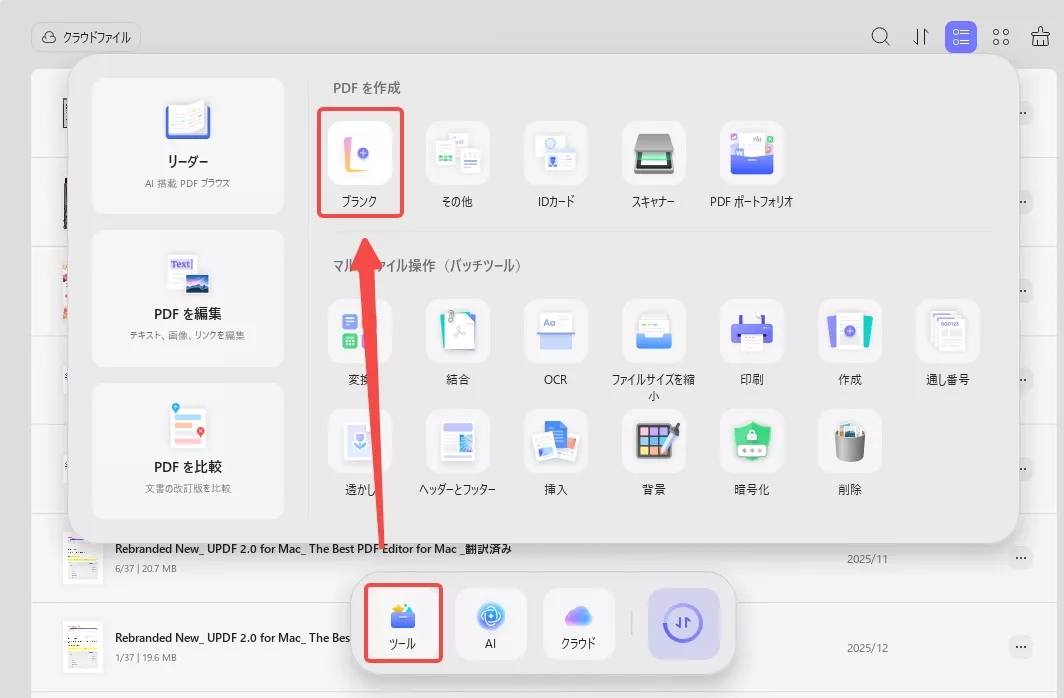
- 「空白」を選択: UPDFを起動し、「ツール」>「ブランク」をクリック。
- 設定のカスタマイズ: 用紙スタイル(ドット、方眼、白紙など)、サイズ、向き、ページ数を指定。
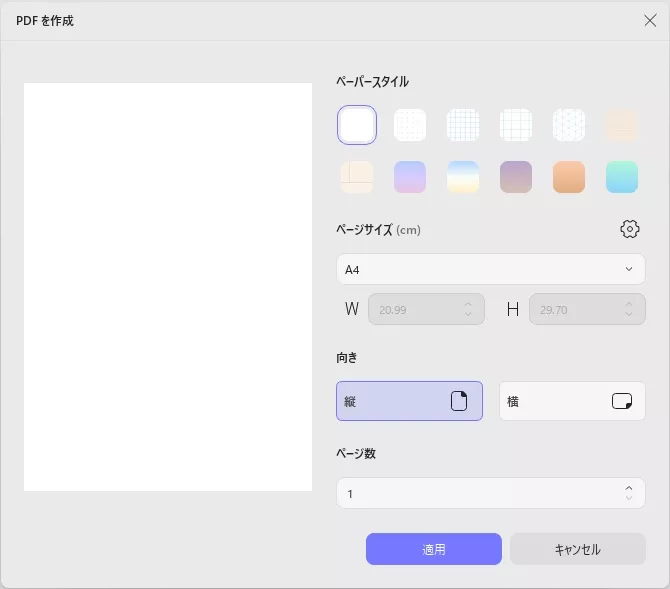
- 適用: 「適用」ボタンを押せば、自分専用のノートや資料の土台が完成します。
ケース2:画像・OfficeファイルをPDFに変換・結合する
手元にあるWord、Excel、PowerPoint、あるいは大量の画像をまとめたい時に最も使われる機能です。
- ファイルを選択: 「ツール」>「PDFを作成」>「その他」から、元のファイル形式を選びます。
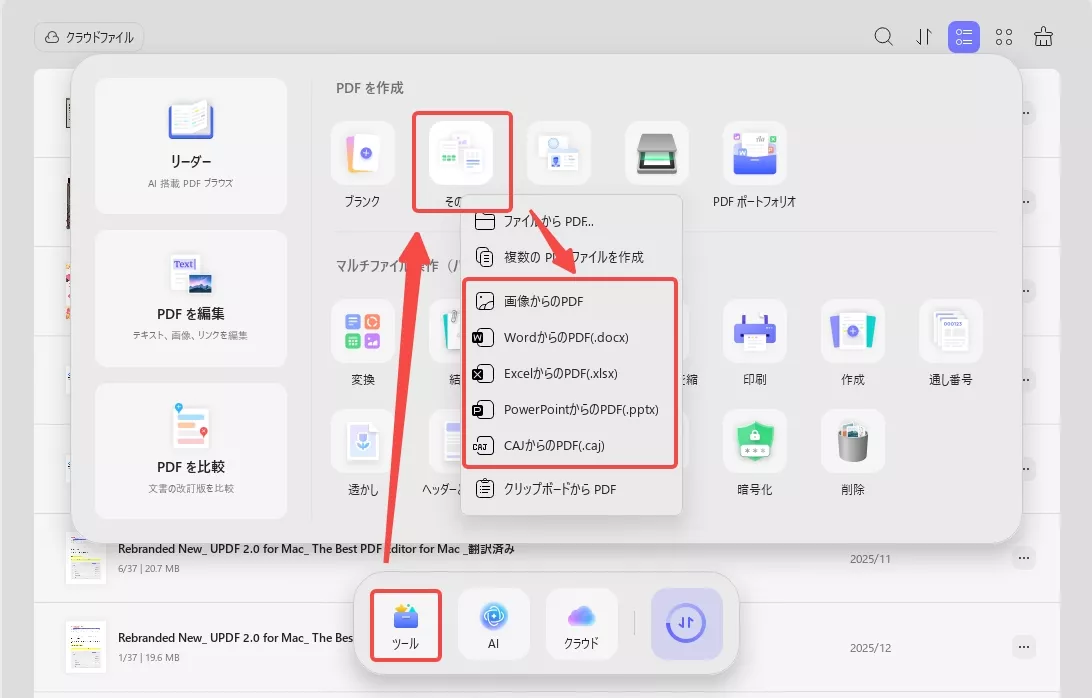
- 変換と結合: 複数のファイルを読み込み、「単一のPDFに結合」にチェックを入れれば、バラバラの資料が1つのプロフェッショナルなPDFにまとまります。
- 高品質保存: レイアウトを崩さず、100%の精度でPDF化が実行されます。
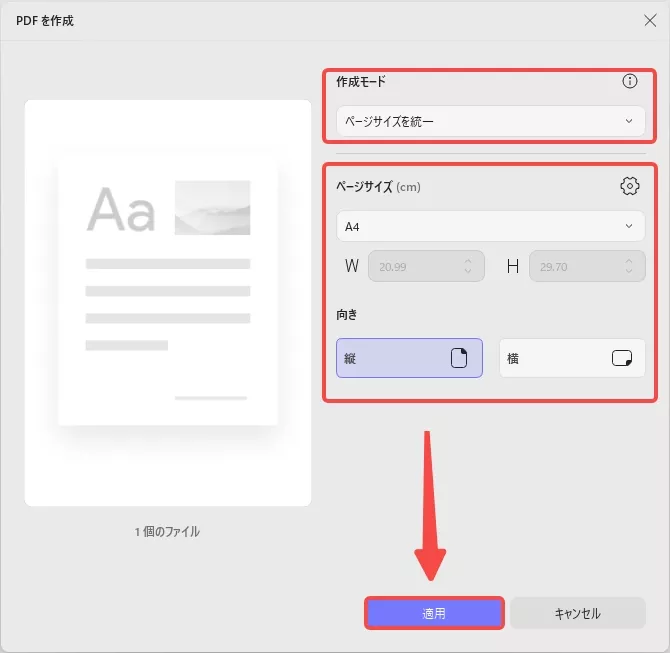
Office変換機能を体験 WordやExcelを、レイアウトそのままにPDFへ。業務効率を劇的に向上させましょう。
Windows • macOS • iOS • Android 100%安全
ケース3:クリップボードやスキャナーからPDFを作成する(PC/Mac)
Webサイトで見つけた情報や、デスクの横にある紙の書類も、即座にPDF化できます。
- クリップボードから: Web上の文章や画像をコピーした状態で「クリップボードからPDF」を選択。貼り付けの手間なくPDFが生成されます。
- スキャナー連携: 接続されたスキャナーから直接取り込み。複数ページの書類も「さらにページをスキャン」機能で、1つのファイルに集約できます。
ケース4:iPhone・AndroidのカメラからPDFを作成する
「外出先で書類をスキャンして送りたい」というスマホユーザーに必須の機能です。
- カメラスキャン: UPDFアプリの「+」ボタンからカメラを起動し、書類を撮影。
- 自動補正: アプリが書類の縁を自動認識し、歪みや色味をプロ仕様に補正します。
- PDF保存: 撮影した画像はそのままPDFとして保存され、メールやクラウドへ即座に共有可能です。
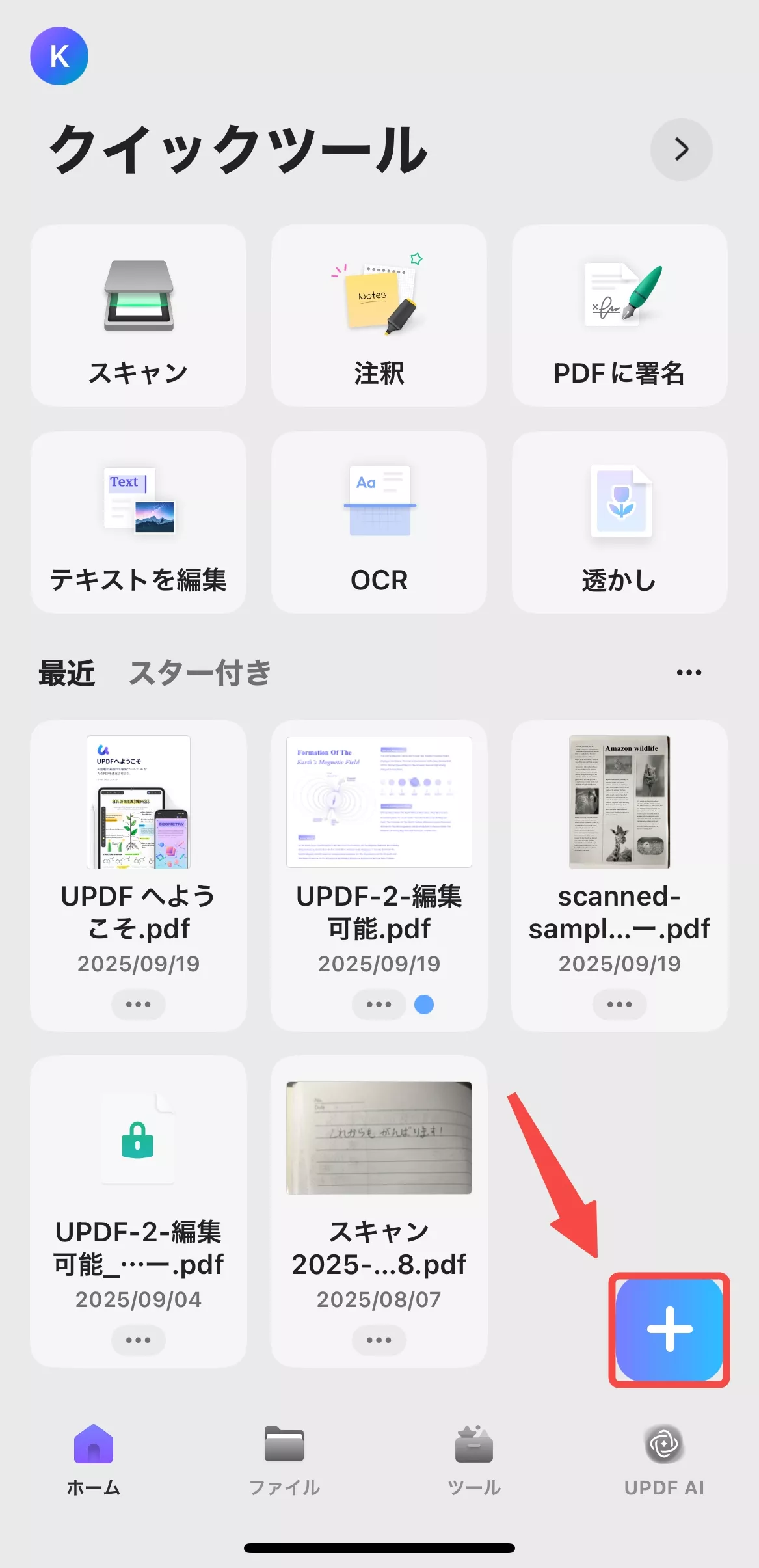
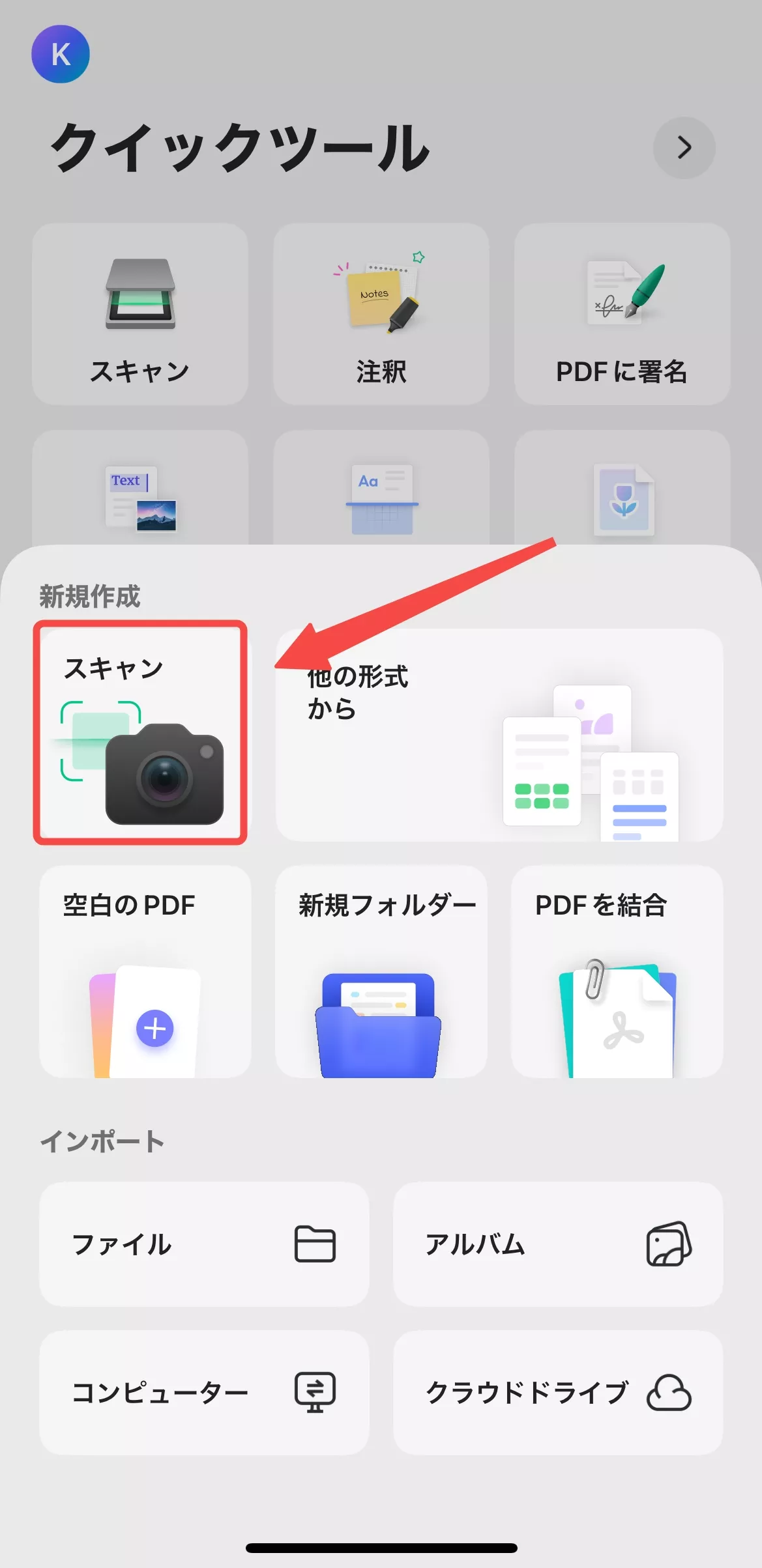
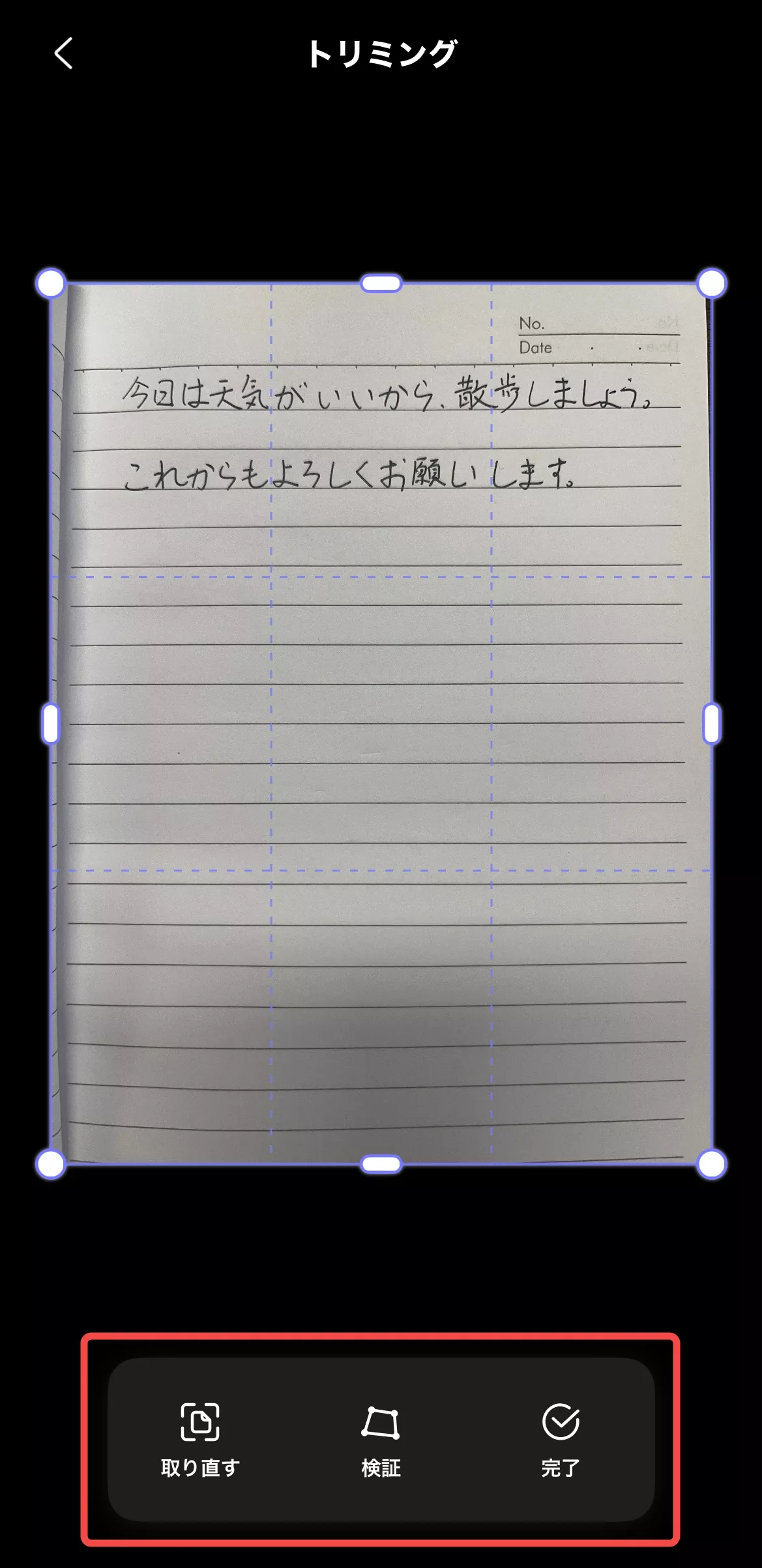
スマホでスキャン機能を試す iPhoneやAndroidが、高性能スキャナーに早変わり。書類管理をもっとスマートに。
Windows • macOS • iOS • Android 100%安全
ケース5:複数の資料を「PDFポートフォリオ」にまとめる
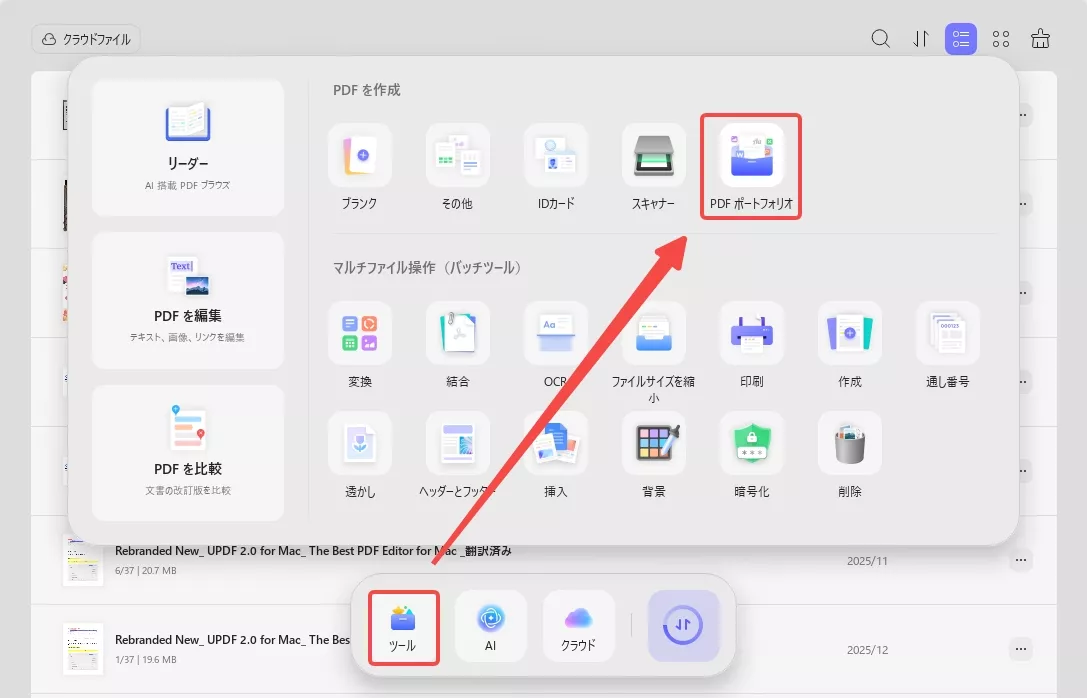
関連するPDF、画像、ドキュメントを、元の形式を保ったまま1つの「ポートフォリオ(コンテナ)」に集約できます。プロジェクトごとに資料を整理する際に非常に強力なツールです。
- ポートフォリオ作成: 「ツール」>「PDFポートフォリオ」を選択。
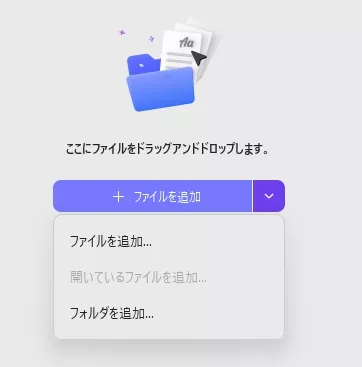
- ファイル集約: 必要なファイルをすべて追加して保存。中身を整理された状態で見せることができます。
よくある質問:無料でPDFを作成する方法や注意点は?
Q1. 無料でPDFを作成できますか?
A:はい、UPDFの無料版でもPDFの作成機能をお試しいただけます。保存時に透かしが入る場合がありますが、操作感を確認するには最適です。
Q2. 作成した後に文字を修正したくなったら?
A:UPDFは「PDF編集」が本領です。作成後、そのままアプリ内でテキストの打ち直しや画像の差し替えが可能です。
まとめ:UPDFで、あらゆるデバイスをPDF制作スタジオに
PDFは「ただの保存形式」ではなく、あなたのアイデアや成果を伝えるための重要な器です。UPDFを使えば、Windows、Mac、そして手元のスマートフォンまで、あらゆるデバイスが最高のPDF制作環境になります。
今なら、この多機能ツールをお得に手に入れるチャンスです。
今すぐお得にアップグレード:全機能が使えるプレミアム版を手頃な価格でチャック → UPDFの価格ページ
Windows • macOS • iOS • Android 100%安全