UPDF
UPDF
 Windows版UPDF
 Mac版UPDF
 iPhone/iPad版UPDF
 Android版UPDF
 UPDF AI オンライン
 UPDF Sign
 IvyCraft
 PDF編集
PDF編集 PDF注釈付け
 PDF作成
PDF作成 PDFフォーム
 リンクの編集
 PDF変換
PDF変換 OCR機能
OCR機能 PDFからWordへ
 PDFから画像へ
 PDFからExcelへ
 PDFのページ整理
 PDF結合
PDF結合 PDF分割
PDF分割 ページのトリミング
 ページの回転
 PDF保護
PDF保護 PDF署名
PDF署名 PDFの墨消し
 PDFサニタイズ
 セキュリティ解除
 PDF閲覧
PDF閲覧 UPDF クラウド
 PDF圧縮
PDF圧縮 PDF印刷
PDF印刷 PDFのバッチ処理
 UPDF AIについて
 UPDF AIソリューション
 AIユーザーガイド
 UPDF AIによくある質問
 PDF要約
PDF要約 PDF翻訳
PDF翻訳 PDF付きチャット
 AIでチャット
 画像付きチャット
 PDFからマインドマップへの変換
 PDF説明
PDF説明 PDF AIツール
 画像AIツール
 AIチャットツール
 AIライティングツール
 AI学習ツール
 AI業務ツール
 その他のAIツール
 PDFからWordへ
 PDFからExcelへ
 PDFからPowerPointへ
 ソリューション
 電子署名
電子署名 ビジネスAI
 料金プラン
料金プラン 導入・運用ガイド
 ウェビナー
ウェビナー 銀行
銀行 医療
医療 保険
保険 法務
法務 製造業
製造業 官公庁
官公庁 教育機関向けソリューション
 導入事例
導入事例 ユーザーガイド
 公式ブログ
公式ブログ UPDF 活用術
 UPDF vs Adobe Acrobat
 UPDF vs Foxit
 UPDF vs PDF Expert
 よくある質問(FAQ)
 ダウンロードセンター
 動作環境・仕様
 お問い合わせ
 ニュースルーム
 アップデート履歴
 ユーザーレビュー
 会社概要
会社概要

PDFをJPGに変換したい場面は、意外と多くあります。
たとえば、PDF資料の一部を画像として共有したいとき、WebサイトやSNSにアップロードしたいとき、PDFを開けない相手に内容を送付したいときなどです。PDFをJPG/JPEG画像に変換しておけば、閲覧環境を選ばず、画像として扱いやすくなります。
一方で、PDFを画像に変換するときは、画質の低下やファイルサイズ、セキュリティ面にも注意が必要です。特に、契約書や社内資料などを扱う場合は、オンライン変換ツールにアップロードしても問題ないかを事前に確認しておく必要があります。
この記事では、PDFをJPG/JPEGに変換する方法を、UPDFを使った方法、オンラインツールを使う方法、スクリーンショットで一部を画像化する方法に分けて解説します。あわせて、JPGとJPEGの違い、画質を保つポイント、複数のPDFをまとめてJPGに一括変換したい場合の方法も紹介します。
先に結論|PDFをJPGに変換する方法は用途で選ぶ
PDFをJPGに変換する方法は複数ありますが、どれを選んでも同じというわけではありません。
社内資料や契約書などを扱う場合は、オンライン変換ツールにアップロードせず、PC上で処理できる方法を選ぶと安心です。一方で、機密性の低いPDFを少量だけ変換したい場合は、オンラインツールでも対応できます。また、PDFの一部だけを画像として保存したい場合は、スクリーンショットでも十分なケースがあります。
まずは、次の表を参考に「安全性」「画質」「手軽さ」のどれを重視するかで選びましょう。
| 目的・状況 | 適した方法 | 理由・注意点 |
|---|---|---|
| 社内資料・契約書・個人情報を含むPDFをJPGに変換したい | UPDFで変換 | PDFをオンラインにアップロードせず、PC上でJPG/JPEG画像として保存できます。元のPDFを残したまま編集・注釈・管理しやすい点もメリットです。初回はソフトのインストールが必要ですが、無料でダウンロードして試せます。 |
| 画質を保ってPDFページ全体を画像化したい | UPDFで変換 | PDFページ全体を画像として書き出せるため、スクリーンショットよりもきれいに保存しやすくなります。用途に合わせて、画像の見やすさとファイルサイズのバランスを確認しましょう。 |
| 少量のPDFを急いでJPGに変換したい | オンライン変換ツール | インストール不要で使えるため、一時的な変換に便利です。ただし、ファイルをアップロードする必要があるため、機密性の高いPDFには向きません。 |
| PDFの一部だけを画像として保存したい | スクリーンショット | 追加ツールなしで、必要な範囲だけをすぐに画像化できます。ただし、PDF全体の変換には向かず、画質も落ちやすくなります。 |
つまり、PDFをJPGに変換する方法は「変換できるか」だけでなく、変換後にどう使うかまで考えて選ぶことが大切です。
安全性や画質を重視するならUPDF、手軽さを優先するならオンライン変換ツール、一部だけを画像化したいならスクリーンショット、というように使い分けましょう。
PDFをJPG/JPEGに変換する前に確認したいこと
PDFをJPGに変換する前に、次の3点だけ確認しておきましょう。
1つ目は、JPGとJPEGの違いです。JPGとJPEGは基本的に同じ画像形式で、一般的な用途ではほぼ同じものとして扱えます。
2つ目は、変換したい範囲です。PDF全体をJPG画像にしたいのか、一部のページだけを画像として保存したいのかによって、選ぶ方法が変わります。
3つ目は、ファイルの安全性です。契約書や社内資料、個人情報を含むPDFを扱う場合は、オンライン変換ツールにアップロードするよりも、PC上で処理できるソフトを使う方が安心です。
方法1. UPDFでPDFをJPG/JPEGに変換する方法
PDFをJPG/JPEG画像として保存したい場合は、UPDFを使うと、Windows・Macで簡単に変換できます。PDFをオンラインにアップロードせず、PC上で処理できるため、社内資料や契約書などを扱う場合にも使いやすい方法です。
ここでは、UPDFを使ってPDFをJPG/JPEGに変換する手順を紹介します。
1. PDFファイルを開く
まず、UPDFを起動し、「ファイルを開く」からJPG/JPEGに変換したいPDFファイルを選択します。
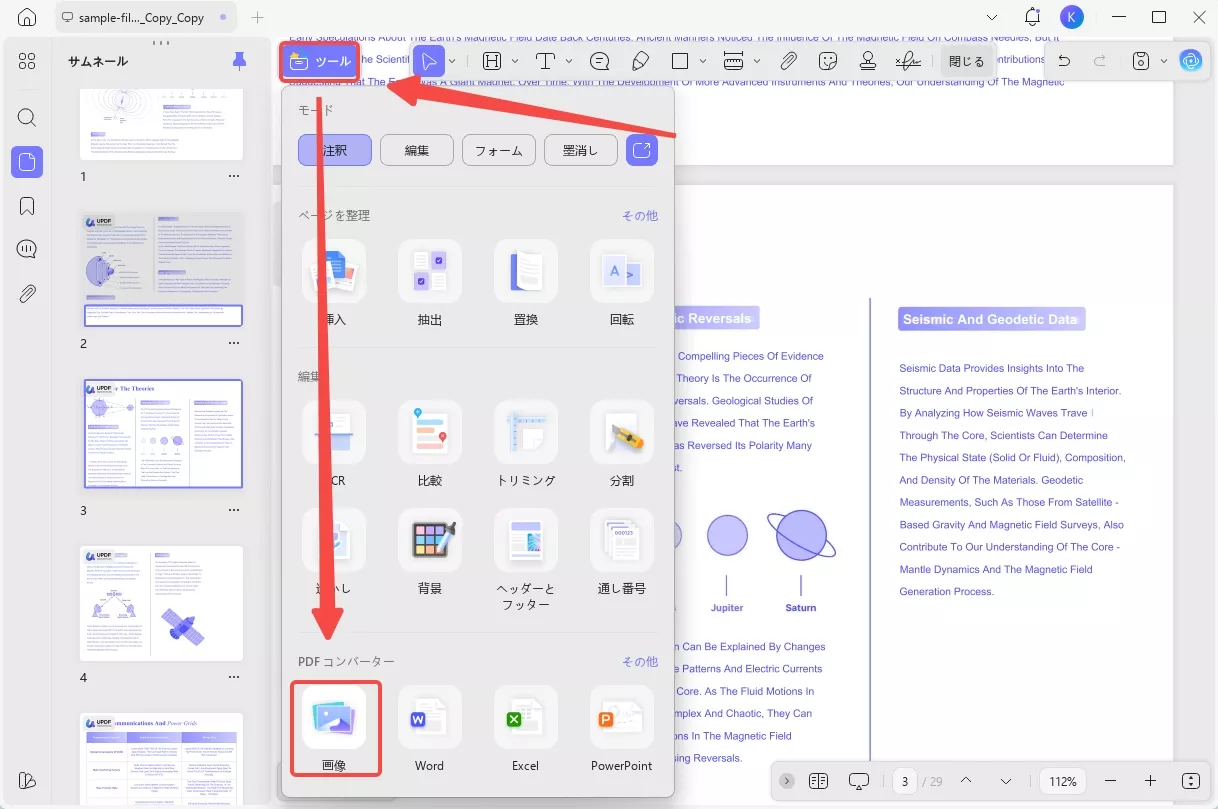
2. 変換機能を開く
PDFを開いたら、画面上部またはサイドメニューから変換機能を開きます。出力形式の選択画面で「画像」を選びます。
3. JPG/JPEG形式を選択する
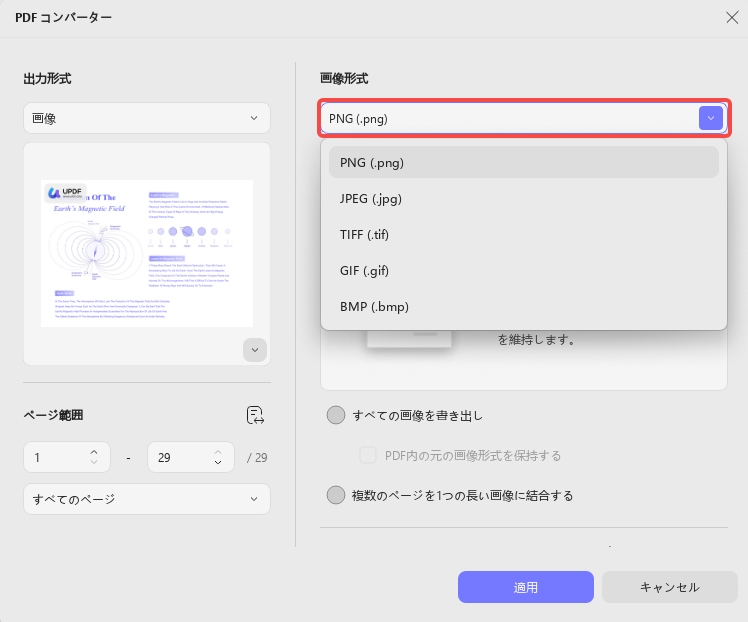
画像形式の中から「JPG」または「JPEG」を選択します。必要に応じて、変換するページ範囲や保存先も指定します。
4. PDFをJPG/JPEG画像として保存する
設定を確認したら、「書き出し」または「変換」をクリックします。変換が完了すると、PDFのページがJPG/JPEG画像として保存されます。
UPDFでは、PDFをJPG/JPEGに変換するだけでなく、変換前のPDFに注釈を追加したり、ページを整理したり、必要に応じて他の形式へ変換したりすることもできます。
PDFの閲覧・編集・変換をまとめて行いたい方は、UPDFを無料でダウンロードして試してみてください。
Windows • macOS • iOS • Android 100%安全
UPDFのPDF変換機能について詳しく知りたい方は、「UPDFのPDF変換機能ページ」もあわせてご覧ください。
方法2. オンラインツールでPDFをJPGに変換する方法
ソフトをインストールせずにPDFをJPGに変換したい場合は、オンライン変換ツールを使う方法もあります。代表的なツールとしては、iLovePDFやPDF24 Toolsなどがあります。
オンライン変換ツールは、少量のPDFをすぐにJPG/JPEG画像へ変換したい場合に便利です。ただし、PDFファイルを外部サービスにアップロードする必要があるため、契約書や社内資料、個人情報を含むPDFを扱う場合は注意が必要です。
iLovePDFでPDFをJPGに変換する手順
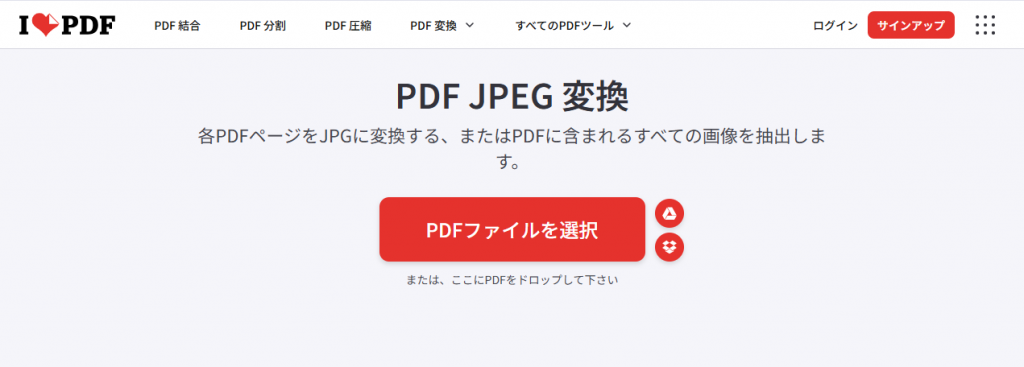
1. iLovePDFの「PDF JPEG 変換」ページを開く
まず、iLovePDFのPDF JPEG変換ページを開きます。ブラウザ上で利用できるため、ソフトをインストールせずにPDFをJPGへ変換できます。
2. PDFファイルをアップロードする
「PDFファイルを選択」から、JPGに変換したいPDFをアップロードします。必要に応じて、ドラッグ&ドロップで追加することもできます。
3. 変換方法と画質を選ぶ
PDFの各ページをJPGに変換したい場合は「ページからJPG」を選択します。PDF内の画像だけを取り出したい場合は「画像抽出」を選びます。画質は「標準」または「高」から選択できます。
4. JPG画像をダウンロードする
設定を確認したら変換を開始し、変換後のJPG画像をダウンロードします。複数ページのPDFを変換した場合は、ページごとにJPG画像が作成されます。
PDF24 ToolsでPDFをJPGに変換する手順
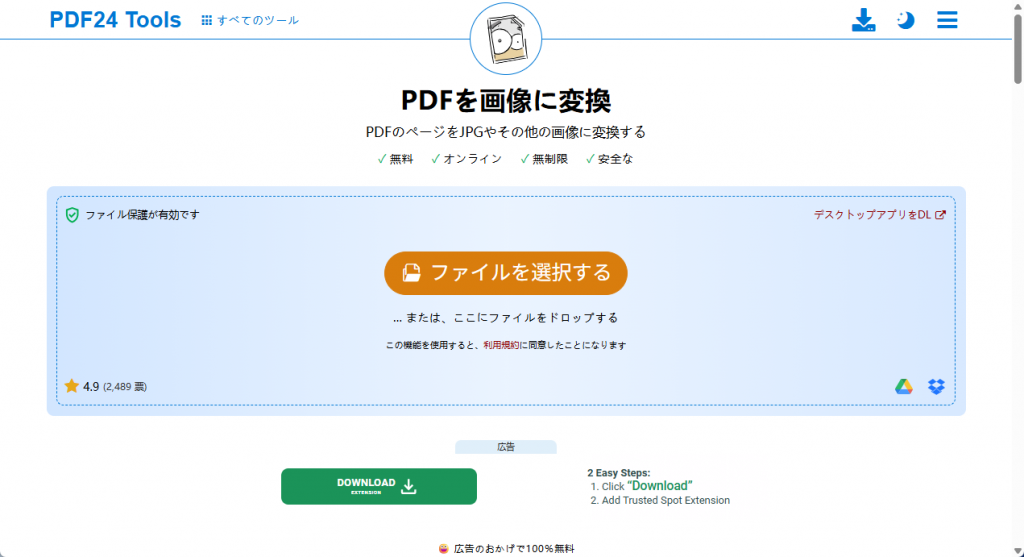
1. PDF24 Toolsの「PDFを画像に変換」ページを開く
PDF24 ToolsのPDF画像変換ページを開きます。PDFのページをJPGやPNGなどの画像形式に変換できます。
2. PDFファイルを選択する
「ファイルを選択する」から、JPGに変換したいPDFをアップロードします。ファイルをページ上にドラッグ&ドロップして追加することもできます。
3. 出力形式・DPI・品質を設定する
出力形式でJPGを選びます。必要に応じて、DPIや品質の設定を調整します。画質を重視したい場合は、DPIや品質を高めに設定するとよいでしょう。
4. 画像に変換して保存する
設定が完了したら、変換を開始します。変換後の画像ファイルをダウンロードし、パソコンに保存します。複数ページのPDFを変換した場合は、画像ファイルがまとめて保存されることがあります。
オンライン変換ツールが向いているケース
オンライン変換ツールは、少量のPDFをすぐにJPGへ変換したい場合に向いています。インストール不要で使えるため、公開資料・チラシ・案内文など、機密性の低いPDFを一時的に画像化したいときに便利です。
ただし、PDFの編集、注釈、ページ整理なども行いたい場合は、オンラインツールだけでは作業が分かれやすくなります。その場合は、UPDFのようなPDFソフトを使うと、PDFの閲覧・編集・変換をまとめて行えます。
オンライン変換を使うときの注意点
オンライン変換ツールを使う場合は、PDFファイルを外部サービスにアップロードする必要があります。契約書、請求書、社内資料、顧客情報、個人情報を含むPDFは、アップロードして問題ないファイルか事前に確認しましょう。
機密性の高いPDFや、画質を確認しながらPDFをJPG/JPEGに変換したい場合は、オンライン変換よりも、PC上で処理できるPDFソフトを使う方が安心です。
方法3. スクリーンショットでPDFの一部を画像として保存する方法
PDF全体をJPGに変換する必要がなく、一部だけを画像として保存したい場合は、スクリーンショットを使う方法もあります。PDF内の図表、画像、文章の一部だけを手早く保存したいときに便利です。
ただし、スクリーンショットはPDFをJPG/JPEGに変換する正式な方法ではありません。画面に表示されている範囲を画像として保存する方法なので、ページ全体を高画質で変換したい場合には向いていません。
WindowsでPDFの一部を画像として保存する
Windowsでは、「Snipping Tool」またはショートカットキーを使ってPDFの一部を画像として保存できます。
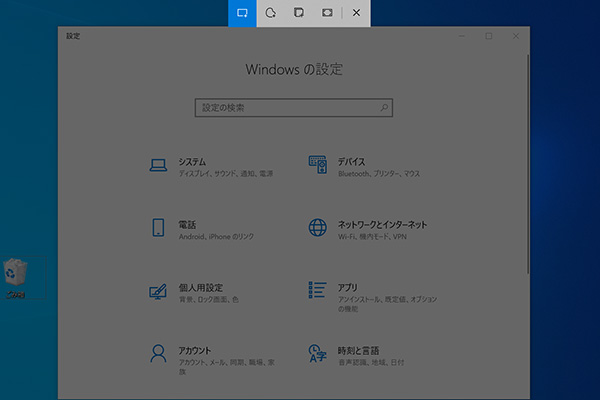
- PDFを開く
まず、画像として保存したいPDFを開き、保存したい部分が画面に表示されるように調整します。 - 切り取り機能を起動する
「Windowsキー + Shift + S」を押すと、画面の切り取り機能を起動できます。必要に応じて、Windowsの検索欄から「Snipping Tool」を開いても構いません。 - 保存したい範囲を選択する
PDF内の保存したい部分をドラッグして選択します。図表や一部の文章だけを画像化したい場合に便利です。 - 画像として保存する
切り取った画像を確認し、必要に応じてJPGまたはPNG形式で保存します。
MacでPDFの一部を画像として保存する
Macでは、標準のスクリーンショット機能を使って、PDFの一部を画像として保存できます。
- PDFを開く
保存したい部分が画面に表示されるようにPDFを開きます。必要に応じて表示倍率を調整しておきましょう。 - 範囲選択のスクリーンショットを起動する
「Shift + Command + 4」を押すと、範囲を選択してスクリーンショットを撮影できます。 - 保存したい部分をドラッグする
PDF内の画像化したい範囲をドラッグして選択します。選択を完了すると、スクリーンショットが作成されます。 - 画像ファイルを確認する
撮影した画像は、通常デスクトップに保存されます。必要に応じてファイル名を変更し、共有用の画像として利用できます。
スクリーンショット保存の注意点
スクリーンショットは手軽ですが、表示倍率や画面解像度によって画質が変わります。また、PDFのページ全体を正確に画像化したい場合や、複数ページをまとめて保存したい場合には不向きです。
資料をきれいな画像として保存したい場合や、PDF全体をJPG/JPEGに変換したい場合は、スクリーンショットではなく、UPDFやオンライン変換ツールを使って画像形式に書き出す方法がおすすめです。
複数のPDFをJPGに変換したい場合
複数のPDFをまとめてJPG/JPEG画像に変換したい場合は、一括変換に対応したPDFソフトを使うと効率的です。1ファイルずつ変換する手間を減らせるため、資料やスキャンデータをまとめて画像化したいときに便利です。
UPDFのバッチ変換機能を使えば、複数のPDFをまとめてJPG/JPEG形式に変換できます。詳しい手順は、以下の記事で解説しています。
関連記事:PDFをJPGに一括変換する方法
よくある質問
Q1. PDFをJPGに変換するにはどうすればいいですか?
A1. PDFをJPGに変換するには、PDF変換ソフトまたはオンライン変換ツールを使う方法があります。
画質や安全性を重視する場合は、UPDFのようなPDF変換ソフトを使い、PDFを開いてから出力形式で「画像」または「JPG/JPEG」を選択して書き出します。少量のPDFを一時的に変換するだけであれば、iLovePDFやPDF24 Toolsなどのオンラインツールを使う方法もあります。
ただし、契約書や社内資料、個人情報を含むPDFを変換する場合は、オンラインツールにアップロードしてよいファイルか事前に確認しましょう。
Q2. PDFをJPEGに変換することはできますか?
A2. はい、PDFをJPEG形式に変換できます。
一般的に「JPG」と「JPEG」はほぼ同じ画像形式として扱われます。そのため、PDFをJPGに変換する場合も、PDFをJPEGに変換する場合も、基本的にはPDFページを画像ファイルとして保存する操作になります。
UPDFでは、PDFを画像形式として書き出すことで、PDFページをJPG/JPEG画像として保存できます。
Q3. JPGとJPEGの違いは何ですか?
A3. JPGとJPEGは、基本的に同じ画像形式です。
もともとは「JPEG」という名称ですが、古いWindows環境では拡張子が3文字に制限されていたため、「.jpg」という表記が広く使われるようになりました。現在では、一般的な利用においてJPGとJPEGを厳密に使い分ける必要はほとんどありません。
そのため、「PDF JPG 変換」と「PDF JPEG 変換」は、どちらもPDFを画像形式に変換する意味で考えて問題ありません。
Q4. PDFをJPGに変換すると画質は落ちますか?
A4. 変換方法や設定によっては、画質が落ちる場合があります。
特に、スクリーンショットでPDFの一部を画像化する場合は、画面の表示倍率や解像度に影響されるため、文字や図表がぼやけることがあります。また、オンライン変換ツールでも、画質設定が低いと画像が粗くなる場合があります。
資料をきれいに保存したい場合は、PDFを画像として書き出せる変換ソフトを使い、必要に応じて画質や解像度の設定を確認するのがおすすめです。Web掲載用ならファイルサイズとのバランス、印刷用なら見やすさを重視して調整しましょう。
Q5. WindowsやMacだけでPDFをJPGに変換できますか?
A5. PDFの一部だけを画像として保存したい場合は、WindowsやMacの標準スクリーンショット機能でも対応できます。
Windowsでは「Windowsキー + Shift + S」、Macでは「Shift + Command + 4」を使うと、PDFの一部を画像として保存できます。ただし、これはPDFを正式にJPGへ変換する方法ではなく、画面に表示されている範囲を画像化する簡易的な方法です。
PDFのページ全体をきれいにJPG/JPEGへ変換したい場合や、複数ページを画像として保存したい場合は、UPDFやオンライン変換ツールを使う方が適しています。
Q6. 複数のPDFをまとめてJPGに変換できますか?
A6. はい、複数のPDFをまとめてJPGに変換することもできます。
ただし、通常のオンライン変換ツールでは、ファイル数や容量に制限がある場合があります。複数のPDFを何度も変換する場合や、ページ数の多いPDFを扱う場合は、一括変換に対応したPDFソフトを使うと効率的です。
UPDFのバッチ変換機能を使えば、複数のPDFをまとめてJPG/JPEG画像に変換できます。1ファイルずつ変換する手間を減らせるため、資料やスキャンデータをまとめて画像化したい場合に便利です。
まとめ|PDFをJPG/JPEGに変換するなら用途に合った方法を選ぼう
PDFをJPG/JPEGに変換する方法には、UPDFのようなPDF変換ソフトを使う方法、オンライン変換ツールを使う方法、スクリーンショットで一部を画像として保存する方法があります。
少量のPDFを一時的に変換するだけならオンラインツールでも対応できますが、画質や安全性を重視する場合、また社内資料や個人情報を含むPDFを扱う場合は、PC上で処理できるPDFソフトを使う方が安心です。
UPDFを使えば、PDFをJPG/JPEG画像として保存できるだけでなく、PDFの閲覧、編集、注釈、ページ整理などもまとめて行えます。PDFを画像化した後も、元のPDFを編集・管理したい場合に便利です。
PDFをJPG/JPEGに変換したい方は、まずはUPDFを無料でダウンロードして、手元のPDFで変換結果を確認してみてください。
Windows • macOS • iOS • Android 100%安全