UPDF
UPDF
 Windows版UPDF
 Mac版UPDF
 iPhone/iPad版UPDF
 Android版UPDF
 UPDF AI オンライン
 UPDF Sign
 PDF を読み取り
 PDF を注釈付け
 PDF を編集
 PDF を変換
 PDF を作成
 PDF を圧縮
 PDF を整理
 PDF を結合
 PDF を分割
 PDF を切り抜き
 PDF ページを削除
 PDF を回転
 PDF を署名
 PDF フォーム
 PDFs を比較
 PDF を保護
 PDF を印刷
 バッチ処理
バッチ処理 OCR
OCR UPDF クラウド
 UPDF AI について
 UPDF AI ソリューション
 AIユーザーガイド
 UPDF AI に関する FAQ
 PDF を要約
 PDF を翻訳
 PDF を説明
 PDF でチャット
 画像でチャット
 PDF をマインド マップに変換
 AI でチャット
 エンタープライズ ソリューション
 エンタープライズサイン
 エンタープライズAI
 エンタープライズ プラン
 エンタープライズ ユーザー ガイド
 教育ソリューション
 お客様のストーリー
 ユーザーガイド
 技術仕様
技術仕様 アップデート
 よくある質問
 UPDF トリック
 ブログ
ブログ ニュースルーム
 UPDF レビュー
 ダウンロード センター
 お問い合わせ
 期間限定割引!



PDFからエクセルに変換するは、元のドキュメントに表や表計算プログラムでしか編集できないコンテンツが含まれている場合に便利です。PDF自体は本質的に表形式のデータでは機能しないため、変更を加えたり、数式を追加したり、その他のテーブル操作を実行したりする最良の方法は、Excelで行うことをおすすめします。
しかし、大半の場合、PDFを変換するには特別なツールが必要です。一度に1つのドキュメントしか処理しない時、多くの場合、PDFをエクセルに無料で変換できます。この記事では、デスクトップユーザー向けの5つのPDF変換ソフトと、これら5つの変換ソフトの比較を紹介します。
方法 1. UPDFを使用してPDFをエクセルに変換する方法
UPDFは使いやすいPDFツールであり、PDFをExcelに変換したり、PDFをCSVに変換したり、10種類を超える他のファイル形式を編集可能な形式で変換したりできます。シンプルなインターフェースですが、多くの強力な機能を備えた便利で直感的なユーティリティです。以下のボタンをクリックして、UPDFをダウンロードしましょう!
Windows • macOS • iOS • Android 100%安全

- PDFを、画像、MS Office、HTML、テキスト、CSVなどを含む14種類の異なるファイル形式に変換します。
- スキャンしたPDFドキュメントや画像ベースのPDFドキュメントのテキスト認識用のOCRなどの高度な変換機能。
- 最小限のユーザー入力しか必要としない簡素化されたインターフェイス。
- 変換後のコンテンツの整合性に関して高い精度。
- 非常に大きなPDFを簡単に処理します。
- PDFファイルをすばやく表示、注釈、編集、保護、共有します。
UPDFを使用してPDFをエクセルに変換する手順
ステップ 1: PDFをインポートする
デバイスにUPDFをダウンロードして起動します。PDFをUPDFインターフェイスにドラッグアンドドロップしてインポートします。または、ソフトウェアウィンドウの「ファイルを開く」ボタンを使用してください。
以下のボタンをクリックしてUPDFをダウンロード可能です。
Windows • macOS • iOS • Android 100%安全
ステップ 2: Excel出力ファイル形式を選択する
右側のパネルで、「PDFを書き出し」タブをクリックし、「Excel」オプションを選択してください。

ステップ 3: ワンクリックでPDFをエクセルにエクスポートする
次に、ポップアップ ウィンドウの下部にある「Excel」 ボタンをクリックします。 最後に、変換されたファイルを保存する宛先フォルダーを選択してください。

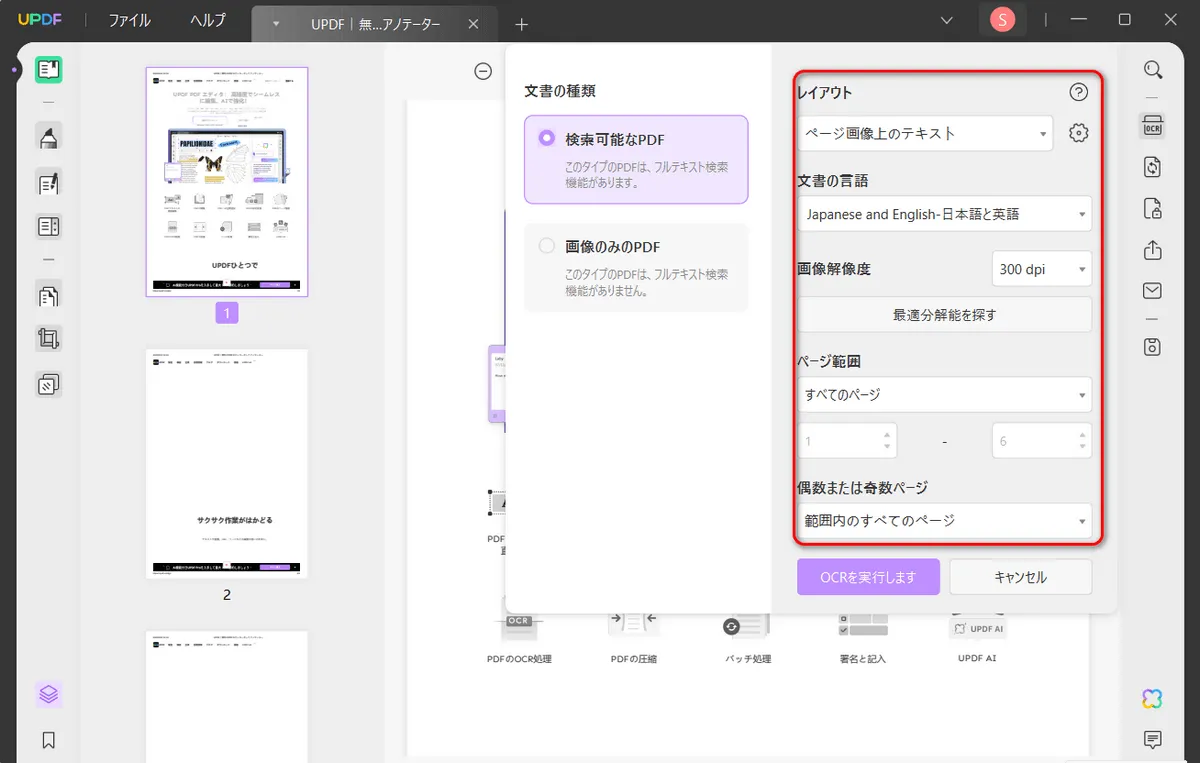
さらに、ファイルがスキャンされたPDFである場合は、右側のパネルにある「OCRを使用してテキストを認識」アイコンをクリックし、OCR機能を使用します。この機能は、スキャンしたPDFまたはPDF画像のテキストを識別し、編集可能なテキストに変換できます。「検索可能なPDF」を選択し、レイアウト、言語、画像解像度を設定します。ページ範囲の設定が完了したら、「OCRを実行します」をタップします。これで、PDFファイルが編集および検索可能になりました。前の手順に従って、スキャンしたPDFをOCRでエクセルに変換できます。
PDFをエクセルに変換する方法に関するビデオチュートリアル
以下のボタンをクリックして、UPDFをダウンロードして、PDFをエクセルに変換します。
Windows • macOS • iOS • Android 100%安全
方法 2. EaseUS PDF Editorを使用してPDFをエクセルに変換する方法
EaseUS PDF Editorは、PDFをExcelなどのさまざまなファイル形式に変換する強力な変換エンジンを備えた、洗練された直感的なPDF エディターです。 このソフトウェアは、複雑な PDF テーブルに非常に優れており、適切にフォーマットされたExcelファイルとして、PDFで見たとおりにほぼ完璧にレンダリングします。
EaseUS PDF EditorでPDFからエクセルに変換する手順
- ステップ 1: ツールバーから「開く」をクリックして、エクセルに変換するPDFを開きます。
- ステップ 2: 上のツールバーから「変換」→「Excelに変換」をクリックします。
- ステップ 3: 複数なファイルを変換したい場合、「ファイルを追加」をクリックし、ほかのPDFファイルを追加します。
- ステップ 4: 「変換」ボタンをクリックするだけです。PDFをエクセルに変換します。

方法 3. PDFelementを使用してPDFをエクセルに変換する方法
この専用のPDF変換ソフトには、OCRおよびファイル/ページ管理ツールが付属しています。インターフェイスは比較的シンプルで明確、すべてが1つのウィンドウで行われます。PDFをエクセルに変換する場合を含め、ほとんどのファイル変換の組み合わせで変換精度はかなり良好ですが、他の機能は少ないです。
PDFelementを使用してPDFをExcelに変換する手順
- ステップ 1: ソフトウェアを起動して、PDFをインポートします。
- ステップ 2: ソフトウェアインターフェイスのから「PDF変換」ボタンを選択します。
- ステップ 3: 変換したいファイルを選択して、詳細な設定を設置します。

方法 4. Adobe Acrobat Pro DCを使用してPDFをエクセルに変換する方法
Acrobat Pro DCは間違いなく、最も優れた機能豊富なPDFエディターの1つです。変換機能も非常に正確で強力で、重いPDFワークロードに適しています。ほとんどの場合、価格設定は非常に法外なものです。これは、学生、資金不足の起業家、および多くの事務処理を処理する中小企業の場合に当てはまります。ですが、PDFのマーケットリーダーとして、Adobe Acrobat Pro DCに言及せずにPDF変換ツールのリストを完成させることはできません。
Acrobat Pro DCでフォーマットを失わずにPDFをExcelテーブルに変換する手順
- ステップ 1: Acrobat Pro DCのインターフェイスで、「ホーム」タブの「マイ コンピュータ」ボタンをクリックして、エクセルに変換するファイルに移動して選択してください。必要なPDFファイルをインポートします。
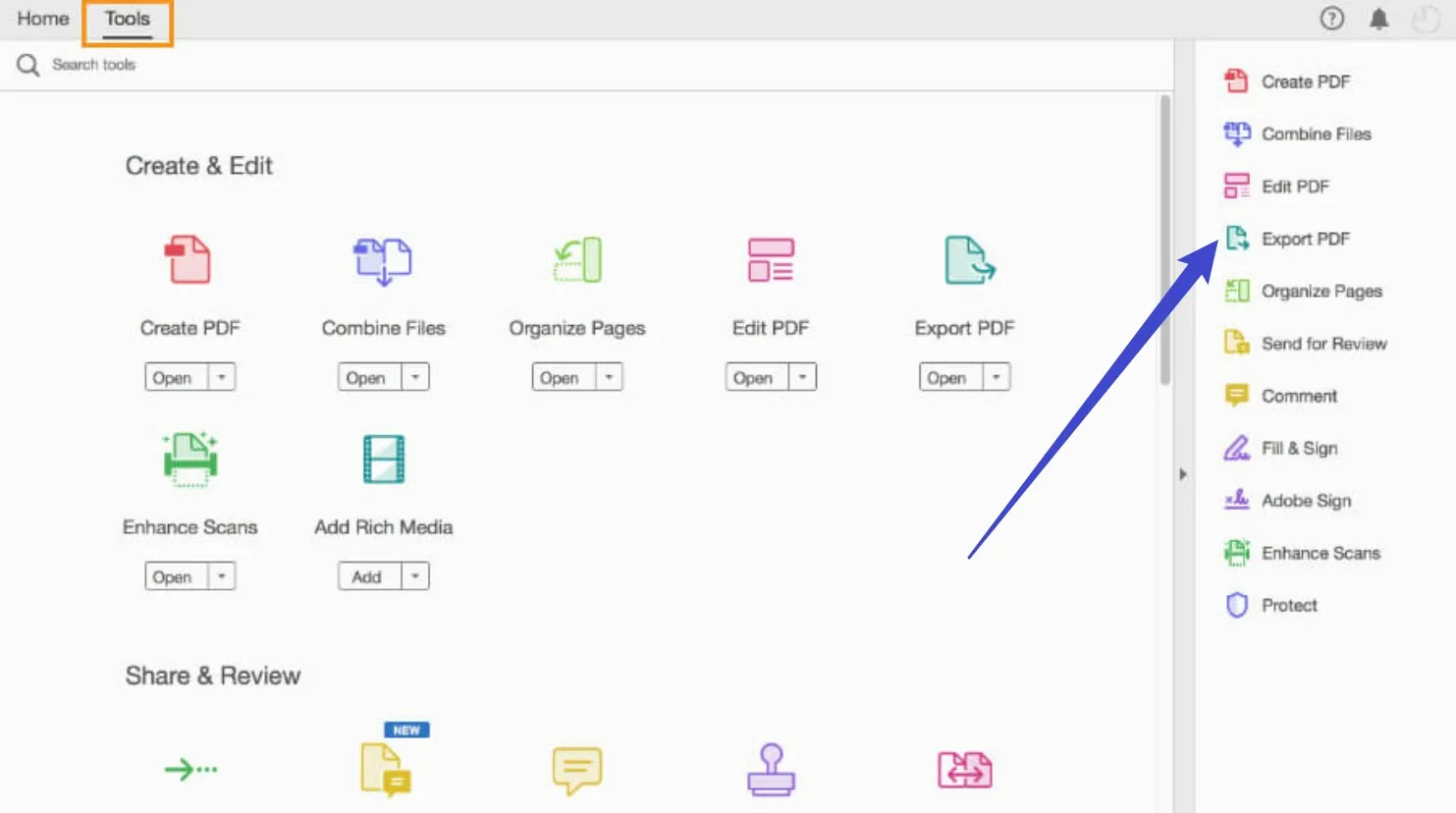
- ステップ 2: 「ツール」タブをクリックして、左側のパネルにオプションのリストを表示します。「PDFのエクスポート」を選択し、エクスポート形式として「スプレッドシート」を選択してから、「Microsoft Excelワークブック」を選択します。
- ステップ 3: 「エクスポート」をクリックして、新しいExcelファイルに名前を付けます。次に、「保存」ボタンをクリックします。
✎関連記事:Adobe Acrobat vs UPDF、どっちがいい?
方法 5. PDF24 Creatorを使用してPDFをエクセルに変換する方法
PDF24 Creatorは、無料で利用できるPDF作成および編集ソフトウェアの一つです。強力なPDF編集および変換ツールであり、フォームやテーブルの作成と編集、PDFセキュリティ、ページ番号付け、ページ整理など、ドキュメント ワークフローを処理するための他の多くの機能を備えています。さらに、対応なオンラインツールもあります。
PDF24 CreatorでPDFをエクセルに変換する手順
- ステップ 1: ツールを起動して、「PDFを他のファイルに変換する」を選択します。
- ステップ 2: 「ファイルを選択する」をクリックし、変換したいファイルを導入します。
- ステップ 3: 左下の形式から「Excel」を選択して、「PDFに変換する」をクリックします。

PDFをエクセルに変換する5つソフトの比較
| 長所 | 短所 | 価格 | |
| UPDF | ● シンプルなインターフェース - 学習曲線はゼロ ● PDFを14種類異なるファイル形式に変換します。 ● OCR機能。 ●サポート - Windows、Mac、iOS、および Android バージョン。 ● 変換後のコンテンツの整合性に関して高い精度。 | すべてが素晴らしいです。 デメリットは今のところありません。 | 6,400円/年 9,800円/永久 |
| EaseUS PDF Editor | ● Windows、Macで利用可能 | ● PDFからExcelへの変換やその他の変換にのみ使用する場合は高価です。 ● AIツールは揃えていません。 | 永久ライセンス:税込10,549円 |
| PDFelement | ● さまざまな形式の PDF から PDF への変換 | ● OCRの品質は許容範囲です。 ● 永続版を購入しましたが、最新バージョンにアップグレードするには料金を支払う必要があります。 | 永久ライセンス: 9,980円 |
| Adobe Acrobat Pro DC | ● PDF ツールの完全なソフト ● 包括的な変換機能 | ● 初めての方には操作がややこしい。 ● 高価なPDF ユーティリティ | 年間プラン:23,760円/年 |
| PDF24 Creator | ● 完全無料 ● Mac とWindows、オンラインで利用可能 | ● アフターサービスなし | 完全無料 |
ご覧のとおり、UPDFは明らかに最高のPDFからエクセルに変換最適なソフトです。 最低価格は、選択するためのほぼ最良の理由です。 ただし、PDFを変換して元の品質を維持することもできます。 OCR 機能は、PDFをスキャンして、編集および検索可能にすることができます。
結論
PDF からExcelに変換に関しては、UPDF が最適です。 ユーザーフレンドリーなインターフェース、学習曲線ゼロ、正確で高速な変換機能を備えているため、PDF ファイルを他の編集可能な形式に変換する場合、これは完全に最終目的地です。 では、なぜ待つのですか? UPDFをダウンロードして試してみてください。
Windows • macOS • iOS • Android 100%安全