 UPDF
UPDF
 Windows版UPDF
 Mac版UPDF
 iPhone/iPad版UPDF
 Android版UPDF
 Nomostar
 UPDF AI オンライン
 UPDF Sign
 IvyCraft
 PDF編集
PDF編集 PDF注釈付け
 PDF作成
PDF作成 PDFフォーム
 リンクの編集
 PDF変換
PDF変換 OCR機能
OCR機能 PDFからWordへ
 PDFから画像へ
 PDFからExcelへ
 PDFのページ整理
 PDF結合
PDF結合 PDF分割
PDF分割 ページのトリミング
 ページの回転
 PDF保護
PDF保護 PDF署名
PDF署名 PDFの墨消し
 PDFサニタイズ
 セキュリティ解除
 PDF閲覧
PDF閲覧 UPDF クラウド
 PDF圧縮
PDF圧縮 PDF印刷
PDF印刷 PDFのバッチ処理
 UPDF AIについて
 UPDF AIソリューション
 AIユーザーガイド
 UPDF AIによくある質問
 PDF要約
PDF要約 PDF翻訳
PDF翻訳 PDF付きチャット
 AIでチャット
 画像付きチャット
 PDFからマインドマップへの変換
 PDF説明
PDF説明 PDF AIツール
 画像AIツール
 AIチャットツール
 AIライティングツール
 AI学習ツール
 AI業務ツール
 その他のAIツール
 AI ブックマーク生成
 AI ブックマーク要約
 AI 透かし生成
 AI 背景生成
 AI ステッカー生成
 AI スタンプ生成
 AI 編集スイート
 UPDF コパイロット
 AI ページ管理
 AI セマンティックサーチ
 PDFからWordへ
 PDFからExcelへ
 PDFからPowerPointへ
 ソリューション
 電子署名
電子署名 ビジネスAI
 料金プラン
料金プラン 導入・運用ガイド
 ウェビナー
ウェビナー IT
IT 教育
教育 建設
建設 金融サービス
 医療
医療 保険
保険 法務
法務 製造業
製造業 官公庁
官公庁 研究者・博士向け
 個人事業主・フリーランス向け
 弁護士・法務専門家向け
 不動産担当者・仲介業者向け
 教育機関向けソリューション
 導入事例
導入事例 ユーザーガイド
 公式ブログ
公式ブログ UPDF 活用術
 UPDF vs Adobe Acrobat
 UPDF vs Foxit
 UPDF vs PDF Expert
 よくある質問(FAQ)
 ダウンロードセンター
 動作環境・仕様
 お問い合わせ
 ニュースルーム
 アップデート履歴
 ユーザーレビュー
 会社概要
会社概要

PDFドキュメントとチャットする方法
UPDFのAIアシスタントは、PDFドキュメントとチャットすることで、膨大な情報から重要なポイントを瞬時に抽出できる強力なツールです。要約、翻訳、解説、さらにはドキュメントに基づいた自由な質疑応答まで、オンラインでもアプリでも完結できます。
PDFの読解や分析を日常的に行う方は、以下のガイドに従って、最先端のAIアシスタントを最大限に活用する方法を学びましょう
パート 1. オンラインでPDFドキュメントとチャットする方法
UPDFのAIオンラインアシスタントは、GPT-5とDeepSeek R1を搭載しており、簡単な指示(プロンプト)を入力するだけでPDFと対話できます。このツールでは以下のことが可能です。
- 要約: PDF全体、または特定ページの内容を凝縮
- 翻訳: 任意の言語への高精度な翻訳
- 解説: 複雑な用語や数式などの詳細な説明
- 質問:PDFへなんでも質問
- 対話: アイデア出し、執筆、校正、書き直しなど、文書の内外を問わない支援
- バッチ処理: 複数のPDFを同時に分析
- 視覚化: PDFからマインドマップを自動生成
- 変換: Word、Excel、PowerPointなどの編集可能な形式への変換
これから、具体的なユースケース別の操作手順を解説します。
1. PDFの内容を要約する
長い文書の要点を素早く把握するための2つの方法です。
方法1. プロンプトでPDFを要約する
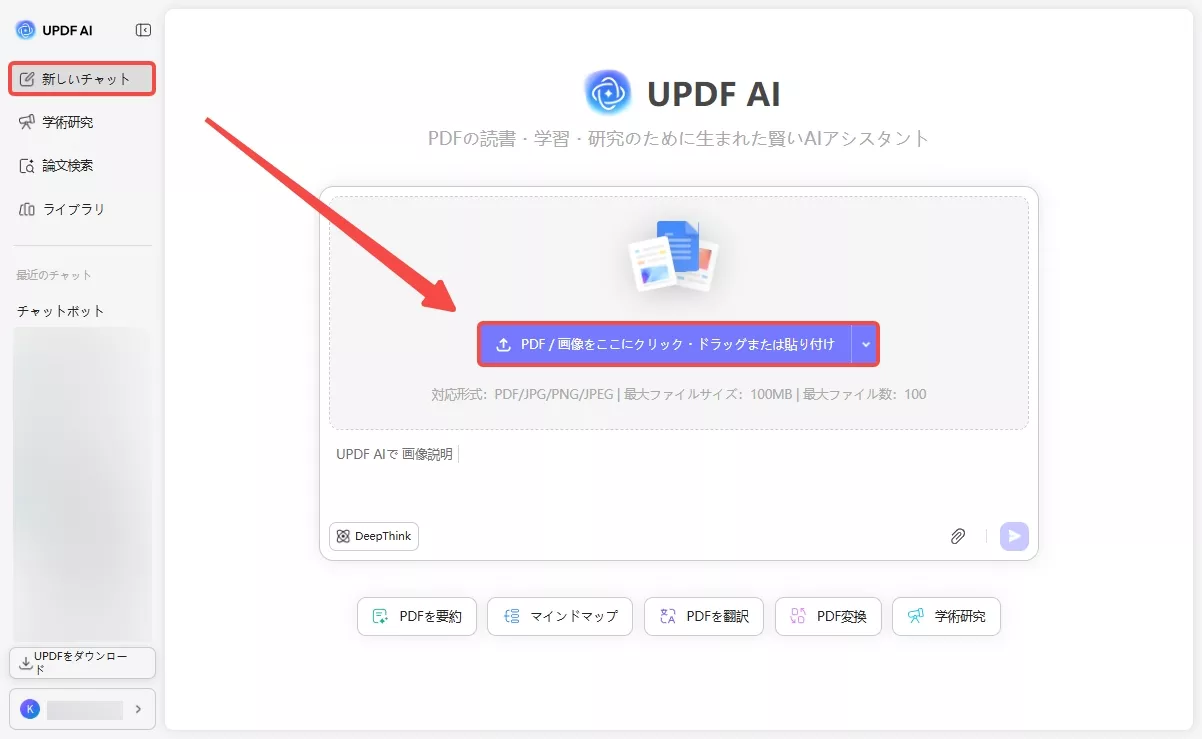
ステップ1:ファイルをアップロード
UPDF AIオンラインを開き、対象のPDFをアップロードまたはドラッグ&ドロップします。
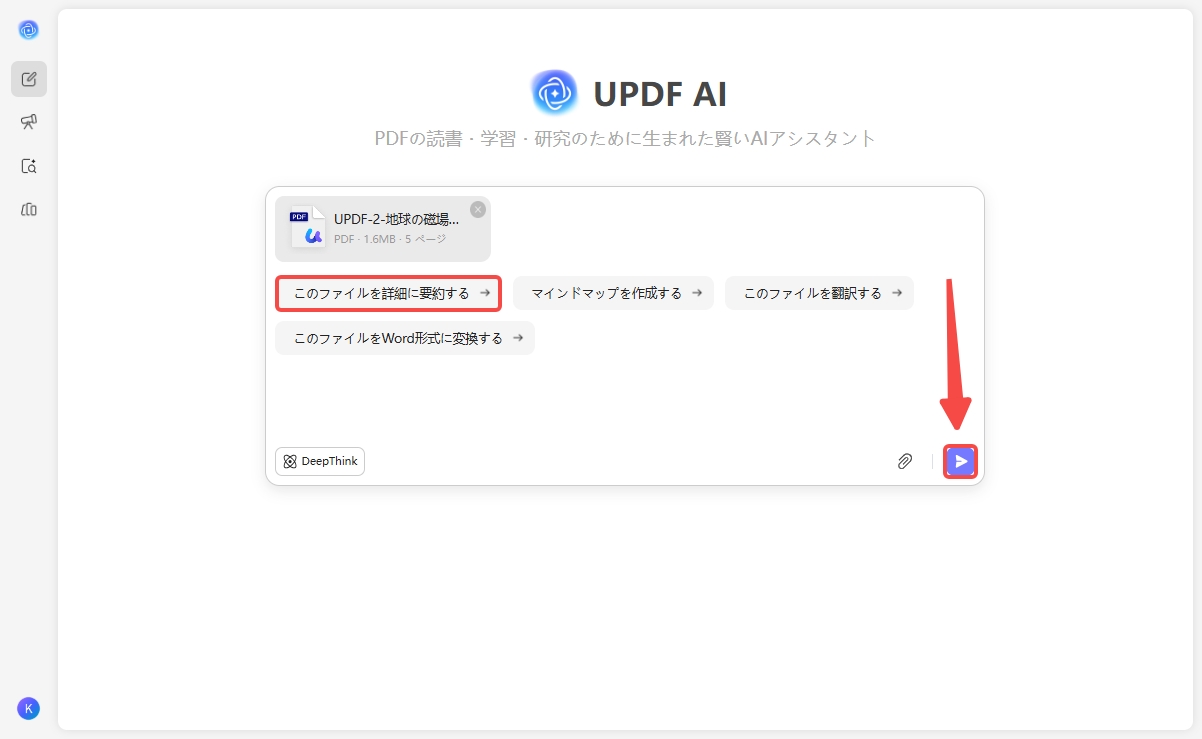
ステップ2. 指示を入力
テキストボックスに指示を入力するか、「このファイルを詳細に要約する」というプリセットを選択して「送信」をクリックします。
方方法 2. 専用アイコンから要約する
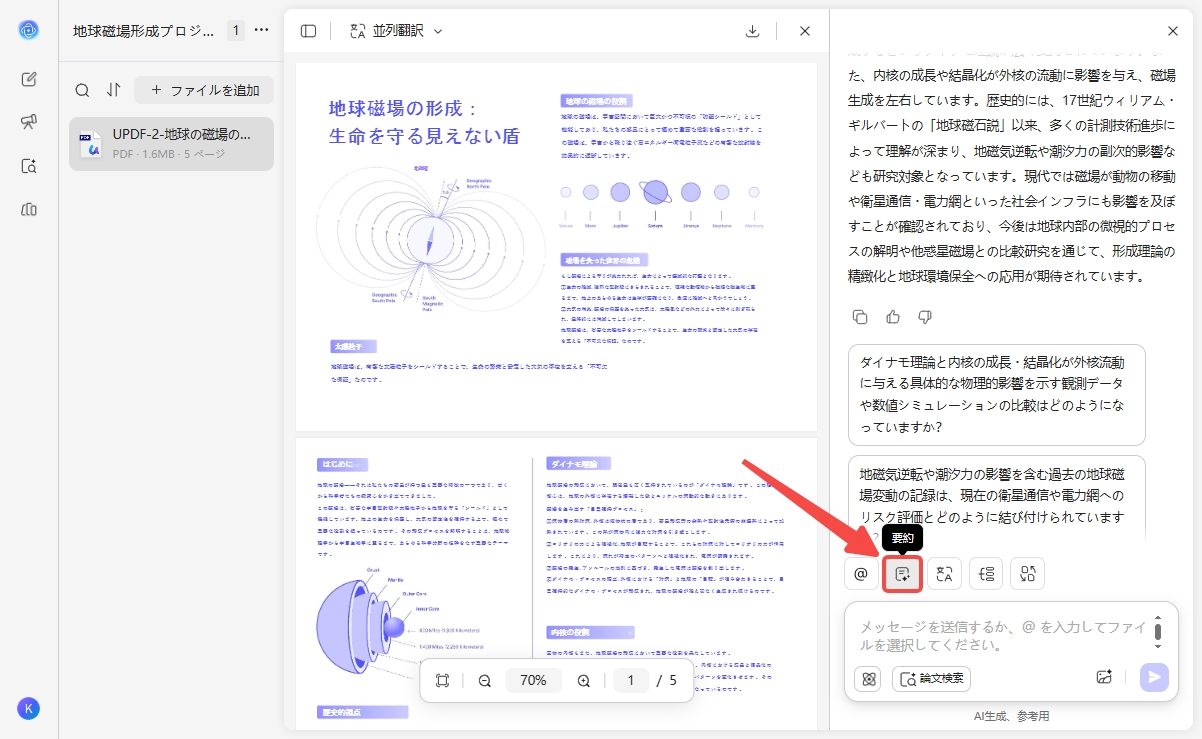
ステップ1. アイコンを選択
パネル内の「要約」アイコンをクリックします。
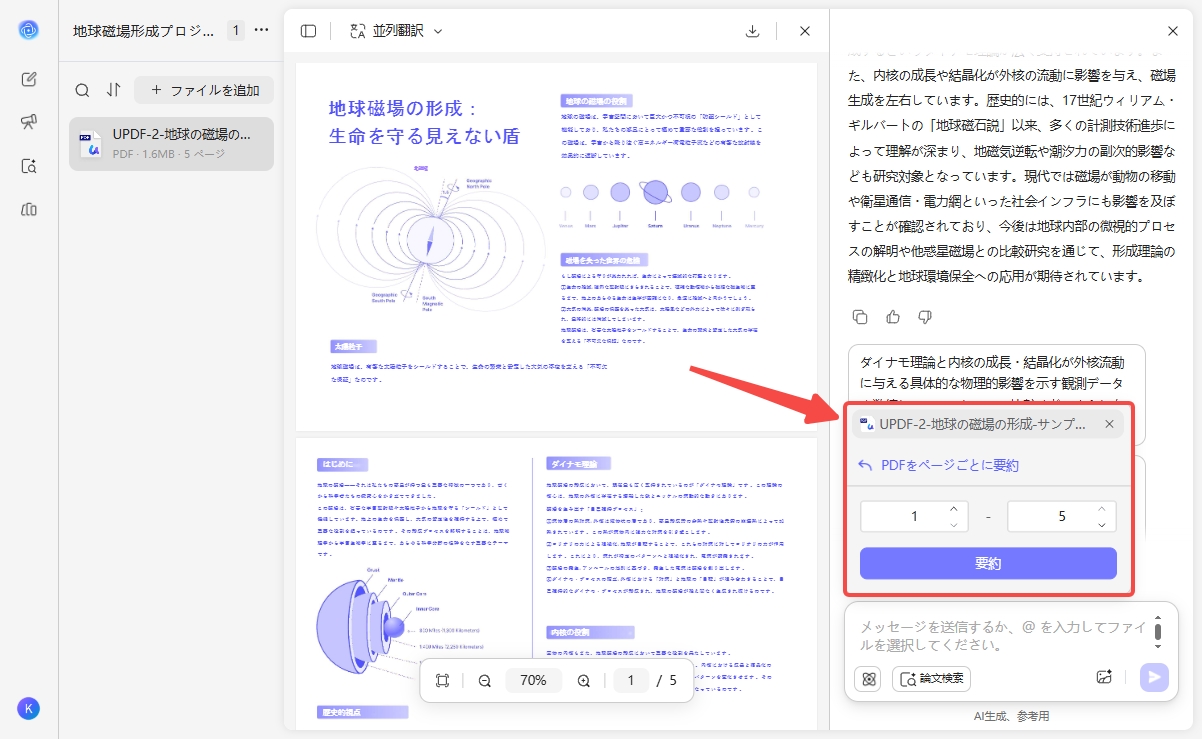
ステップ2. 範囲を調整
ページ範囲を指定してAIに指示を出します。結果のコピーや、さらに深掘りする「要約を継続」も可能です。
ボーナスヒント(論文モード):
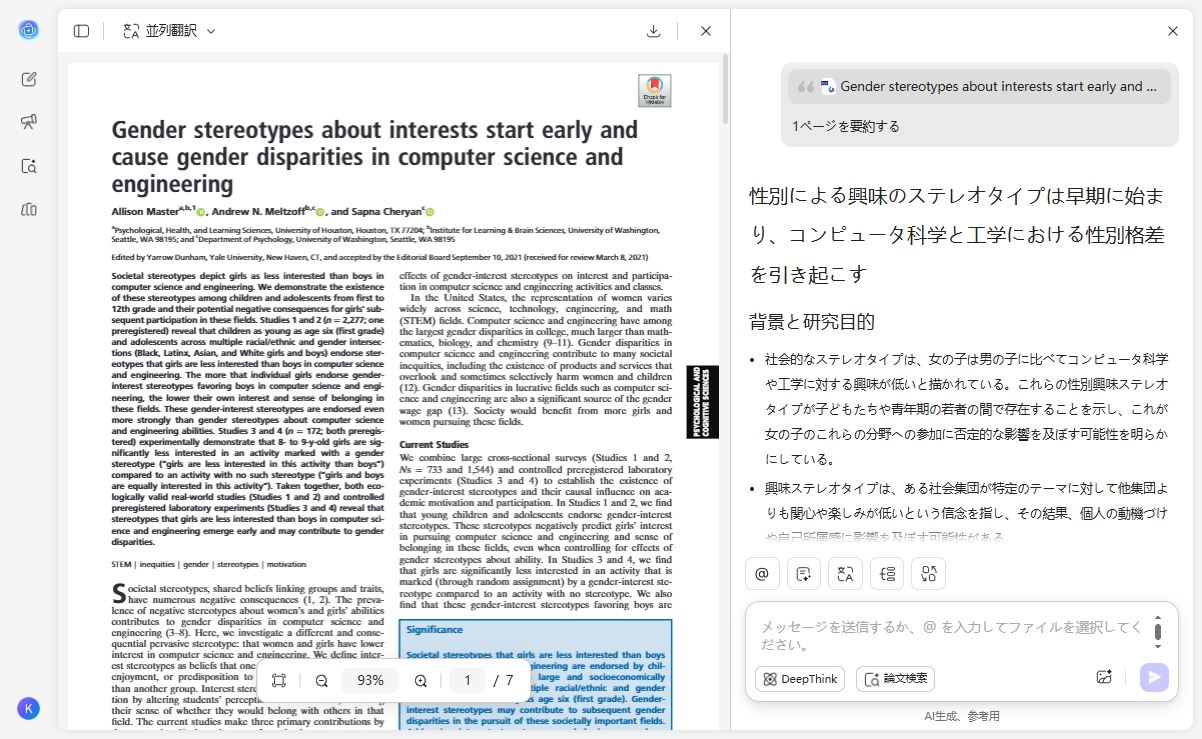
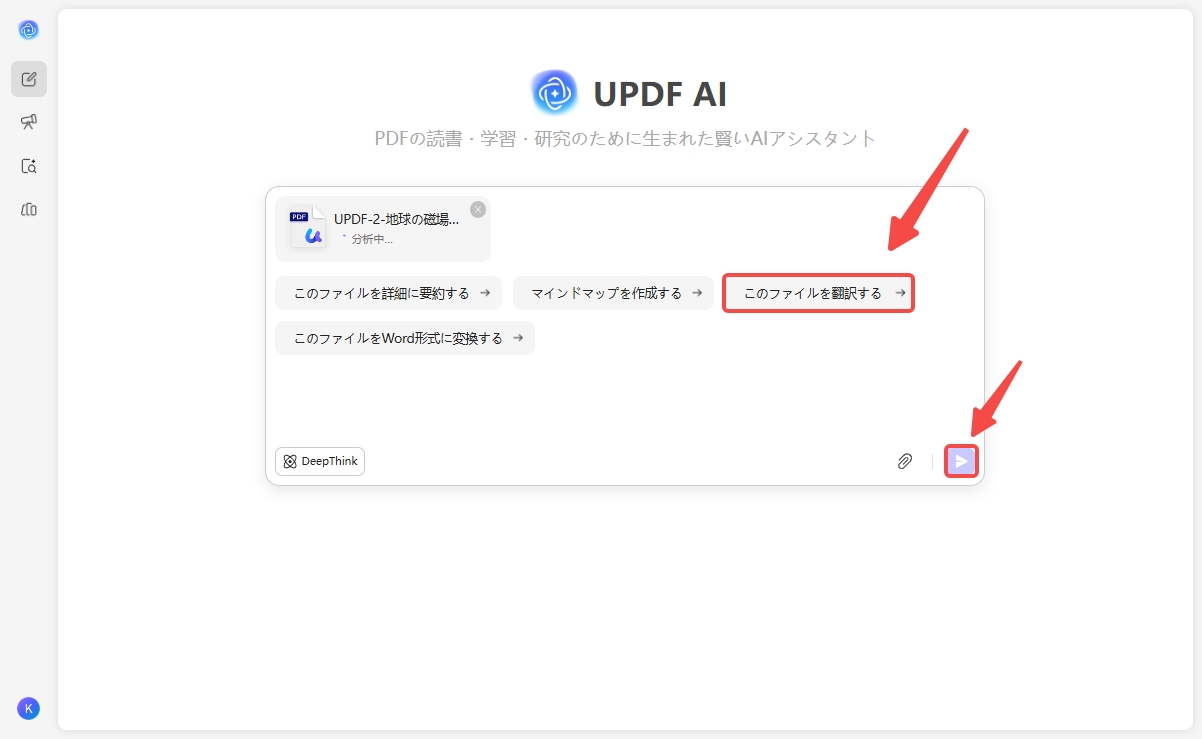
2. PDFコンテンツを翻訳する
ステップ1. ファイルをアップロード後、「このファイルを翻訳」ボタンを押すか、直接言語を指定して送信します。
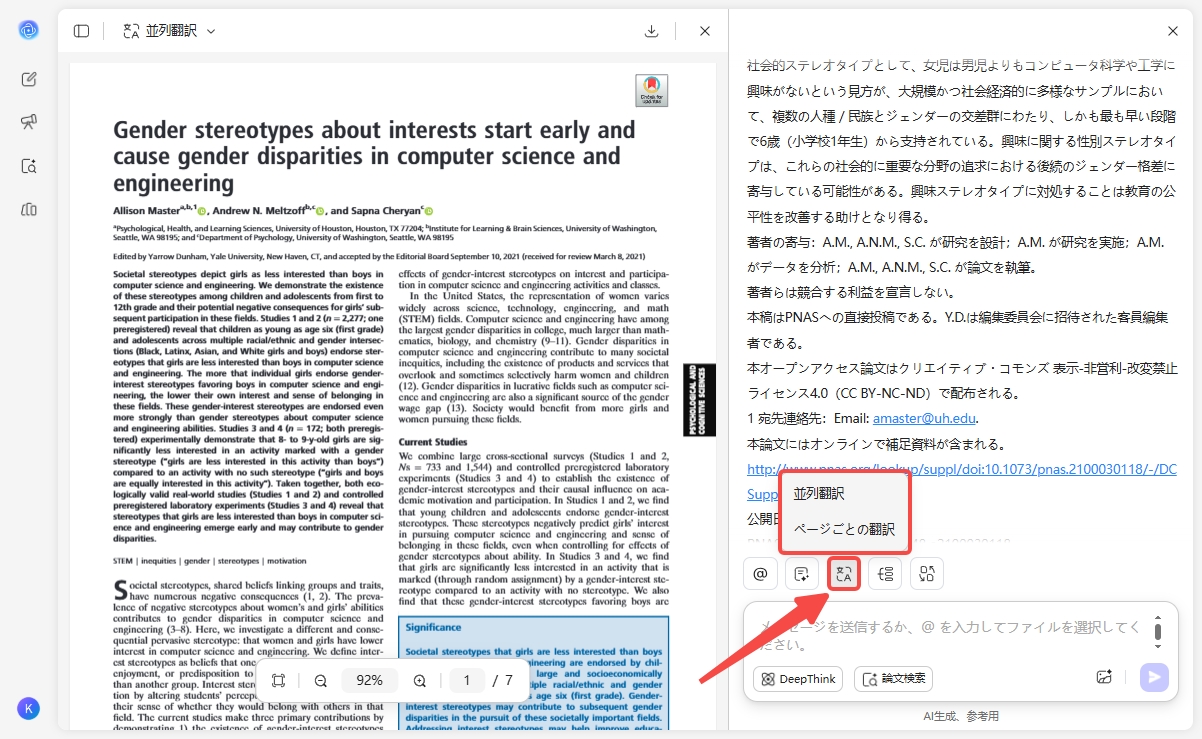
ステップ2. さらに詳細に設定したい場合は、「翻訳」アイコンをタップし、「並列翻訳」または「ページごとの翻訳」を選択します。
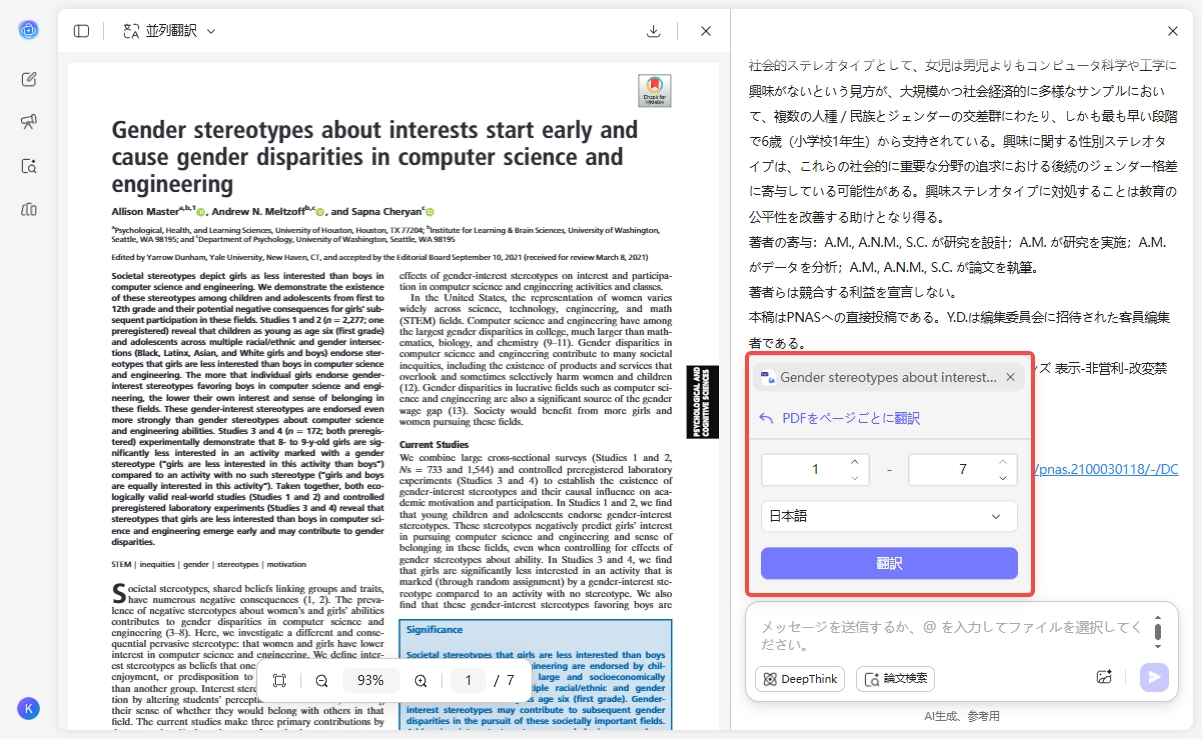
ステップ3:言語とページ範囲を確定して実行します。結果はクリップボードにコピーして保存可能です。
3. 難しいフレーズや専門用語を説明する
医療レポートや技術文書などの難解な用語も、AIに尋ねるだけで人間が教えるように分かりやすく解説してくれます。
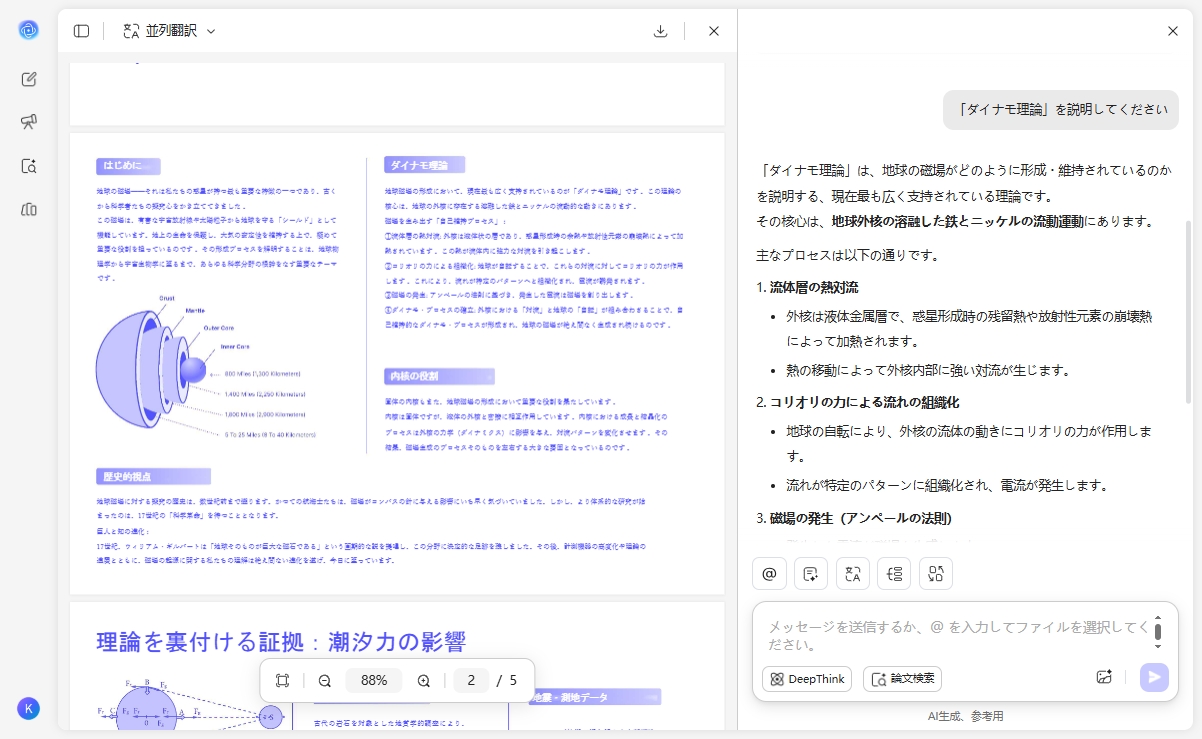
4. PDFについて自由に質問する
「この文書の中に数式は何個ある?」といった具体的な質問や、内容に基づいた疑問を自由に投げかけることで、文脈の理解を深めることができます。
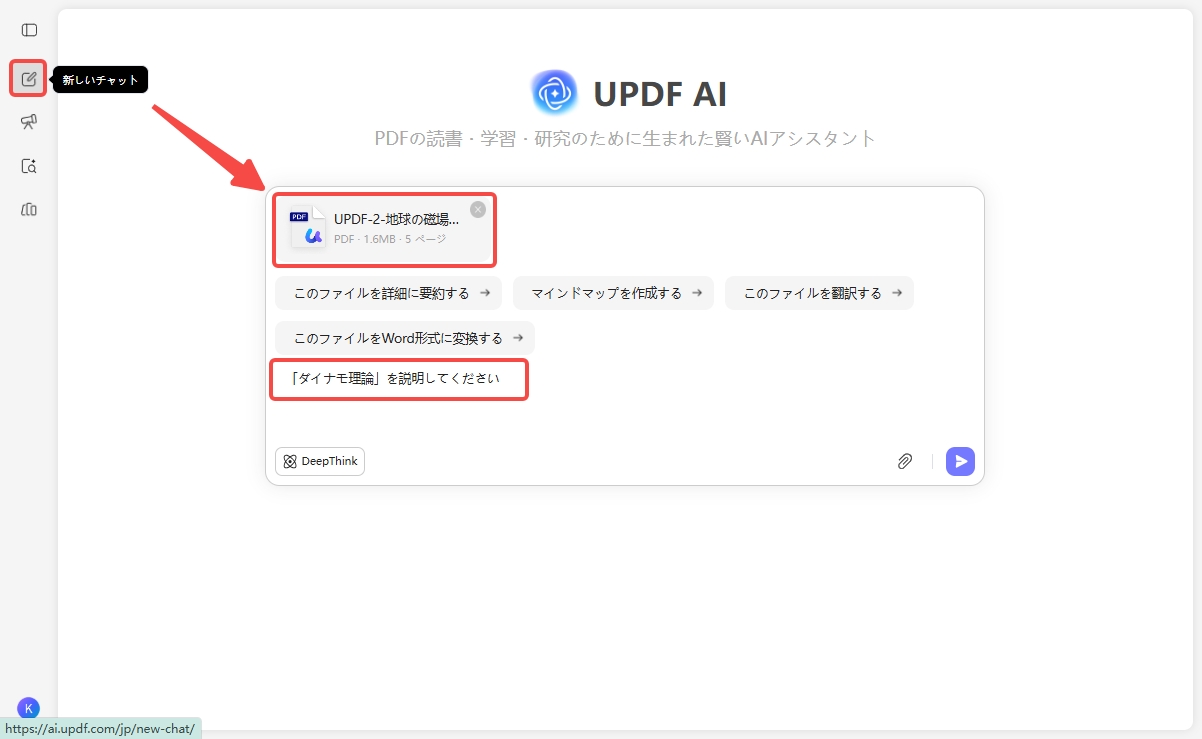
また、画像を追加して、その内容について質問することも可能です。

5. コンテンツを書き換える・拡張する
既存のテキストを別のトーンで書き換えたり、内容を膨らませたりできます。
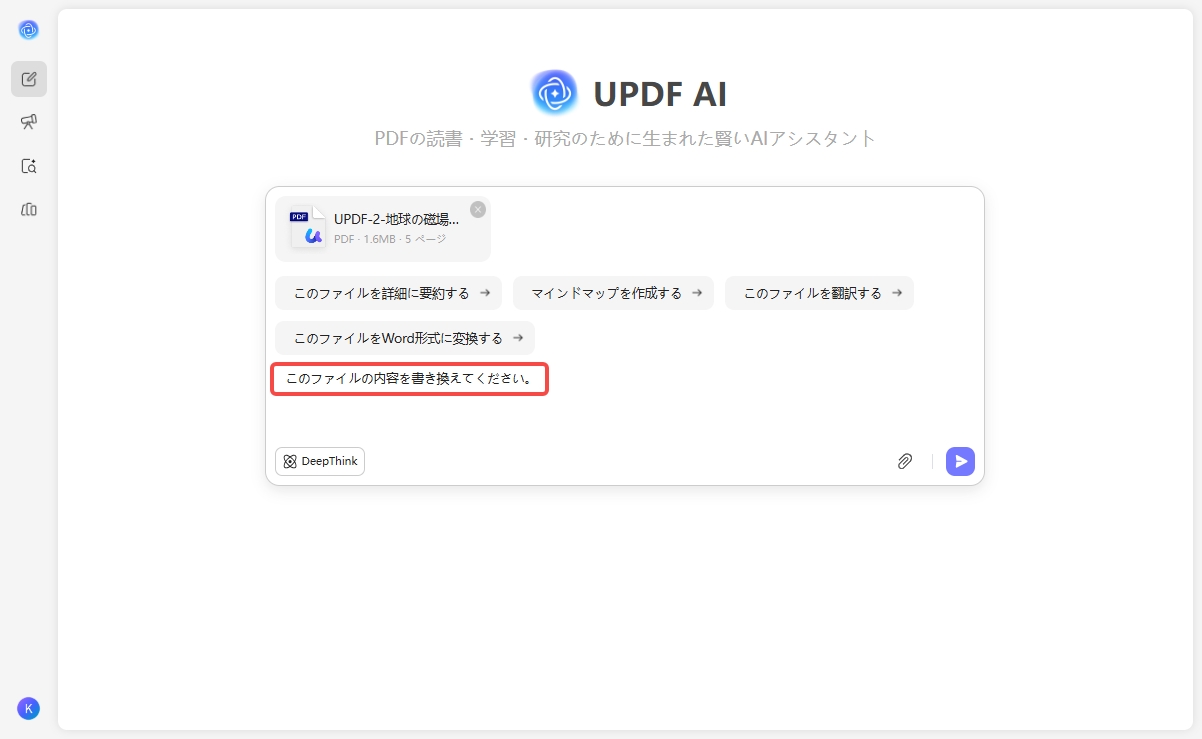
例: 「動画スクリプトを改善して、説得力のある例を追加して」といった具体的な課題を与えることで、質の高いコンテンツへとブラッシュアップできます。
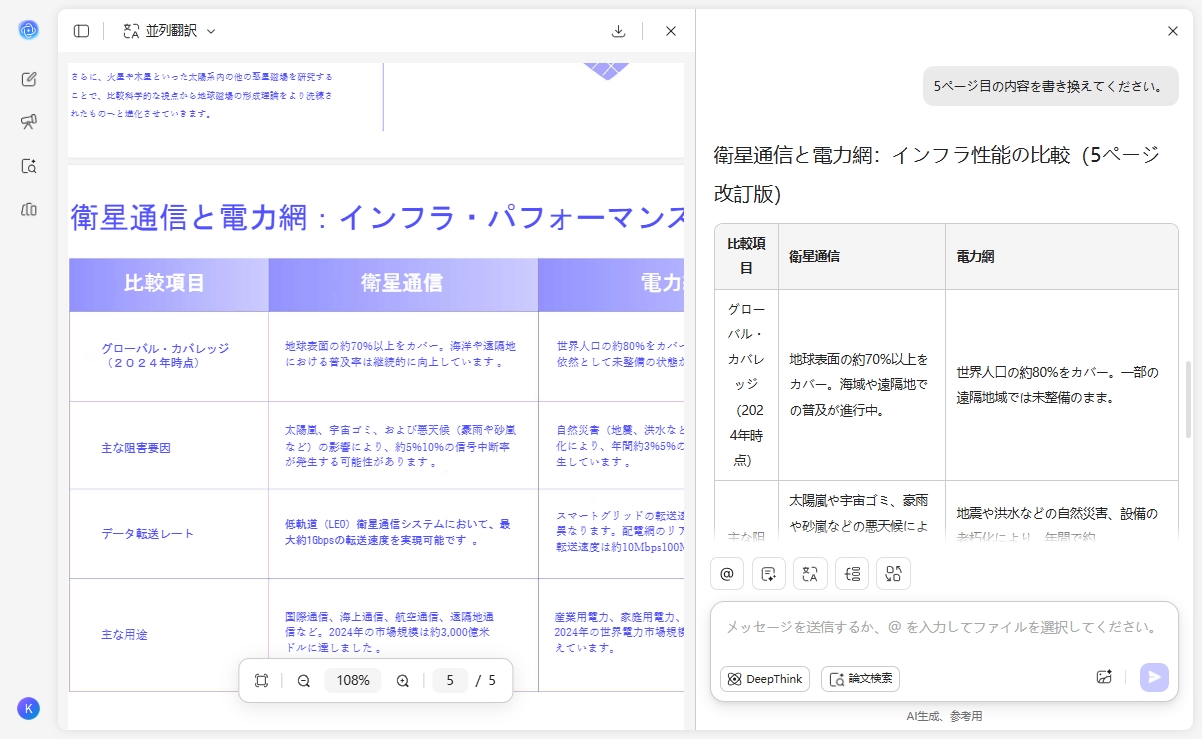
6. 複数のPDF同時にチャットする
- 一括アップロード: 複数のファイルを一度にインポートします。
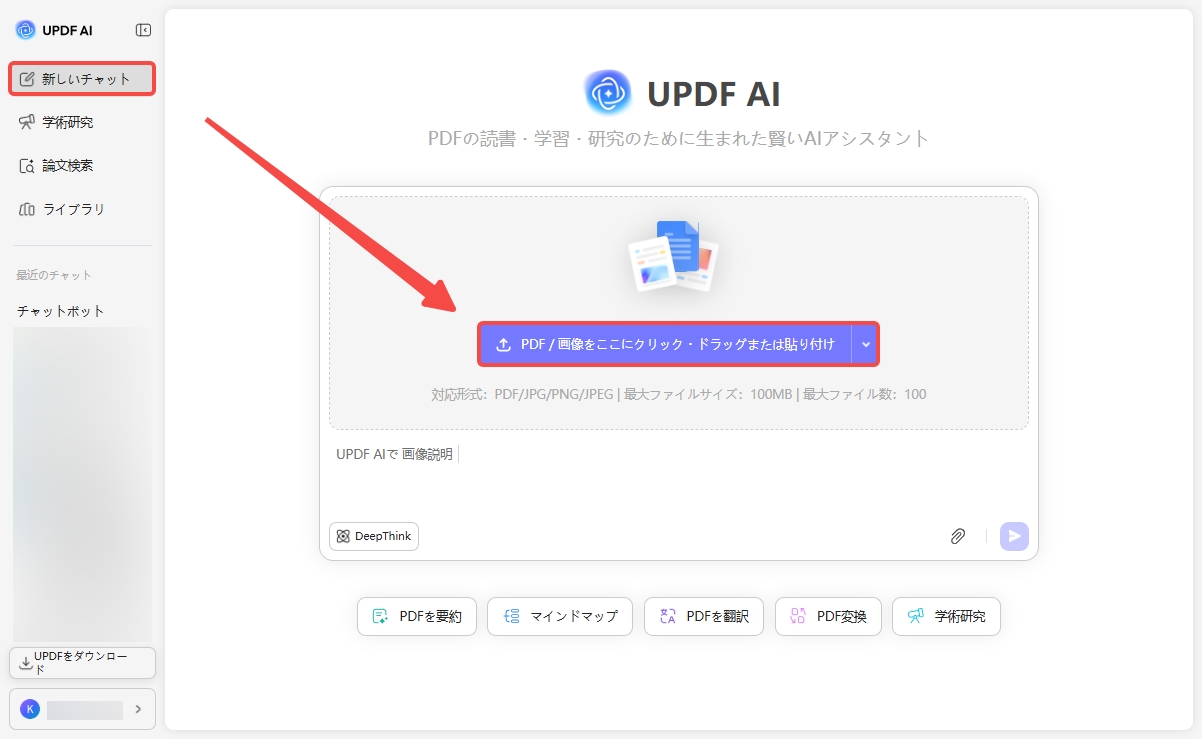
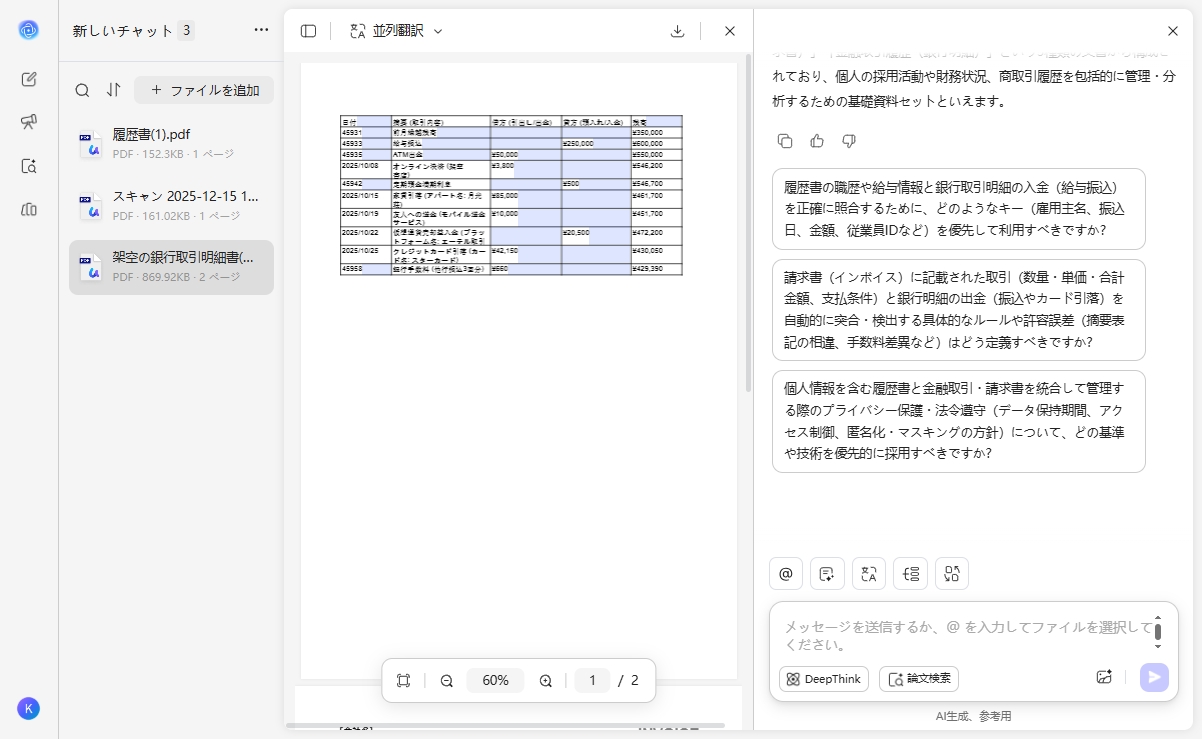
- バッチ指示: 共通のプロンプトを入力して送信します。すべてのファイルの要約や比較が一度に行えるため、時間を大幅に節約できます。
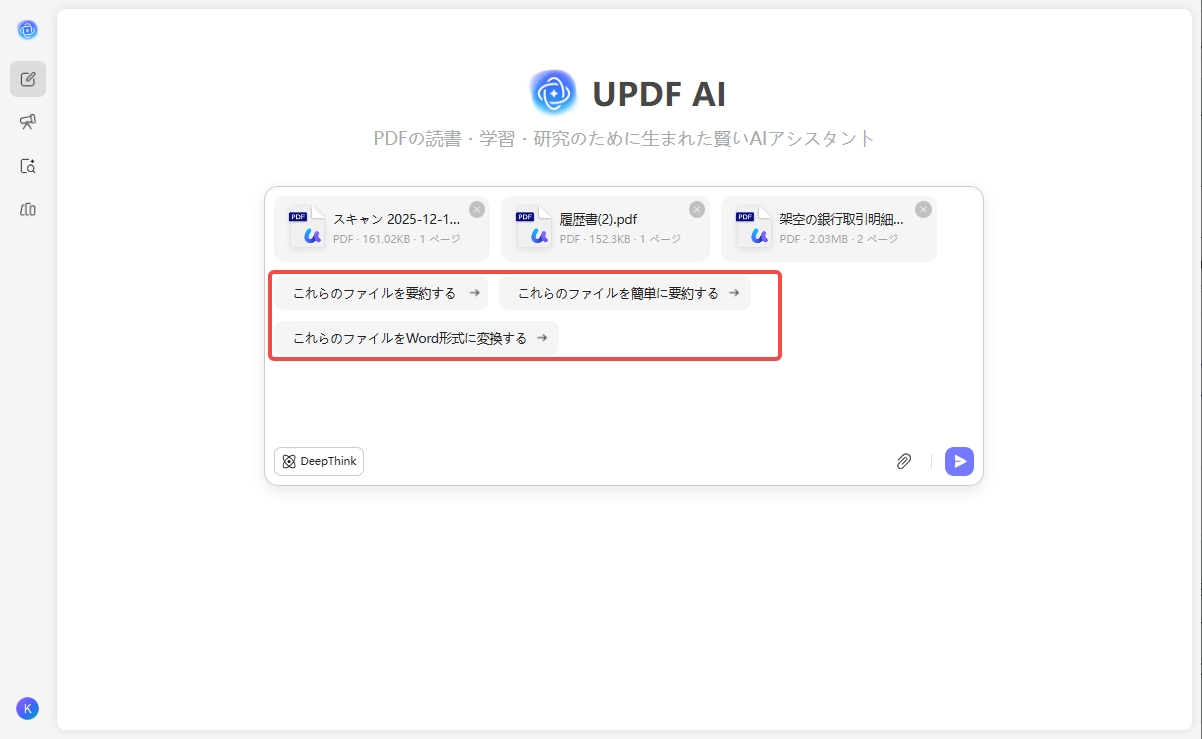
これで、すべてのファイルの要約、翻訳、説明を簡単にできます。さらに、アップロードされたすべてのPDFファイルとチャットでやり取りながら、時間を節約し、生産性を向上させることもできます。
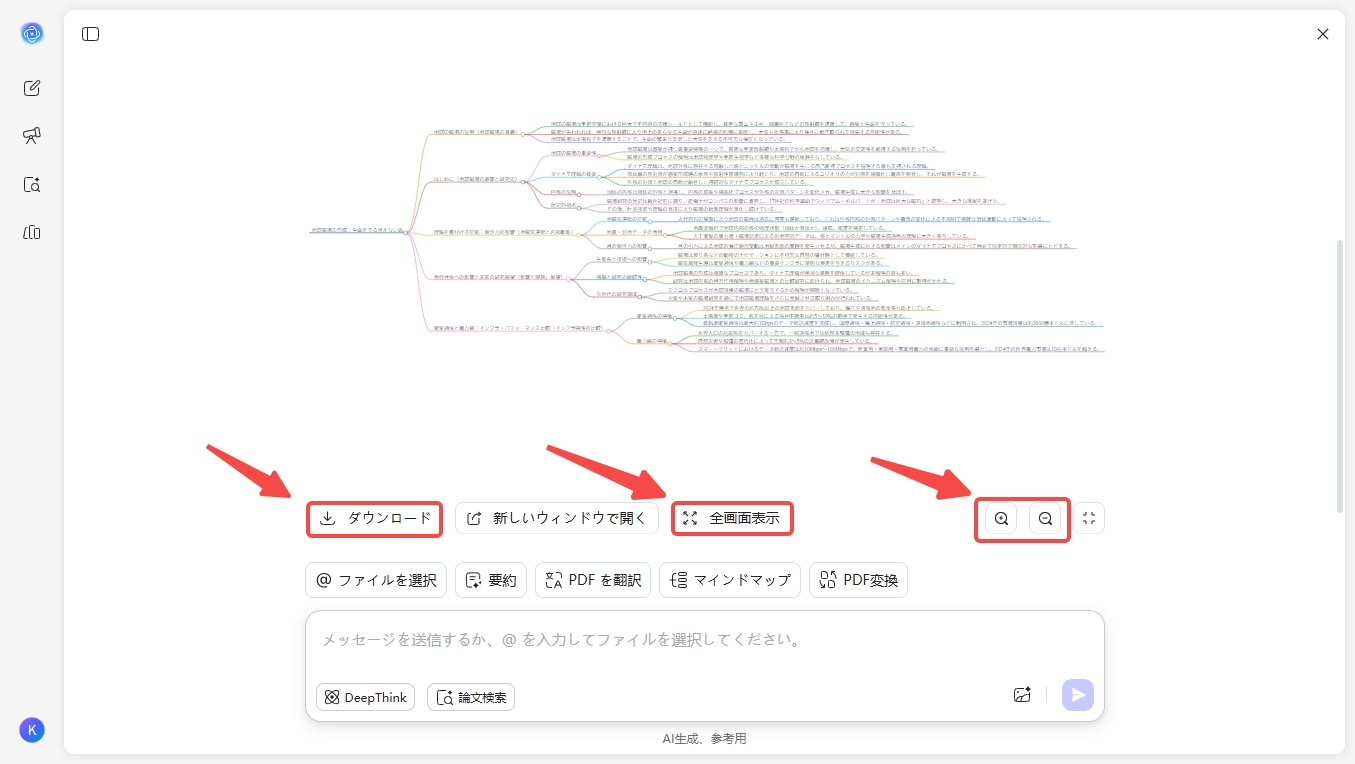
7. PDFからマインドマップを作成する
- アイコンを選択: インターフェース上の「マインドマップ」アイコンをタップします。
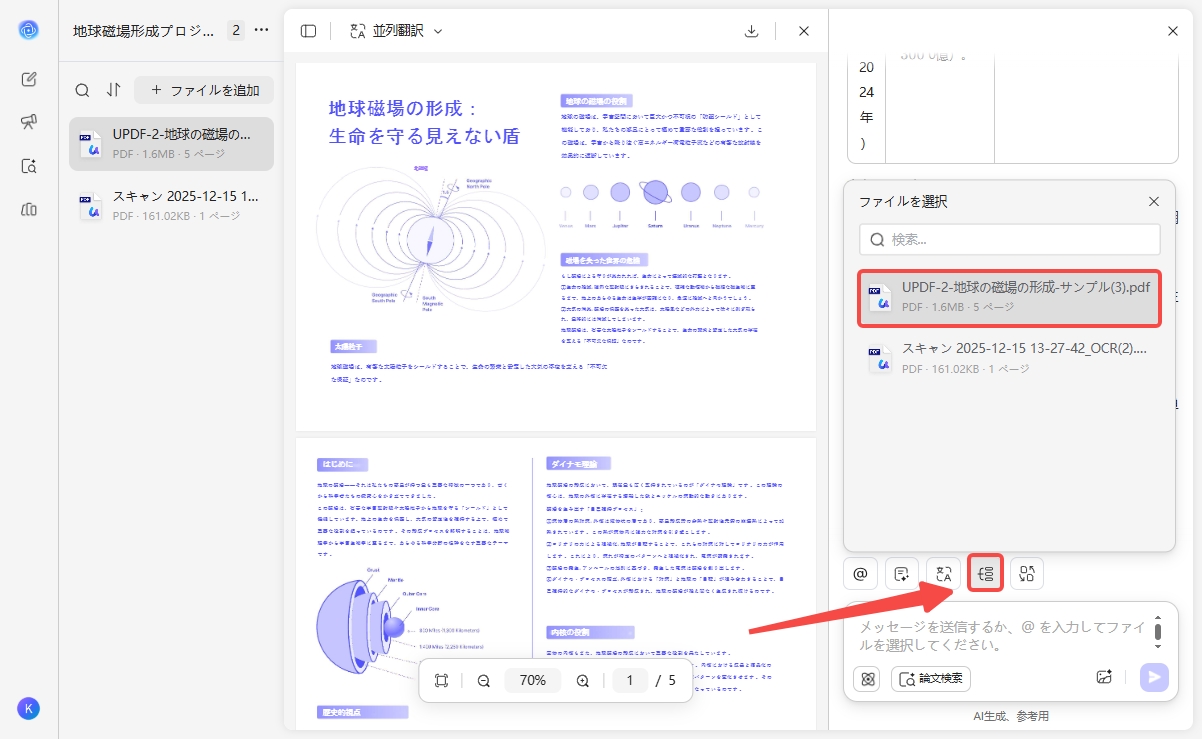
- 生成を実行: 対象ページ範囲を設定して**「生成」**をクリックします。
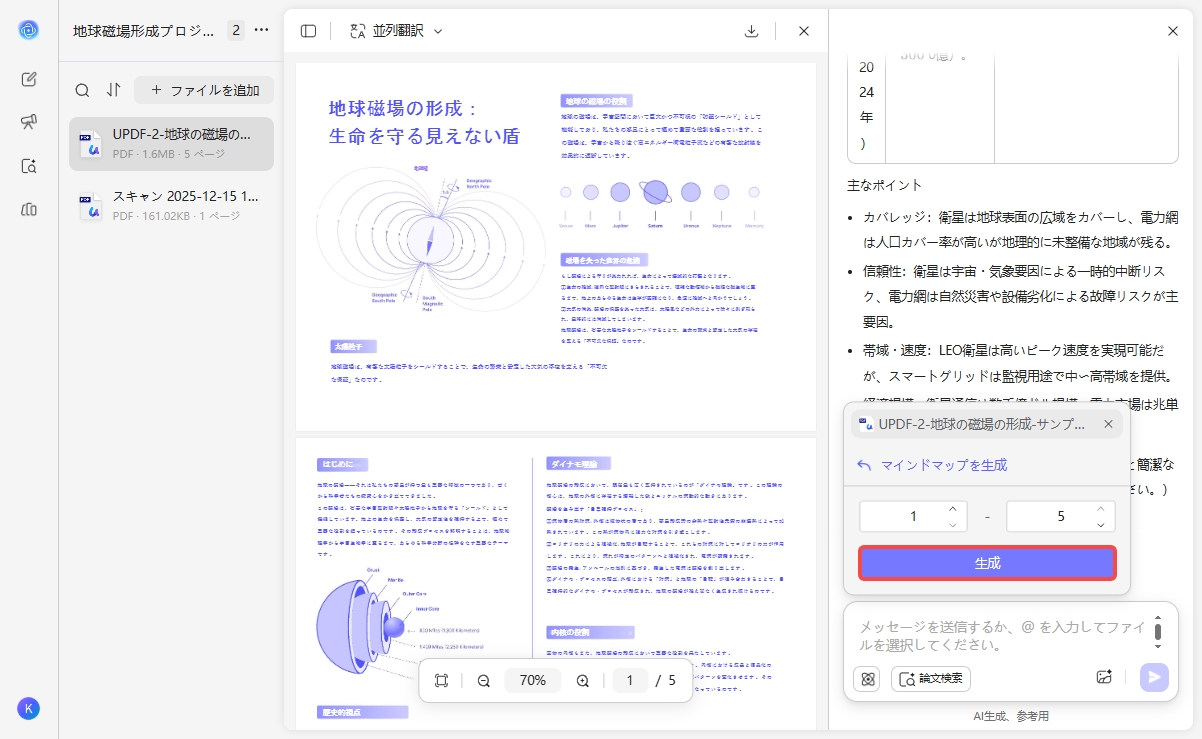
- 表示と保存: 数秒で視覚的なマップが作成されます。全画面表示や拡大・縮小、画像としてのダウンロードが可能です。
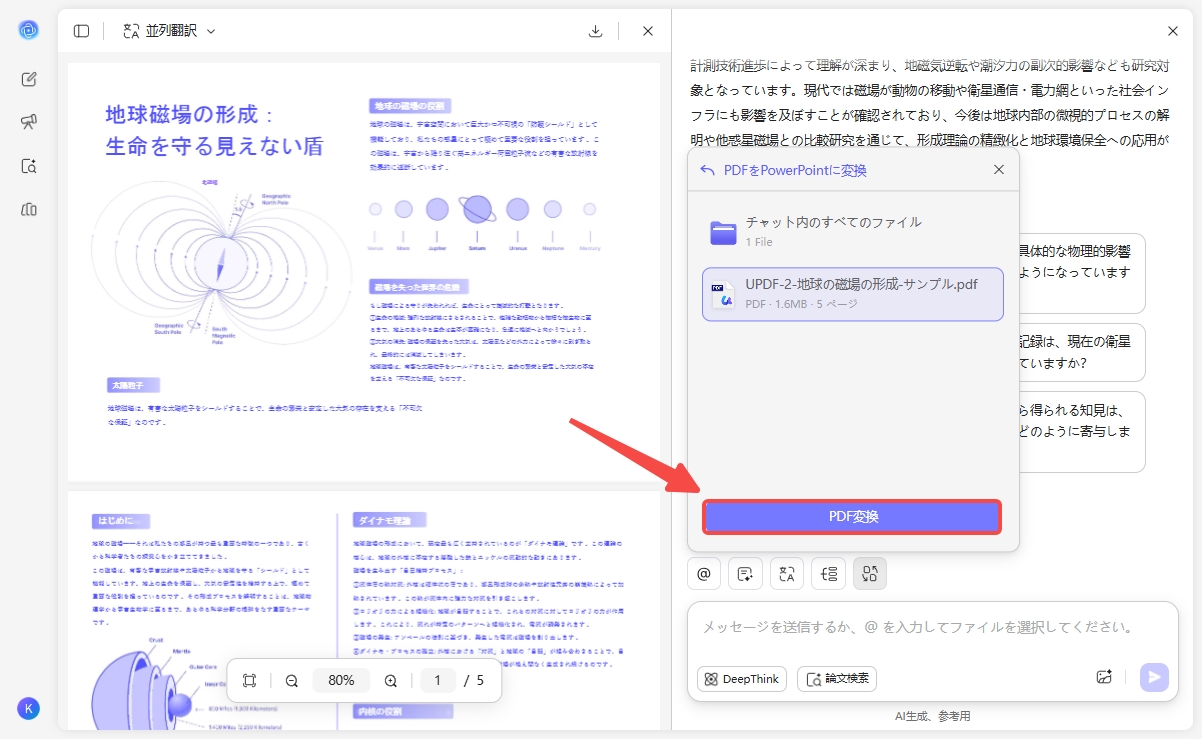
8. PDFをWord、Excel、PowerPointに変換する
- 変換を選択: チャットモードで「PDF変換」アイコンをクリックします。
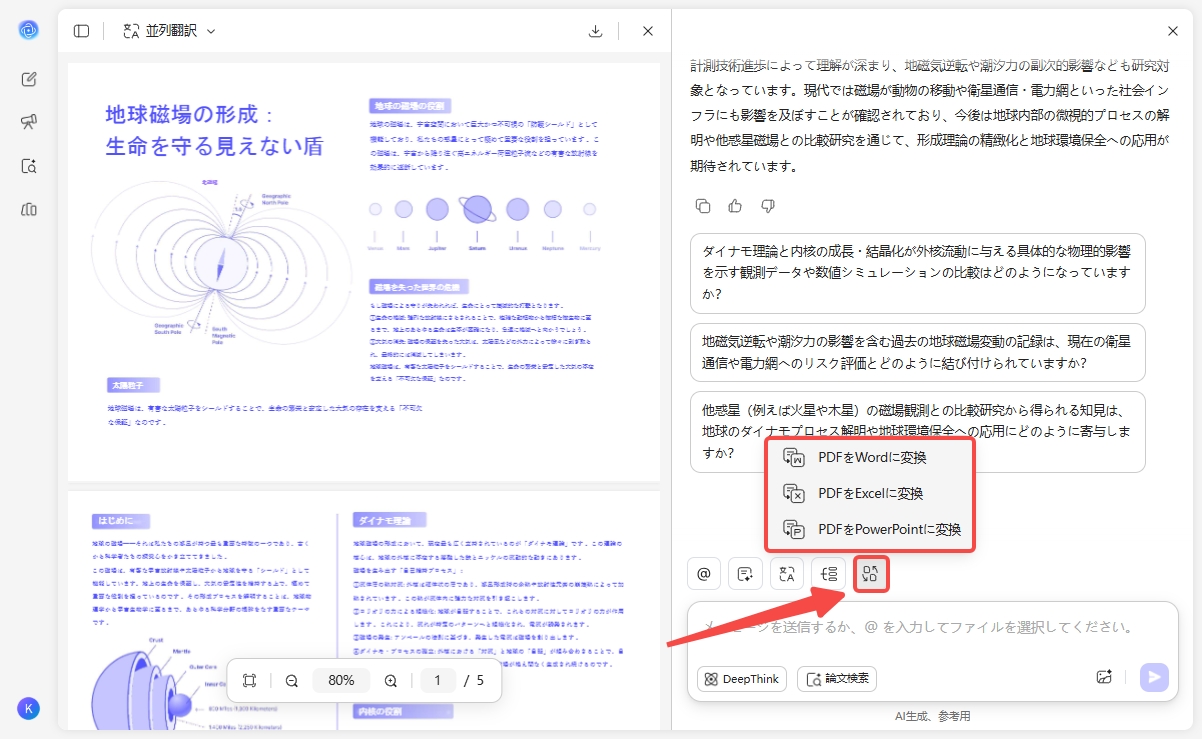
- 形式を指定: Word、Excel、PPTなど希望の形式を選択し、「PDF変換」ボタンを押して完了です。
UPDF AIオンラインは、あらゆるPDF作業をサポートするバーチャルアシスタントです。最小限の時間でドキュメントから最大限の価値を引き出しましょう。
UPDF AIアシスタントの各業界における活用方法について、AIハウツー動画ページをご覧ください。
パート 2. UPDFアプリでPDFドキュメントとチャットする方法
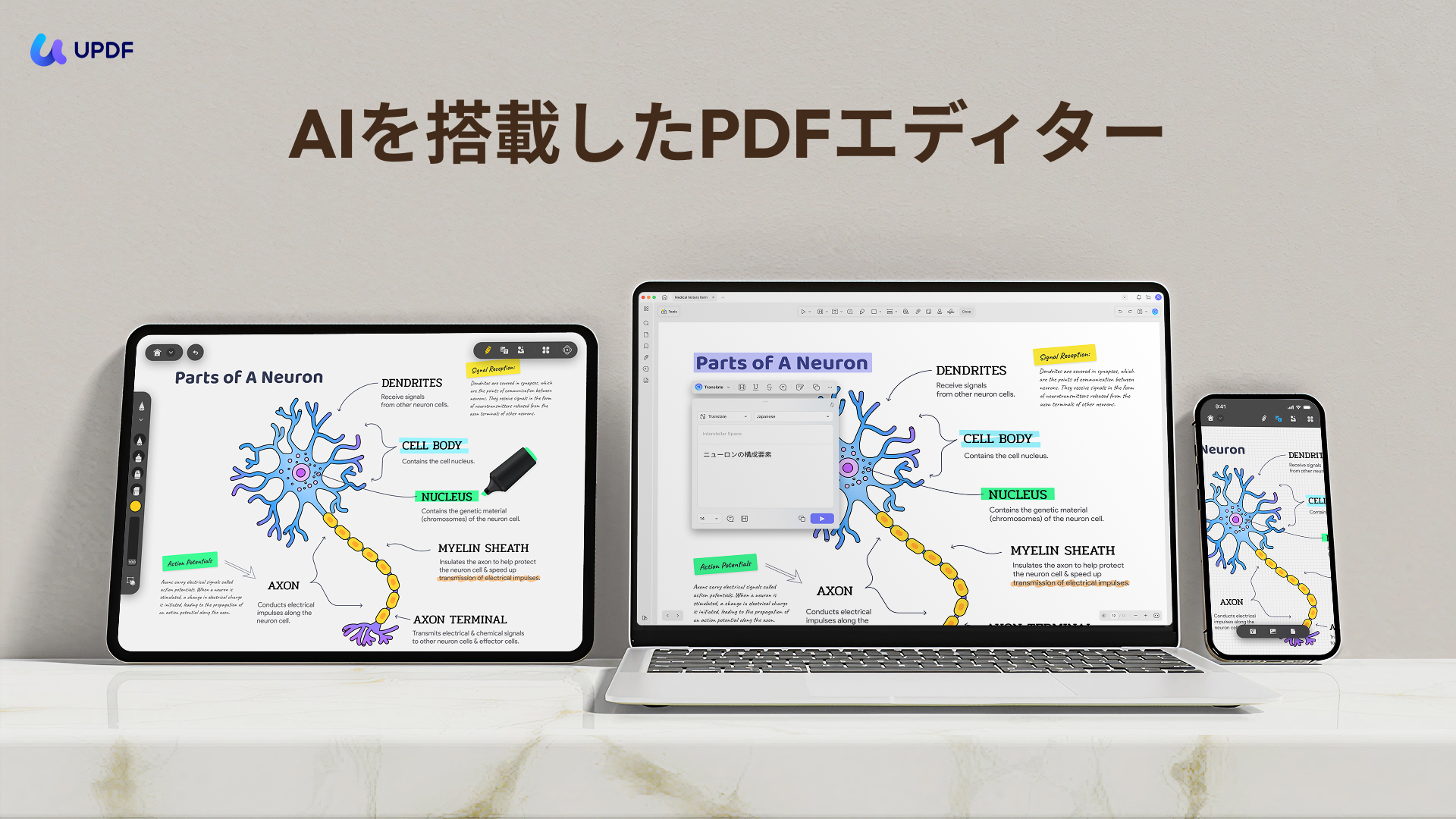
UPDFは、編集、注釈、変換、OCRなどの強力な機能を備えたオールインワンのPDFソリューションです。AIアシスタントがアプリに内蔵されているため、編集しながら、その場でPDFドキュメントとチャット対話して理解を深めることができます。
Windows、Mac、iOS、Androidのすべてに対応しており、デバイスを問わずシームレスなAI体験を提供します。
Windows • macOS • iOS • Android 100%安全
アプリでPDFドキュメントとチャットする手順
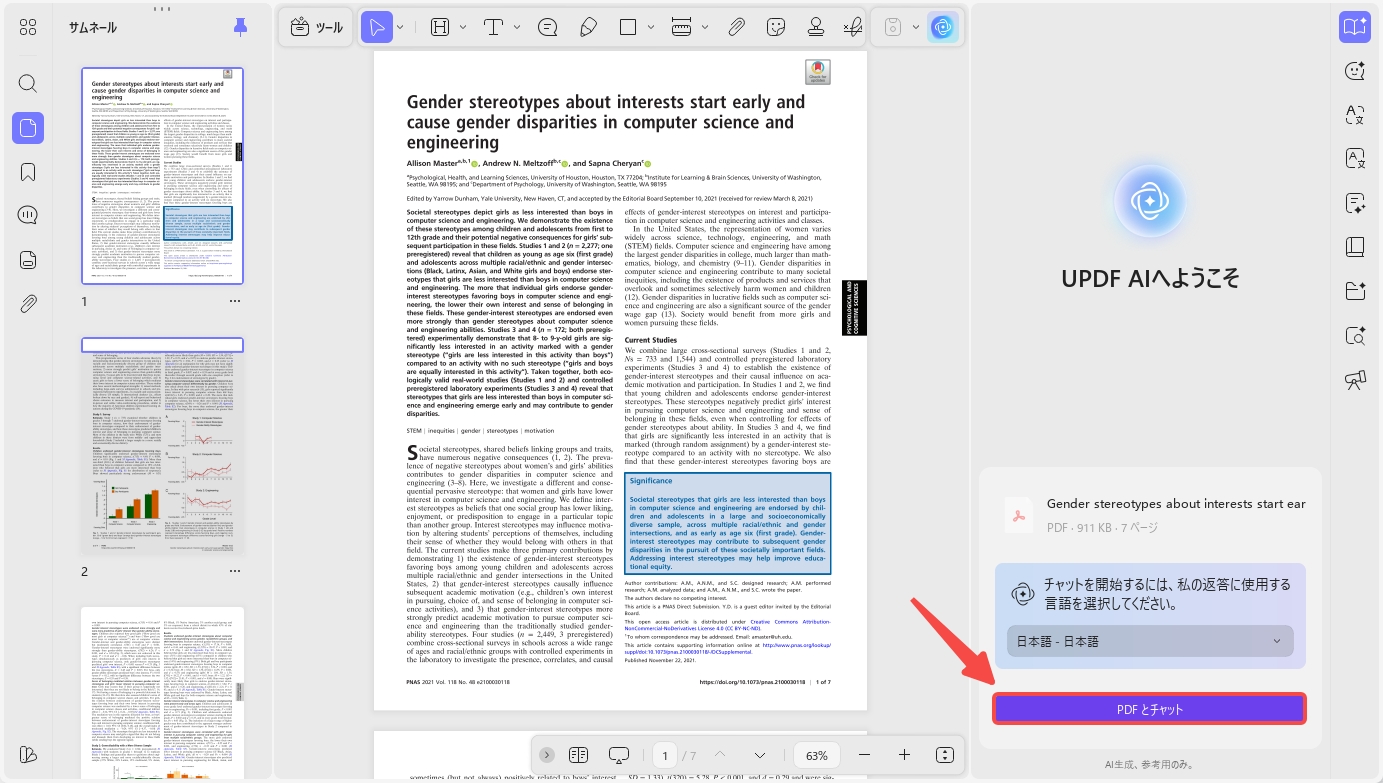
デスクトップ(Windows/Mac)の場合:
- UPDFをインストールし、PDFファイルを開きます。
- 右上の「AI」アイコンをクリックし、「PDFで聞く」>「PDFとチャット」を選択すると、AIがファイルを解析して準備が整います。
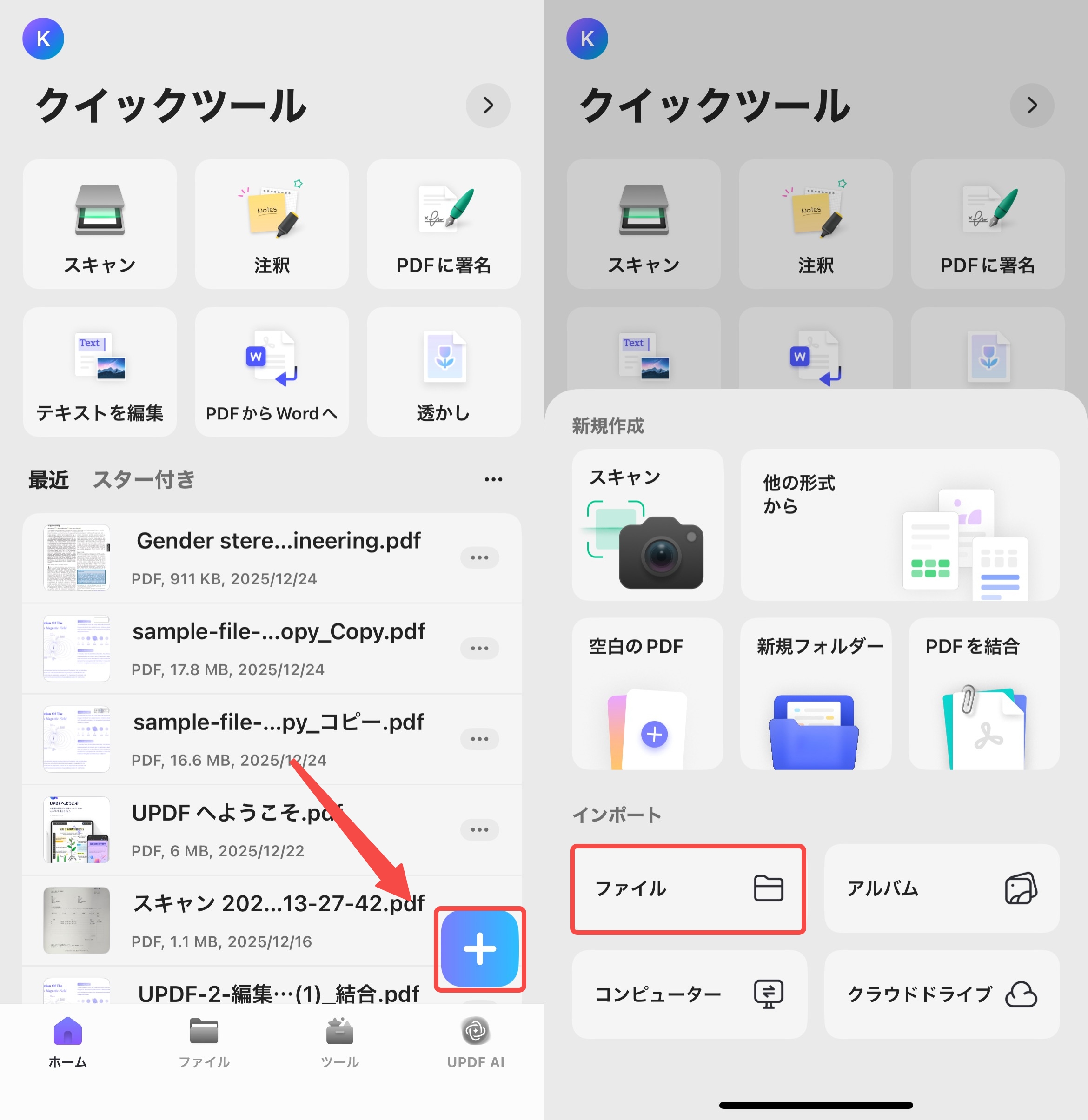
モバイル(iOS/Android)の場合:
- UPDFアプリを起動し、メイン画面の「+」アイコンから対象のPDFをインポートします。
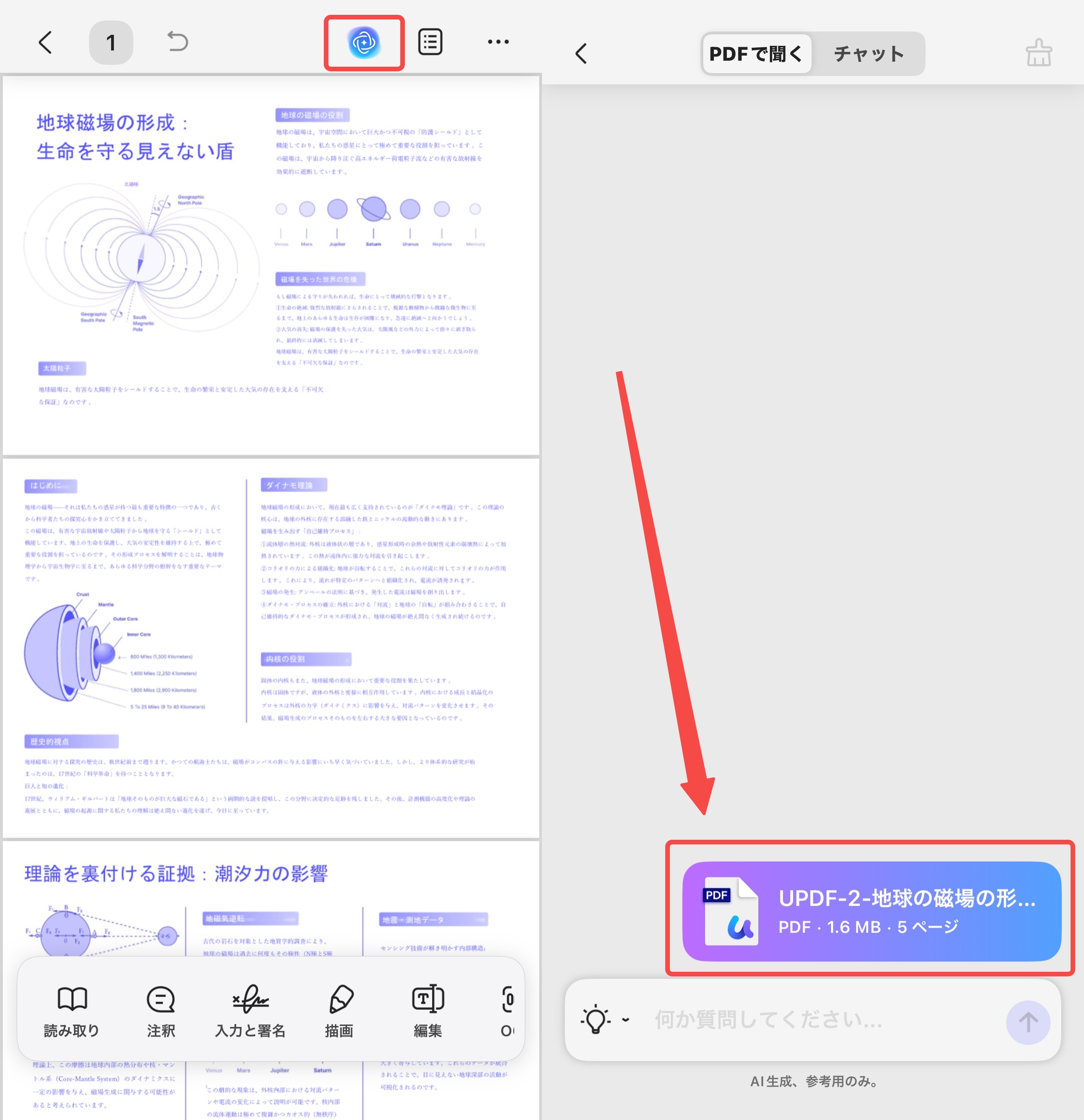
- ファイルが開いたら、右上のUPDF AIアイコンをタップし、「開始」を選択して解析を完了させます。
1. PDFの内容を要約する
用途に合わせて、以下の3つの方法から選択できます。
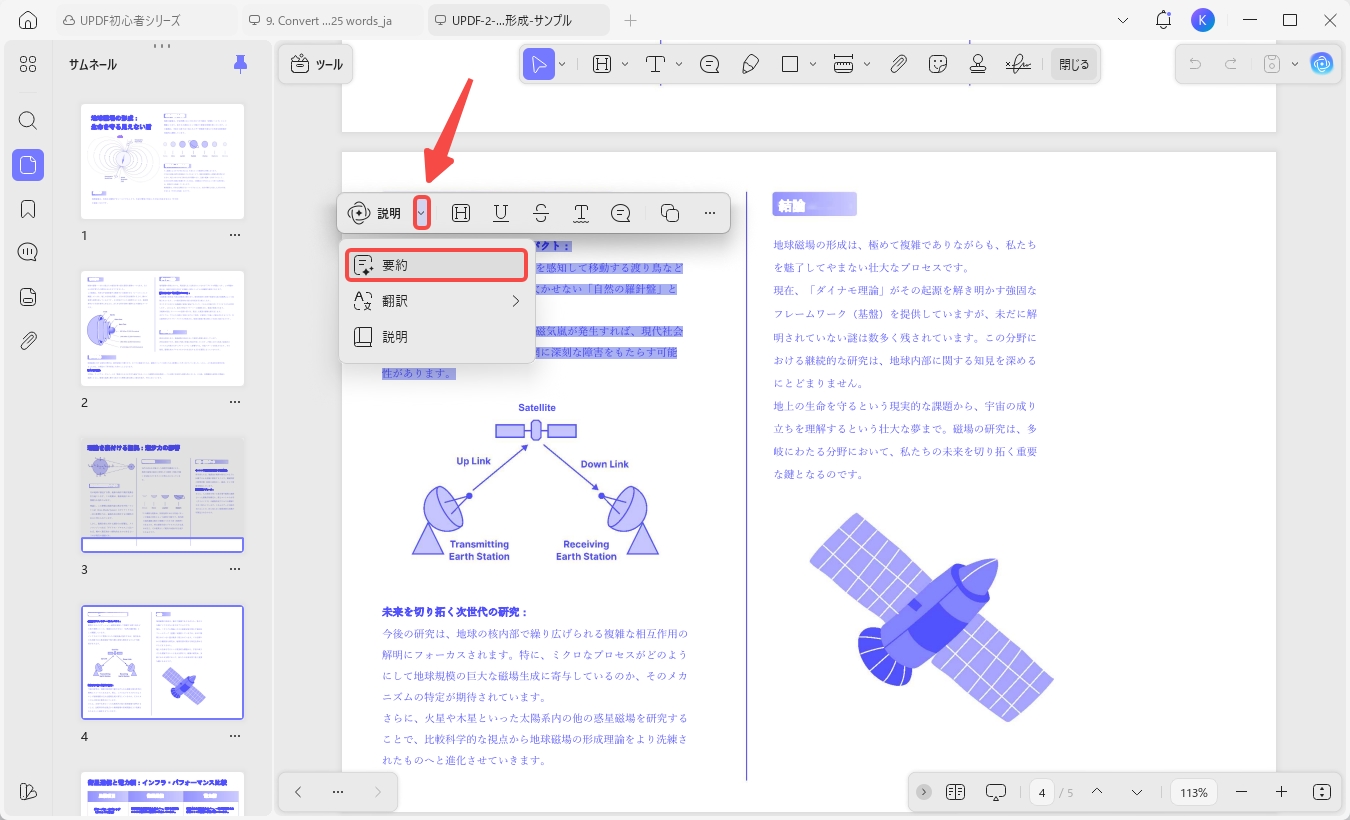
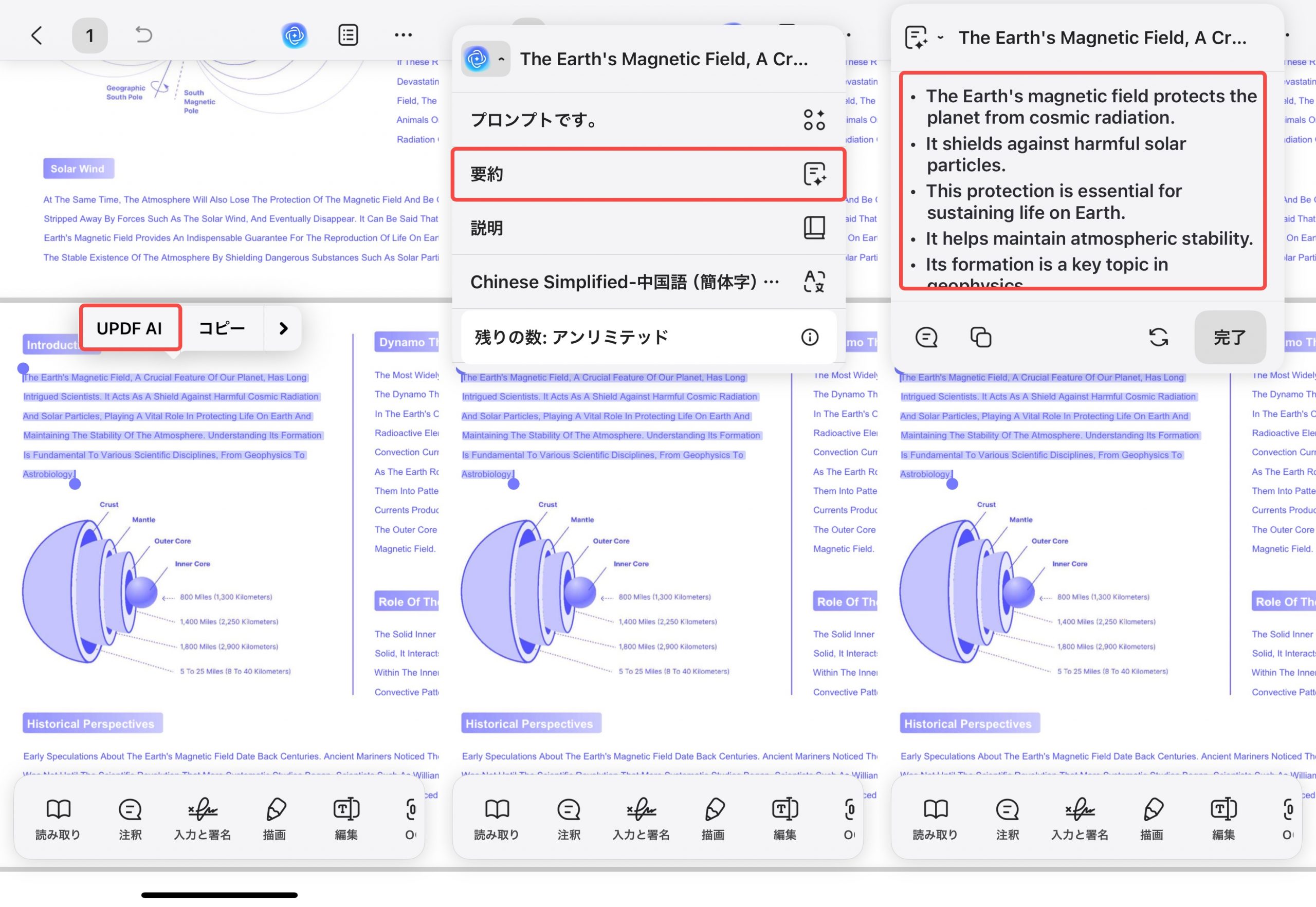
方法 1. 選択したテキストを要約する
- デスクトップ: テキストを選択してポップアップの矢印ボタンから「要約」をクリック。
- モバイル: 段落をハイライトし、メニューの「UPDF AI」から「要約」を選択。
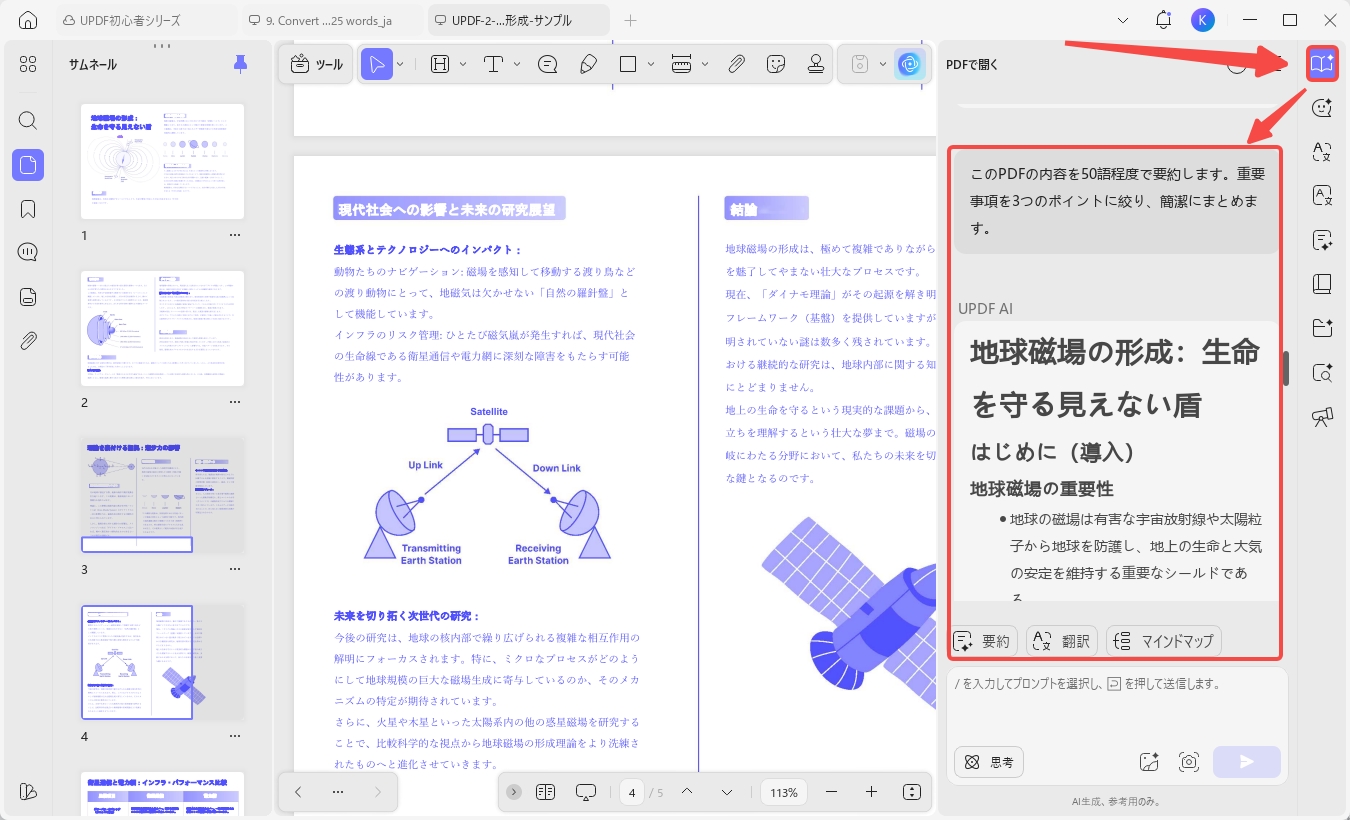
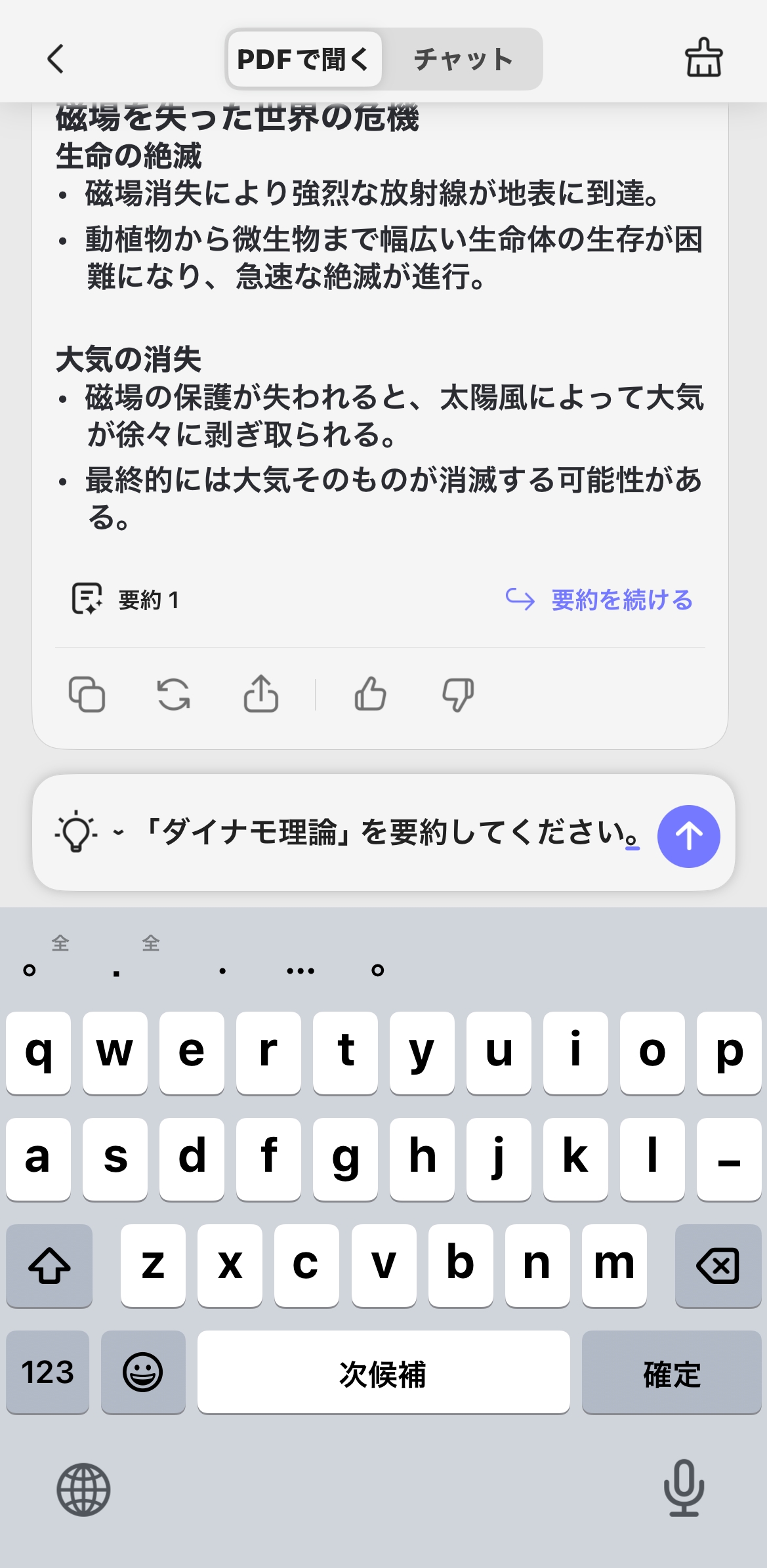
方法2. チャットでドキュメント全体を要約する
- デスクトップ: UPDF AIにアクセスした後、テキストボックスに「このPDFの内容を3つのポイントで簡潔に要約して」のようなプロンプトを入力して送信します。
- モバイルの場合:デスクトップと同じように、プロンプトに基づいて要約された出力が送信されます。
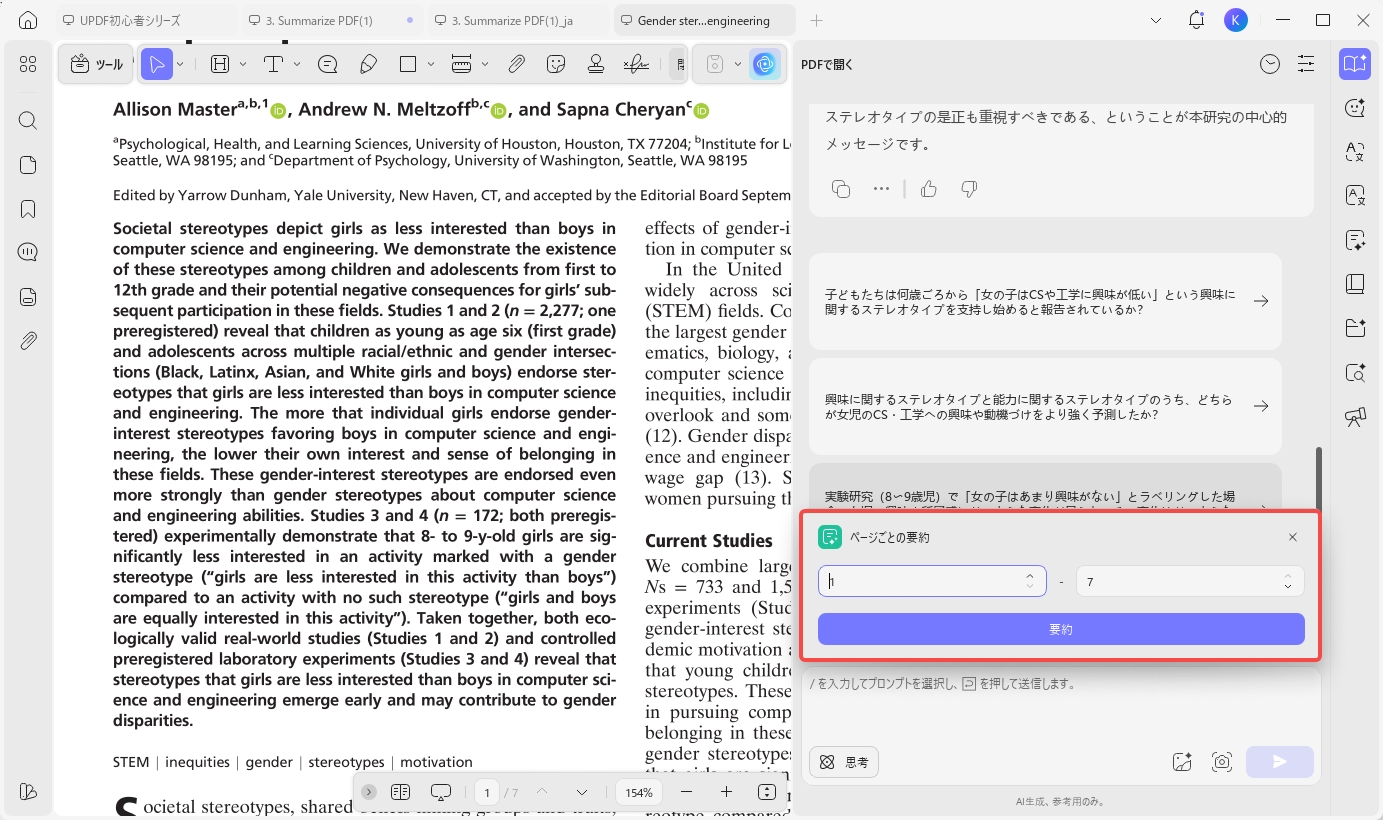
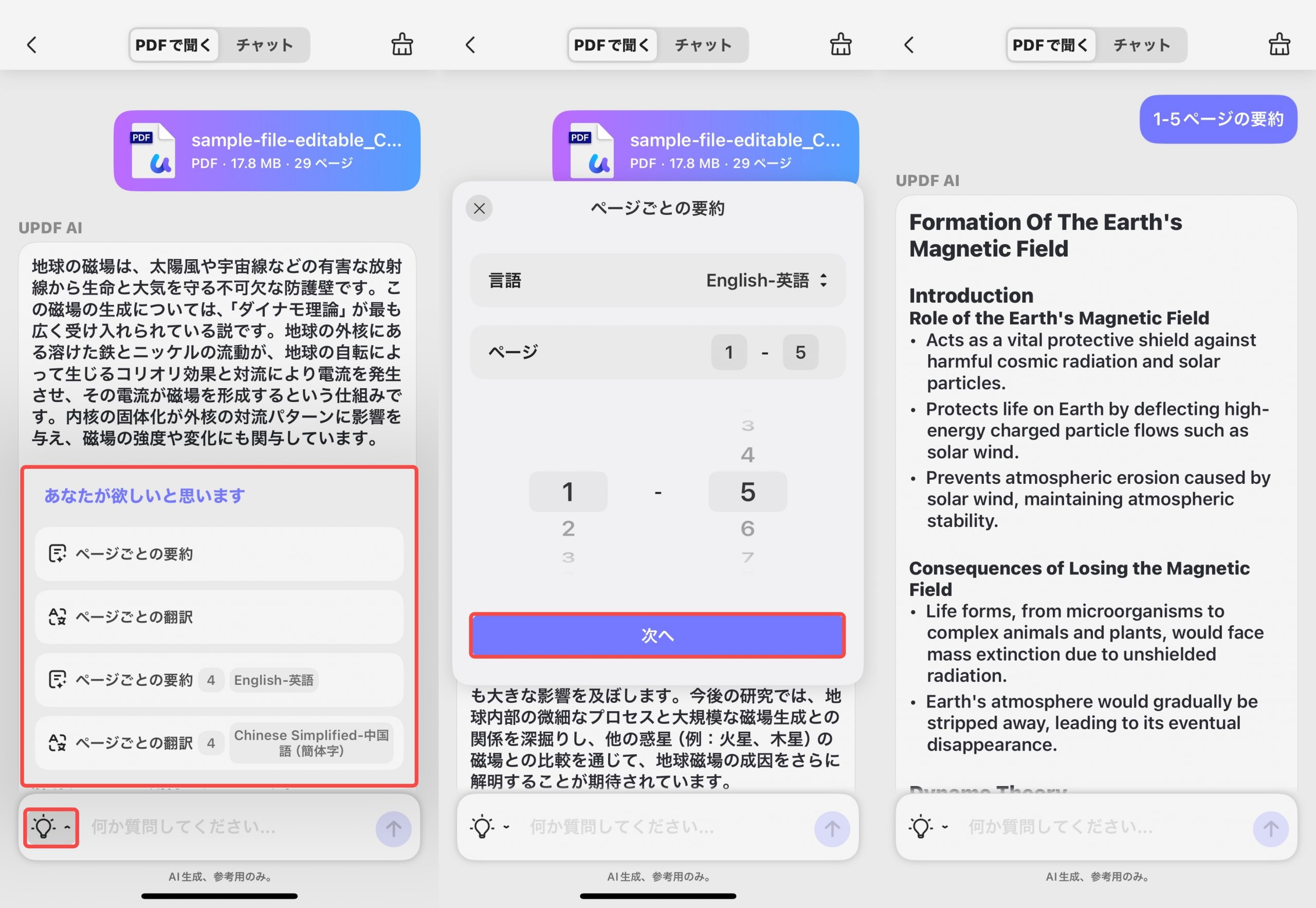
方法3. 特定のページ範囲を要約する
- デスクトップ版: チャット欄の「クイックプロンプト」から「ページごとに要約」を選び、範囲を指定します。
- モバイル:電球アイコンをタップし、「ページごとに要約」からページ範囲を指定して実行します。
2. PDFを読みながら翻訳する
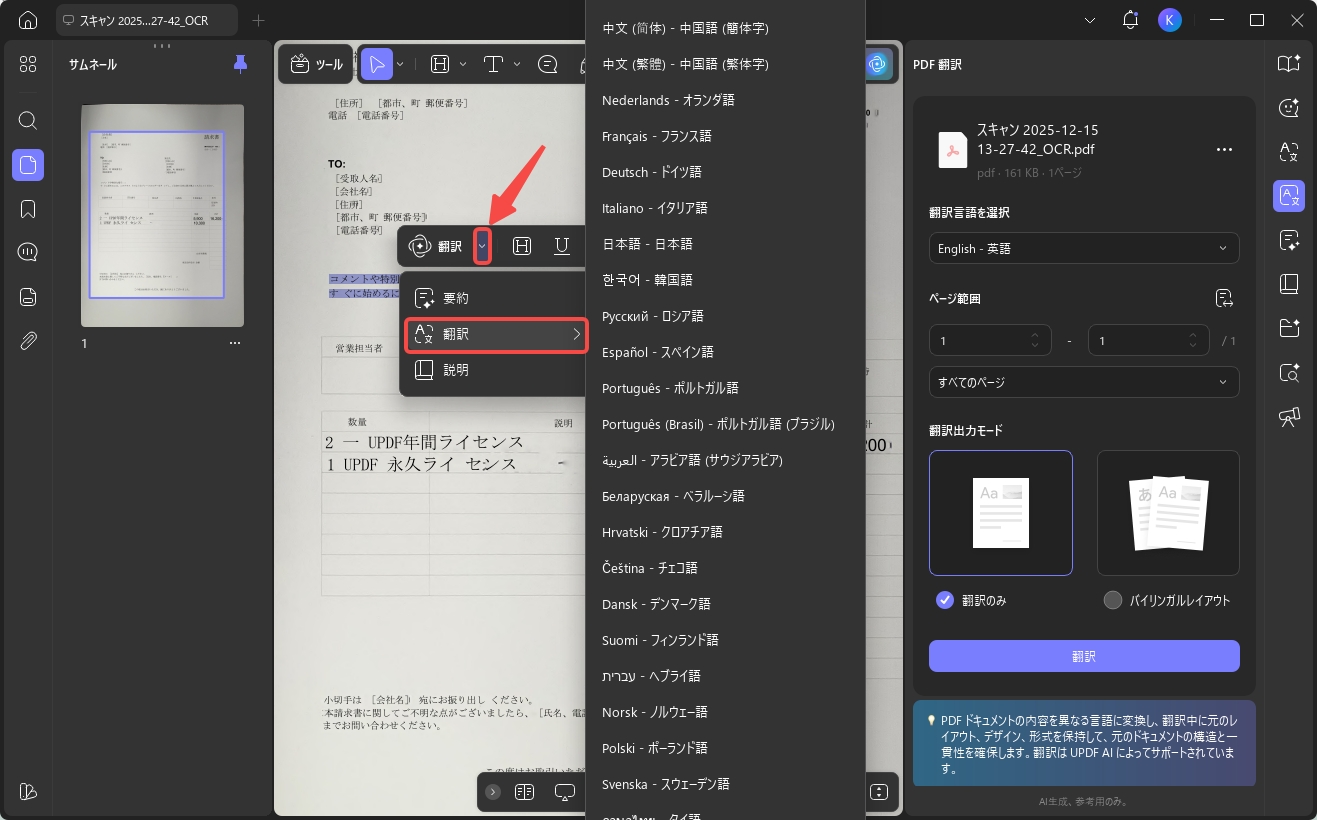
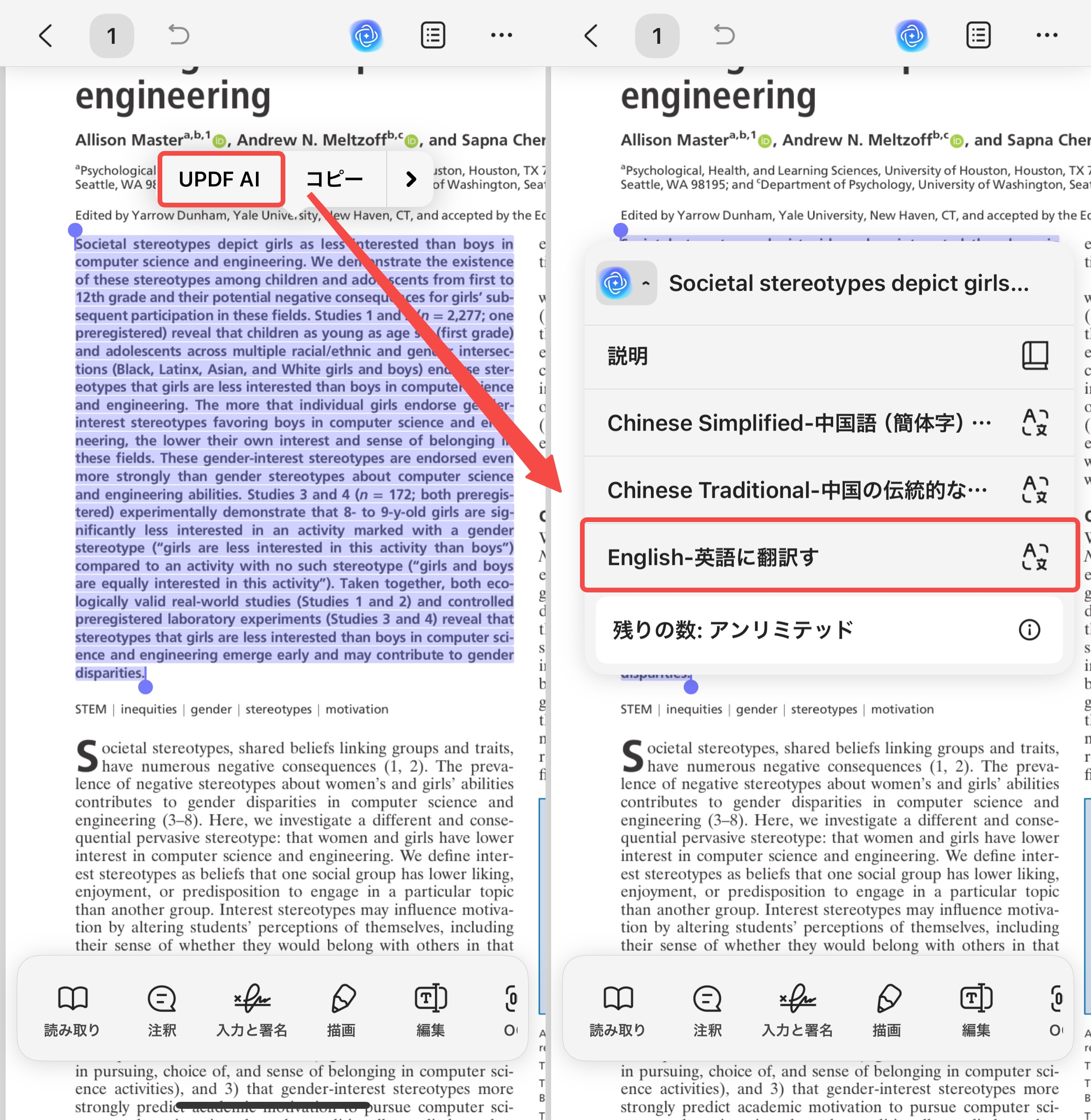
方法 1. 直接選択して翻訳する
- デスクトップ:テキストを右クリックし、「UPDF AI」>「翻訳」から言語を選択します。
- モバイル:テキストをハイライトし、「UPDF AI」>「翻訳対象言語…」から希望の言語を選びます。
方法2. 特定のページをバッチ翻訳する
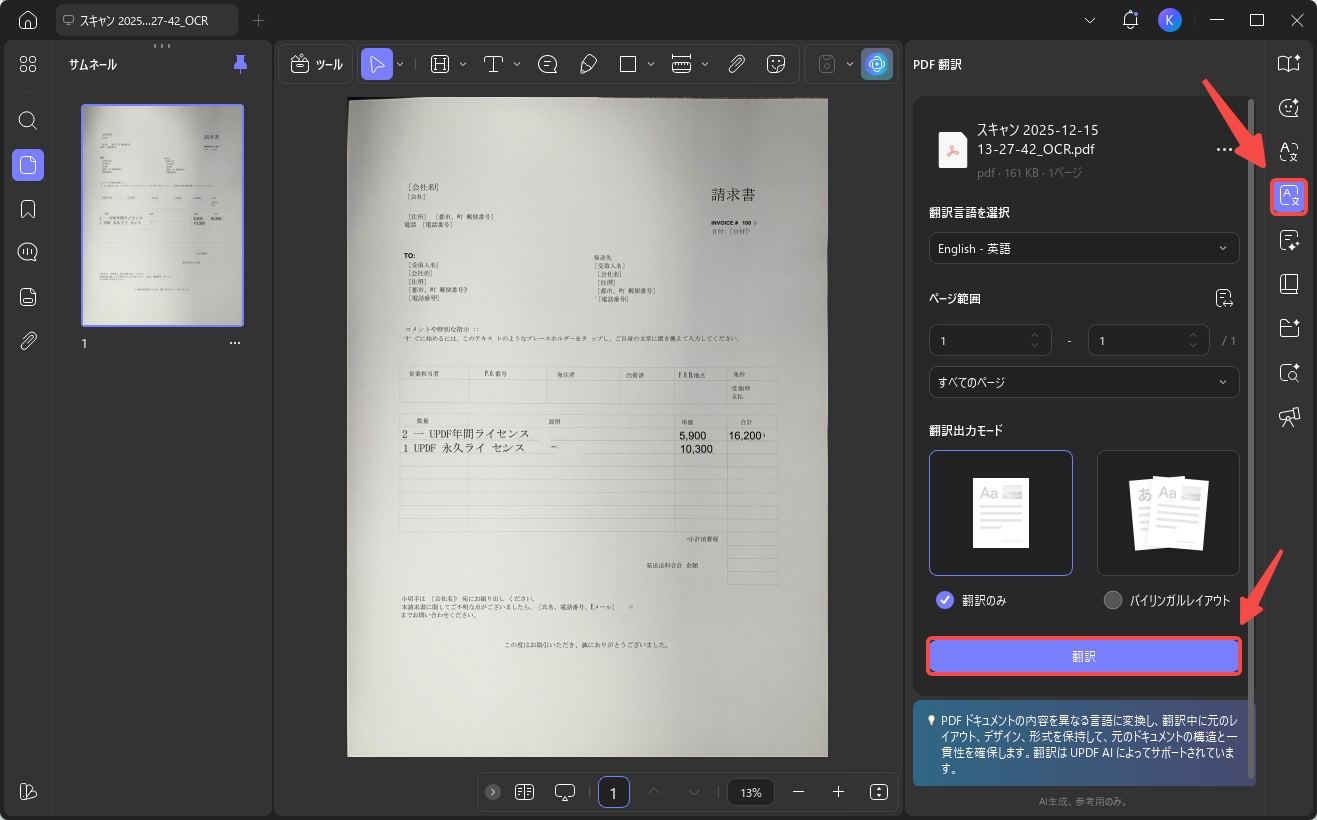
- デスクトップ:AIパネルの「PDF翻訳」機能から、言語・ページ範囲・モードを設定して実行します。
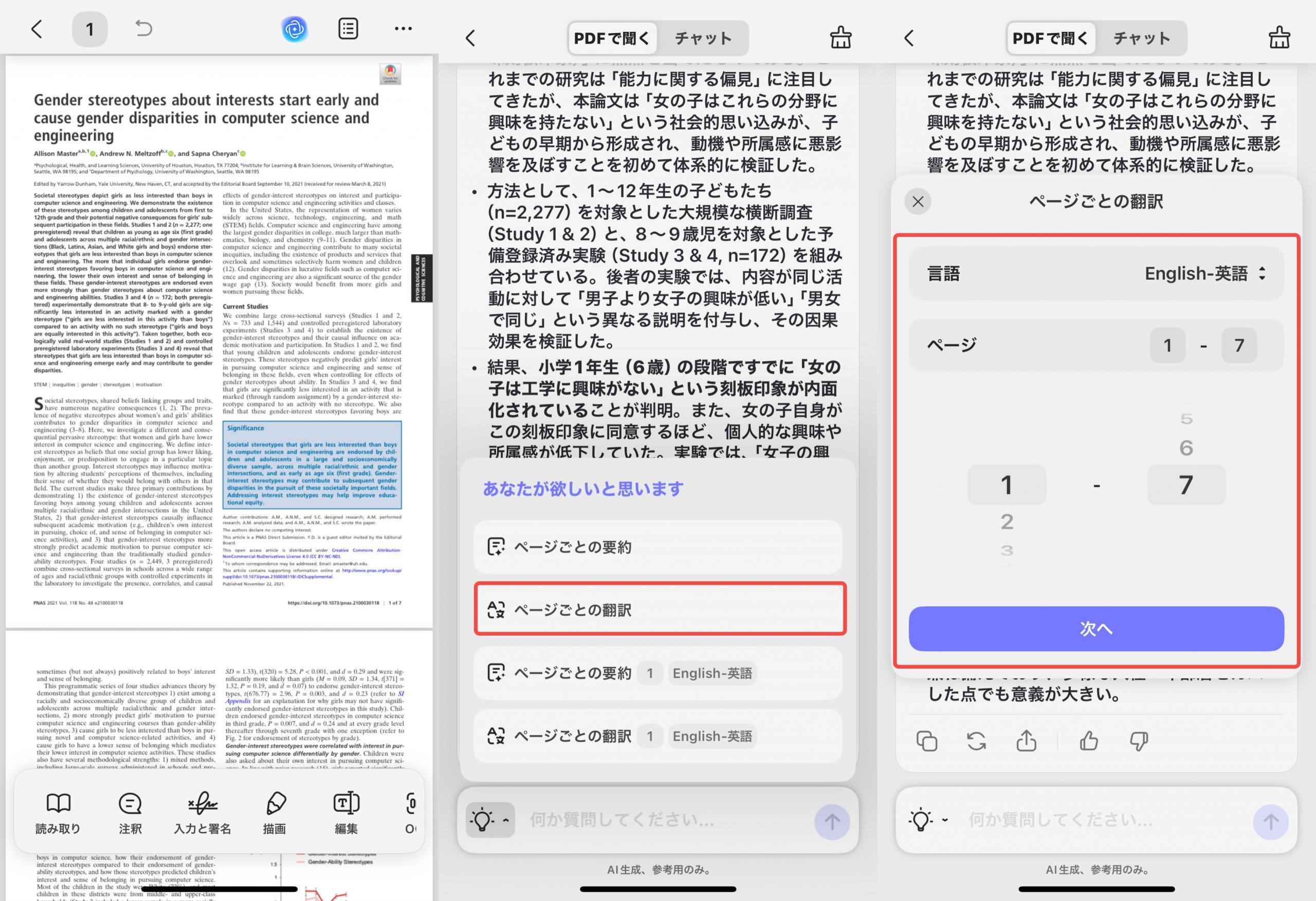
- モバイル:電球アイコンから「ページ単位で翻訳」を選択し、範囲と設定を済ませて実行します。
方法3. 貼り付けたコンテンツを翻訳する
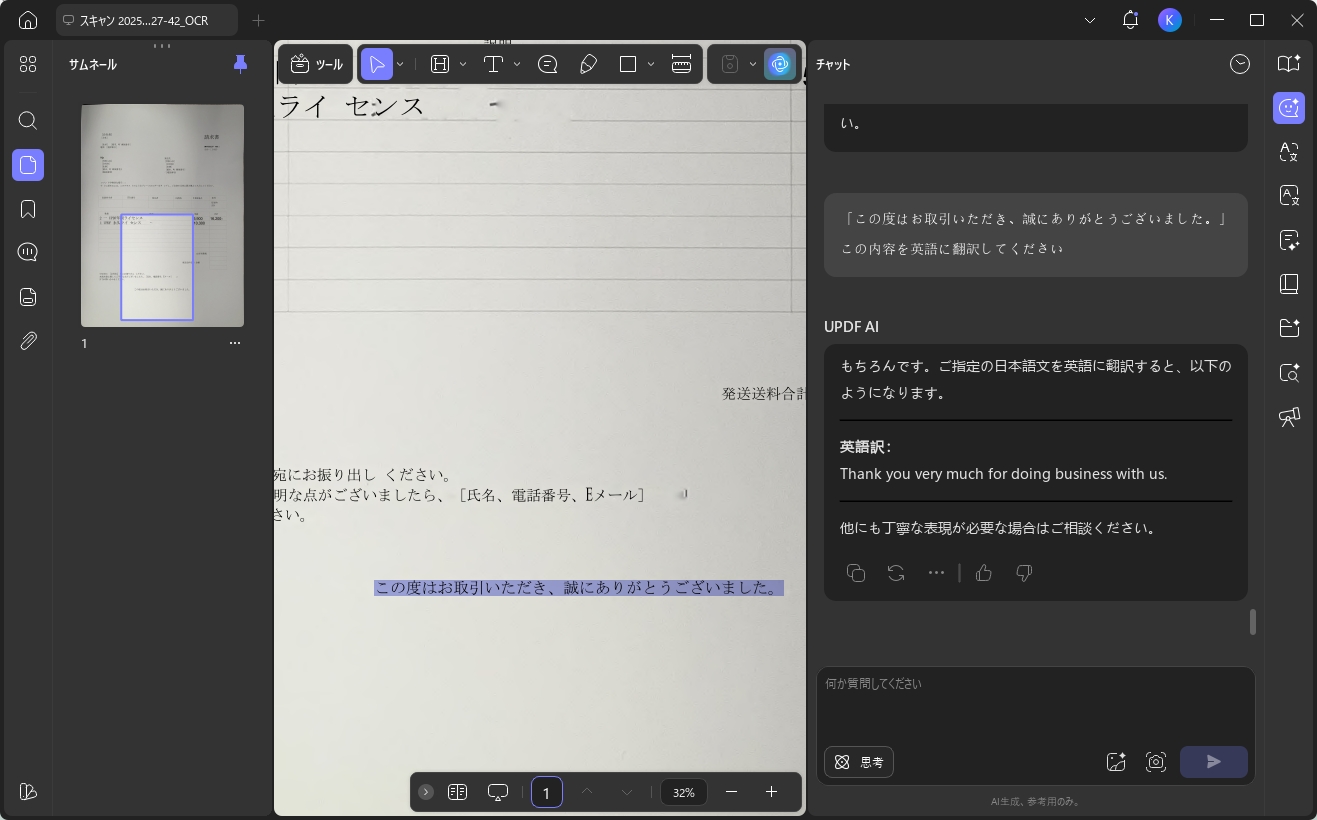
- デスクトップ:コピーしたテキストをチャット欄に貼り付け、「日本語に翻訳して:[テキスト]」のような指示を送ります。
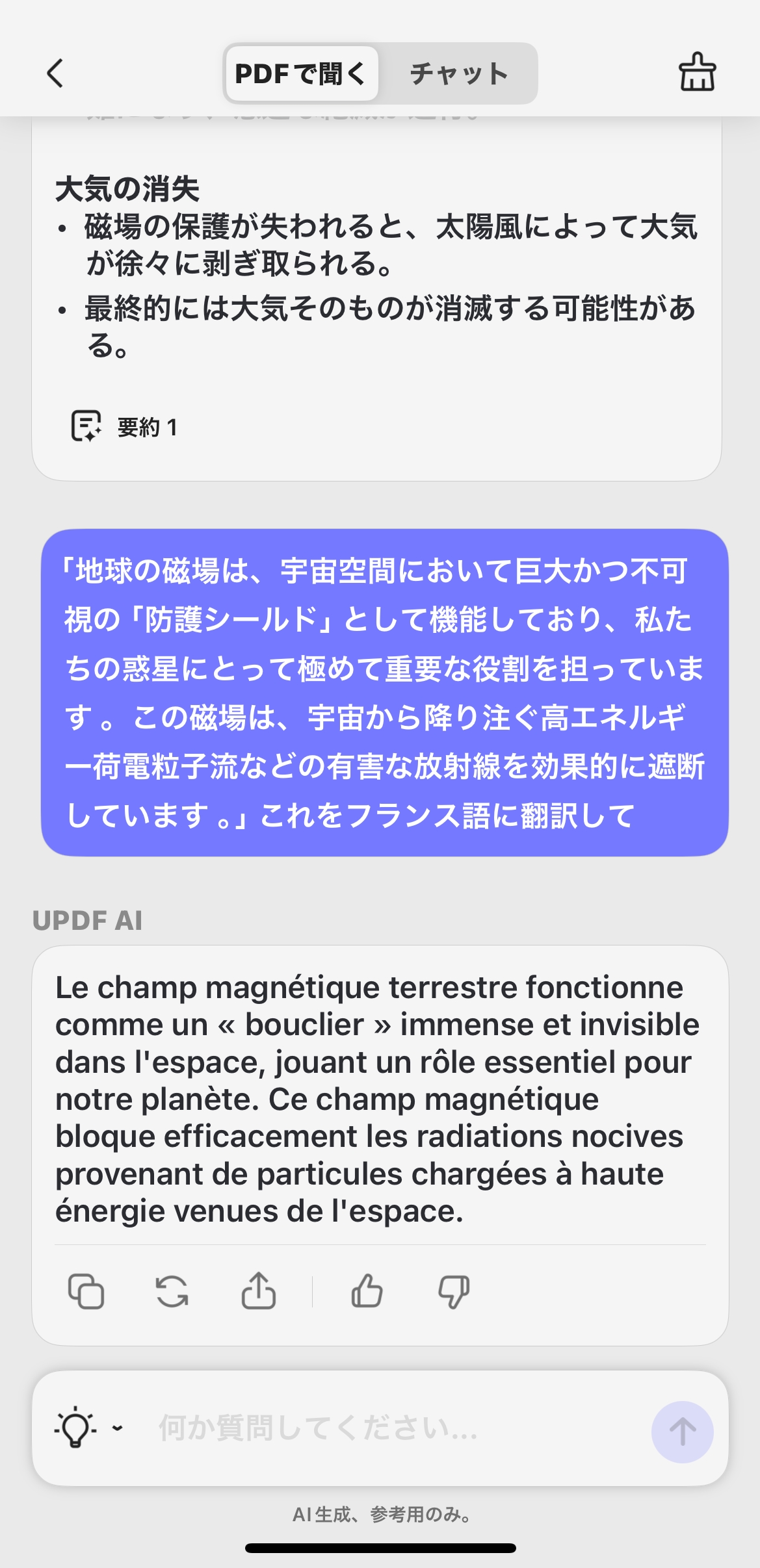
- モバイルの場合:翻訳したいコンテンツをコピーします。そして、「<貼り付けたコンテンツ>を<言語>に翻訳」というプロンプトを入力し、送信アイコンを押します。
3. 難しいフレーズを説明・解説する
- デスクトップ:テキストを選択して右クリックし、「UPDF AI」>「説明」をクリックします。
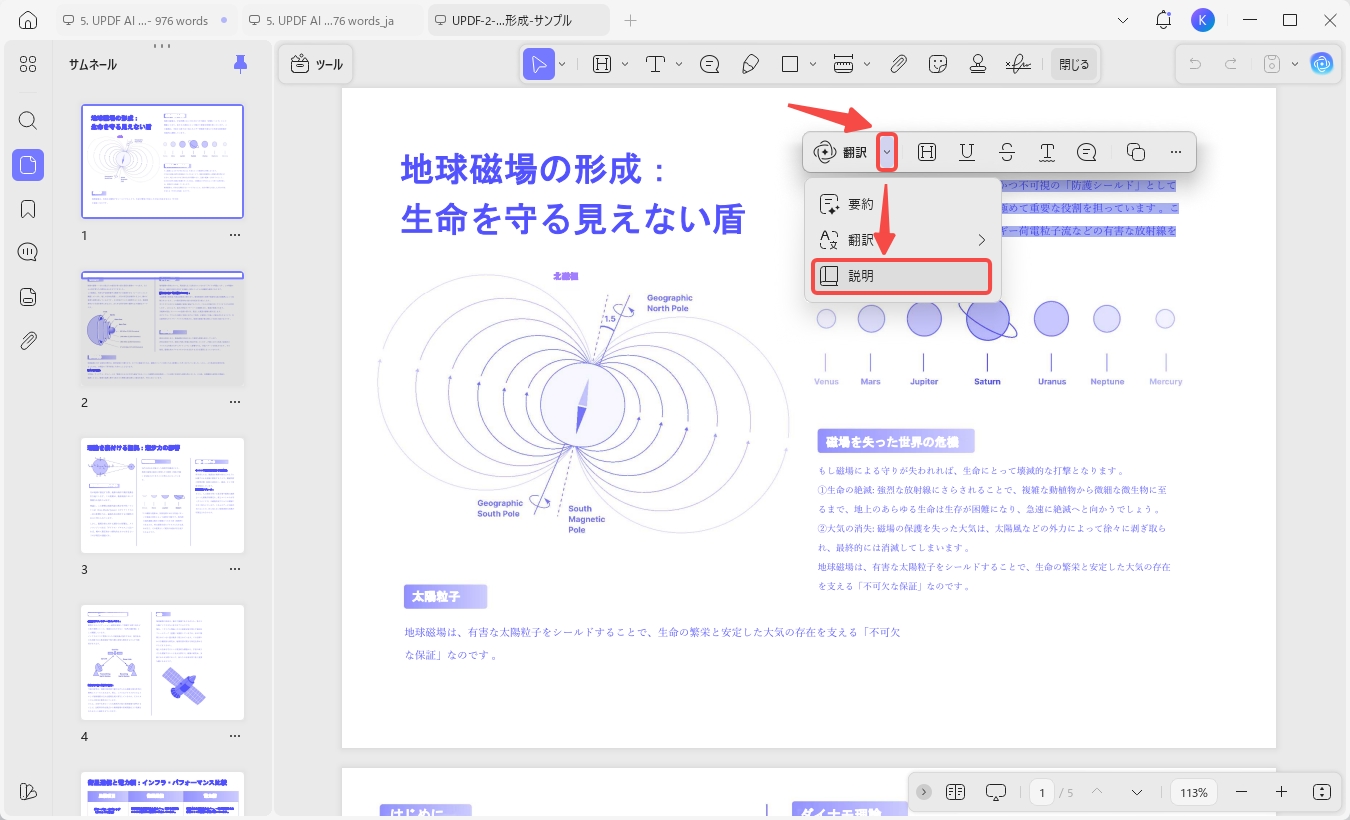
- モバイル:テキストをハイライトし、ツールバーの「UPDF AI」から「説明」を選択。生成された回答は「メモ」として直接PDFに貼り付けることも可能です。
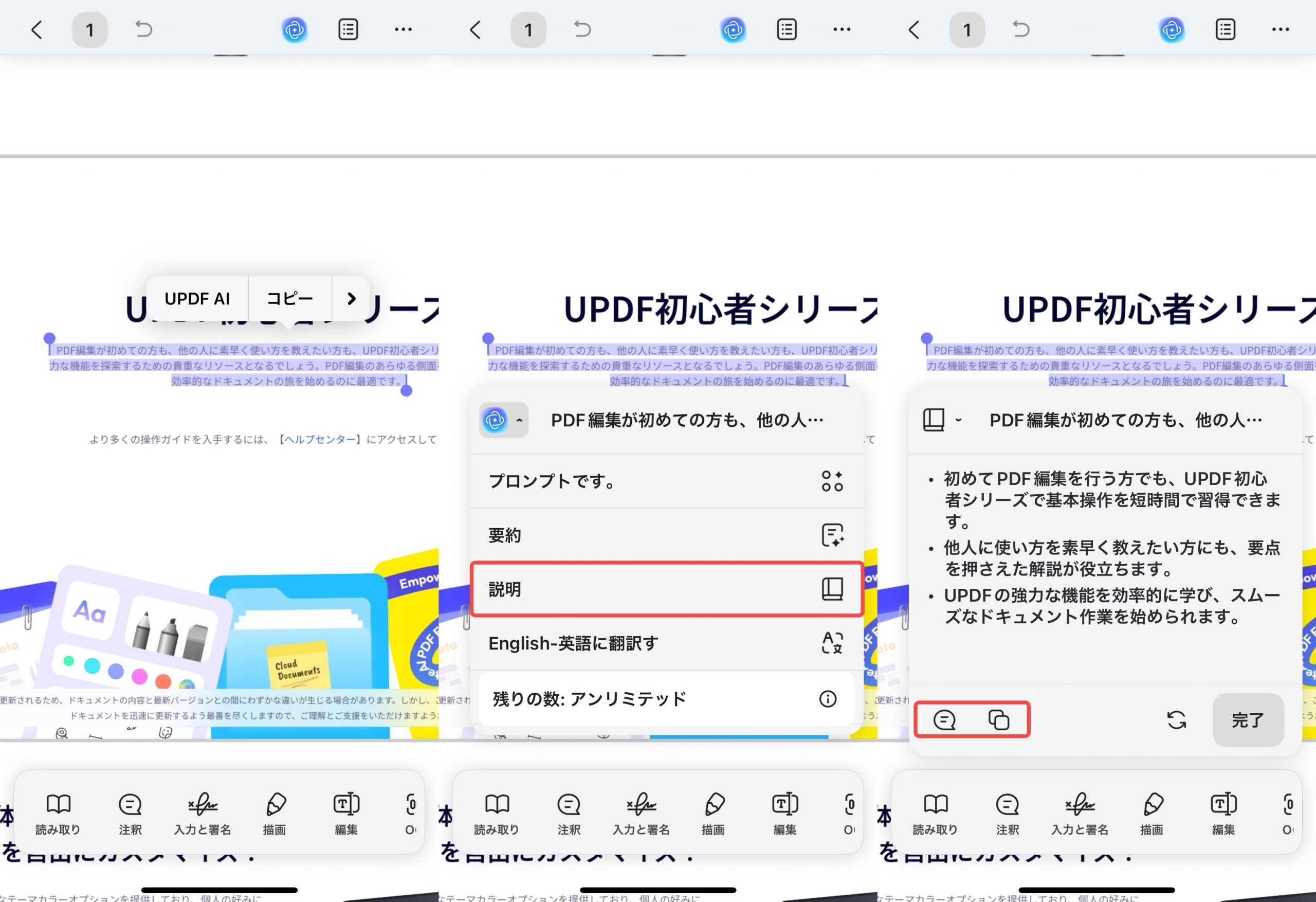
例文のプロンプト:「下痢は、この研究論文で言及されているCOVID-19の症状の一つです。では、実際『下痢』とはどのような状態を指すのでしょうか? また、その他に質問したいことはありますか?」
4. コンテンツを書き換える・校正する
- 書き換え: 「この結論部分をよりプロフェッショナルなトーンに書き換えて」などの指示で、文章の質を向上させます。
- 校正: 「この段落を校正して、文法の間違いを修正して」と指示し、コピーしたテキストを貼り付けるだけで、正確な文書作成をサポートします。
💡 ボーナス:自由な対話が可能な「チャット」モード
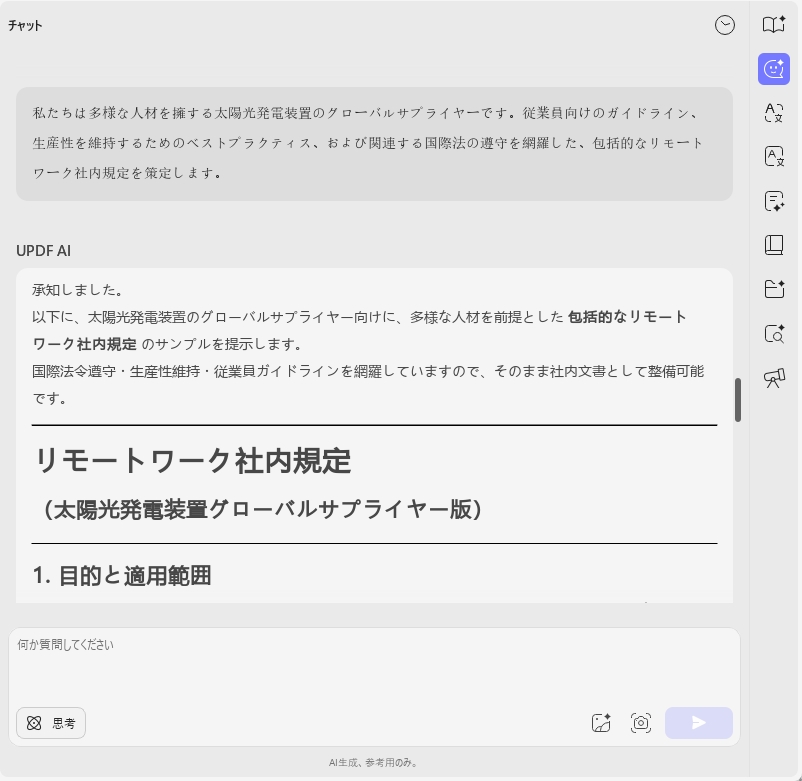
活用例: 「グローバル展開している太陽光発電企業向けのリモートワーク指針を策定して」といった複雑なビジネス課題のブレインストーミングや、新規プロジェクトのアイデア出しにも最適です。
例文のプロンプト:私たちは多様な人材を擁する太陽光発電装置のグローバルサプライヤーです。従業員向けのガイドライン、生産性を維持するためのベストプラクティス、および関連する国際法の遵守を網羅した、包括的なリモートワーク社内規定を策定します。
UPDFアプリのAIアシスタントは、単なる解析ツールを超え、あなたの執筆・学習・業務を加速させる最高のパートナーになります。直感的な操作でPDFの可能性を広げましょう。
Windows • macOS • iOS • Android 100%安全
パート3. UPDFのAIアシスタントの機能を一目で見る
| UPDFのAIアシスタント | 機能 | 説明 |
| PDFを要約 | PDF全体、特定のページ、または選択したセクションの要点を短時間で抽出します。 | |
| PDFを翻訳 | 選択したコンテンツやページを、世界中のほぼすべての言語へ高精度に翻訳します。 | |
| PDFを説明 | 専門用語や難解なフレーズを、誰にでも分かりやすい言葉で噛み砕いて解説します。 | |
| PDFを書き換える | 既存のコンテンツのトーンを変更したり、より洗練された文章へと強化したりします。 | |
| PDFを書き込む | 新しい PDF コンテンツを最初から作成するか、既存のコンテンツを拡張します。 | |
| PDFを校正する | 文法やスペルミスを修正し、文言を最適化してドキュメントの品質を向上させます。 | |
| PDFを超えたチャット | 文書の内容に限らず、アイデア出しや執筆、計画の立案など、あらゆる相談が可能です。 |
結論
情報が溢れる現代社会において、生産性を最大化するためにはテクノロジーを駆使した新しいアプローチが不可欠です。UPDFの強力なAIアシスタントを活用して「PDFドキュメントとチャットする」ことは、膨大な情報を迅速に理解し、的確に分析するための最もスマートな解決策といえます。
オンライン・オフラインを問わず、UPDF AIは直感的かつインテリジェントなパートナーとして機能します。シンプルな指示を出すだけで、あなたに最適化された要約、翻訳、解説、そして価値ある回答を即座に提供します。
さあ、あなたのドキュメント体験を現代的にアップデートしましょう。UPDF AIと共に、限られた時間を最大限に活用し、新たなビジネスや学習の可能性を広げてください。
UPDF以外の選択肢も検討したい場合は、PDF AIツールの比較と選び方をご覧ください。