 UPDF
UPDF
 Windows版UPDF
 Mac版UPDF
 iPhone/iPad版UPDF
 Android版UPDF
 Nomostar
 UPDF AI オンライン
 UPDF Sign
 IvyCraft
 PDF編集
PDF編集 PDF注釈付け
 PDF作成
PDF作成 PDFフォーム
 リンクの編集
 PDF変換
PDF変換 OCR機能
OCR機能 PDFからWordへ
 PDFから画像へ
 PDFからExcelへ
 PDFのページ整理
 PDF結合
PDF結合 PDF分割
PDF分割 ページのトリミング
 ページの回転
 PDF保護
PDF保護 PDF署名
PDF署名 PDFの墨消し
 PDFサニタイズ
 セキュリティ解除
 PDF閲覧
PDF閲覧 UPDF クラウド
 PDF圧縮
PDF圧縮 PDF印刷
PDF印刷 PDFのバッチ処理
 UPDF AIについて
 UPDF AIソリューション
 AIユーザーガイド
 UPDF AIによくある質問
 PDF要約
PDF要約 PDF翻訳
PDF翻訳 PDF付きチャット
 AIでチャット
 画像付きチャット
 PDFからマインドマップへの変換
 PDF説明
PDF説明 PDF AIツール
 画像AIツール
 AIチャットツール
 AIライティングツール
 AI学習ツール
 AI業務ツール
 その他のAIツール
 AI ブックマーク生成
 AI ブックマーク要約
 AI 透かし生成
 AI 背景生成
 AI ステッカー生成
 AI スタンプ生成
 AI 編集スイート
 UPDF コパイロット
 AI ページ管理
 AI セマンティックサーチ
 PDFからWordへ
 PDFからExcelへ
 PDFからPowerPointへ
 ソリューション
 電子署名
電子署名 ビジネスAI
 料金プラン
料金プラン 導入・運用ガイド
 ウェビナー
ウェビナー IT
IT 教育
教育 建設
建設 金融サービス
 医療
医療 保険
保険 法務
法務 製造業
製造業 官公庁
官公庁 研究者・博士向け
 個人事業主・フリーランス向け
 弁護士・法務専門家向け
 不動産担当者・仲介業者向け
 教育機関向けソリューション
 導入事例
導入事例 ユーザーガイド
 公式ブログ
公式ブログ UPDF 活用術
 UPDF vs Adobe Acrobat
 UPDF vs Foxit
 UPDF vs PDF Expert
 よくある質問(FAQ)
 ダウンロードセンター
 動作環境・仕様
 お問い合わせ
 ニュースルーム
 アップデート履歴
 ユーザーレビュー
 会社概要
会社概要

UPDF CopilotでPDF作業をもっと簡単に
PDFファイルを編集するには、PDFエディター内の複数のツールを使い分ける必要があります。これらのツールは別々のメニューや長い一覧の中に表示されることが多く、見つけて使うまでに時間がかかりがちです。その結果、作業の進行が遅くなり、全体の生産性にも影響することがあります。
この問題を解決するために、UPDF CopilotではAIを活用したショートカット機能を用意しています。ツールを手動で探す必要はなく、使いたい機能を簡単な言葉で伝えるだけで利用できます。AIが適切な機能を判断し、自動で開いてくれるため、時間を節約しながら、作業の流れもスムーズに保てます。
このツールを効果的に活用する方法については、以下のガイドをご覧ください。
パート1:UPDF Copilot AIの使い方
UPDF Copilotは、PDFツールの名称や用途を自然な言葉で理解し、目的の機能を見つけられるように設計されています。特定のツールを探したい場合は、あらかじめ用意されたプロンプトを選ぶことも、自分で説明を入力することもできます。
どちらの方法を使っても、該当するツールはUPDFの画面内で自動的に開きます。その後は、各ツールの通常の操作方法に沿って、手動で作業を進められます。
では、実際の使い方を見ていきましょう。
UPDF Copilotへのアクセス
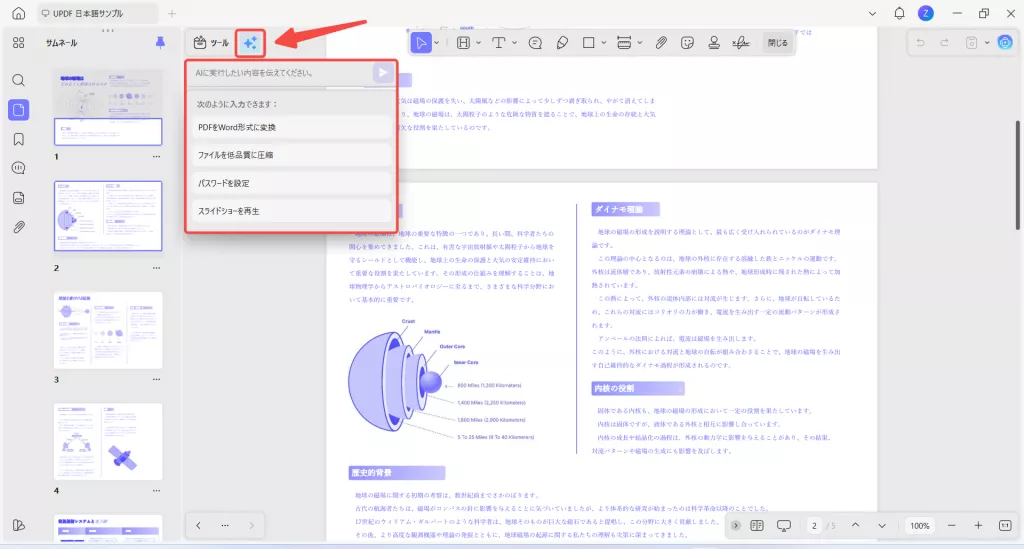
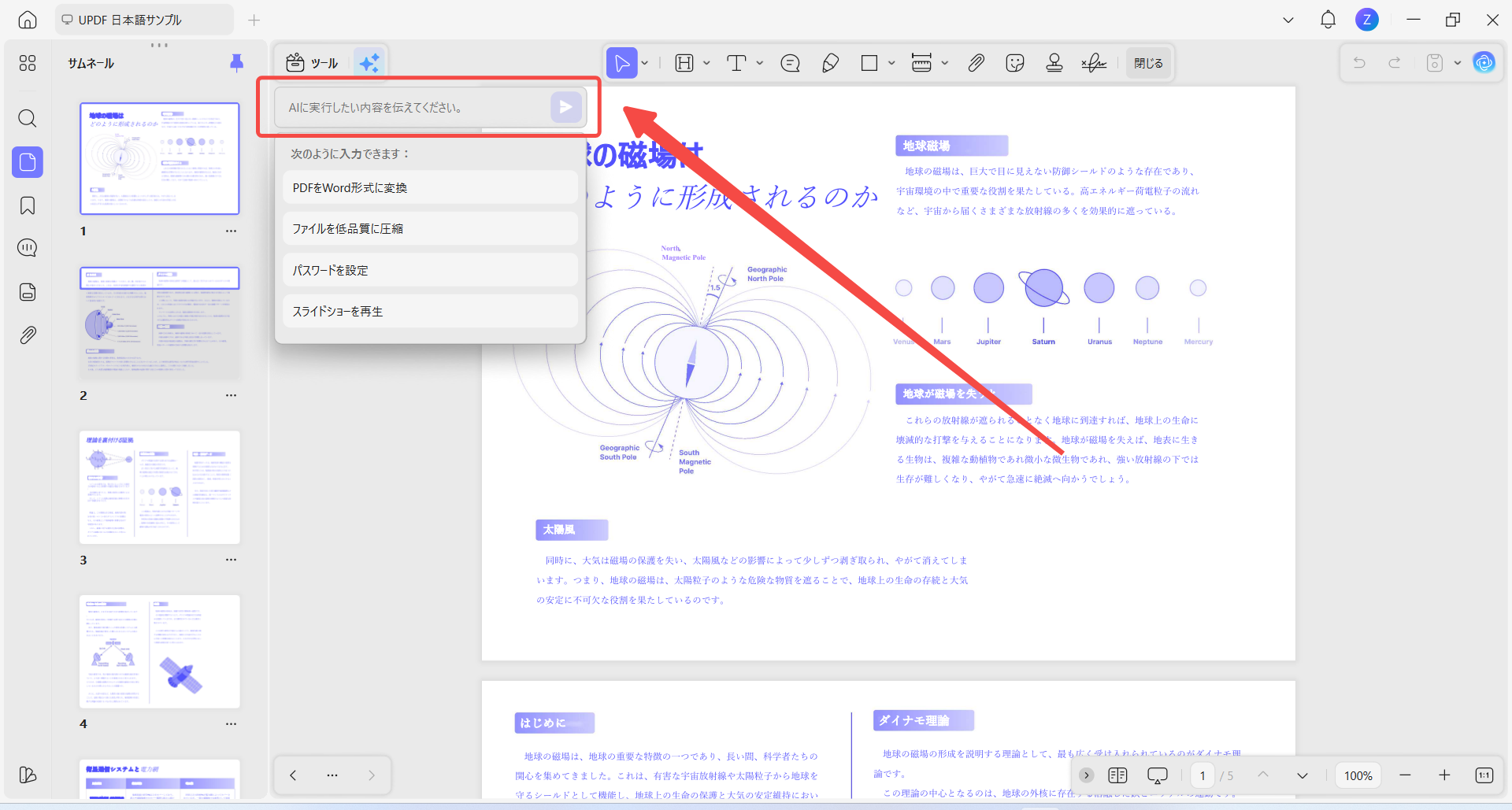
UPDFでPDFを開き、画面上部の「ツール」オプションの横にある「UPDF Copilot」アイコンをクリックします。すると、テキストボックスとプリセット一覧が表示されたメニューが開きます。
方法1:プリセットプロンプトを使う
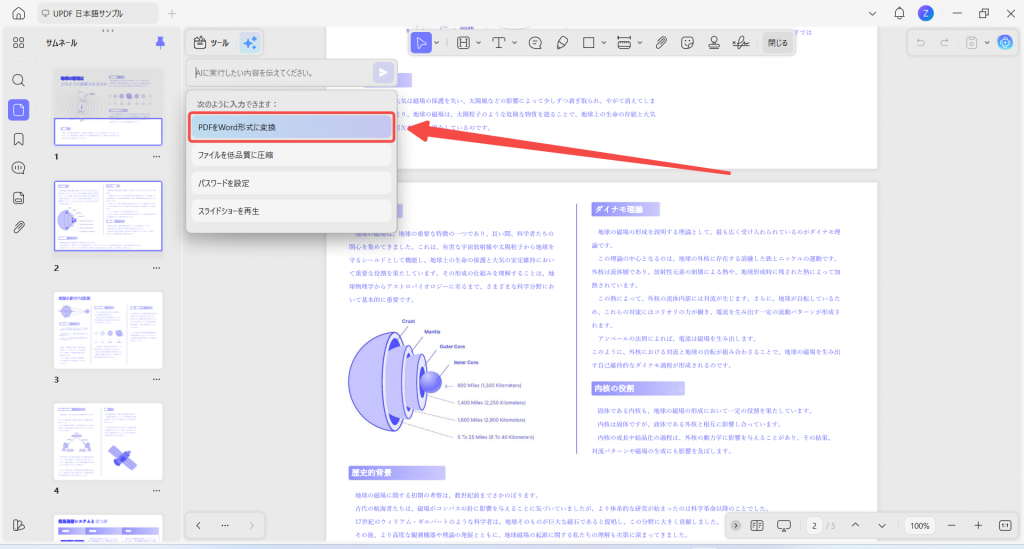
プリセットオプションには、よく使われる操作に対応したプロンプトが用意されています。たとえば、PDFをWordに変換する、ファイルを圧縮する、パスワードを追加する、PDFをスライドショーとして再生するといった操作があります。各オプションはそれぞれ特定のツールに対応しており、クリックすると関連するツールがすぐに開きます。
それでは、各プリセットの使い方を順番に見ていきましょう。
1. PDFをWordに変換
手順1. オプション一覧から「PDFをWordに変換」プリセットをクリックします。
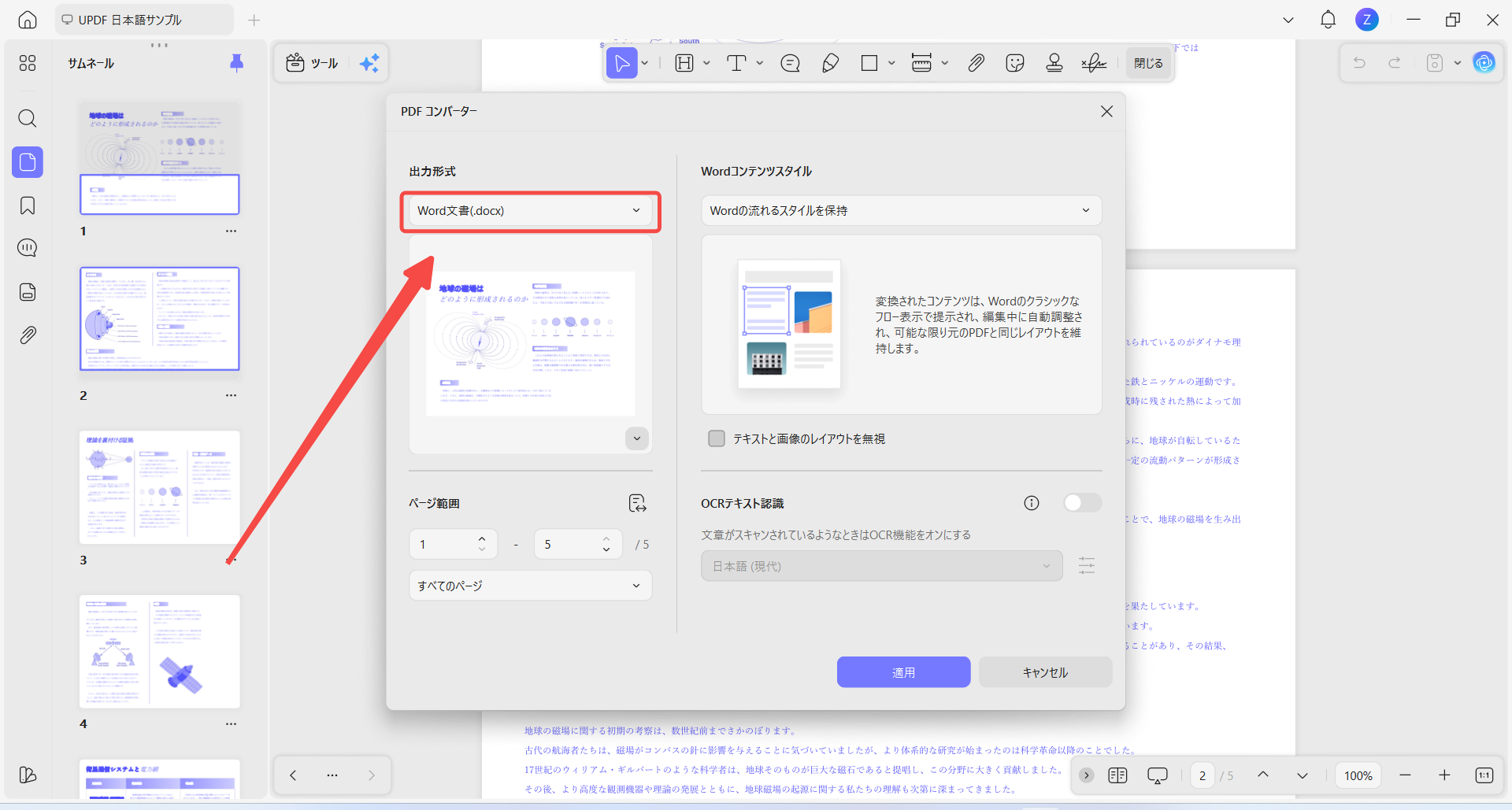
手順2. PDF変換ツールが開き、出力形式は自動的に「Word(.docx)」に設定されます。
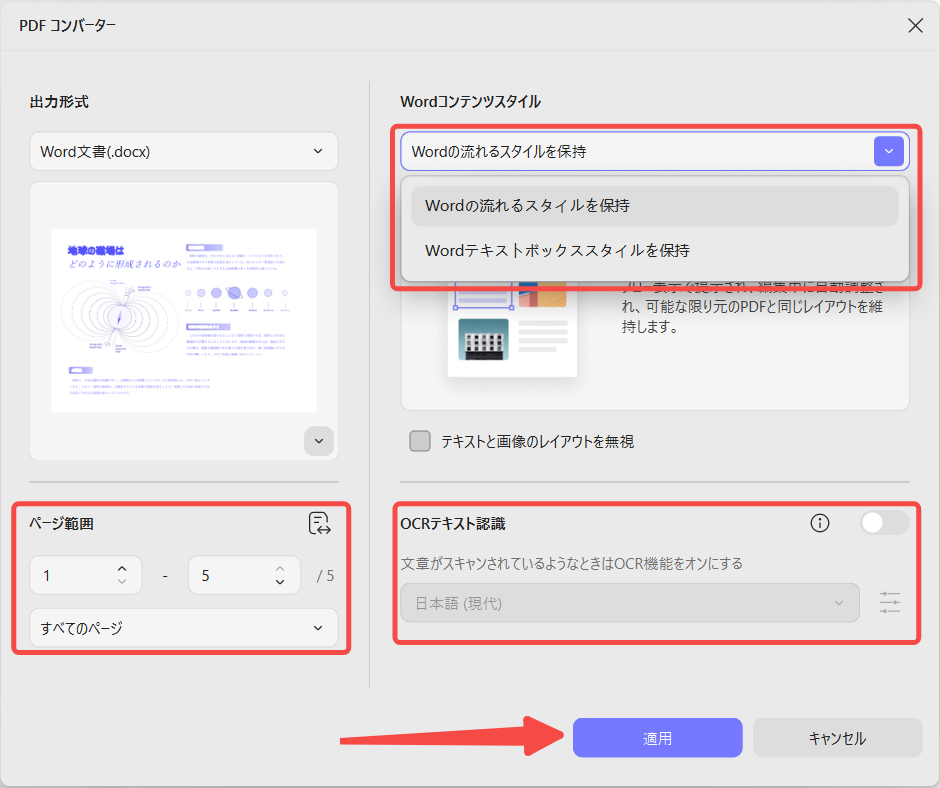
手順3. ここから、出力内容に合わせてその他の設定を調整できます。
「Wordの内容スタイル」のドロップダウンをクリックし、「Wordの文字の流れを保持」または「Wordのテキストボックス形式を保持」のいずれかを選択してください。必要に応じてOCRを有効にし、「ページ範囲」も設定できます。最後に「適用」をクリックすると、操作が完了します。
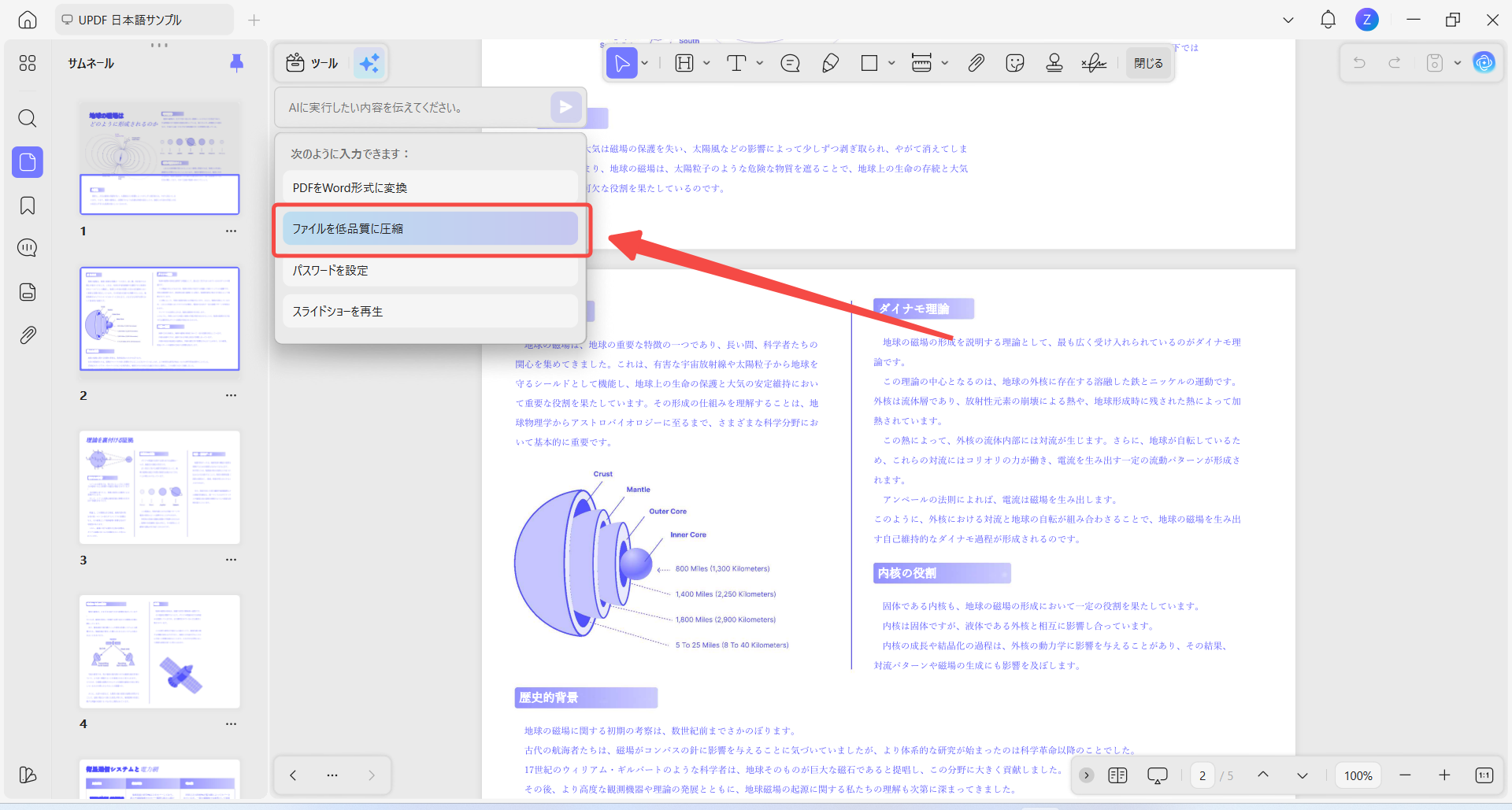
2. ファイルを低画質で圧縮
手順1. PDFファイルのサイズを小さくしたい場合は、「ファイルを低画質で圧縮」プリセットをクリックします。
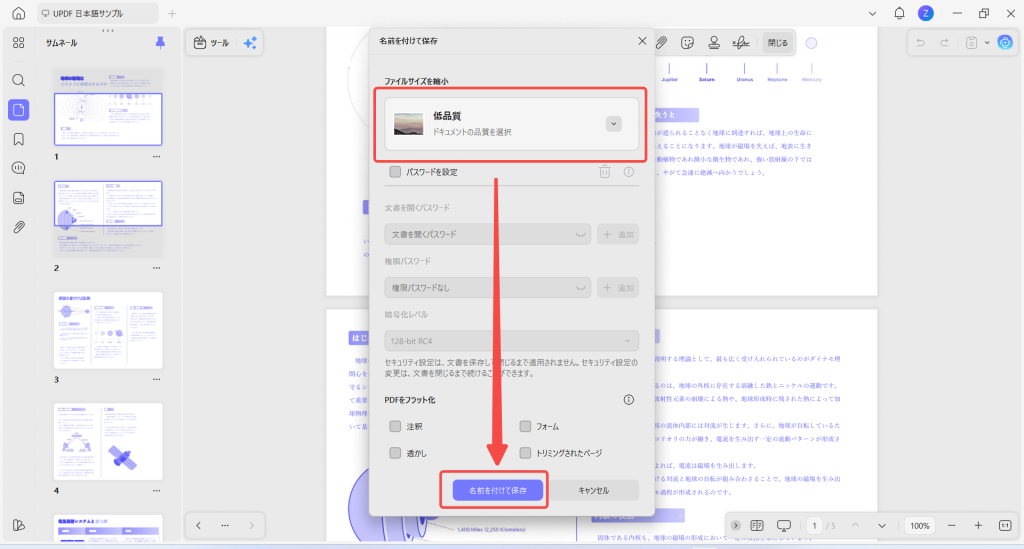
手順2. 「名前を付けて保存」ツールの画面が開き、圧縮レベルは自動的に「低画質」に設定されます。
手順3. 必要に応じて、そのほかの設定を調整します。設定が完了したら、「名前を付けて保存」ボタンをクリックして、設定を適用し、ファイルをデバイスに保存します。
注記:
UPDFでは、希望する文書品質に応じて、ほかにも複数の圧縮レベルを利用できます。これらのオプションについて詳しく知りたい場合は、UPDFでPDFを圧縮する方法に関する詳細ガイドをご覧くださ
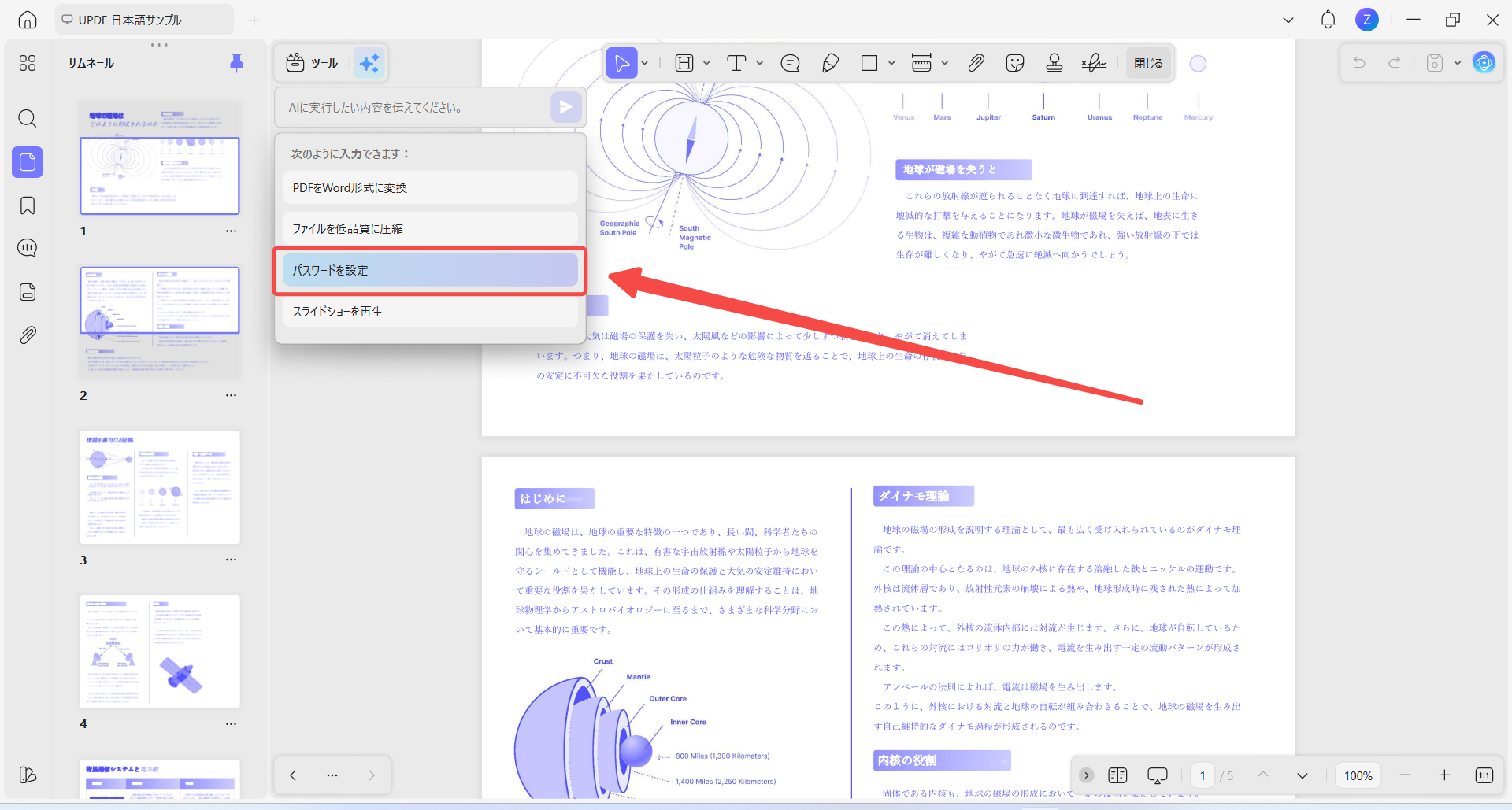
3. パスワードを設定
手順1. PDFを共有する前に保護したい場合は、「パスワードを設定」プリセットを使用できます。
手順2. このプリセットをクリックすると、「名前を付けて保存」ツールの画面が開きます。Copilot AIが「パスワードを設定」オプションを自動的に有効にします。
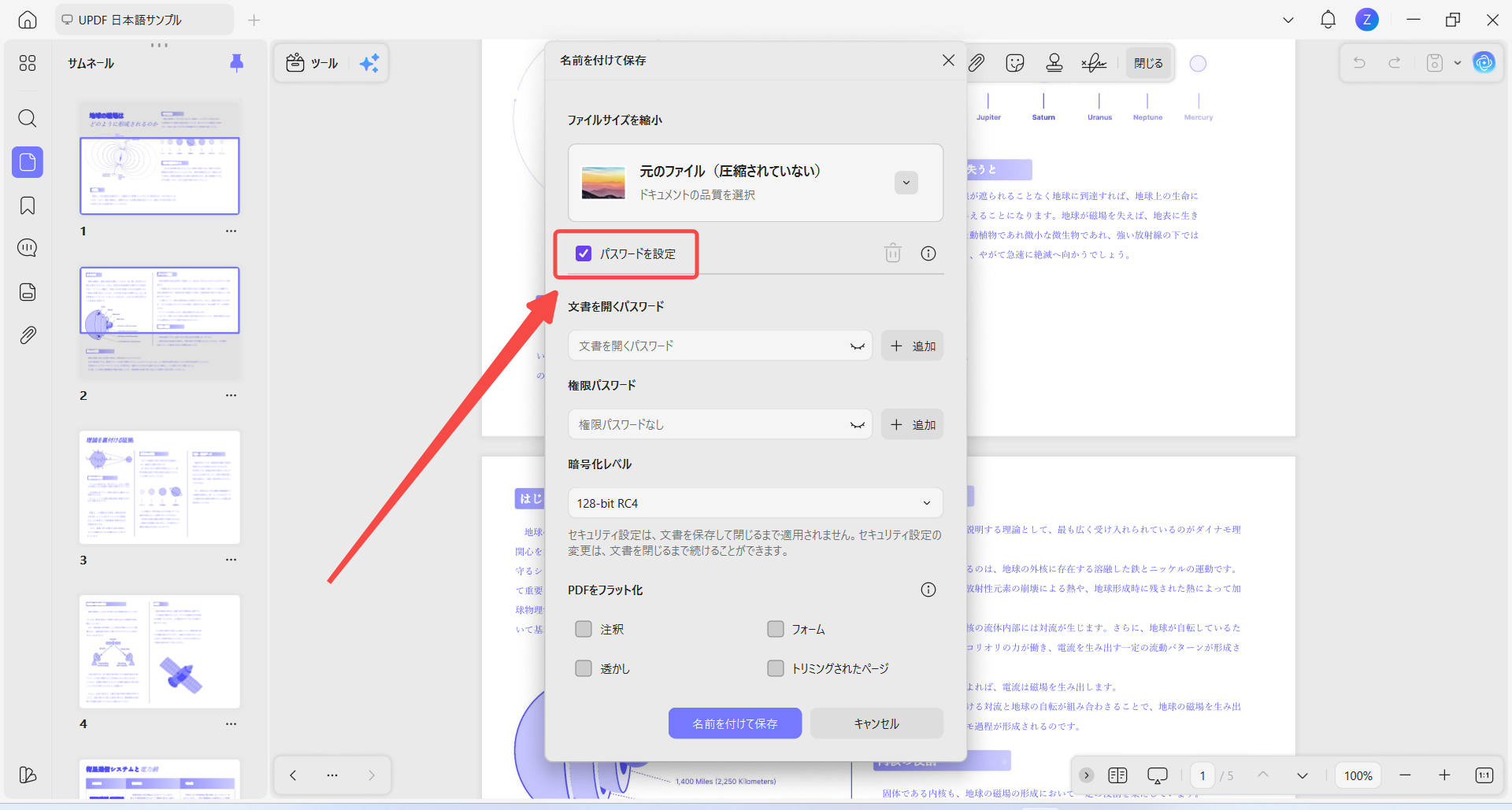
手順3. 次に、「文書を開くパスワード」の下にある「追加」ボタンをクリックすると、PDFを開くためのパスワードを設定できます。同様に、「権限パスワード」の下にある「追加」ボタンをクリックすると、PDFの印刷や一部の変更を制限できます。
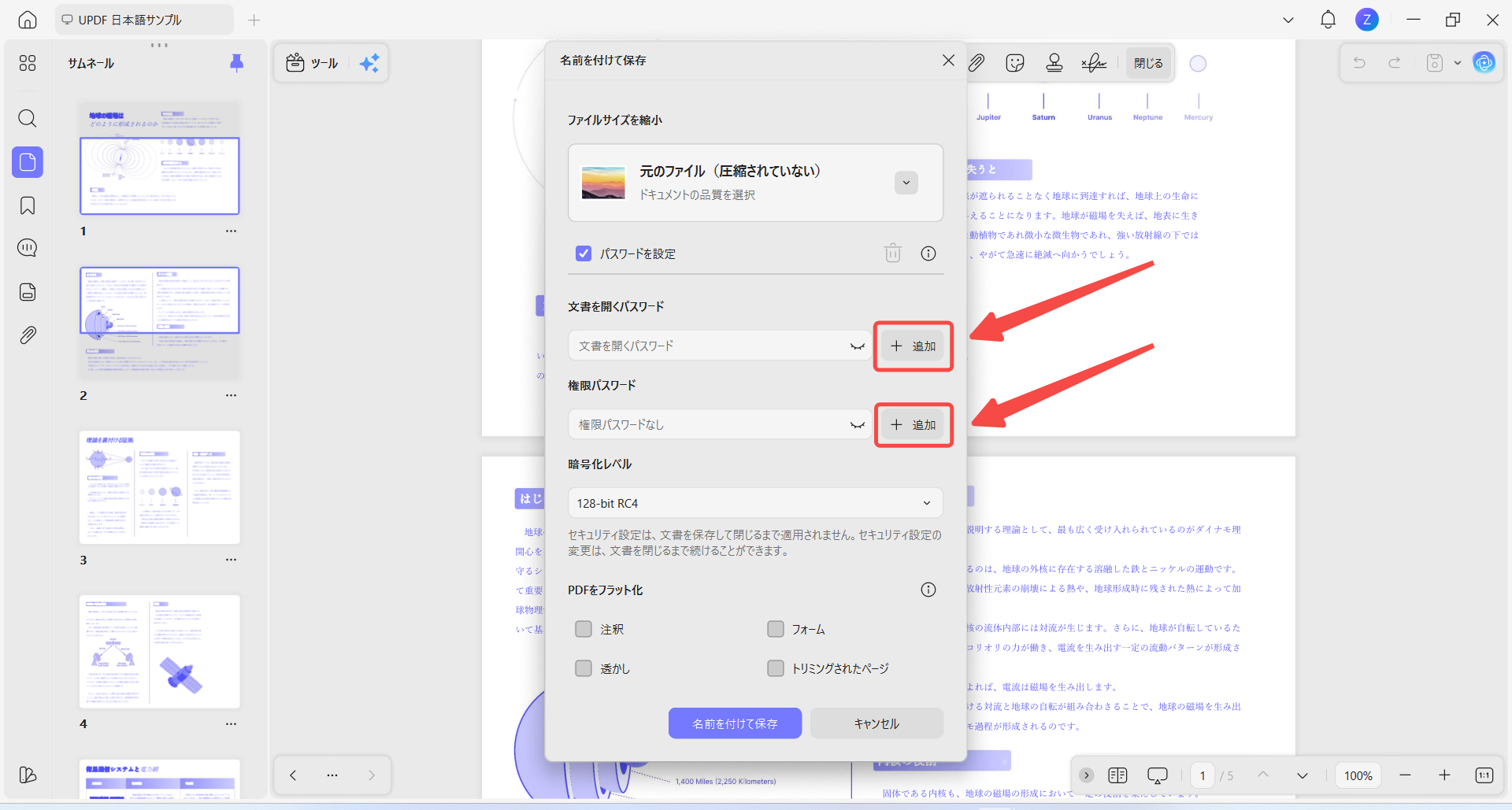
手順4. 必要に応じて、ドロップダウンから「暗号化レベル」を選択します。その後、「名前を付けて保存」をクリックすると、パスワードが適用され、ファイルが保存されます。
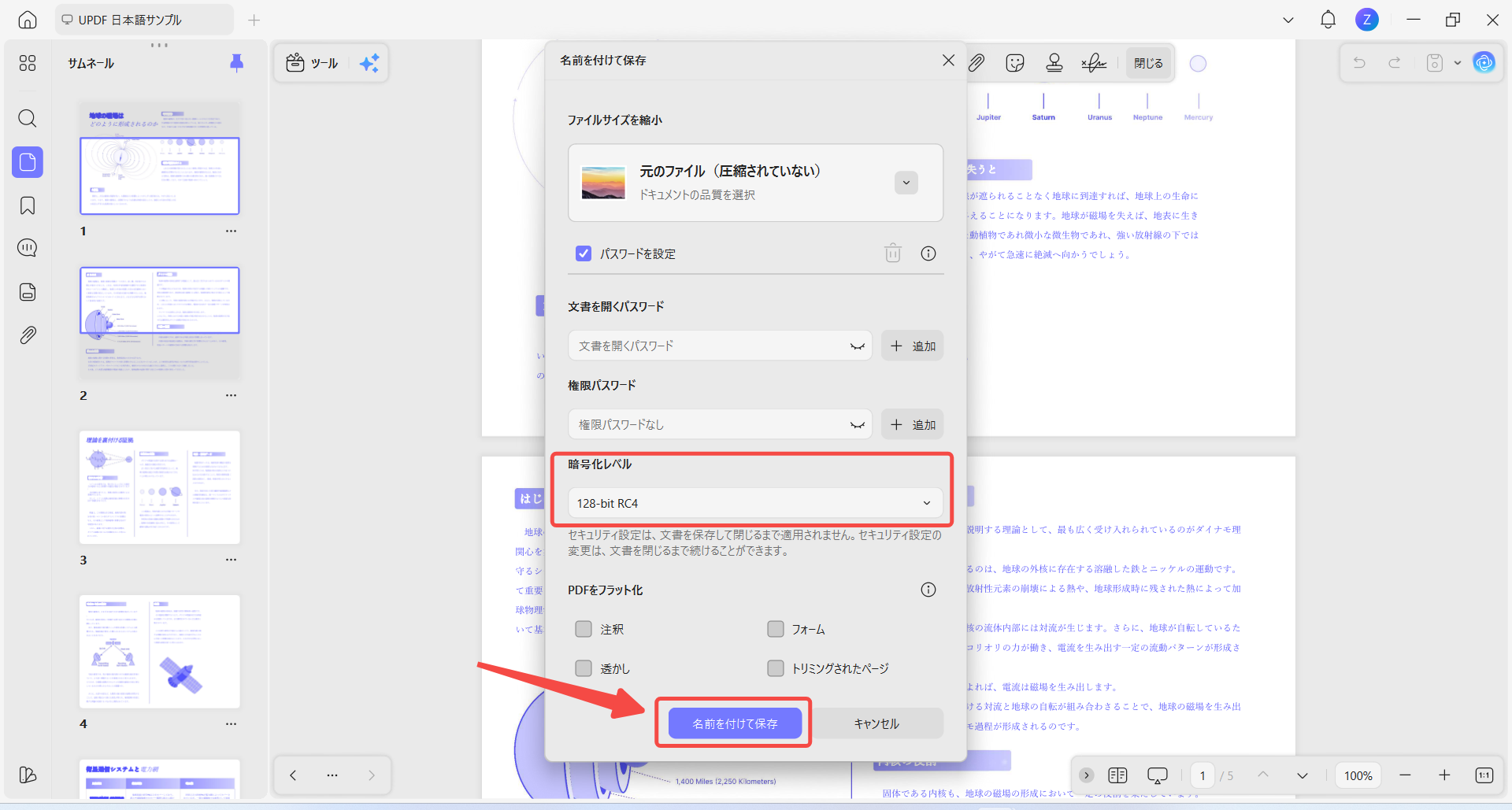
PDFへのパスワード設定について詳しく知りたい場合は、パスワードを含むPDFファイルの保護方法に関する詳細ガイドをご覧ください。
4. スライドショーを再生
手順1. プリセット一覧から「スライドショーを再生」オプションをクリックします。
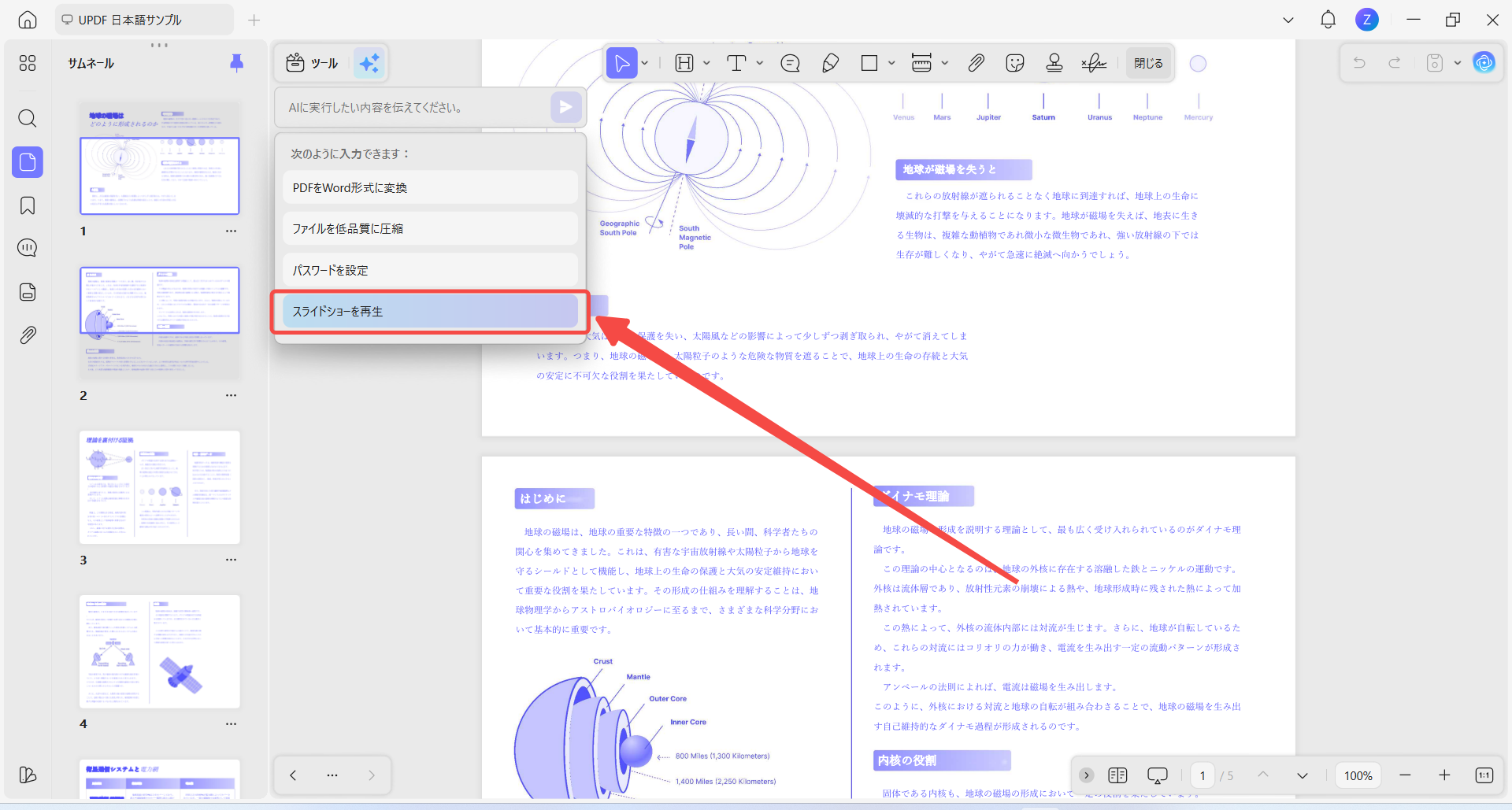
手順2. UPDF CopilotがPDFをスライドショーモードで開きます。ここでは、スライドの再生、編集、さらに発表者ビューの使用などの操作を行えます。
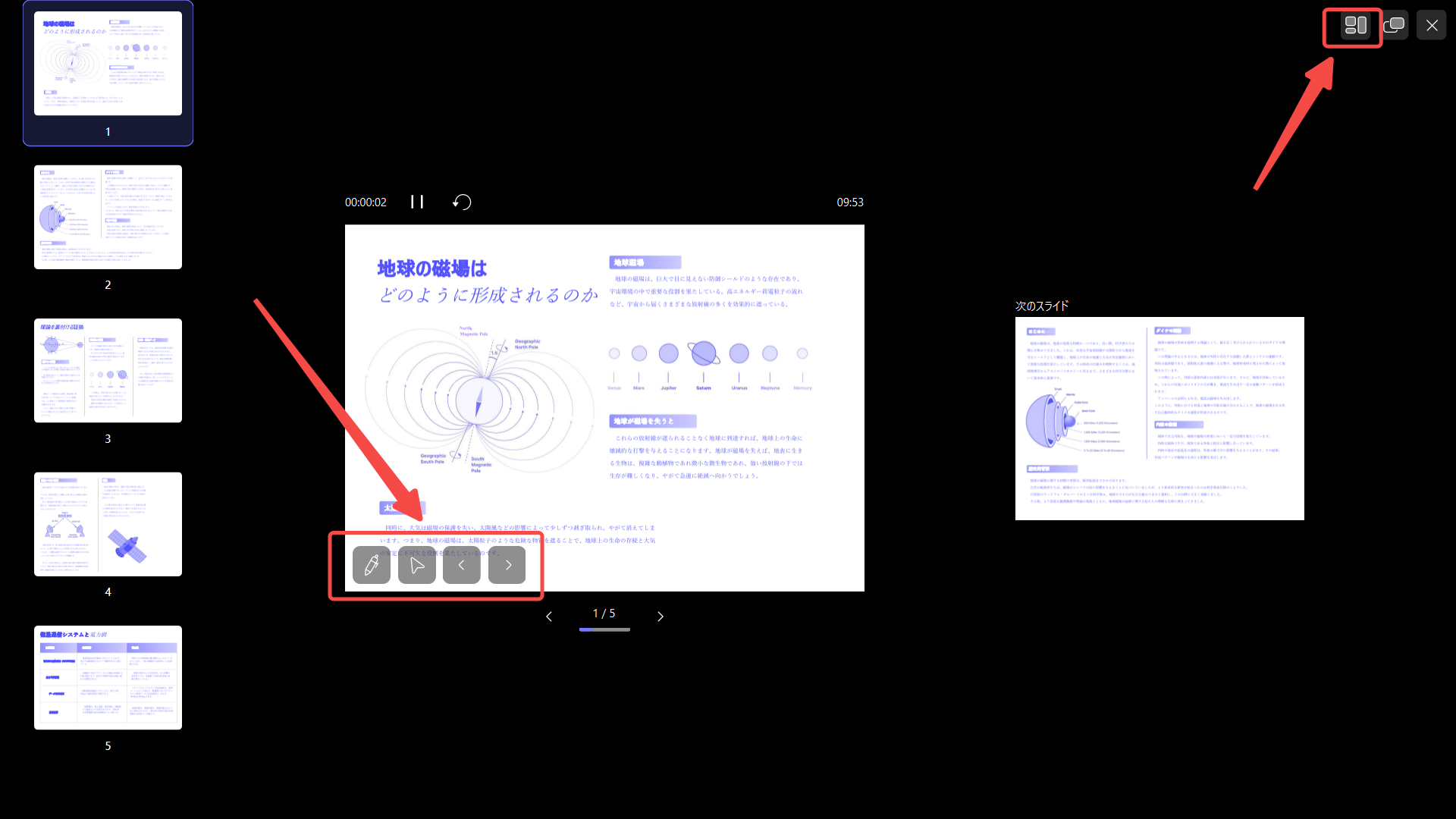
UPDFのスライドショーモードについて詳しく知りたい場合は、UPDFのページ表示モードに関する詳細ガイドをご覧ください。
方法2:カスタムプロンプトを入力する
プリセットを使う以外に、使いたいツールを自分の言葉で入力することもできます。AIがその内容を理解し、目的の操作を完了するために適したツールへ案内してくれます。
使い方は次のとおりです。
手順1. 入力欄に、行いたい操作を短く入力します。たとえば、「透かしを追加」と入力し、「送信」ボタンをクリックします。Enterキーを押して送信することもできます。
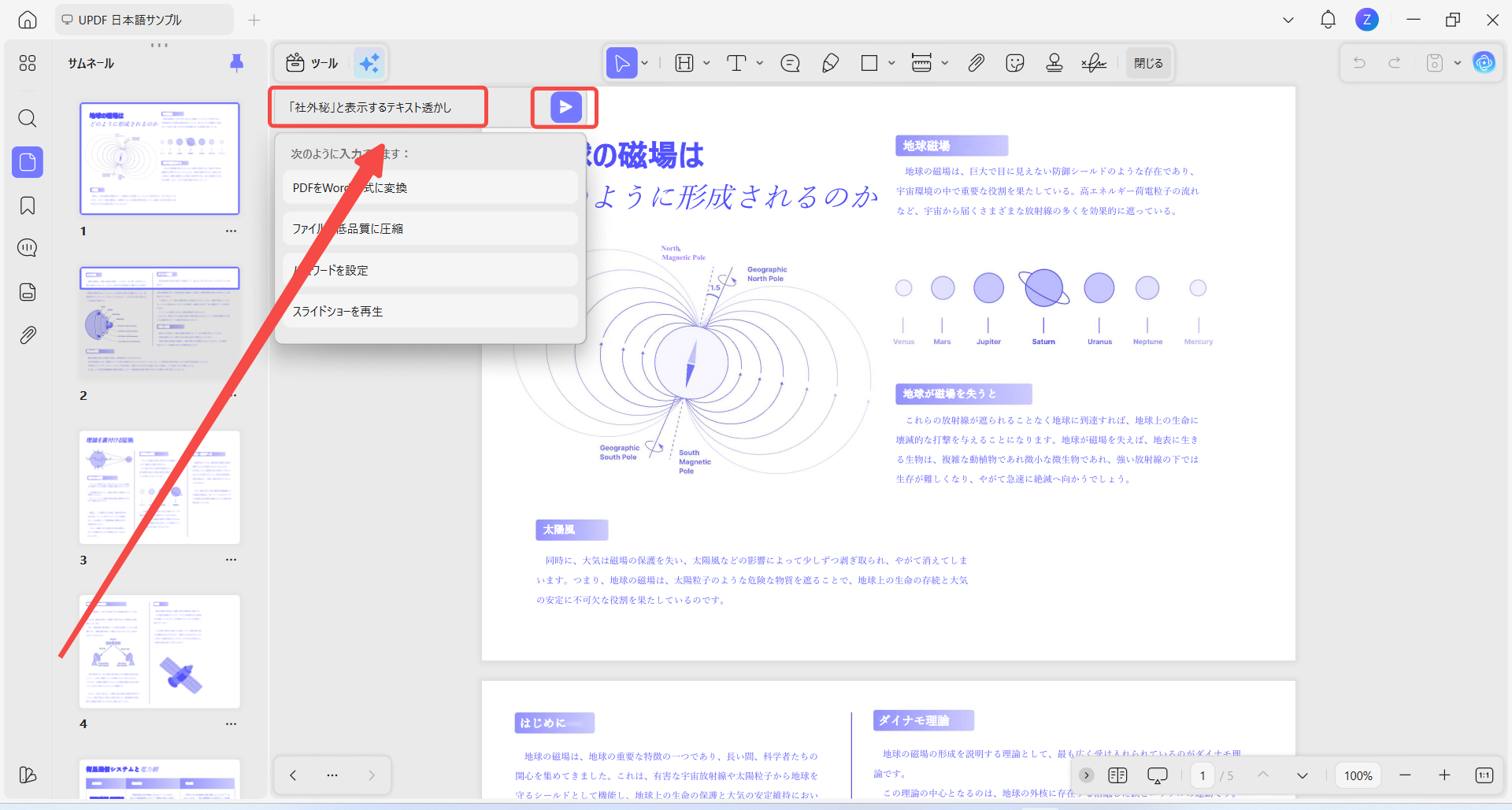
手順2. AIが追加の詳細情報を求めます。たとえば、どの種類の透かしを使うか、どのような内容を含めるかを聞かれる場合があります。入力欄に詳細を入力してください。たとえば、「「社外秘」と表示するテキスト透かし」のように入力し、再度「送信」をクリックします。
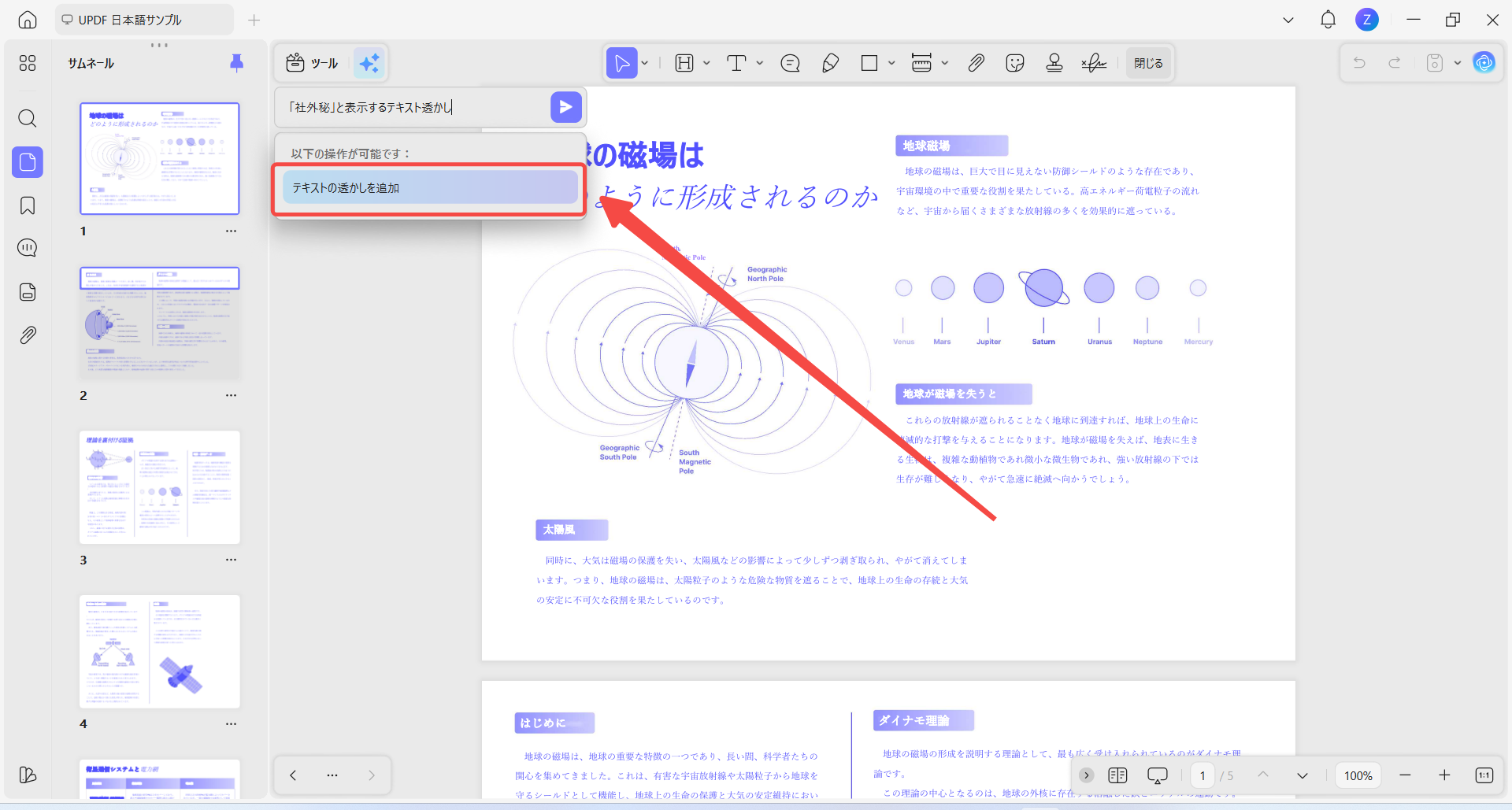
手順3. AIが、操作を完了するために最も適した機能を検索し、結果として表示します。上記の例では、「テキスト透かしを追加」オプションが表示されます。クリックすると、対応するツールが開きます。
手順4. 右側に「透かしを編集」パネルが開きます。AIは、プロンプトで指定した内容に応じて、透かしのテキストを「社外秘」などのラベルに自動設定します。
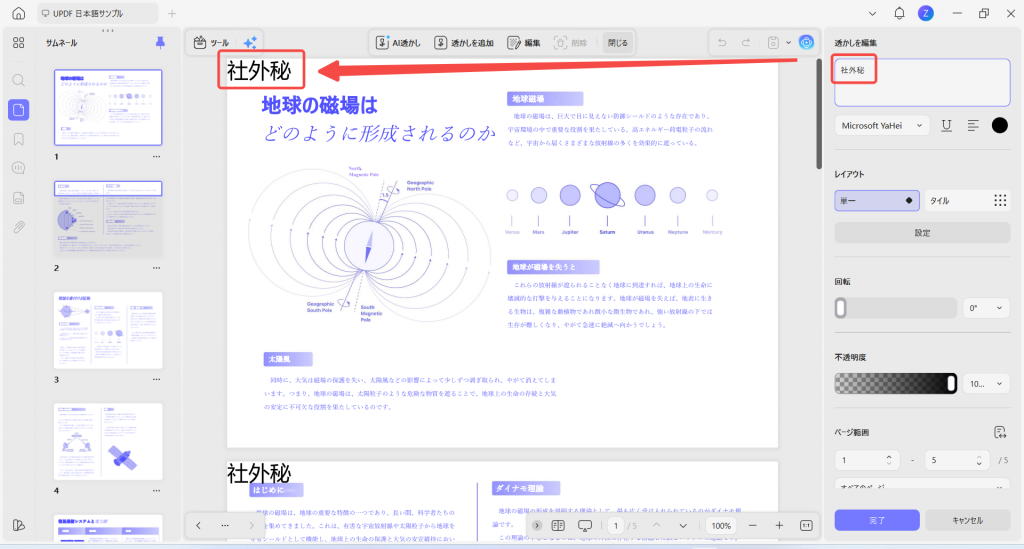
手順5. 編集パネルから、透かしの設定をさらに調整します。フォント、スタイル、配置、色、レイアウトなどのオプションを変更できます。すべての調整が完了したら、「完了」をクリックします。これにより、透かしが文書内のすべてのページに適用されます。
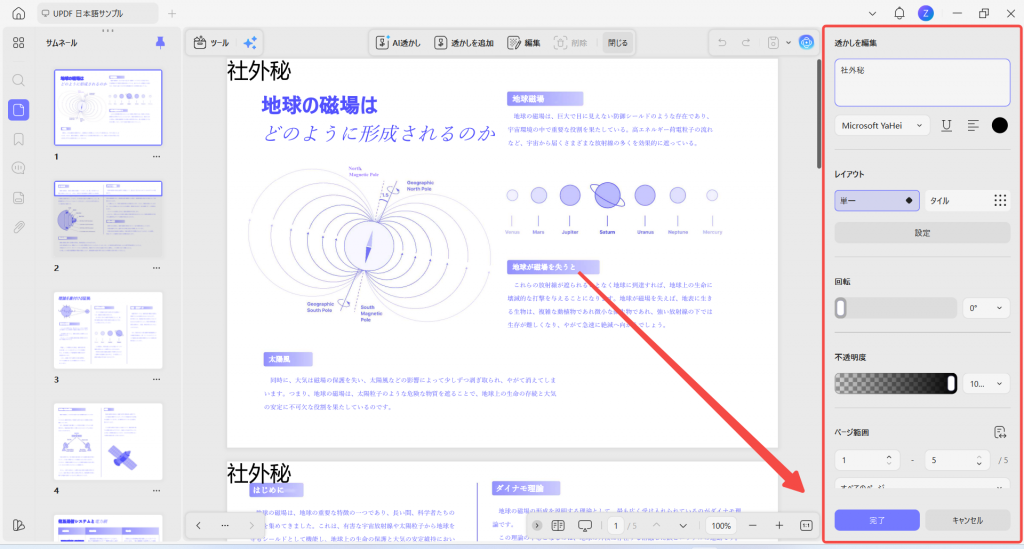
透かし編集パネルには、透かしをカスタマイズするためのさまざまなオプションが用意されています。各オプションの使い方について詳しく知りたい場合は、PDFに透かしを追加する方法に関するユーザーガイドをご覧ください。