UPDF
UPDF
 Windows版UPDF
 Mac版UPDF
 iPhone/iPad版UPDF
 Android版UPDF
 Nomostar
 UPDF AI オンライン
 UPDF Sign
 IvyCraft
 PDF編集
PDF編集 PDF注釈付け
 PDF作成
PDF作成 PDFフォーム
 リンクの編集
 PDF変換
PDF変換 OCR機能
OCR機能 PDFからWordへ
 PDFから画像へ
 PDFからExcelへ
 PDFのページ整理
 PDF結合
PDF結合 PDF分割
PDF分割 ページのトリミング
 ページの回転
 PDF保護
PDF保護 PDF署名
PDF署名 PDFの墨消し
 PDFサニタイズ
 セキュリティ解除
 PDF閲覧
PDF閲覧 UPDF クラウド
 PDF圧縮
PDF圧縮 PDF印刷
PDF印刷 PDFのバッチ処理
 UPDF AIについて
 UPDF AIソリューション
 AIユーザーガイド
 UPDF AIによくある質問
 PDF要約
PDF要約 PDF翻訳
PDF翻訳 PDF付きチャット
 AIでチャット
 画像付きチャット
 PDFからマインドマップへの変換
 PDF説明
PDF説明 PDF AIツール
 画像AIツール
 AIチャットツール
 AIライティングツール
 AI学習ツール
 AI業務ツール
 その他のAIツール
 AI ブックマーク生成
 AI ブックマーク要約
 AI 透かし生成
 AI 背景生成
 AI ステッカー生成
 AI スタンプ生成
 AI 編集スイート
 UPDF コパイロット
 AI ページ管理
 AI セマンティックサーチ
 PDFからWordへ
 PDFからExcelへ
 PDFからPowerPointへ
 ソリューション
 電子署名
電子署名 ビジネスAI
 料金プラン
料金プラン 導入・運用ガイド
 ウェビナー
ウェビナー IT
IT 教育
教育 建設
建設 金融サービス
 医療
医療 保険
保険 法務
法務 製造業
製造業 官公庁
官公庁 研究者・博士向け
 個人事業主・フリーランス向け
 弁護士・法務専門家向け
 不動産担当者・仲介業者向け
 教育機関向けソリューション
 導入事例
導入事例 ユーザーガイド
 公式ブログ
公式ブログ UPDF 活用術
 UPDF vs Adobe Acrobat
 UPDF vs Foxit
 UPDF vs PDF Expert
 よくある質問(FAQ)
 ダウンロードセンター
 動作環境・仕様
 お問い合わせ
 ニュースルーム
 アップデート履歴
 ユーザーレビュー
 会社概要
会社概要

AI で PDF のテキストを編集する方法
PDF内のテキスト編集では、思うように操作できないことが多くあります。例えば、読者層に合わせて文面のトーンを調整したり、まとめスライド用に段落を短縮したりする場面では、手間がかかることがあります。
手作業で調整する場合、文書全体を確認して一文ずつ修正する必要があり、精神的な負担が大きい上に作業効率が低くなります。
UPDFのAI編集ツールは、こうした手間を大幅に軽減します。AIを活用することでPDFテキストをスピーディーに修正でき、簡単な指示で文面の洗練、内容の追加・短縮、トーンの調整が自在に行えます。本ガイドでは、このツールの詳しい使用手順を解説します。
Part1. UPDFでAIを使ってPDFテキストを編集する方法
UPDFのAI編集ツールは、編集モード上で直接PDFの既存テキストを修正できる機能です。利用方法は2通りです:詳細な指示を手入力する方法と、事前に用意されたプリセット機能を利用する方法です。どちらの方法でも、AIが選択したテキストを解析し、別の応答ウィンドウに修正文を生成するため、確認後に安心して反映できます。
以下に具体的な操作手順を順番に説明します。
AI編集ツールの起動方法
まず、AI編集ツールの起動手順をご確認ください。
手順1
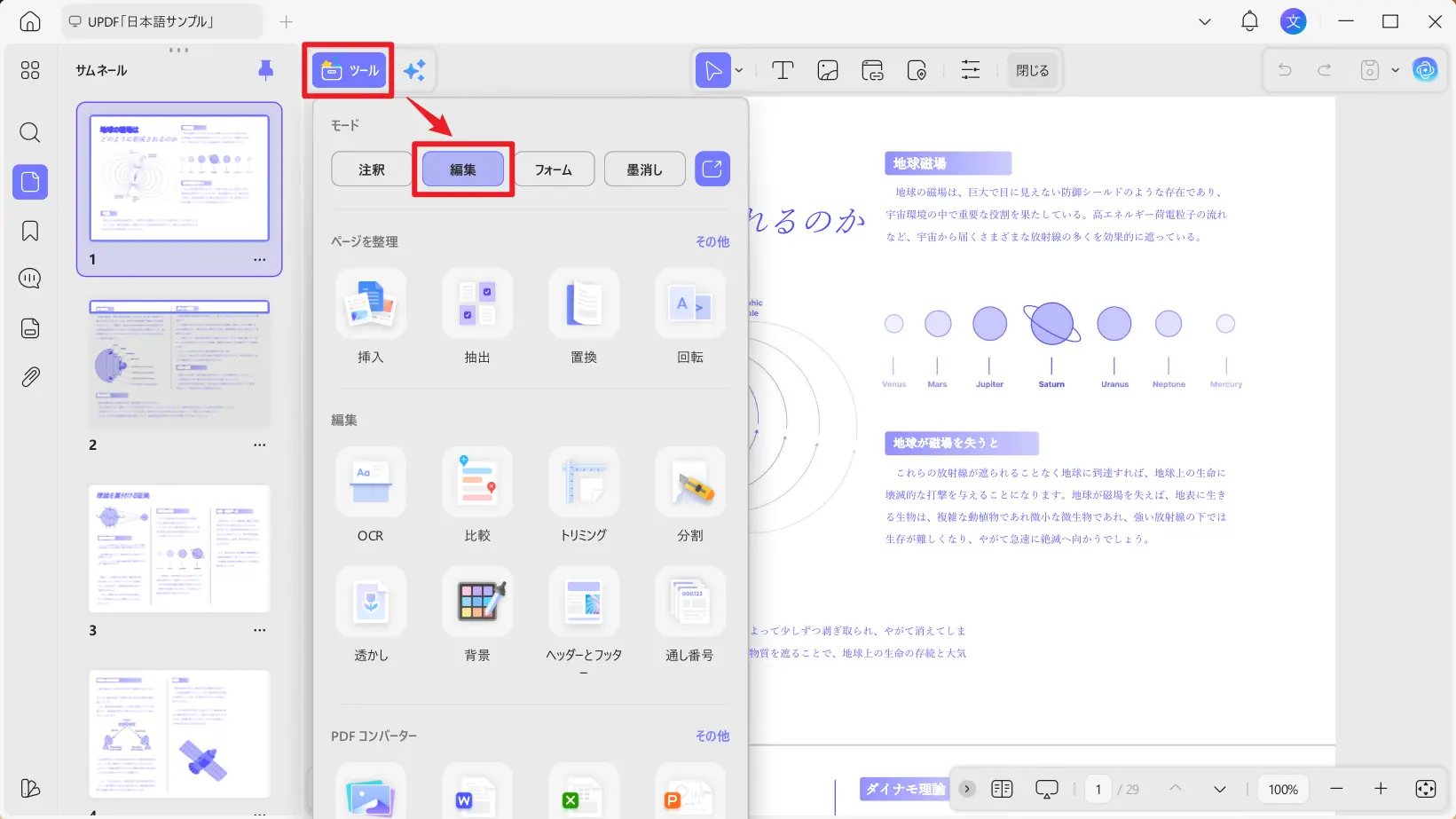
編集したいPDFファイルをUPDFで開き、画面上部の「ツール」をクリックし、「編集」モードを選択します。
手順2
修正したいテキストをクリックして選択すると、テキスト上部にフローティングツールバー(浮いて表示されるツール欄)が出現します。このツールバーから「AI編集」をクリックし、指示入力欄とプリセット候補のドロップダウンメニューを開いてください。
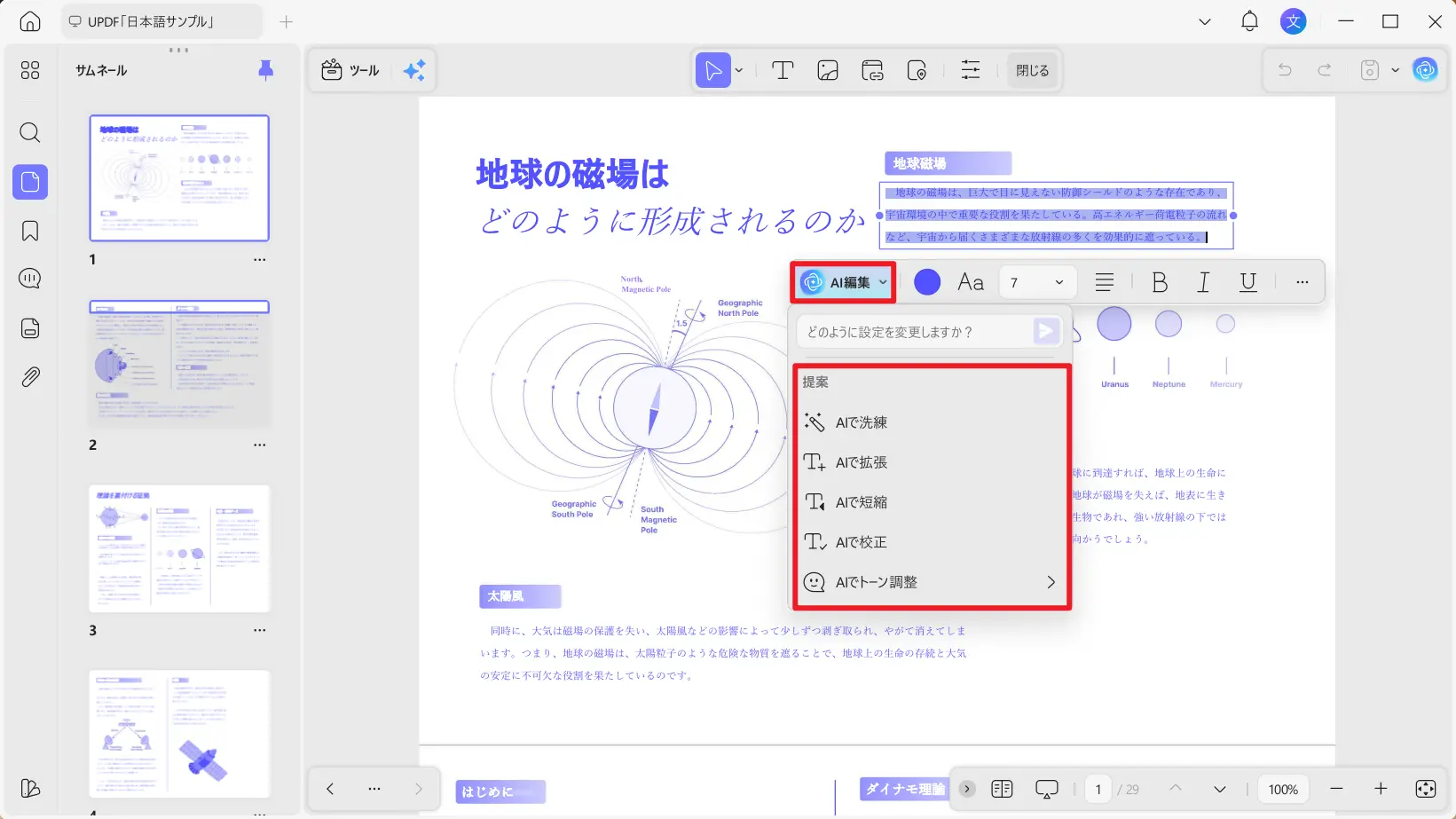
以上で準備が完了です。以下に、プリセット機能と手入力指示による編集方法を詳しく解説します。
方法1:プリセット機能を使う
スピーディーにテキストを修正したい場合、プリセット機能を利用するのが最も便利です。プリセットを選択するだけでAIが自動的に適切な編集を行い、詳細な指示を入力する手間を省けます。
各プリセットの機能と使用方法は以下の通りです。
1. AI文章洗練
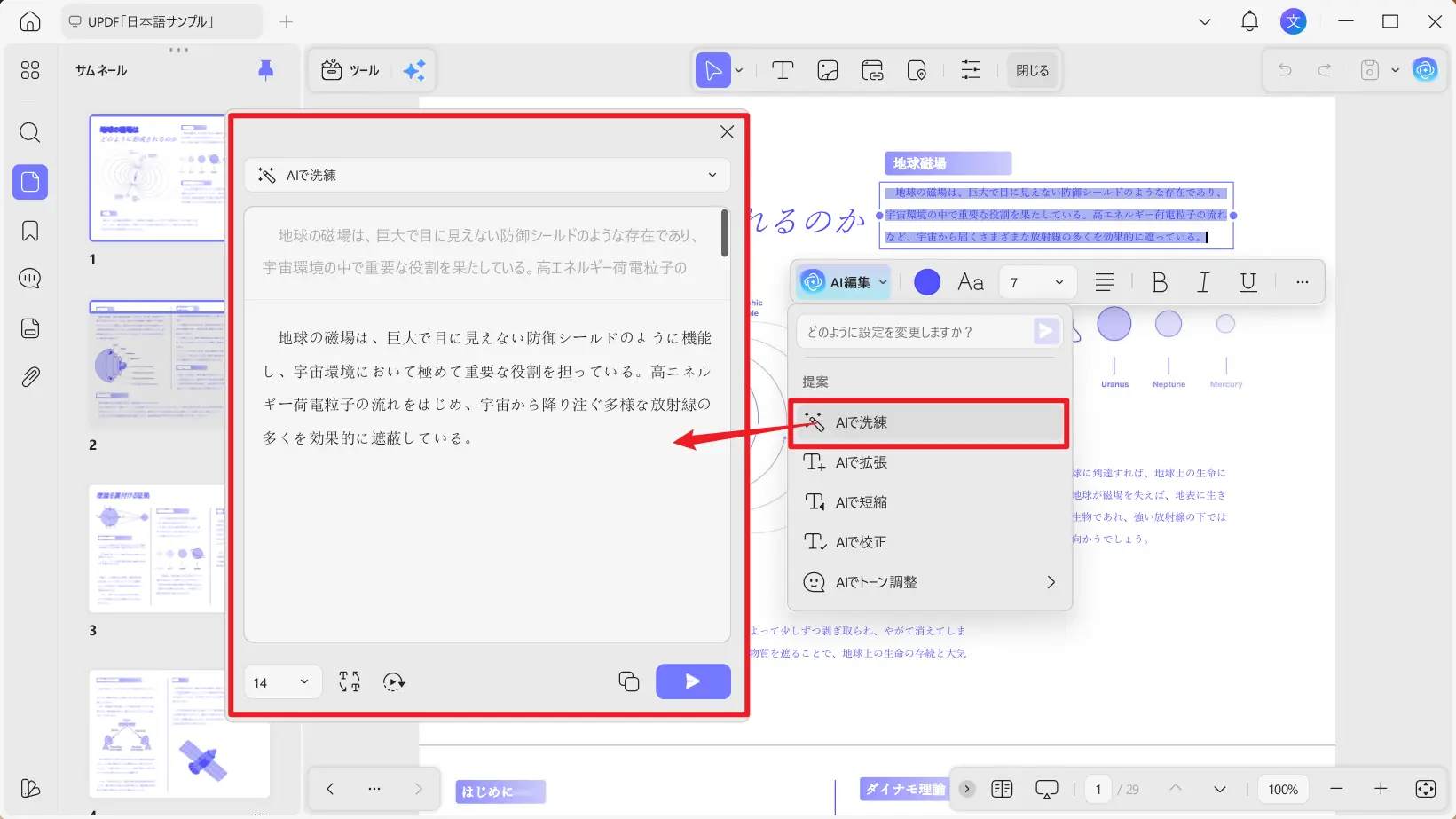
「AI文章洗練」は、選択したテキストを明確化・構成整理し、読みやすく書き直す機能です。レポートや資料の文面を整えたい場合に最適です。
- AI編集のドロップダウンメニューから「AIで洗練」を選択すると、AIがテキストを解析し、修正文を応答ウィンドウに表示します。
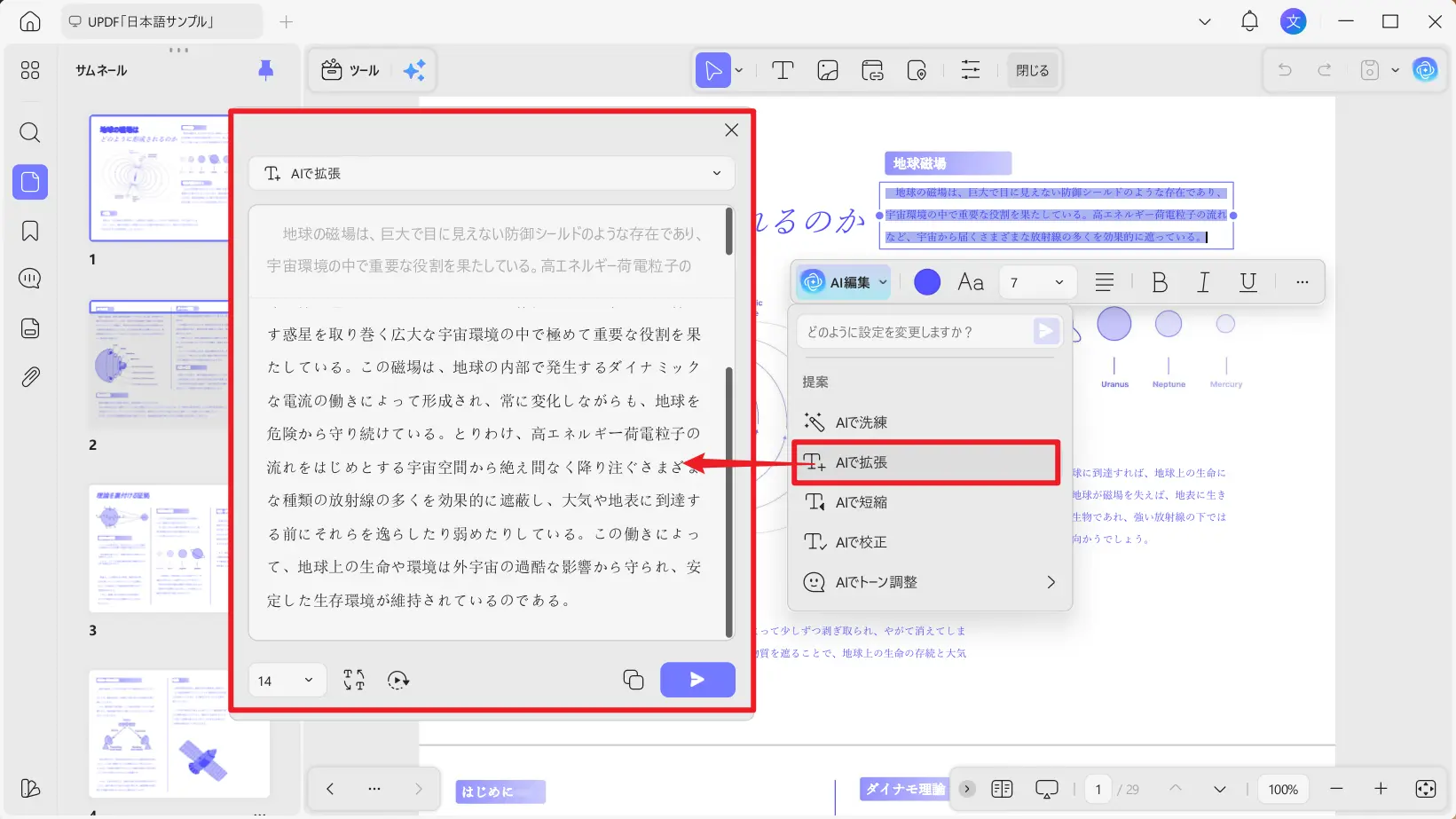
2. AI内容拡張
「AI内容拡張」は、選択したテキストに詳細や補足を追加し、内容を具体的かつ分かりやすくする機能です。説明書やマニュアルの内容を充実させたい場合に適しています。
- ドロップダウンメニューから「AIで拡張」を選択すると、AIがテキストをスキャンし、詳細な修正文を生成します。
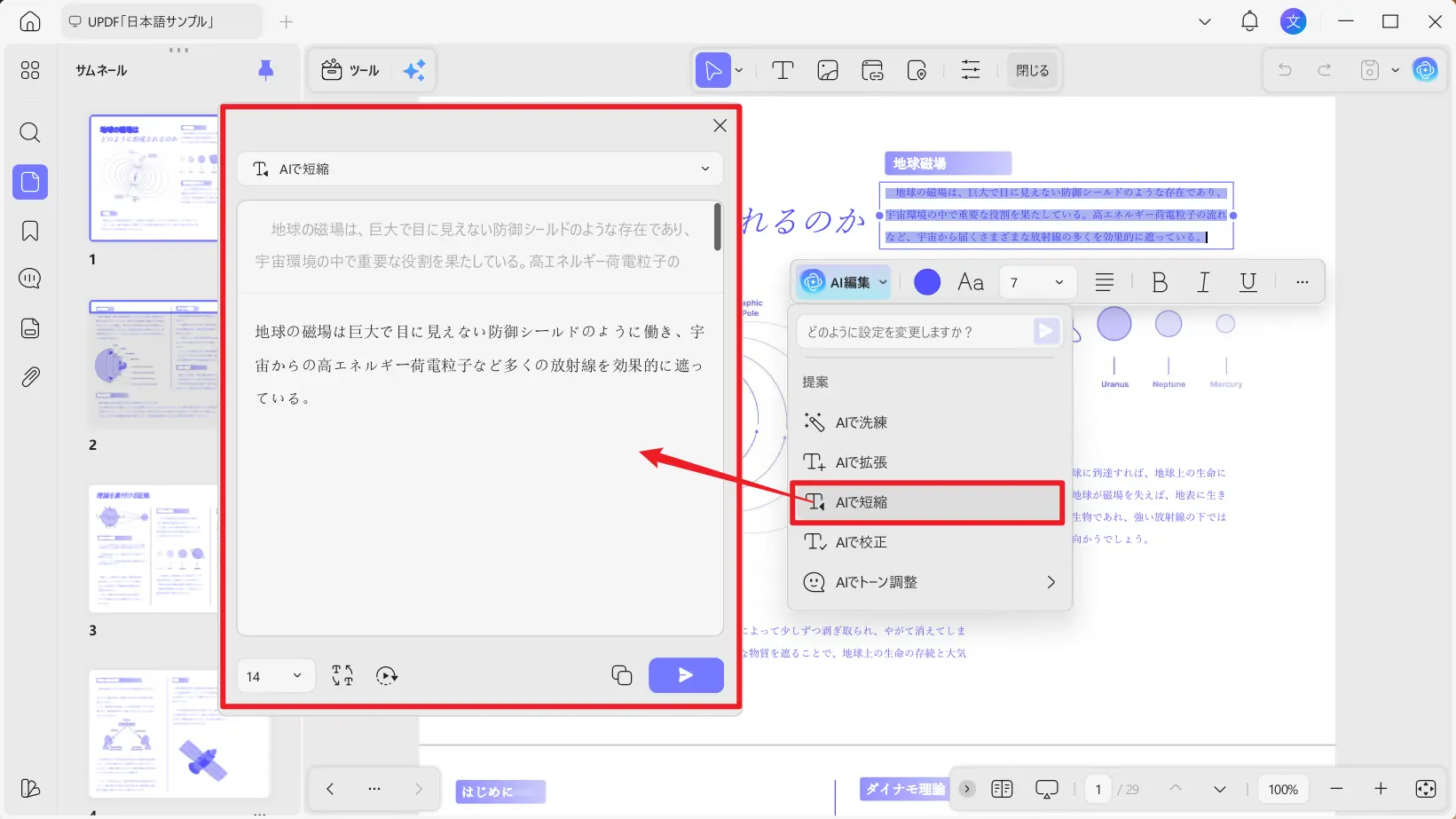
3. AI文章短縮
「AI文章短縮」は、重要な情報を残したままテキストをコンパクトにまとめる機能です。プレゼン資料用PDFを簡潔化したい場合に最適です。
- プリセットリストから「AIで短縮」を選択すると、AIが即座に簡潔な修正文を提供します。
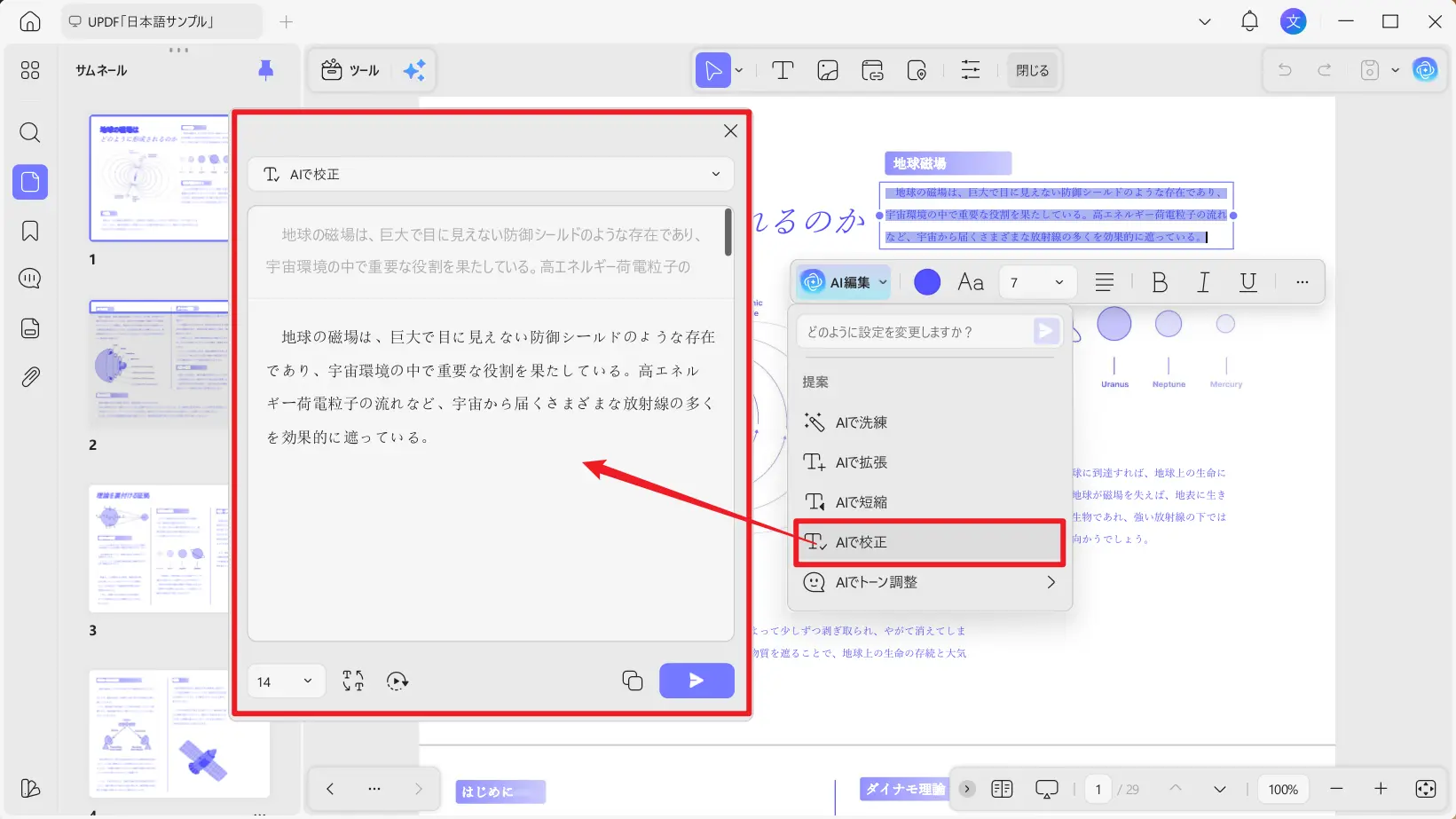
4. AI誤りチェック
「AI誤りチェック」は、テキストの文法誤り、スペルミス、句読点の間違いを自動的に検出・修正する機能です。正式な文書の誤りを修正したい場合に利用してください。
- プリセットリストから「AIで校正」を選択すると、AIがテキストを確認し、最適化した修正文を表示します。
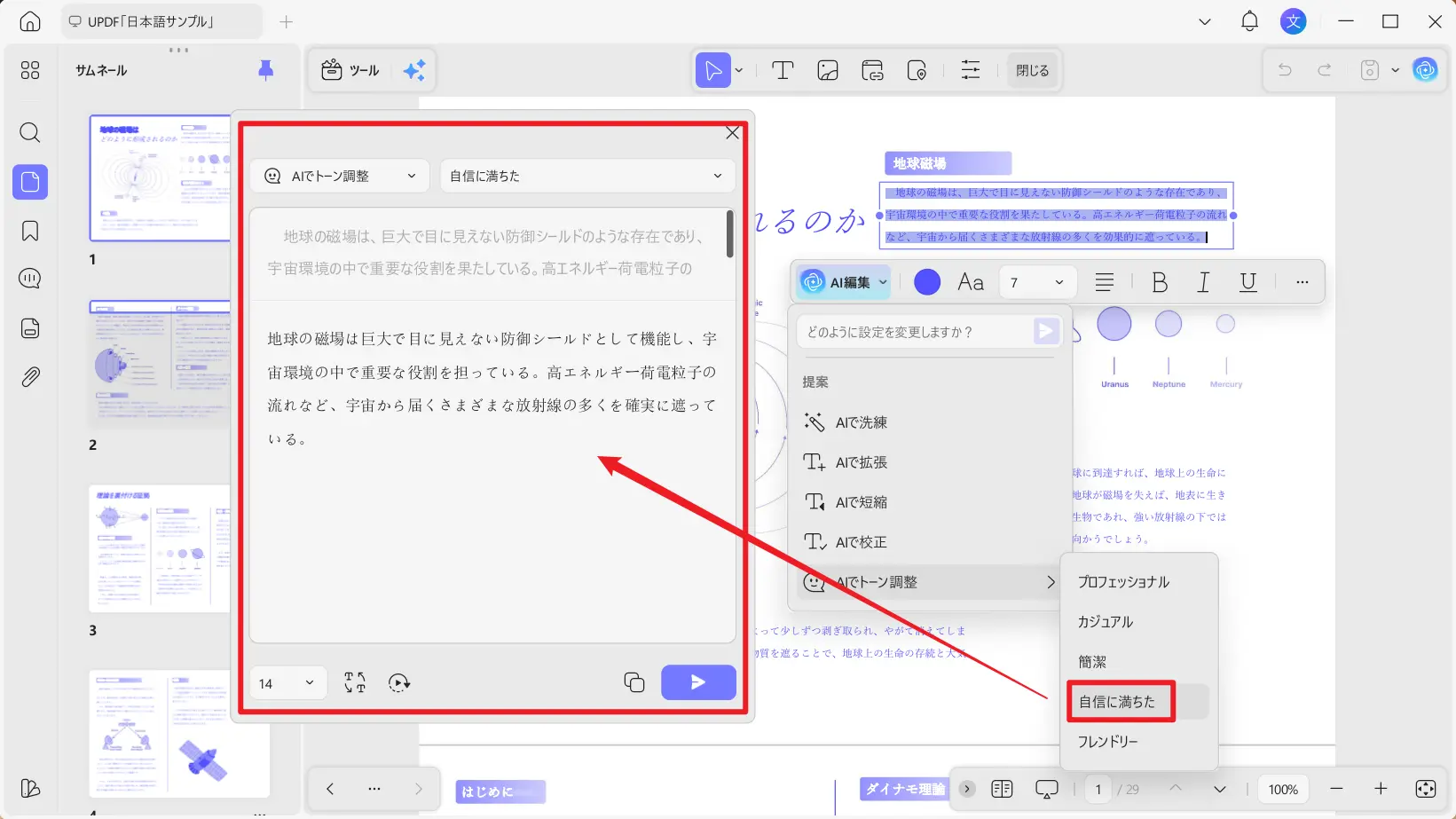
5. AIトーン調整
「AIトーン調整」は、テキストの書き出しトーンを希望のスタイルに変更する機能です。読者層に合わせてトーンを調整したい場合に利用できます。
- プリセットリストから「AIでトーン調整」を選択し、展開されるサブメニューから希望するトーンを選択してください。選択可能なトーンは、プロフェッショナル、カジュアル、簡潔、自信に満ちた、フレンドリーの5種類です。
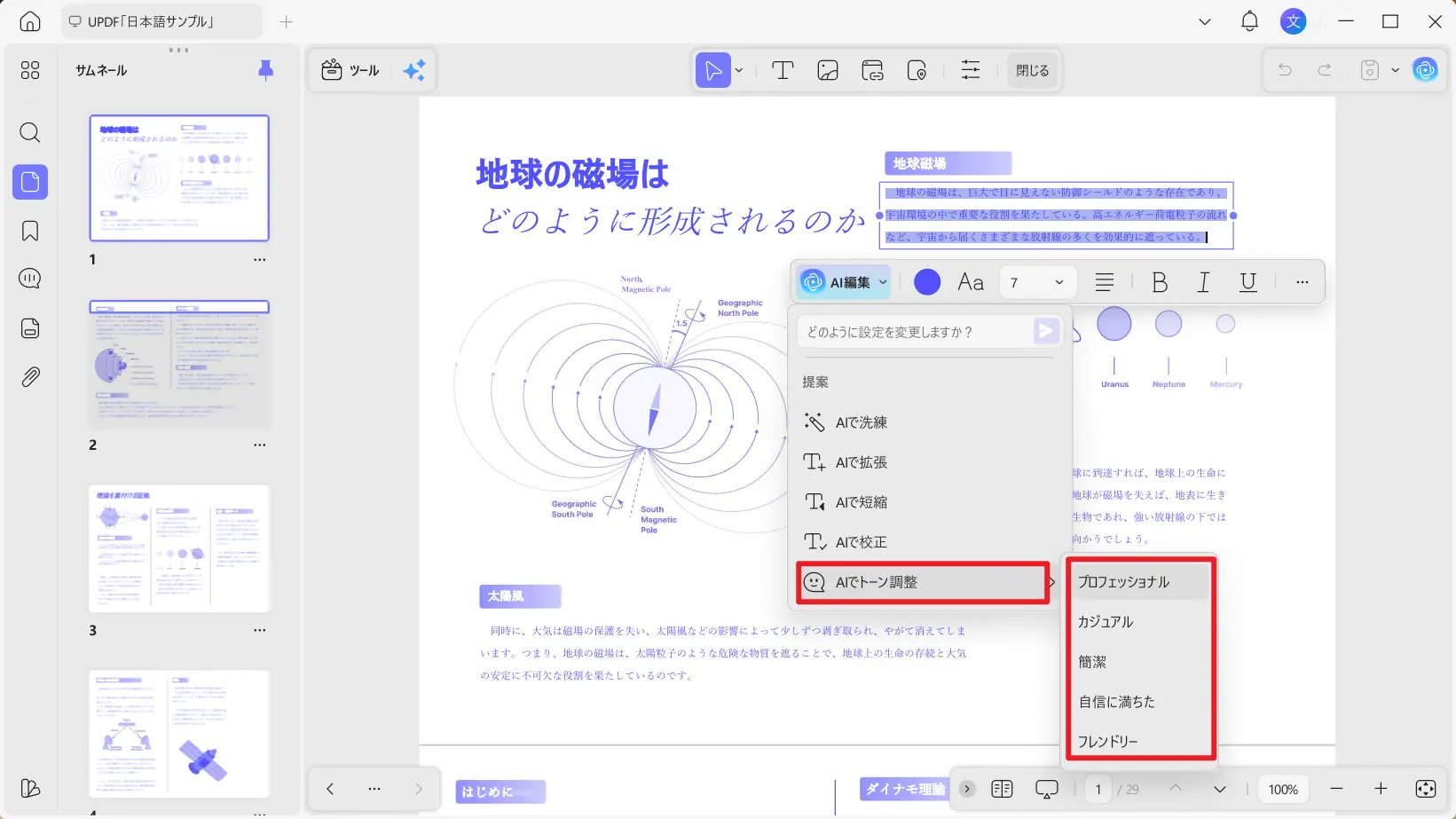
- トーンを選択すると、AIが指定したスタイルに合わせてテキストを自動的に書き直します。
方法2:オリジナルの指示で編集する
プリセット機能以外に、指示入力欄に独自の編集指示を記入することもできます。この方法では、編集内容を細かく制御でき、作業手間を削減できます。
具体的な操作手順は以下の通りです。
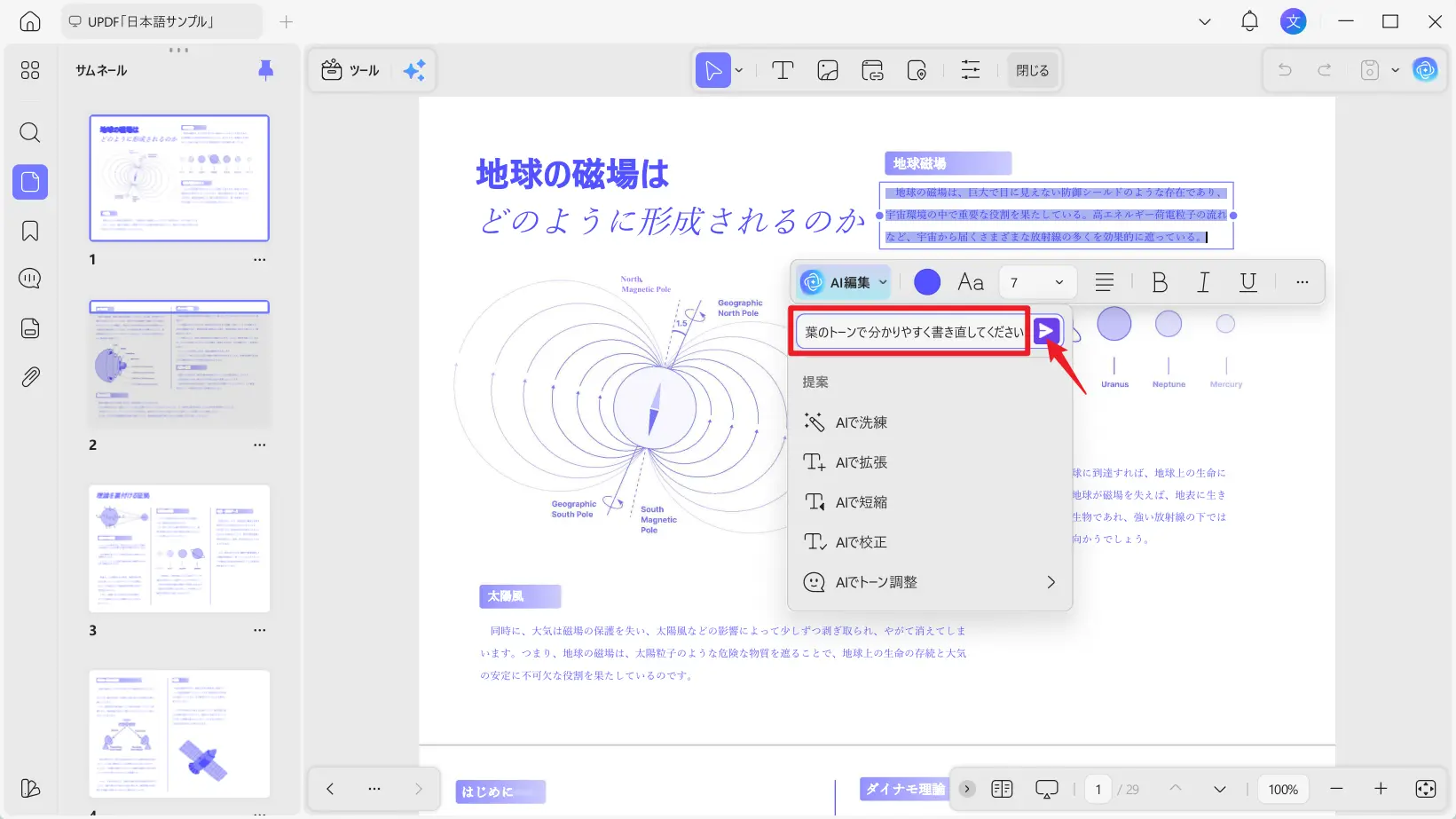
手順1
AI編集のドロップダウンメニュー内の指示入力欄をクリックし、編集内容を日常的な言葉で記述します。
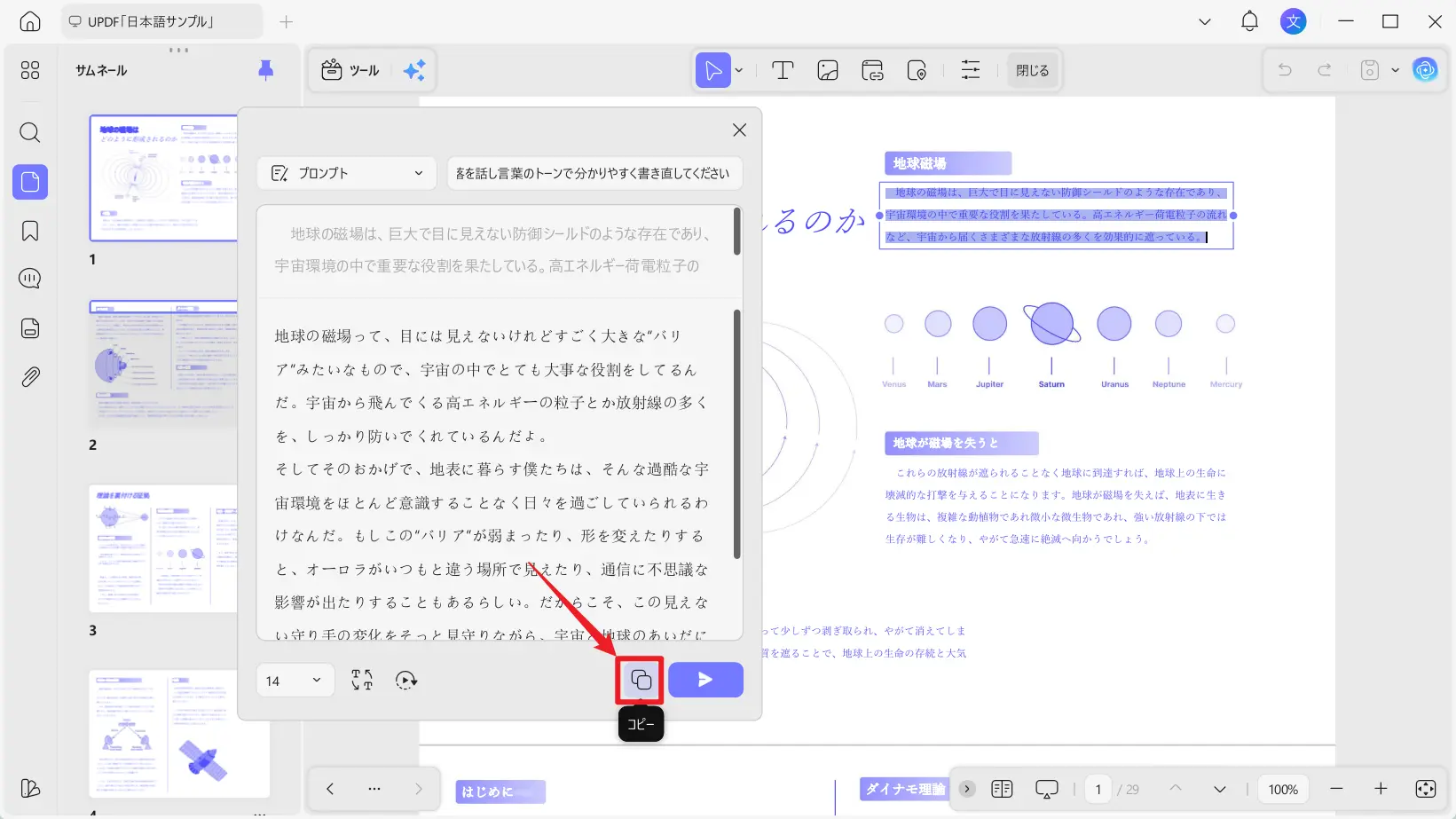
- 例:「この段落を話し言葉のトーンで分かりやすく書き直してください」。入力が完了したら「送信」ボタンをクリックしてください。
手順2
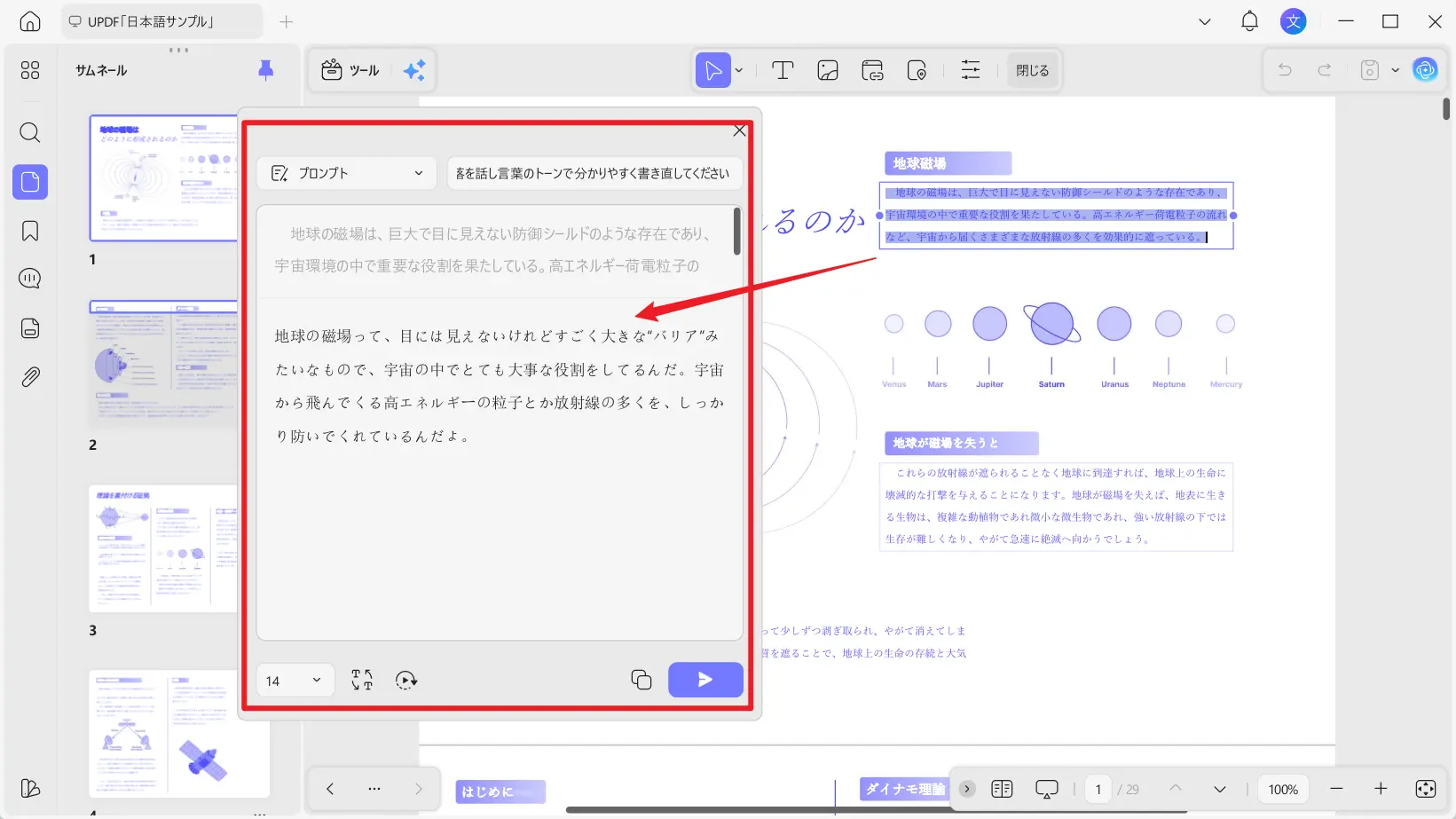
AIが指示に沿ってテキストを調整し、新しいウィンドウに修正結果を表示します。
AI生成結果の確認と反映方法
前述の2つの方法のどちらを利用しても、AI生成の編集結果は以下の3つの方法で活用できます。修正内容を確認後、適宜PDFに反映してください。
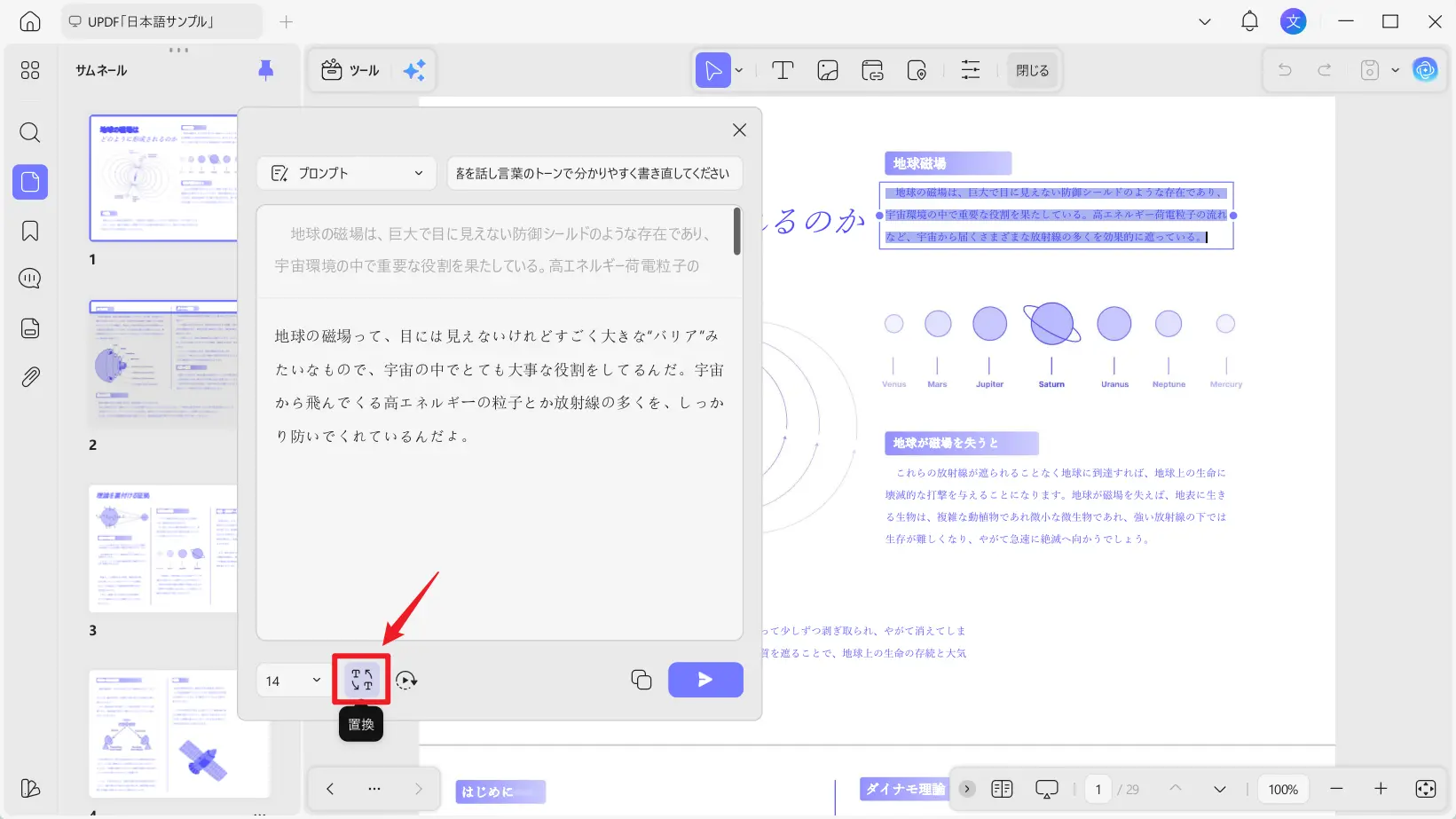
1. 置換
AI応答ウィンドウ下部の「置換」ボタンをクリックすると、AI編集文がPDFの元のテキストに直接置き換わります。
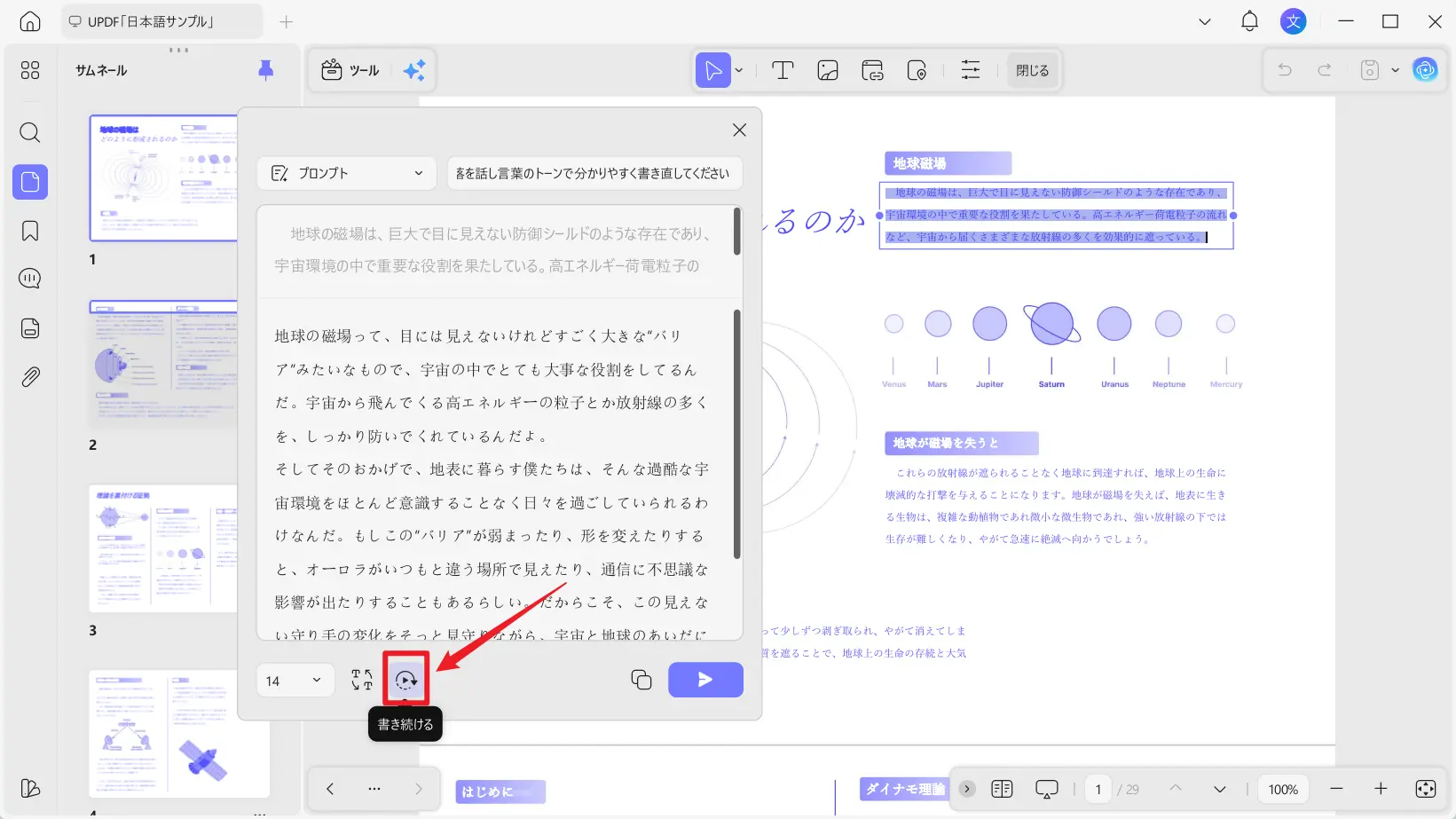
2. 続きを書く
修正テキストに更に詳細を追加したい場合、「書き続ける」をクリックすると、AIが選択テキストの続きとして内容を補足します。
3. コピー
コピーアイコンをクリックすると、AIの修正結果をクリップボードにコピーでき、他の文書(ワード、エクセル等)でも利用できます。