 UPDF
 Windows版UPDF
 Mac版UPDF
 iPhone/iPad版UPDF
 Android版UPDF
 Nomostar
 UPDF AI オンライン
 UPDF Sign
 IvyCraft
 PDF編集
 PDF注釈付け
 PDF作成
 PDFフォーム
 リンクの編集
 PDF変換
 OCR機能
 PDFからWordへ
 PDFから画像へ
 PDFからExcelへ
 PDFのページ整理
 PDF結合
 PDF分割
 ページのトリミング
 ページの回転
 PDF保護
 PDF署名
 PDFの墨消し
 PDFサニタイズ
 セキュリティ解除
 PDF閲覧
 UPDF クラウド
 PDF圧縮
 PDF印刷
 PDFのバッチ処理

 UPDF AIについて
 UPDF AIソリューション
 AIユーザーガイド
 UPDF AIによくある質問
 PDF要約
 PDF翻訳
 PDF付きチャット
 AIでチャット
 画像付きチャット
 PDFからマインドマップへの変換
 PDF説明
 PDF AIツール
 画像AIツール
 AIチャットツール
 AIライティングツール
 AI学習ツール
 AI業務ツール
 その他のAIツール
 AI ブックマーク生成
 AI ブックマーク要約
 AI 透かし生成
 AI 背景生成
 AI ステッカー生成
 AI スタンプ生成
 AI 編集スイート
 UPDF コパイロット
 AI ページ管理
 AI セマンティックサーチ
 PDFからWordへ
 PDFからExcelへ
 PDFからPowerPointへ
 ソリューション
 電子署名
 ビジネスAI
 料金プラン
 導入・運用ガイド
 ウェビナー
 IT
 教育
 建設
 金融サービス
 医療
 保険
 法務
 製造業
 官公庁
 研究者・博士向け
 個人事業主・フリーランス向け
 弁護士・法務専門家向け
 不動産担当者・仲介業者向け
 教育機関向けソリューション
 導入事例
 ユーザーガイド
 公式ブログ
 UPDF 活用術
 UPDF vs Adobe Acrobat
 UPDF vs Foxit
 UPDF vs PDF Expert
 よくある質問(FAQ)
 ダウンロードセンター
 動作環境・仕様
 お問い合わせ
 ニュースルーム
 アップデート履歴
 ユーザーレビュー
 会社概要


場面別AIアシスタント
UPDF AIには、履歴書、契約書、学術論文、財務レポートなどに特化した場面別AIアシスタントが用意されています。各アシスタントのクイックアクションを使えば、目的に応じて効率よく文書を分析できます。このガイドでは、アシスタントの開き方、使い方、カスタマイズ方法を紹介します。
Table of Contents
パート1. 各種AIアシスタントを開く
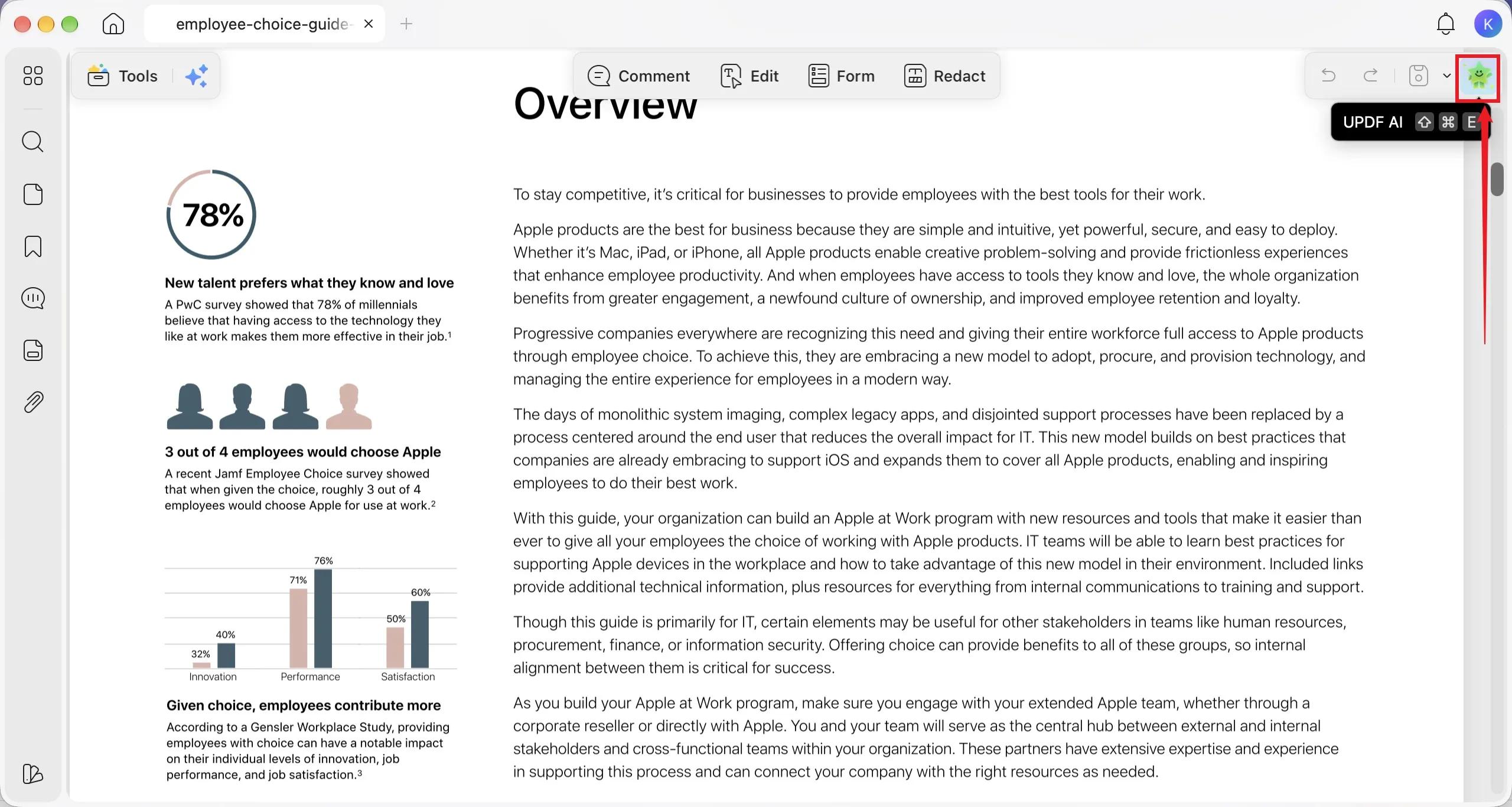
ステップ1. UPDFでPDFを開き、右上の「UPDF AI」をクリックしてAIアシスタントを開きます。
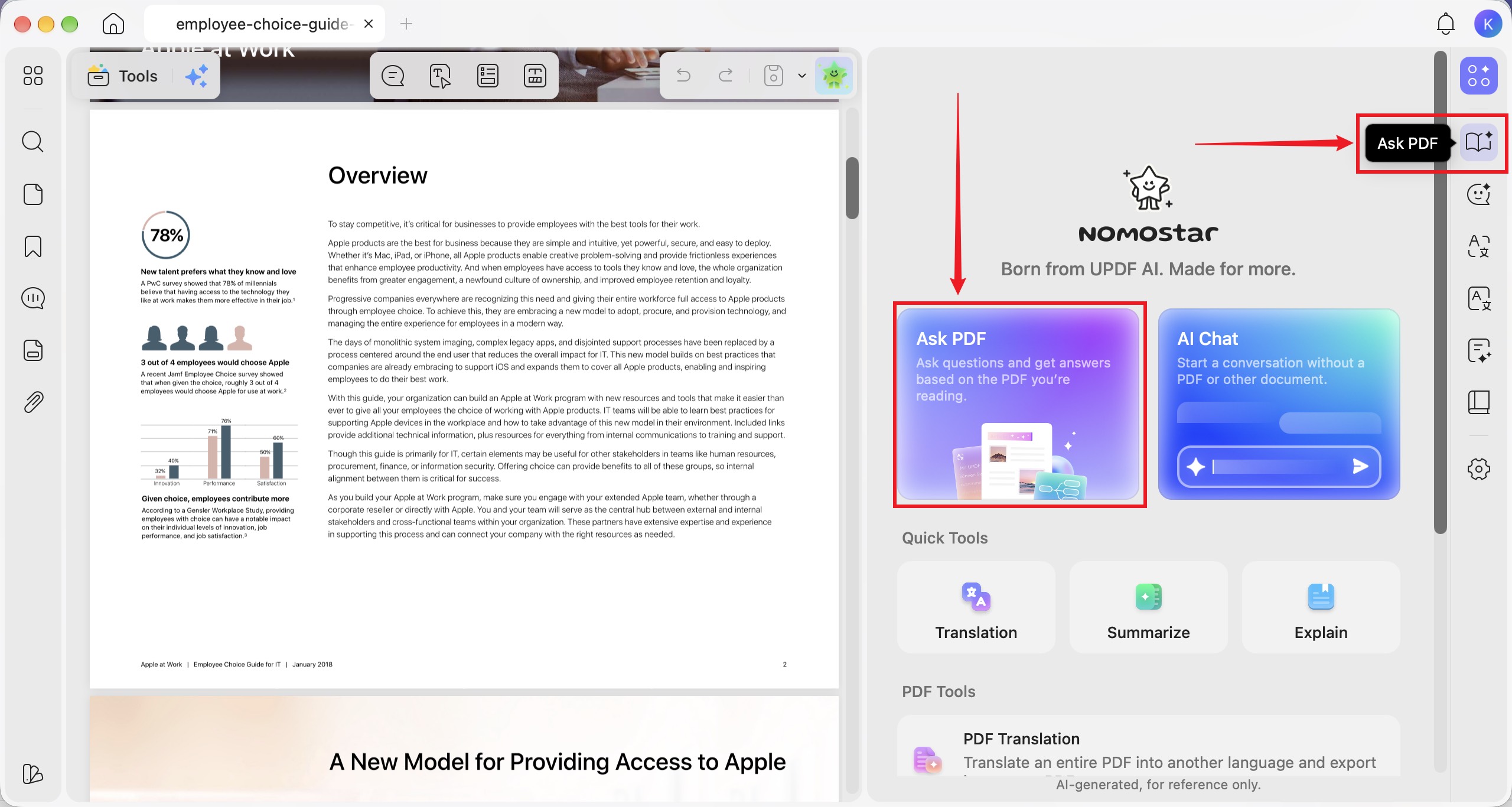
ステップ2. 「Ask PDF」カード、または右側のサイドバーにある「Ask PDF」アイコンをクリックします。
ステップ3. ドロップダウンメニューで回答言語を選び、「Chat with PDF」をクリックしてAIに文書を読み込ませます。
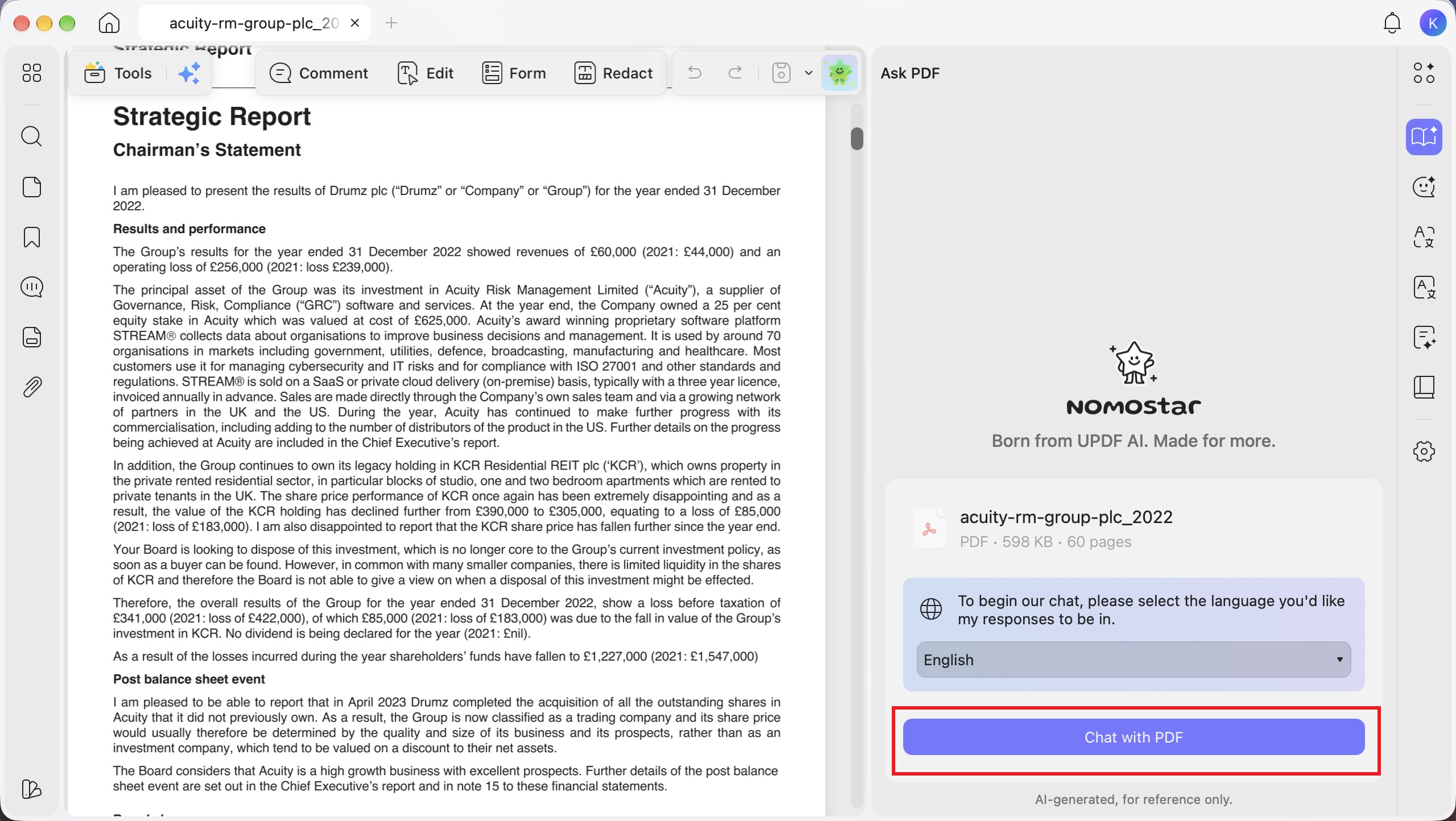
ステップ4. 「Chat with PDF」をクリックすると、「Ask PDF」パネルにPDF全体の要約が自動で生成されます。
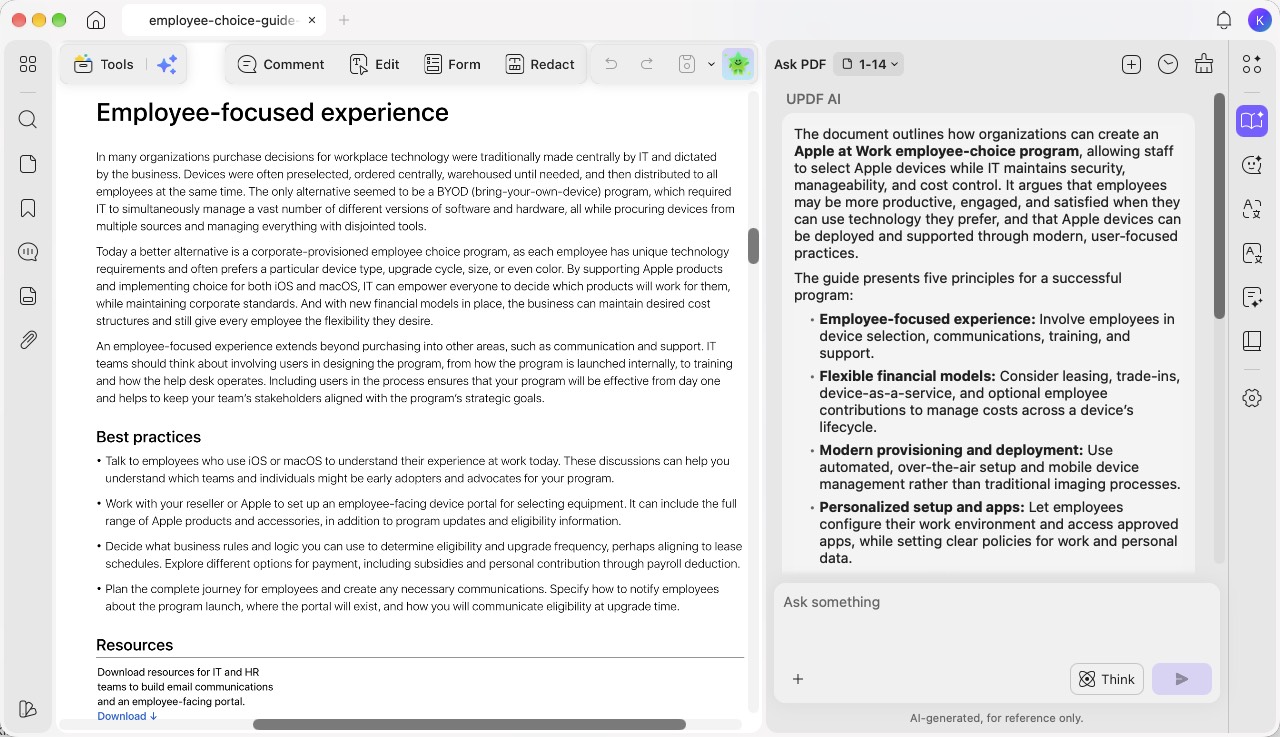
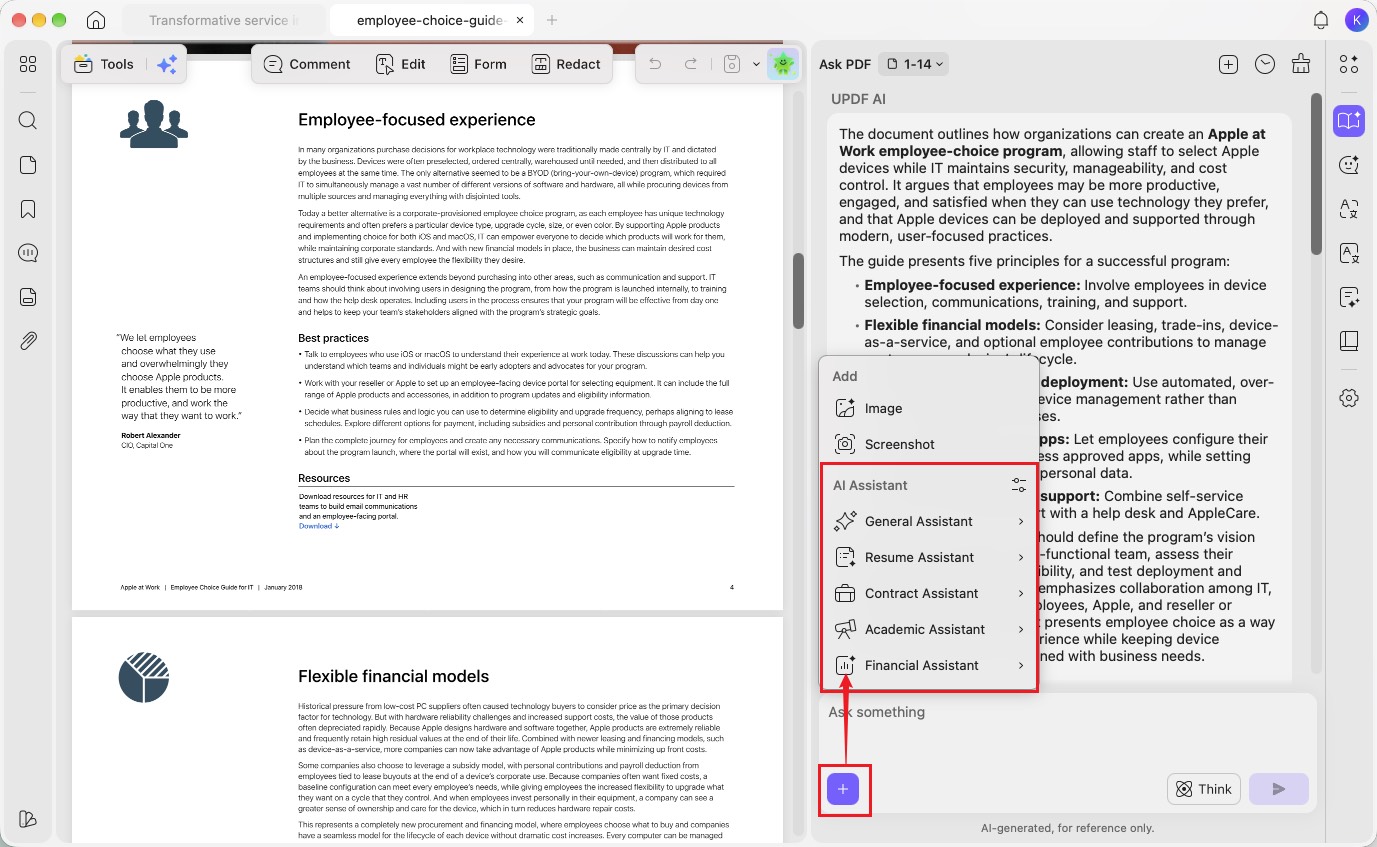
ステップ5. チャット入力欄の「+」をクリックして「AI Assistant」メニューを開きます。「General Assistant」(汎用)、「Resume Assistant」(履歴書)、「Contract Assistant」(契約書)、「Academic Assistant」(学術)、「Financial Assistant」(財務)から選び、サブメニューで実行するタスクを選択します。
パート2. 各AIアシスタントを使う
1. 汎用アシスタント(General Assistant)
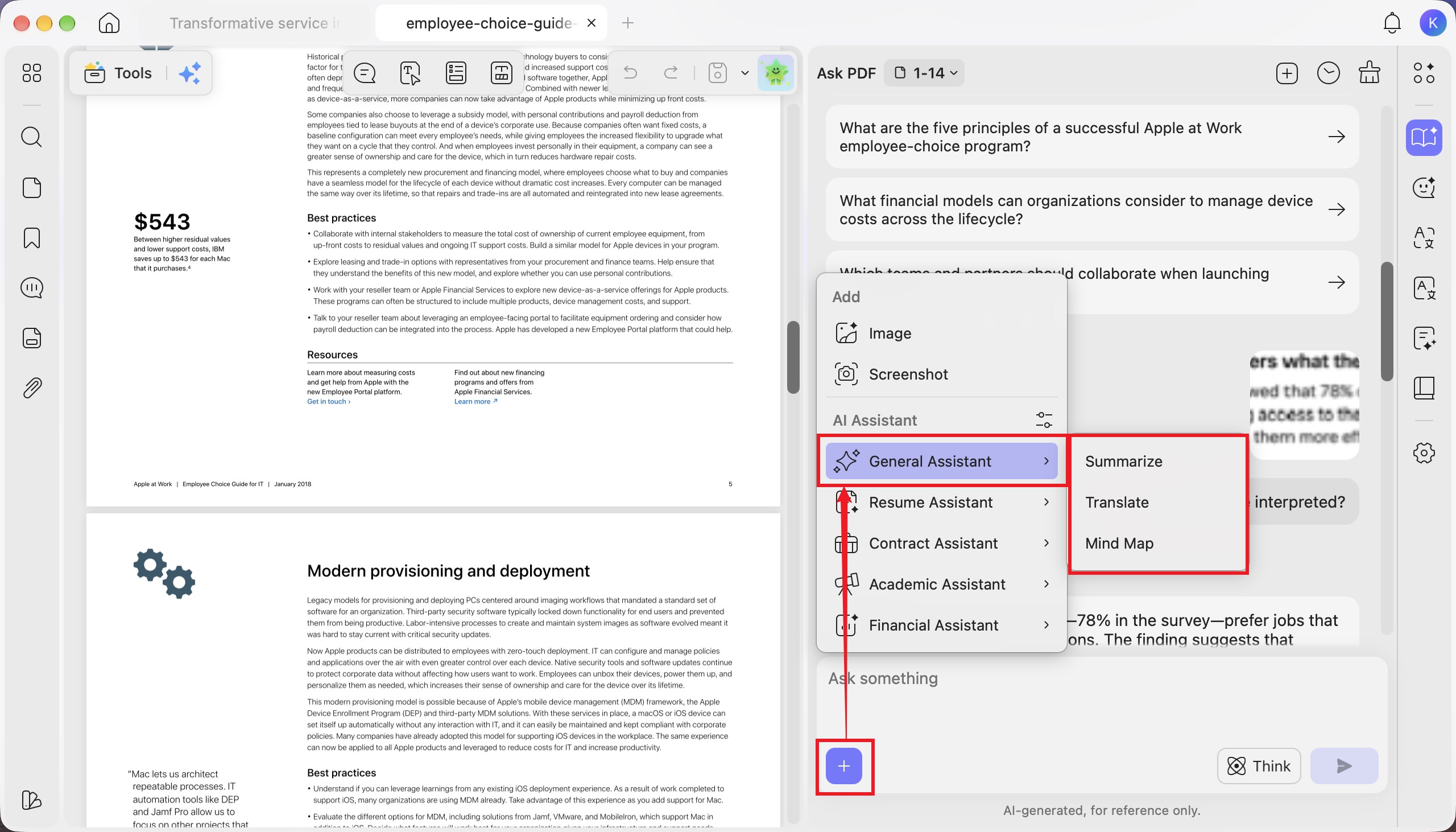
汎用アシスタントには、要約、翻訳、マインドマップの3つの機能があります。詳しい手順は、PDFの要約、PDFの翻訳、PDFからマインドマップへの変換の各ガイドをご覧ください。
2. 履歴書アシスタント(Resume Assistant)
- 履歴書の分析(Resume Analysis)
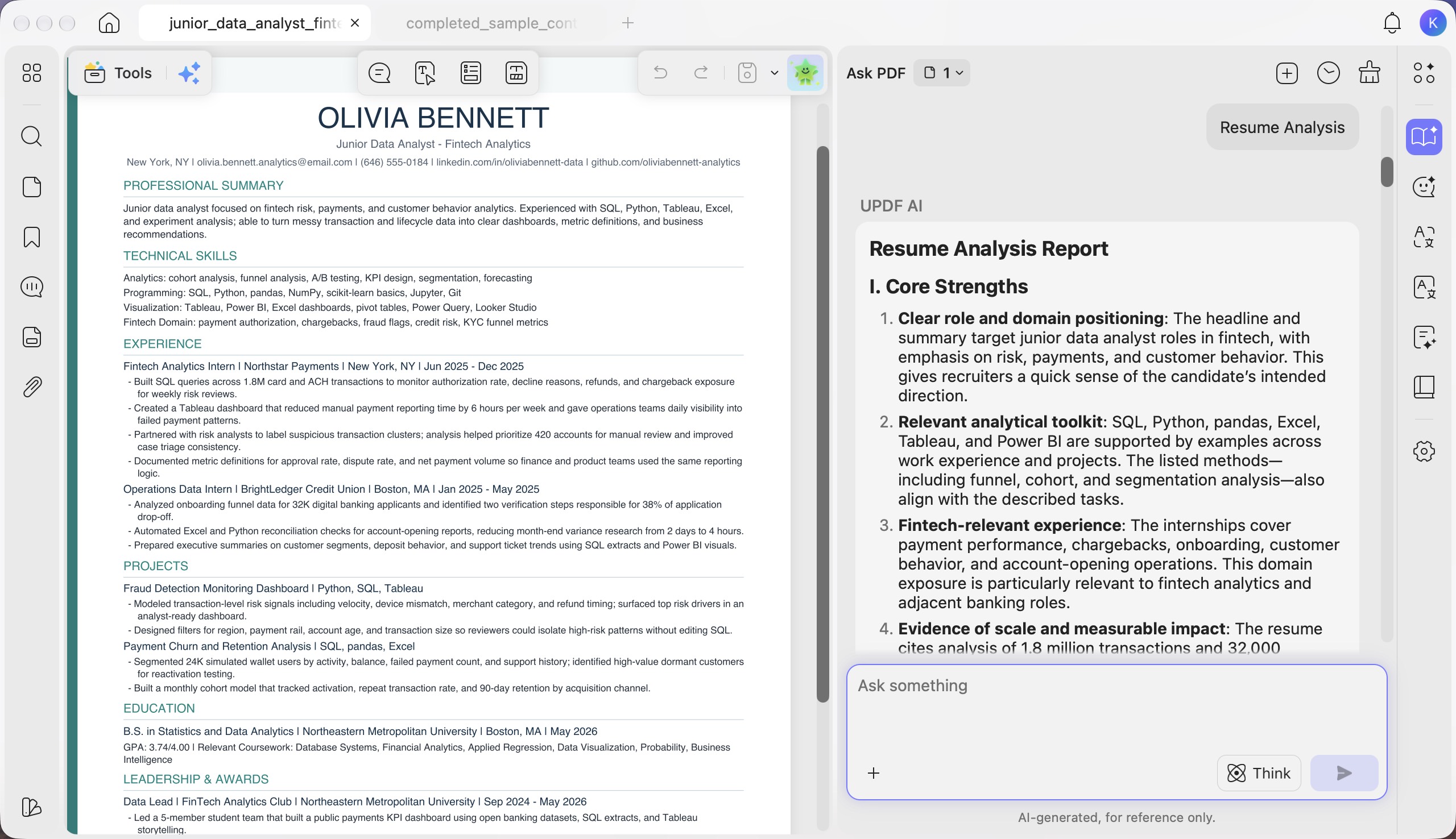
ステップ1. チャット入力欄の「+」をクリックし、「Resume Assistant」>「Resume Analysis」を選択します。
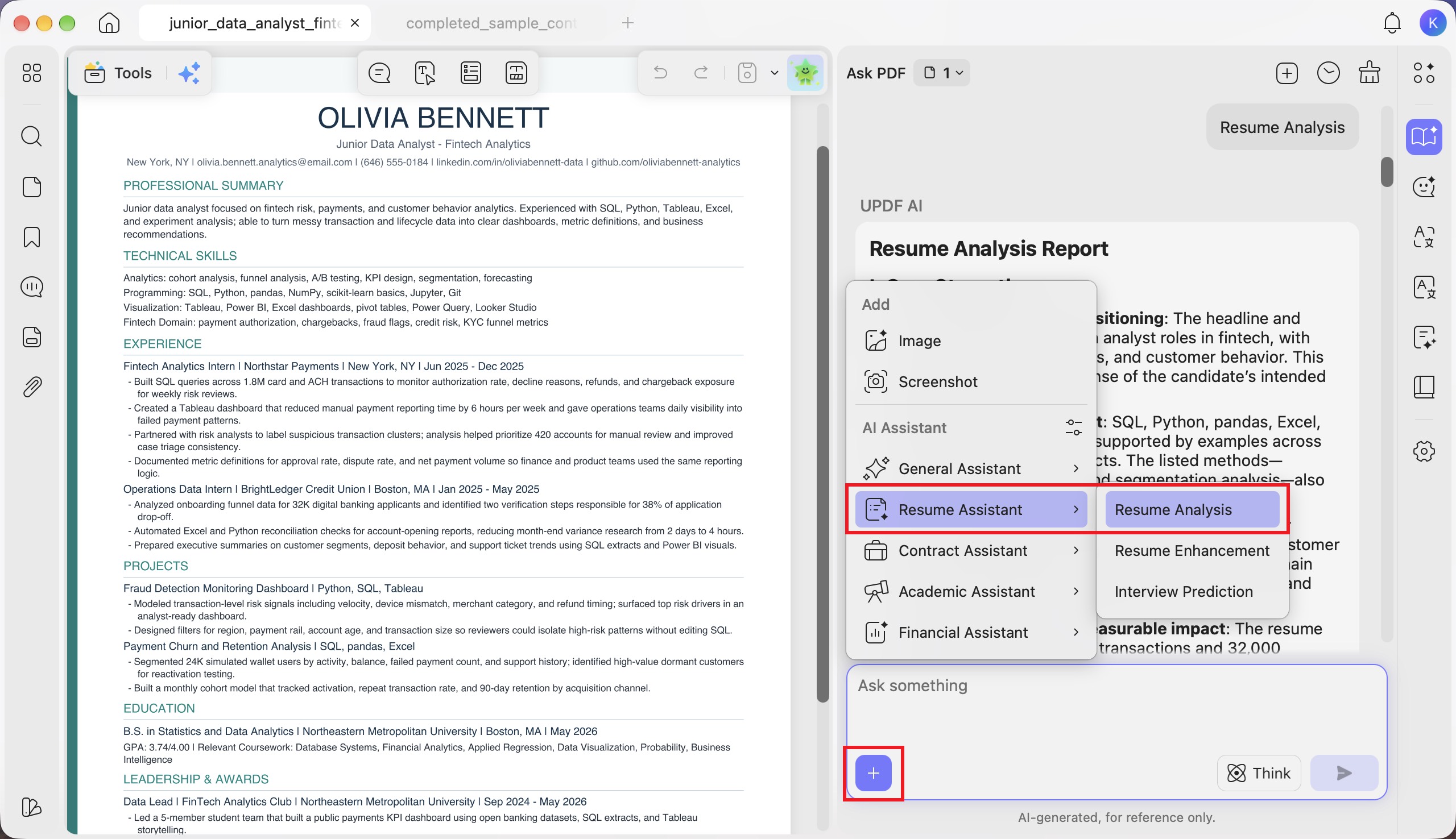
ステップ2. 「Ask PDF」パネルに生成された「Resume Analysis Report」を確認します。希望職種との適合性、スキル、経験、数値で示せる実績、書式、補足が必要な箇所などの観点から、履歴書の強みと現状の課題を把握できます。
- 履歴書の改善(Resume Enhancement)
ステップ1. 「+」をクリックし、「Resume Assistant」>「Resume Enhancement」を選択します。
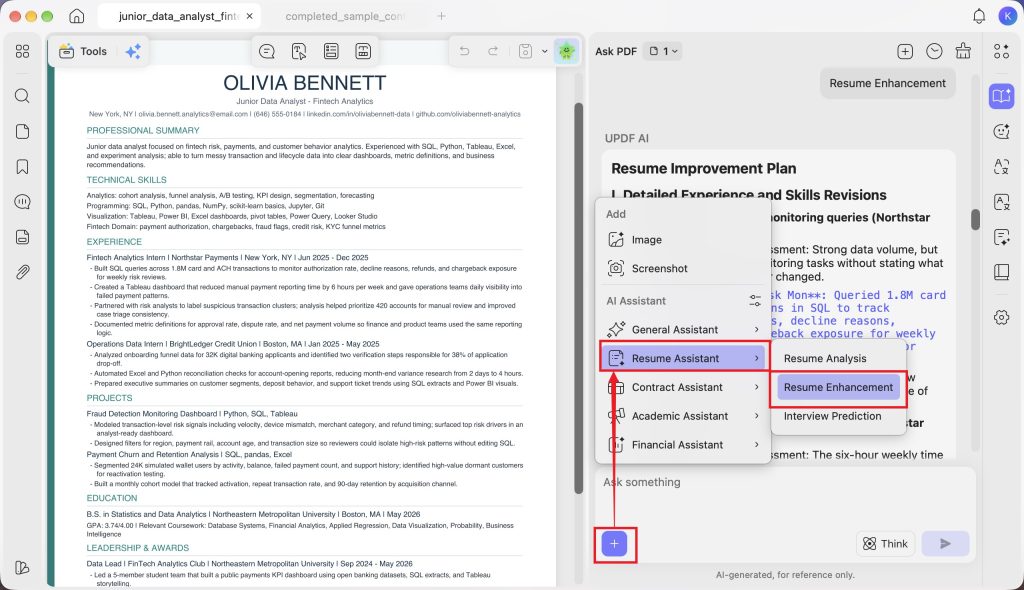
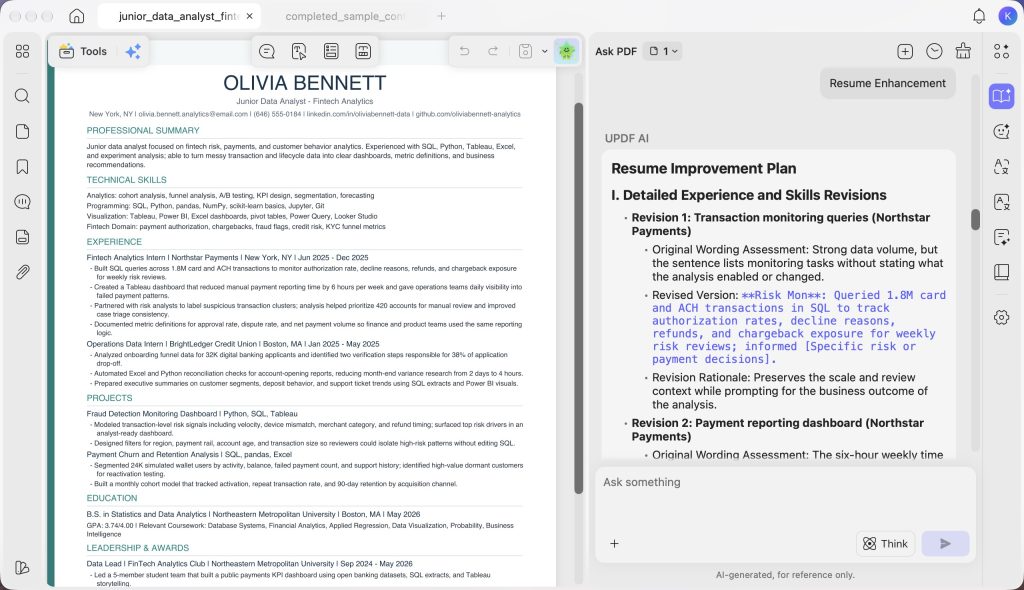
ステップ2. 「Resume Improvement Plan」を確認します。元の表現を評価し、職務経験、プロジェクト、スキルの記述について修正案とその理由を提示します。プレースホルダーには、具体的な成果や裏付けとなる詳細を追記できます。
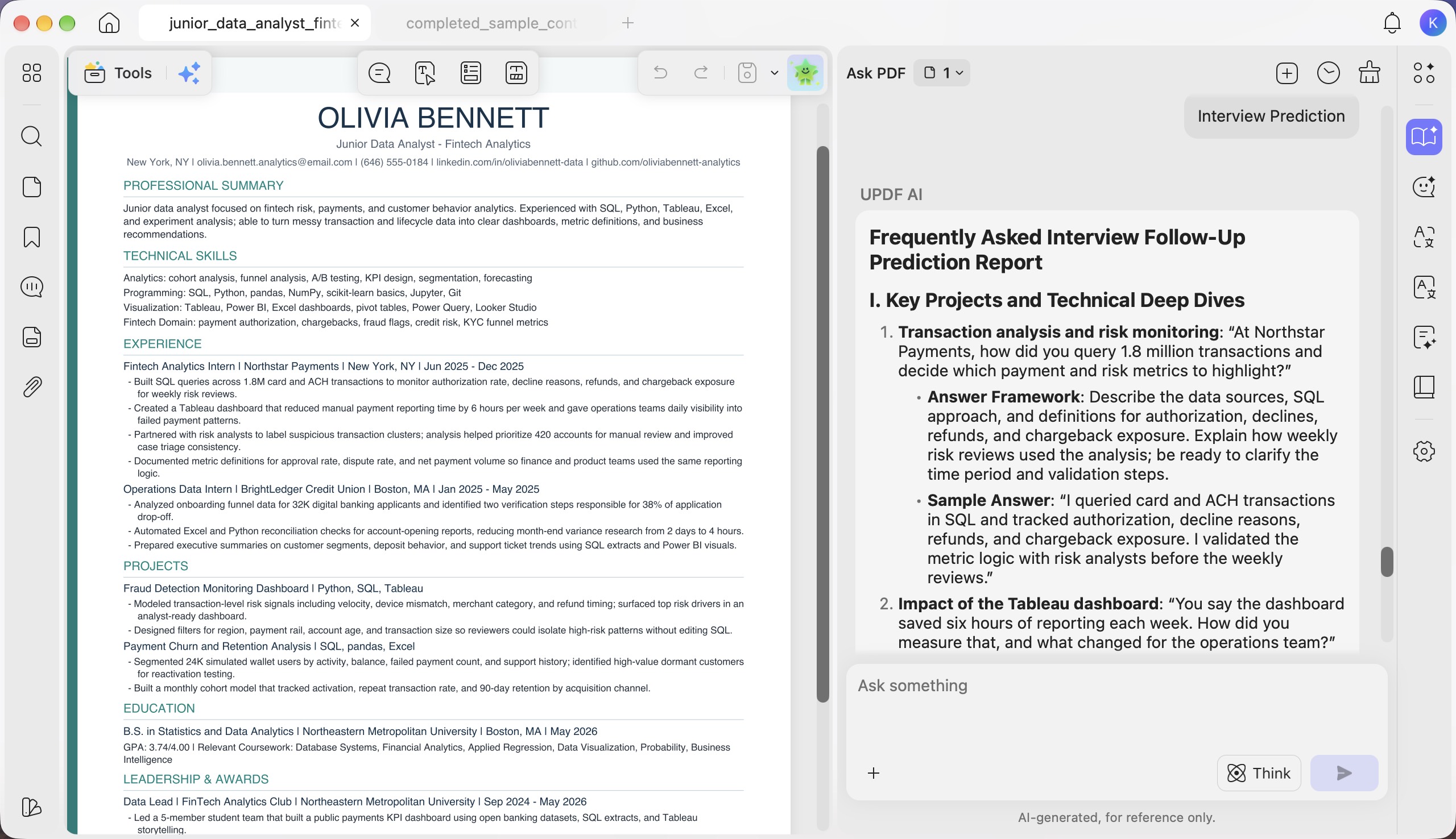
- 面接の想定質問(Interview Prediction)
ステップ1. 「+」をクリックし、「Resume Assistant」>「Interview Prediction」を選択します。
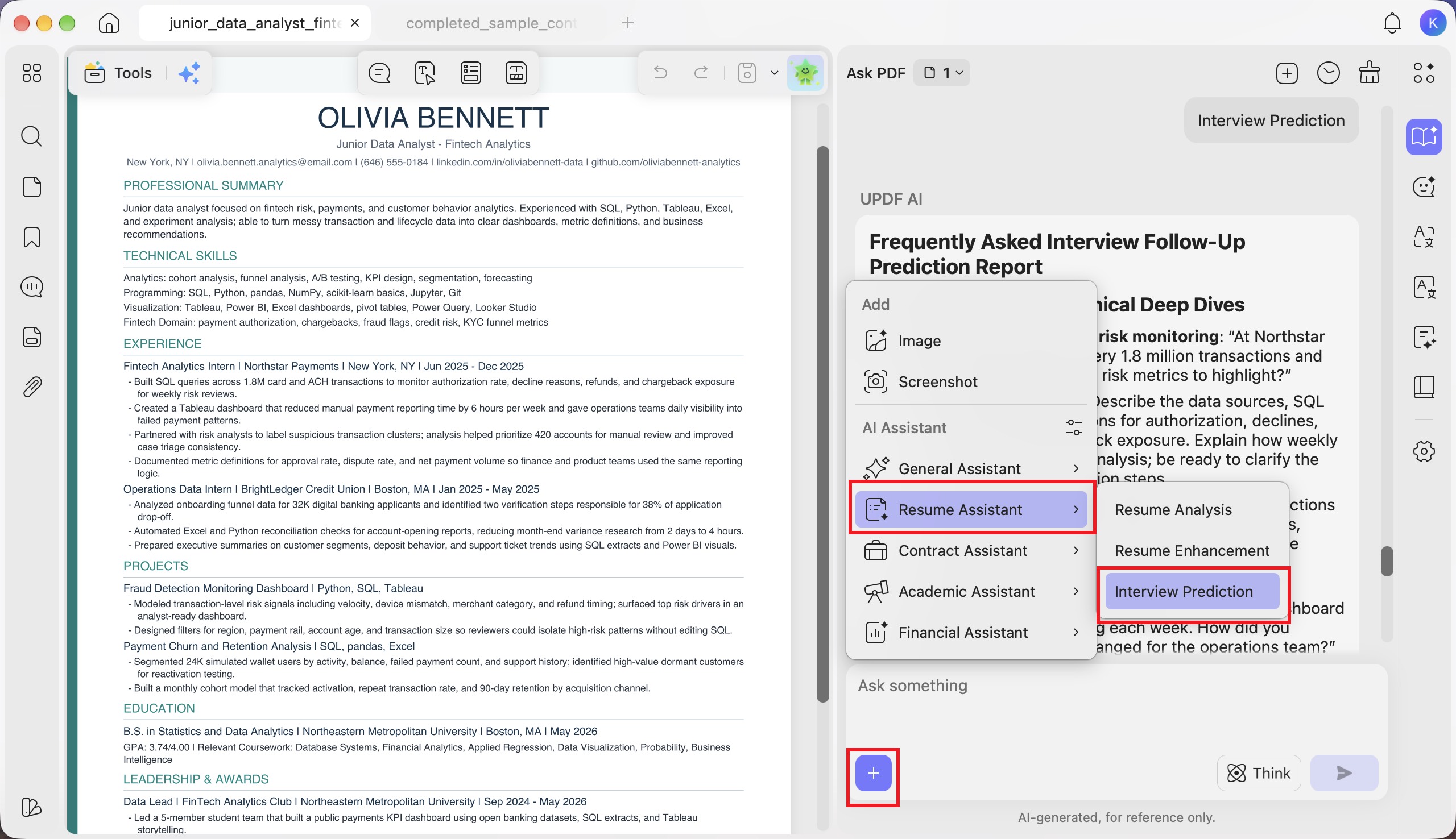
ステップ2. 「Frequently Asked Interview Follow-Up Prediction Report」を確認します。履歴書のプロジェクト、技術スキル、経験に基づいて、面接で掘り下げられそうな質問を提示します。各質問には「Answer Framework」(回答の構成)と「Sample Answer」(回答例)が付き、面接準備に役立ちます。
3. 契約書アシスタント(Contract Assistant)
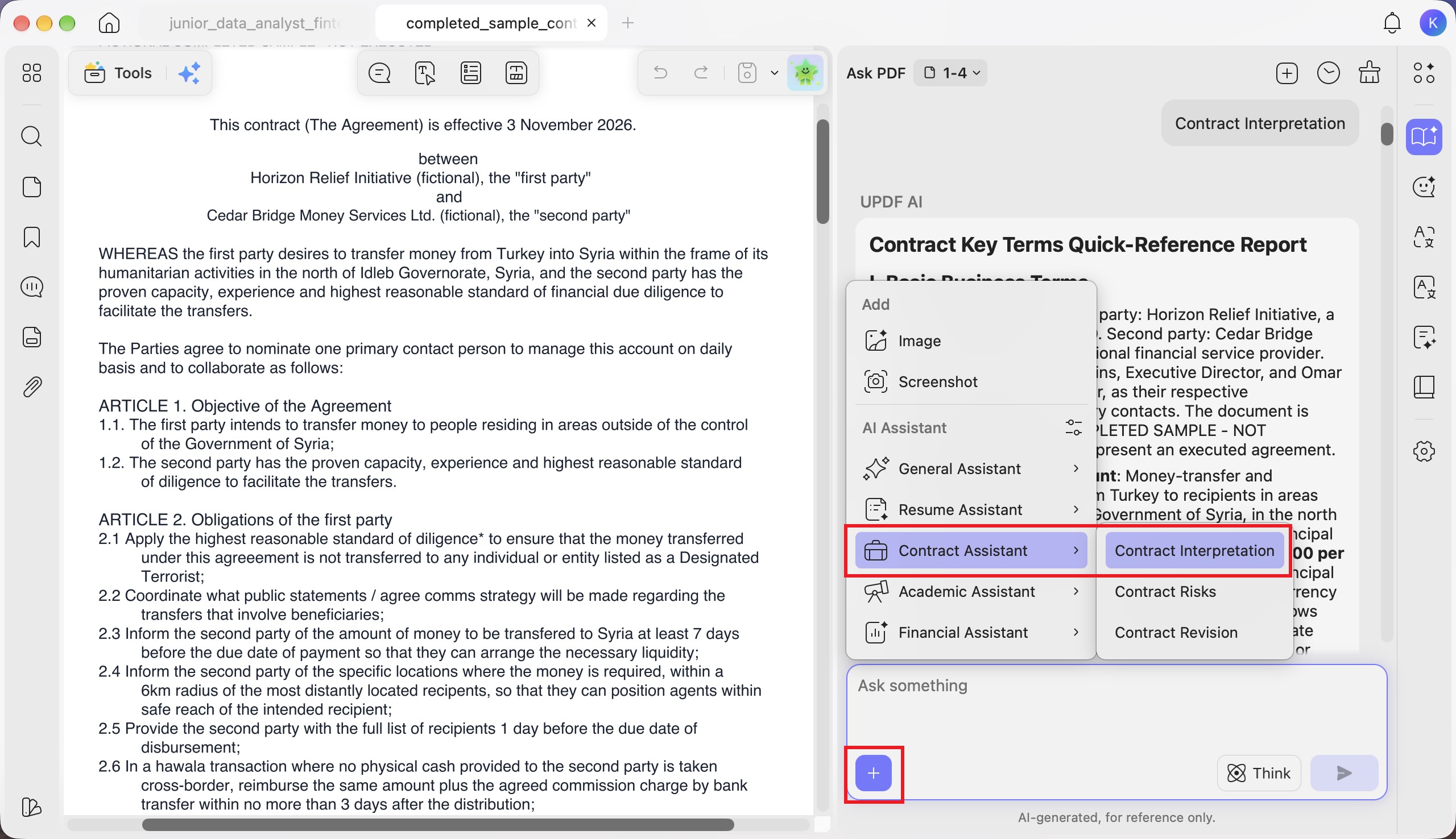
- 契約内容の解説(Contract Interpretation)
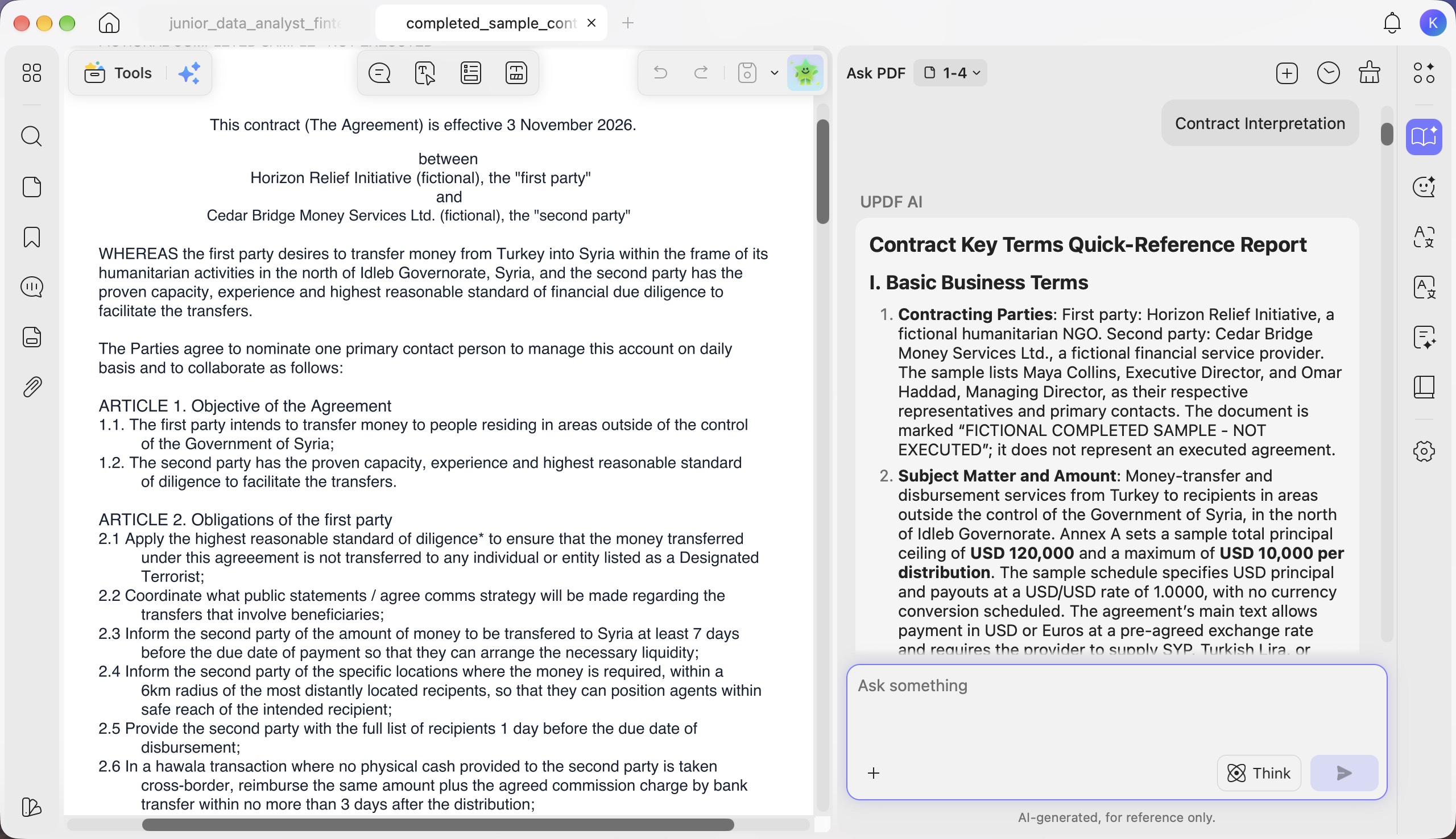
ステップ1. チャット入力欄の「+」をクリックし、「Contract Assistant」>「Contract Interpretation」を選択します。
ステップ2. 「Ask PDF」パネルの「Contract Key Terms Quick-Reference Report」を確認します。契約当事者、契約の対象、期間、支払い条件、主な義務がまとめられ、契約内容を把握しやすくなります。
- 契約リスクの確認(Contract Risks)
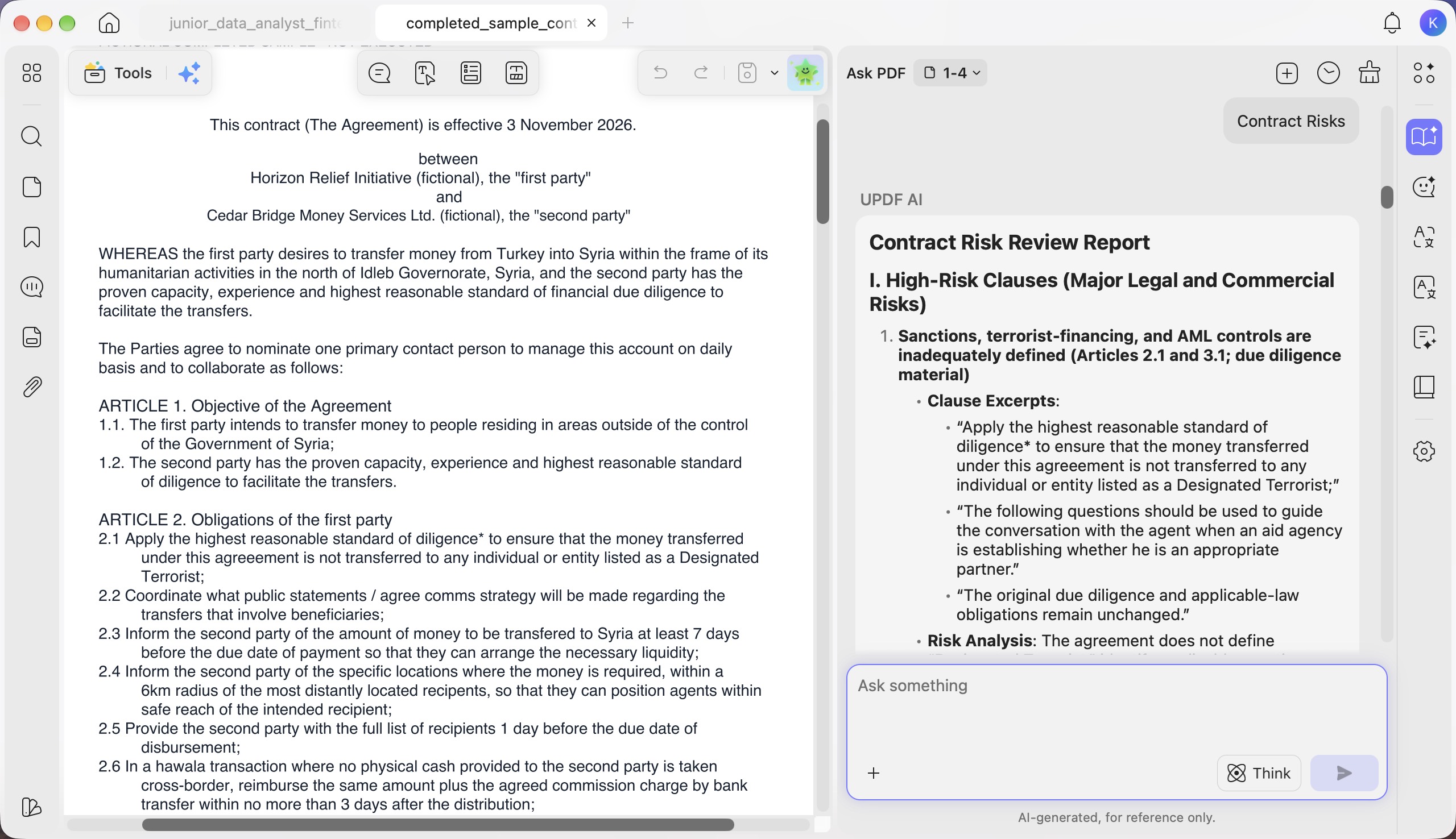
ステップ1. 「+」をクリックし、「Contract Assistant」>「Contract Risks」を選択します。
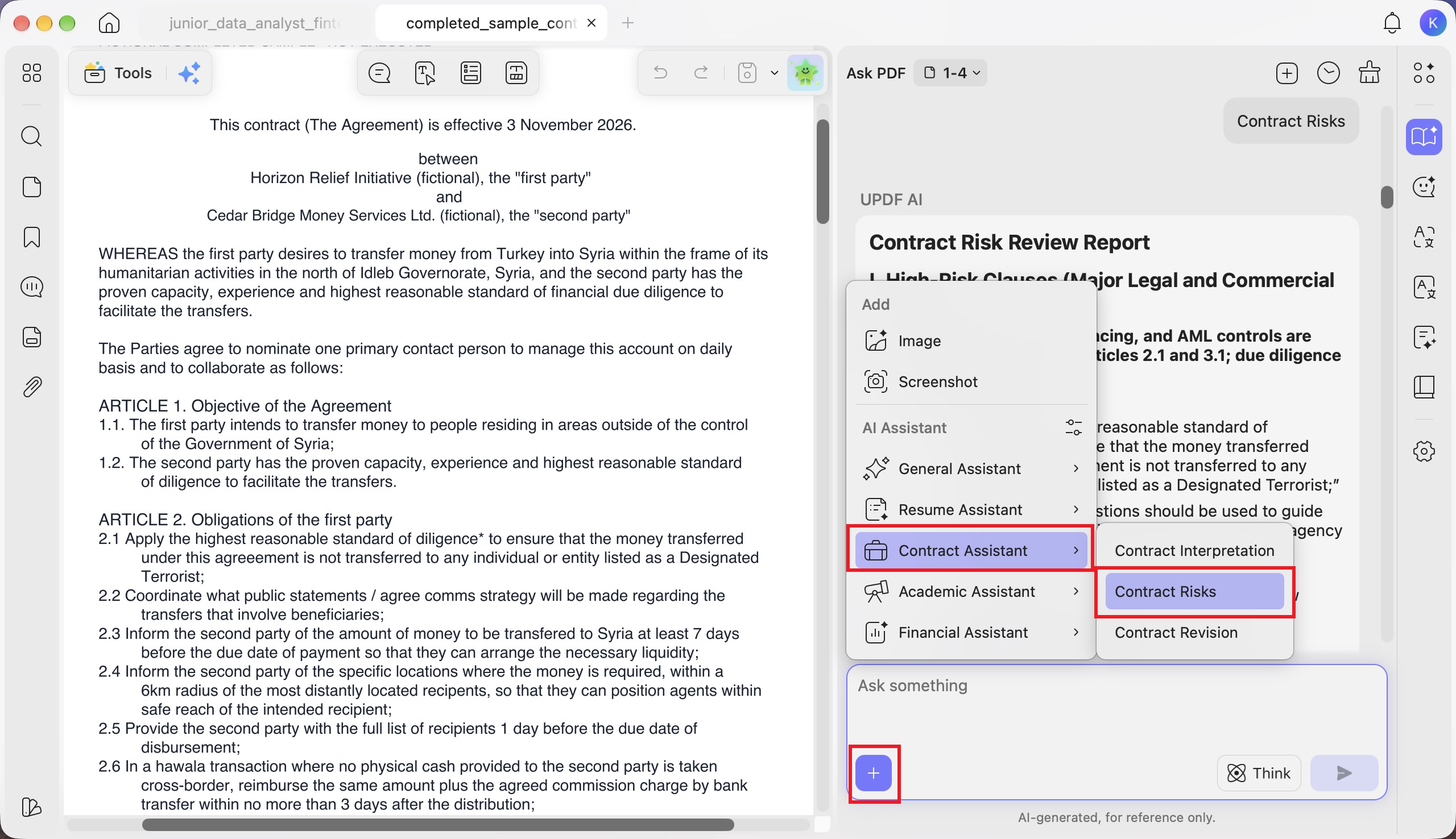
ステップ2. 「Contract Risk Review Report」を確認します。リスクが考えられる条項を抽出し、該当箇所の引用とともに、法的・商取引上の懸念点を説明します。
- 契約条項の修正(Contract Revision)
ステップ1. 「+」をクリックし、「Contract Assistant」>「Contract Revision」を選択します。
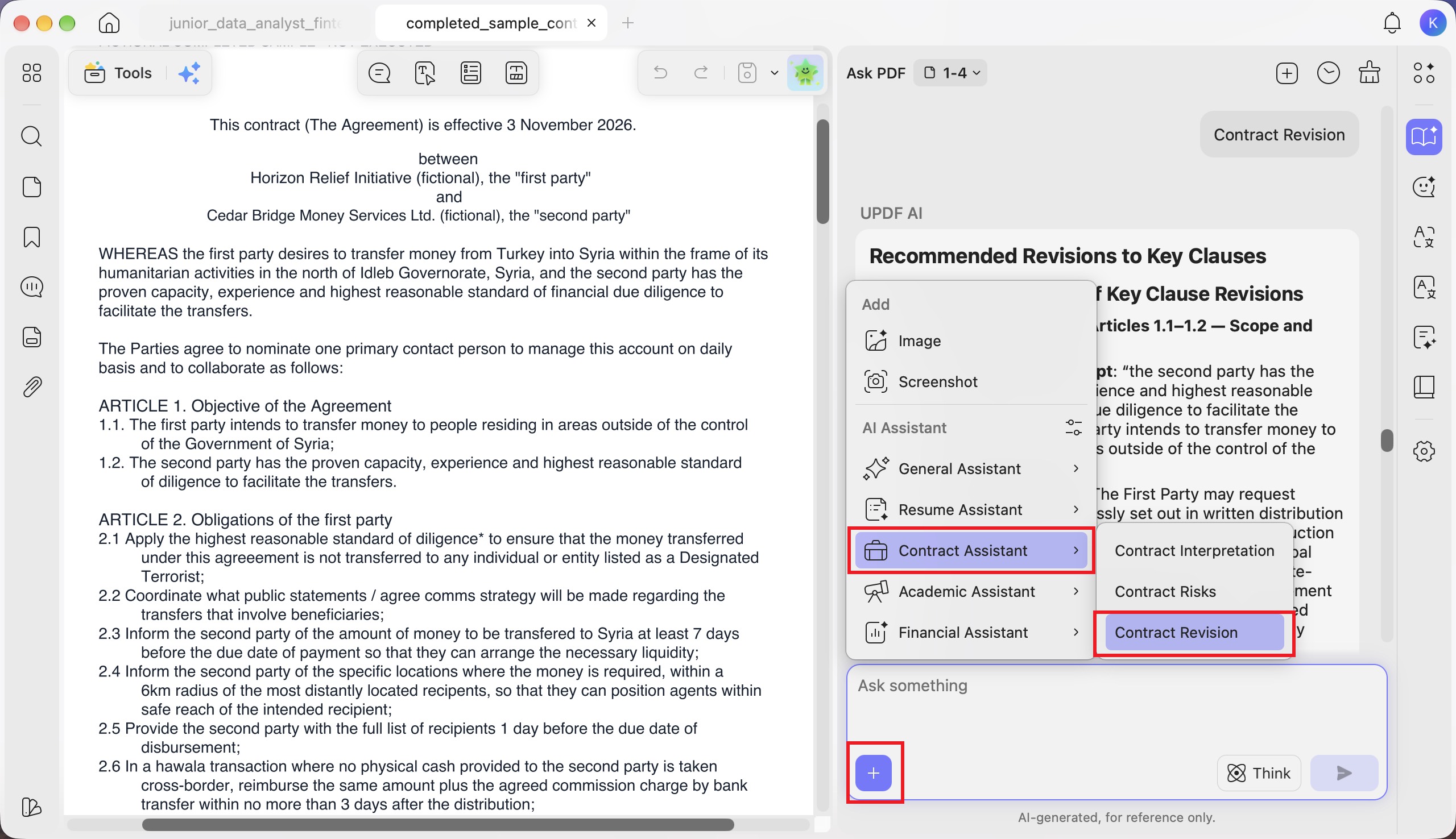
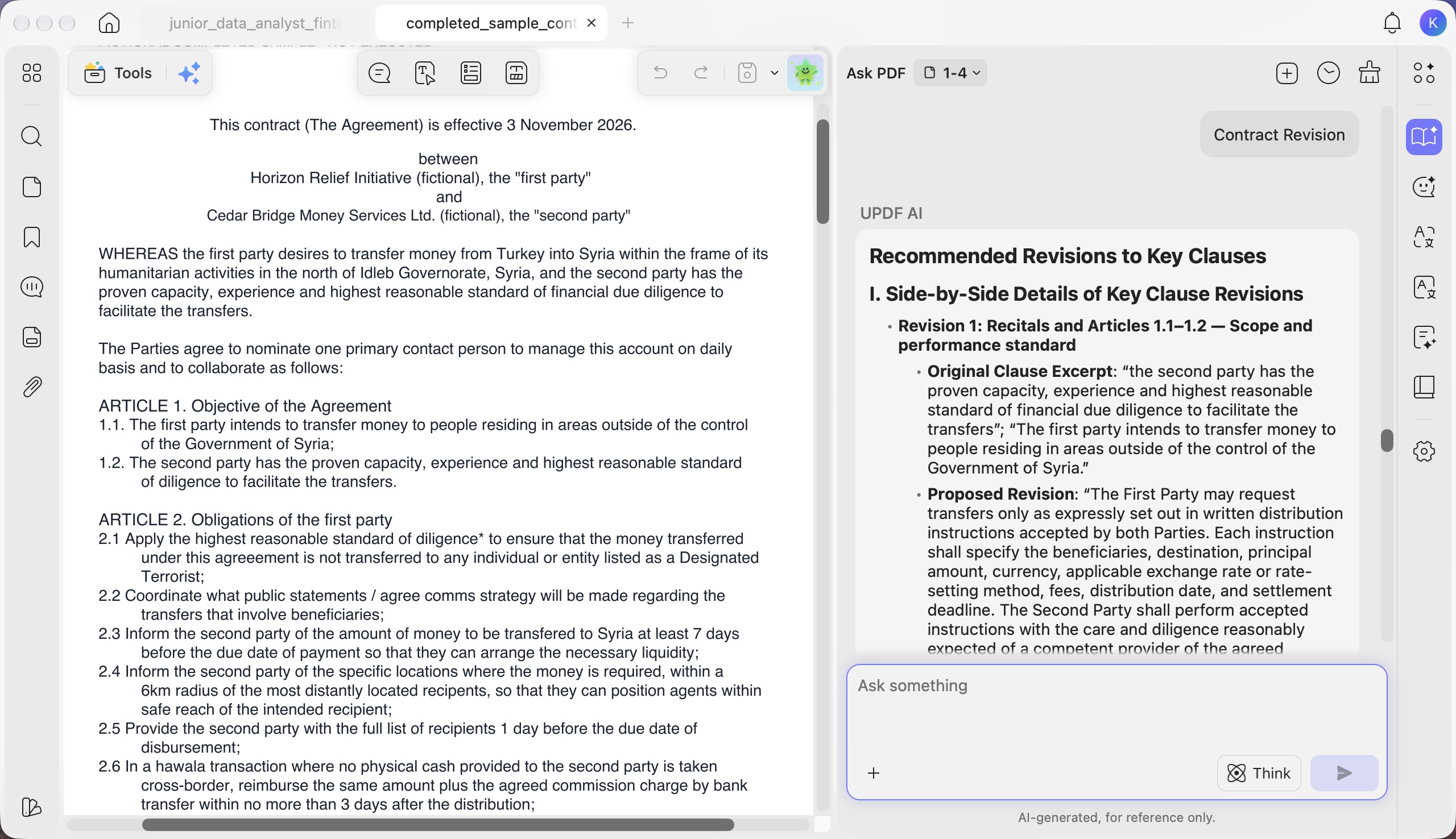
ステップ2. 「Recommended Revisions to Key Clauses」を確認します。元の条項と修正案を並べて表示し、各提案の法的根拠や交渉上の理由を説明します。
4. 学術アシスタント(Academic Assistant)
- 論文の分析(Paper Analysis)
ステップ1. チャット入力欄の「+」をクリックし、「Academic Assistant」>「Paper Analysis」を選択します。
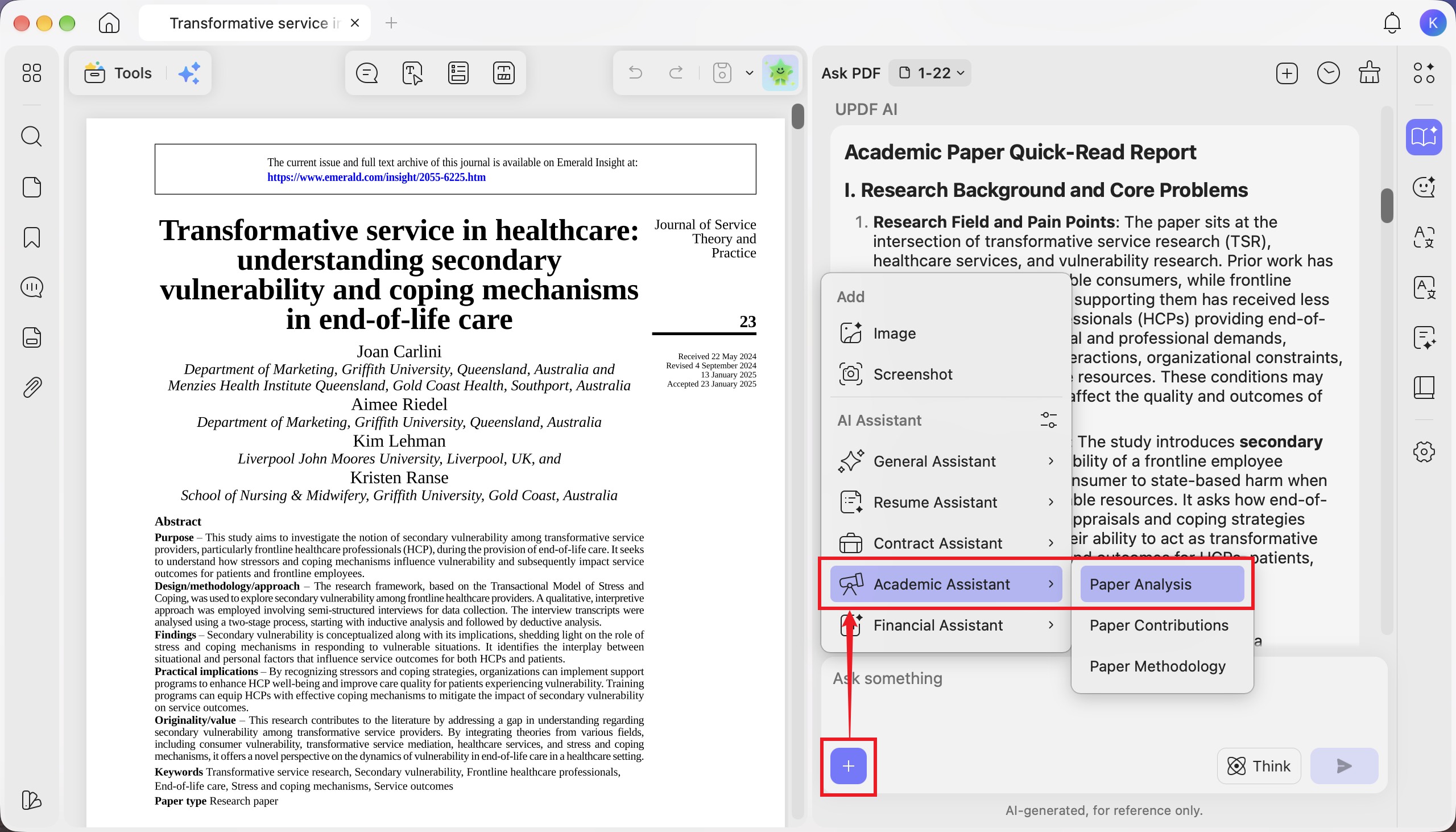
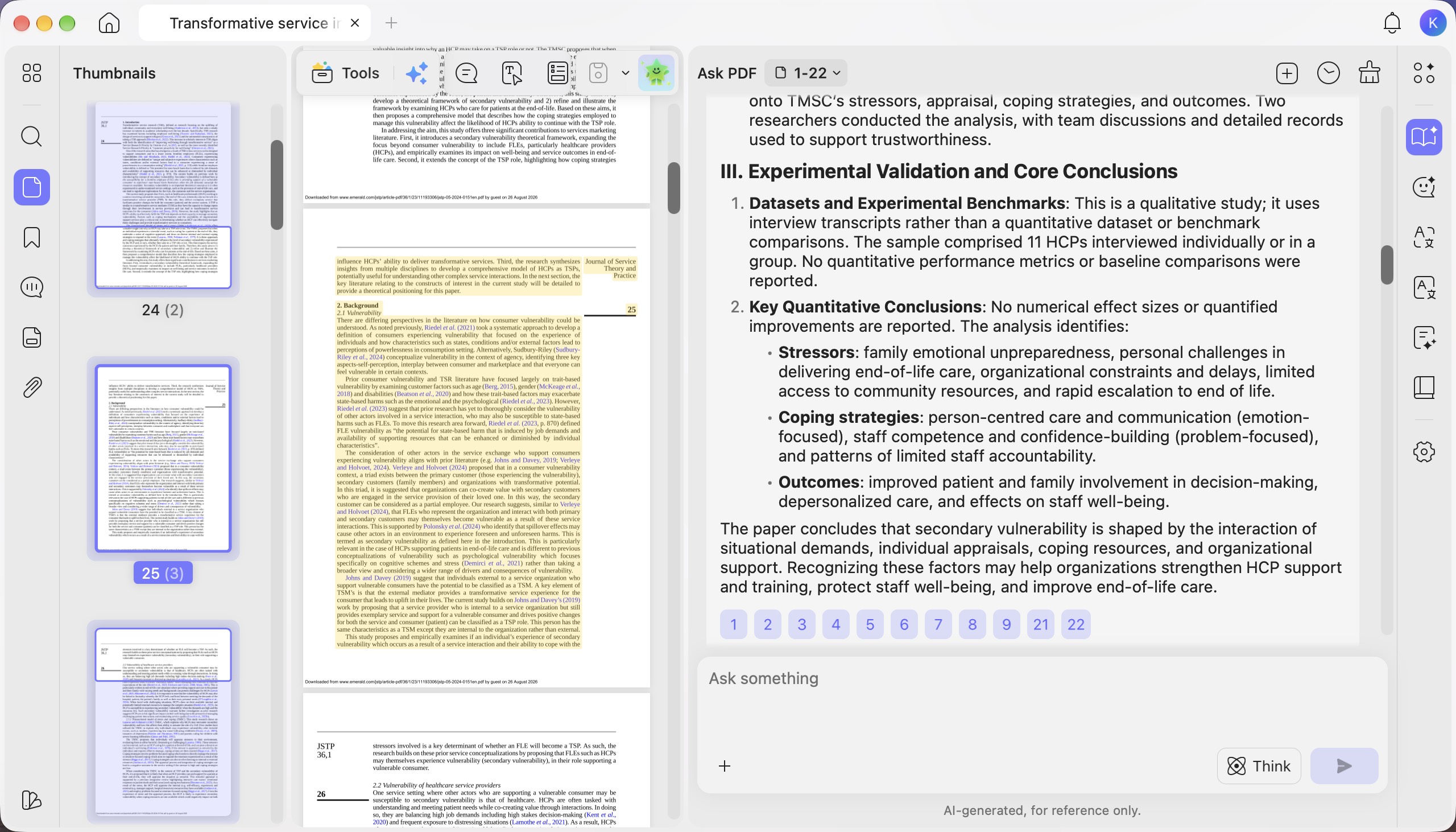
ステップ2. 「Ask PDF」パネルに生成されたレポートを確認します。研究背景、主な課題、手法、結果の概要に加え、新規性、学術的価値、研究の限界を整理して把握できます。
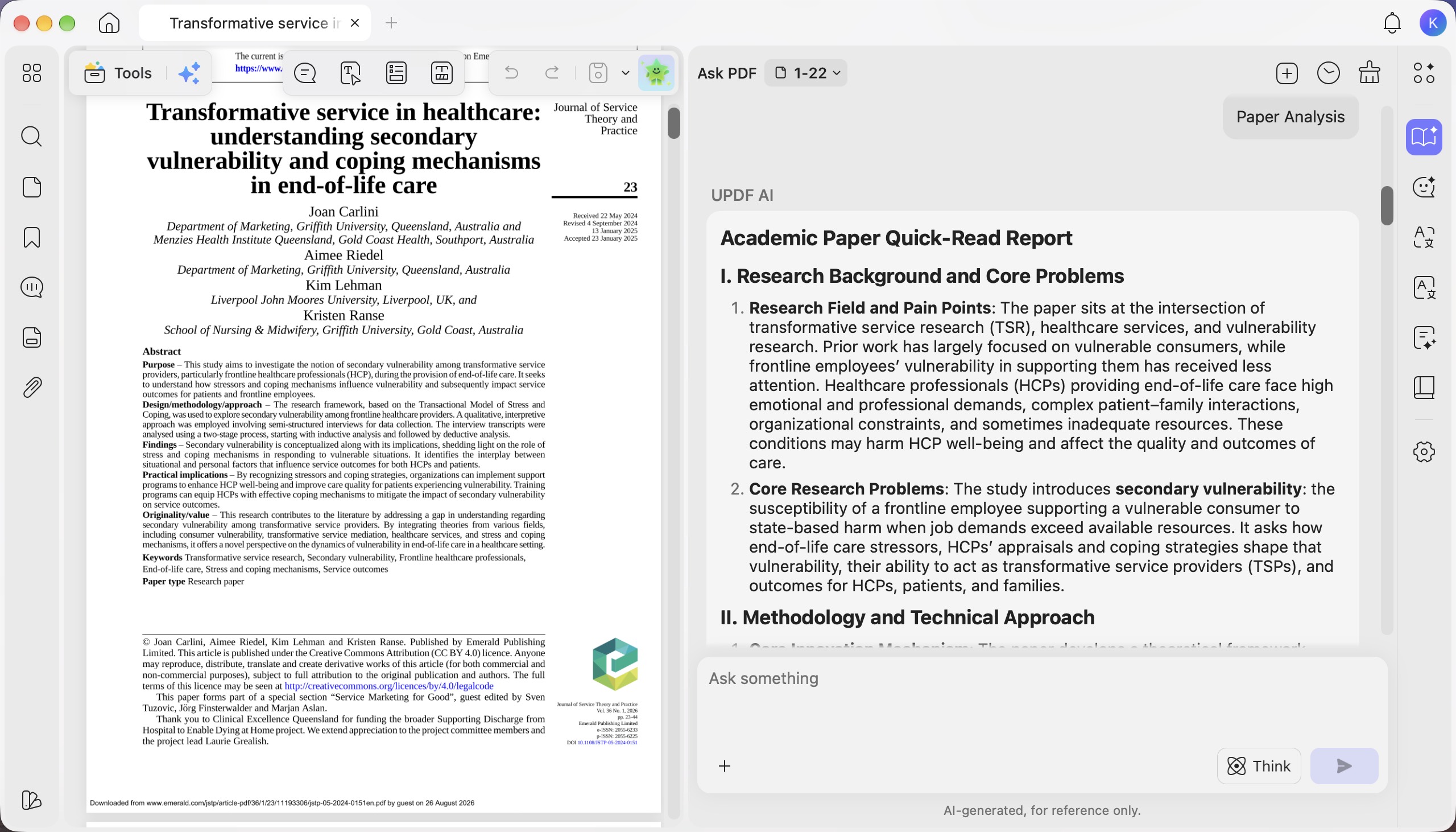
ステップ3. レポート下部の番号付き参照をクリックすると、PDFの該当ページに移動し、ハイライトされた出典箇所を確認できます。
- 論文の貢献(Paper Contributions)
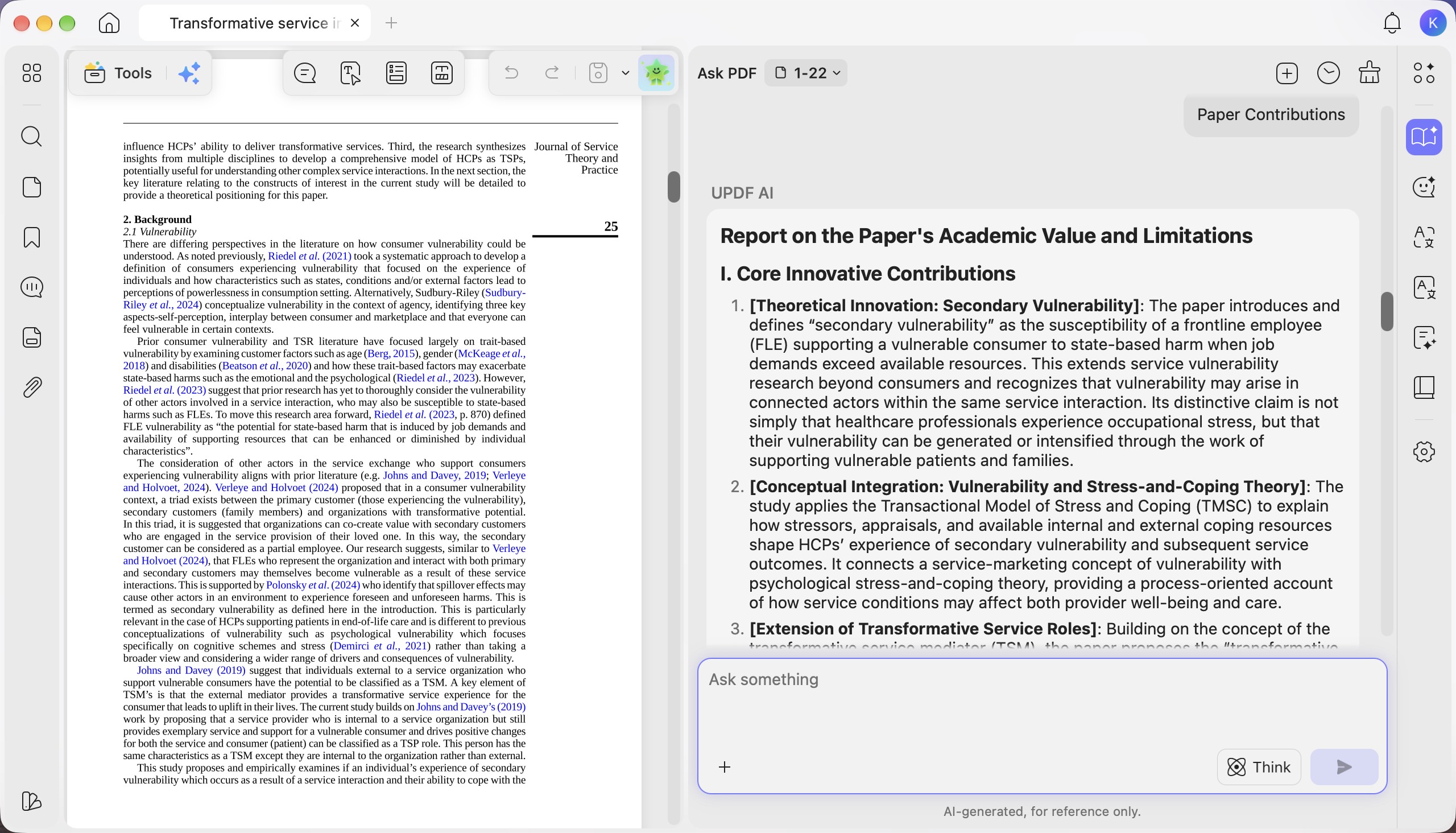
ステップ1. チャット入力欄の「+」をクリックし、「Academic Assistant」>「Paper Contributions」を選択します。
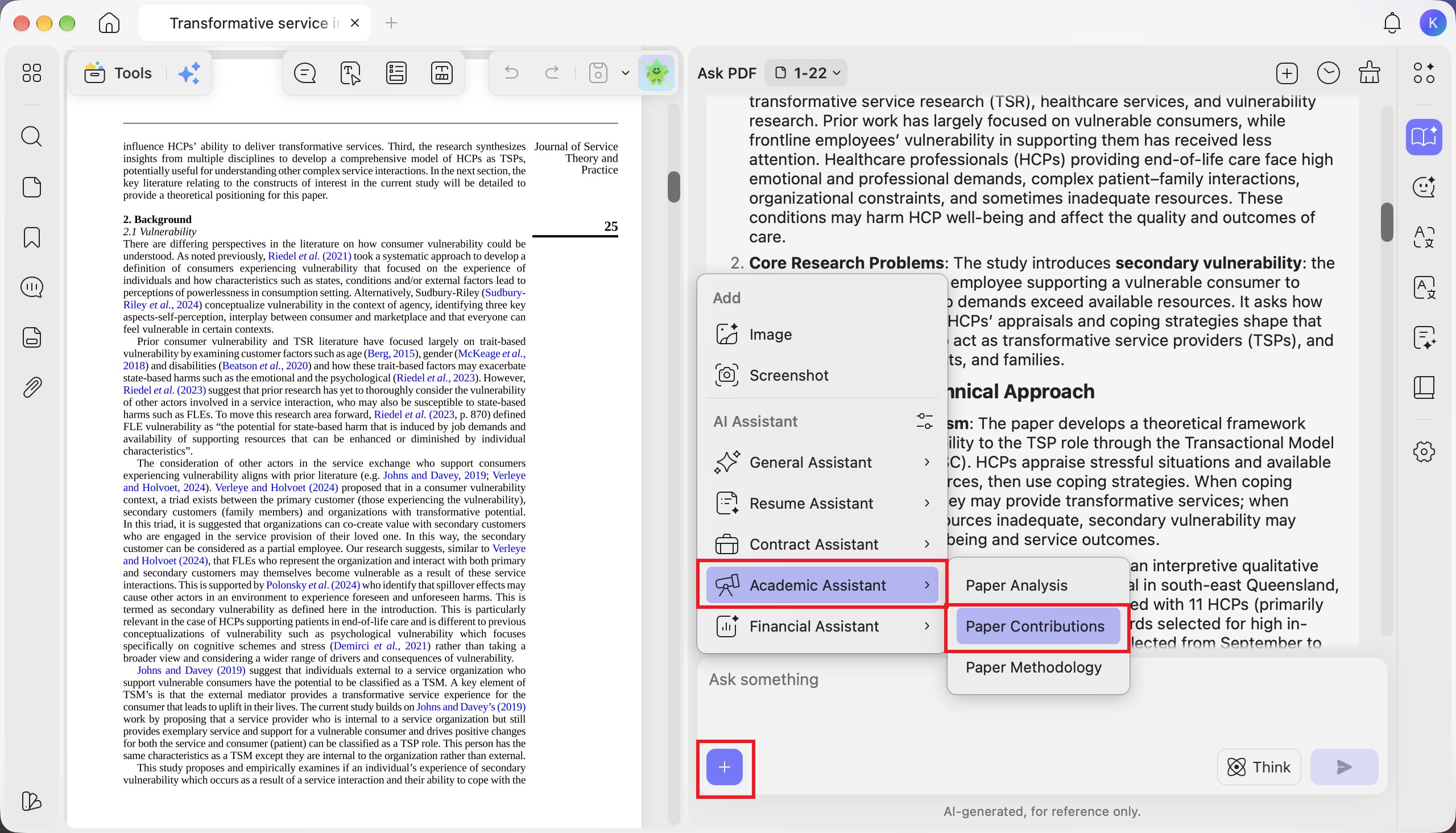
ステップ2. 「Ask PDF」パネルのレポートを確認します。理論的な進展や分野横断的な知見など、論文の新規性と学術的価値を示すとともに、研究の限界や不足点を整理します。
- 論文の研究手法(Paper Methodology)
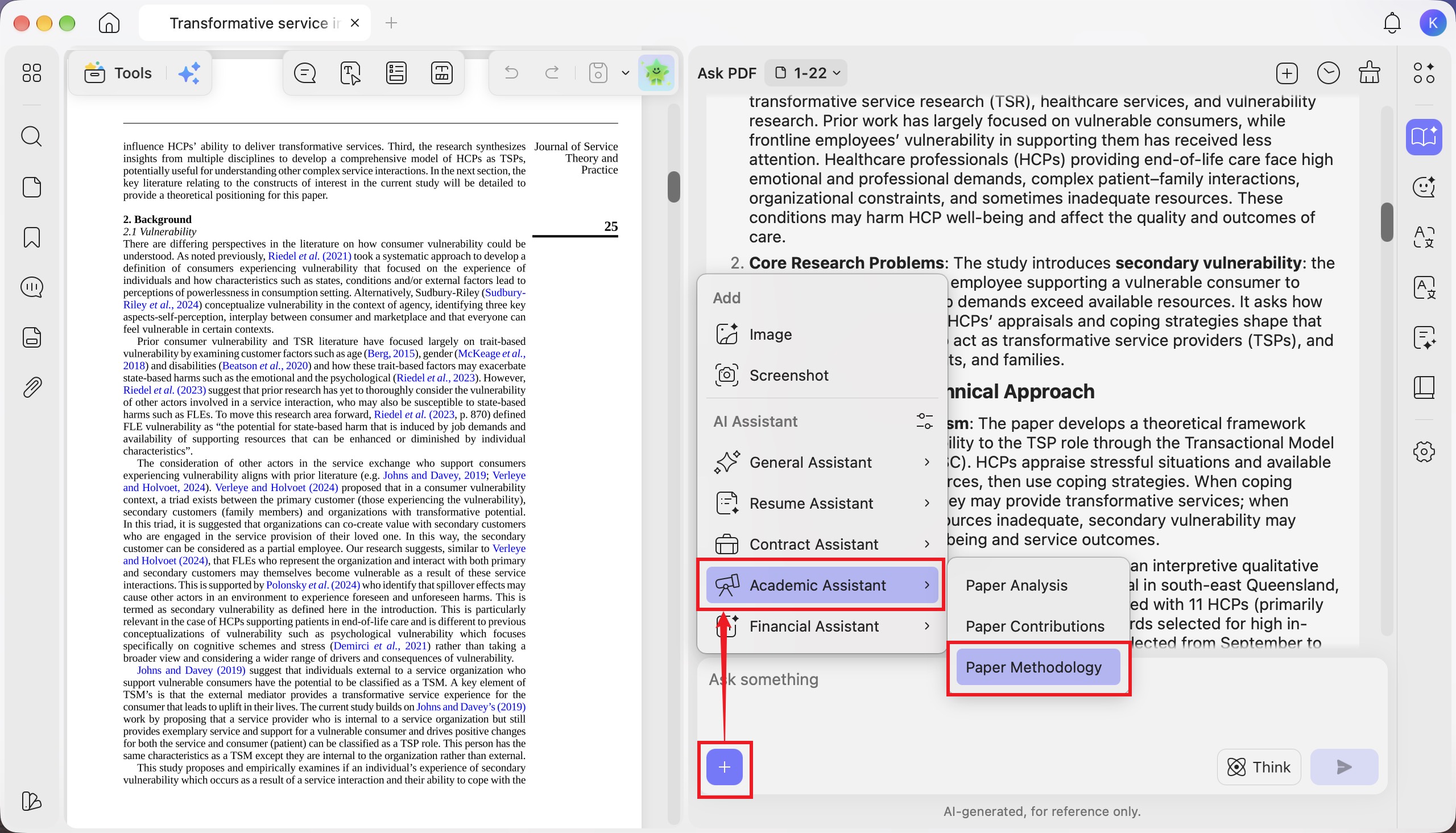
ステップ1. 研究の進め方を詳しく確認するには、「+」をクリックし、「Academic Assistant」>「Paper Methodology」を選択します。
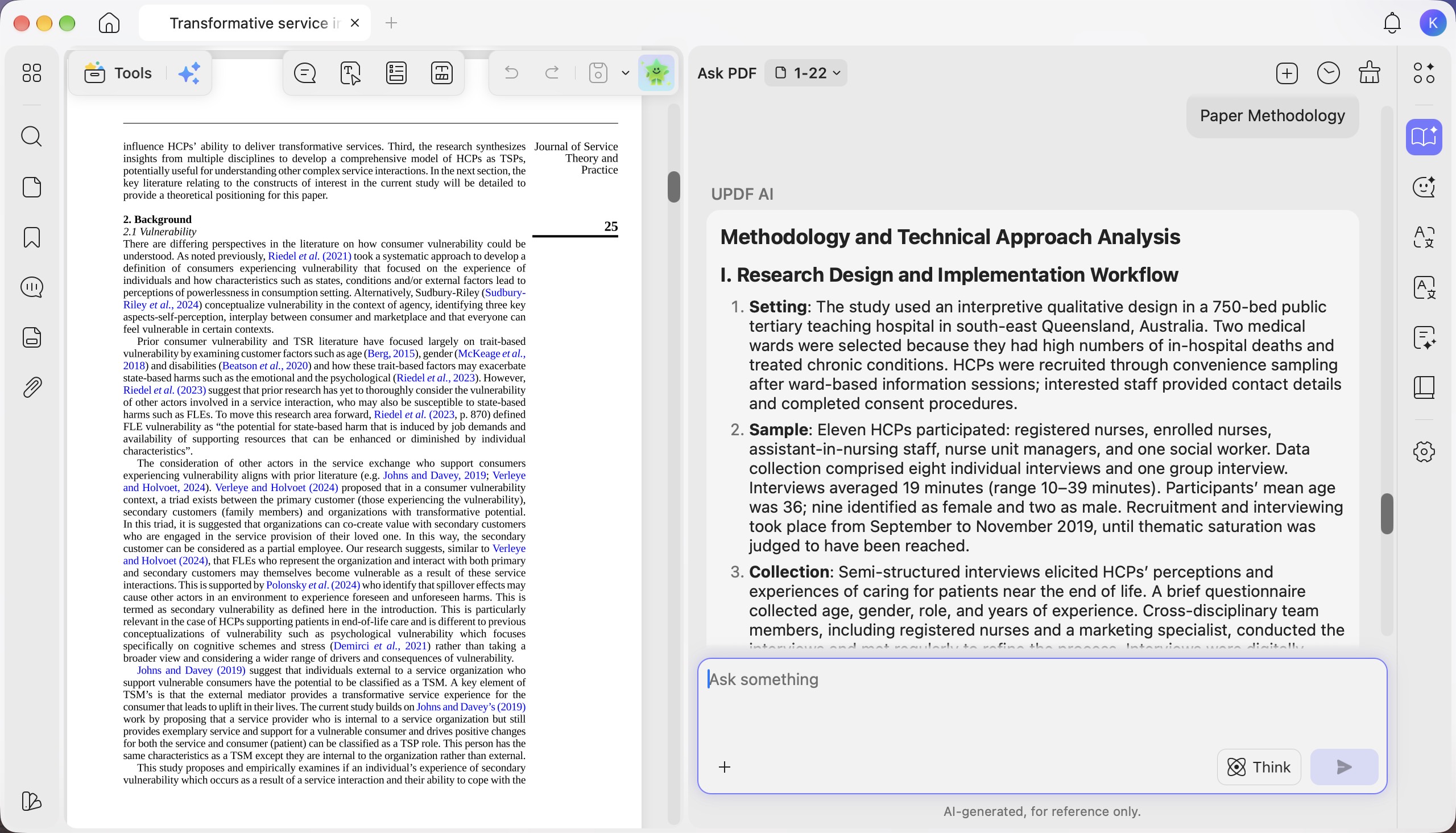
ステップ2. 「Ask PDF」パネルの研究手法レポートを確認します。研究デザイン、サンプリング、データ収集、分析の流れ、主要な手法、検証方法を説明し、研究結果がどのように裏付けられているかを理解するのに役立ちます。
5. 財務アシスタント(Financial Assistant)
- 財務分析(Financial Analysis)
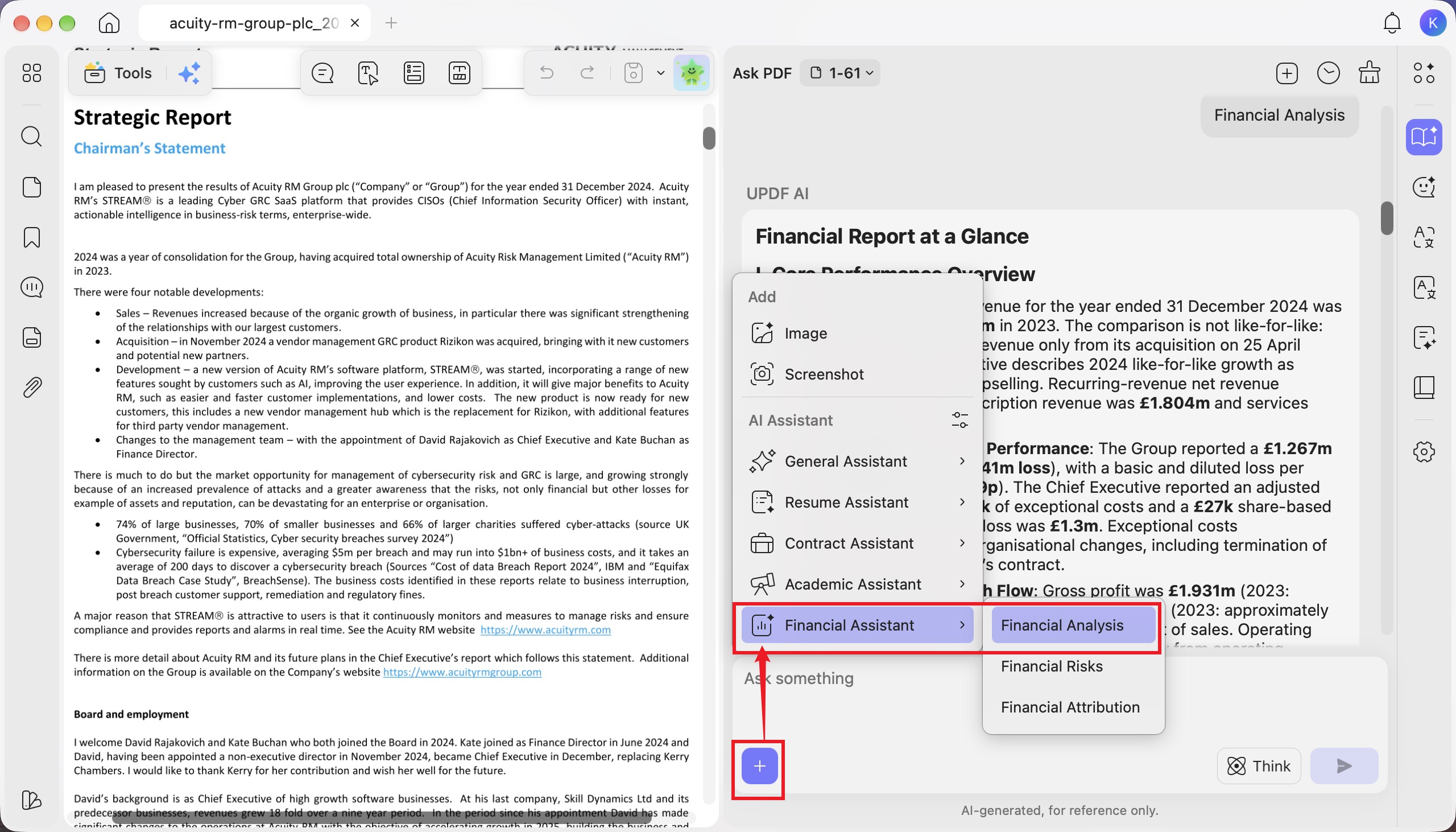
ステップ1. チャット入力欄の「+」をクリックし、「Financial Assistant」>「Financial Analysis」を選択します。
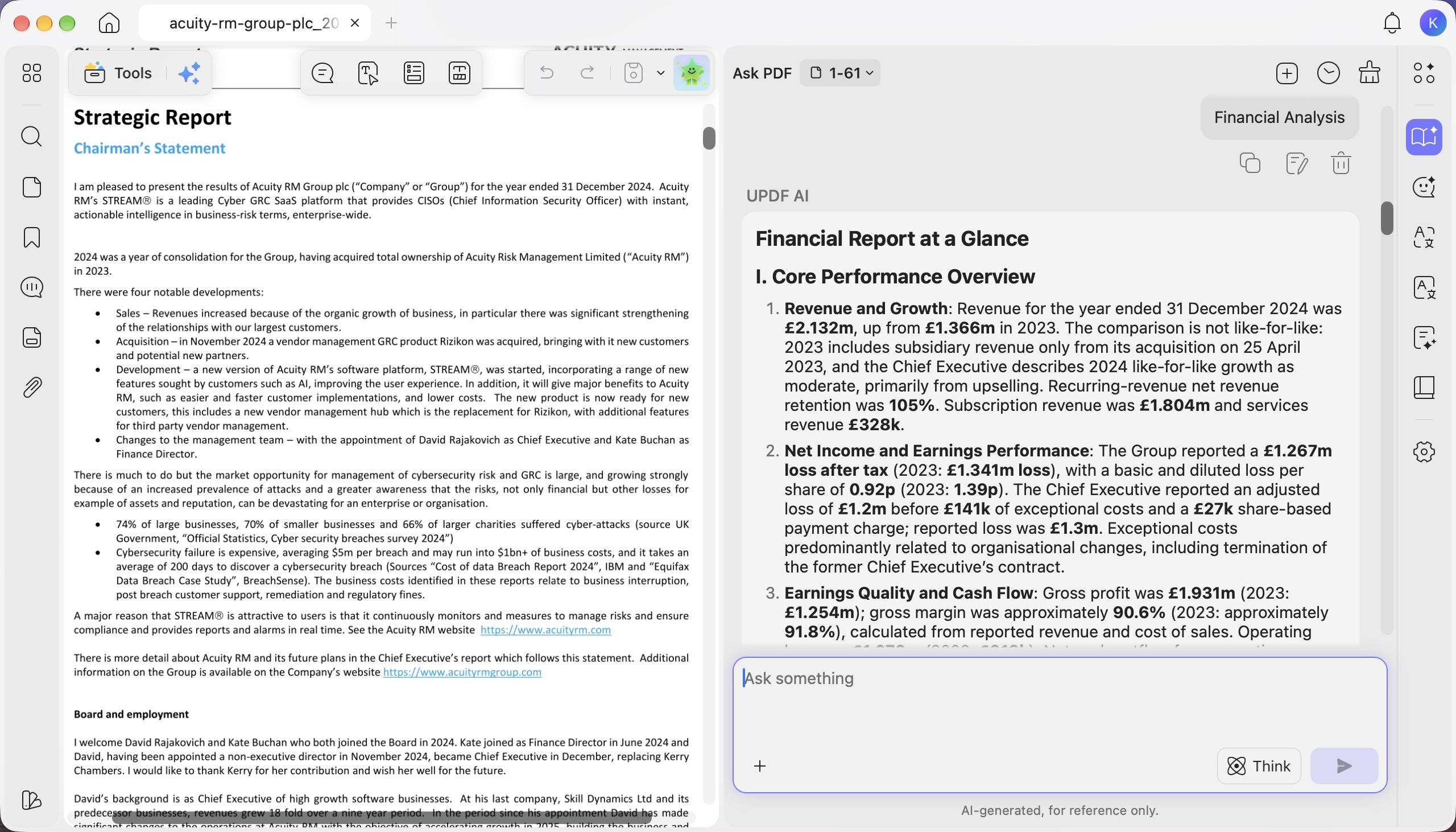
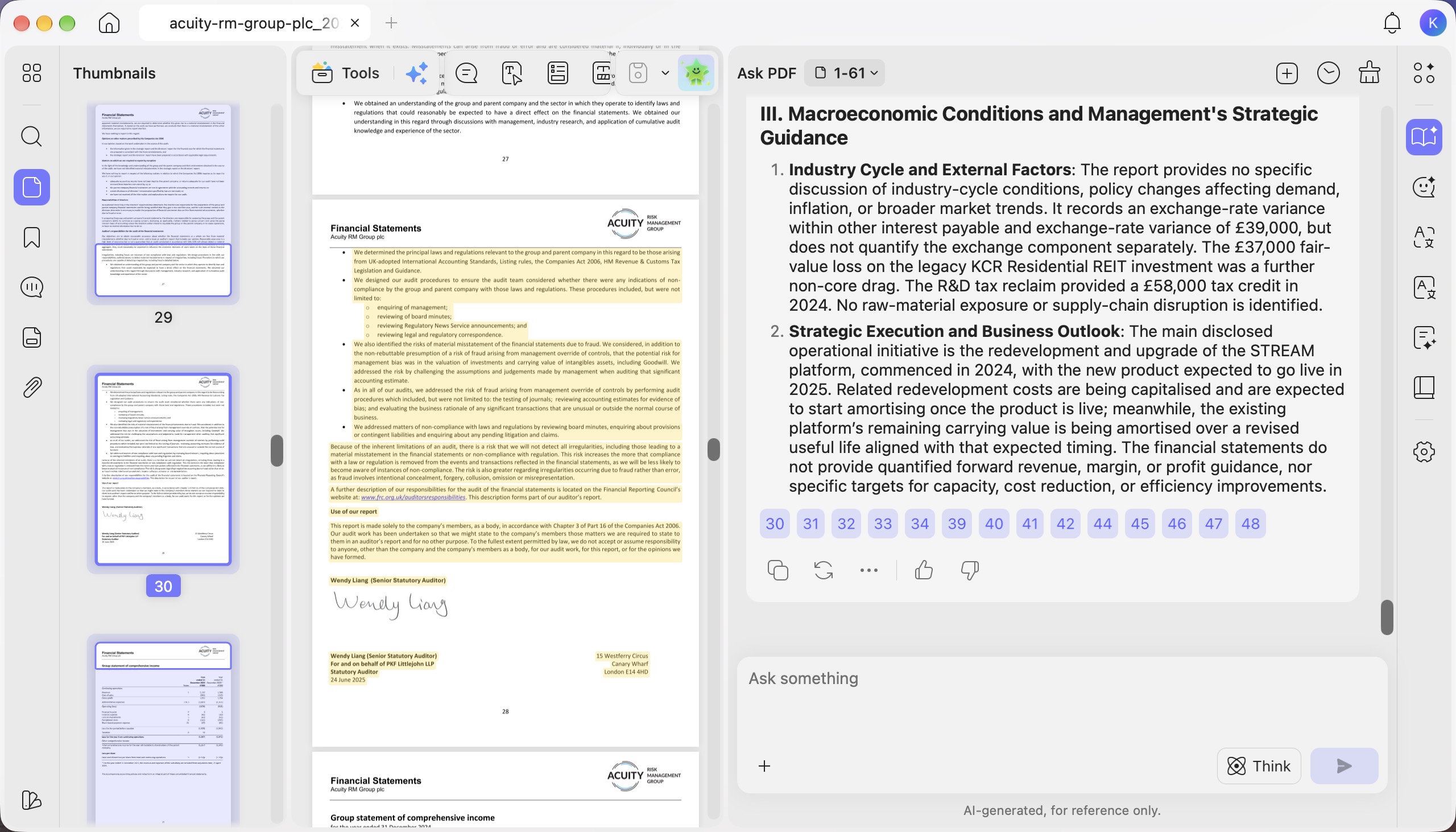
ステップ2. 「Ask PDF」パネルの「Financial Report at a Glance」を確認します。売上高と成長、利益、キャッシュフロー、貸借対照表と資金調達に加え、主な事業動向や経営上の注目点をまとめます。
ステップ3. レポート下部の番号付き参照をクリックすると、PDFの該当ページに移動し、ハイライトされた出典箇所を確認できます。
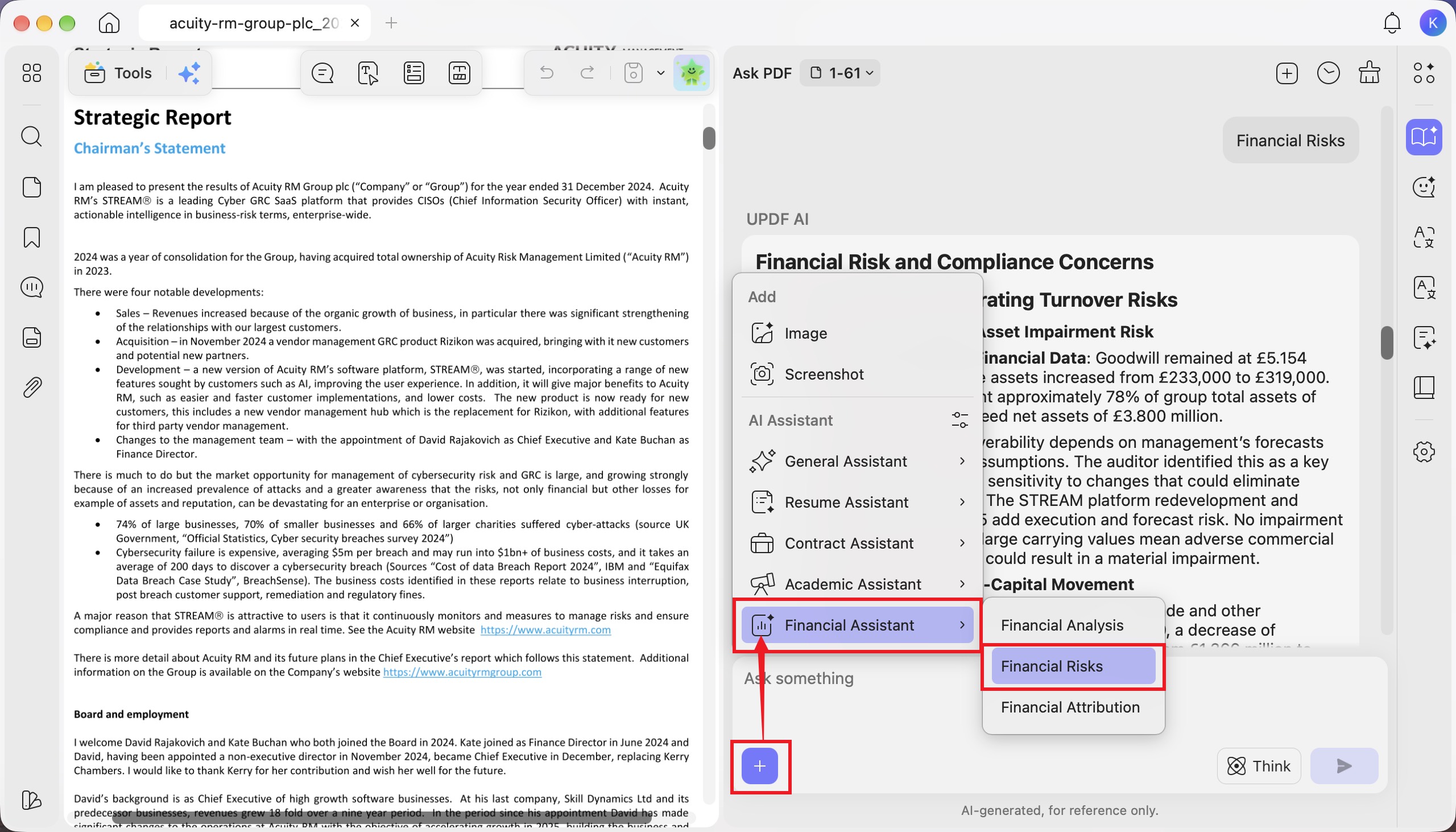
- 財務リスクの確認(Financial Risks)
ステップ1. 「+」をクリックし、「Financial Assistant」>「Financial Risks」を選択します。
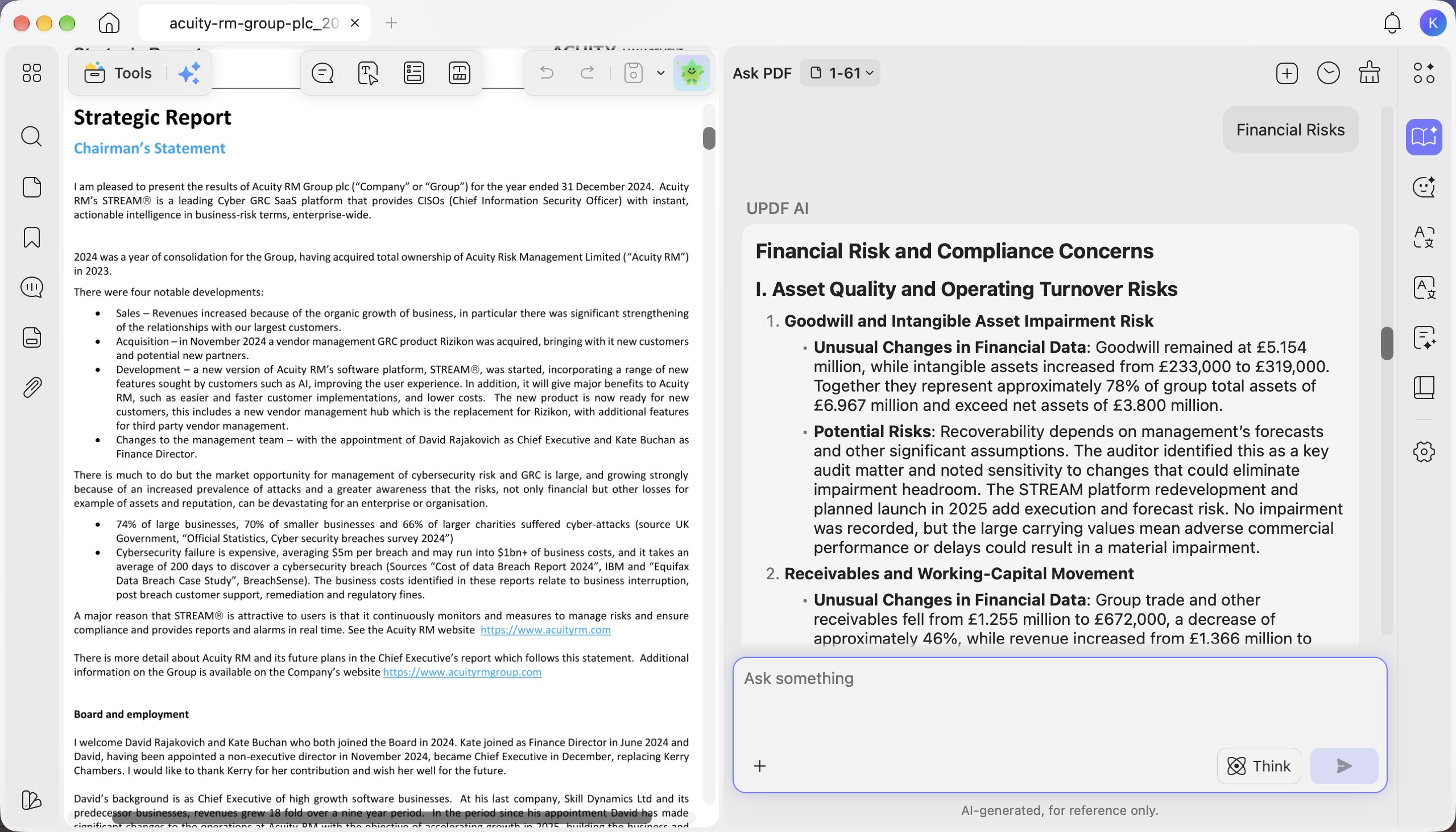
ステップ2. 「Financial Risk and Compliance Concerns」レポートを確認します。通常と異なる財務上の変化や、資産の質、運転資金、流動性、債務返済、注記での開示に関する潜在的リスクを、監査・コンプライアンス上の懸念とともに示します。
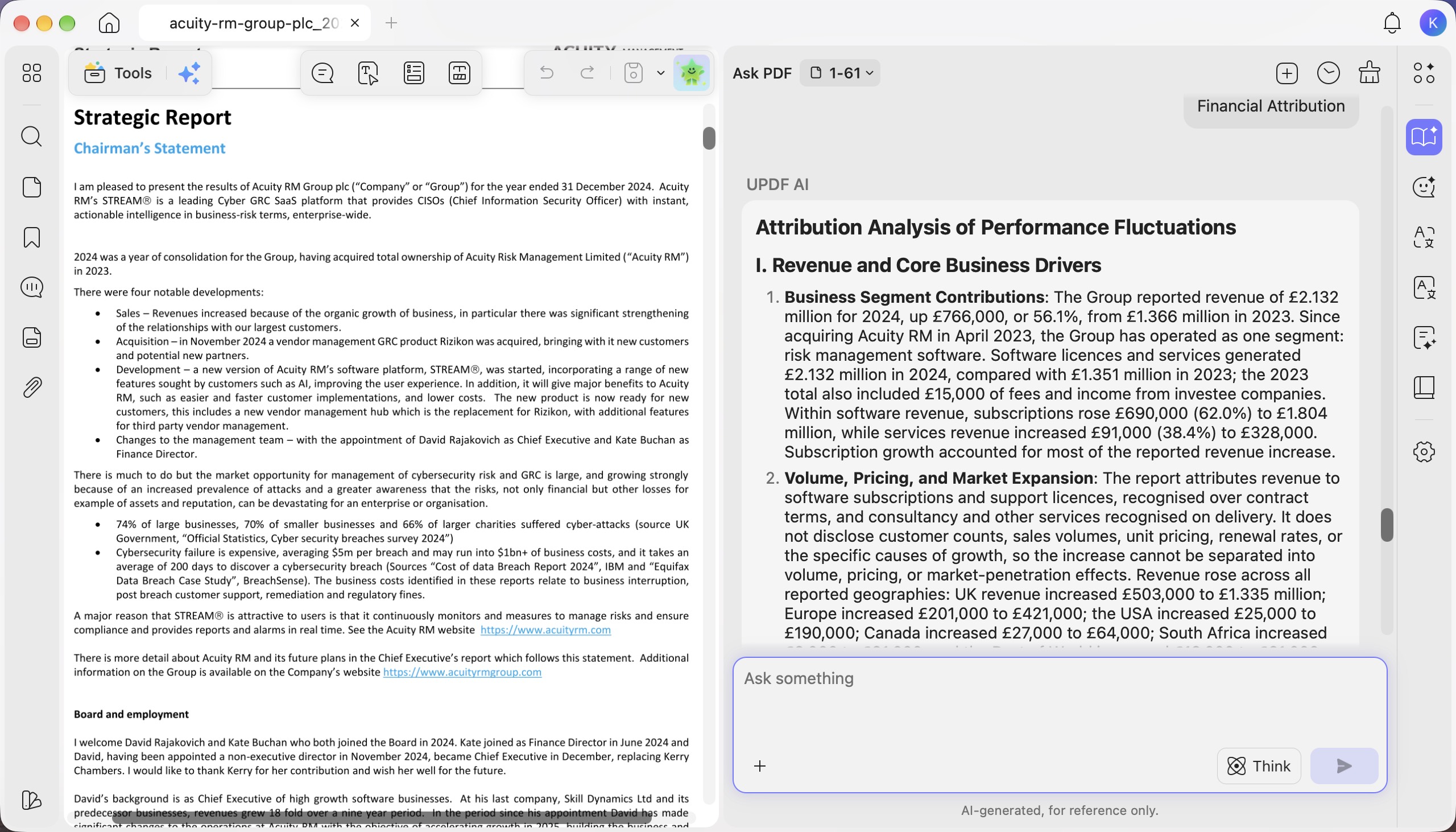
- 業績変動の要因分析(Financial Attribution)
ステップ1. 「+」をクリックし、「Financial Assistant」>「Financial Attribution」を選択します。
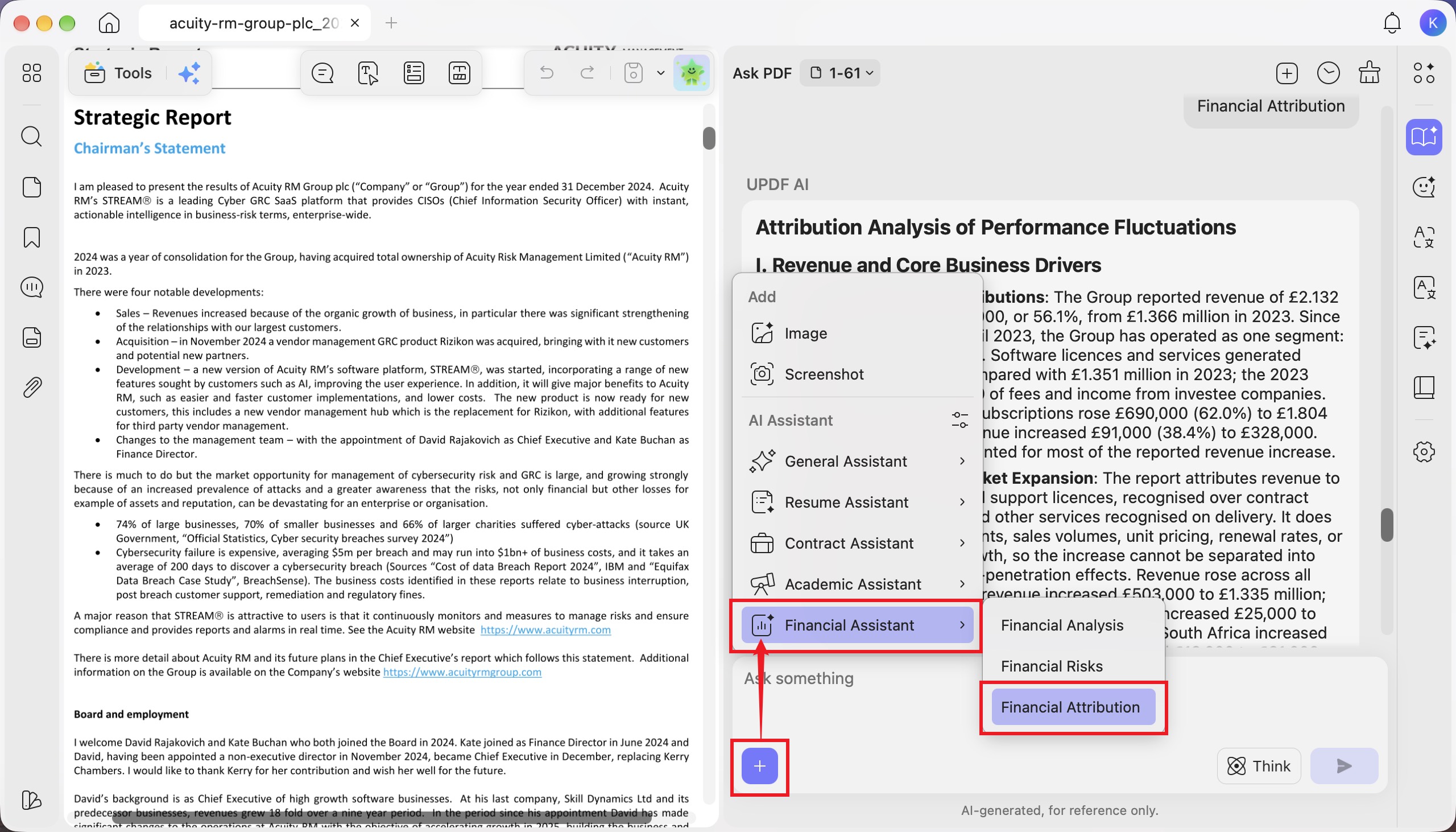
ステップ2. 「Attribution Analysis of Performance Fluctuations」レポートを確認します。売上や事業の変動要因、原価・費用の変化、開示された外部要因や経営戦略を分析し、業績が変化した理由を説明します。
パート3. AIアシスタントの管理とクイックアクションのカスタマイズ
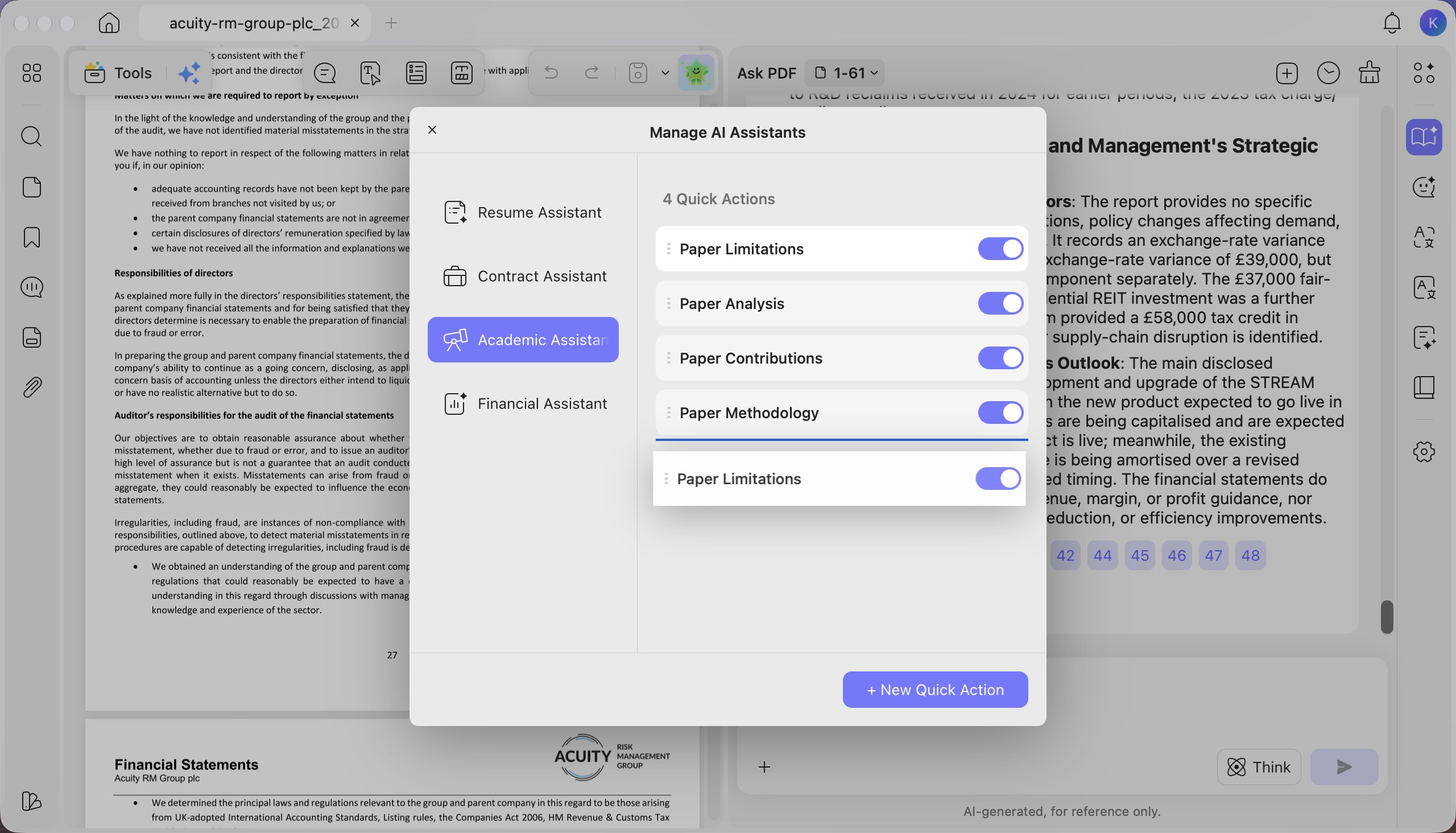
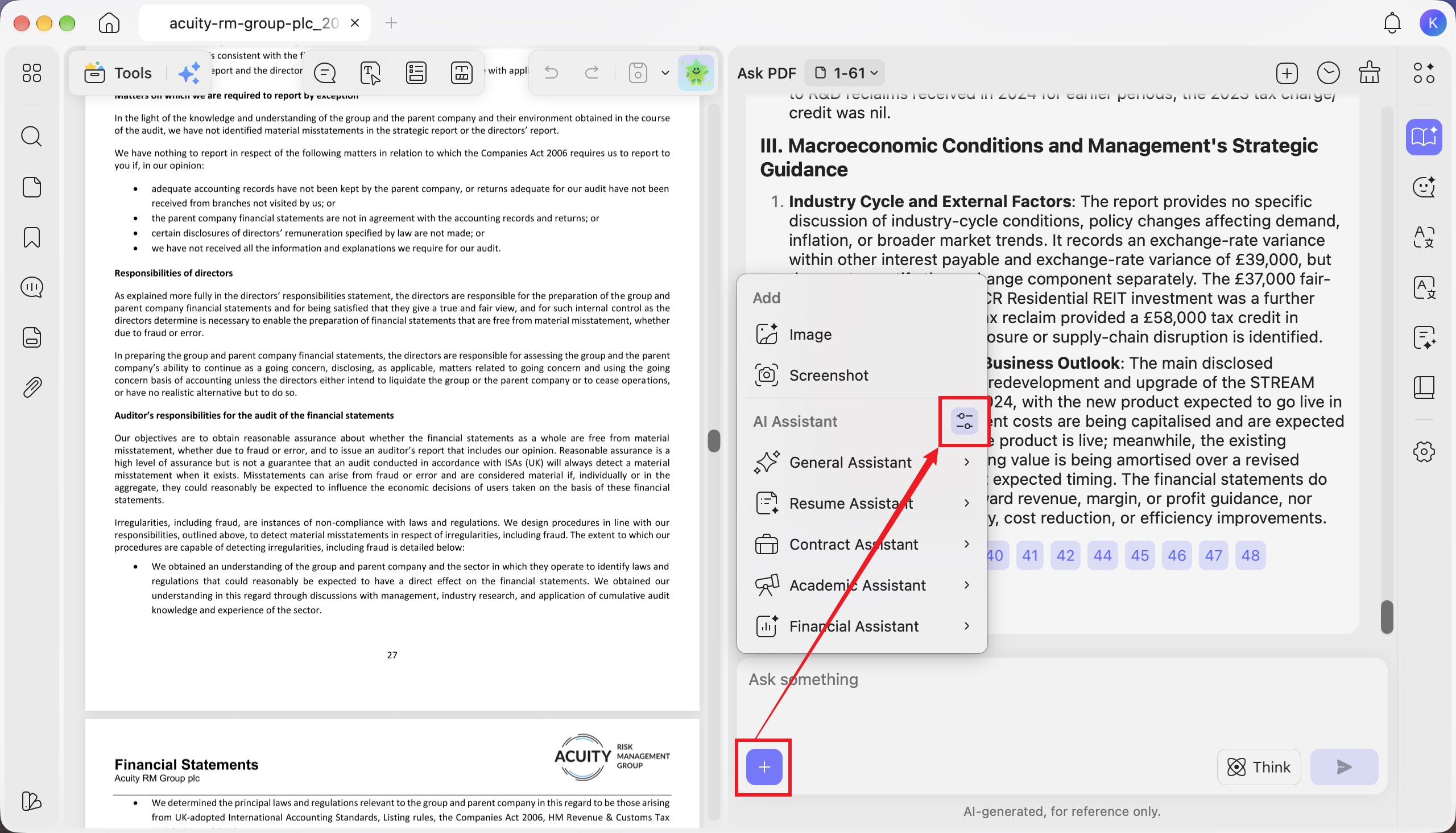
ステップ1. チャット入力欄の「+」をクリックし、「AI Assistant」の横にある設定アイコンから「Manage AI Assistants」を開きます。
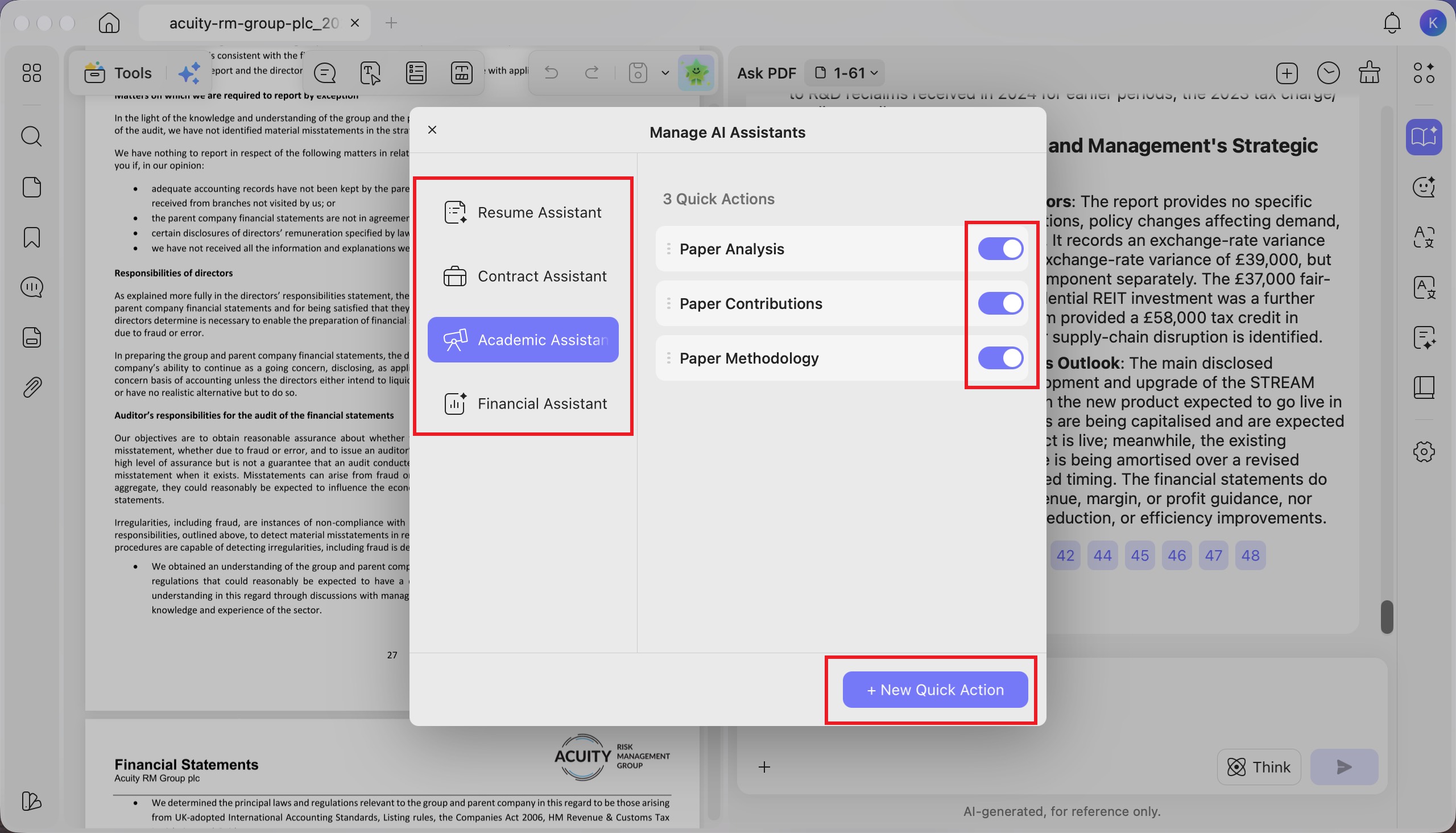
ステップ2. 左側のパネルで「Resume Assistant」、「Contract Assistant」、「Academic Assistant」、「Financial Assistant」のいずれかを選択します。スイッチで各クイックアクションの有効・無効を切り替えられます。自分で作成するには「+ New Quick Action」をクリックします。
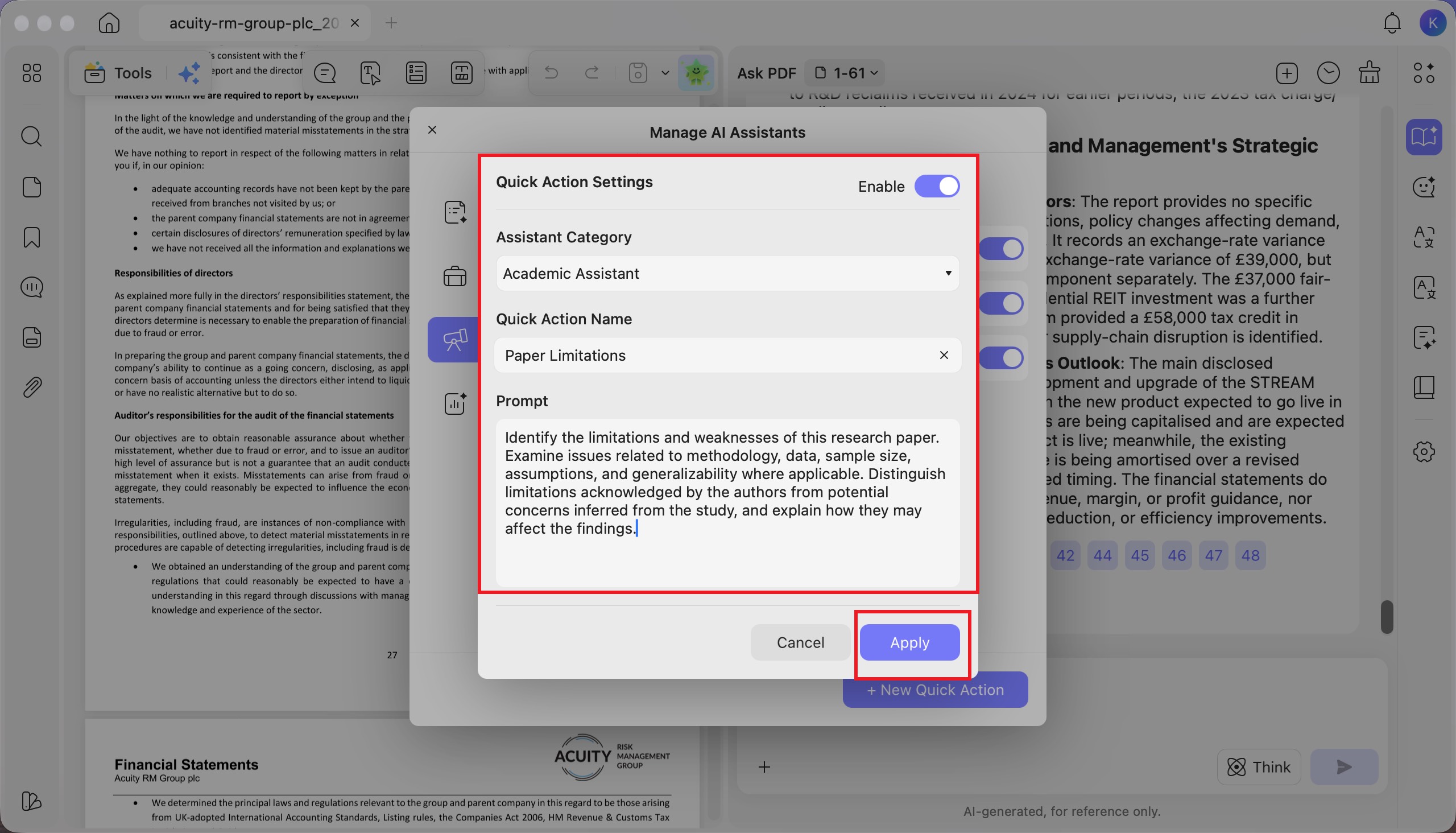
ステップ3. 「Quick Action Settings」で「Assistant Category」を選び、「Quick Action Name」に名前、「Prompt」に指示を入力します。たとえば、「Academic Assistant」に論文の弱点を確認する「Paper Limitations」を作成できます。「Enable」をオンにして利用可能にし、「Apply」をクリックします。
ステップ4. クイックアクションを右クリックすると、「Edit」で編集、「Copy」で複製、「Delete」で削除できます。
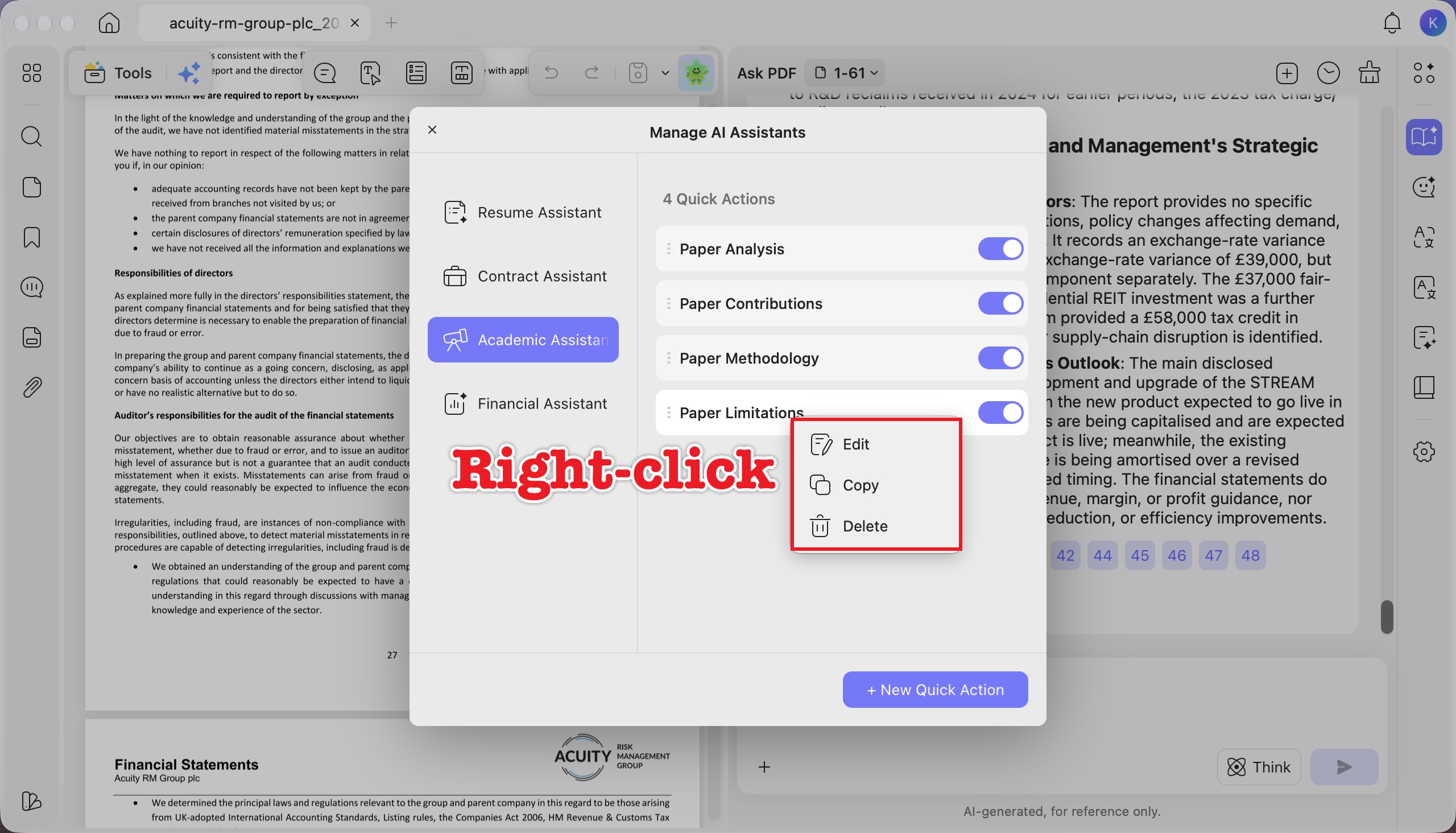
ステップ5. クイックアクションの左側にあるハンドルをドラッグして、希望の位置に移動すると順序を変更できます。