UPDF
UPDF
 Windows版UPDF
 Mac版UPDF
 iPhone/iPad版UPDF
 Android版UPDF
 UPDF AI オンライン
 UPDF Sign
 PDF編集
PDF編集 PDF注釈付け
 PDF作成
PDF作成 PDFフォーム
 リンクの編集
 PDF変換
PDF変換 OCR機能
OCR機能 PDFからWordへ
 PDFから画像へ
 PDFからExcelへ
 PDFのページ整理
 PDF結合
PDF結合 PDF分割
PDF分割 ページのトリミング
 ページの回転
 PDF保護
PDF保護 PDF署名
PDF署名 PDFの墨消し
 PDFサニタイズ
 セキュリティ解除
 PDF閲覧
PDF閲覧 UPDF クラウド
 PDF圧縮
PDF圧縮 PDF印刷
PDF印刷 PDFのバッチ処理
 UPDF AIについて
 UPDF AIソリューション
 AIユーザーガイド
 UPDF AIによくある質問
 PDF要約
PDF要約 PDF翻訳
PDF翻訳 PDF付きチャット
 AIでチャット
 画像付きチャット
 PDFからマインドマップへの変換
 PDF説明
PDF説明 PDF AIツール
 画像AIツール
 AIチャットツール
 AIライティングツール
 AI学習ツール
 AI業務ツール
 その他のAIツール
 PDFからWordへ
 PDFからExcelへ
 PDFからPowerPointへ
 ソリューション
 電子署名
電子署名 ビジネスAI
 料金プラン
料金プラン 導入・運用ガイド
 ウェビナー
ウェビナー 銀行
銀行 医療
医療 保険
保険 法務
法務 製造業
製造業 官公庁
官公庁 教育機関向けソリューション
 導入事例
導入事例 ユーザーガイド
 公式ブログ
公式ブログ UPDF 活用術
 UPDF vs Adobe Acrobat
 UPDF vs Foxit
 UPDF vs PDF Expert
 よくある質問(FAQ)
 ダウンロードセンター
 動作環境・仕様
 お問い合わせ
 ニュースルーム
 アップデート履歴
 ユーザーレビュー
 会社概要
会社概要

PDF文書に電子署名を行うと、通常、その文書にはランダムなパスワードが設定されます。これは文書の安全性を確保する方法ですが、多くのユーザーにとっては不便になることもあります。このような場合、適切なツールを使って署名済みPDFのロックを解除する必要があります。文書に含まれるデータは機密性が高いものの、正当な閲覧者がアクセスできる状態にしておくことも重要です。
そのため、署名済みPDFのロック解除に利用できるツールの使用を検討できます。本記事では、この目的に最も適した方法をまとめています。
パート1: すべてのPDFは署名後にロックされるのか?その理由は?
デジタル署名でPDFはロックされる
PDFは、文書の安全性と完全性を確保するため、プラットフォームでデジタル署名を行うと直ちにロックされます。これは文書内容の検証として機能し、不要な改ざんから確実に保護する必要があります。この重要なセキュリティ対策により、その後の文書の修正はすべて防止されます。
署名後にPDFをロックすることは、法的な観点でも重要です。ユーザーは正確性を担保するために、文書を保護し、元の状態を維持する義務があります。これは、文書を管理するうえで当事者間の信頼を保つ有効な方法です。
電子署名ではPDFはロックされない
PDF文書に電子署名を追加しても、手動でパスワードを設定しない限り、自動的にロックされることはありません。違いについては、電子署名とデジタル署名の違いをご参照ください。
パート2:電子署名後にPDFのロックを解除する方法
PDFを署名可能な状態にした後、電子署名を追加し、さらに自分でパスワードを設定した場合は、この方法を確認してください。
UPDFはオールインワンのPDFエディターで、PDFへの電子署名、PDFへのパスワード・権限設定、PDFの編集、PDFファイルの変換など、さまざまな高度な機能を備えています。解除用パスワードまたは権限パスワードがわかっている署名済みPDFのロックを解除するには、以下の簡単な手順に従ってください。
始める前に、まず下のボタンをクリックして、お使いのパソコンにUPDFをダウンロードしてください。
Windows • macOS • iOS • Android 100%安全
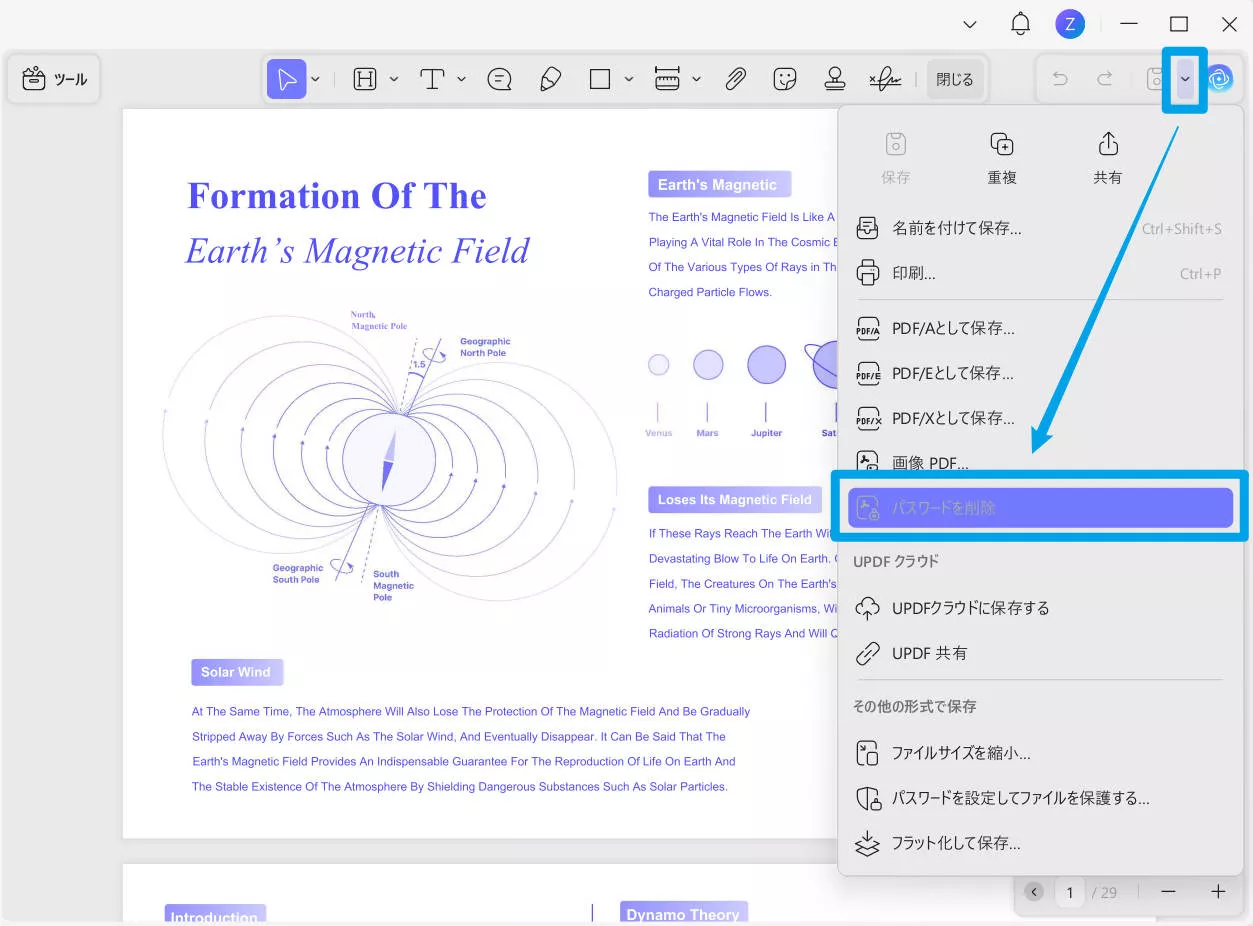
手順:まず最初に、PDFからパスワードを削除する必要があります。デバイスでUPDFを起動し、「ファイルを開く」ボタンをクリックして、保護されたPDFを開きます。開くためのパスワードが設定されている場合は、パスワードを入力してください。
その後、「保存」の横にある矢印をクリックし、「パスワードを削除」を選択します。画面の指示に従って操作すれば、パスワードを削除できます。ただし、この方法はセキュリティパスワードを知っている場合にのみ有効です。
追加のヒント:
PDFのすべてのセキュリティを解除した後は、PDFファイルを自由に編集できます。「ツール」から「編集」モードに入り、テキスト・画像・リンクの追加や編集を行ってください。
署名が不要な場合は、削除することも可能です。UPDFの「ツール」から「コメント」を開き、署名を右クリックします。表示されるドロップダウンメニューから「削除」を選択すると、その署名を削除できます。編集後の文書は、キーボードの「Ctrl + S」または「Command + S」を押して保存できます。
パート3:Adobe Acrobatでデジタル署名後にPDFのロックを解除する方法
PDFをパスワードや署名でロックすることは、不正アクセスや著作権侵害のリスクから文書を保護するために重要です。この方法により文書は保護されますが、パスワードがなければ編集できなくなります。そのため、Adobe Acrobatで署名後のPDFを解除する必要があります。
Adobe Acrobatで管理されている文書は、管理者が設定したPDFの保護パスワードで暗号化される場合があります。そのため、デジタル署名を追加すると、文書は特定の暗号化によって保護されます。ただし、管理者はAdobe Acrobatの「管理」ページから、更新されたパスワードを設定した新しい文書を作成し、他のユーザーに閲覧用として送信することもできます。
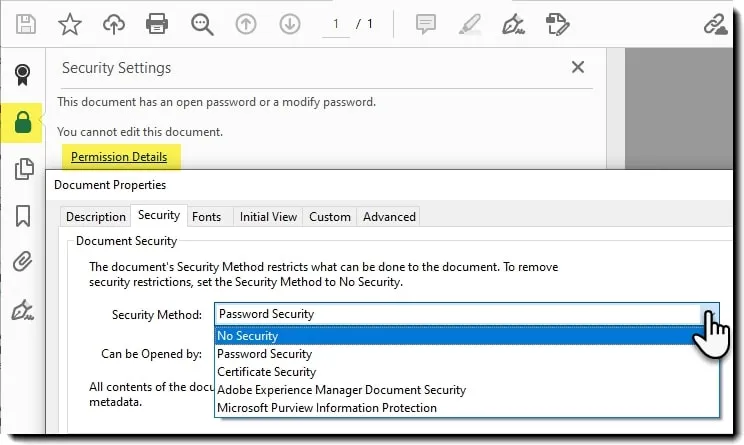
ロックを解除するには、以下の手順に従ってください。まず、新しいPDFのコピーをダウンロードして開きます。画面左上の「ロック」アイコンを選択し、「権限の詳細」をクリックします。
次に、「セキュリティ方法」のドロップダウンを開き、「セキュリティなし」に変更します。パスワードを入力し、「OK」を選択して暗号化パスワードの解除を確認します。
関連記事: パスワードで保護されているPDFを開く対策
パート4:パスワードがわからない場合に署名済みPDFのロックを解除する方法
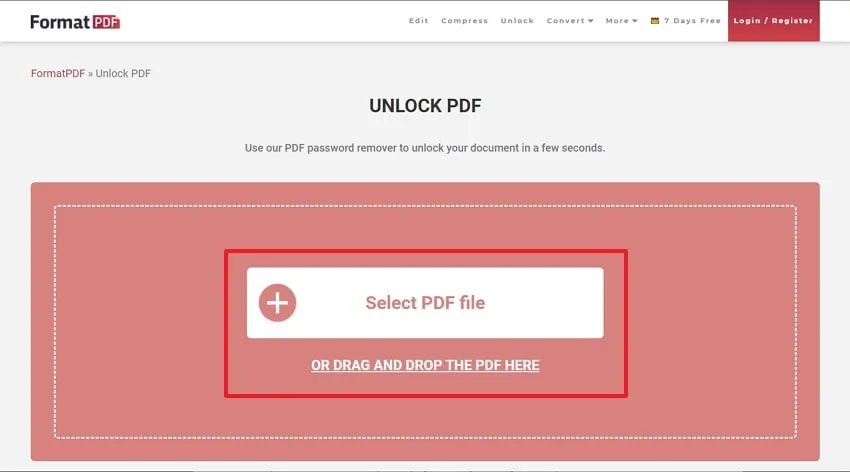
署名済みPDF文書のパスワードが分からない場合は、オンラインツールを利用してPDFのロックを解除することを検討できます。FormatPDFは、この機能を提供している代表的なオンラインサービスの一つです。パスワードが不明なまま署名後のPDFを解除したい場合は、以下の手順に従ってください。
- ステップ 1: FormatPDFの公式サイトにアクセスし、「PDFファイルを選択」ボタンをクリックします。
- ステップ 2: PDF文書を追加した後、「ロック解除」ボタンを選択して、プラットフォーム上でPDFを表示します。その後、「PDFをダウンロード」オプションを使用して、解除されたPDFをダウンロードできます。
パート5:保護されたPDFの署名を削除できない場合の対処法
保護されたPDFとは、特定の文字や数字の組み合わせで暗号化されたパスワード付きPDFのことです。一般的に、多くの保護されたPDFには署名が含まれています。署名を削除したい場合は、前半部分で詳しい手順を説明しています。それでも署名を削除できない場合は、以下の方法をお試しください。
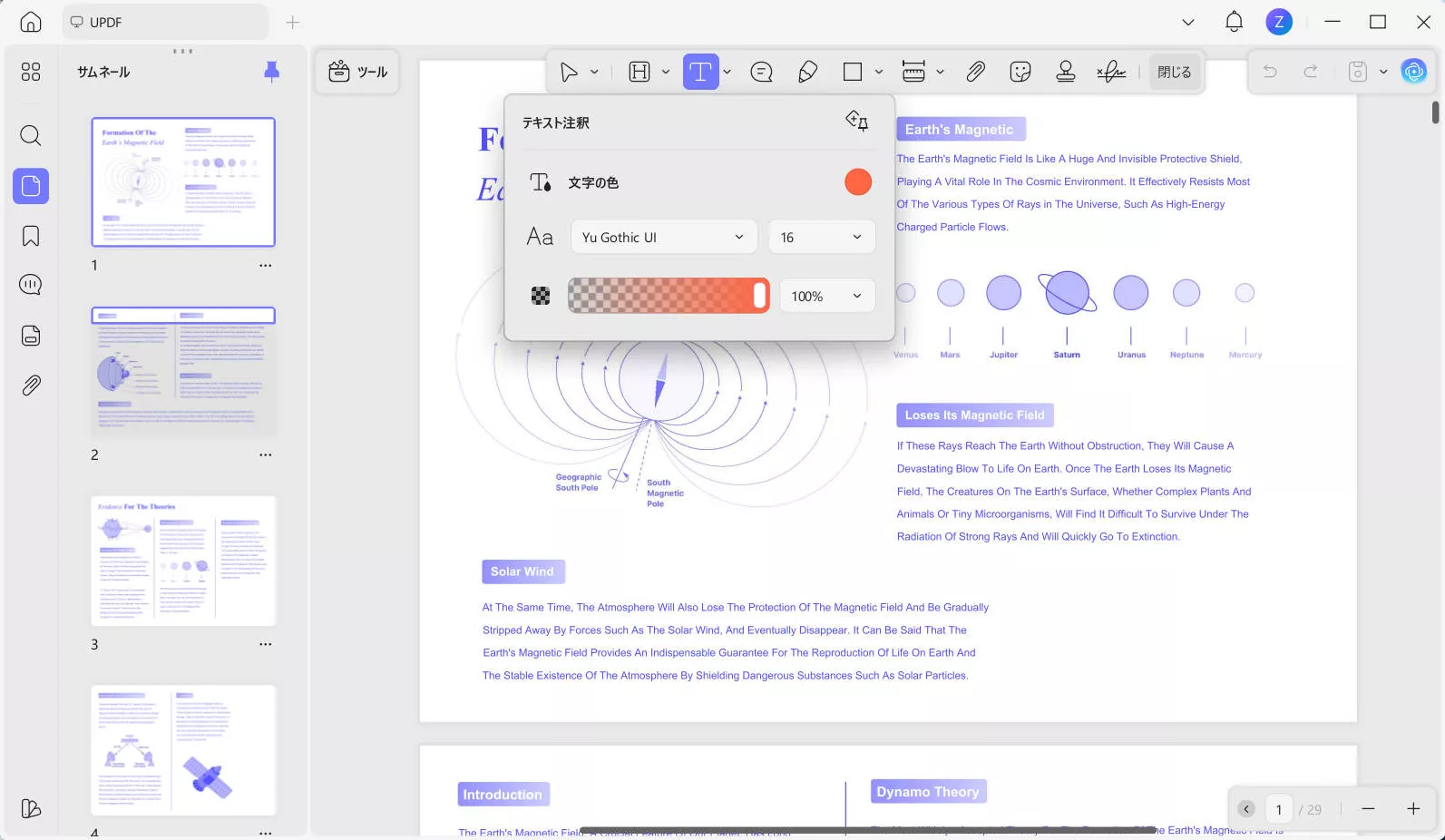
手順: 下のボタンからUPDFをWindowsまたはMacにダウンロードしてください。UPDFで保護されたPDFファイルを開き、左側パネルの「ツール」から「注釈」モードに入ります。次に、上部ツールバーの「テキストボックス」を選択して右クリックします。PDFの背景色やテキストの色に合わせて、背景色や文字色を変更できます。テキストボックスを署名の上に描画することで、署名を隠すことが可能です。
Windows • macOS • iOS • Android 100%安全
パート6:署名済みPDFのロック解除に関するよくある質問
1.署名後にPDFを編集できないのはなぜですか?
編集しようとしているPDFが所有者によってパスワード保護されている可能性があります。また、文書が暗号化されている場合や、証明書ベースのセキュリティが設定されている場合もあります。
2. 署名後にPDFを編集可能にするにはどうすればよいですか?
PDFが編集できない場合、権限パスワードが設定されている可能性があります。まずPDFのパスワードを削除すると、編集可能になります。署名後にPDFを編集するには、UPDFの左側ツールバーにある「ツール」から「編集」アイコンをクリックしてください。編集したいテキスト部分にマウスカーソルをドラッグしてクリックし、テキストの入力または修正を行います。
3. 署名後にDocuSignのPDFを編集するにはどうすればよいですか?
デジタル署名が適用されたDocuSignのPDFを署名後に編集・変更することはできません。デジタル署名が文書に適用されると、その文書は読み取り専用になります。また、署名者自身であっても、署名後は即座に読み取り専用になります。これは、デジタル署名の目的が原本や契約内容の改ざんを防ぐことにあるためです。
まとめ
PDFファイルをパスワードや署名でロックすることは、不正アクセスを防ぐうえで非常に有効です。しかし、その一方で、編集のたびにパスワードを入力する必要があるため、作業効率が低下する場合もあります。多くの保護されたPDFには、文書の有効性を証明するための署名が含まれています。
「署名済みPDFを編集できるようにするにはどうすればよいか?」という疑問をお持ちの方に向けて、本記事ではその方法を簡潔に解説しました。また、PDFの編集・変換・注釈・整理に対応した優れたツールであるUPDFについてもご紹介しました。UPDFには無料体験版があり、すべての機能をお試しいただけます。下のボタンをクリックしてダウンロードし、試用後にこちらからPro版をご購入いただけます。
Windows • macOS • iOS • Android 100%安全