UPDF
UPDF
 UPDF pour Windows
 UPDF pour Mac
 UPDF pour iPhone/iPad
 updf android
 Nomostar
 UPDF AI en ligne
 UPDF Sign
 IvyCraft
 Modifier le PDF
 Annoter le PDF
 Créer un PDF
 Formulaire PDF
 Modifier les liens
 Convertir le PDF
 OCR
OCR PDF en Word
 PDF en Image
 PDF en Excel
 Organiser les pages PDF
 Fusionner les PDF
 Diviser le PDF
 Rogner le PDF
 Pivoter le PDF
 Protéger le PDF
 Signer le PDF
 Rédiger le PDF
 Biffer le PDF
 Supprimer la sécurité
 Lire le PDF
 UPDF Cloud
 Compresser le PDF
 Imprimer le PDF
 Traiter par lots
 À propos de UPDF AI
 Solutions de UPDF AI
 Mode d'emploi d'IA
 FAQ sur UPDF AI
 Résumer le PDF
 Traduire le PDF
 Analyser le PDF
 Discuter avec IA
 Analyser l'image
 PDF vers carte mentale
 Expliquer le PDF
 Outils IA PDF
 Outils IA Image
 Outils de Chat IA
 Outils de Rédaction IA
 Outils d’Étude IA
 Outils Professionnels IA
 Autres Outils IA
 Génération de signets IA
 Résumé de signets IA
 Génération de filigranes IA
 Génération d’arrière-plans IA
 Génération d’autocollants IA
 Génération de tampons IA
 Suite de rédaction IA
 UPDF Copilot
 Gestion des pages IA
 Recherche sémantique IA
 PDF en Word
 PDF en Excel
 PDF en PowerPoint
 UPDF pour les entreprises
 UPDF Sign pour les entreprises
 UPDF AI pour les entreprises
 Plans pour les entreprises
 Mode d'emploi pour les entreprises
 Webinar d'Entreprise
 Informatique
 Éducatives
 Construction
 Services Financiers
 Santé
Santé Assurance
 Juridique
 Fabrication
 Gouvernement
 Chercheurs et doctorants
 Solopreneurs
 Avocats et cabinets
 Professionnels de l’immobilier
 Solution pour l'éducation
 Témoignages de clients
 Mode d'emploi
 Astuces UPDF
 FAQ
FAQ Avis sur UPDF
 Centre de téléchargement
 Blog
Blog Actualités
 Spécifications techniques
 Mises à jour
 UPDF vs. Adobe Acrobat
 UPDF vs. Foxit
 UPDF vs. PDF Expert

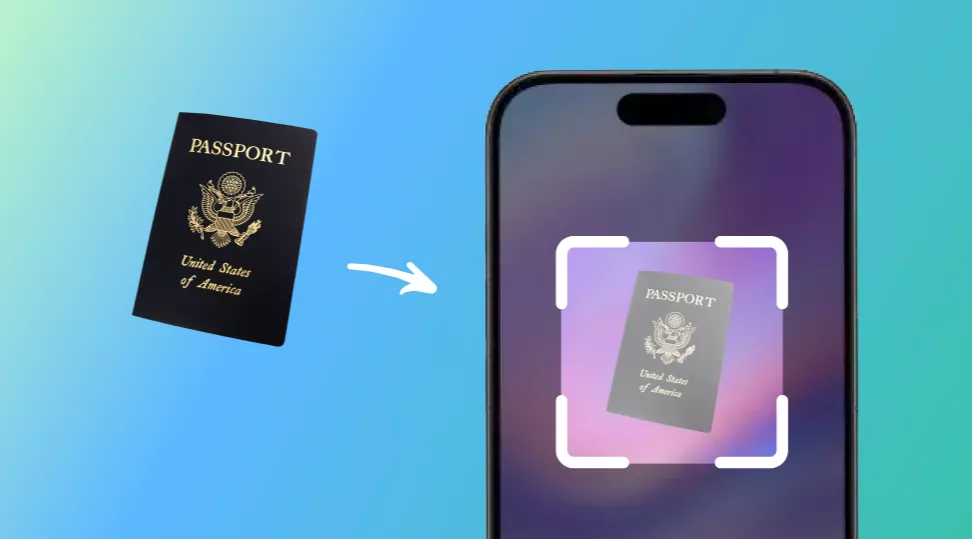
Lorsque j’ai eu besoin d’une sauvegarde numérique rapide de mon passeport, j’ai eu du mal à obtenir une copie nette et bien organisée sur mon iPhone. Prendre simplement des photos ne m’offrait ni la qualité ni le contrôle dont j’avais besoin, et la gestion de plusieurs documents devenait compliquée. J’ai donc commencé à chercher des moyens de numériser et d’enregistrer mon passeport de manière sécurisée.
Dans cet article, je vais vous expliquer comment j'ai appris à numériser un passeport avec un iPhone et à le stocker pour y accéder facilement. Je vais vous montrer comment j'ai utilisé UPDF pour numériser et convertir mon passeport afin de pouvoir y accéder facilement et l'ajouter à l'iPhone Wallet.
Windows • macOS • iOS • Android 100% sécurisé
Partie 1. Comment numériser un passeport avec un iPhone ?
Lorsque j’ai commencé à chercher comment numériser un passeport sur iPhone, j’ai constaté que de nombreuses applications que j’ai essayées étaient soit trop lentes, soit produisaient des fichiers de mauvaise qualité. C’est alors que j’ai découvert UPDF, qui m’a permis de gérer des documents officiels sans me soucier de numérisations de mauvaise qualité ou de fichiers perdus. Son interface facilite le lancement d’une numérisation, la vérification du document et l’organisation de tout cela directement depuis mon iPhone.
Ce qui m'a vraiment impressionné avec l'application UPDF, c'est qu'elle me permet de modifier et de biffer les informations sensibles avant de les télécharger où que ce soit. Je peux créer des dossiers, renommer les documents numérisés et tout stocker au même endroit pour gérer plusieurs fichiers importants. Avec l'application UPDF, mes numérisations de passeport sont toujours accessibles et prêtes à être utilisées dès que j'en ai besoin.
Principaux avantages
Après avoir découvert l'application UPDF, je l'ai explorée en profondeur et j'ai compris pourquoi cet outil se démarque de tous les autres disponibles sur le marché. Permettez-moi de vous présenter quelques-uns des principaux avantages de l'utilisation de UPDF pour numériser des fichiers sur un iPhone.
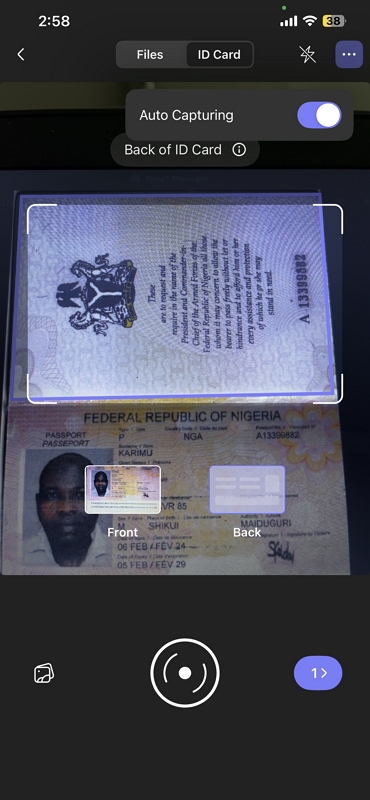
- Importation de photos d'identité enregistrées avec prise en charge du flash
Elle me permet d'importer des images de passeport enregistrées depuis mon application Photos et de les convertir instantanément en un PDF épuré. Lorsque je capture de nouveaux scans, je peux activer le flash pour obtenir des détails plus nets dans des conditions de faible luminosité.
- Numérisation des deux faces sur une seule page PDF
L'application UPDF permet de fusionner les numérisations des deux faces d'une carte d'identité et d'un passeport en une seule page PDF. Elle regroupe ainsi toutes les informations importantes, ce qui rend les fichiers plus compacts pour une consultation ultérieure. later review.
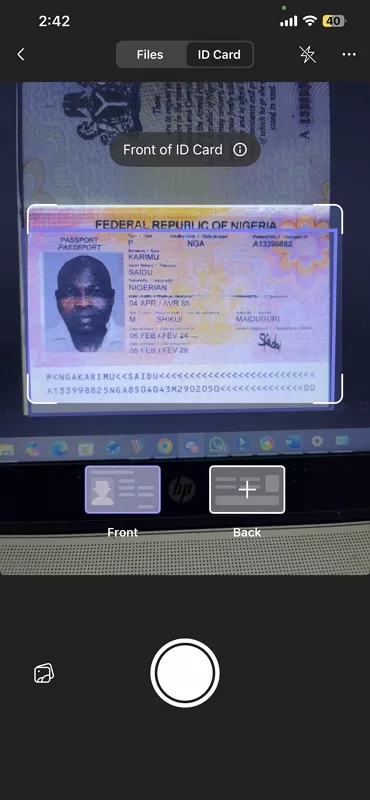
- Capture et recadrage automatiques
L'application UPDF détecte automatiquement les bords de mon passeport et capture l'image dès que mon appareil photo est stable. Elle recadre ensuite automatiquement l'arrière-plan et aligne parfaitement le document sans aucune intervention manuelle. Cette combinaison m'évite les photos floues et les bords irréguliers, me garantissant ainsi un scan de qualité professionnelle à chaque fois.
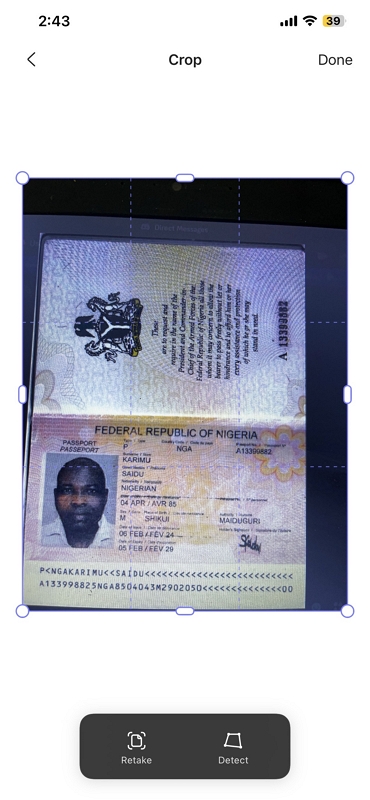
- Options d'édition avant la conversion au format PDF
Avant d'enregistrer le document numérisé au format PDF, je peux le faire pivoter, le recadrer, le redimensionner ou appliquer des filtres pour améliorer sa netteté. Ces fonctionnalités me permettent de personnaliser chaque document afin qu'il soit parfaitement lisible et soigné.
- Synchronisation des documents numérisés via UPDF Cloud
Une fois la numérisation terminée, je peux envoyer les documents vers UPDF Cloud pour y accéder depuis n'importe quel appareil, qu'il s'agisse d'un Mac, d'un appareil iOS, Android ou Windows. Cette fonctionnalité facilite la gestion des documents importants sur plusieurs plateformes sans risque de les perdre.
Si vous trouvez les fonctionnalités de numérisation et de gestion de documents de UPDF utiles et que vous souhaitez gagner encore plus en productivité, je vous recommande de passer à un abonnement premium. Cette mise à niveau vous donne accès à des outils avancés et supprime toutes les limitations que vous pourriez rencontrer avec la version gratuite. Pour bénéficier d'une réduction spéciale, utilisez le code promo « ENARTICLE » lors du paiement afin de profiter d'une remise sur votre achat. Rendez-vous sur la page officielle des tarifs de UPDF et obtenez votre accès premium dès aujourd'hui.
Windows • macOS • iOS • Android 100% sécurisé
Guide pour numériser un passeport avec un iPhone à l'aide de l'application UPDF
Après avoir présenté les avantages de l'application UPDF, suivez les étapes ci-dessous pour découvrir comment numériser un passeport avec un iPhone à l'aide de cette application :
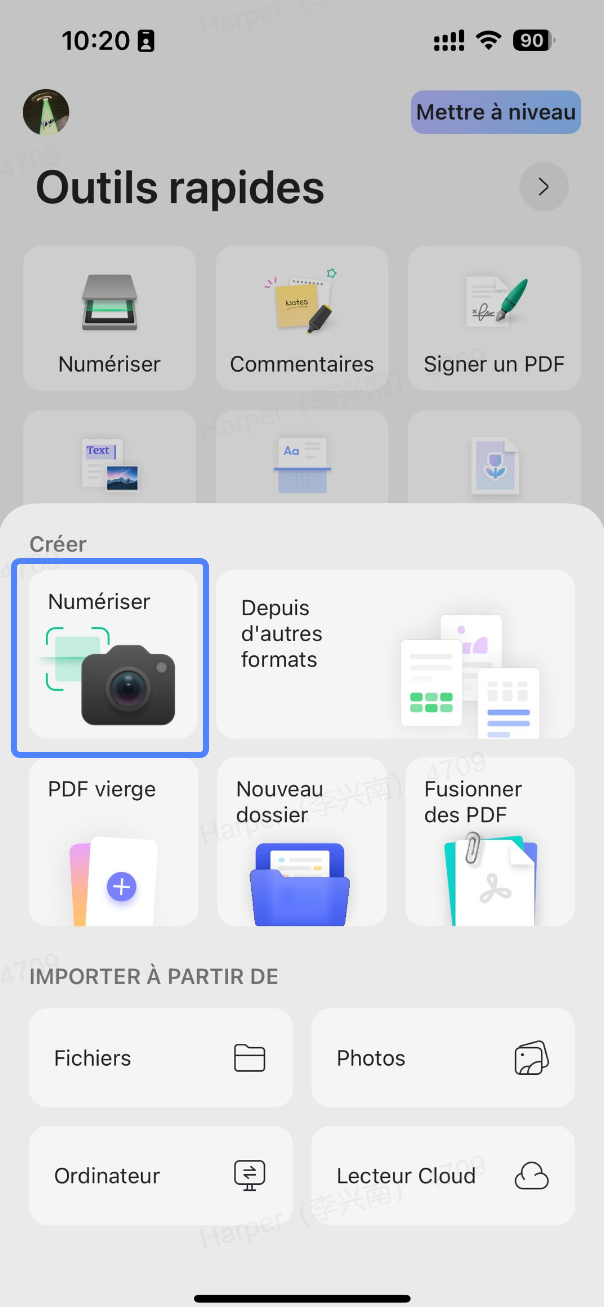
Étape 1. Accéder à l'outil de numérisation et sélectionner le mode Carte d'identité
Une fois l'application ouverte, appuyez sur l'outil « Scan » et sélectionnez le mode « Fichiers » sur l'écran de l'appareil photo. Ensuite, utilisez le bouton « Capturer » pour prendre une photo du document. Vous pouvez également appuyer sur l'option « Galerie » pour importer l'image de votre passeport à numériser.
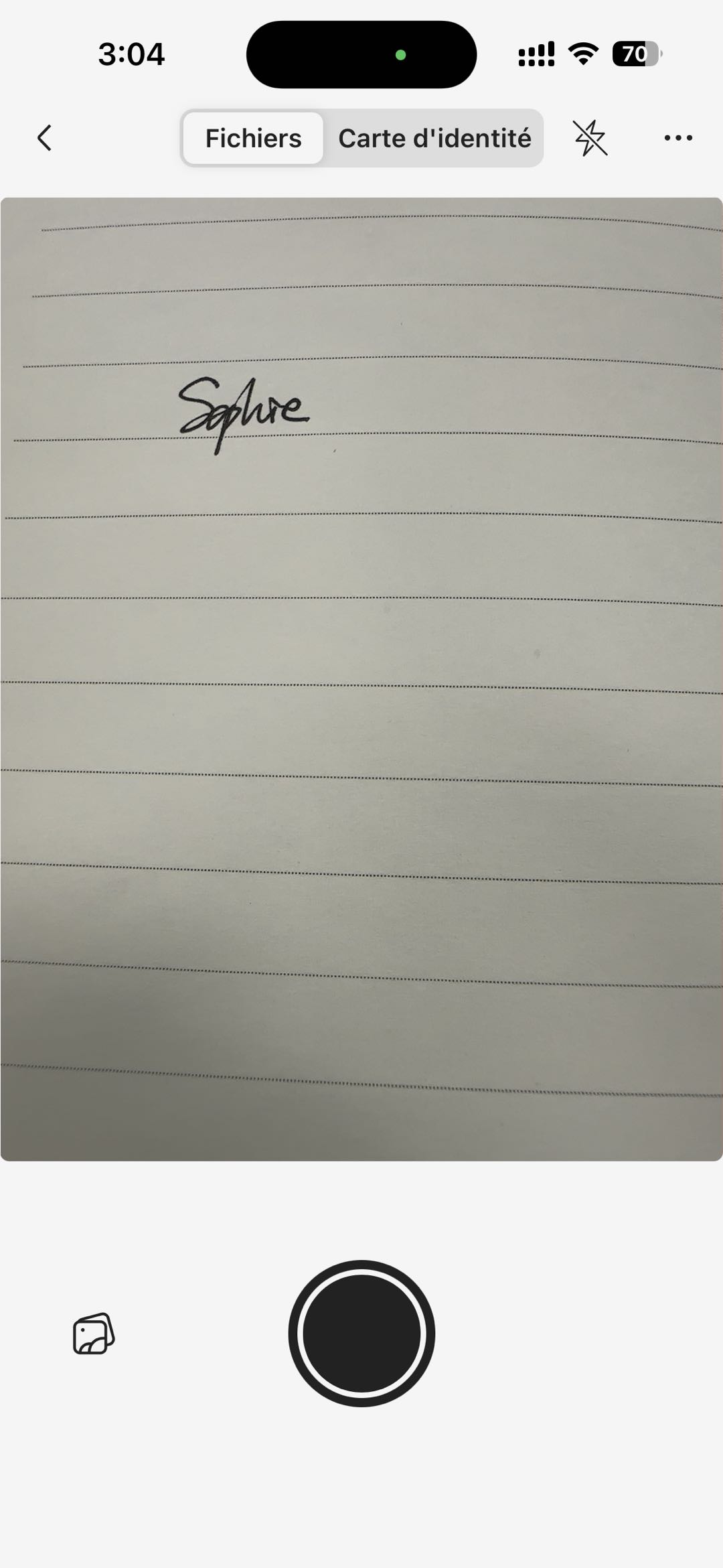
Étape 2. Ajuster le document et le convertir au format PDF
Ensuite, accédez à l'image numérisée, sélectionnez les commandes « Recadrer » ou « Faire pivoter » pour ajuster la taille, puis appuyez sur l'option « Enregistrer » dans le coin supérieur droit.
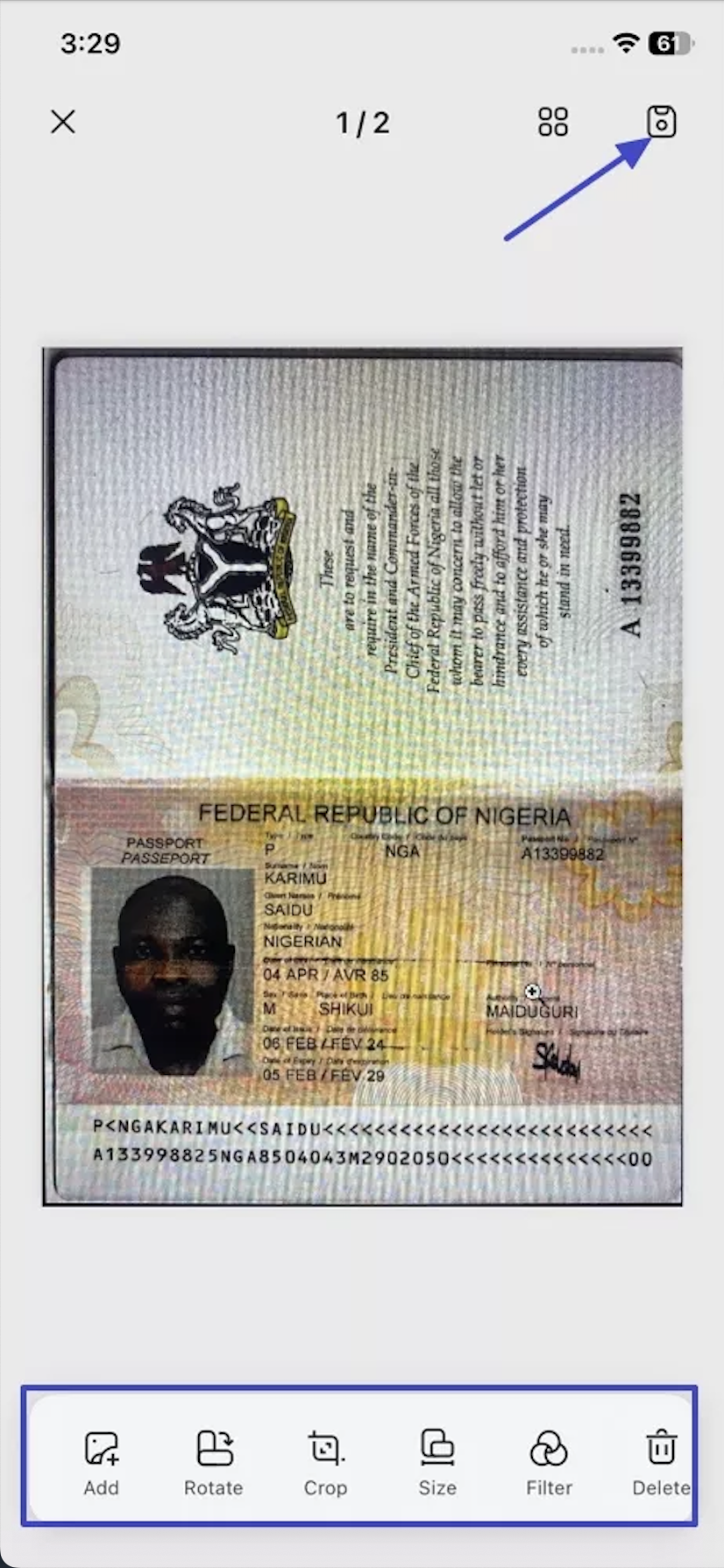
Une fois l'opération terminée, UPDF ouvre automatiquement le document numérisé et vous propose l'outil OCR. Il vous suffit de cliquer pour continuer, et votre numérisation ou votre image sera convertie en un fichier PDF modifiable.
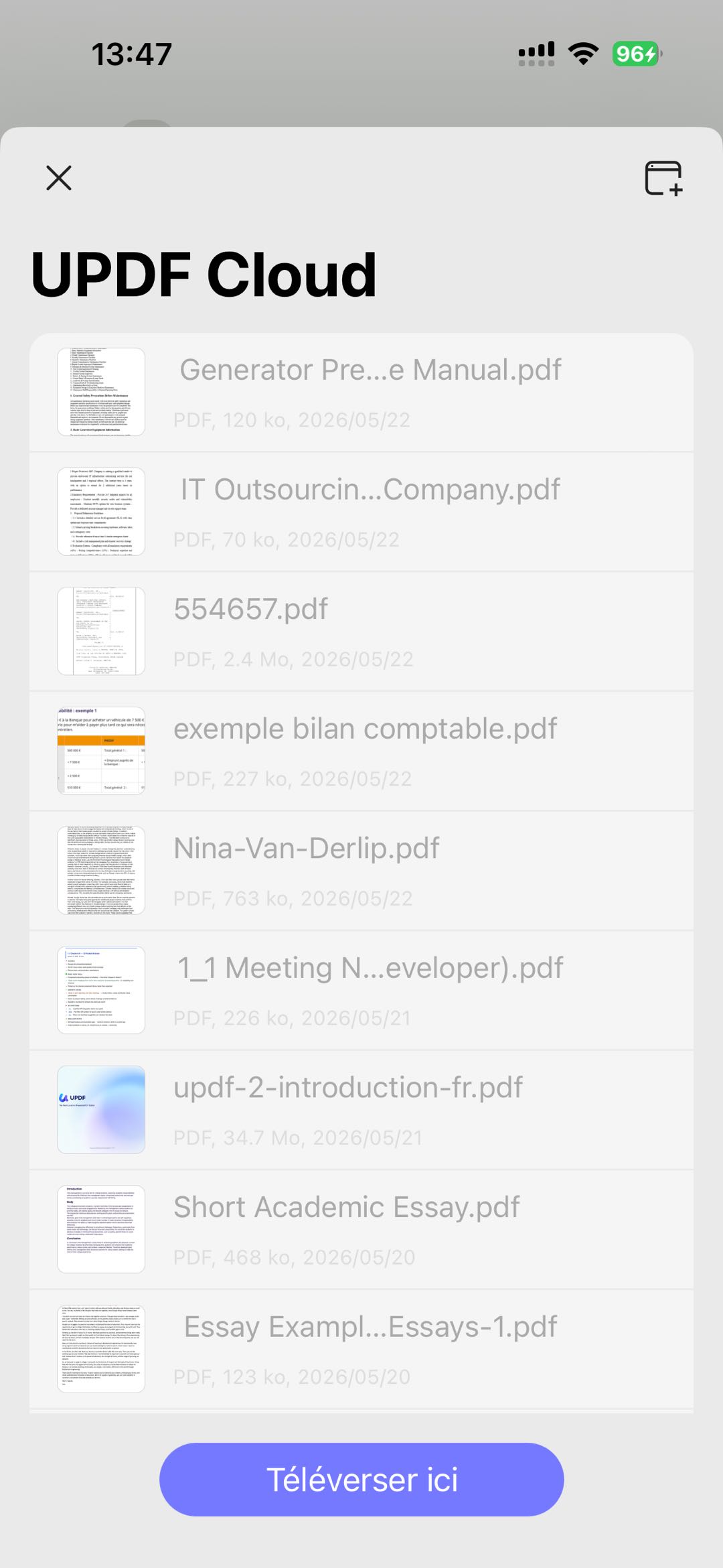
Étape 3. Enregistrer le PDF sur UPDF Cloud
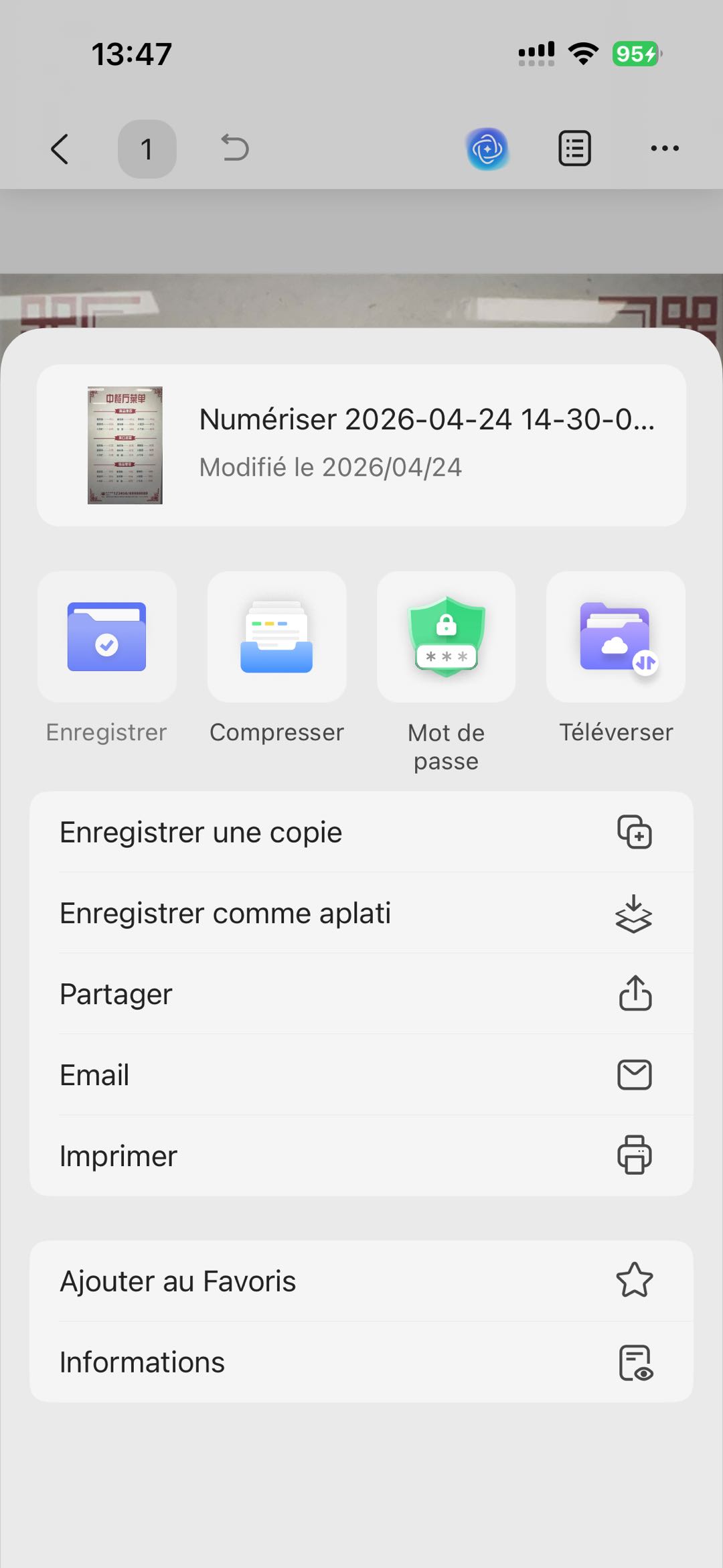
Une fois le fichier numérisé converti au format PDF, cliquez sur l'icône « Trois points » dans le coin supérieur droit, puis sélectionnez l'option « Importer ». Choisissez ensuite le dossier et utilisez l'option « Importer ici » pour enregistrer le PDF sur le Cloud.
Windows • macOS • iOS • Android 100% sécurisé
Partie 2. Comment ajouter une pièce d’identité numérique sur son iPhone en France ?
Après avoir appris à scanner ma carte d’identité ou mon passeport sur mon iPhone, j’ai commencé à conserver ces copies numériques comme solution de secours lorsque je voyageais ou effectuais des démarches administratives. Mais un simple scan reste limité : il ne permet pas de prouver officiellement son identité et peut être refusé dans certaines situations.
Aujourd’hui, en France, la solution la plus fiable consiste à utiliser l’application officielle France Identité, qui permet de stocker et d’utiliser une version numérique sécurisée de certains documents officiels directement depuis son smartphone.
Pour utiliser cette fonctionnalité, vous devez disposer : d’une carte nationale d’identité électronique (CNIe) au format carte bancaire ; d’un iPhone compatible avec iOS 16.6 ou version ultérieure ; de l’application France Identité installée et configurée.
Les nouveautés de l’identité numérique en France
- Création d’une identité numérique sécurisée : permet d’ajouter une version numérique de sa carte d’identité ou de son permis directement dans l’application France Identité.
- Présentation simplifiée des documents officiels : permet de présenter son permis numérique lors de certains contrôles routiers ou démarches administratives.
- Protection avancée des données personnelles : les informations sont sécurisées grâce au chiffrement et aux protections intégrées du smartphone.
- Authentification biométrique : l’accès aux documents nécessite Face ID ou le code de déverrouillage du téléphone.
- Partage limité des informations : l’utilisateur peut partager uniquement les données nécessaires selon la situation.
FAQ
Q1. Quelle est la meilleure façon de scanner un passeport avec un iPhone ?
L’une des méthodes les plus simples consiste à utiliser une application de numérisation comme UPDF. Elle permet de capturer clairement les informations du passeport, d’améliorer automatiquement la qualité du document et d’enregistrer le fichier au format PDF.
Q2. Quel format est recommandé pour enregistrer un passeport scanné ?
Le format PDF est généralement recommandé, car il conserve une bonne qualité d’image tout en facilitant le partage et le stockage du document.
Q3. Est-il sûr de conserver une copie de son passeport sur un iPhone ?
Oui, à condition d’activer Face ID, Touch ID ou le code de verrouillage de l’iPhone. Il est également recommandé d’éviter de partager ces fichiers sur des plateformes non sécurisées.
Q4. Puis-je utiliser une copie scannée de mon passeport pour voyager ?
Non. Une copie numérisée sert uniquement de sauvegarde ou de référence. Lors d’un voyage international, vous devez toujours présenter votre passeport physique original.
Conseil important
Conclusion
En conclusion, je vous ai expliqué comment numériser un passeport avec un iPhone, notamment comment organiser et sécuriser les copies numériques pour y accéder facilement. Ces étapes ont considérablement simplifié la gestion des documents de voyage importants et ont rendu cette tâche beaucoup moins stressante. À tous ceux qui recherchent un outil fiable pour numériser, modifier et stocker efficacement les copies de leur passeport, je recommande vivement UPDF.
Windows • macOS • iOS • Android 100% sécurisé





 Freddy Leroy