 UPDF
UPDF
 UPDF pour Windows
 UPDF pour Mac
 UPDF pour iPhone/iPad
 updf android
 Nomostar
 UPDF AI en ligne
 UPDF Sign
 IvyCraft
 Modifier le PDF
 Annoter le PDF
 Créer un PDF
 Formulaire PDF
 Modifier les liens
 Convertir le PDF
 OCR
OCR PDF en Word
 PDF en Image
 PDF en Excel
 Organiser les pages PDF
 Fusionner les PDF
 Diviser le PDF
 Rogner le PDF
 Pivoter le PDF
 Protéger le PDF
 Signer le PDF
 Rédiger le PDF
 Biffer le PDF
 Supprimer la sécurité
 Lire le PDF
 UPDF Cloud
 Compresser le PDF
 Imprimer le PDF
 Traiter par lots
 À propos de UPDF AI
 Solutions de UPDF AI
 Mode d'emploi d'IA
 FAQ sur UPDF AI
 Résumer le PDF
 Traduire le PDF
 Analyser le PDF
 Discuter avec IA
 Analyser l'image
 PDF vers carte mentale
 Expliquer le PDF
 Outils IA PDF
 Outils IA Image
 Outils de Chat IA
 Outils de Rédaction IA
 Outils d’Étude IA
 Outils Professionnels IA
 Autres Outils IA
 Génération de signets IA
 Résumé de signets IA
 Génération de filigranes IA
 Génération d’arrière-plans IA
 Génération d’autocollants IA
 Génération de tampons IA
 Suite de rédaction IA
 UPDF Copilot
 Gestion des pages IA
 Recherche sémantique IA
 PDF en Word
 PDF en Excel
 PDF en PowerPoint
 UPDF pour les entreprises
 UPDF Sign pour les entreprises
 UPDF AI pour les entreprises
 Plans pour les entreprises
 Mode d'emploi pour les entreprises
 Webinar d'Entreprise
 Informatique
 Éducatives
 Construction
 Services Financiers
 Santé
Santé Assurance
 Juridique
 Fabrication
 Gouvernement
 Chercheurs et doctorants
 Solopreneurs
 Avocats et cabinets
 Professionnels de l’immobilier
 Solution pour l'éducation
 Témoignages de clients
 Mode d'emploi
 Astuces UPDF
 FAQ
FAQ Avis sur UPDF
 Centre de téléchargement
 Blog
Blog Actualités
 Spécifications techniques
 Mises à jour
 UPDF vs. Adobe Acrobat
 UPDF vs. Foxit
 UPDF vs. PDF Expert

Avant de commencer
Windows • macOS • iOS • Android 100% sécurisé
WhatsApp est une application de messagerie très populaire, et lorsque j’ai rencontré pour la première fois le problème d’impossibilité d’ouvrir un PDF dans WhatsApp, j’ai été frustré(e). Toutefois, rassurez-vous : il s’agit d’un problème courant, qui peut survenir pour plusieurs raisons. De nombreux utilisateurs ont signalé des difficultés similaires, notamment lorsqu’ils manipulent des fichiers importants pour les études, le travail ou un usage personnel.
Lorsque vous traitez des documents importants, disposer d’un outil PDF fiable comme UPDF vous permet d’ouvrir, de consulter et de modifier vos fichiers sans interruption. Il vous suffit de cliquer sur le bouton ci-dessous pour le télécharger !
Windows • macOS • iOS • Android 100% sécurisé
Poursuivez votre lecture : à la fin de cet article, vous saurez exactement comment résoudre ce problème et éviter qu’il ne se reproduise. Vous découvrirez également les différentes causes possibles. Prenez le temps de parcourir toutes les raisons courantes afin de pouvoir gérer rapidement ce type de situation à l’avenir.
Partie 1. Les fichiers PDF ne s’ouvrent pas dans WhatsApp
Récemment, un utilisateur sur Reddit a partagé cette préoccupation :
Ce problème n’est pas un cas isolé. Il est étonnamment fréquent, aussi bien sur Android que sur iPhone. Voici les principales raisons pour lesquelles les fichiers PDF ne s’ouvrent pas dans WhatsApp :
1. Version obsolète de WhatsApp
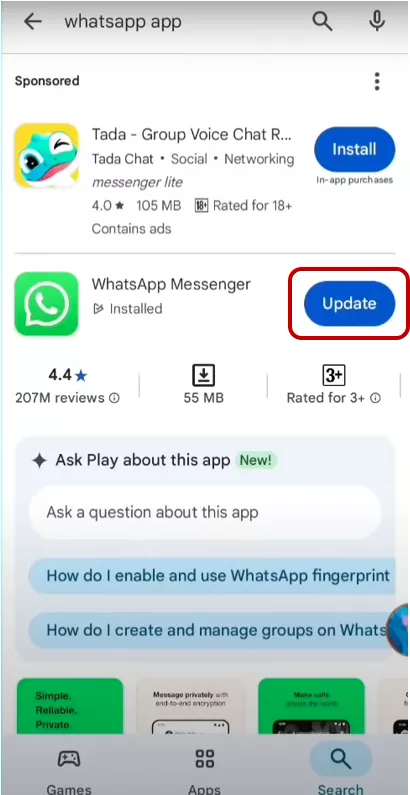
Avant toute chose, rendez-vous sur le Play Store ou l’App Store et recherchez WhatsApp. Si une mise à jour est disponible, cela peut être la cause du problème. Les anciennes versions de WhatsApp rencontrent souvent des problèmes de compatibilité et peuvent ne pas reconnaître certains types de fichiers ou autorisations.
2. Fichier corrompu lors du transfert
Il arrive qu’un PDF soit corrompu pendant le téléchargement ou l’envoi, notamment si la connexion Internet est interrompue. Même si le fichier semble avoir été reçu, une erreur peut apparaître lors de son ouverture.
3. Type de fichier non pris en charge renommé en PDF
Certains expéditeurs renomment des fichiers non pris en charge (comme .docx ou .zip) en .pdf, ce qui perturbe le lecteur de fichiers de WhatsApp. L’application s’appuie sur le type de fichier indiqué pour le lire, et une mauvaise extension peut empêcher son ouverture.
4. Problèmes de stockage ou d’autorisations
Assurez-vous que toutes les autorisations nécessaires sont activées pour WhatsApp. Si certaines ont été refusées par erreur, vous pouvez les réactiver dans les paramètres de l’application. Sans accès au stockage, WhatsApp ne peut pas ouvrir les fichiers. Ce problème survient souvent après une mise à jour du système.
5. Problèmes liés au cache de WhatsApp
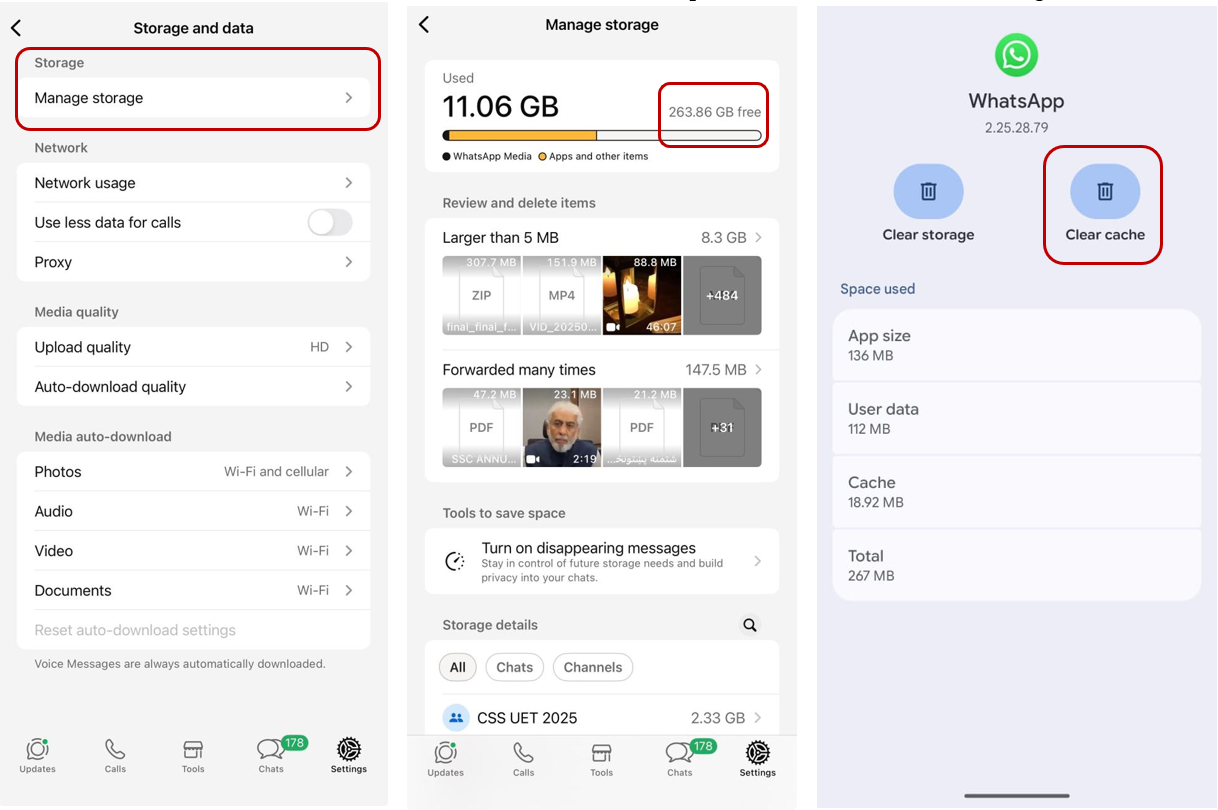
Le cache est important pour les performances de l’application, mais lorsqu’il s’accumule, il peut provoquer des dysfonctionnements. Les données en cache peuvent interférer avec l’ouverture des fichiers. Vider le cache de l’application permet généralement de résoudre ce problème. Il suffit d’appuyer longuement sur l’icône de l’application, puis d’accéder aux paramètres de stockage pour effacer le cache.
Partie 2. Solutions rapides pour les PDF qui ne s’ouvrent pas dans WhatsApp
Un document PDF qui ne s’ouvre pas dans WhatsApp peut être causé par plusieurs facteurs, comme expliqué précédemment. Voici une méthode simple pour résoudre ce problème.
1. Mettre à jour WhatsApp
Assurez-vous que l’application WhatsApp est à jour. Une version obsolète peut contenir des bugs affectant la gestion des fichiers.
Pour mettre à jour :
- Ouvrez le Google Play Store ou l’App Store.
- Recherchez WhatsApp.
- Appuyez sur Mettre à jour si l’option est disponible.
2. Fichier corrompu
Si le fichier n’a pas été correctement envoyé, il peut devenir illisible. Dans ce cas, demandez à l’expéditeur de renvoyer le document. Une nouvelle copie peut résoudre le problème, car un PDF peut être corrompu lors du transfert en raison de divers problèmes techniques.
3. Vérifier le stockage et les autorisations
Un espace de stockage insuffisant peut empêcher l’ouverture des fichiers dans WhatsApp. Libérez de l’espace en accédant aux paramètres de votre téléphone, puis à Stockage > Applications (WhatsApp) > Vider le cache. Vous pouvez également supprimer des fichiers inutiles. Côté autorisations, assurez-vous que l’accès au stockage est bien activé.
4. Ouvrir le PDF avec une autre application
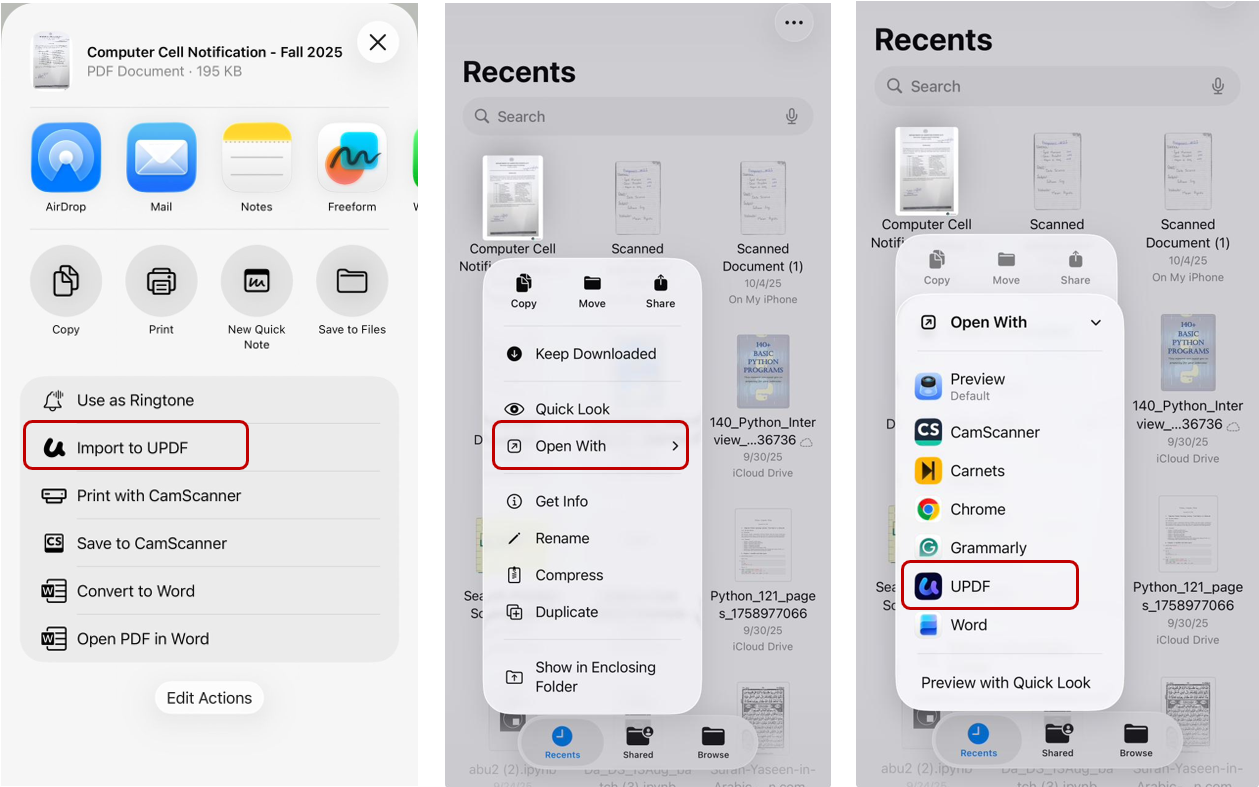
L’une des solutions les plus simples consiste à ouvrir le PDF avec un lecteur dédié. Parfois, le problème ne vient pas du fichier, mais de l’application utilisée pour l’ouvrir. Au lieu d’ouvrir le PDF directement dans WhatsApp :
- Appuyez sur les trois points à côté du fichier ou maintenez-le enfoncé.
- Sélectionnez « Partager » ou « Ouvrir avec ».
- Choisissez un lecteur PDF fiable comme UPDF dans la liste.
Vous pouvez également enregistrer le document dans « Fichiers », puis l’ouvrir avec UPDF.
UPDF est un outil PDF puissant, facile à utiliser et riche en fonctionnalités. Il vous permet d’ouvrir, modifier, annoter et surligner des documents PDF. Grâce à ses fonctionnalités IA, vous pouvez également résumer des documents ou interagir avec eux. De plus, sa fonction OCR permet de numériser des documents et d’extraire du texte, même à partir d’images.
Windows • macOS • iOS • Android 100% sécurisé
Une fois installé, définissez simplement UPDF comme votre lecteur PDF par défaut.
5. Modifier le lecteur PDF par défaut dans WhatsApp
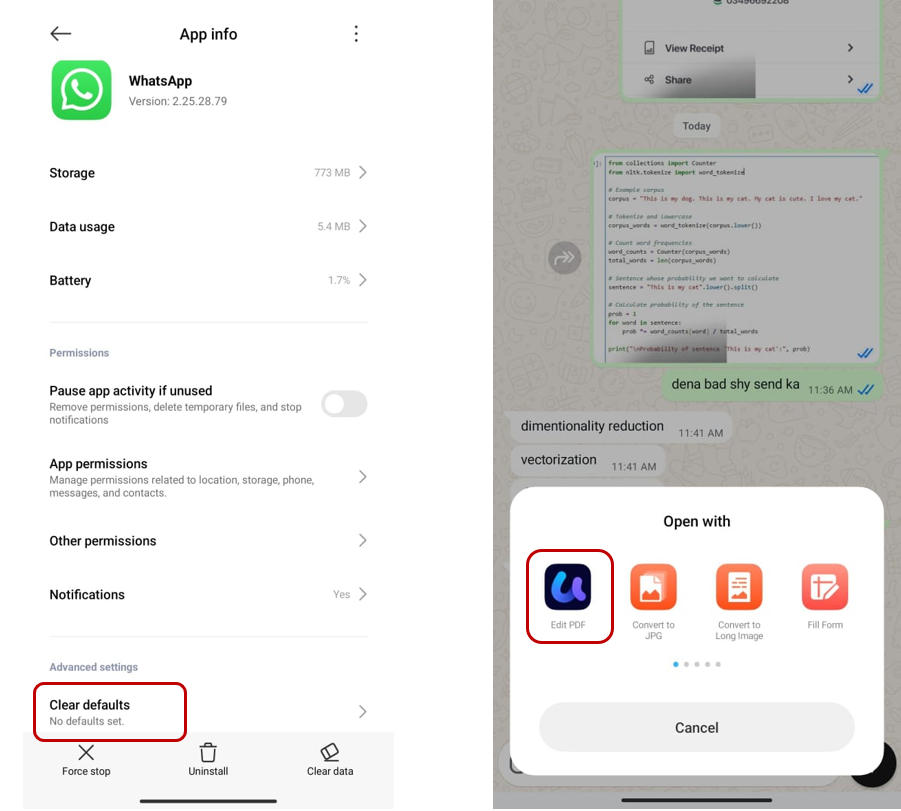
Vous pouvez également définir UPDF comme lecteur PDF par défaut dans WhatsApp.
- Accédez à Paramètres > Applications > WhatsApp > Ouvrir par défaut.
- Appuyez sur Effacer les actions par défaut.
- La prochaine fois que vous ouvrez un PDF, sélectionnez UPDF et choisissez « Toujours ».
Cela garantit que vos fichiers PDF s’ouvrent toujours avec une application fiable.
Partie 3. Astuce bonus : Assurez la fiabilité de vos PDF avec UPDF
UPDF simplifie la gestion des PDF
Si vous recherchez une solution plus fluide et fiable pour ouvrir et gérer vos PDF, UPDF est l’outil idéal. Il s’agit d’un éditeur et lecteur PDF moderne tout-en-un, compatible avec Android, iOS, Windows et Mac. UPDF vous permet de :
- Modifier des PDF : modifiez directement le texte, les images et les liens sans conversion préalable.
- Surligner et annoter : ajoutez des commentaires, des surlignages et des notes autocollantes pour une meilleure collaboration. Plus de 14 outils d’annotation sont disponibles pour mettre en valeur les informations importantes.
- Convertir des PDF : transformez vos PDF en Word, Excel, PowerPoint ou images tout en conservant parfaitement la mise en page. Vous pouvez également convertir un PDF en une seule image longue.

- Prise en charge OCR : rendez les PDF numérisés consultables et modifiables dans plus de 38 langues.
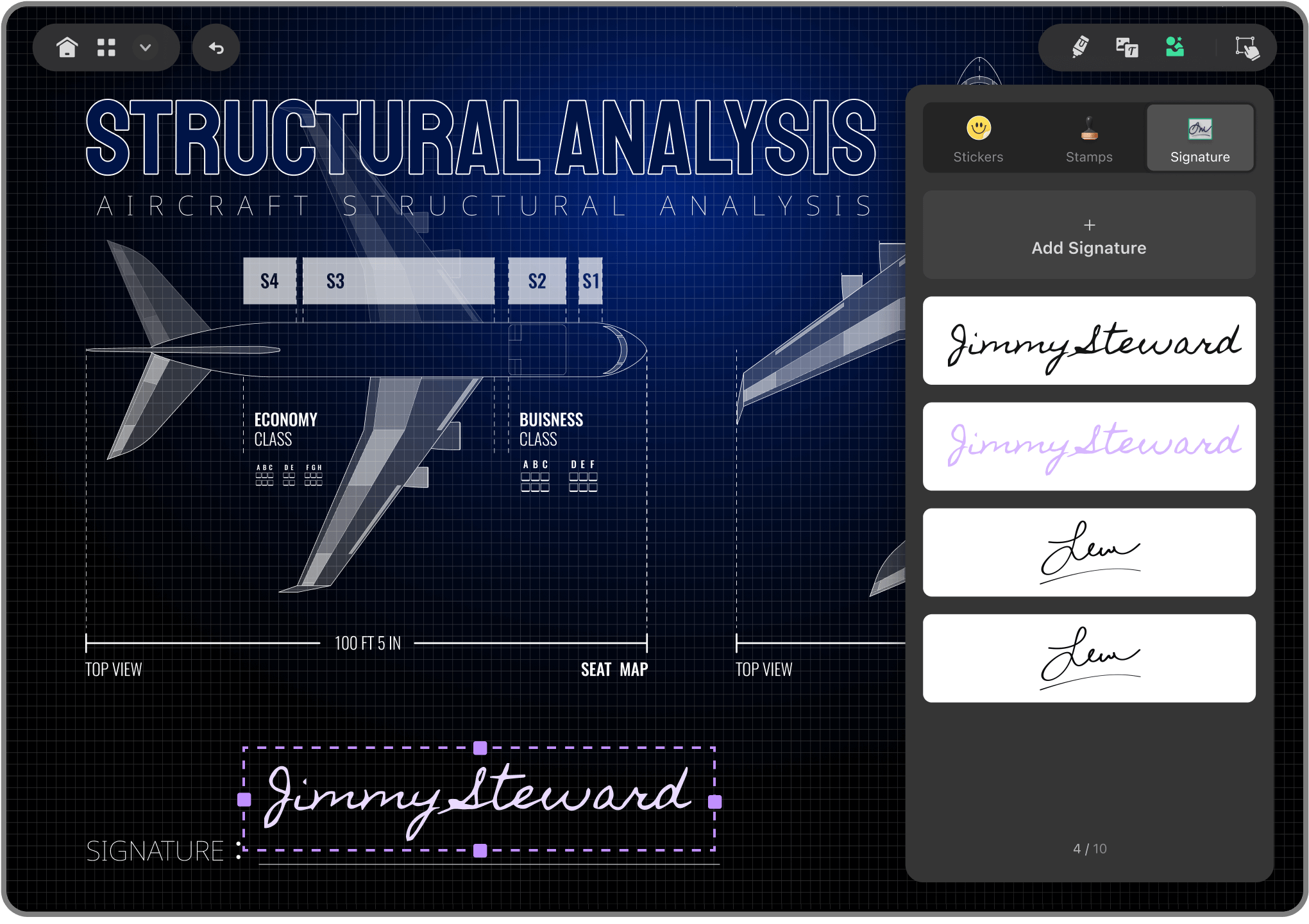
- UPDF Cloud : accédez à vos fichiers à tout moment et depuis n’importe quel appareil (Mac, iOS, Android et Windows).
- UPDF AI : résumez, traduisez ou reformulez instantanément le contenu de vos PDF grâce aux outils d’IA intégrés.
Windows • macOS • iOS • Android 100% sécurisé
Partie 4. FAQ
1. Pourquoi les PDF ne se téléchargent-ils pas dans WhatsApp ?
Cela se produit généralement en raison d’une connexion Internet instable, d’un manque d’espace de stockage ou de problèmes d’autorisations. Assurez-vous que WhatsApp est à jour, que les autorisations nécessaires sont activées et qu’aucune autre application n’est définie comme lecteur PDF par défaut.
2. Comment récupérer un PDF depuis WhatsApp ? (Comment exporter des messages WhatsApp depuis les paramètres ?)
Appuyez sur le fichier dans la conversation, puis utilisez l’icône Partager ou Télécharger pour l’enregistrer. Vous pouvez également exporter des discussions avec leurs médias en allant dans Paramètres > Discussions > Historique des discussions > Exporter la discussion.
3. Quelle application utiliser pour ouvrir un PDF depuis WhatsApp ?
UPDF est l’une des meilleures options pour ouvrir des fichiers PDF depuis WhatsApp. Vous pouvez également le définir comme lecteur PDF par défaut, comme expliqué précédemment.
4. Où trouver les fichiers téléchargés depuis WhatsApp ?
Sur Android, allez dans Gestionnaire de fichiers > Stockage interne > WhatsApp > Media > Documents.
Sur iPhone, consultez l’application Fichiers ou l’application utilisée pour ouvrir le document.
Conclusion
PDFs not opening in WhatsApp can be annoying, but the fixes are simple. Whether it’s a settings issue or a glitch in the App, you can easily solve it by following the above practices. And for a smoother experience with all your PDF files, I highly recommend using UPDF. It’s fast, reliable, and packed with features. With UPDF, you’re not just opening PDFs—you’re unlocking their full potential to handle working with PDFs and customize it in your own way.
Windows • macOS • iOS • Android 100% sécurisé



 Freddy Leroy


Source