UPDF
UPDF
 UPDF pour Windows
 UPDF pour Mac
 UPDF pour iPhone/iPad
 updf android
 UPDF AI en ligne
 UPDF Sign
 Modifier le PDF
 Annoter le PDF
 Créer un PDF
 Formulaire PDF
 Modifier les liens
 Convertir le PDF
 OCR
OCR PDF en Word
 PDF en Image
 PDF en Excel
 Organiser les pages PDF
 Fusionner les PDF
 Diviser le PDF
 Rogner le PDF
 Pivoter le PDF
 Protéger le PDF
 Signer le PDF
 Rédiger le PDF
 Biffer le PDF
 Supprimer la sécurité
 Lire le PDF
 UPDF Cloud
 Compresser le PDF
 Imprimer le PDF
 Traiter par lots
 À propos de UPDF AI
 Solutions de UPDF AI
 Mode d'emploi d'IA
 FAQ sur UPDF AI
 Résumer le PDF
 Traduire le PDF
 Analyser le PDF
 Discuter avec IA
 Analyser l'image
 PDF vers carte mentale
 Expliquer le PDF
 Outils IA PDF
 Outils IA Image
 Outils de Chat IA
 Outils de Rédaction IA
 Outils d’Étude IA
 Outils Professionnels IA
 Autres Outils IA
 PDF en Word
 PDF en Excel
 PDF en PowerPoint
 UPDF pour les entreprises
 UPDF Sign pour les entreprises
 UPDF AI pour les entreprises
 Plans pour les entreprises
 Mode d'emploi pour les entreprises
 Webinar d'Entreprise
 Banque
 Santé
Santé Assurance
 Juridique
 Fabrication
 Gouvernement
 Solution pour l'éducation
 Témoignages de clients
 Mode d'emploi
 Astuces UPDF
 FAQs
FAQs Avis sur UPDF
 Centre de téléchargement
 Blog
Blog Actualités
 Spécifications techniques
 Mises à jour
 UPDF vs. Adobe Acrobat
 UPDF vs. Foxit
 UPDF vs. PDF Expert

Avant de commencer
Windows • macOS • iOS • Android 100% sécurisé
Vous essayez de télécharger un fichier PDF dans Chrome, et soudainement, celui-ci cesse de répondre. Aucun avertissement, aucune erreur, rien ne bouge. Ce problème est devenu plus fréquent ces derniers temps. De nombreux utilisateurs ont signalé que Chrome se bloque lors du téléchargement de fichiers PDF. C'est pourquoi je suis là !
Dans ce guide, je vais vous expliquer les causes de ce problème. Je vous montrerai ensuite quelques méthodes simples pour le résoudre. Chaque étape est facile à suivre et ne nécessite aucun outil avancé. Si Chrome se bloque chez vous, ne vous inquiétez pas ! Les solutions sont à portée de main.
Partie 1. Pourquoi Chrome se bloque-t-il lors du téléchargement/de l'impression/de l'enregistrement d'un fichier PDF ?
Voici quelques-unes des raisons qui peuvent provoquer le blocage de Chrome lors du téléchargement de fichiers PDF :
● Trop de cache et de fichiers indésirables :
Lorsque votre navigateur est surchargé de données stockées, cela peut ralentir son fonctionnement. Il peut même se bloquer lors du traitement de fichiers PDF volumineux.
● Extensions problématiques :
Certaines extensions, en particulier celles liées à l'impression ou aux fichiers PDF, peuvent perturber le fonctionnement normal de Chrome. Il est préférable de les désactiver ou de les désinstaller.
● Corrupted Chrome Settings:
Over time, your settings or profile can get buggy. It can cause random issues with downloads or printing.
● Paramètres Chrome corrompus :
Au fil du temps, vos paramètres ou votre profil peuvent devenir instables. Cela peut entraîner des problèmes aléatoires lors des téléchargements ou des impressions.
● Problèmes de compatibilité :
Si vous utilisez une ancienne version de Chrome ou un mode de compatibilité inapproprié, cela peut entraîner des blocages.
● Chemins d'accès aux fichiers défectueux :
Si Chrome ne sait pas où enregistrer le fichier (ou si le dossier n'existe pas), il peut se bloquer ou planter.
À lire également : Comment convertir un document HTML Microsoft Edge en PDF ? (Guide facile)
Partie 2. Comment résoudre le problème de blocage de Chrome lors du téléchargement/de l'impression/de l'enregistrement d'un fichier PDF ?
Voilà, vous savez maintenant ce qui cause le problème. La bonne nouvelle ? La plupart de ces problèmes peuvent être résolus rapidement et facilement. Si Chrome se bloque lors de l'enregistrement de fichiers PDF, essayez les étapes ci-dessous une par une. L'une d'entre elles devrait fonctionner.
Solution 1. Configurer le mode de compatibilité Windows 8 pour Chrome
Si Chrome continue de se bloquer lors du traitement des fichiers PDF, passer en mode de compatibilité peut aider. Cela indique essentiellement à Windows d'exécuter Chrome comme il le ferait sur un système plus ancien. Cela peut résoudre des problèmes aléatoires causés par les dernières mises à jour. Voici comment procéder :
- Fermez complètement Chrome. Assurez-vous qu'il ne s'exécute pas en arrière-plan.
- Cliquez avec le bouton droit de la souris sur le raccourci Chrome sur votre bureau. Cliquez sur « Propriétés » dans le menu.
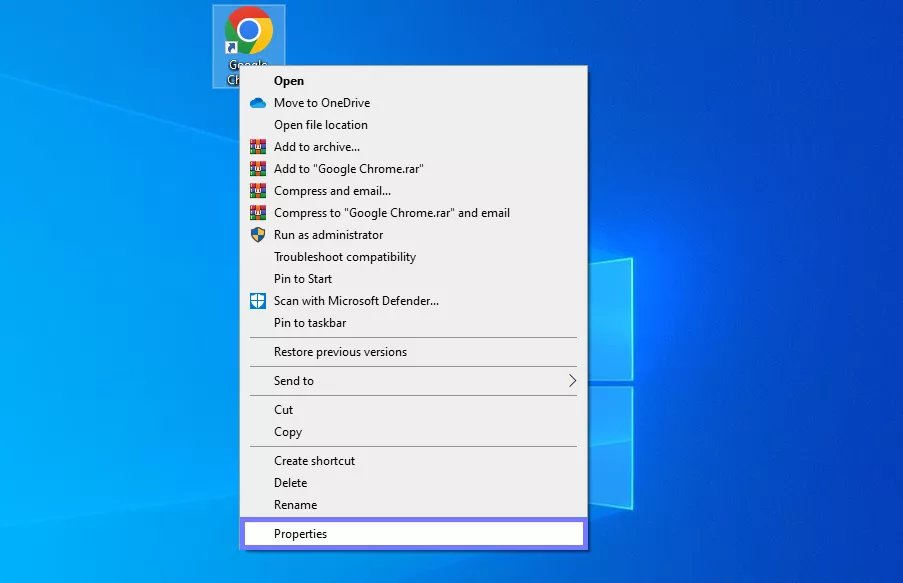
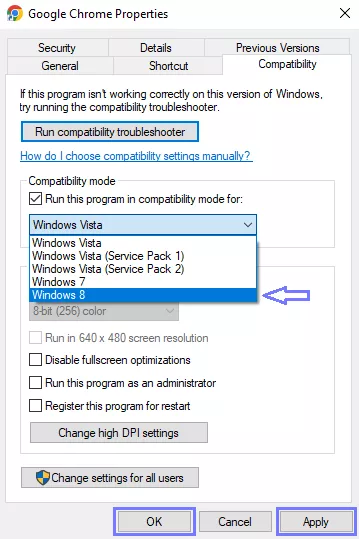
- Dans la fenêtre qui s'ouvre, allez dans l'onglet « Compatibilité ». Cochez la case « Exécuter ce programme en mode de compatibilité pour ».
Texte alternatif : activer la case à cocher en surbrillance chrome
- Sélectionnez « Windows 8 » dans la liste déroulante. Cliquez sur « Appliquer », puis sur « OK ».
- Ouvrez à nouveau Chrome et essayez de télécharger ou d'imprimer le fichier PDF.
Solution 2. Vider le cache Chrome
Au fil du temps, Chrome stocke beaucoup de données temporaires, telles que des fichiers mis en cache, des cookies et l'historique de navigation. Si ces données deviennent trop encombrantes ou corrompues, cela peut ralentir ou bloquer le navigateur. Vider le cache est un moyen rapide de faire le ménage et de permettre à Chrome de fonctionner à nouveau correctement. Voici comment vider le cache dans Chrome :
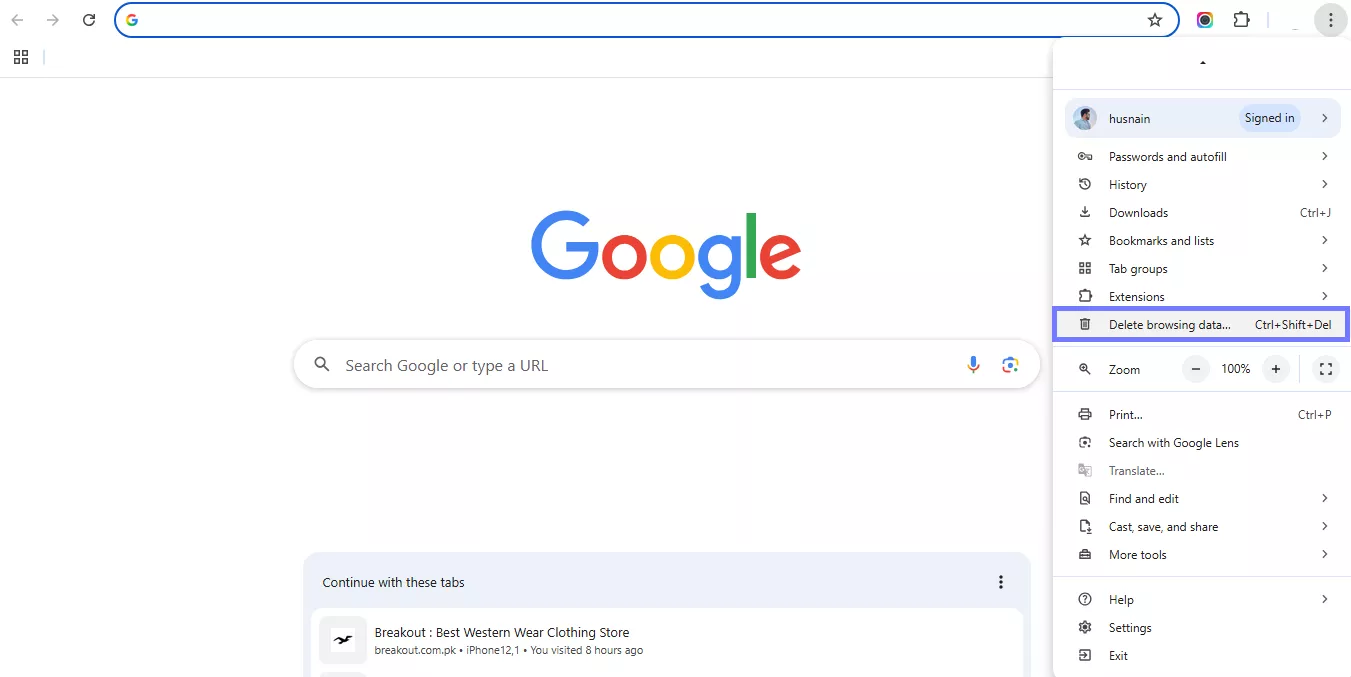
- Ouvrez Chrome et cliquez sur les trois points dans le coin supérieur droit.
- Cliquez sur « Supprimer les données de navigation » et une nouvelle fenêtre apparaîtra.
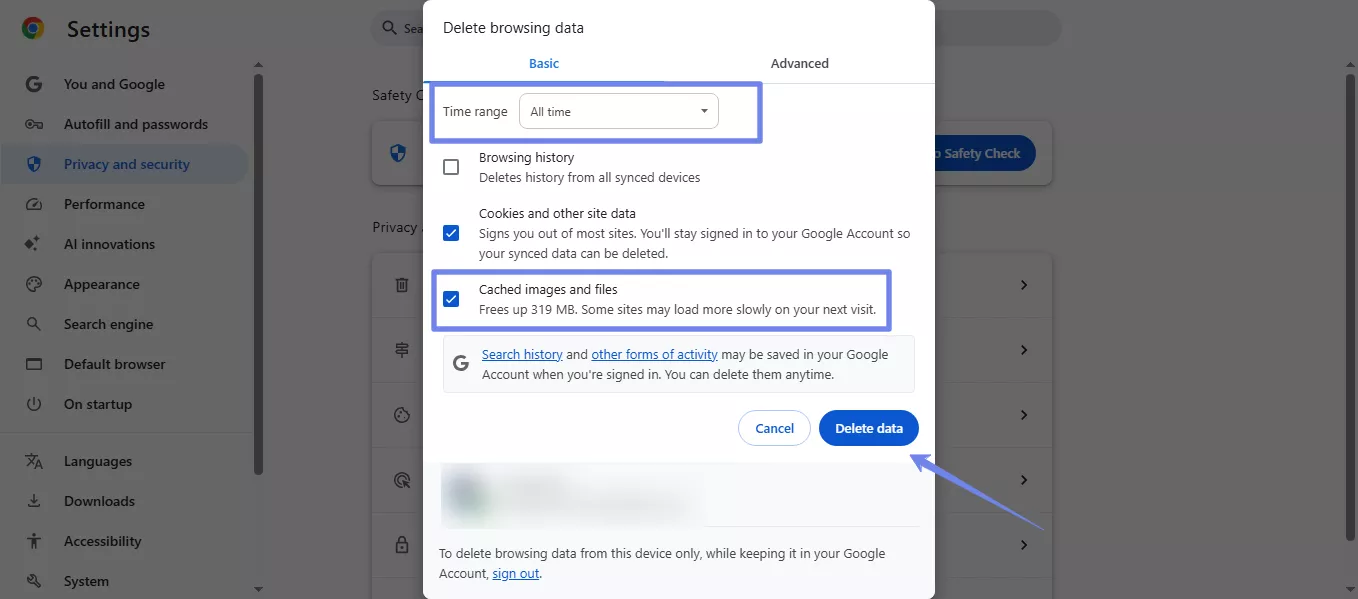
- Là, sélectionnez la « Période », activez l'option « Images et fichiers en cache », puis cliquez sur « Supprimer les données ».
- Une fois cela fait, fermez et rouvrez Chrome. Essayez à nouveau de télécharger ou d'imprimer le PDF.
Solution 3. Désactiver toutes les extensions dans Chrome
Les extensions sont sans aucun doute très utiles, mais elles peuvent parfois perturber la manière dont Chrome gère les fichiers PDF. Si Chrome se bloque lors de l'enregistrement d'un fichier PDF, une extension défectueuse peut en être la cause. Vous pouvez toutes les désactiver et voir si elles sont à l'origine du blocage. Voici comment désactiver les extensions dans Chrome :
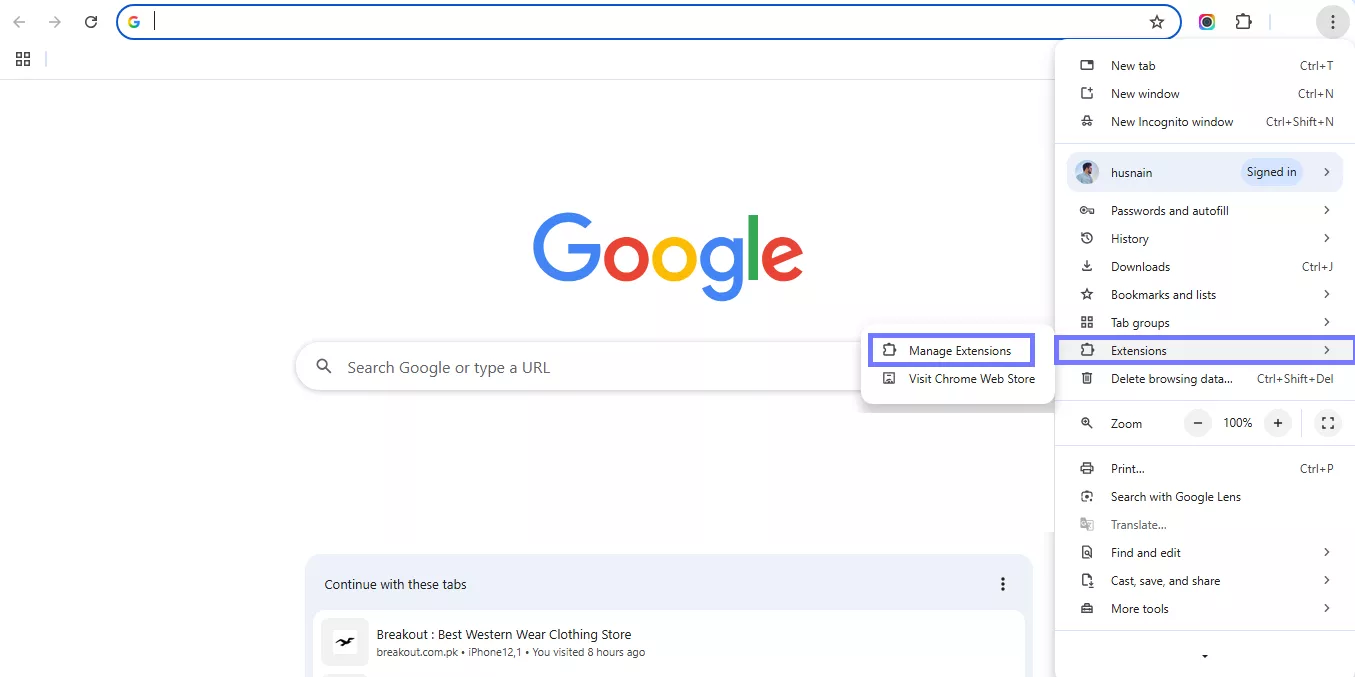
- Cliquez sur les trois points dans le coin supérieur droit, puis sur « Extensions » > « Gérer les extensions ».
- Vous verrez une liste de toutes les extensions installées. Désactivez chacune d'entre elles pour les désactiver.
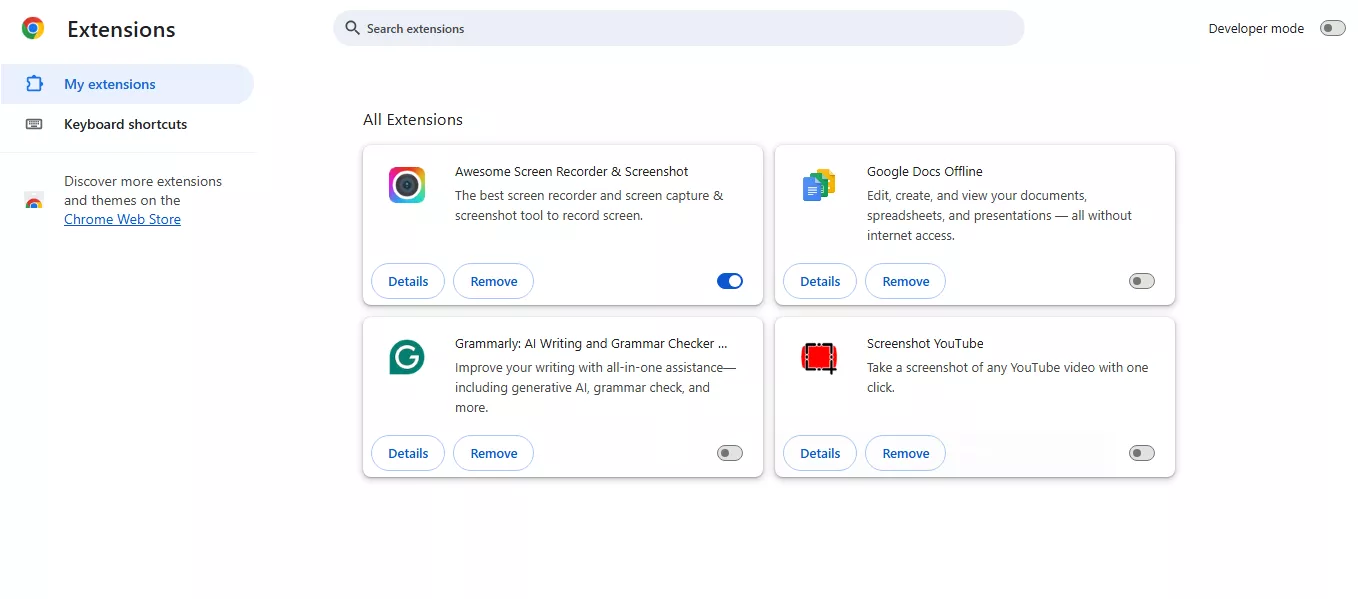
- Une fois qu'ils sont tous désactivés, essayez à nouveau de télécharger/imprimer le PDF pour voir si cela fonctionne.
Solution 4. Désinstaller et réinstaller Chrome
Toujours bloqué ? Il est peut-être temps de désinstaller Chrome et de le réinstaller. Au fil du temps, certains fichiers peuvent être endommagés ou cesser de fonctionner correctement. Cela peut entraîner des problèmes tels que le blocage de Chrome lors de l'impression ou de l'enregistrement d'un fichier PDF. Le désinstaller complètement et le réinstaller vous permet de repartir à zéro, sans fichiers endommagés ni bugs cachés. Voici comment procéder :
- Tout d'abord, sauvegardez tous vos signets importants, par mesure de sécurité.
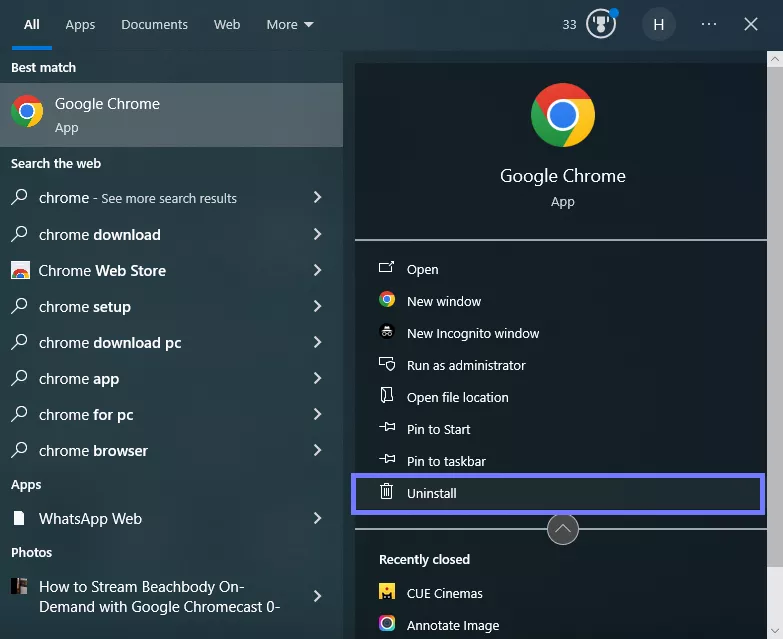
- Ouvrez le menu Démarrer et tapez Chrome. Ensuite, faites défiler vers le bas et cliquez sur « Désinstaller ».
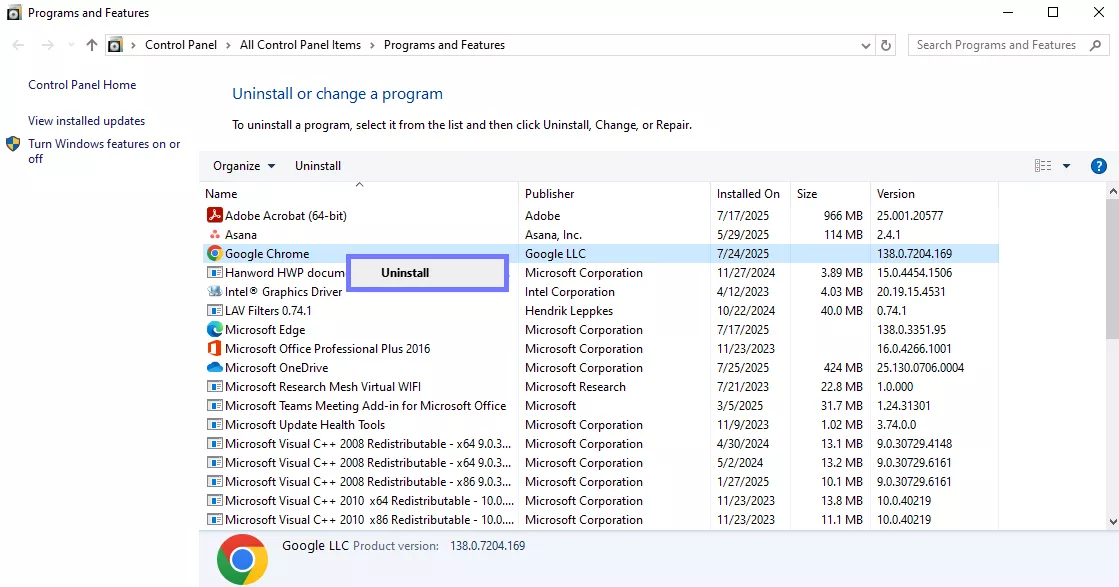
- Vous serez redirigé vers la fenêtre Programmes et fonctionnalités. Recherchez Chrome, cliquez dessus avec le bouton droit de la souris, puis cliquez sur « Désinstaller ».
- Une fois supprimé, redémarrez votre ordinateur. Accédez au site Web officiel de Chrome, téléchargez et installez la dernière version.
- Essayez de télécharger/imprimer votre fichier PDF.
Solution 5. Modifier le chemin d'enregistrement des fichiers dans Chrome
Si vous avez essayé les méthodes ci-dessus et que Chrome continue de se bloquer lors de l'enregistrement de fichiers PDF, le problème peut provenir de l'emplacement d'enregistrement des fichiers. Il se peut que le dossier n'existe plus ou qu'il y ait une restriction. Vous devez essayer de modifier l'emplacement. Voici comment procéder :
- Accédez aux « Paramètres » de Chrome. Faites défiler vers le bas et cliquez sur « Téléchargements ».
- Sous « Emplacement », cliquez sur « Modifier ».
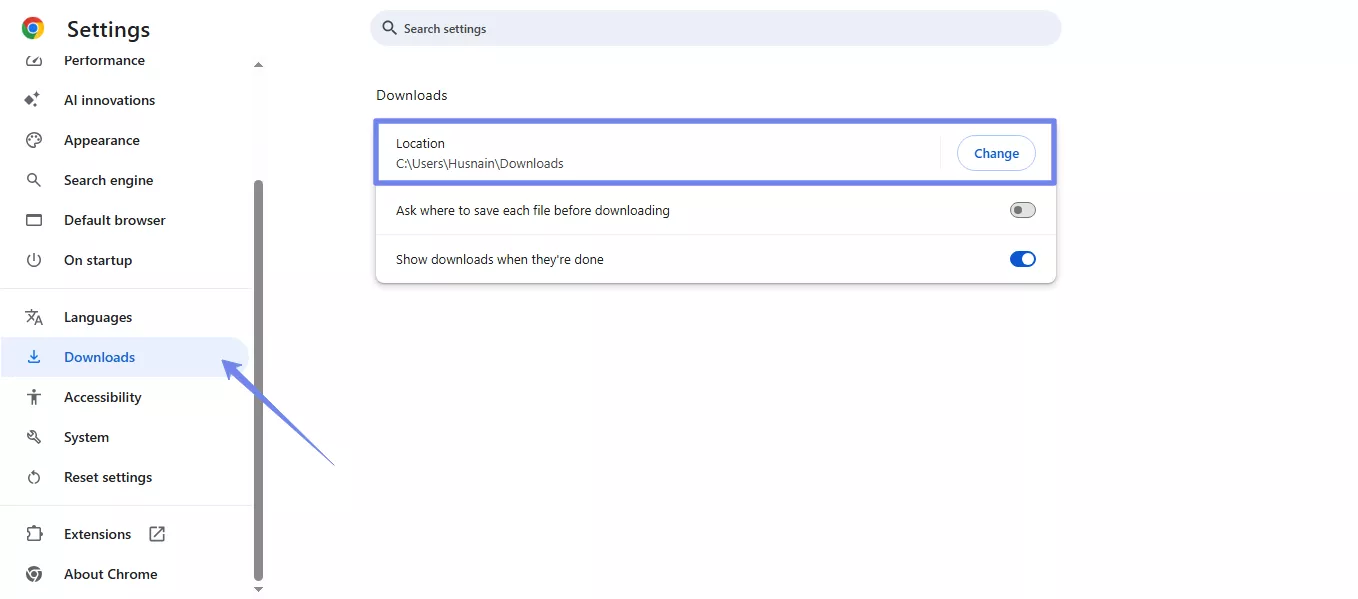
- Sélectionnez un nouveau dossier. Il peut s'agir de n'importe quel dossier, de votre bureau ou de vos documents.
- Essayez à nouveau d'enregistrer le fichier PDF et voyez si cela fonctionne.
Solution 6. Utiliser un autre navigateur
Lorsque rien d'autre ne fonctionne, passer à un autre navigateur peut vous faire gagner du temps. Vous pouvez utiliser Edge, Firefox ou tout autre navigateur pour télécharger un fichier PDF. Cependant, il n'est pas nécessaire de changer de navigateur définitivement. Utilisez simplement un autre navigateur pour les téléchargements ou l'impression lorsque Chrome vous pose des problèmes. C'est l'une des solutions les plus simples qui pourrait vous permettre d'atteindre votre objectif.
Partie 3. Astuce bonus : Le meilleur lecteur et éditeur de PDF
Si vous en avez assez que Chrome se bloque souvent ou que l'outil PDF vous ralentisse, vous devrez peut-être ouvrir ou modifier le PDF. Laissez-moi vous présenter UPDF. Il s'agit d'un lecteur et éditeur de PDF simple et épuré qui fait bien plus que simplement ouvrir des fichiers. Et le meilleur dans tout ça ? Vous n'avez pas besoin de payer un abonnement mensuel élevé comme avec Acrobat.
UPDF fonctionne sur tous les appareils. Peu importe si vous changez d'appareil, vous pouvez utiliser un seul compte sur Windows, Mac, iOS et Android. De plus, c'est un outil complet pour gérer les PDF. Vous pouvez lire, modifier, convertir et organiser des PDF sur une seule plateforme. Il dispose également de fonctionnalités IA avancées pour vous aider à gagner du temps, résumer de longs documents et même discuter avec vos fichiers. Il vous suffit de télécharger UPDF via le bouton et de l'essayer.
Windows • macOS • iOS • Android 100% sécurisé

Principales fonctionnalités de UPDF
- Edition de fichiers PDF : Besoin de corriger une faute de frappe ou de remplacer une image ? Vous pouvez le faire facilement, il suffit de cliquer et d'éditer, comme vous le feriez dans Word.
- Lecture et annotation : N'hésitez pas à surligner, souligner ou laisser une note pendant votre lecture. Vous pouvez même passer en mode plein écran pour une vue plus claire.
- Organisation des pages : Triez les pages, divisez un fichier ou fusionnez-en plusieurs. Tout cela se fait simplement par glisser-déposer.
- Numérisation et OCR : Vous avez un document ou une image numérisé ? UPDF peut lire le texte et le transformer en un fichier que vous pouvez modifier et dans lequel vous pouvez effectuer des recherches.
- Remplissage et signature de formulaires : Remplissez directement les formulaires PDF ou ajoutez votre signature en quelques clics. Aucune impression n'est nécessaire.
- Conversion de fichiers : Convertissez vos PDF en Word, Excel, PowerPoint ou même en images. Vous pouvez convertir plusieurs fichiers à la fois.
- Compression de PDF : Votre fichier est trop volumineux pour être envoyé ? Réduisez sa taille sans en altérer la qualité.
- Assistant IA : Demandez à l'IA UPDF d'expliquer, de traduire ou même de résumer une section. Elle peut même transformer des plans en cartes mentales.
- Recherche d'articles scientifiques : Vous recherchez des sources ? UPDF peut effectuer des recherches parmi des millions d'articles scientifiques et vous aider à trouver ce dont vous avez besoin, directement dans l'application.
- Une seule licence, tous les appareils : Payez une seule fois et utilisez-la partout, sur Windows, Mac, iPhone ou Android. Sans frais supplémentaires.
Téléchargez UPDF et gérez vos fichiers PDF sans souci. Vous pouvez également passer à la version supérieure à tout moment pour débloquer toutes les fonctionnalités en une seule fois.
Vous souhaitez en savoir plus ? Regardez ce tutoriel vidéo ou consultez cette revue détaillée pour en savoir plus.
Conclusion
Si vous rencontrez des problèmes de blocage de Chrome lors du téléchargement de fichiers PDF, vous n'êtes pas seul. J'ai moi-même rencontré ce problème et j'ai tout essayé pour le résoudre. Les conseils ci-dessus devraient vous aider à rétablir le fonctionnement normal. Une fois le problème résolu, vous devrez peut-être ouvrir et modifier les fichiers PDF. Je vous recommande sincèrement de passer à UPDF. Ce logiciel est propre, rapide et gère tous vos fichiers PDF sans aucun problème. Je l'utilise pour modifier, convertir et même faire des recherches. Essayez-le, téléchargez-le et voyez s'il vous convient.
Windows • macOS • iOS • Android 100% sécurisé








 Freddy Leroy