 UPDF
UPDF
 UPDF pour Windows
 UPDF pour Mac
 UPDF pour iPhone/iPad
 updf android
 Nomostar
 UPDF AI en ligne
 UPDF Sign
 IvyCraft
 Modifier le PDF
 Annoter le PDF
 Créer un PDF
 Formulaire PDF
 Modifier les liens
 Convertir le PDF
 OCR
OCR PDF en Word
 PDF en Image
 PDF en Excel
 Organiser les pages PDF
 Fusionner les PDF
 Diviser le PDF
 Rogner le PDF
 Pivoter le PDF
 Protéger le PDF
 Signer le PDF
 Rédiger le PDF
 Biffer le PDF
 Supprimer la sécurité
 Lire le PDF
 UPDF Cloud
 Compresser le PDF
 Imprimer le PDF
 Traiter par lots
 À propos de UPDF AI
 Solutions de UPDF AI
 Mode d'emploi d'IA
 FAQ sur UPDF AI
 Résumer le PDF
 Traduire le PDF
 Analyser le PDF
 Discuter avec IA
 Analyser l'image
 PDF vers carte mentale
 Expliquer le PDF
 Outils IA PDF
 Outils IA Image
 Outils de Chat IA
 Outils de Rédaction IA
 Outils d’Étude IA
 Outils Professionnels IA
 Autres Outils IA
 Génération de signets IA
 Résumé de signets IA
 Génération de filigranes IA
 Génération d’arrière-plans IA
 Génération d’autocollants IA
 Génération de tampons IA
 Suite de rédaction IA
 UPDF Copilot
 Gestion des pages IA
 Recherche sémantique IA
 PDF en Word
 PDF en Excel
 PDF en PowerPoint
 UPDF pour les entreprises
 UPDF Sign pour les entreprises
 UPDF AI pour les entreprises
 Plans pour les entreprises
 Mode d'emploi pour les entreprises
 Webinar d'Entreprise
 Banque
 Santé
Santé Assurance
 Juridique
 Fabrication
 Gouvernement
 Solution pour l'éducation
 Témoignages de clients
 Mode d'emploi
 Astuces UPDF
 FAQ
FAQ Avis sur UPDF
 Centre de téléchargement
 Blog
Blog Actualités
 Spécifications techniques
 Mises à jour
 UPDF vs. Adobe Acrobat
 UPDF vs. Foxit
 UPDF vs. PDF Expert

Si vous avez déjà essayé d’ajouter une image à un PDF, vous avez sûrement rencontré le même problème : beaucoup d’outils permettent seulement de poser une image comme une annotation, sans vrai contrôle sur l’alignement, la taille ou l’intégration dans la page. Résultat : le document paraît vite bricolé, surtout lorsqu’il s’agit d’un devis, d’un formulaire, d’un CV ou d’un fichier professionnel à envoyer.
Pour obtenir un résultat propre, il faut pouvoir traiter l’image comme un véritable élément du document : l’insérer, la déplacer, la redimensionner, l’aligner avec le texte existant, puis enregistrer le PDF sans casser la mise en page. C’est ce que permet un éditeur PDF complet. Dans ce guide, nous allons utiliser UPDF comme exemple pour montrer comment ajouter une image à un PDF et l’ajuster correctement, étape par étape.
Windows • macOS • iOS • Android 100% sécurisé
Le meilleur outil pour ajouter du texte dans un PDF
Pour ajouter du texte dans un PDF sans abîmer la mise en page, il vaut mieux utiliser un véritable éditeur PDF plutôt qu’un simple lecteur. UPDF permet d’ajouter du texte, de modifier le texte existant, d’insérer des images, de gérer les liens, les pages, les arrière-plans et les filigranes, le tout dans une interface assez proche d’un outil bureautique classique.
L’intérêt, ici, est de choisir la bonne couche de texte selon votre besoin : un texte réellement intégré au PDF, une note visible comme commentaire, ou un texte enrichi ajouté par glisser-déposer sur Mac. Téléchargez UPDF ci-dessous, puis suivez la méthode qui correspond le mieux à votre document.
Windows • macOS • iOS • Android 100% sécurisé
Méthode 1 • Ajouter du texte dans le corps du PDF
Cette méthode est la plus adaptée si vous voulez que le nouveau texte fasse vraiment partie du document : ajouter une phrase dans un contrat, compléter un formulaire, corriger un libellé ou insérer une mention dans une facture. Dans UPDF, ce texte peut ensuite être déplacé, redimensionné et mis en forme comme un élément éditable.
Étape 1 • Ouvrir le PDF en mode édition
Lancez UPDF sur votre ordinateur, puis ouvrez le fichier PDF. Dans la barre latérale, cliquez sur Modifier le PDF. Vous pouvez alors ajouter du texte, mais aussi modifier les éléments déjà présents dans le fichier.
Étape 2 • Insérer et personnaliser le texte
Cliquez sur Texte dans la barre d’outils supérieure, puis cliquez à l’endroit où vous voulez écrire. Vous pouvez taper directement votre contenu ou coller un texte déjà préparé. UPDF permet ensuite d’ajuster la police, la taille, la couleur, l’alignement et le style du texte.
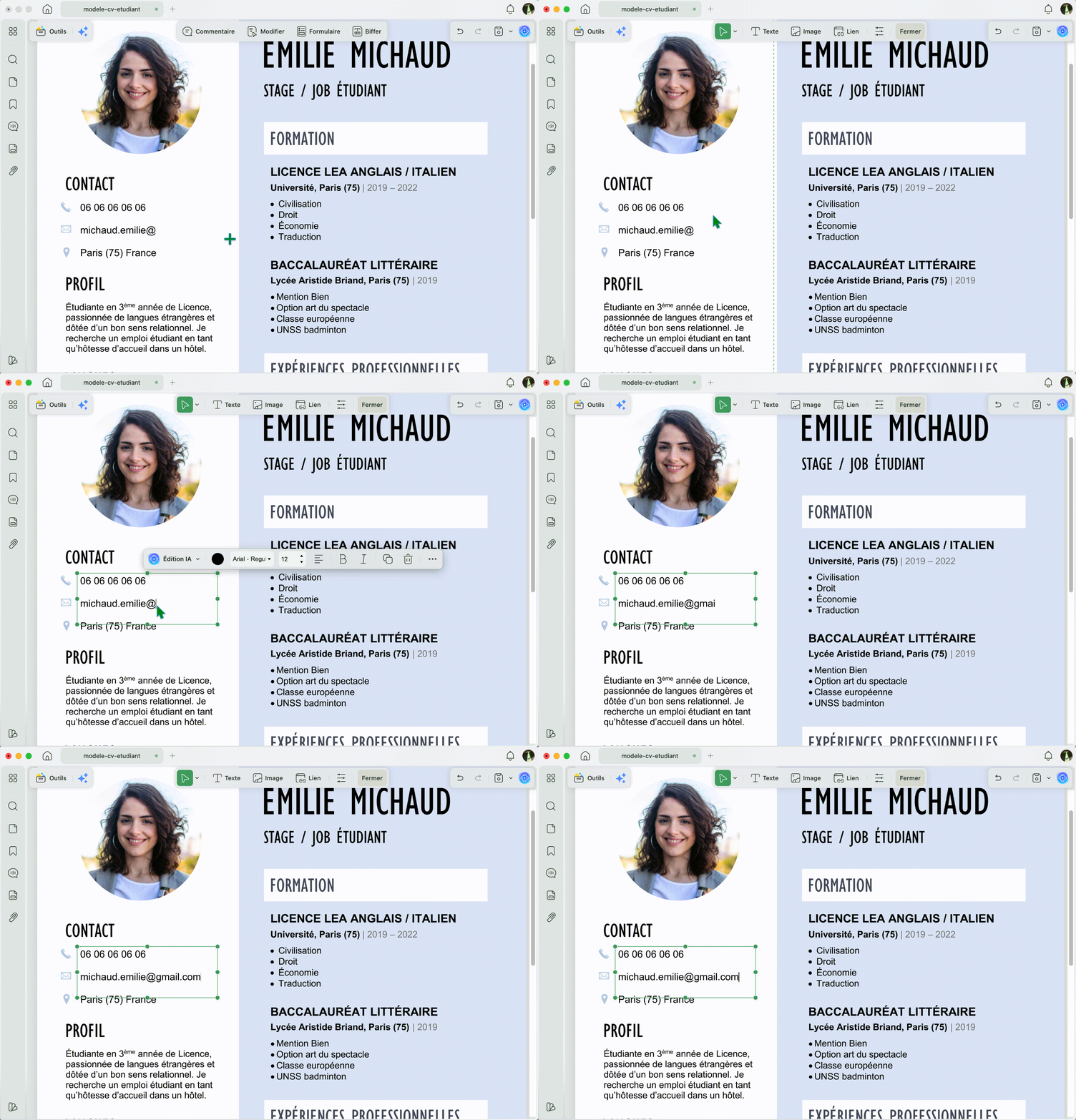
Astuce : après avoir cliqué sur l’outil Texte, vous pouvez ajouter plusieurs zones de texte à la suite. Pour désactiver ce mode et revenir à l’édition normale, cliquez de nouveau sur l’icône Texte. Vous pourrez alors sélectionner et modifier les zones déjà ajoutées.
Mise en page préservée
Méthode 2 • Ajouter du texte comme commentaire
Si vous ne voulez pas modifier le contenu principal du PDF, utilisez plutôt la couche de commentaire. C’est pratique pour laisser une remarque, une consigne, une correction ou une note de relecture sans toucher au document original.
Étape 1 • Ouvrir les outils de commentaire
Ouvrez votre PDF dans UPDF, puis cliquez sur Commentaire dans la barre latérale. Vous verrez plusieurs outils d’annotation, dont le texte simple et la zone de texte.
Étape 2 • Ajouter une note ou une zone de texte
Choisissez l’outil de texte qui convient : le texte simple pour une annotation rapide, ou la zone de texte si vous voulez encadrer visuellement votre note. Cliquez ensuite sur la page, puis saisissez votre contenu. Vous pouvez modifier la couleur, la taille et l’apparence de l’annotation.
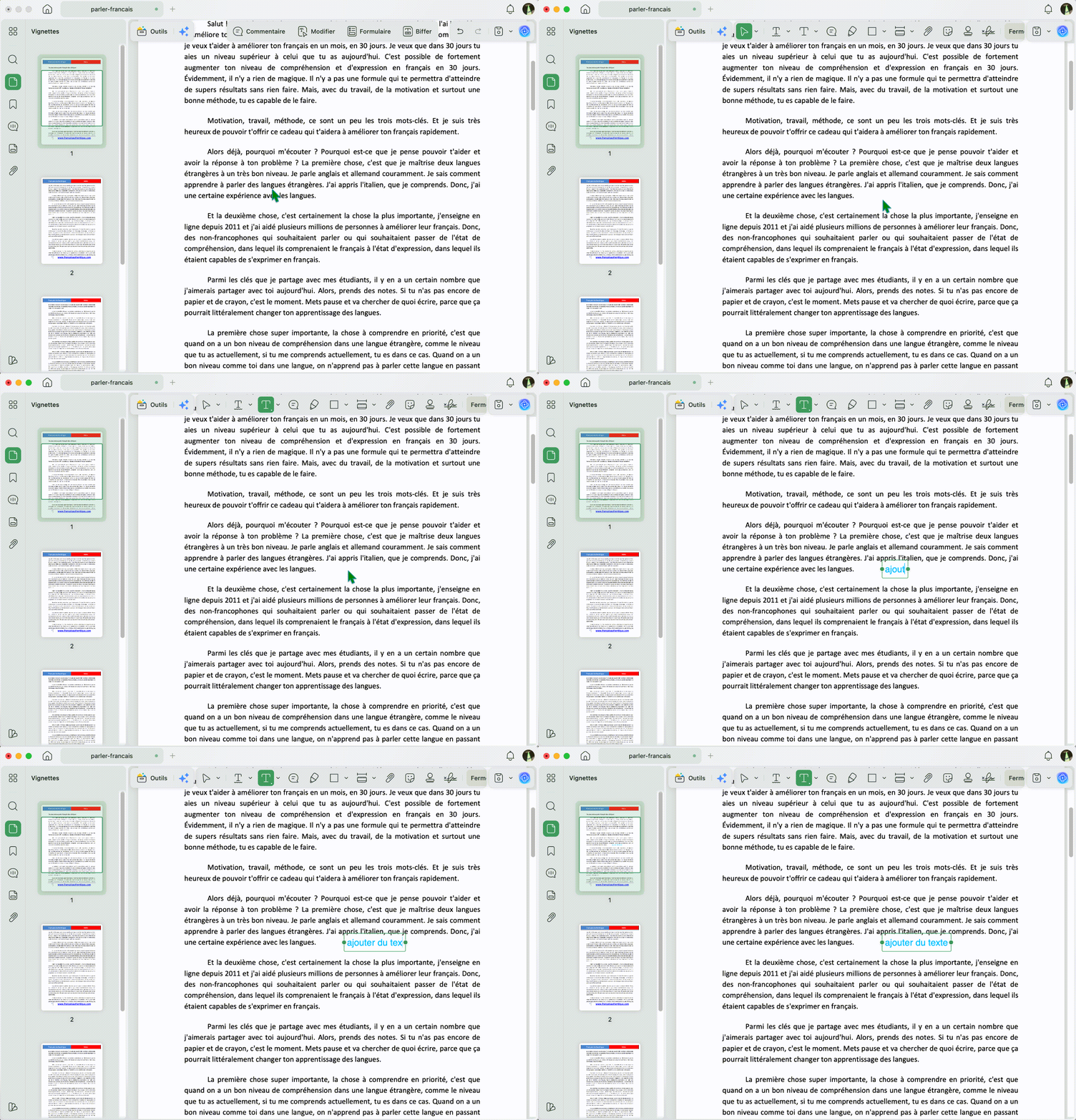
Cette méthode fonctionne sur Windows et Mac, mais aussi sur mobile avec UPDF pour iOS et Android. Elle est idéale quand vous devez annoter un PDF rapidement sans modifier son contenu de base.
Méthode 3 • Ajouter du texte enrichi dans un PDF sur Mac
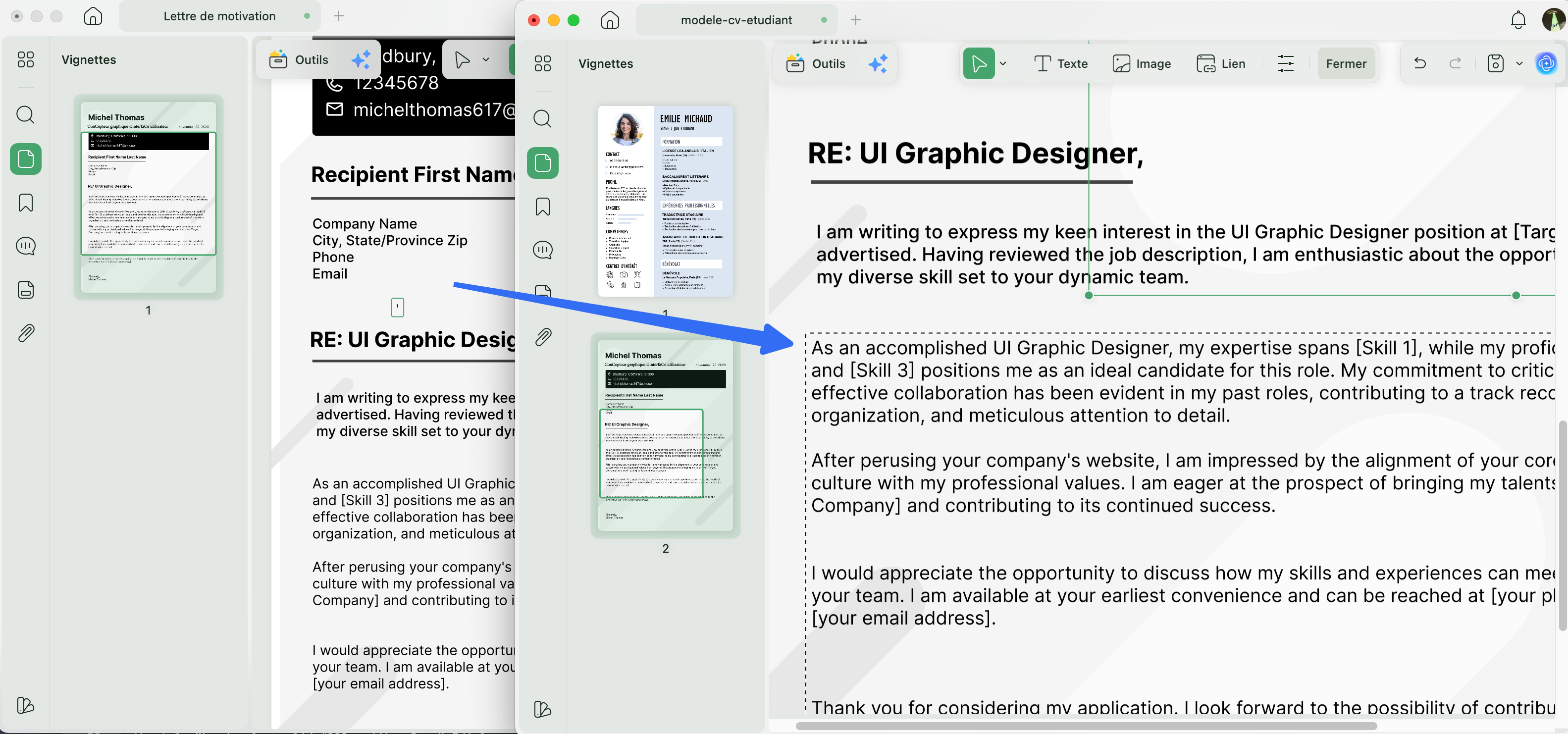
Sur Mac, UPDF propose une option très pratique : ajouter du texte enrichi par glisser-déposer. Le texte enrichi peut conserver certains éléments de mise en forme, comme des couleurs, des styles ou des liens, ce qui évite de tout reformater manuellement après insertion.
Ouvrez le PDF avec UPDF pour Mac, passez en mode Modifier le PDF, puis sélectionnez le texte depuis une page web, un document ou une autre application. Faites-le simplement glisser dans la page PDF : UPDF l’insère à l’endroit choisi, prêt à être ajusté.
Méthode 2 • Ajouter du texte dans un PDF avec Adobe Acrobat
Adobe Acrobat reste une référence historique pour modifier les PDF. Si vous l’avez déjà installé et que vous disposez d’un abonnement actif, il permet d’ajouter du texte dans un fichier PDF via l’outil d’édition.
Ouvrez le PDF dans Adobe Acrobat, puis cliquez sur Modifier le PDF. Sélectionnez ensuite Ajouter du texte, cliquez dans la page et saisissez votre contenu. Vous pouvez ajuster la police, la taille et la couleur depuis les options de mise en forme.

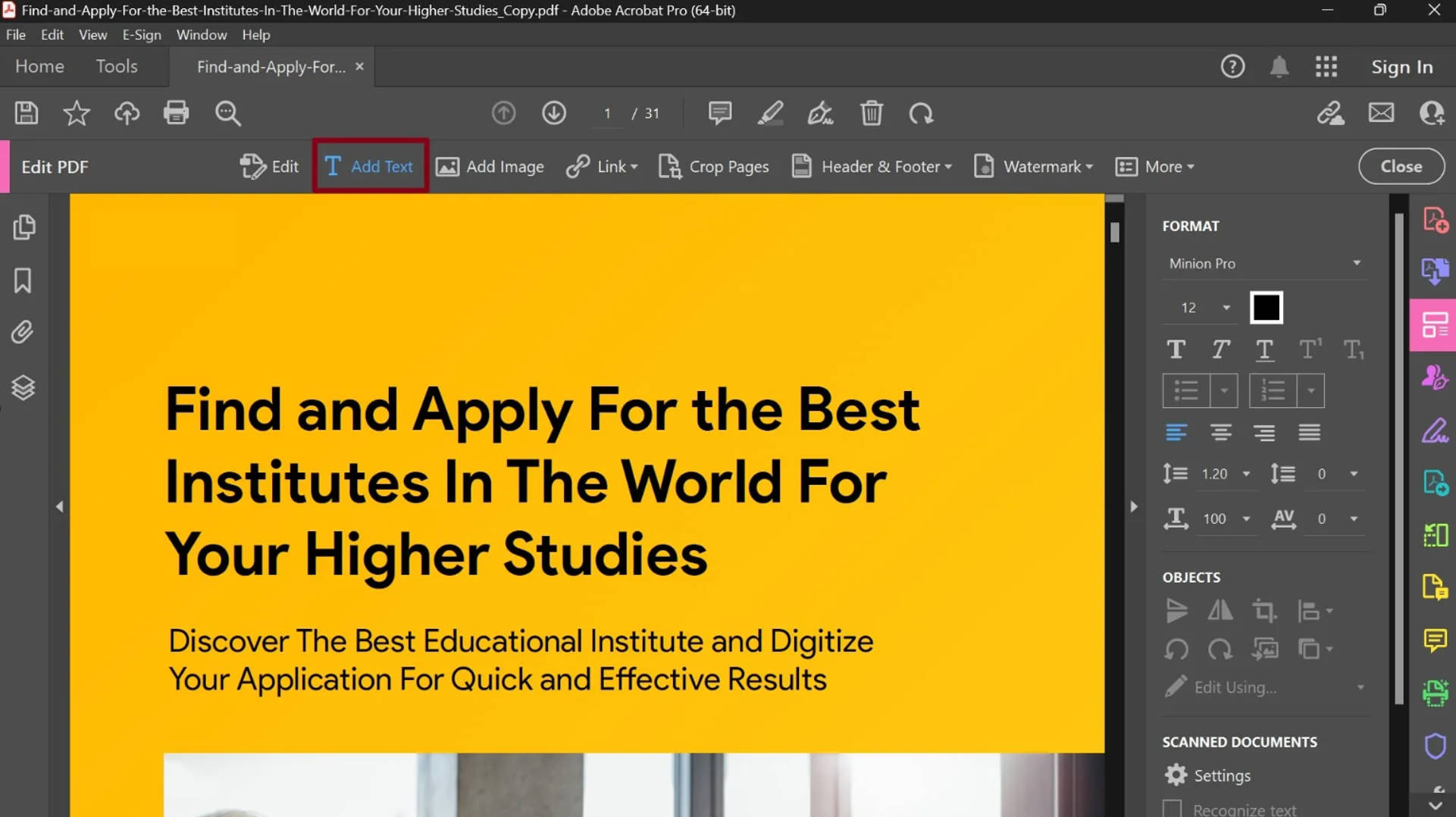
Le point fort d’Acrobat, c’est son écosystème complet et son ancienneté sur le marché. En revanche, il peut vite sembler lourd pour une tâche aussi simple qu’ajouter une phrase dans un PDF : abonnement coûteux, interface dense, consommation de ressources élevée et prise en main moins immédiate pour les utilisateurs occasionnels. Sur mobile, l’expérience peut aussi paraître moins fluide si vous devez modifier un document rapidement.
Méthode 3 • Ajouter du texte dans un PDF en ligne avec iLovePDF
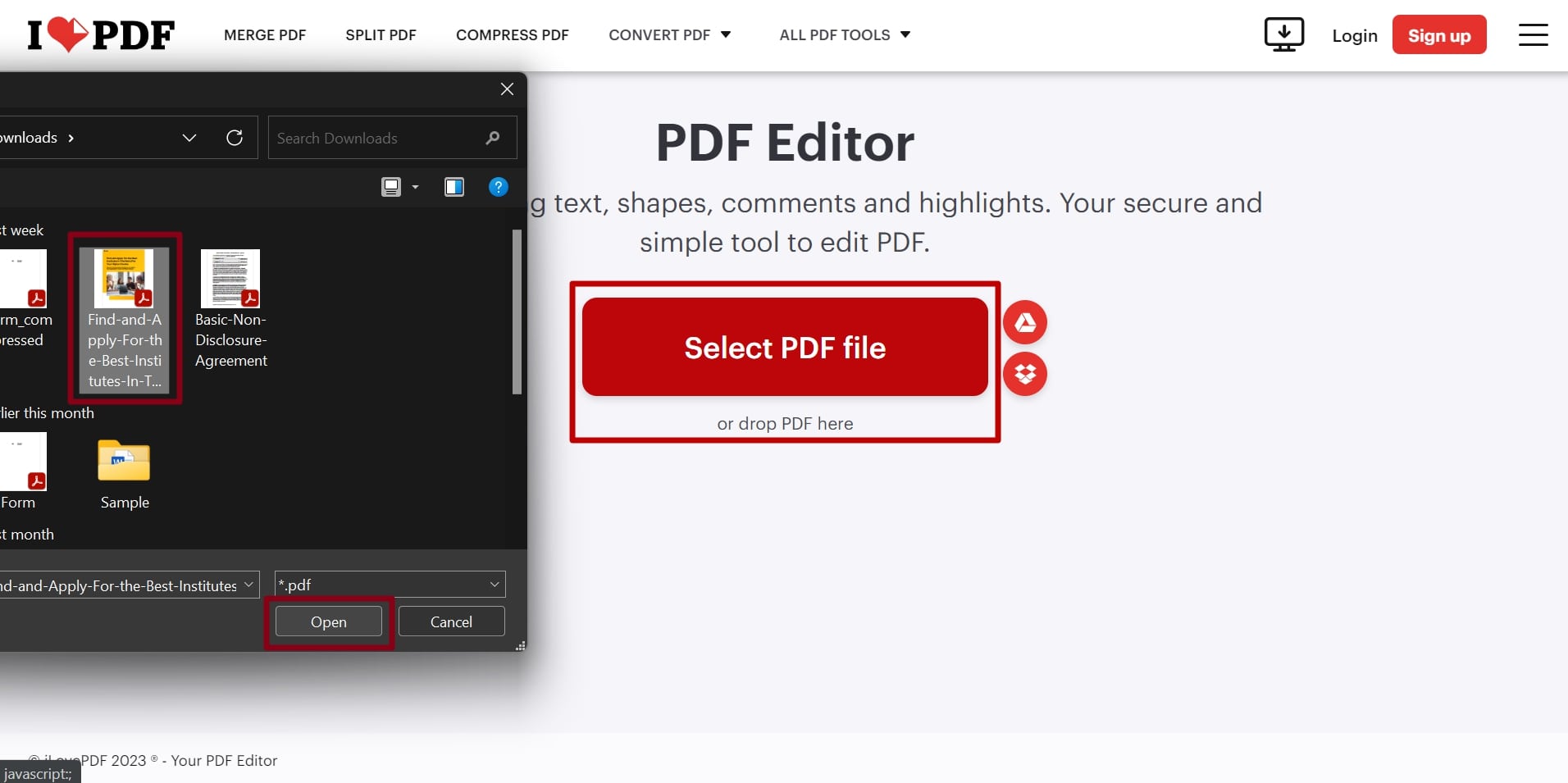
Si vous ne voulez rien installer, un outil en ligne comme iLovePDF peut dépanner. Il permet d’importer un PDF dans le navigateur, d’ajouter une zone de texte et de télécharger le fichier modifié.
Allez sur iLovePDF, choisissez l’outil Modifier PDF, puis importez votre fichier. Cliquez sur l’icône de texte, placez la zone à l’endroit voulu et personnalisez la taille, la couleur ou l’opacité avant d’enregistrer le résultat.
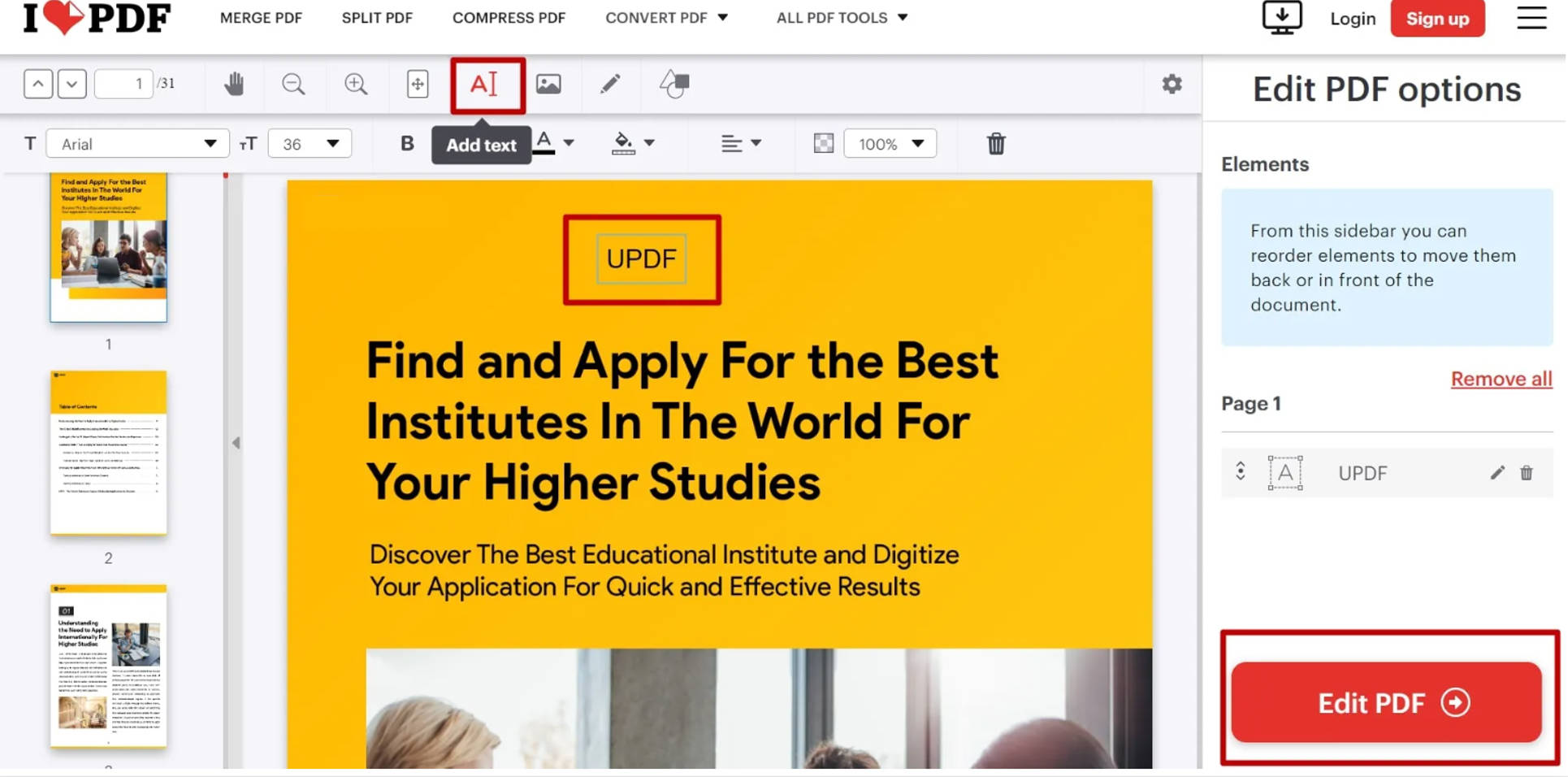
Son avantage est clair : c’est rapide pour un fichier léger et non confidentiel. Mais cette simplicité a ses limites. Les outils en ligne imposent souvent des restrictions de taille ou d’usage gratuit, dépendent de la connexion Internet et obligent à téléverser le document sur un serveur tiers. Pour un contrat, une pièce d’identité, un document RH ou un fichier client, ce point mérite d’être pris au sérieux.
Comparatif • UPDF, Adobe Acrobat et iLovePDF
Les trois méthodes peuvent ajouter du texte dans un PDF, mais elles ne répondent pas au même usage. Voici un aperçu rapide pour choisir sans perdre de temps.
| Critère | UPDF | Adobe Acrobat | iLovePDF |
|---|---|---|---|
| Texte modifiable | Oui | Oui | Plutôt annotation |
| Texte en commentaire | Oui | Oui | Oui |
| Documents sensibles | Local | Local | En ligne |
| Prise en main | Simple | Plus dense | Très rapide |
| Fonctions PDF complètes | Édition, OCR, conversion, IA | Très complet | Limité |
| Budget | Plus accessible | Abonnement élevé | Gratuit limité |
Si vous travaillez souvent avec des PDF, UPDF offre un bon équilibre : édition locale, fonctions avancées, interface plus légère et disponibilité sur plusieurs plateformes. Adobe Acrobat convient aux équipes déjà intégrées à l’écosystème Adobe. iLovePDF reste pratique pour une retouche ponctuelle, à condition que le fichier ne soit pas sensible.
Astuces pour ajouter du texte dans un PDF sans casser la mise en page
1. Vérifiez si le PDF contient du vrai texte ou une image scannée
Si vous ne pouvez pas sélectionner le texte existant, votre PDF est probablement scanné. Dans ce cas, utilisez d’abord l’OCR pour le rendre éditable, puis ajoutez ou corrigez le texte. UPDF propose justement une fonction OCR pour convertir un PDF scanné en PDF modifiable.
2. Travaillez sur une copie si le document est important
Avant de modifier un contrat, un formulaire administratif ou un document client, gardez une copie originale. C’est une bonne habitude : vous pouvez tester l’ajout de texte, vérifier le rendu final, puis conserver la version validée séparément.
3. Faites attention à la police et aux espacements
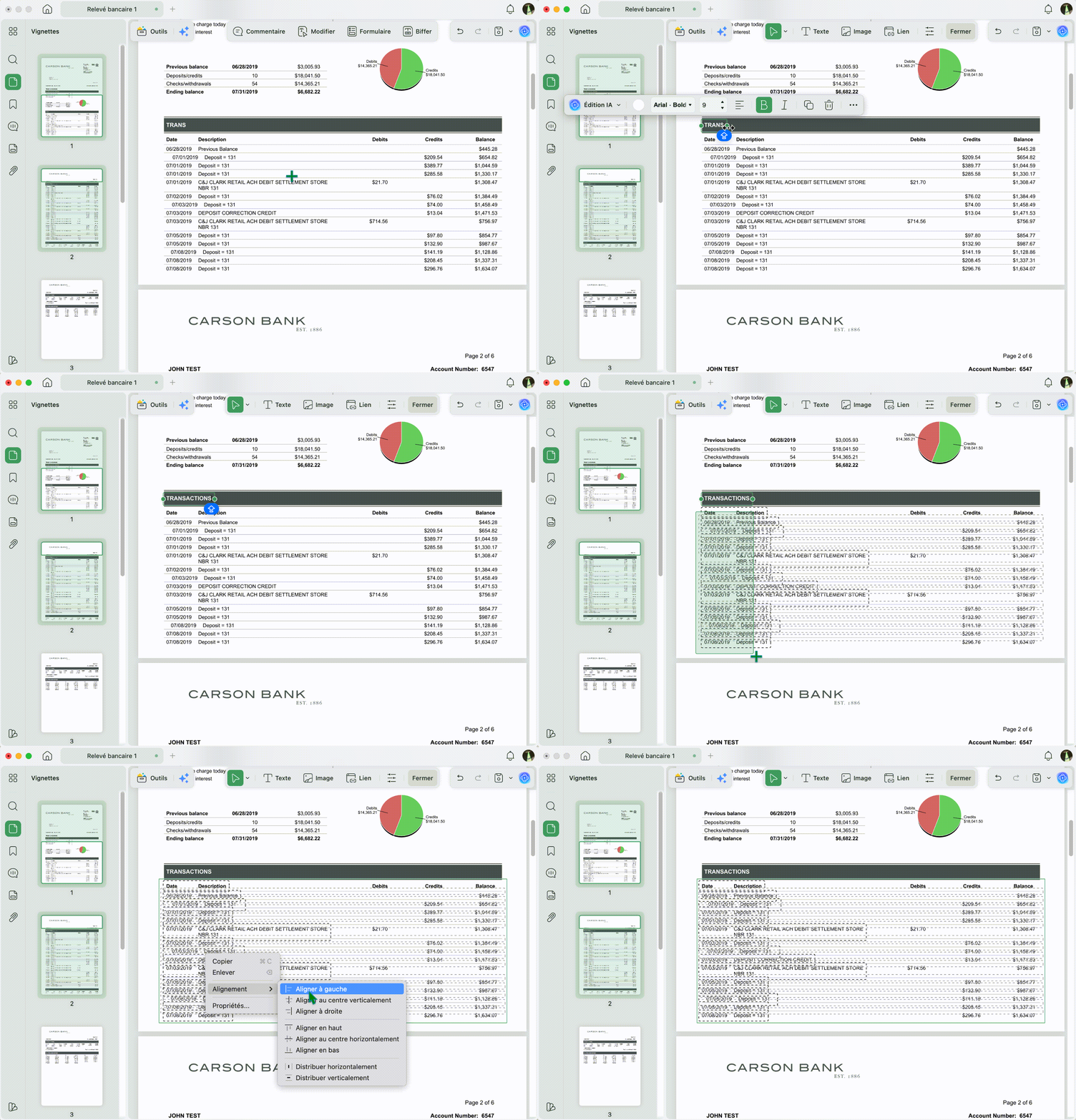
Le texte ajouté doit se fondre dans le document. Ajustez la police, la taille, la couleur et l’interligne pour éviter l’effet « pièce rapportée ». Avec UPDF, la détection de police et les options de mise en forme facilitent ce travail, surtout lorsqu’il faut corriger une phrase dans un paragraphe existant.
FAQ sur l’ajout de texte dans un PDF
Q1. Pourquoi le texte ajouté ne ressemble-t-il pas au texte original du PDF ?
La police intégrée au PDF peut être absente de votre ordinateur, ou le document peut utiliser une mise en page figée. Dans ce cas, ajustez manuellement la police, la taille, la couleur et l’espacement. Un éditeur comme UPDF aide à retrouver un rendu plus cohérent.
Q2. Comment ajouter du texte sans déplacer toute la mise en page ?
Ajoutez le texte dans une zone dédiée, puis redimensionnez-la avant d’enregistrer. Évitez d’insérer une longue phrase au milieu d’un paragraphe serré si le PDF ne gère pas le réajustement automatique comme Word.
Q3. Puis-je ajouter du texte dans un PDF scanné ?
Oui, mais si vous voulez modifier le texte existant, il faut d’abord utiliser l’OCR. Sinon, vous pouvez seulement ajouter une nouvelle zone de texte par-dessus l’image scannée.
Q4. Quelle différence entre ajouter du texte et ajouter un commentaire ?
Ajouter du texte dans le corps du PDF l’intègre au document. Ajouter un commentaire crée plutôt une annotation visible, utile pour relire, expliquer ou signaler une correction sans modifier le contenu original.
Q5. Est-ce sûr d’utiliser un outil en ligne pour ajouter du texte à un PDF confidentiel ?
Pour un document sensible, mieux vaut privilégier un éditeur installé localement. Les outils en ligne nécessitent d’envoyer le fichier sur un serveur externe, ce qui n’est pas idéal pour des informations personnelles, juridiques ou professionnelles.
Autres fonctions utiles d’UPDF pour travailler sur un PDF
Ajouter du texte n’est qu’une partie du travail. UPDF propose également un ensemble complet d’outils pour gérer vos fichiers PDF de bout en bout :
Lire un PDF et prendre des notes directement dessus : idéal pour les étudiants en cours, la relecture de documents ou la collaboration en équipe.
Réorganiser, supprimer ou extraire des pages : pratique pour structurer un rapport, un dossier administratif ou un document long.
- 🖨 Imprimer des PDF
Imprimer des fichiers avec une mise en page propre : utile pour les documents professionnels ou les supports à partager en réunion.
Ajouter un mot de passe et sécuriser les fichiers sensibles : adapté aux contrats, documents internes ou données confidentielles.
- 🔄 Convertir des fichiers
Transformer un PDF en Word, Excel, PowerPoint ou image : parfait pour réutiliser des contenus dans un travail ou une présentation.
- ✍️ Signer des documents
Signer un PDF électroniquement : idéal pour les contrats, formulaires ou validations rapides sans impression.
- 📄 OCR (PDF scannés)
Rendre un document scanné modifiable et consultable : utile pour les archives papier ou les documents numérisés.
Résumer, traduire ou expliquer un PDF : pratique pour comprendre rapidement un document long ou technique.
Cette approche tout-en-un permet de travailler sur ses PDF sans changer d’outil, ce qui est particulièrement utile pour les étudiants, les professionnels et les documents complexes.
Cette approche tout-en-un évite de passer d’un site à l’autre pour chaque petite modification. C’est surtout utile quand le PDF contient des données sensibles, un grand nombre de pages ou une mise en page qu’il ne faut pas casser.
Windows • macOS • iOS • Android 100% sécurisé
Conclusion
Ajouter du texte dans un PDF peut être très simple si vous choisissez la bonne méthode. Pour une modification propre et durable, utilisez l’édition du corps du PDF. Pour une remarque ou une correction de relecture, passez par les commentaires. Et sur Mac, le glisser-déposer de texte enrichi peut faire gagner beaucoup de temps.
UPDF réunit ces options dans une interface claire, avec en plus l’OCR, la conversion, la signature, l’organisation de pages et l’IA PDF. Le site How-To Geek l’a d’ailleurs présenté comme un outil PDF moderne avec assistant IA intégré dans son avis sur UPDF. Si vous voulez ajouter du texte sans passer par plusieurs outils, vous pouvez télécharger UPDF et essayer directement sur votre document.






 Freddy Leroy

En savoir plus