UPDF
UPDF
 UPDF pour Windows
 UPDF pour Mac
 UPDF pour iPhone/iPad
 updf android
 UPDF AI en ligne
 UPDF Sign
 Modifier le PDF
 Annoter le PDF
 Créer un PDF
 Formulaire PDF
 Modifier les liens
 Convertir le PDF
 OCR
OCR PDF en Word
 PDF en Image
 PDF en Excel
 Organiser les pages PDF
 Fusionner les PDF
 Diviser le PDF
 Rogner le PDF
 Pivoter le PDF
 Protéger le PDF
 Signer le PDF
 Rédiger le PDF
 Biffer le PDF
 Supprimer la sécurité
 Lire le PDF
 UPDF Cloud
 Compresser le PDF
 Imprimer le PDF
 Traiter par lots
 À propos de UPDF AI
 Solutions de UPDF AI
 Mode d'emploi d'IA
 FAQ sur UPDF AI
 Résumer le PDF
 Traduire le PDF
 Analyser le PDF
 Discuter avec IA
 Analyser l'image
 PDF vers carte mentale
 Expliquer le PDF
 Outils IA PDF
 Outils IA Image
 Outils de Chat IA
 Outils de Rédaction IA
 Outils d’Étude IA
 Outils Professionnels IA
 Autres Outils IA
 PDF en Word
 PDF en Excel
 PDF en PowerPoint
 UPDF pour les entreprises
 UPDF Sign pour les entreprises
 UPDF AI pour les entreprises
 Plans pour les entreprises
 Mode d'emploi pour les entreprises
 Webinar d'Entreprise
 Banque
 Santé
Santé Assurance
 Juridique
 Fabrication
 Gouvernement
 Solution pour l'éducation
 Témoignages de clients
 Mode d'emploi
 Astuces UPDF
 FAQs
FAQs Avis sur UPDF
 Centre de téléchargement
 Blog
Blog Actualités
 Spécifications techniques
 Mises à jour
 UPDF vs. Adobe Acrobat
 UPDF vs. Foxit
 UPDF vs. PDF Expert

Avez-vous déjà enregistré un fichier PDF et remarqué qu'il s'affiche avec une icône Chrome ? Il s'agit d'un fichier PDF Chrome. Il s'agit toujours d'un fichier PDF, mais il s'ouvre par défaut dans votre navigateur Chrome, et non dans un lecteur PDF. Cela peut prêter à confusion. Et parfois, cela perturbe l'affichage ou l'impression du fichier.
Alors, comment y remédier ? Vous devez convertir ce PDF Chrome en PDF, un vrai fichier qui fonctionne dans n'importe quel lecteur ou éditeur. Dans cet article, je vais vous expliquer pourquoi cela se produit et comment le transformer en un fichier PDF correct qui se comporte comme il se doit.
Partie 1. Pourquoi mes fichiers PDF s'affichent-ils sous forme de PDF Chrome ?
Commençons par une question simple : pourquoi vos fichiers PDF s'affichent-ils avec une icône Chrome ? Cela peut sembler étrange au premier abord. Mais ne vous inquiétez pas, le fichier lui-même n'a rien d'anormal. Il s'agit toujours d'un PDF classique. Il s'affiche et s'ouvre simplement différemment.
Voici ce qui se passe réellement :
- Vous n'avez probablement pas installé un éditeur PDF approprié. Votre ordinateur utilise donc ce dont il dispose - Chrome.
- Chrome est défini comme application par défaut pour ouvrir les fichiers PDF. C'est pourquoi tous les fichiers affichent l'icône Chrome.
- Votre système associe automatiquement les fichiers PDF à Chrome, car il considère qu'il s'agit de la meilleure option disponible.
- Vous avez peut-être modifié les paramètres du fichier sans le savoir. Cela arrive, un clic suffit pour changer l'application par défaut.
Vous savez maintenant pourquoi cela se produit. Mais la vraie question est, comment y remédier ? Je vais vous montrer comment convertir correctement un fichier Chrome PDF en PDF, sans débourser un centime.
À lire également : Comment convertir un document HTML Microsoft Edge en PDF ? (Guide facile)
Partie 2. Comment convertir gratuitement un fichier PDF Chrome en PDF ?
Bon, il est temps de régler définitivement le problème. Pour convertir un fichier PDF Chrome en PDF, vous aurez besoin d'un lecteur ou d'un éditeur PDF adapté sur votre appareil. C'est ainsi que vous vous assurerez que votre PDF s'ouvre correctement et s'affiche normalement lorsque vous l'imprimez.
Je vous recommande de télécharger UPDF. Il fonctionne sous Windows, Mac, iOS et Android. Il est gratuit pour ouvrir et visualiser n'importe quel fichier PDF. Et si vous souhaitez débloquer les fonctionnalités d'édition ou avancées, le forfait payant est bien plus abordable que des outils tels que Acrobat. Mais vous bénéficiez toujours de toutes les fonctionnalités essentielles dont vous avez réellement besoin.
N'hésitez pas à télécharger UPDF pour visualiser vos PDF correctement.
Windows • macOS • iOS • Android 100% sécurisé
Étapes pour convertir un fichier PDF Chrome en PDF en utilisant UPDF
- Visitez UPDF et téléchargez le logiciel sur votre système.
- Une fois le fichier téléchargé, ouvrez-le dans le dossier correspondant et installez-le.
- Ensuite, essayez d'ouvrir n'importe quel fichier PDF sur votre ordinateur. Si UPDF s'ouvre, tout est prêt.
- Si l'icône Chrome s'affiche toujours, vous devez modifier manuellement le lecteur PDF par défaut.
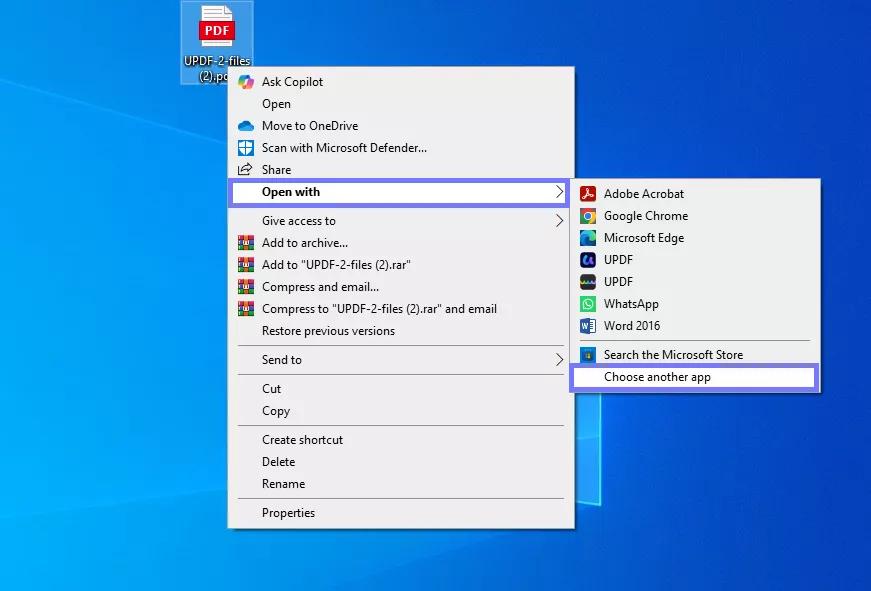
- Sous Windows, cliquez avec le bouton droit sur un fichier PDF, puis cliquez sur « Ouvrir avec » > « Choisir une autre application ».
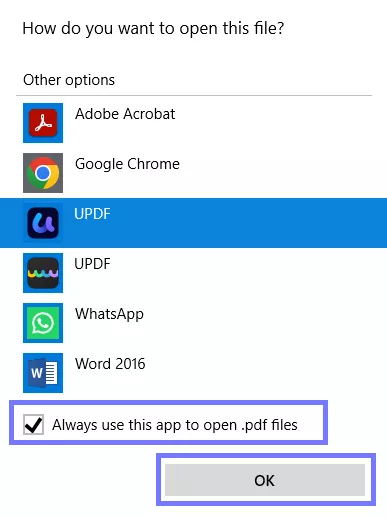
- Ensuite, sélectionnez « UPDF », activez Toujours utiliser cette application, puis appuyez sur « OK ».
- Sur Mac, cliquez avec le bouton droit sur un fichier PDF, cliquez sur « Obtenir des informations », recherchez Ouvrir avec, sélectionnez « UPDF », puis cliquez sur « Tout modifier ».
UPDF n'est pas seulement un simple lecteur de PDF, il est doté d'outils utiles qui facilitent considérablement le travail avec les fichiers PDF. Voici un aperçu de ses autres fonctionnalités :
- Lecture de PDF : Ouvrez n'importe quel fichier PDF et lisez-le sans difficulté ni délai. Vous pouvez également modifier la couleur d'arrière-plan du PDF à votre guise.
- Annotation de PDF : Surlignez du contenu, ajoutez un commentaire, dessinez une forme et annotez votre PDF comme vous le souhaitez.
- Création de PDF : Créez sans effort de superbes fichiers PDF à partir de documents Word, d'images ou même du contenu du presse-papiers. Fusionnez des fichiers ou créez un portfolio PDF—le tout en quelques clics seulement !
- Traitement par lots : Vous pouvez convertir par lots, compresser des fichiers PDF, effectuer une OCR, et bien plus encore, afin de gagner du temps.
- Remplissage de formulaires : vous avez un formulaire à remplir ? Essayez la fonctionnalité de remplissage automatique des formulaires PDF dans UPDF. Il vous suffit de cliquer et de taper, et le tour est joué—c'est aussi simple que cela.
Vous souhaitez le voir en action ? Regardez la vidéo ici ou lisez cette revue détaillée pour découvrir tout ce qu'il a à offrir.
✨Avis de remise
Partie 3. FAQ sur Chrome PDF en PDF
Q1. Comment passer d'un PDF Chrome à un PDF Adobe ?
Cliquez avec le bouton droit sur le fichier PDF, sélectionnez Ouvrir avec > Adobe Acrobat, puis activez l'option Toujours utiliser cette application et cliquez sur « OK ».
Q2. Le format Chrome PDF est-il identique au format PDF ?
Techniquement, oui ! Il s'agit toujours d'un fichier PDF. Mais il s'ouvre dans Chrome, ce qui peut limiter son apparence ou son fonctionnement par rapport à un véritable lecteur PDF.
Q3. Comment convertir un fichier Chrome PDF en PDF en ligne ?
Vous ne pouvez pas le faire en ligne. Il s'agit d'un paramètre au niveau du système, et non d'une conversion de fichier. Vous devez installer un lecteur PDF pour résoudre ce problème.
En conclusion
Pour résumer ! Si vos fichiers PDF s'ouvrent dans Chrome, vous savez pourquoi et comment y remédier. Le problème ne vient pas du fichier lui-même, mais du fait que votre système choisit le mauvais outil pour l'ouvrir.
La solution la plus simple ? Procurez-vous un lecteur PDF adapté. Je recommande UPDF. Il est simple, fonctionne sur n'importe quel appareil et fait bien plus que simplement ouvrir des fichiers. Vous pouvez modifier, surligner, réorganiser les pages, tout ce dont vous avez besoin.
Si vous êtes prêt à mettre fin à ces tracas, n'hésitez pas à télécharger UPDF. C'est le moyen le plus simple de convertir un PDF Chrome en PDF qui fonctionne à chaque fois.
Windows • macOS • iOS • Android 100% sécurisé








 Freddy Leroy