 UPDF
UPDF
 UPDF für Windows
 UPDF für Mac
 UPDF für iPhone/iPad
 UPDF für Android
 UPDF AI Online
 UPDF Sign
 PDF bearbeiten
 PDF kommentieren
 PDF erstellen
 PDF-Formular
 Links bearbeiten
 PDF konvertieren
 OCR
OCR PDF in Word
 PDF in Bild
 PDF in Excel
 PDF organisieren
 PDFs zusammenführen
 PDF teilen
 PDF zuschneiden
 PDF drehen
 PDF schützen
 PDF signieren
 PDF schwärzen
 PDF bereinigen
 Sicherheit entfernen
 PDF lesen
 UPDF Cloud
 PDF komprimieren
 PDF drucken
 Stapelverarbeitung
 Über UPDF AI
 UPDF AI Lösungen
 KI-Benutzerhandbuch
 FAQ zu UPDF AI
 PDF zusammenfassen
 PDF übersetzen
 Chatten mit PDF
 Chatten mit AI
 Chatten mit Bild
 PDF zu Mindmap
 PDF erklären
 PDF-KI-Tools
 Bild-KI-Tools
 KI-Chat-Tools
 KI-Schreibtools
 KI-Lerntools
 KI-Arbeitstools
 Weitere KI-Tools
 KI-Lesezeichen-Generierung
 KI-Lesezeichen-Zusammenfassung
 KI-Wasserzeichen-Generierung
 KI-Hintergrund-Generierung
 KI-Sticker-Generierung
 KI-Stempel-Generierung
 KI-Schreibtools
 UPDF Copilot
 KI-Seitenverwaltung
 KI-Semantische Suche
 PDF in Word
 PDF in Excel
 PDF in PowerPoint
 Unternehmenslösung
 Unternehmen Sign
 Unternehmen AI
 Unternehmensplan
 Benutzerhandbuch für Unternehmen
 Unternehmens-Webinar
 Bankwesen
 Gesundheitswesen
 Versicherung
 Rechtlich
 Fertigung
 Regierung
 Bildungsbereich-Lösung
 Kundengeschichten
 Tutorials
 UPDF Tipps
 FAQs
FAQs UPDF Bewertungen
 Downloadcenter
 Blog
Blog Newsroom
 Technische Daten
 Updates
 UPDF vs. Adobe Acrobat
 UPDF vs. Foxit
 UPDF vs. PDF Expert

Suchst du nach den besten Mac-Apps für Studenten, um deine akademischen Noten zu verbessern? Dann bist du hier genau richtig!
Im heutigen digitalen Zeitalter benötigen Studierende die richtigen Mac-Apps. Diese Tools helfen bei der Aufgabenverwaltung, steigern die Lerneffizienz, erleichtern die Zusammenarbeit, organisieren Notizen, ermöglichen Recherchen und verbessern die Schreibfähigkeiten.
Die richtigen Apps können Ihren akademischen Werdegang deutlich verbessern. Aber was, wenn Sie all Ihre Bedürfnisse mit nur einer App abdecken möchten? Kein Problem!
Dieser Artikel stellt fünf unverzichtbare Mac-Apps für Studierende vor. Er bietet leicht zugängliche und preisgünstige Optionen. Wir gehen auf die Vorteile ein, damit Sie die beste Wahl treffen können!
1. UPDF – Die beste KI-Mac-App für Studenten zur Steigerung der Lerneffizienz
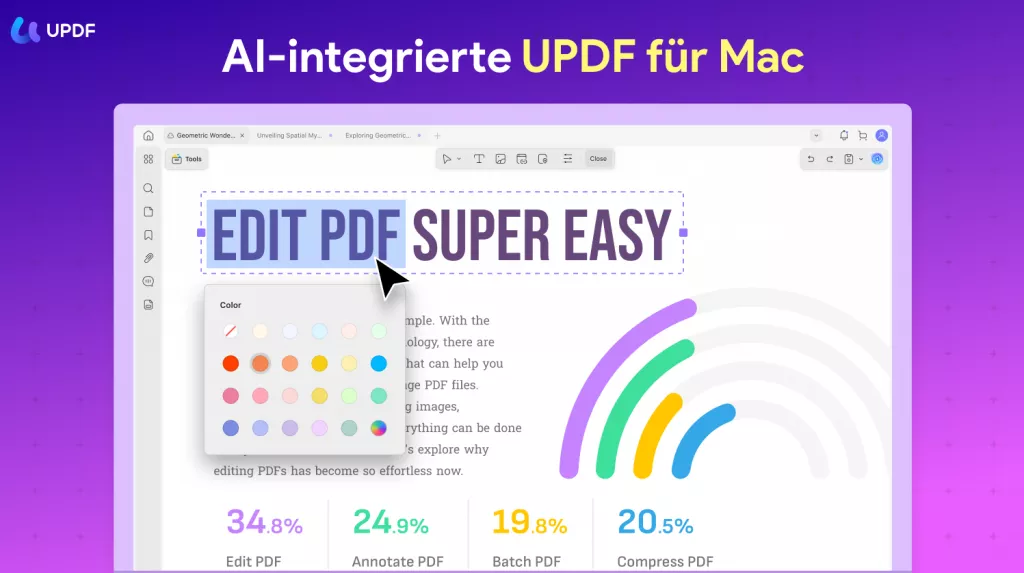
Wenn du Student bist und deine Lerneffizienz steigern möchtest, ist UPDF die perfekte App für deinen Mac. Dieser KI-gestützte PDF-Editor (ChatGPT-5 und Deepseek R1) bietet Funktionen, die das Erstellen akademischer Dokumente zum Kinderspiel machen. Erfahre jetzt, was UPDF so besonders macht. Klicke auf den Button unten, um die App kostenlos herunterzuladen.
Windows • macOS • iOS • Android 100% sicher
UPDF bietet ein gutes Leseerlebnis mit einem anpassbaren Anzeigemodus (Einzelseite oder Zweiseiten), mehreren Anzeigethemen, der Möglichkeit, Ihre Dokumente als Diashow anzuzeigen, und KI-gestützten Funktionen zum Zusammenfassen, Erklären, Übersetzen Ihres gesamten Dokuments oder Generieren einer Mindmap.
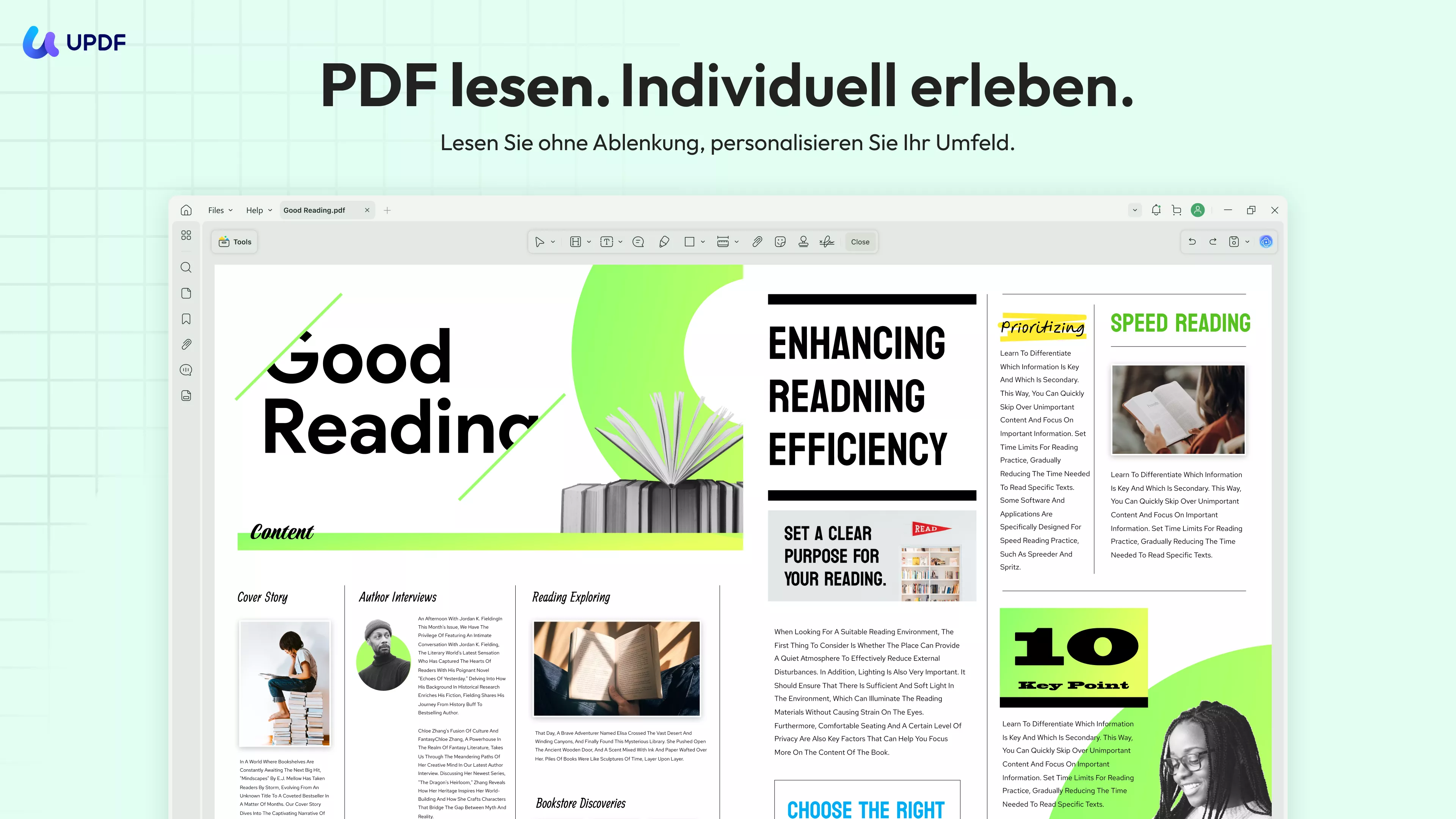
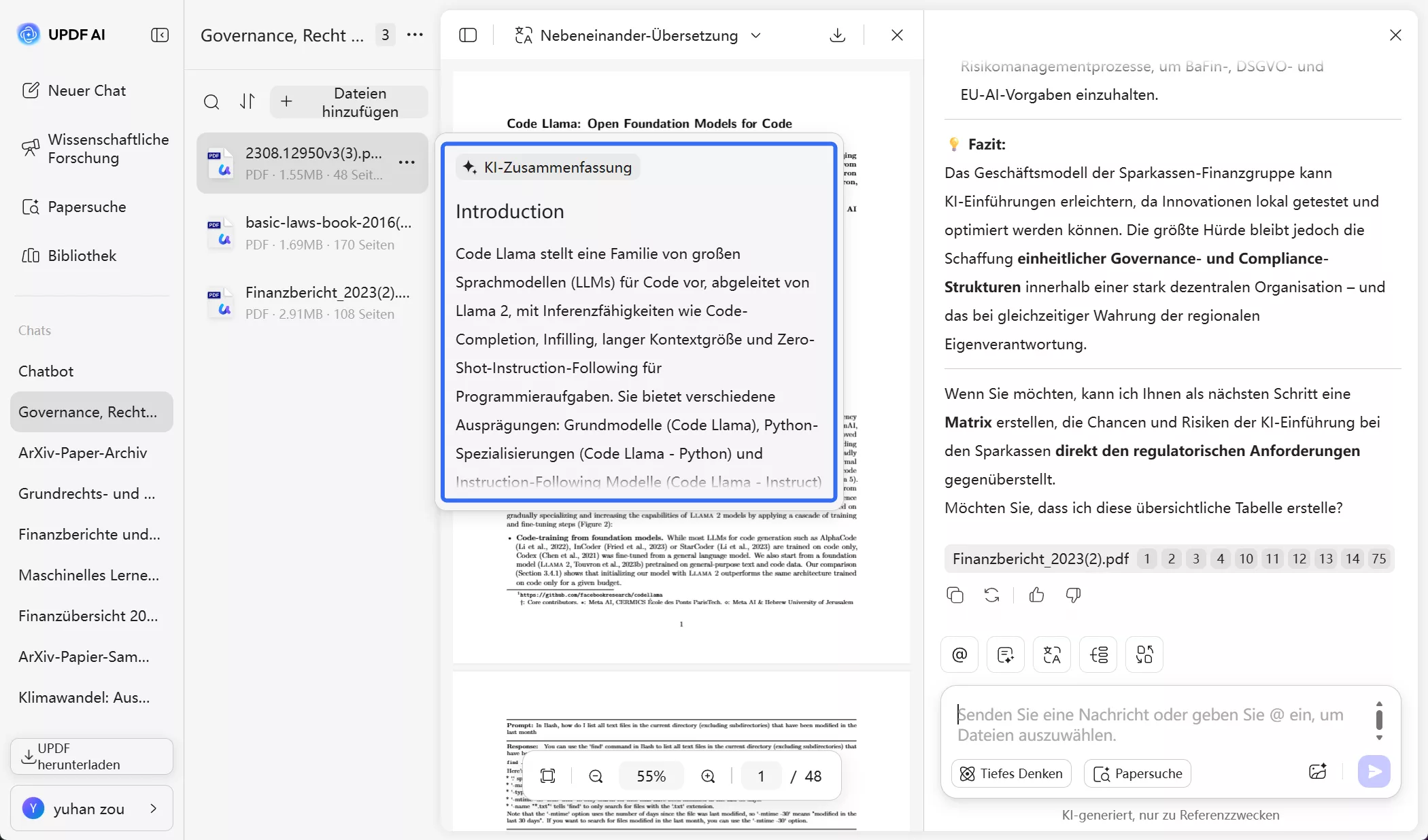
Für Studierende, die wissenschaftliche Forschung betreiben, bietet UPDF AI Online Funktionen wie Papiersuche und Wissenschaftliche Forschung. So können Sie über 220 Millionen Artikel mit Zitaten durchsuchen und zu einer strukturierten Literaturübersicht zusammenfassen. Klicken Sie auf den Button unten, um es auszuprobieren – UPDF AI bietet 100 kostenlose Anregungen für Studierende.
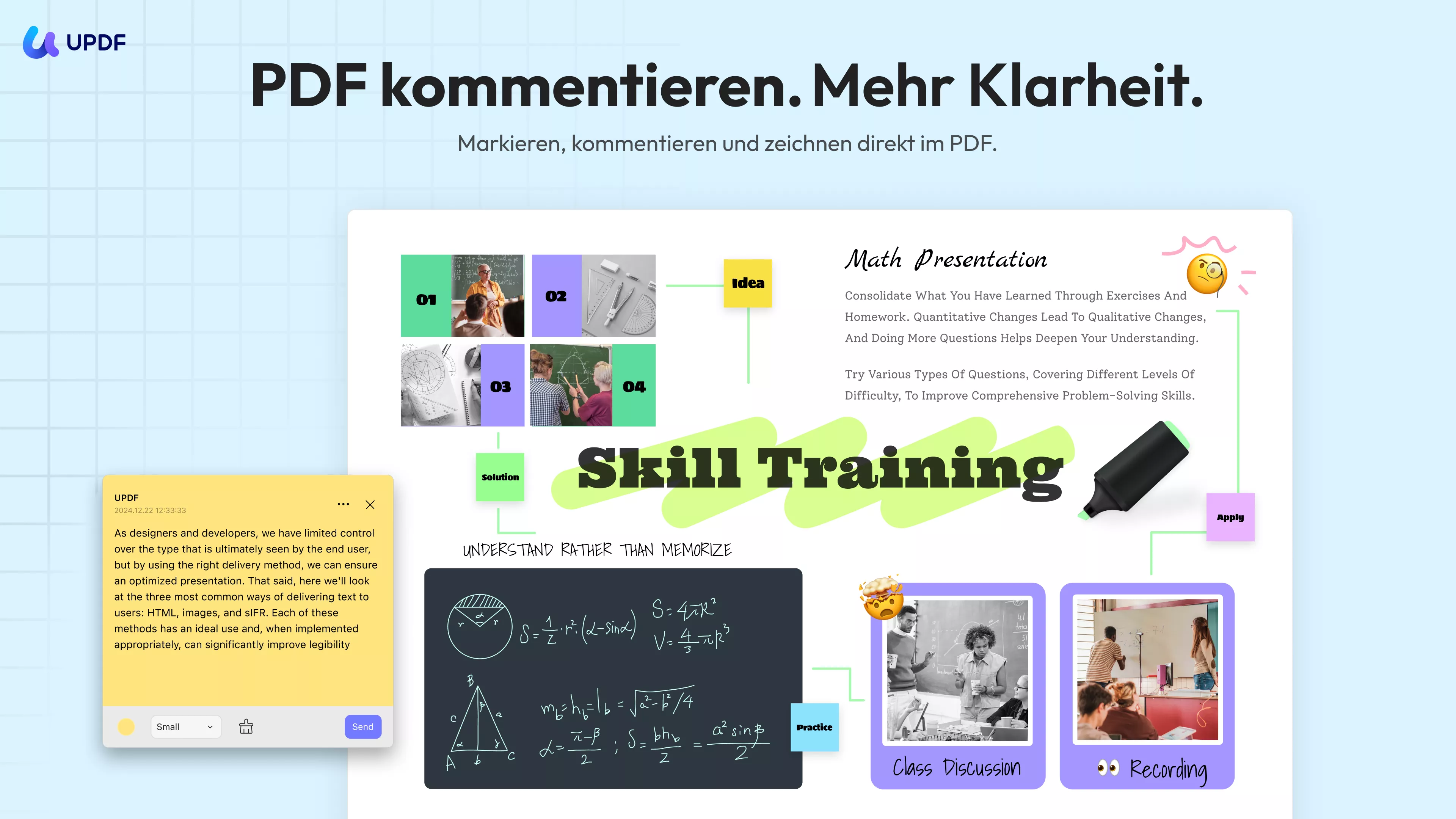
Es eignet sich auch als Notiztool mit Kommentarfunktionen wie Haftnotizen, Zeichnungen, Markierungen, Anmerkungen und mehr. Bei schwierigen Textstellen können Sie mit UPDF Text auswählen und die UPDF-KI befragen. Die KI-generierten Ergebnisse fügen Sie dann mit nur einem Klick als Notizen zu Ihrem Dokument hinzu.
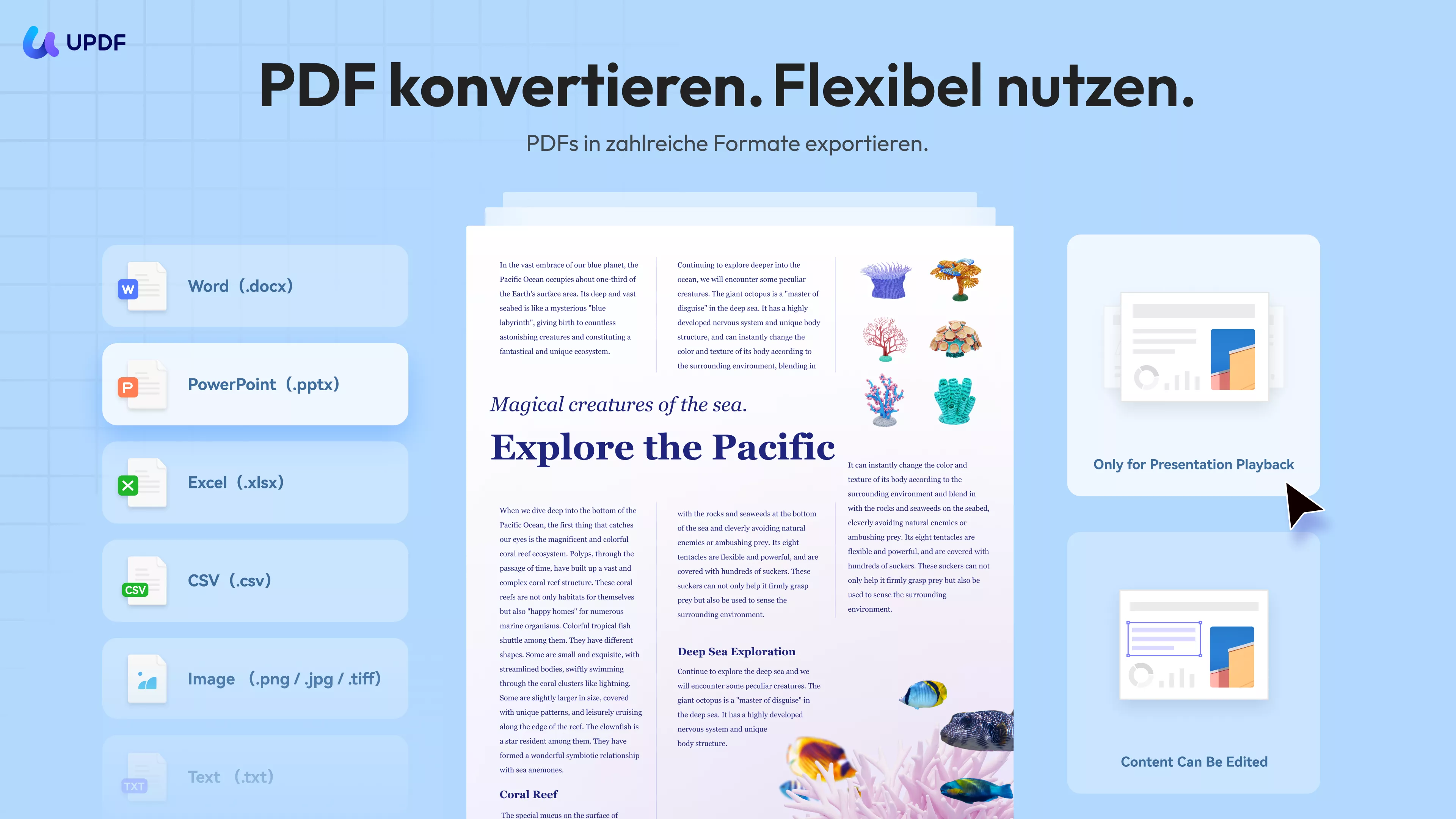
Darüber hinaus müssen Studierende häufig mit verschiedenen Dateitypen wie Word, PowerPoint und Excel arbeiten. UPDF kann PDFs in Word, Excel, PPT, Bilder, HTML, XML und weitere Formate konvertieren und umgekehrt Word, Excel, PPT, Bilder und andere Dateitypen in PDF umwandeln, wobei Format und Layout erhalten bleiben. Dadurch müssen Studierende nicht mehr zwischen verschiedenen Anwendungen wechseln und können effizienter arbeiten.
Mit der integrierten Texterkennung (OCR) wandelt UPDF Ihre gescannten oder bildbasierten Dokumente in ein bearbeitbares Format für Desktop-Computer (Windows/Mac) und Mobilgeräte (iOS/Android) um. UPDF OCR unterstützt über 38 Sprachen und erkennt mehrere Sprachen innerhalb eines mehrsprachigen Dokuments. Dank der Stapelverarbeitung können Sie mehrere gescannte PDFs schnell in durchsuchbare und bearbeitbare Dateien umwandeln. Um Ihre Papierdokumente zu digitalisieren, scannen Sie sie einfach mit UPDF Mobile und synchronisieren Sie sie anschließend mit UPDF Cloud mit Ihrem Mac oder anderen Geräten. Alternativ können Sie die Dateien auch direkt in der UPDF Cloud speichern, um jederzeit schnell darauf zugreifen zu können.
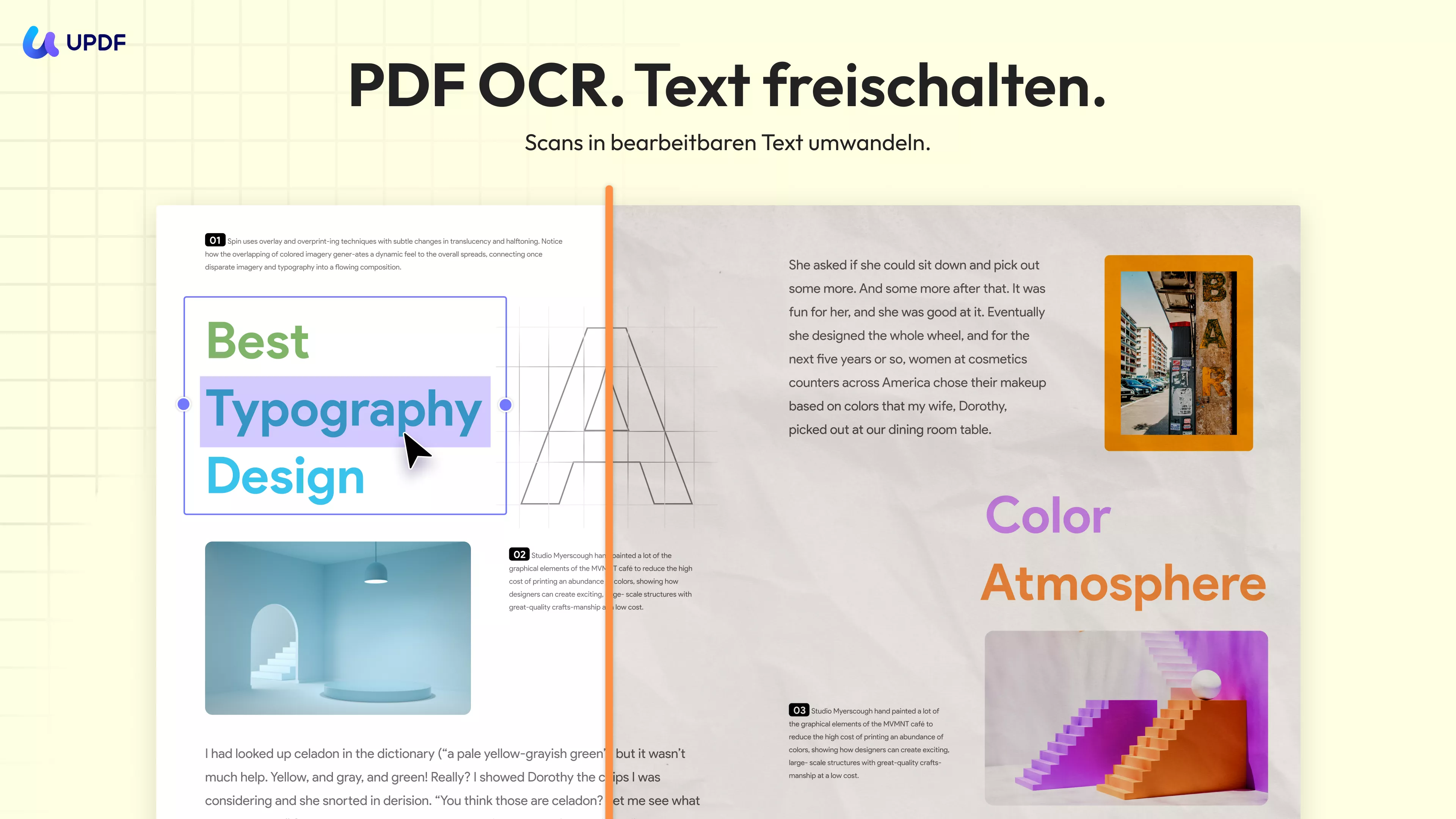
Noch wichtiger ist jedoch, dass UPDF für Studierende mit begrenztem Budget kostengünstige Tarife anbietet, die deutlich günstiger sind als Adobe Acrobat und dennoch fast alle Funktionen von Adobe Acrobat bieten. Eine Lizenz kann auf allen Geräten verwendet werden. UPDF AI bietet außerdem eine 7-tägige kostenlose Testphase, die jederzeit kündbar ist.
Bereit für ein einfacheres Studium mit UPDF? Jetzt UPDF herunterladen und loslegen!
Windows • macOS • iOS • Android 100% sicher
Weitere Hauptmerkmale:
- Alle Elemente in PDFs bearbeiten: Mit UPDF ist das Bearbeiten von PDFs so einfach wie in Word. Texte, Bilder, Wasserzeichen, Links, Hintergründe, Kopf- und Fußzeilen, Formulare, Seiten und vieles mehr lassen sich in PDFs problemlos bearbeiten.
- PDF-Formulare erstellen, ausfüllen und signieren: Entwerfen Sie interaktive PDF-Formulare, füllen Sie sie mühelos mithilfe intelligenter Felderkennung aus, duplizieren Sie Felder seitenübergreifend für eine präzise Ausrichtung und fügen Sie elektronische oder digitale Signaturen hinzu, um Ihre Formulare abzuschließen!
- PDF organisieren: PDF-Seiten neu anordnen: hinzufügen, löschen, drehen, ersetzen, extrahieren, teilen, zuschneiden und neu anordnen.
- Übersetzung nebeneinander: Auf UPDF AI Online können Sie den Originaltext und die übersetzte Version nebeneinander anzeigen, wobei das Dokumentlayout erhalten bleibt.
- PDF komprimieren: Reduzieren Sie die Größe Ihrer großen PDF-Datei, indem Sie aus sechs Ausgabequalitätsoptionen wählen: Original, verlustfrei, maximal, hoch, mittel und niedrig.
- Dokumente kombinieren: Word-, Excel-, PDF- und PowerPoint-Dateien können gleichzeitig zu einer einzigen PDF-Datei zusammengeführt werden.
- PDF-Portfolio: Kombinieren Sie mehrere Dateien beliebiger Formate zu einem einzigen übersichtlichen PDF-Paket für einfaches Teilen und professionelle Präsentation.
UPDF bietet viele weitere Funktionen, die Ihr Lernerlebnis verbessern. Sehen Sie sich dieses Video an, um mehr zu erfahren:
Wann verwenden?
Wenn du Student bist und nicht ständig zwischen verschiedenen Apps wechseln möchtest, kannst du UPDF nutzen, da es nicht nur ein digitaler Buchleser, sondern auch ein digitales Notiztool und ein KI-Assistent ist. Außerdem kann es auch als Schreib-App verwendet werden.
Begeistert von UPDF? Klicken Sie auf die Schaltfläche unten, um es jetzt auszuprobieren.
Windows • macOS • iOS • Android 100% sicher
2. Notion – Die beste Aufgabenverwaltungs-App für Mac
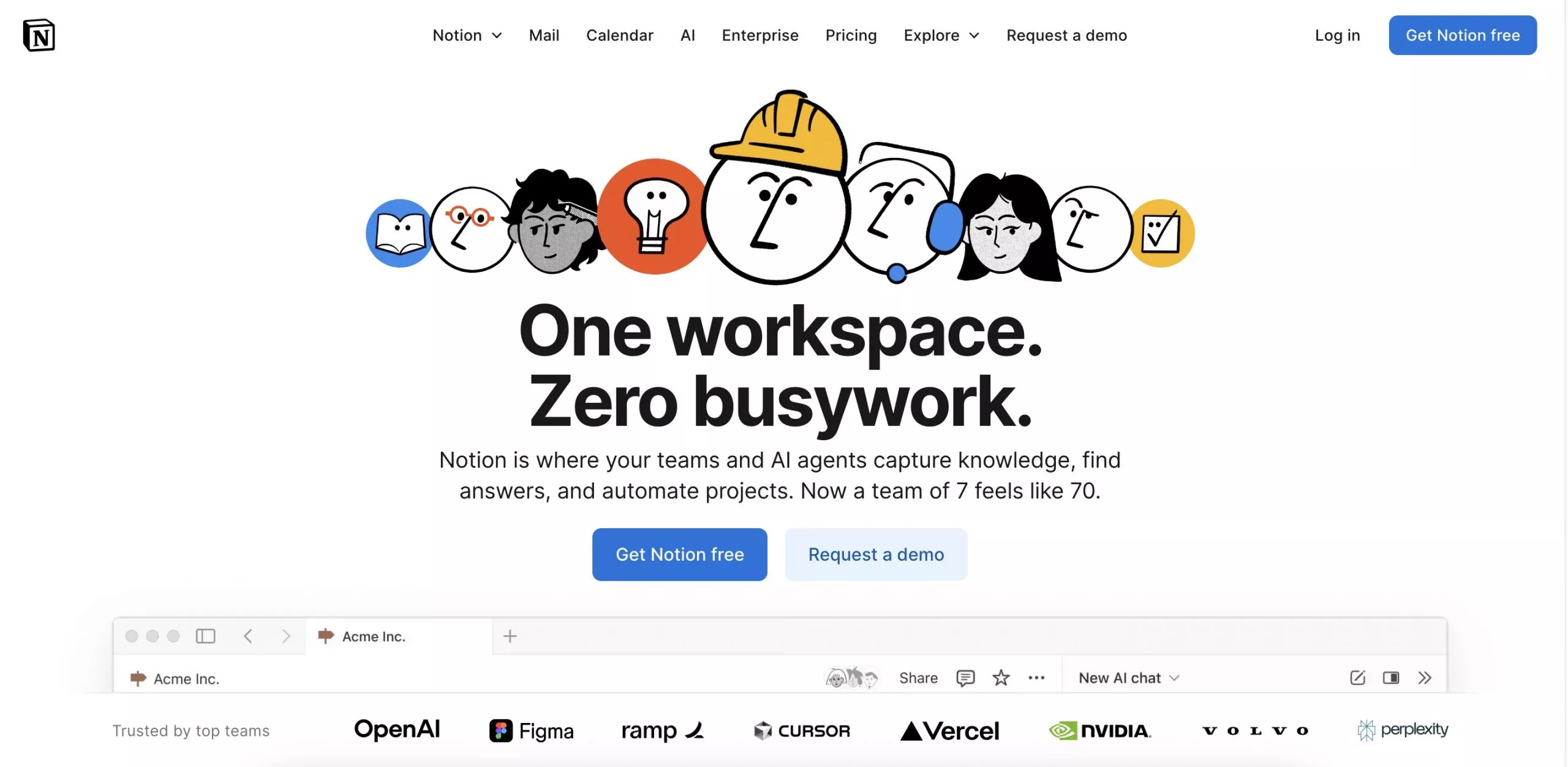
Wenn du deine Studienaufgaben im Blick behalten möchtest, ist Notion die ideale Lösung. Dieses innovative All-in-One-Aufgabenmanagement-Tool ist perfekt für Studierende. Es ist äußerst flexibel und benutzerfreundlich. Du kannst ganz einfach To-do-Listen erstellen, Erinnerungen einrichten und Fristen verwalten. Notion ist dein persönlicher Assistent und sorgt dafür, dass du nie wieder eine Frist verpasst. Außerdem kannst du damit Notizen machen und schreiben.
Hauptmerkmale:
- Aufgabenmanagement: Aufgabenlisten erstellen, Erinnerungen einstellen und Fristen im Blick behalten.
- Notizen machen: Nutzen Sie anpassbare Vorlagen. Damit lassen sich Vorlesungsmitschriften und Lernmaterialien organisieren.
- Zusammenarbeit: Teilen Sie Arbeitsbereiche mit Ihren Kommilitonen und arbeiten Sie in Echtzeit an Gruppenprojekten.
- Datenbanken: Erstellen Sie relationale Datenbanken zur Verwaltung von Leselisten, Forschungsdaten und mehr.
Wann verwenden?
Wenn Sie Student sind und Ihre Lernaufgaben verfolgen und regelmäßig Notizen machen möchten, können Sie dieses Tool verwenden.
Probiere Notion aus, um dein Studium zu optimieren. Diese App ist ein Muss für jeden Studierenden, der organisiert und produktiv bleiben möchte.
3. Zotero – Der beste Rechercheassistent für Mac
Wenn du als junger Lernender intensiv mit Büchern für deine Recherchen arbeitest, ist Zotero genau das Richtige für dich. Mit dieser App kannst du all deine Forschungsquellen erfassen, verwalten, zitieren und teilen. Es ist, als hättest du einen KI-Assistenten, der dir jederzeit zur Seite steht.
Mit nur einem Klick können Sie Quellenangaben von Webseiten direkt in Ihre Zotero-Bibliothek speichern. Schluss mit dem manuellen Abtippen von Zitaten! Zotero lässt sich sogar in Ihre Textverarbeitung integrieren. So können Sie ganz einfach Zitate einfügen und Bibliografien erstellen.

Zudem unterstützt es verschiedene Zitierstile. Es stellt sicher, dass Ihre Referenzen einheitlich und korrekt formatiert sind.
Hauptmerkmale:
- Referenzverwaltung: Referenzen aus verschiedenen Quellen lassen sich einfach speichern und organisieren.
- Zitatintegration: Fügen Sie Zitate ein und erstellen Sie Bibliografien direkt in Ihrem Textverarbeitungsprogramm.
- PDF-Verwaltung: Fügen Sie PDFs hinzu und versehen Sie sie mit Anmerkungen, um Ihre Forschungsmaterialien übersichtlich zu halten.
- Zusammenarbeit: Teilen Sie Ihre Zotero-Bibliothek mit Ihren Kommilitonen und arbeiten Sie gemeinsam an Forschungsprojekten.
- Schlagworte und Notizen: Verschlagworten Sie Referenzen und fügen Sie Notizen hinzu, um wichtige Details festzuhalten.
Wann verwenden?
Studierende, die einen Aufsatz schreiben müssen, sollten dieses Tool nutzen, da es ihnen hilft, ihre Rechercheergebnisse leicht zu strukturieren.
Sind Sie bereit, Ihr Forschungsmanagement auf die nächste Stufe zu heben? Testen Sie Zotero und entdecken Sie, wie es Sie bei Ihrer akademischen Arbeit unterstützen kann!
4. Hemingway Editor – Der beste Essay-Assistent für Mac
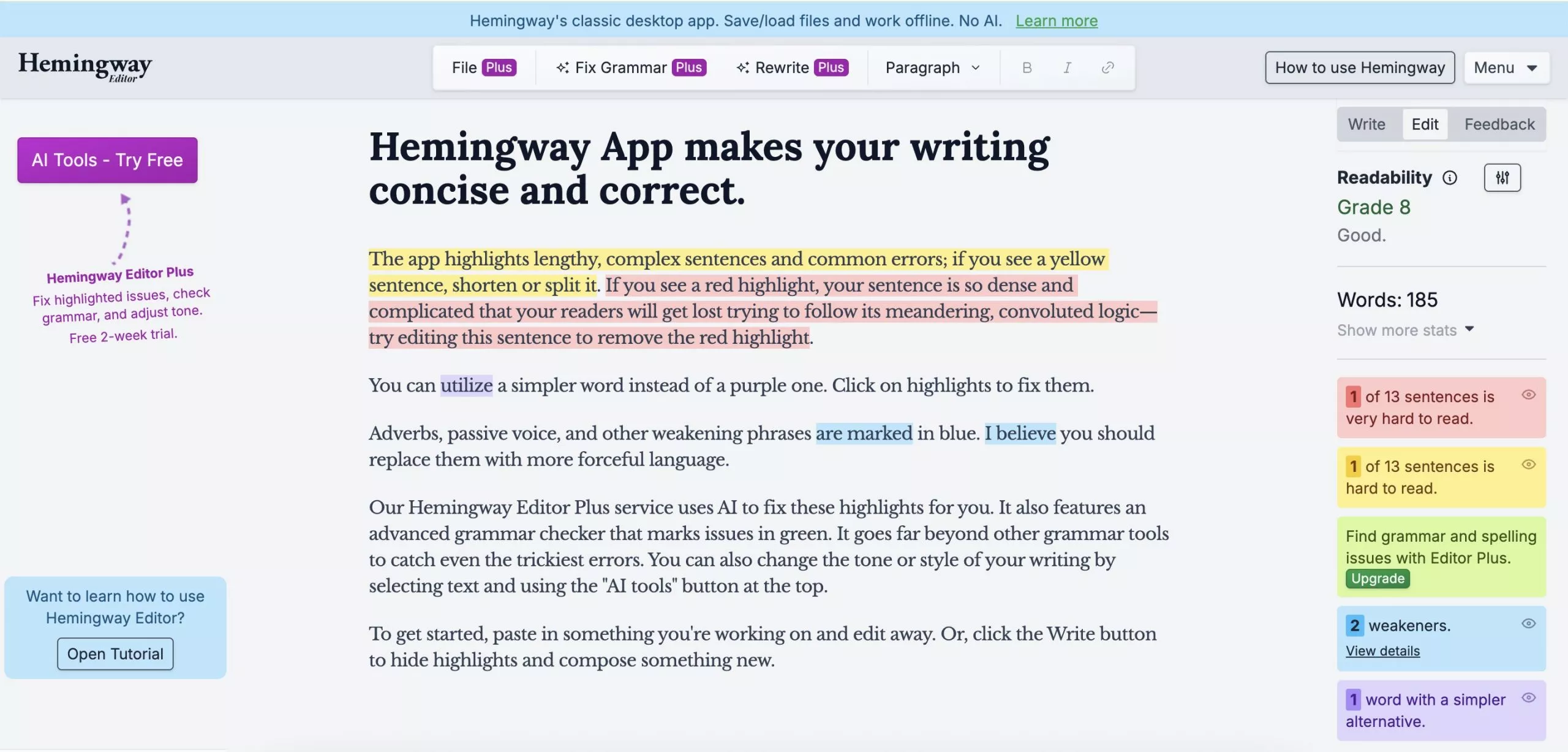
Das Schreiben von Essays kann knifflig sein, aber nicht mit Hemingways Editor. Mit dieser App wird das Schreiben von Essays zum Kinderspiel. Sie bewertet Ihre Texte anhand ihrer Lesbarkeit und hebt Formulierungen, Adverbien und Passivkonstruktionen hervor, damit Sie diese verbessern können.
Hauptmerkmale:
- Lesbarkeitsanalyse: Hebt komplexe Sätze hervor. Schlägt einfachere Alternativen für bessere Lesbarkeit vor.
- Grammatik- und Stilprüfung: Erkennt Grammatikfehler, Adverbien und Passivkonstruktionen. Hilft Ihnen, klarer zu schreiben.
- Wortanzahl und Lesbarkeitswert: Erfasst die Wortanzahl und gibt einen Lesbarkeitswert an.
Wann verwenden?
Wenn Sie Aufsätze schreiben müssen, kann Ihnen dieses Tool dabei helfen, besser zu schreiben.
Ob Sie ein erfahrener Autor sind oder gerade erst anfangen, Hemingway Editor ist genau das Richtige für Sie. Es hebt Ihre Texte auf ein neues Niveau. Probieren Sie es aus und sehen Sie selbst, wie es Ihre Essays verbessert!
5. Kindle – Die beste Buch-App für Mac
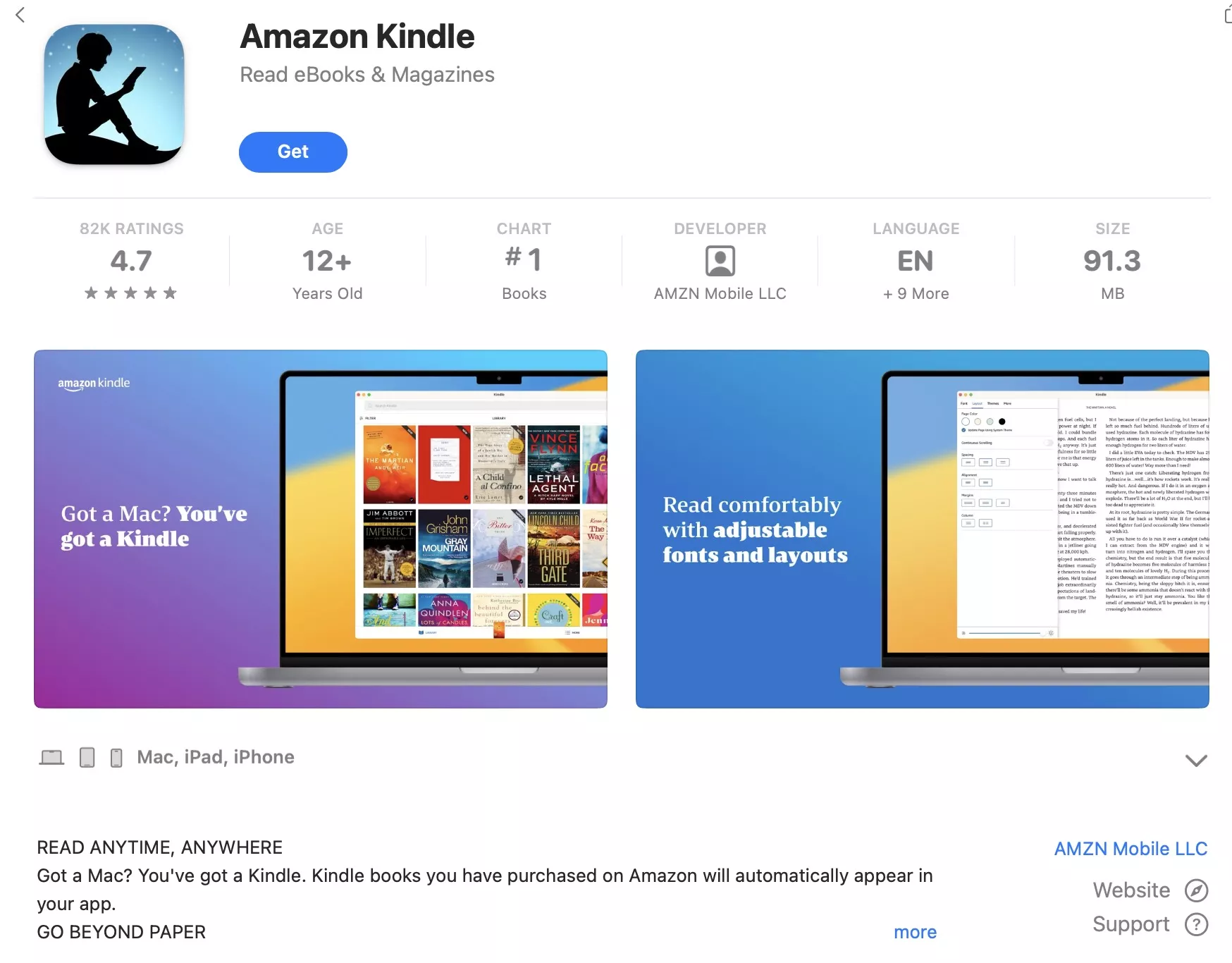
Für lesebegeisterte Studierende ist Kindle die ultimative Buch-App für den Mac. Sie bietet Zugriff auf eine riesige Bibliothek mit Büchern und Zeitschriften und ein unvergleichliches Leseerlebnis.
Kindle bietet Zugriff auf eine Vielzahl von Fachbüchern und Nachschlagewerken. Schriftgröße und -farbe lassen sich für ein angenehmes Leseerlebnis anpassen.
Hauptmerkmale:
- Riesige Bibliothek: Zugriff auf Bücher, Zeitschriften und Zeitungen.
- Individuell anpassbares Leseerlebnis: Passen Sie Schriftgröße, Hintergrundfarbe und Helligkeit für ein angenehmes Leseerlebnis an.
- Anmerkungen und Hervorhebungen: Markieren Sie wichtige Abschnitte und machen Sie sich Notizen für späteres Nachschlagen.
- Geräteübergreifende Synchronisierung: Greifen Sie von jedem Gerät aus auf Ihre Bibliothek und Lesezeichen zu. So können Sie auch unterwegs lesen.
Wann verwenden?
Wenn du ein lesebegeisterter Student bist, ist dieses Tool die beste Mac-App für dich.
Kindle ist perfekt für jeden lesebegeisterten Schüler oder Studenten. Entdecke noch heute die Welt der Bücher mit Kindle auf deinem Mac!
Fazit
Jetzt kennst du die besten Mac-Apps für Studenten. Vielleicht möchtest du wissen, welche die empfehlenswerteste ist. Die Antwort lautet: UPDF. Dank KI-gestützter Funktionen kann sie deine Lerneffizienz und -organisation verbessern. Außerdem kannst du damit Notizen machen und digitale Inhalte bearbeiten. Es gibt eine kostenlose Testversion. Wir empfehlen dir, UPDF jetzt herunterzuladen und auszuprobieren. Wenn es deinen Bedürfnissen entspricht, kannst du anschließend günstig auf die Pro-Version von UPDF upgraden.
Windows • macOS • iOS • Android 100% sicher




 Wayne Austin
