 UPDF
UPDF
 UPDF für Windows
 UPDF für Mac
 UPDF für iPhone/iPad
 UPDF für Android
 UPDF AI Online
 UPDF Sign
 PDF bearbeiten
 PDF kommentieren
 PDF erstellen
 PDF-Formular
 Links bearbeiten
 PDF konvertieren
 OCR
OCR PDF in Word
 PDF in Bild
 PDF in Excel
 PDF organisieren
 PDFs zusammenführen
 PDF teilen
 PDF zuschneiden
 PDF drehen
 PDF schützen
 PDF signieren
 PDF schwärzen
 PDF bereinigen
 Sicherheit entfernen
 PDF lesen
 UPDF Cloud
 PDF komprimieren
 PDF drucken
 Stapelverarbeitung
 Über UPDF AI
 UPDF AI Lösungen
 KI-Benutzerhandbuch
 FAQ zu UPDF AI
 PDF zusammenfassen
 PDF übersetzen
 Chatten mit PDF
 Chatten mit AI
 Chatten mit Bild
 PDF zu Mindmap
 PDF erklären
 PDF-KI-Tools
 Bild-KI-Tools
 KI-Chat-Tools
 KI-Schreibtools
 KI-Lerntools
 KI-Arbeitstools
 Weitere KI-Tools
 PDF in Word
 PDF in Excel
 PDF in PowerPoint
 Unternehmenslösung
 Unternehmen Sign
 Unternehmen AI
 Unternehmensplan
 Benutzerhandbuch für Unternehmen
 Unternehmens-Webinar
 Bankwesen
 Gesundheitswesen
 Versicherung
 Rechtlich
 Fertigung
 Regierung
 Bildungsbereich-Lösung
 Kundengeschichten
 Tutorials
 UPDF Tipps
 FAQs
FAQs UPDF Bewertungen
 Downloadcenter
 Blog
Blog Newsroom
 Technische Daten
 Updates
 UPDF vs. Adobe Acrobat
 UPDF vs. Foxit
 UPDF vs. PDF Expert

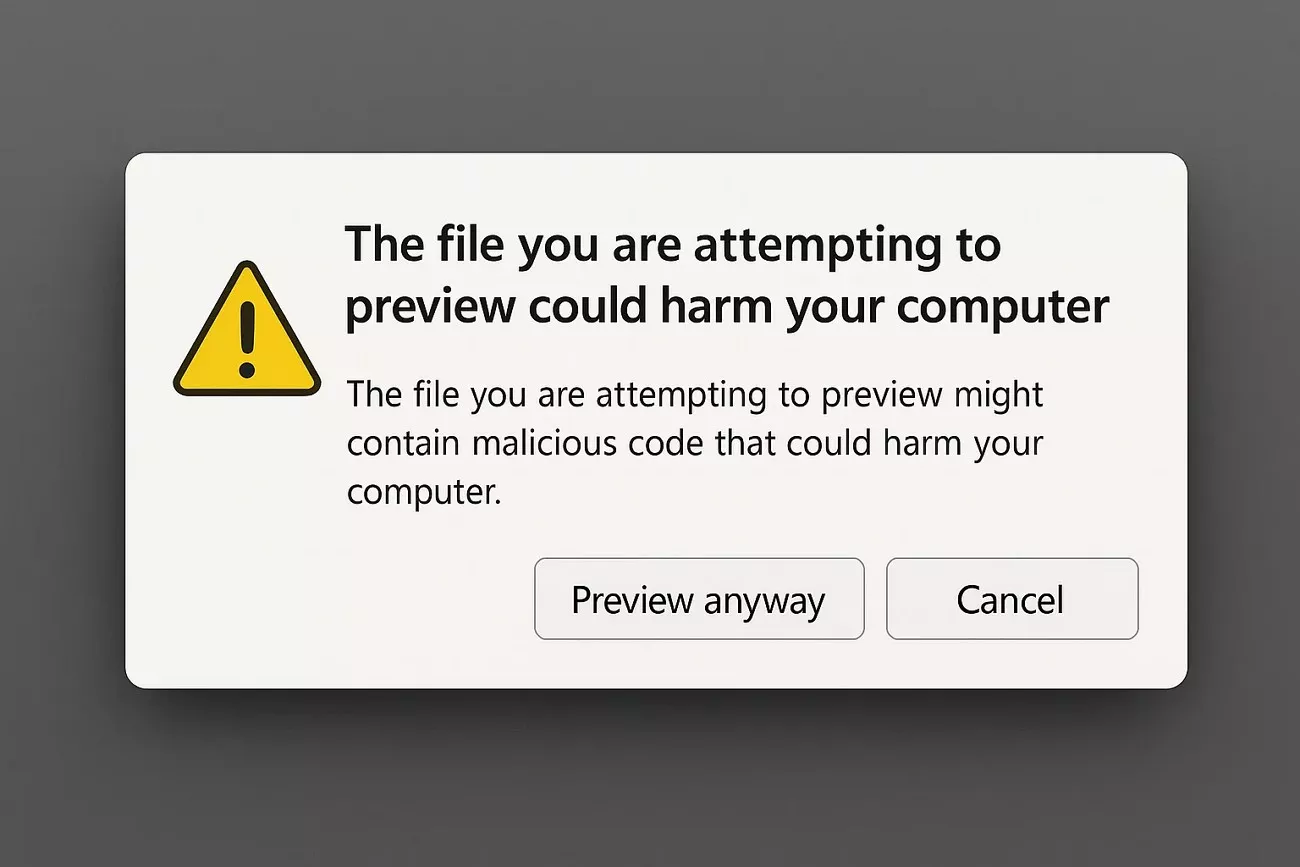
Als ich die Warnmeldung „Die Datei, die Sie in der Vorschau anzeigen möchten, könnte Ihrem Computer schaden“ zum ersten Mal sah, war ich sofort beunruhigt. Ich hatte gerade eine PDF-Datei von einer unbekannten Website heruntergeladen, und als ich versuchte, sie im Datei-Explorer in der Vorschau anzuzeigen, erschien diese beunruhigende Warnung. Es fühlte sich an, als wolle mein Computer mich schützen, aber ich wusste nicht, was ich als Nächstes tun sollte.
Zu verstehen, wie man sicher auf diese Warnmeldungen reagiert, ist entscheidend für den Schutz Ihrer Daten und Ihres Geräts. Falls Sie bereits in einer solchen Situation waren, lesen Sie diesen Artikel bis zum Ende, um zu erfahren, warum diese Warnung erscheint und wie Sie sicher damit umgehen können. Für alle, die häufig mit PDFs arbeiten und eine zuverlässige Alternative zur direkten Dateivorschau im Datei-Explorer suchen, bietet UPDF eine leistungsstarke Lösung.
Windows • macOS • iOS • Android 100% sicher
Teil 1. Die Datei, die Sie in der Vorschau anzeigen möchten, könnte Ihrem Computer schaden
Die Warnmeldung „Die Datei, die Sie in der Vorschau anzeigen möchten, könnte Ihrem Computer schaden“ verbreitete sich nach dem Windows 11-Update 25H2 und den zugehörigen Sicherheitspatches vom Oktober 2026. Viele Nutzer berichteten, dass die Vorschaufunktion des Datei-Explorers für PDFs und andere Dateien nicht mehr funktionierte und stattdessen diese Warnung angezeigt wurde. In verschiedenen Foren schilderten Nutzer, dass dies ihre Arbeitsabläufe erheblich beeinträchtigte, da die Vorschau für eine schnelle Dateiprüfung ohne Öffnen unerlässlich war.
Gründe für den Vorschaufehler
- Sicherheitsänderung bei Windows Update: Das Update führte eine Sicherheitsfunktion ein, die den Vorschaubereich für Dateien deaktiviert, die aus dem Internet heruntergeladen oder an Netzwerkspeicherorten gespeichert wurden, die von MOTW gekennzeichnet sind.
- Deaktivierung der Dateivorschau für Internet- und Netzwerkdateien: Um Sicherheitsrisiken wie das Auslaufen von NTLM-Hashwerten über SMB-Freigaben zu minimieren, hat Microsoft die Vorschau für mit MOTW gekennzeichnete Dateien deaktiviert.
- Auswirkungen auf PDF und andere Dateitypen: Viele Benutzer berichten, dass die Vorschau von PDF-Dateien nicht mehr funktioniert. Durch manuelles Entsperren oder Ändern der Datei kann das Problem vorübergehend behoben werden.
- PDF-Datei beschädigt: Ein weiterer Grund für den Vorschaufehler ist eine beschädigte PDF-Datei. Wenn Ihr Dokument beschädigt ist, können Sie es im Datei-Explorer nicht in der Vorschau anzeigen.
Teil 2. Wie kann ich die Vorschau zulassen/reparieren, wenn ich der Datei vertraue?
Nachdem ich verstanden hatte, warum Windows Dateivorschauen aus dem Internet oder Netzwerk blockiert, suchte ich nach praktischen Möglichkeiten, Vorschauen wieder zu ermöglichen, sofern ich den Dateien vertraue. Hier sind einige Methoden, die sich als zuverlässig und nützlich erwiesen haben, um das Problem „Die Datei, die Sie in der Vorschau anzeigen möchten, könnte schädlich sein“ zu beheben:
Methode 1. Entsperren einer einzelnen Datei mithilfe der Eigenschaften
Ich habe die Dateieigenschaften verwendet, um die Datei zu entsperren und so die von Windows verursachte Sicherheitssperre aufzuheben. Die Vorschau vertrauenswürdiger Dateien wurde sofort wiederhergestellt. Dies ist jedoch nur praktikabel, wenn nur wenige Dateien entsperrt werden müssen. Bei einer großen Anzahl von Dateien ist das Vorgehen mühsam und zeitaufwendig, aber für schnelle Ausnahmen effektiv. Befolgen Sie die unten aufgeführten Schritte, um zu erfahren, wie Sie die Dateivorschau entsperren:
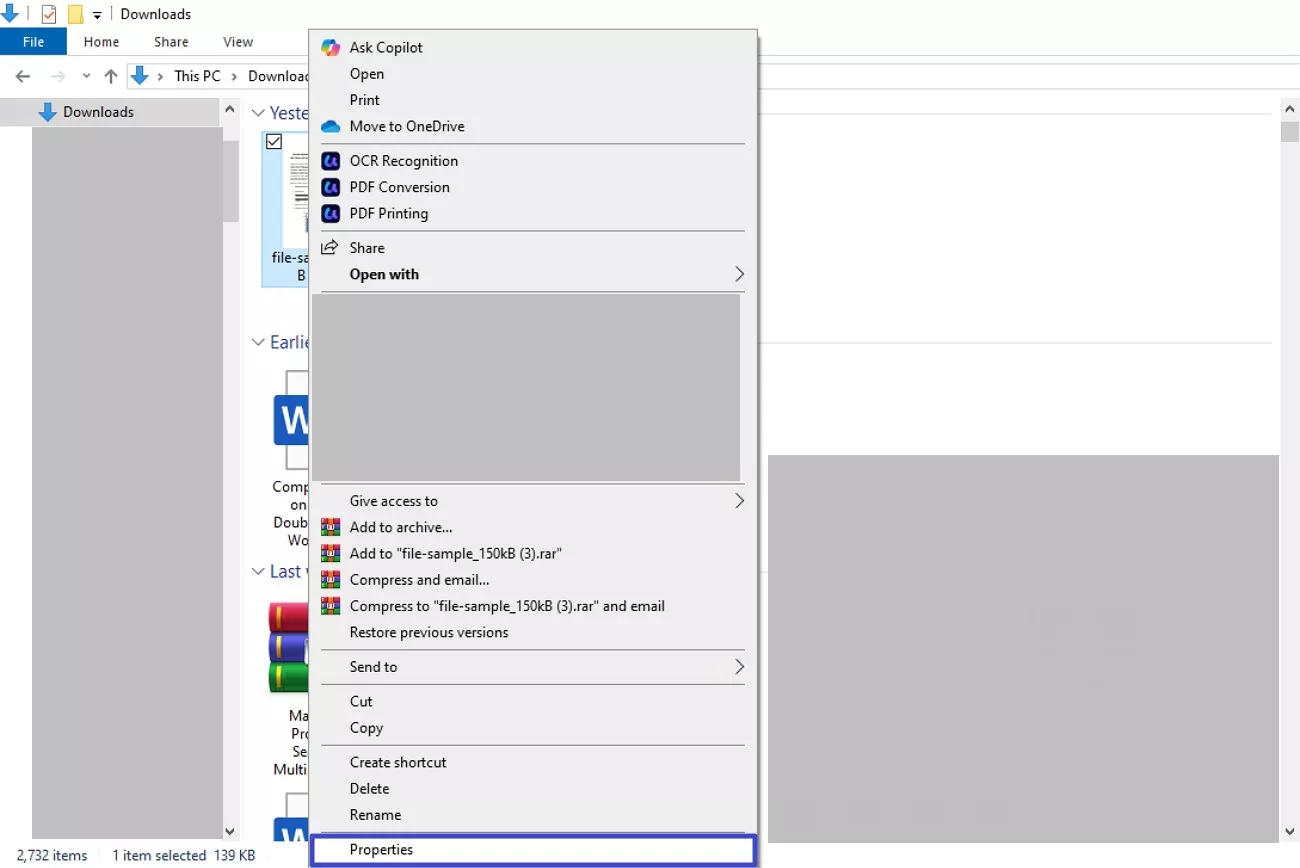
Schritt 1. Öffnen Sie den Ordner, in dem die PDF-Datei gespeichert ist, und klicken Sie mit der rechten Maustaste auf die Datei. Wählen Sie anschließend die Option „Eigenschaften“ aus.
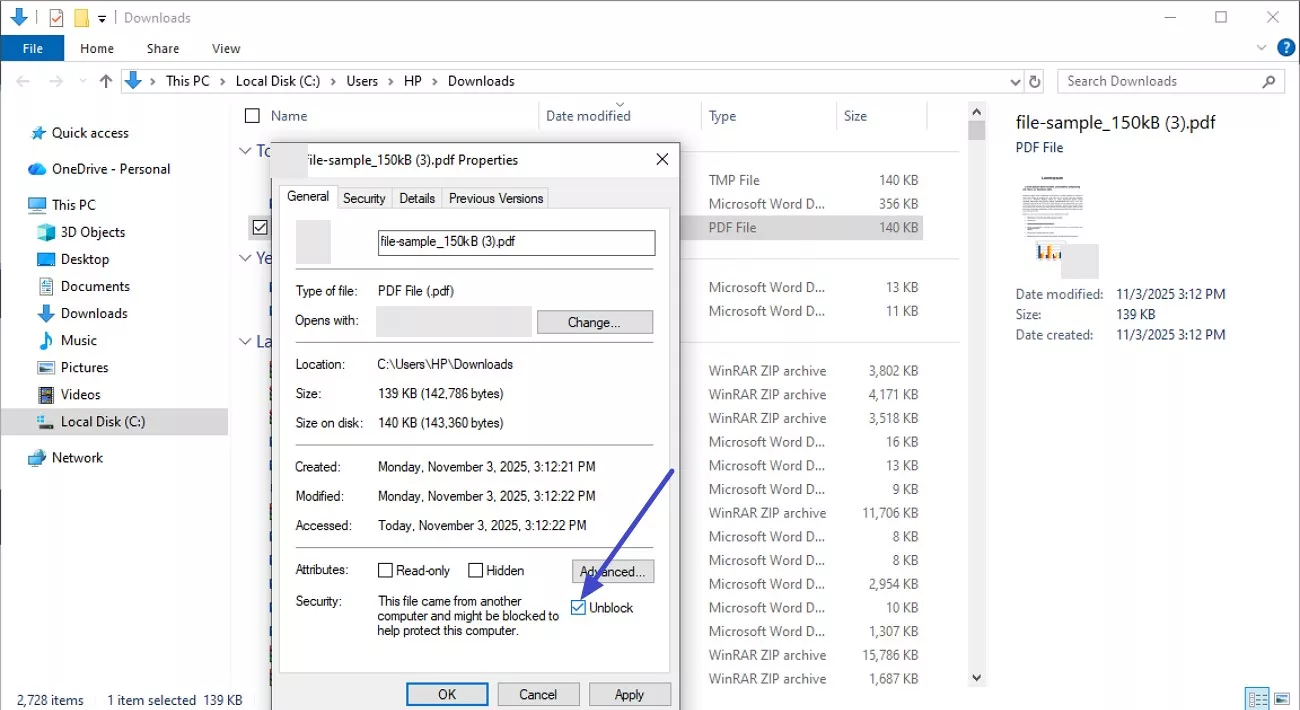
Schritt 2. Wählen Sie im folgenden kleinen Fenster die Option „Sicherheit“ und aktivieren Sie die Option „Entsperren“, um den Fehler zu beheben, dass die Datei, die Sie in der Vorschau anzeigen möchten, Ihren Computer beschädigen könnte.
Methode 2. Mehrere PDFs in verschiedenen Ordnern mit PowerShell entsperren
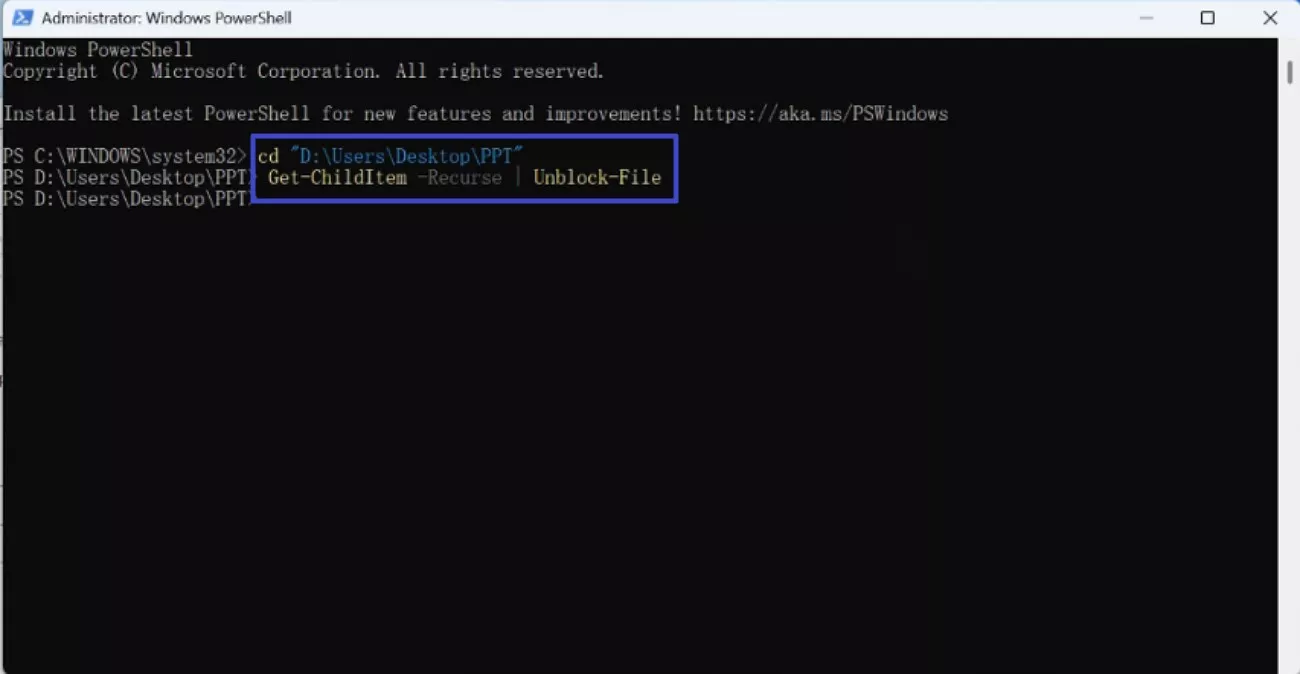
Um viele PDFs in verschiedenen Ordnern zu verwalten, nutzte ich ein PowerShell-Skript, um mehrere Dateien gleichzeitig zu entsperren. Diese Methode sparte im Vergleich zum manuellen Entsperren unzählige Stunden und ist besonders nützlich bei großen Dateimengen aus E-Mails oder von verschiedenen Netzwerkstandorten. Wie Sie diese Funktion nutzen, erfahren Sie in den Anweisungen im folgenden Abschnitt:
Anleitung: Öffnen Sie Windows PowerShell und führen Sie den Befehl aus, um auf das Laufwerk zuzugreifen. Geben Sie anschließend den Befehl „Get Child item Recures Unblock Files“ ein, um die PDF-Vorschau zu entsperren.
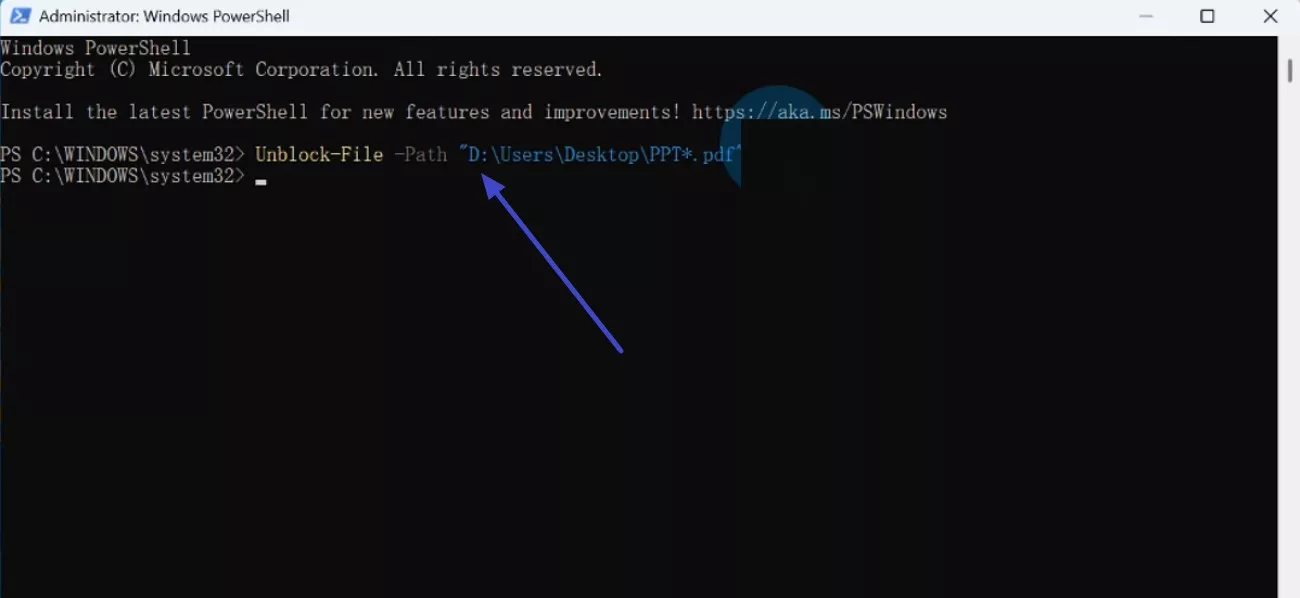
Methode 3. Mehrere Dateien in einem bestimmten Ordner mit PowerShell entsperren
Ähnlich wie die vorherige Methode konzentriert sich auch dieser Ansatz auf alle Dateien in einem einzelnen Ordner. So lassen sich Ordner mit vertrauenswürdigen Dokumenten effektiv für die schnelle Vorschau vorbereiten. Besonders gut gefiel mir, wie effizient die Sperren ohne manuelles Eingreifen aufgehoben wurden, sodass die Vorschau wieder funktionierte und ich gleichzeitig die Kontrolle darüber behielt, auf welche Ordner die Sperre angewendet werden sollte. Befolgen Sie die unten stehenden Anweisungen, um den Fehler „Die Datei, die Sie in der Vorschau anzeigen möchten, könnte Ihrem Computer schaden“ zu beheben:
Anleitung: Nachdem Sie die PowerShell unter Windows geöffnet haben, führen Sie den Befehl „Dateien entsperren [Ordnerpfad]“ aus und drücken Sie die Eingabetaste, um fortzufahren.
Methode 4. Stellen Sie sicher, dass der Vorschaubereich aktiviert ist
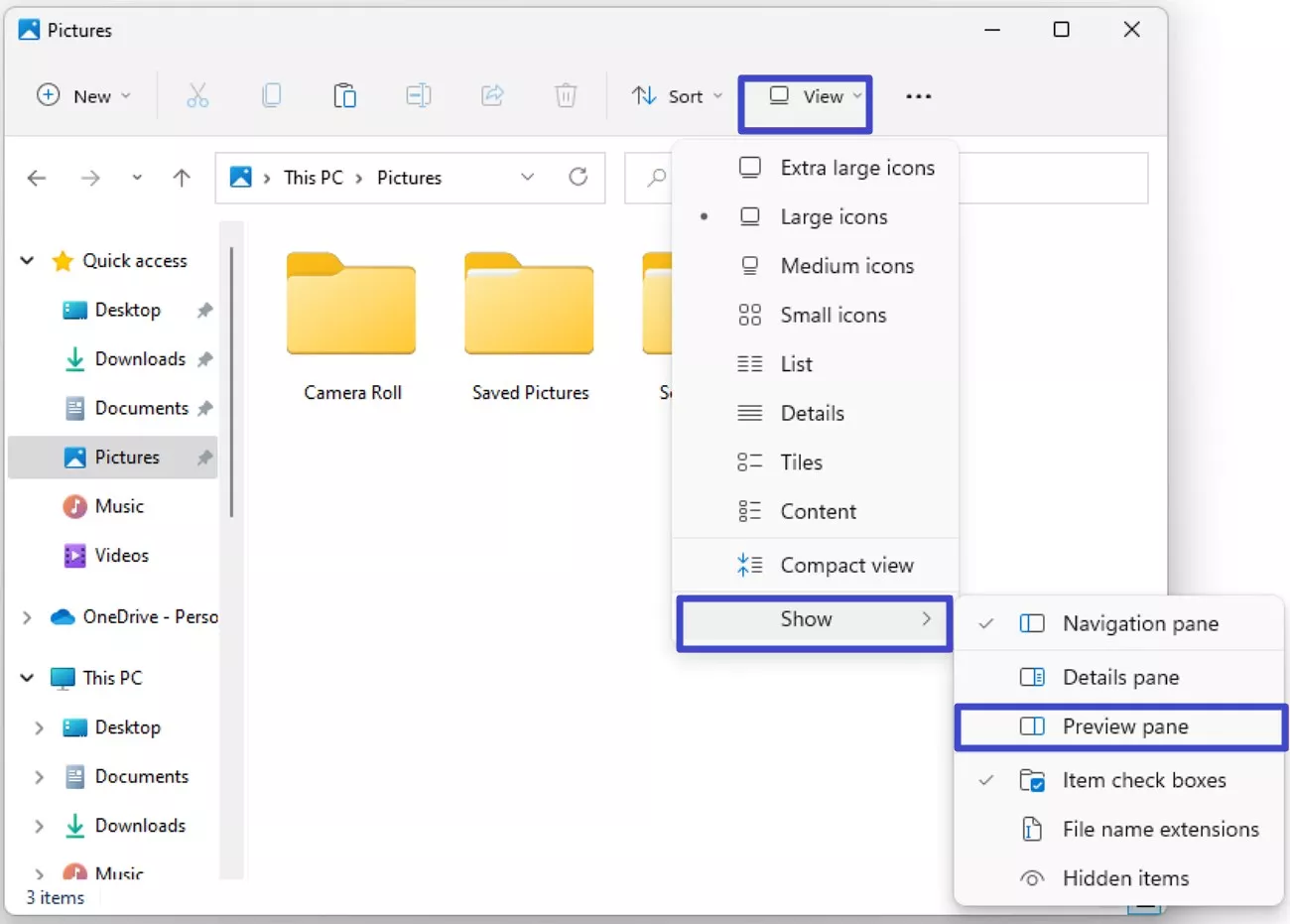
Nach dem Entsperren von Dateien ist es unerlässlich, dass der Vorschaubereich im Datei-Explorer aktiviert ist. Andernfalls ist das Entsperren sinnlos, da die Vorschau ohnehin nicht angezeigt wird. Ich habe festgestellt, dass das Aktivieren des Vorschaubereichs häufig die Verwirrung beseitigt, wenn die Vorschau trotz Entsperrens nicht funktionierte. Falls Sie nicht wissen, wie Sie den Vorschaubereich aktivieren, lesen Sie die folgenden Anweisungen:
Anleitung: Öffnen Sie den Ordner und wählen Sie oben die Option „Ansicht“, um den Fehler „Die Datei, die Sie in der Vorschau anzeigen möchten, könnte Ihrem Computer schaden“ zu beheben. Erweitern Sie die Option „Anzeigen“ und aktivieren Sie anschließend den „Vorschaubereich“.
Methode 5. Änderung der Registrierung zur Verhinderung der Blockierung
Für eine dauerhaftere und systemweite Lösung habe ich Registry-Änderungen untersucht, um zu verhindern, dass Windows Dateien automatisch blockiert. Dazu habe ich die Kennzeichnung „Im Internet markieren“ für neue Downloads oder Netzwerkdateien deaktiviert. Diese Methode reduziert zwar das manuelle Entsperren, birgt aber Risiken, da fehlerhafte Registry-Änderungen zu Systeminstabilität führen können. Lesen Sie die folgenden Schritte, um zu erfahren, wie Sie diese Methode mühelos anwenden, um zukünftige Dateiblockierungen zu verhindern:
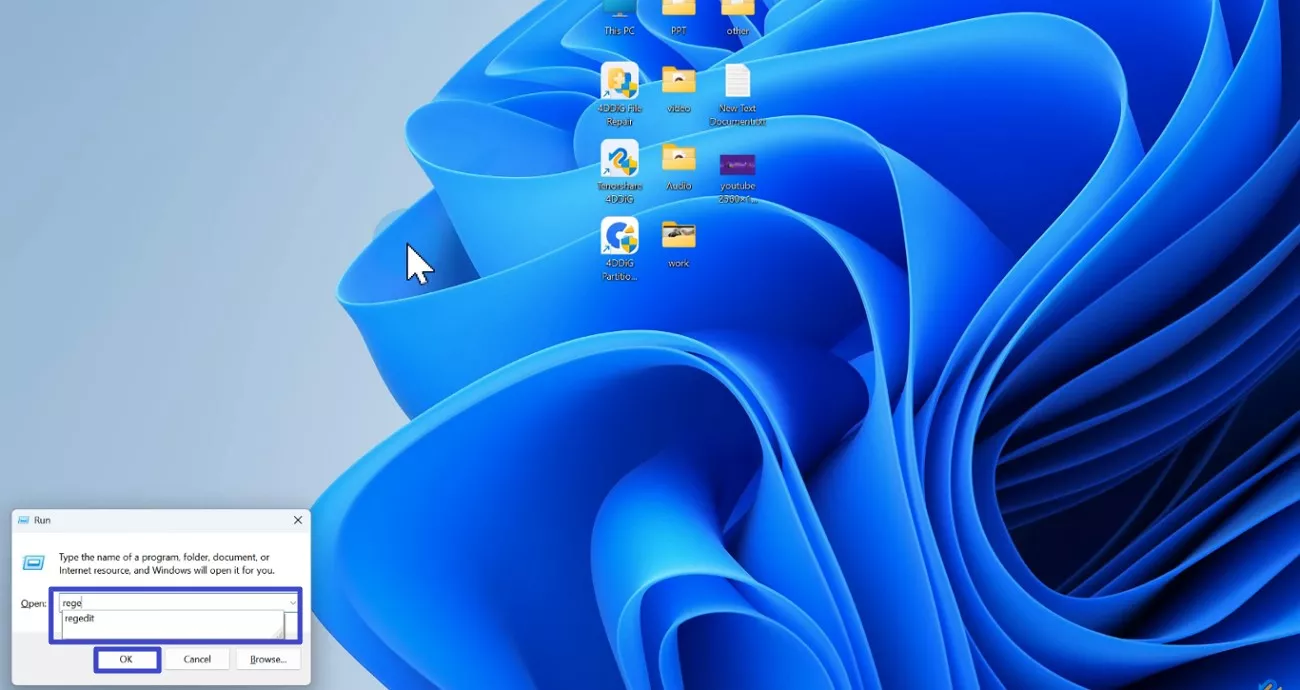
Schritt 1. Drücken Sie zunächst die Tasten „Windows + R“ und geben Sie „Regedit“ ein, um anschließend auf die Schaltfläche „Ausführen“ zu klicken.
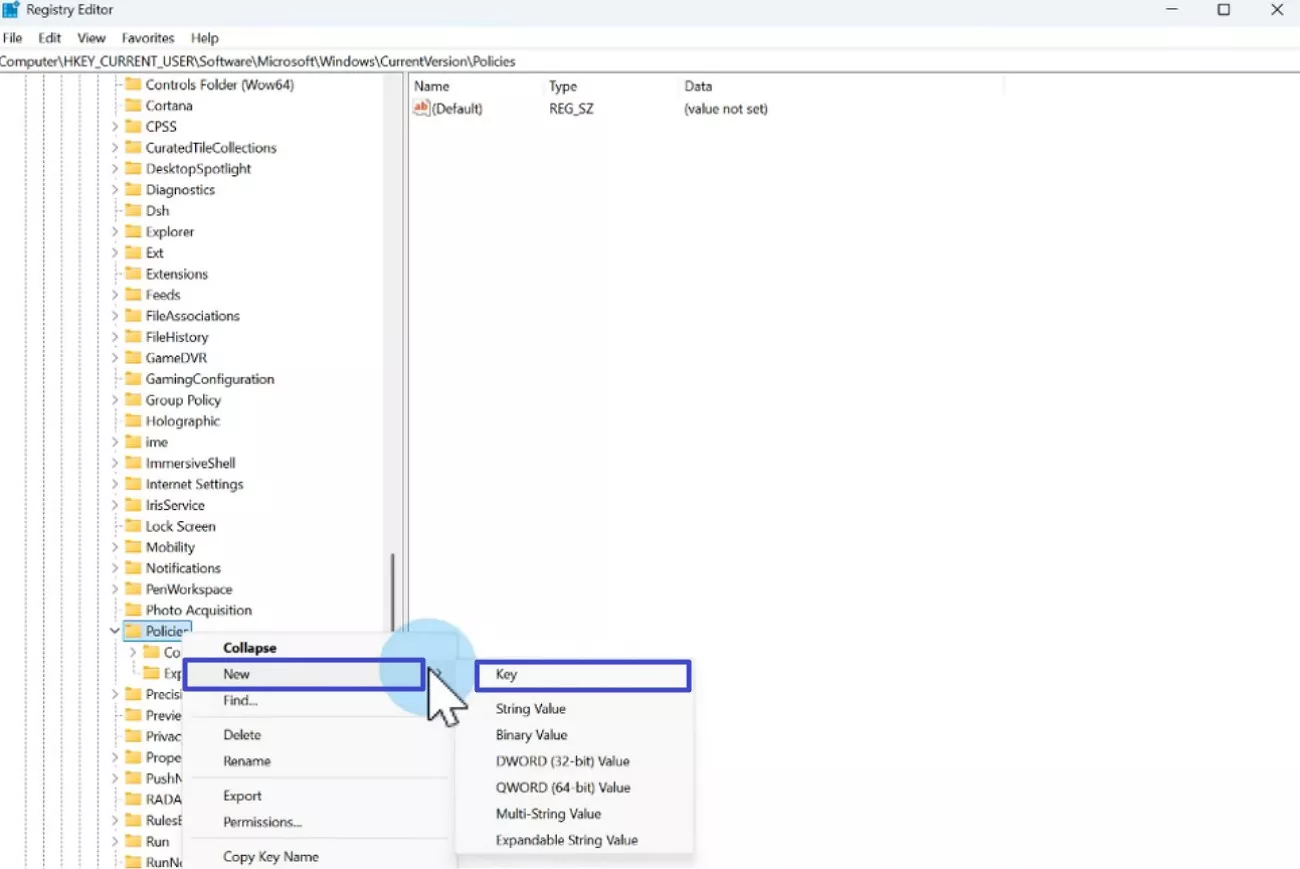
Schritt 2. Öffnen Sie anschließend den Ordner „Policies“ und erstellen Sie einen neuen Schlüssel, indem Sie auf „Neu“ und dann auf die Option „Schlüssel“ klicken.
Schritt 3. Benennen Sie den Schlüssel und geben Sie als „Wertdaten“ die Zahl „1“ ein, um die Schaltfläche „OK“ zu drücken.
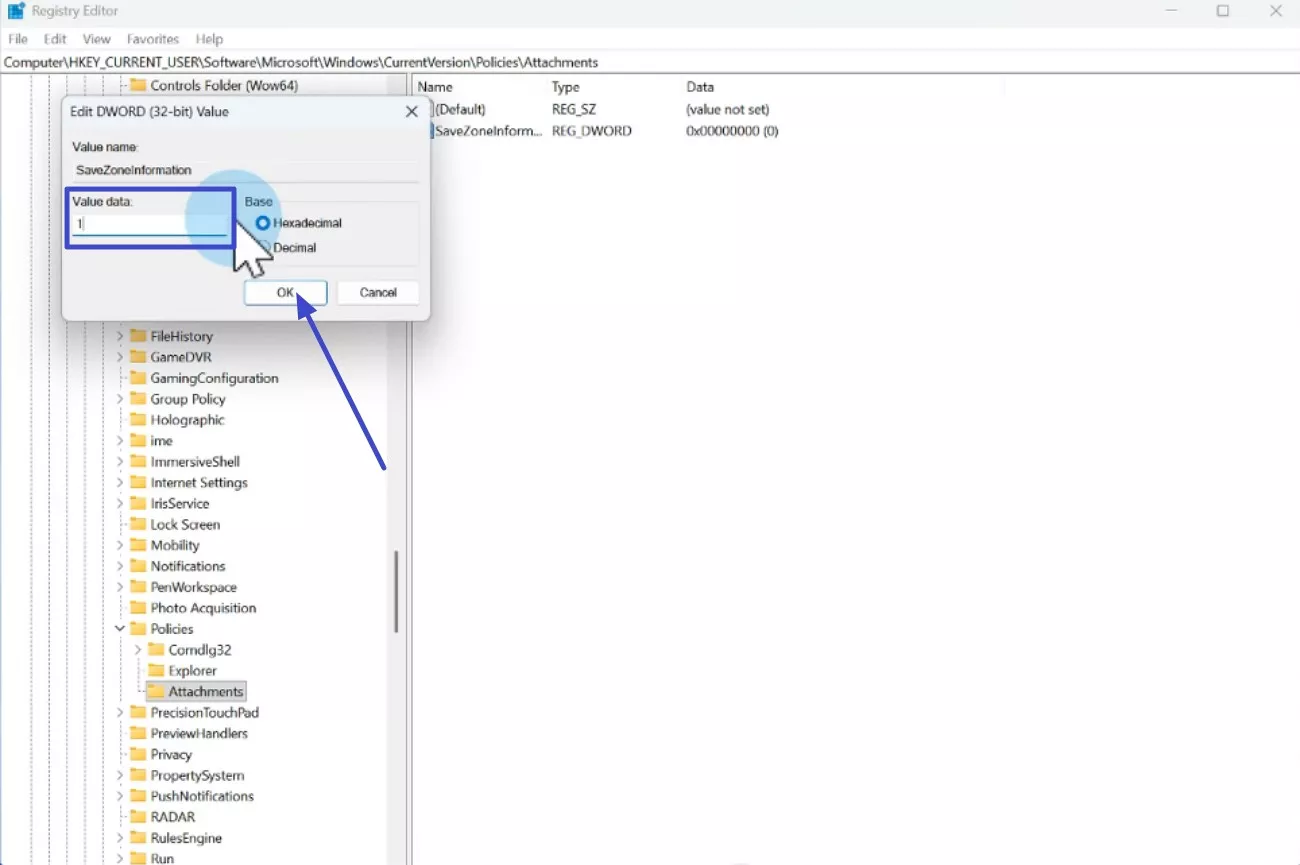
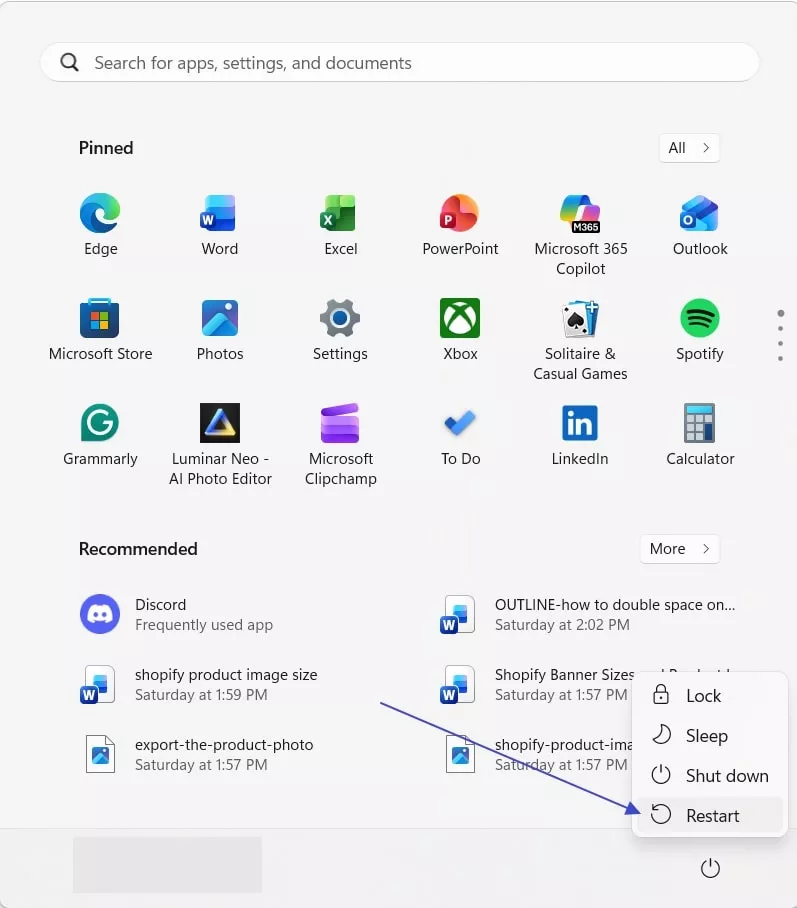
Schritt 4. Starten Sie Ihren PC nach Abschluss der Arbeiten neu, um den Computer mit den neuen Einstellungen erfolgreich zu starten und den Fehler „Die Datei, die Sie in der Vorschau anzeigen möchten, könnte Ihrem Computer schaden“ zu beheben.
Methode 6. Beschädigte Datei reparieren
Manchmal werden Vorschauprobleme nicht durch Sperren, sondern durch beschädigte Dateien verursacht. Ich habe festgestellt, dass die Reparatur beschädigter PDFs oder Dokumente mit speziellen Tools wie iLovePDF die Anzeigefähigkeit wiederherstellt. Diese Methode hilft, zwischen Sicherheitssperren und tatsächlichen Dateiproblemen zu unterscheiden. Befolgen Sie die nachstehenden Schritte, um zu erfahren, wie Sie die Aufgabe durchführen:
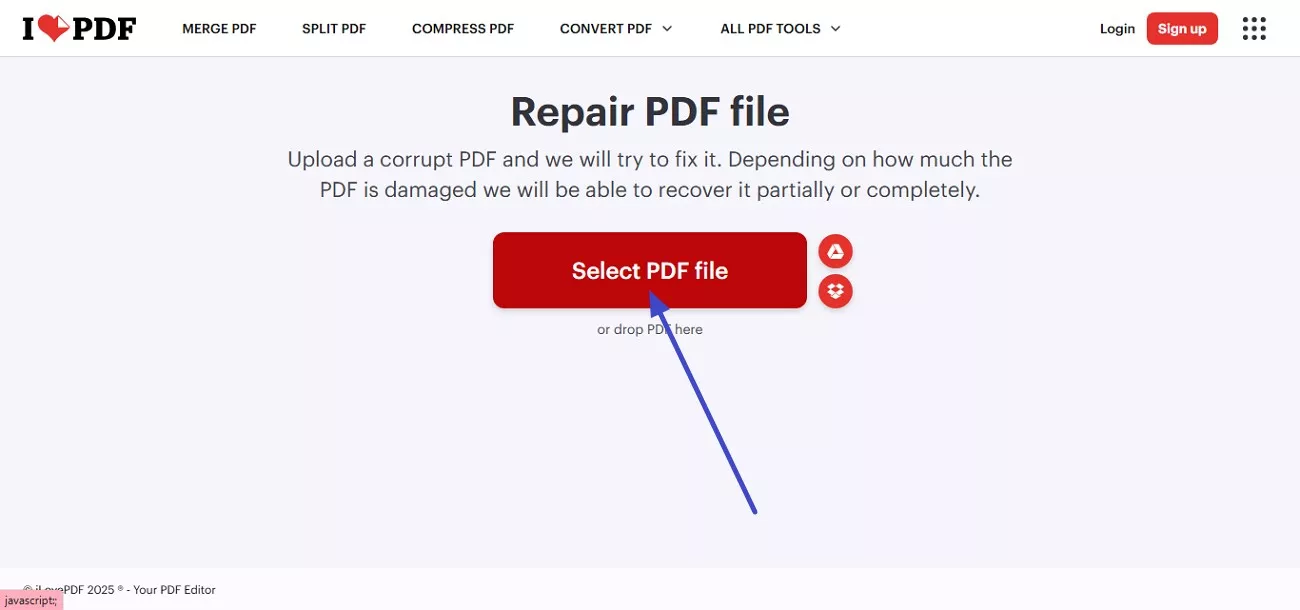
Schritt 1. Klicken Sie nach dem Aufrufen des Reparaturtools von iLovePDF in Ihrem Browser auf „PDF-Datei auswählen“ und laden Sie Ihr beschädigtes Dokument hoch.
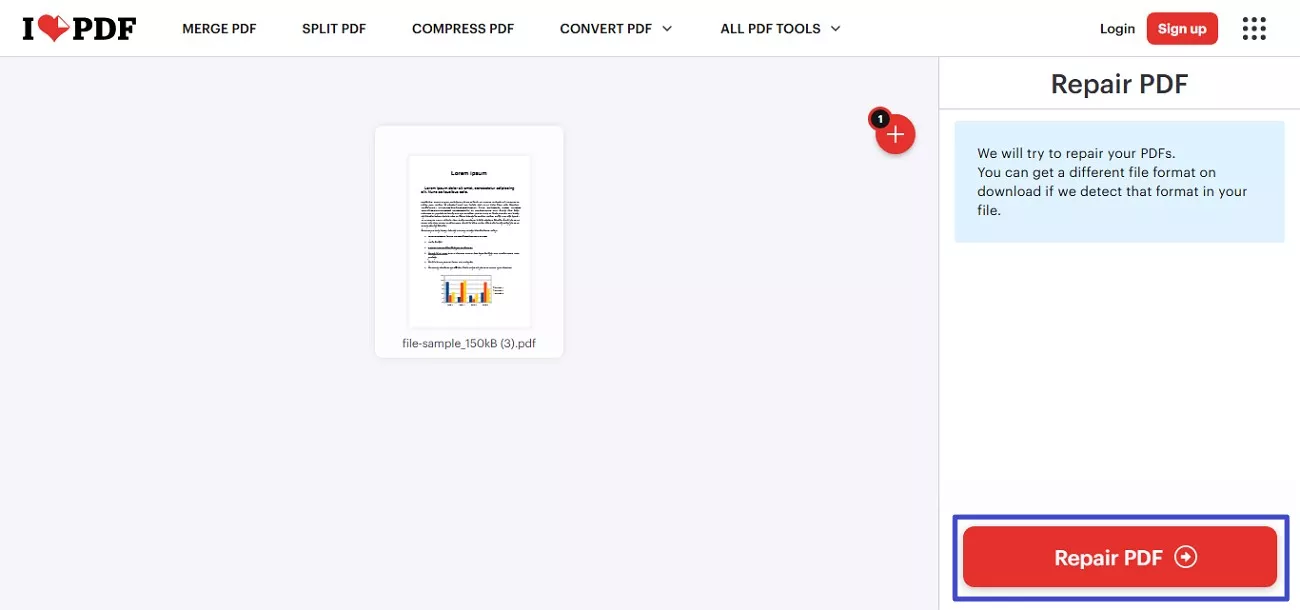
Schritt 2. Sobald die Datei erfolgreich hochgeladen wurde, klicken Sie unten rechts auf die Schaltfläche „PDF reparieren“, um den Reparaturvorgang zu starten. Die reparierte Datei wird anschließend automatisch auf Ihr System heruntergeladen.
Teil 3. UPDF für zuverlässiges Anzeigen und Bearbeiten von PDFs verwenden
Wenn die Vorschau im Datei-Explorer blockiert oder unzuverlässig ist, bietet UPDF eine robuste und benutzerfreundliche Alternative, die meine PDF-Verwaltung grundlegend verändert hat. Im Gegensatz zur eingeschränkten und mitunter frustrierenden Standard-Vorschaufunktion liefert UPDF stets schnelle und präzise Vorschauen ohne Sicherheitslücken. Dieses Tool bietet aber nicht nur die Möglichkeit zum Anzeigen, sondern auch leistungsstarke Funktionen zum Bearbeiten, Kommentieren und Konvertieren, die die PDF-Verwaltung zum Kinderspiel machen.
Windows • macOS • iOS • Android 100% sicher
Am meisten schätze ich an UPDF das intuitive Design und die fortschrittlichen Funktionen wie OCR und KI-gestützte Unterstützung, die meinen Arbeitsablauf deutlich optimieren. Dank UPDF muss ich mir keine Sorgen mehr machen, dass die anzuzeigende Datei beschädigt sein könnte, da ich jederzeit die volle Kontrolle über meine PDF-Dokumente habe.
Kohärente Funktionen, die von UPDF angeboten werden
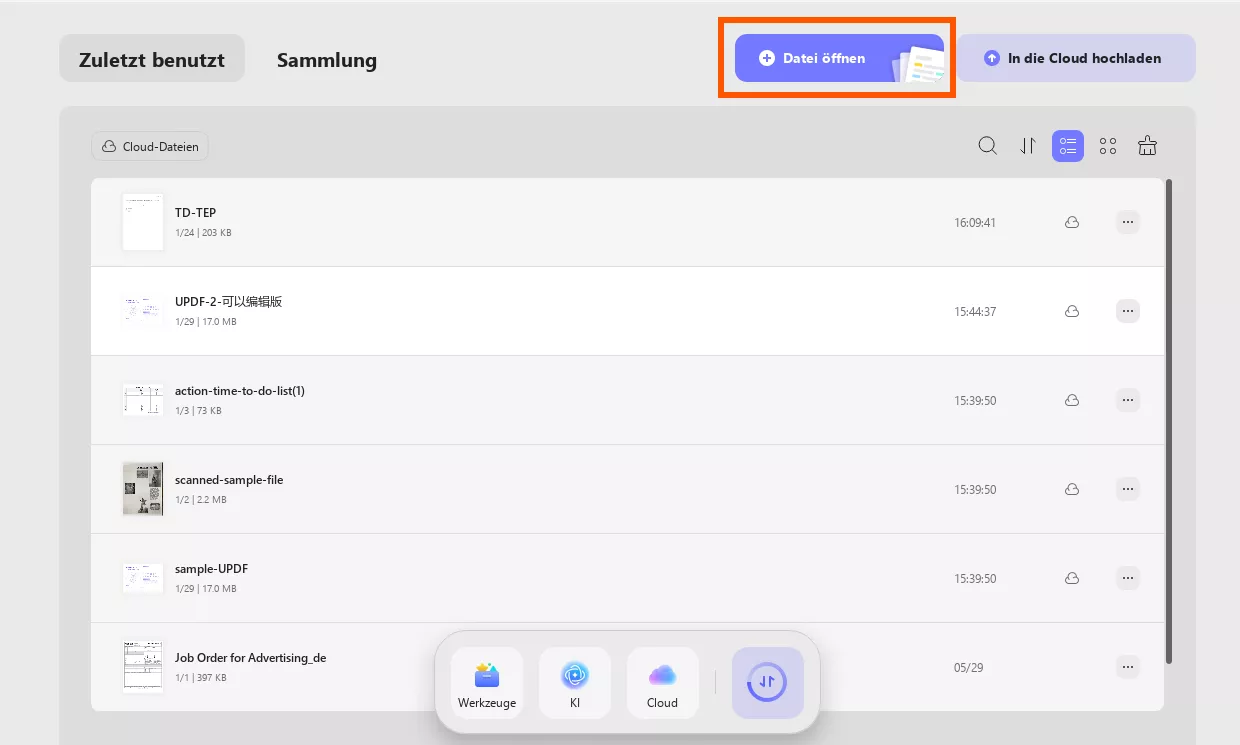
- PDF-Dateien öffnen und anzeigen: Mit UPDF kann ich PDFs schnell öffnen, ohne auf die Systemvorschau angewiesen zu sein, die aufgrund von Sicherheitsbeschränkungen oft nicht funktioniert. Dank der übersichtlichen Benutzeroberfläche und der erweiterten Anzeigefunktionen wie Zoom, Lesezeichen und Mehrseitenansicht ist das Lesen von PDFs mit UPDF ein Kinderspiel.
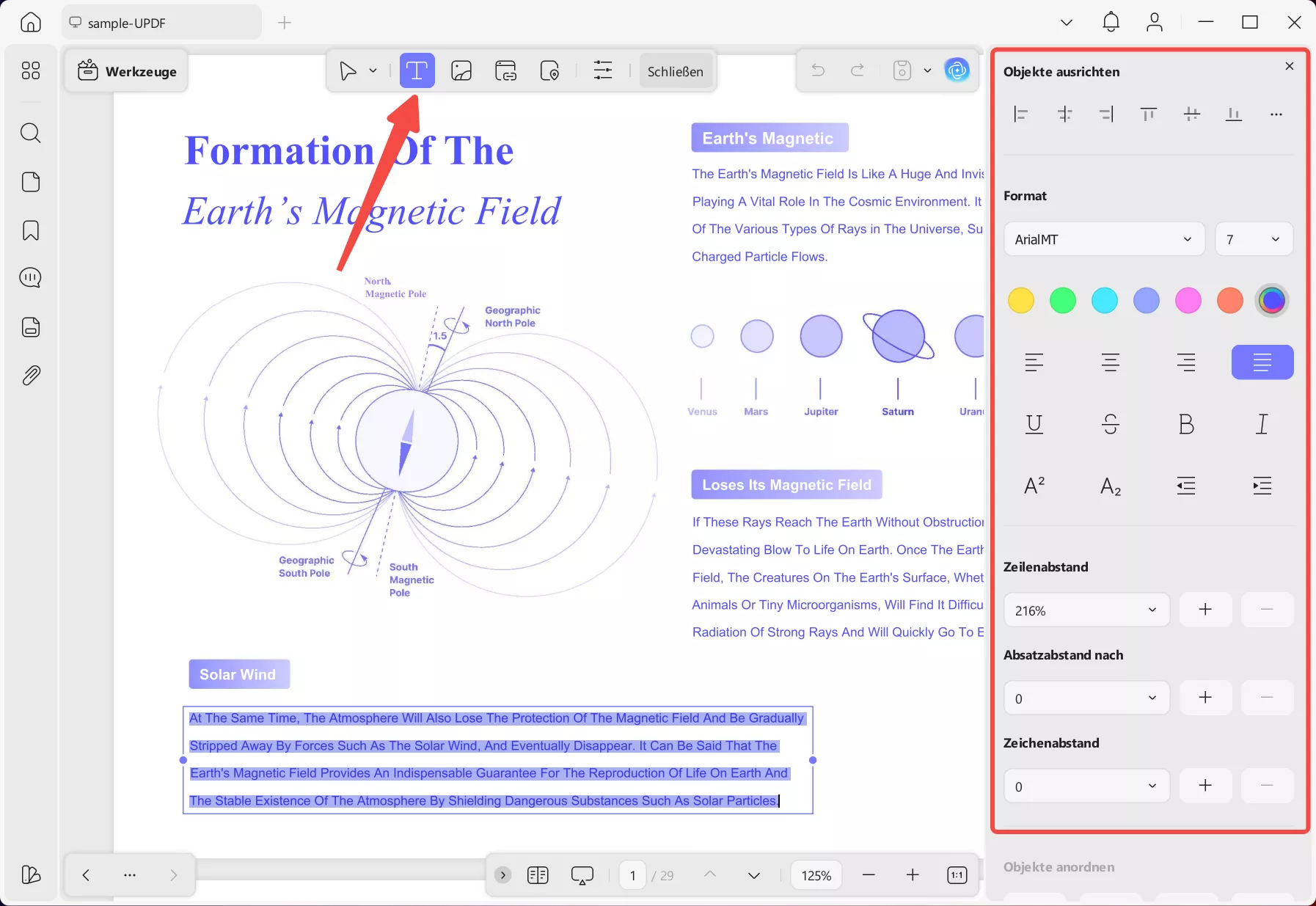
- PDFs bearbeiten: Mit UPDF kann ich vorhandenen Text problemlos bearbeiten, ohne das ursprüngliche Format des Dokuments zu verändern. Ob es darum geht, Wörter zu ändern, Fehler zu korrigieren oder neue Sätze hinzuzufügen – das Tool unterstützt auch Schriftänderungen wie Größe, Farbe und Stil, die über das Bedienfeld auf der rechten Seite vorgenommen werden können.
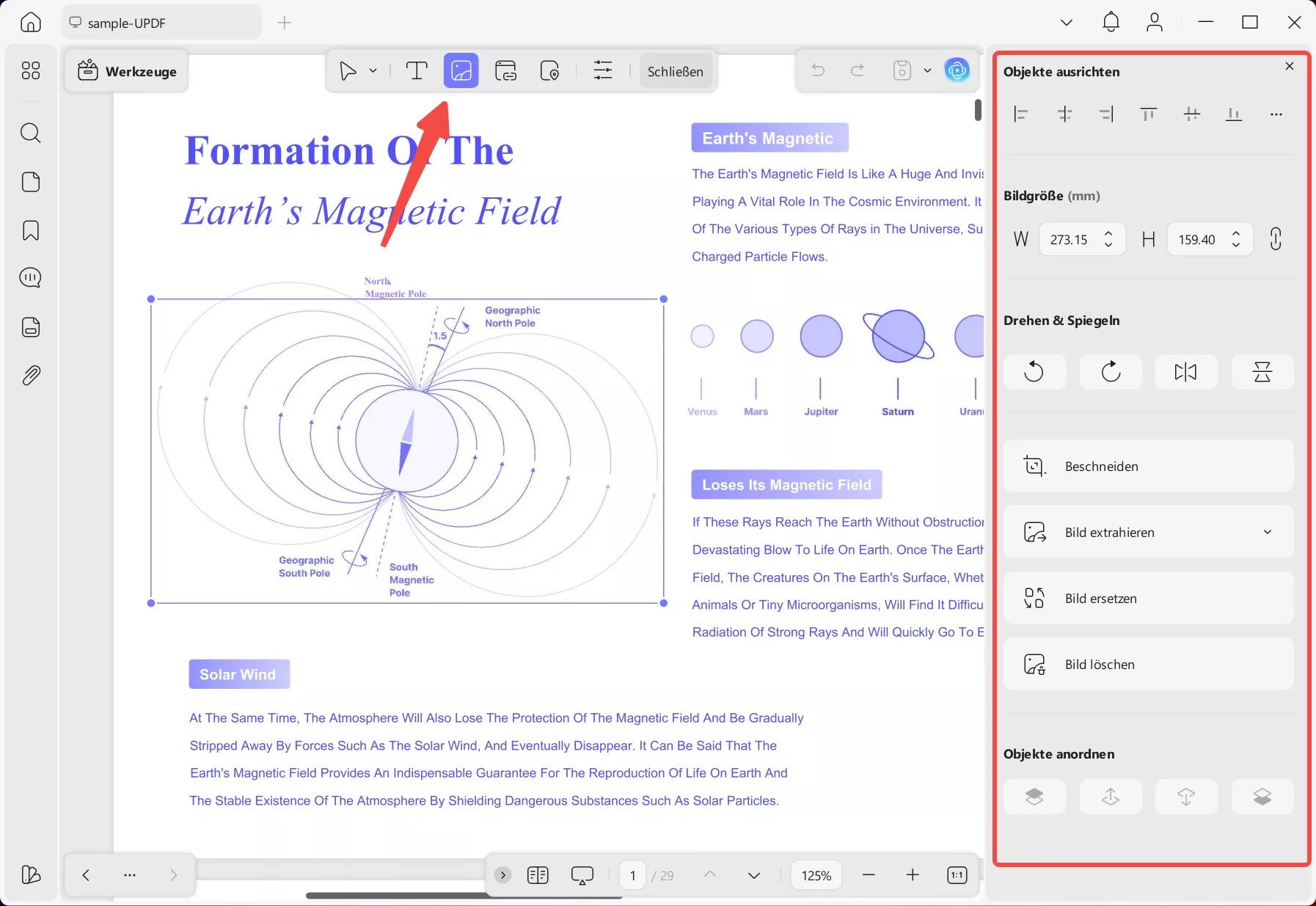
UPDF macht die Bildbearbeitung in PDFs zudem bemerkenswert einfach. Ich kann in das Dokument eingebettete Bilder ersetzen, in der Größe ändern, verschieben oder löschen. Diese Funktion eignet sich hervorragend, um Grafiken zu aktualisieren oder überflüssige Bilder zu entfernen, ohne einen separaten Bildeditor zu benötigen.
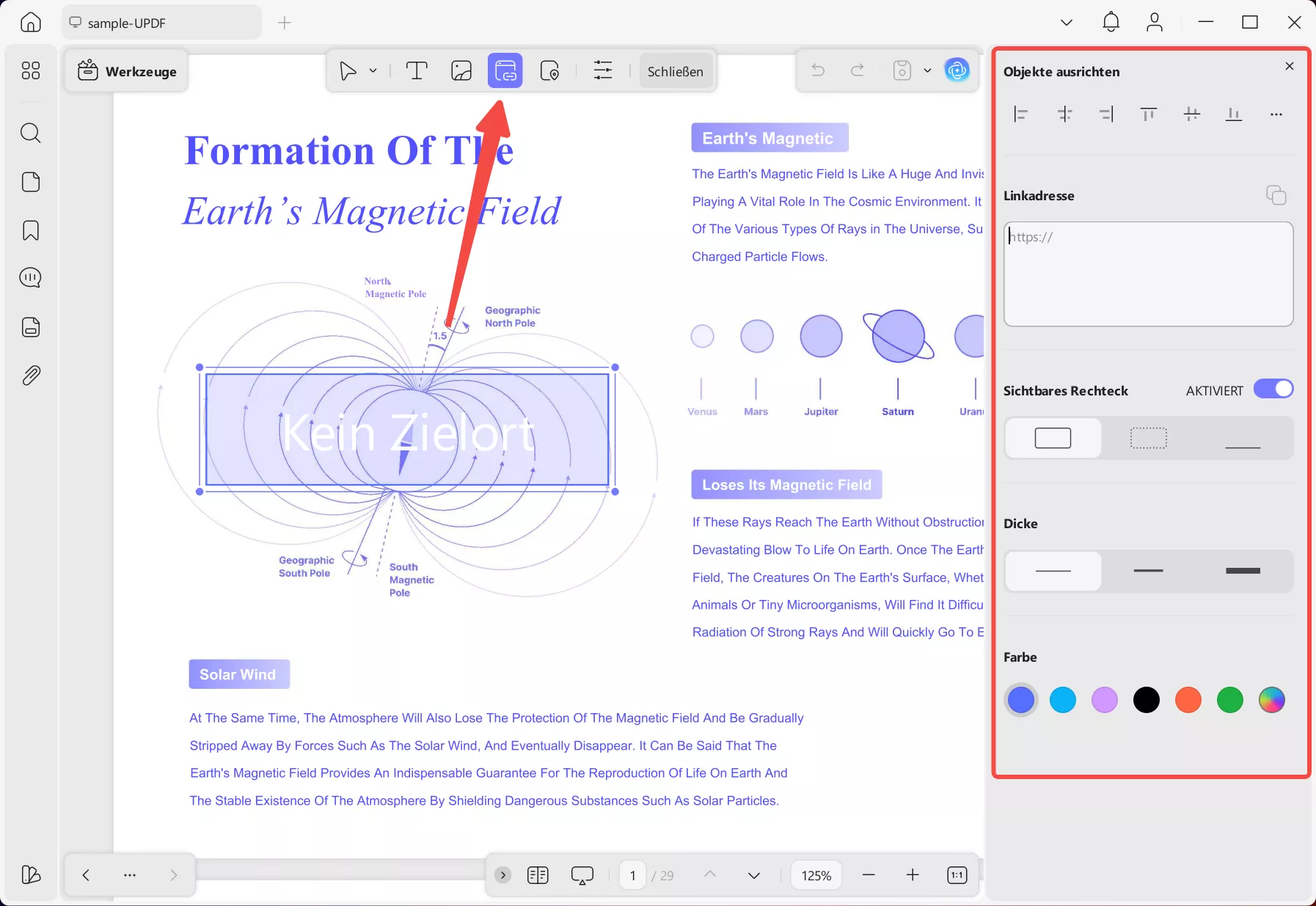
Ob ich Hyperlinks zu Webseiten, E-Mail-Adressen oder zu anderen Seiten innerhalb der PDF-Datei einfügen möchte – es ist ganz einfach. Die Linkbearbeitungsfunktion hilft mir, die Navigation zu verbessern und interaktive Dokumente zu erstellen.
- PDFs kommentieren: Mit UPDF lassen sich PDFs mühelos kommentieren und gemeinsam bearbeiten. Ich kann Textstellen hervorheben, um wichtige Punkte zu betonen, und durchstreichen, um Löschungen deutlich zu kennzeichnen. Unterstreichen hilft mir, wichtige Informationen dezent zu betonen, während Wellenlinien fragwürdige Stellen markieren.
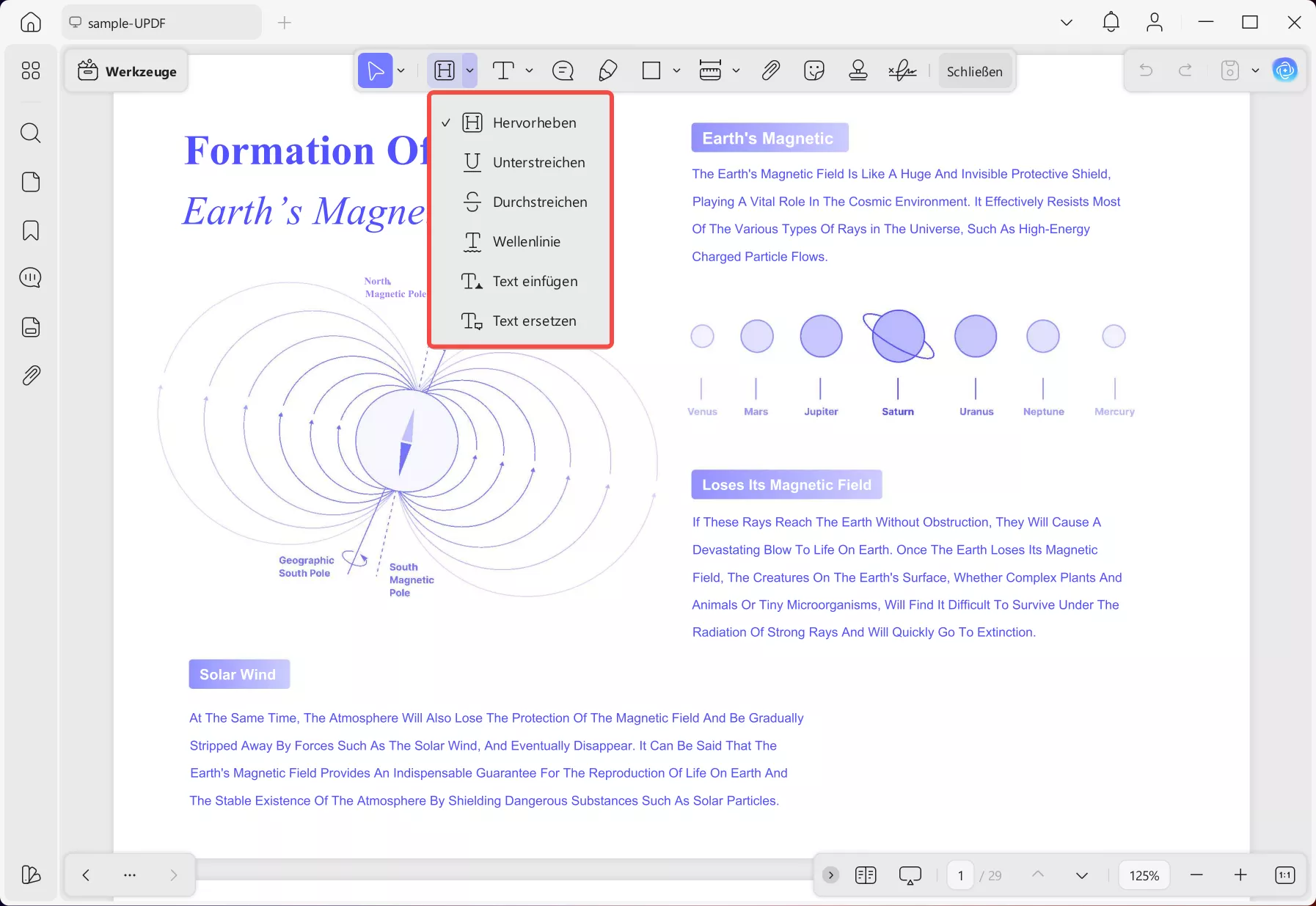
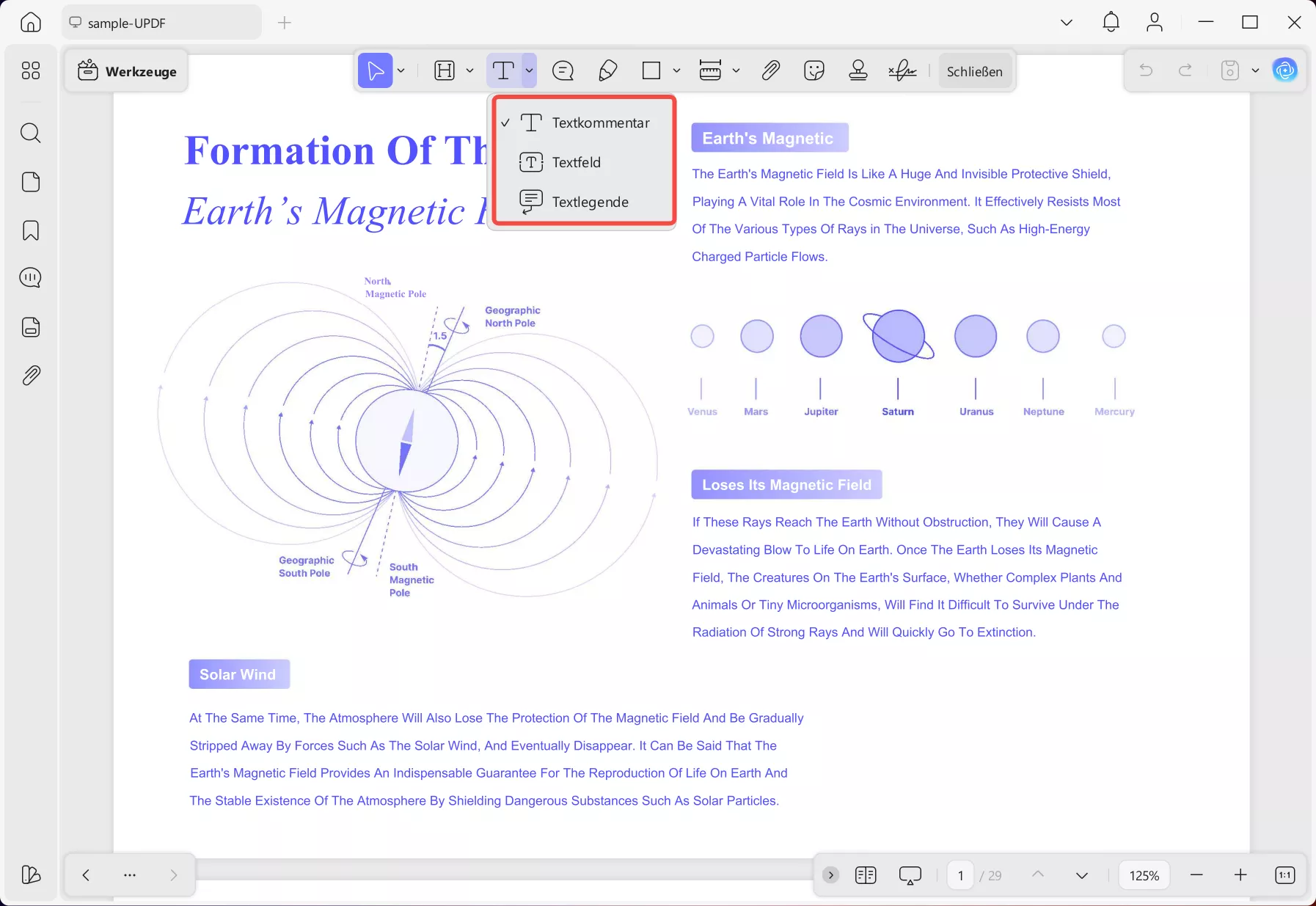
Darüber hinaus ermöglicht die Funktion „Textkommentar hinzufügen“ das Einfügen einfacher Inline-Kommentare an beliebiger Stelle im PDF, was das Erstellen schneller Notizen vereinfacht. Das „Textfeld“ schafft einen Rahmen für längere Kommentare oder detaillierte Erklärungen und strukturiert so meine Anmerkungen besser.
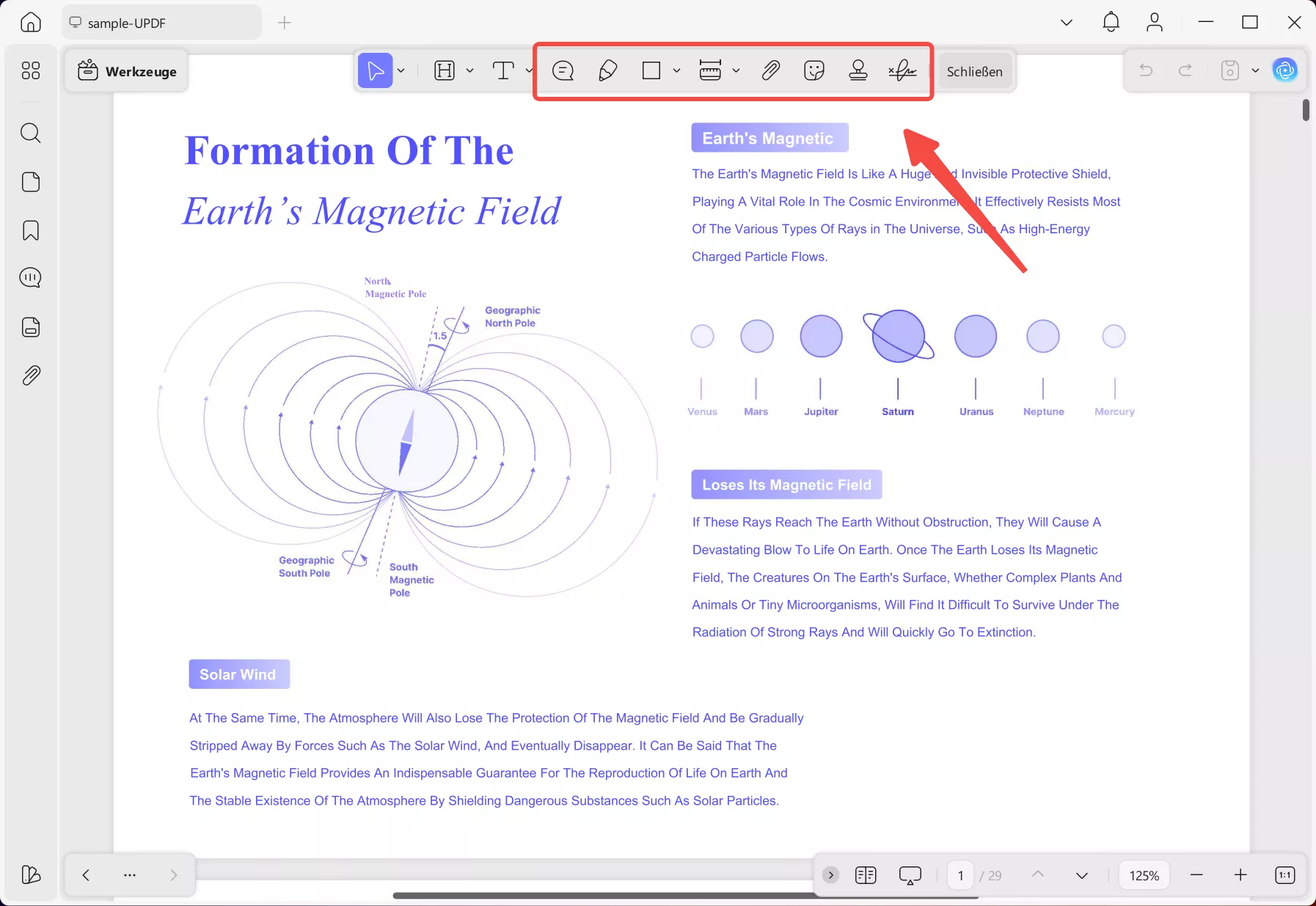
Mit dem Anmerkungswerkzeug können Sie außerdem Formen einfügen, mit einem Bleistift zeichnen, Haftnotizen einfügen und Messungen verschiedener Parameter hinzufügen.
Windows • macOS • iOS • Android 100% sicher
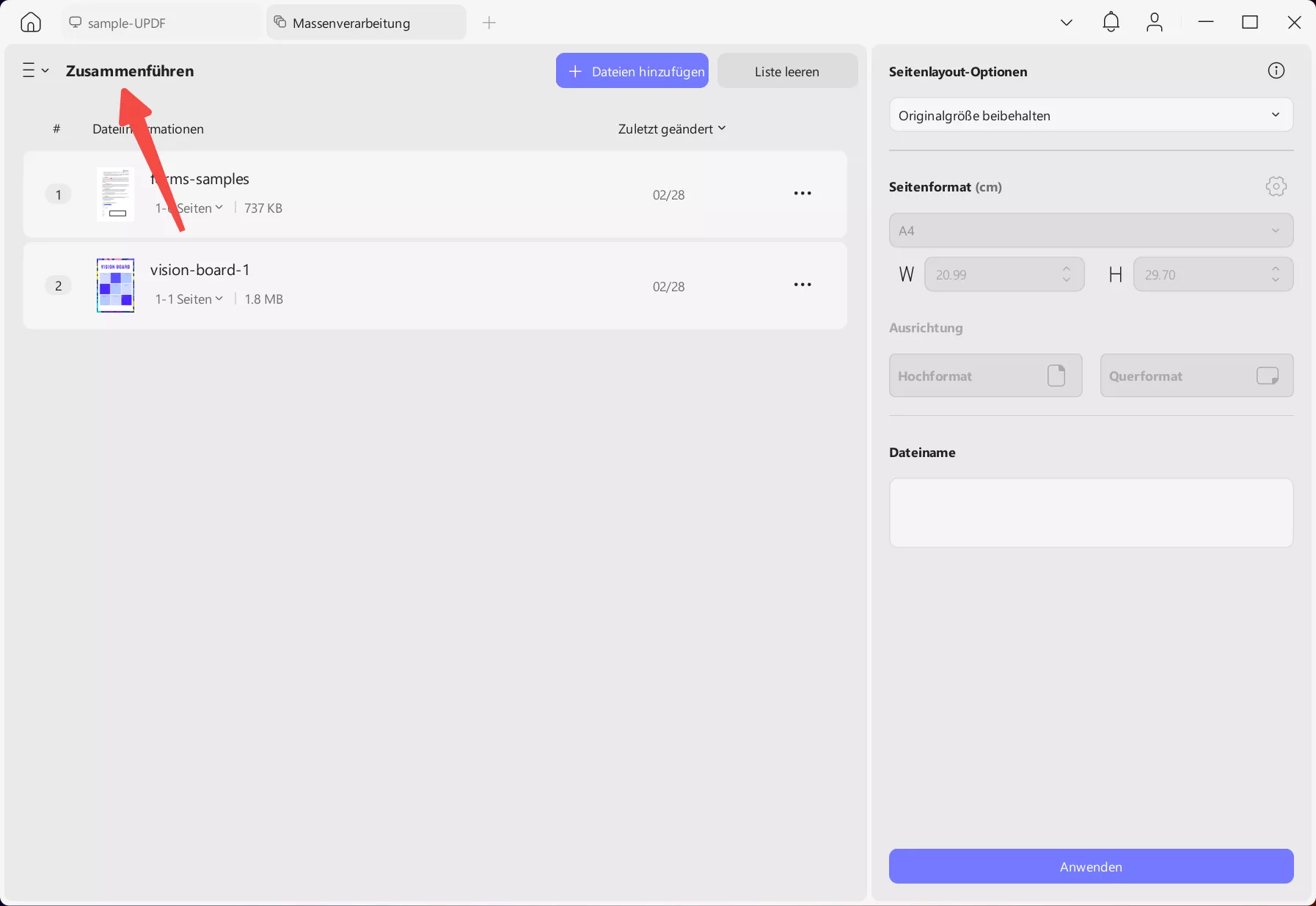
- PDFs zusammenführen: Mit der Funktion „PDFs zusammenführen“ von UPDF können Benutzer mehrere PDF-Dateien einfach zu einem einzigen Dokument kombinieren. Dieses Tool ermöglicht es Ihnen, mehrere PDFs hochzuladen, deren Reihenfolge zu ändern und sie schnell zusammenzuführen, ohne dass die Formatierung verloren geht.
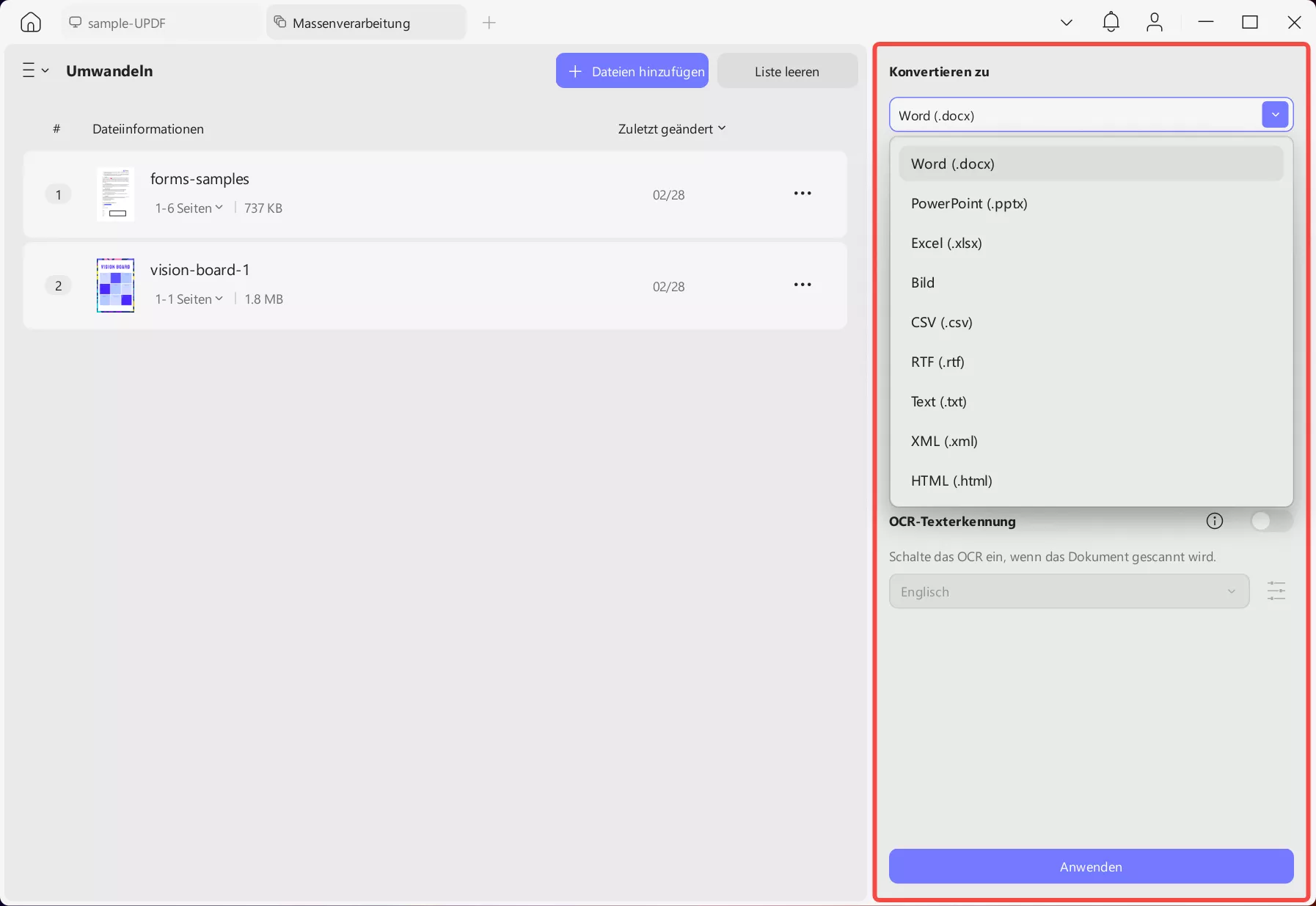
- PDFs umwandeln: Mit UPDF kann ich PDF-Dokumente mühelos in verschiedene bearbeitbare Formate wie Word, Excel, PowerPoint, HTML und Bilder konvertieren, ohne die ursprüngliche Formatierung zu verlieren. Das ist ungemein praktisch, wenn ich Inhalte wiederverwenden oder in anderen Anwendungen mit PDFs arbeiten muss.
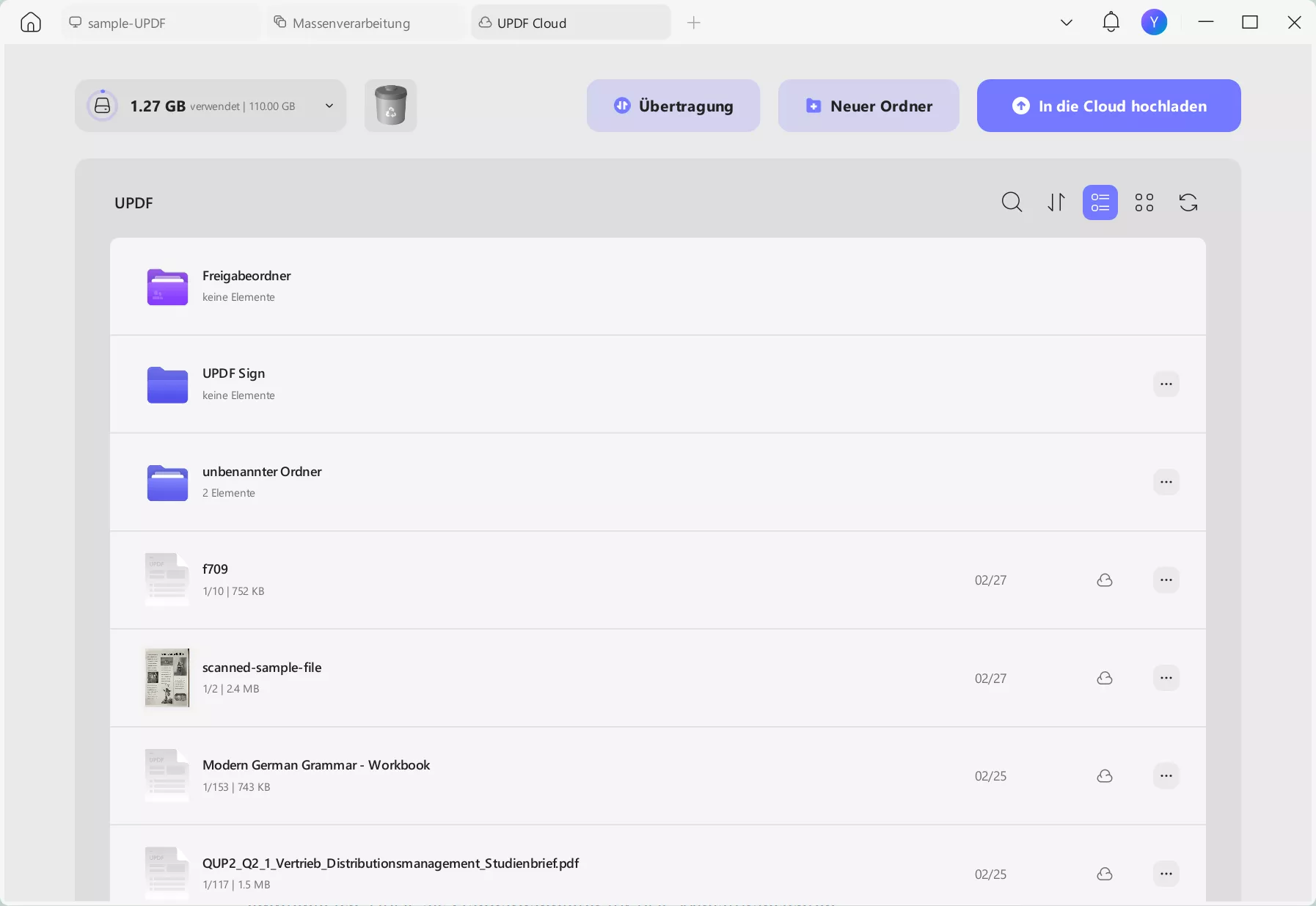
- Unterstützung mehrerer Geräte: Dank der plattformübergreifenden Unterstützung von UPDF über UPDF Cloud für Windows, macOS, iOS und Android kann ich meine PDFs unabhängig von Gerät und Standort nahtlos weiterbearbeiten.
Wenn das Problem „Die Datei, die Sie in der Vorschau anzeigen möchten, könnte Ihren Computer beschädigen“ behoben ist, empfehle ich, UPDF als Standardanbieter für PDF-Miniaturansichten zu verwenden. Dadurch werden klare und präzise PDF-Miniaturansichten direkt im Datei-Explorer angezeigt, was die Dateinavigation erleichtert.
Ausführliche Schritte zur Verwendung der Miniaturansicht in UPDF
Wie bereits erwähnt, bietet UPDF die Möglichkeit, PDF-Dateien anzuzeigen und eine Vorschau zu erstellen. Im Folgenden finden Sie eine Schritt-für-Schritt-Anleitung, wie Sie eine PDF-Datei vor dem Öffnen im Tool in der Vorschau anzeigen können:
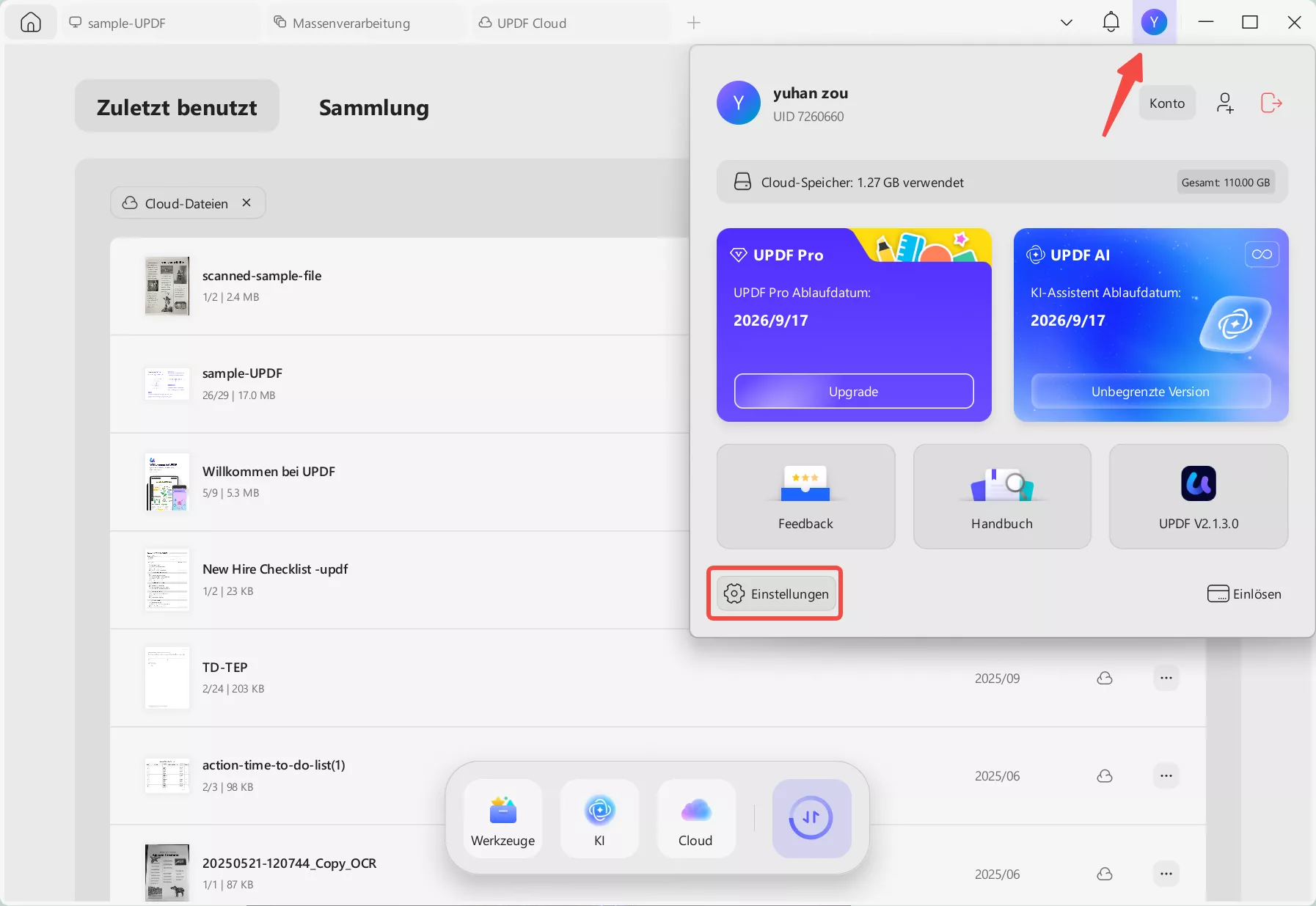
Schritt 1. UPDF-Einstellungen aufrufen
Starten Sie zunächst UPDF und gehen Sie zur Option „Profil“ oben rechts. Klicken Sie anschließend auf „Einstellungen“, um das Einstellungsfenster zu öffnen.
Windows • macOS • iOS • Android 100% sicher
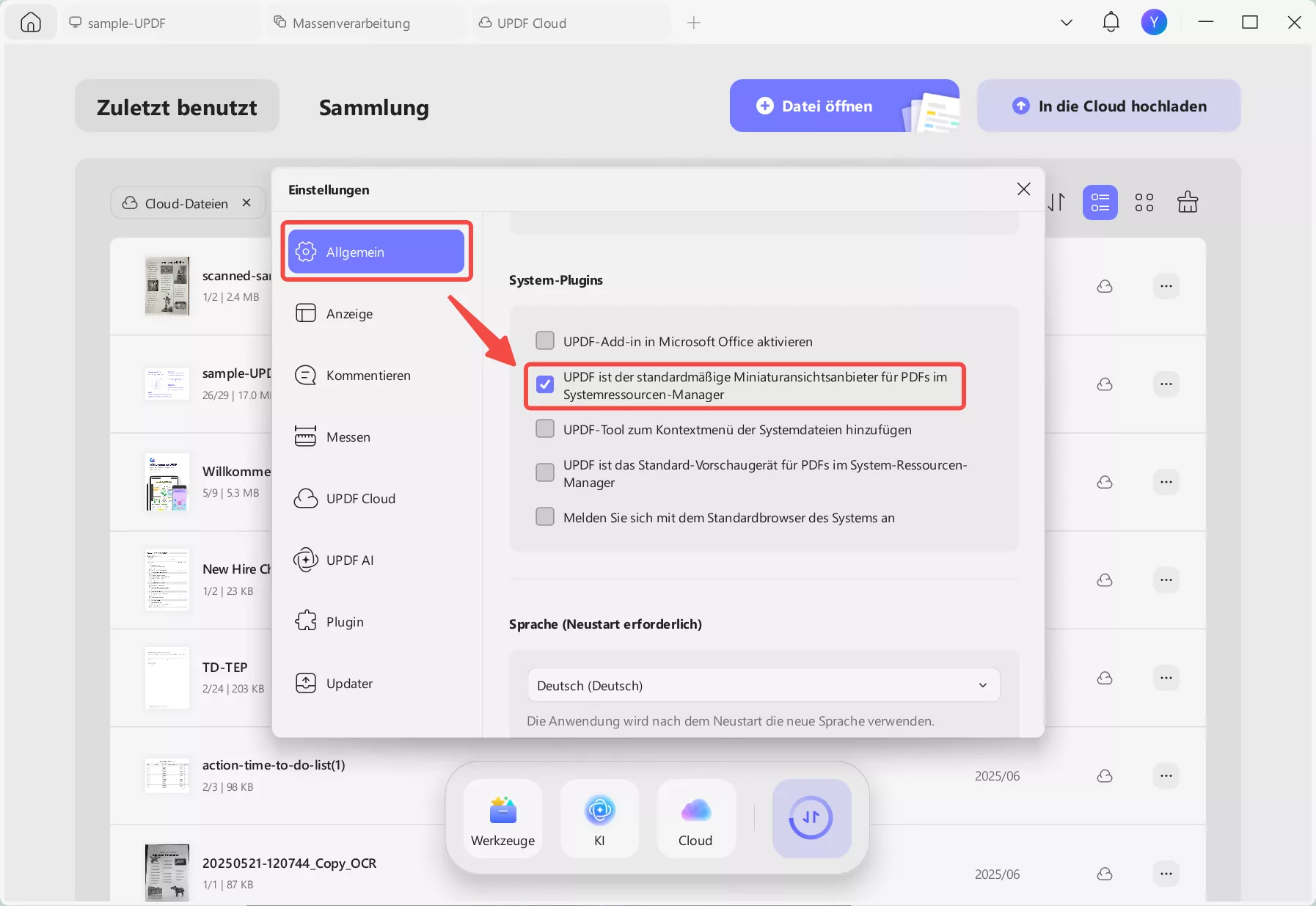
Schritt 2. System-Plugins aktivieren
Öffnen Sie im folgenden Einstellungsfenster links den Bereich „Allgemein“. Aktivieren Sie unter „System-Plugins“ das Kontrollkästchen für die Option „UPDF ist der standardmäßige Miniaturansichtsanbieter für PDFs im Systemressourcen-Manager“.
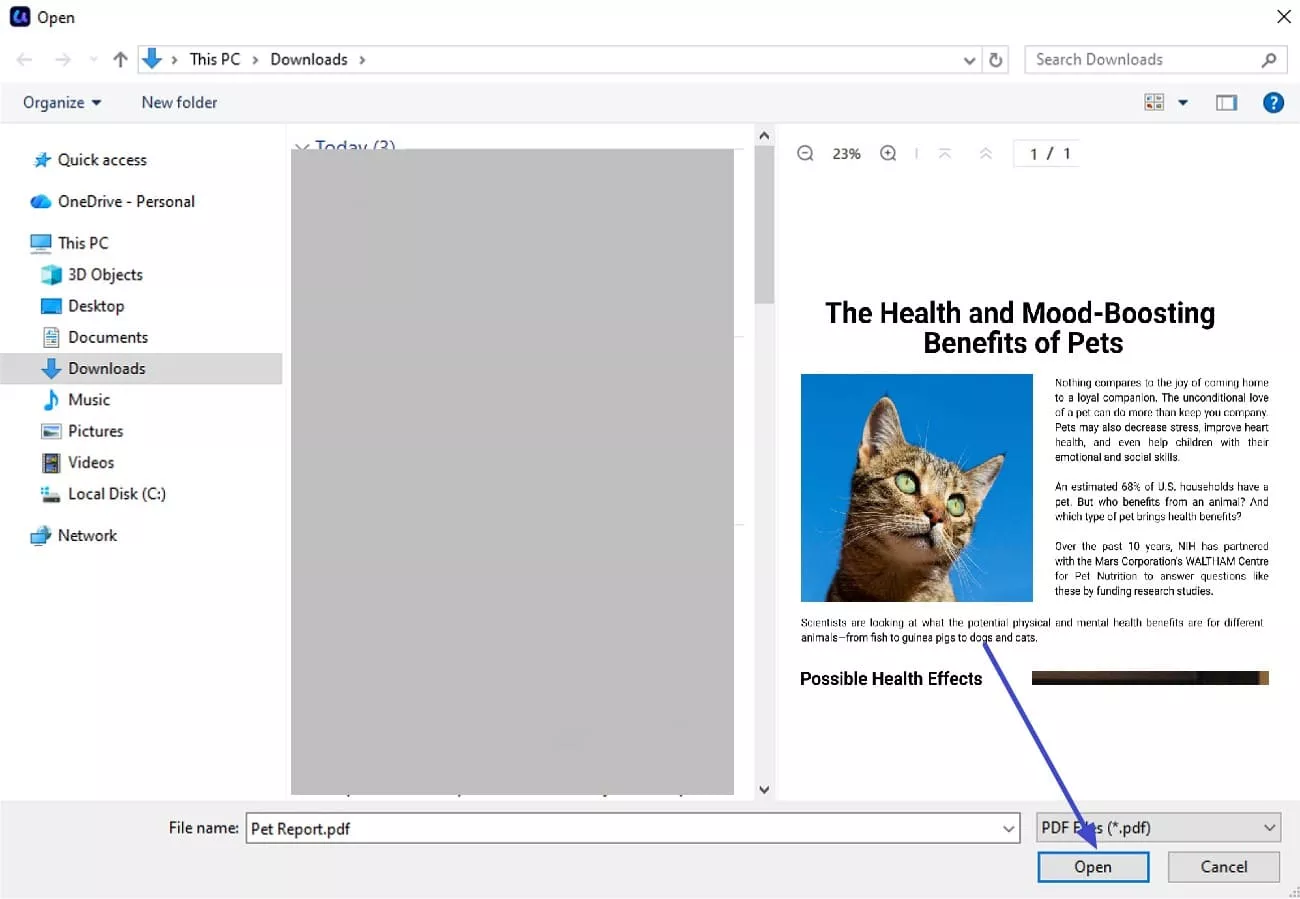
Schritt 3. Vorschau vor dem Öffnen
Rufen Sie die Öffnungsfunktion auf und sehen Sie sich eine Vorschau der PDF-Datei im Fenster an, bevor Sie sie in UPDF erfolgreich öffnen.
Teil 4. Wichtige Punkte, die Sie beachten sollten
Kommen wir nun zu den wichtigsten Punkten, die Sie im Zusammenhang mit der Warnung „Die Datei, die Sie in der Vorschau anzeigen möchten, könnte Ihrem Computer schaden“ beachten sollten. Hier ist, was ich zusammengetragen habe:
- Die Meldung bedeutet nicht immer Gefahr: Diese Warnung ist hauptsächlich ein Sicherheitsmerkmal von Windows, das Dateien aus dem Internet oder Netzwerk als potenziell riskant einstuft, nicht unbedingt, dass die Datei bösartig ist.
- Entsperren verringert die Sicherheit: Indem ich Dateien entsperre oder Netzwerkfreigaben vertraue, reduziere ich bewusst die eingebaute Sicherheitsebene. Deshalb mache ich das nur, wenn ich der Dateiquelle vollkommen vertraue.
- Änderungen stören Arbeitsabläufe: Wenn Sie häufig Downloads oder E-Mail-Anhänge in der Vorschau ansehen, können diese Sperren Sie verlangsamen, aber es ist Teil der Strategie von Microsoft, Diebstahlangriffe zu verhindern.
- Balance zwischen Sicherheit und Transparenz: Um die Produktivität aufrechtzuerhalten, ohne die Sicherheit zu beeinträchtigen, müssen Sie Ihre Sicherheitstools stets auf dem neuesten Stand halten und Dateien gezielt freigeben.
Fazit
Zusammenfassend bot dieser Artikel eine umfassende Anleitung zur Behebung des Fehlers „Die Datei, die Sie in der Vorschau anzeigen möchten, könnte Ihrem Computer schaden“. Ich habe verschiedene Methoden zur einfachen Lösung dieses Problems vorgestellt und gezeigt, wie Sie das Dokument mithilfe der intuitiven Benutzeroberfläche von UPDF vor dem Öffnen in der Vorschau anzeigen können. Wenn Sie ein umfassendes Tool zum Anzeigen, Bearbeiten, Ändern und Verwalten von PDF-Dateien suchen, laden Sie UPDF noch heute herunter.
Windows • macOS • iOS • Android 100% sicher











- omorel23