 UPDF
UPDF
 UPDF für Windows
 UPDF für Mac
 UPDF für iPhone/iPad
 UPDF für Android
 Nomostar
 UPDF AI Online
 UPDF Sign
 IvyCraft
 PDF bearbeiten
 PDF kommentieren
 PDF erstellen
 PDF-Formular
 Links bearbeiten
 PDF konvertieren
 OCR
OCR PDF in Word
 PDF in Bild
 PDF in Excel
 PDF organisieren
 PDFs zusammenführen
 PDF teilen
 PDF zuschneiden
 PDF drehen
 PDF schützen
 PDF signieren
 PDF schwärzen
 PDF bereinigen
 Sicherheit entfernen
 PDF lesen
 UPDF Cloud
 PDF komprimieren
 PDF drucken
 Stapelverarbeitung
 Über UPDF AI
 UPDF AI Lösungen
 KI-Benutzerhandbuch
 FAQ zu UPDF AI
 PDF zusammenfassen
 PDF übersetzen
 Chatten mit PDF
 Chatten mit AI
 Chatten mit Bild
 PDF zu Mindmap
 PDF erklären
 PDF-KI-Tools
 Bild-KI-Tools
 KI-Chat-Tools
 KI-Schreibtools
 KI-Lerntools
 KI-Arbeitstools
 Weitere KI-Tools
 KI-Lesezeichen-Generierung
 KI-Lesezeichen-Zusammenfassung
 KI-Wasserzeichen-Generierung
 KI-Hintergrund-Generierung
 KI-Sticker-Generierung
 KI-Stempel-Generierung
 KI-Schreibtools
 UPDF Copilot
 KI-Seitenverwaltung
 KI-Semantische Suche
 PDF in Word
 PDF in Excel
 PDF in PowerPoint
 Unternehmenslösung
 Unternehmen Sign
 Unternehmen AI
 Unternehmensplan
 Benutzerhandbuch für Unternehmen
 Unternehmens-Webinar
 Bankwesen
 Gesundheitswesen
 Versicherung
 Rechtlich
 Fertigung
 Regierung
 Bildungsbereich-Lösung
 Kundengeschichten
 Tutorials
 UPDF Tipps
 FAQs
FAQs UPDF Bewertungen
 Downloadcenter
 Blog
Blog Newsroom
 Technische Daten
 Updates
 UPDF vs. Adobe Acrobat
 UPDF vs. Foxit
 UPDF vs. PDF Expert

Digitale Bibliotheken, Fachportale und Suchmaschinen machen es heute deutlich einfacher, Bücher als PDF zu finden. Gerade für Studium, Weiterbildung oder berufliche Recherche im DACH-Raum zählt aber nicht nur der schnelle Download: Wichtig ist auch, ob die Quelle seriös ist und ob sich die PDF danach bequem lesen, durchsuchen und verwalten lässt.
In diesem Artikel stellen wir Ihnen bewährte Plattformen vor, über die Sie Bücher als PDF finden können. Anschließend zeigen wir, wie Sie heruntergeladene PDF-Bücher mit UPDF lesen, per OCR durchsuchbar machen, übersetzen, zusammenfassen und in Ihrer digitalen Sammlung besser organisieren.
Teil 1. Wie beliebt ist das Lesen von Büchern als PDF?
PDF-Bücher sind aufgrund ihrer Zugänglichkeit und Portabilität bei den Nutzern sehr beliebt geworden. Diese Bücher sind über verschiedene Medien wie Computer, Smartphones und Tablets leicht zugänglich und damit super praktisch fürs Lesen unterwegs. Es gibt viele Plattformen, die eine integrierte Suchfunktion bieten, mit der Sie schnell bestimmte Informationen finden können.
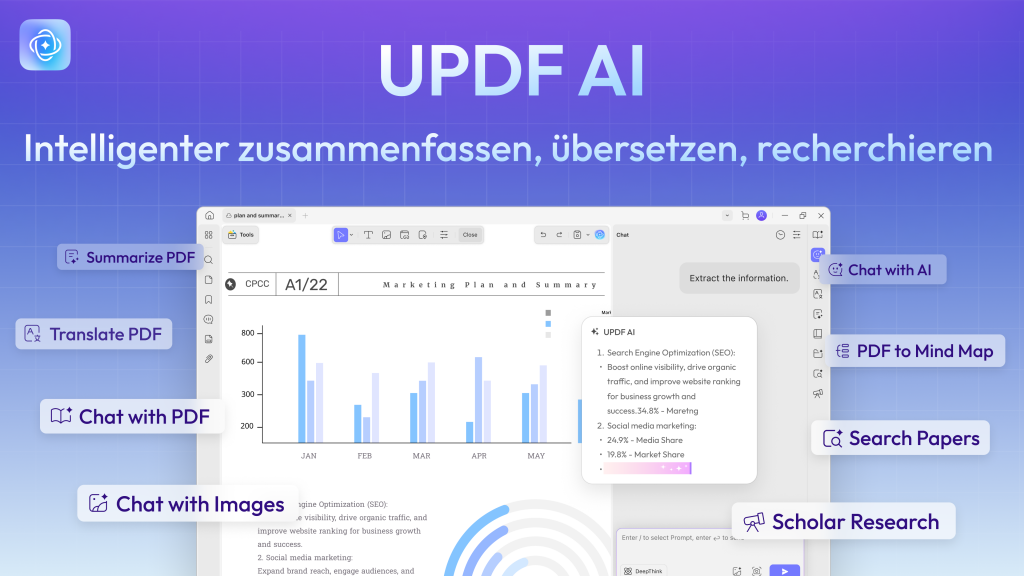
Ein weiterer Grund für die Beliebtheit von PDF-Büchern ist, dass sie Papier und Druckkosten sparen. Nach dem Download beginnt jedoch oft die eigentliche Arbeit: Kapitel durchsuchen, Zitate markieren, gescannte Seiten lesbar machen oder fremdsprachige Abschnitte verstehen. Dafür eignet sich UPDF als PDF-Manager für Computer, Smartphone und Tablet. UPDF kann lange PDF-Bücher lesen, kommentieren, per OCR durchsuchbar machen und mit UPDF AI auch in Mind Maps oder Zusammenfassungen verwandeln. Wenn Sie regelmäßig mit PDF-Büchern arbeiten, können Sie UPDF kostenlos herunterladen und direkt mit einer eigenen Datei testen.
Windows • macOS • iOS • Android 100% sicher
Teil 2. Entdecken Sie die besten Suchmaschinen für Bücher als PDF
Wenn Sie auf der Suche nach Ressourcen zum Lesen digitaler Bücher sind, sollten Sie sich die unten aufgeführten Top-Suchmaschinen ansehen. Diese Plattformen bieten eine große Bibliothek von PDF-Büchern, die Sie durchsuchen und lesen können:
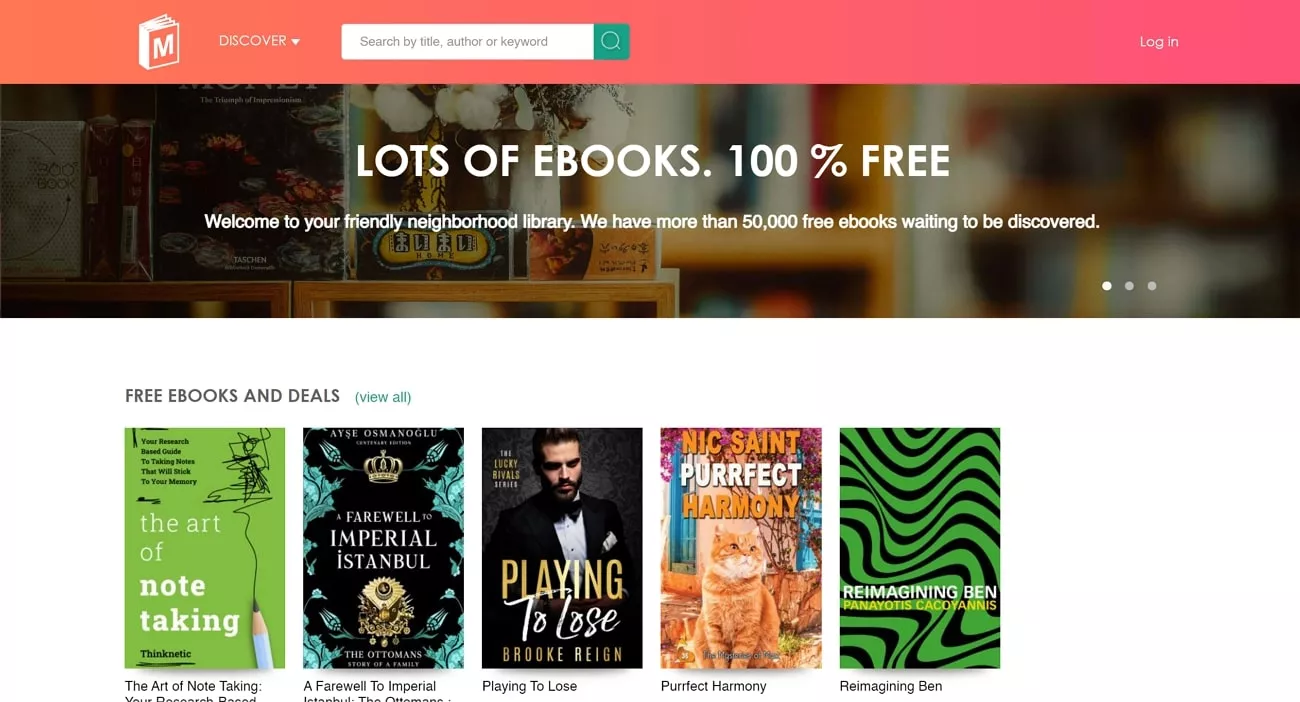
1. ManyBooks
Mit über 50.000 PDF-Optionen zum Lesen ist ManyBooks eine der besten Suchmaschinen für digitale Bücher. Von historischer Belletristik bis hin zu Horrorbüchern können Sie Bücher aller Genres finden, ganz nach Ihren Bedürfnissen und Vorlieben. Die Plattform bietet Ihnen die Möglichkeit, ein PDF-Buch anhand des Titels, des Autorennamens und eines Stichworts zu suchen.
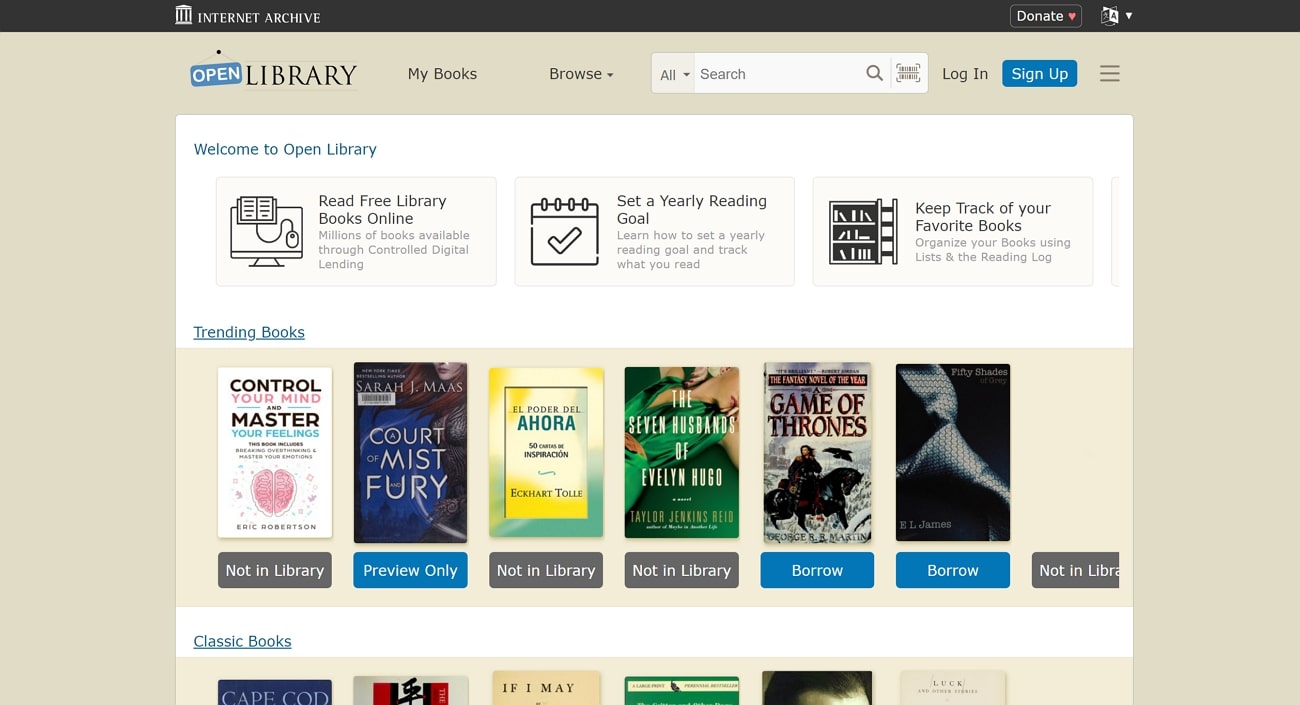
2. Open Library
Wenn Sie nach einer Lösung für die Frage suchen, wie Sie PDFs eines Buches finden können, hat Open Library sicher eine Antwort parat. Diese innovative Website bietet universellen Zugang zu Wissen, indem sie ihren Lesern eine riesige Sammlung von Büchern zur Verfügung stellt. Die Benutzer können einen vielfältigen Katalog mit bestimmten Titeln und Autoren durchsuchen. Sie ist eine wertvolle Ressource sowohl für Forscher als auch für Gelegenheitsleser.
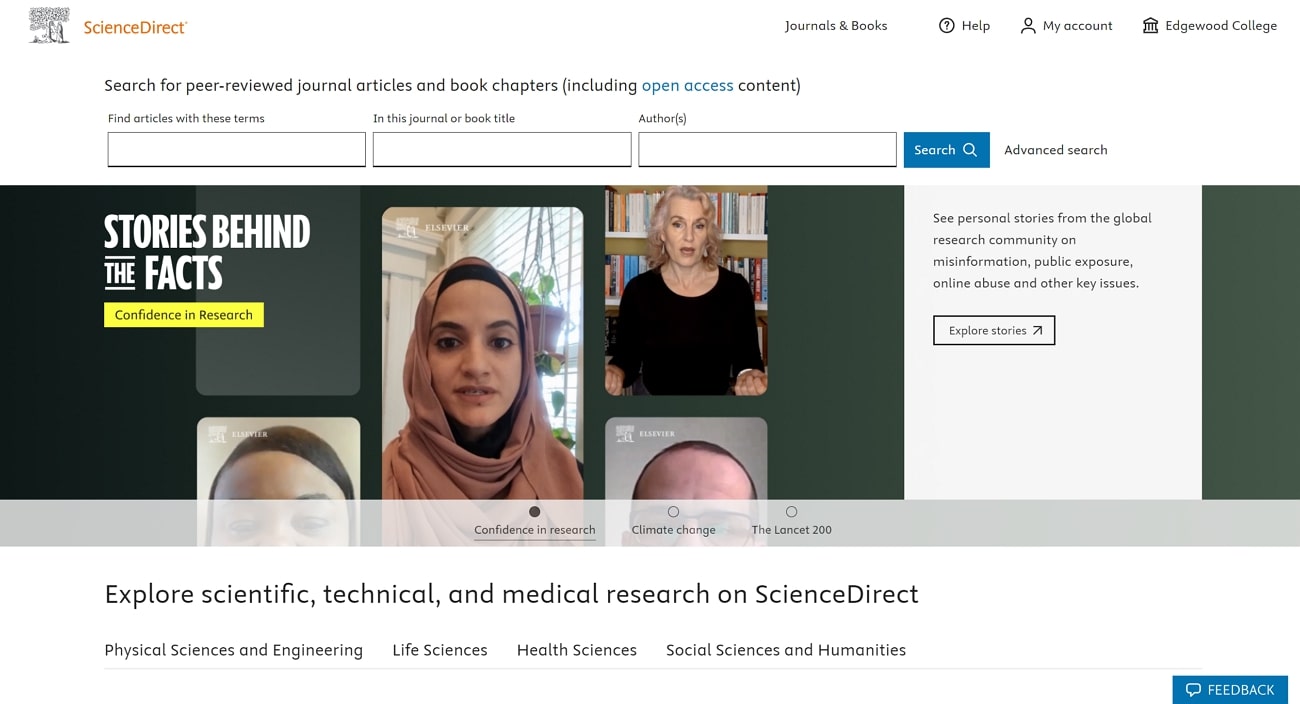
3. ScienceDirect
ScienceDirect ist eine der führenden Plattformen, die zahlreichen Forschern und Studenten das Recherchematerial erleichtert. Die Plattform bietet eine umfangreiche Sammlung von Zeitschriften und eBooks zu verschiedenen Themen. Über die Website haben Wissenschaftsbegeisterte und Forscher Zugang zu über 15 Millionen Artikeln, die sie als Nachschlagewerk für ihre Forschung nutzen können.
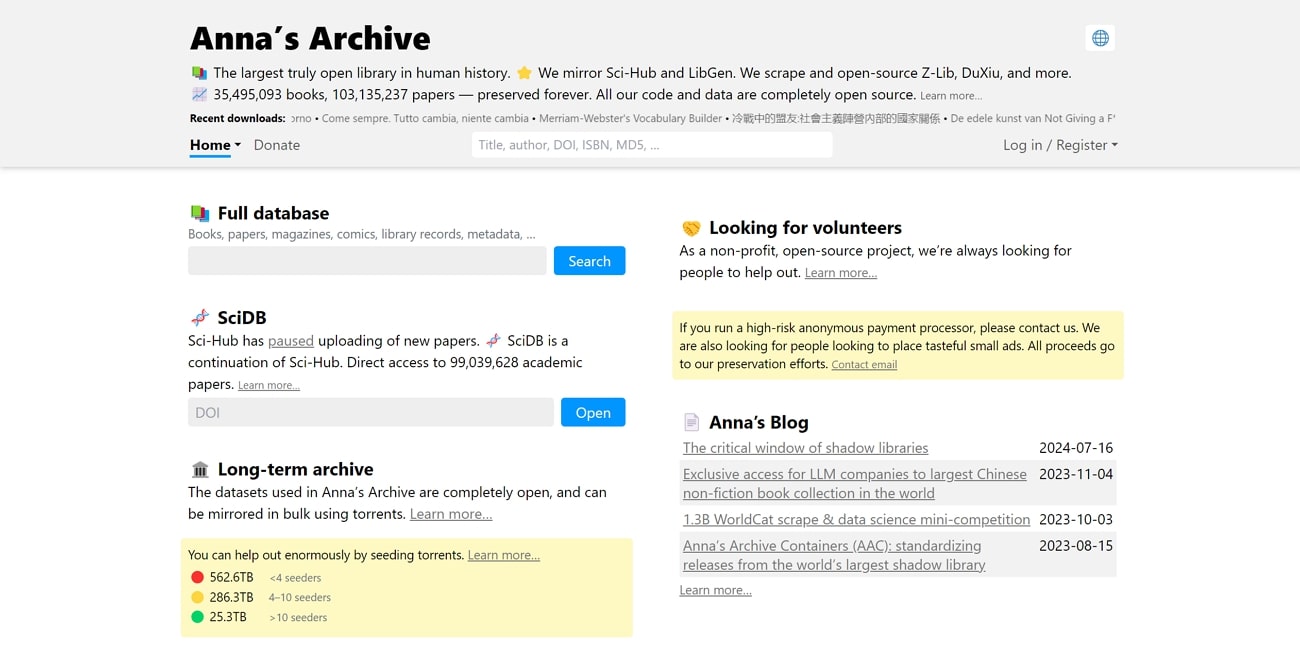
4. Anna's Archive
Von Belletristik bis hin zu wissenschaftlichen Arbeiten finden Sie auf Anna‘s Archive alle Arten von Lesestoff. Auf der Plattform können Sie nach einem PDF-Buch oder einer Zeitschrift suchen, indem Sie den Titel eingeben. Wenn Sie sich fragen, wo ich PDFs eines Buches finden kann, können Sie diese vielseitige Plattform nutzen. Die Website bietet auch Funktionen wie das Herunterladen eines Buches, um das Leseerlebnis für die Nutzer zu erleichtern.
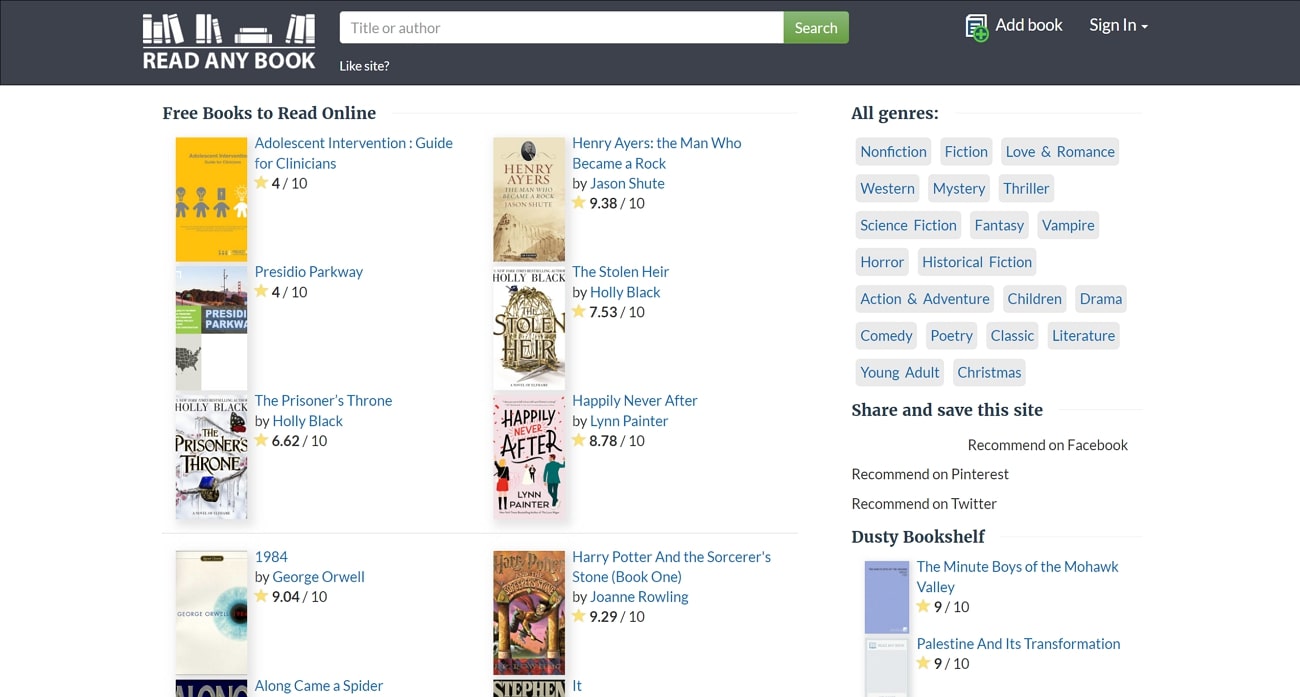
5. READ ANY BOOK
READ ANY BOOK ist eine Plattform, die es Benutzern ermöglicht, auf eine riesige Bibliothek von Büchern in elektronischem Format zuzugreifen, die eine breite Palette von Genres und Kategorien abdeckt. Leser können Bücher online durchblättern, suchen und lesen, ohne sie auf ihre Geräte herunterzuladen. Über diese umfangreiche Plattform können Sie nach einem Buch nach Titel, Autor oder Genre suchen.
Teil 3. Wie Sie mit UPDF richtig durch ein PDF-Buch navigieren
Wenn Sie ein PDF-Buch gefunden und heruntergeladen haben, brauchen Sie mehr als einen einfachen Viewer. Mit UPDF können Sie PDF-Bücher auf Windows, Mac, iOS und Android lesen, durchsuchen, markieren und organisieren, ohne das ursprüngliche Layout mit Bildern, Tabellen oder Fußnoten zu verlieren.
Besonders nützlich ist UPDF bei längeren Lehrbüchern, wissenschaftlichen PDFs, Handbüchern oder eingescannten Büchern: Sie können wichtige Stellen kommentieren, Lesezeichen setzen, OCR anwenden und mit UPDF AI Kapitel zusammenfassen oder fremdsprachige Abschnitte übersetzen lassen.
| Nach dem Download | UPDF-Funktion | Typischer Nutzen |
|---|---|---|
| Langes PDF-Buch schnell prüfen | Lesemodus, Suche, Lesezeichen | Kapitel, Quellen und relevante Seiten schneller finden |
| Gescannte Seiten nutzen | OCR-Texterkennung | Text durchsuchbar machen und leichter zitieren |
| Fremdsprachige PDF-Bücher verstehen | UPDF AI | Abschnitte erklären, übersetzen und zusammenfassen |
| Lesesammlung ordnen | Kommentare, Markierungen, Seitenverwaltung | Unterlagen für Studium, Unterricht oder Projekte sauber strukturieren |
Schritt-für-Schritt-Anleitung für das Lesen eines Buches mit UPDF
Die folgende Anleitung orientiert sich am aktuellen UPDF-Workflow und zeigt, wie Sie ein heruntergeladenes PDF-Buch lesen, durchsuchen und bei Bedarf per OCR nutzbar machen.
Windows • macOS • iOS • Android 100% sicher
Schritt 1. PDF-Buch in UPDF öffnen
Starten Sie UPDF auf Ihrem Computer und klicken Sie auf „Datei öffnen“, um das heruntergeladene PDF-Buch in UPDF zu importieren. Danach wird das Buch direkt im Lesefenster geöffnet.
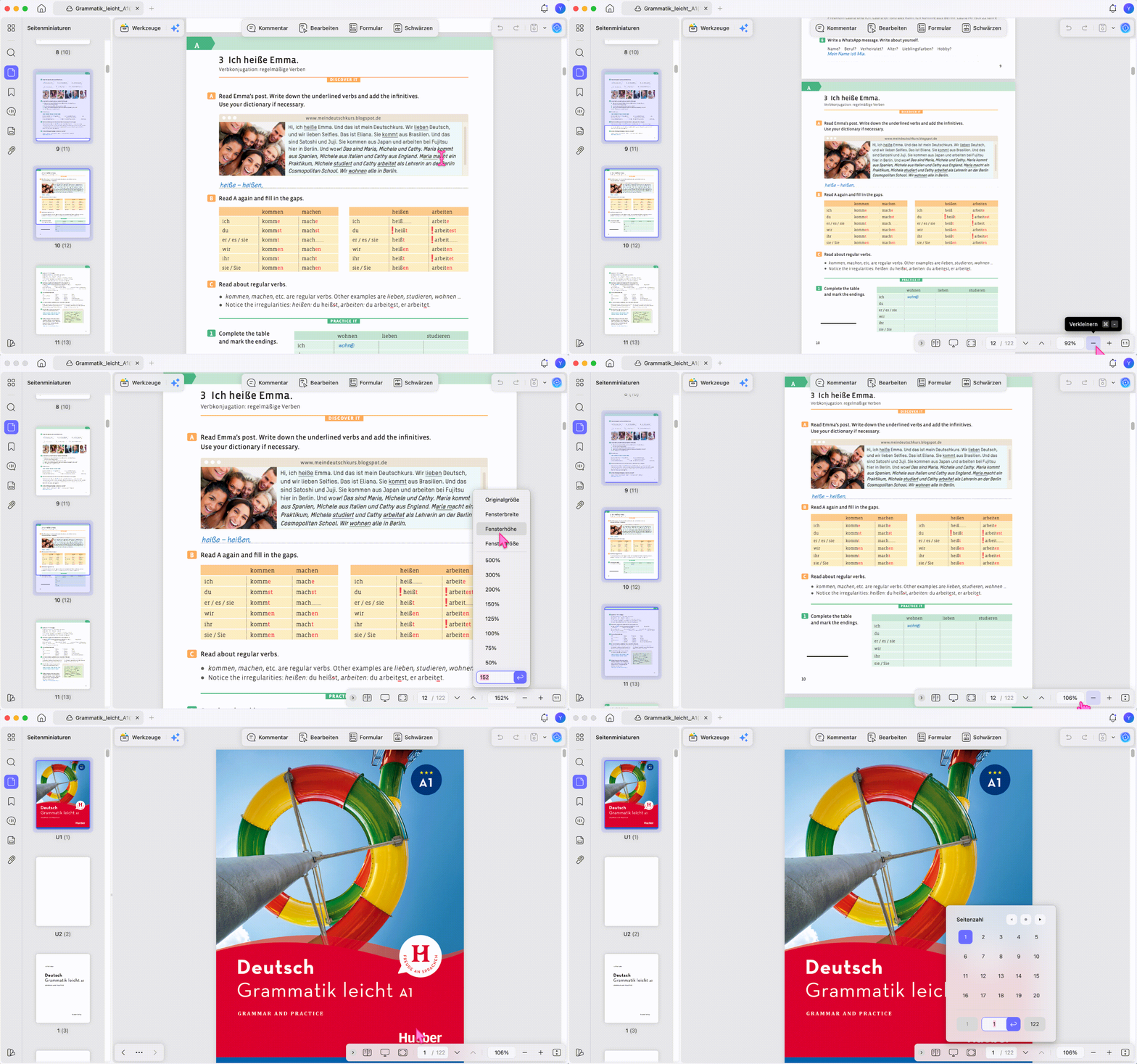
Schritt 2. Ansicht für längeres Lesen anpassen
Nach dem Öffnen können Sie das PDF-Buch klar in UPDF anzeigen. Passen Sie den Zoom über „Prozentualer Zoom“ an oder wählen Sie im Dropdown-Menü „Fenstergröße“, „Fensterbreite“ oder „Fensterhöhe“. So bleibt auch bei langen Lehrbüchern, Handbüchern oder wissenschaftlichen PDFs die Darstellung angenehm lesbar.
Wenn Sie automatisch durch die Seiten wechseln möchten, klicken Sie auf „Dia-show“. Alternativ springen Sie direkt zu einer bestimmten Stelle, indem Sie die gewünschte Seitenzahl in das Feld „Seitenzahl“ eingeben.
Schritt 3. OCR für gescannte PDF-Bücher ausführen
Wenn das PDF-Buch aus Scans besteht und sich der Text nicht markieren oder durchsuchen lässt, öffnen Sie „Werkzeuge“ und klicken Sie auf das Symbol „OCR“. Danach wählen Sie den passenden OCR-Modus: „Editierbares PDF“, „Nur Text und Bilder“ oder „Nur durchsuchbares PDF“.
Legen Sie anschließend die „Dokumentsprache“ und den „Seitenbereich“ fest. Für deutschsprachige Fachbücher, Skripte oder Verwaltungsunterlagen sollten Sie „Deutsch“ als Sprache auswählen. Klicken Sie danach auf „Umwandeln“, damit UPDF die gescannten Seiten erkennt.
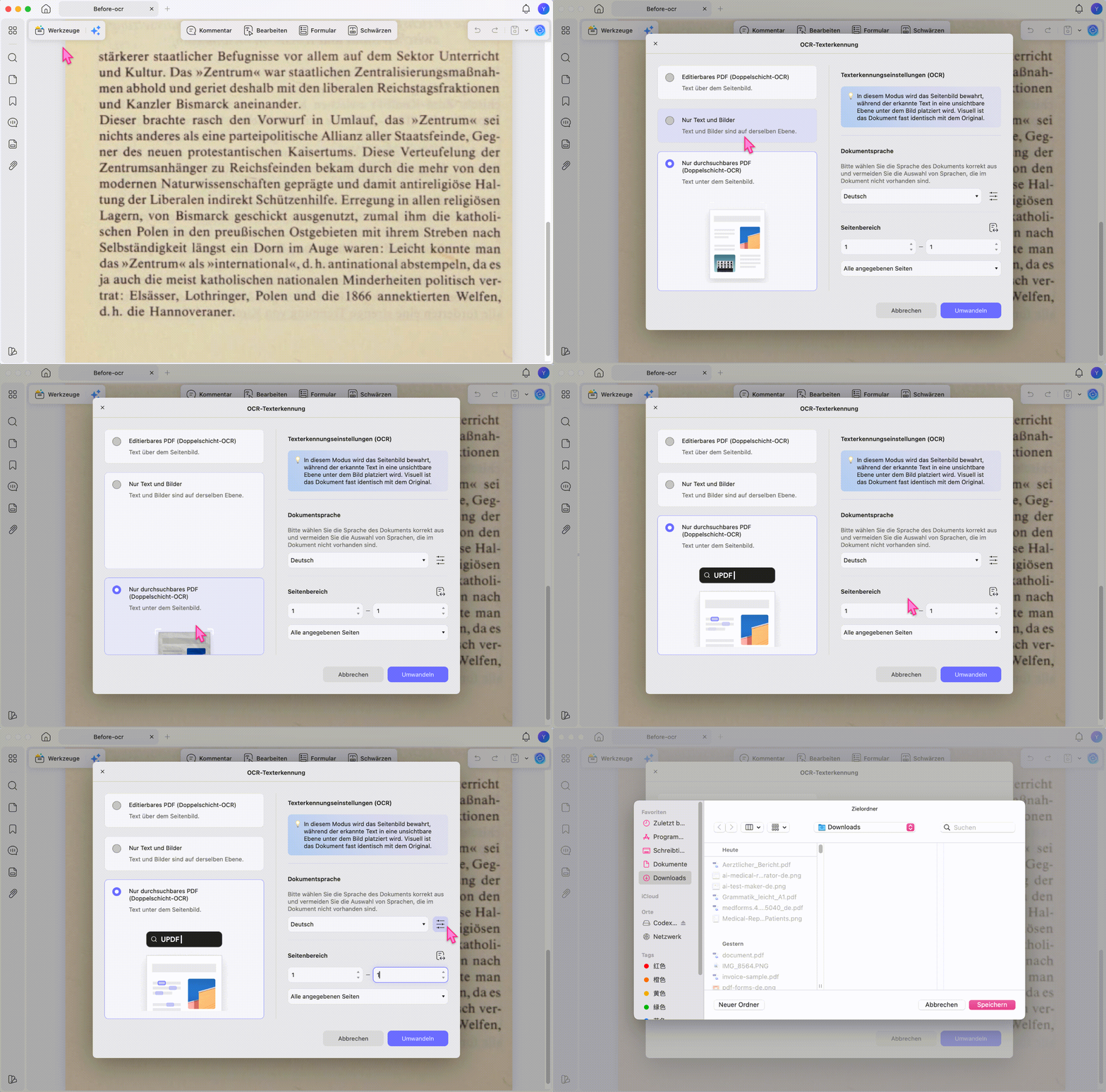
Schritt 4. OCR-Datei speichern und weiter lesen
UPDF fragt Sie nach einem Zielordner für die neue Datei. Wählen Sie den Speicherort und klicken Sie auf „Speichern“. Nach der OCR-Verarbeitung können Sie das PDF-Buch durchsuchen, Text kopieren, wichtige Stellen markieren und Zitate leichter wiederfinden.
Schritt 5. Lange PDF-Bücher mit UPDF AI schneller verstehen
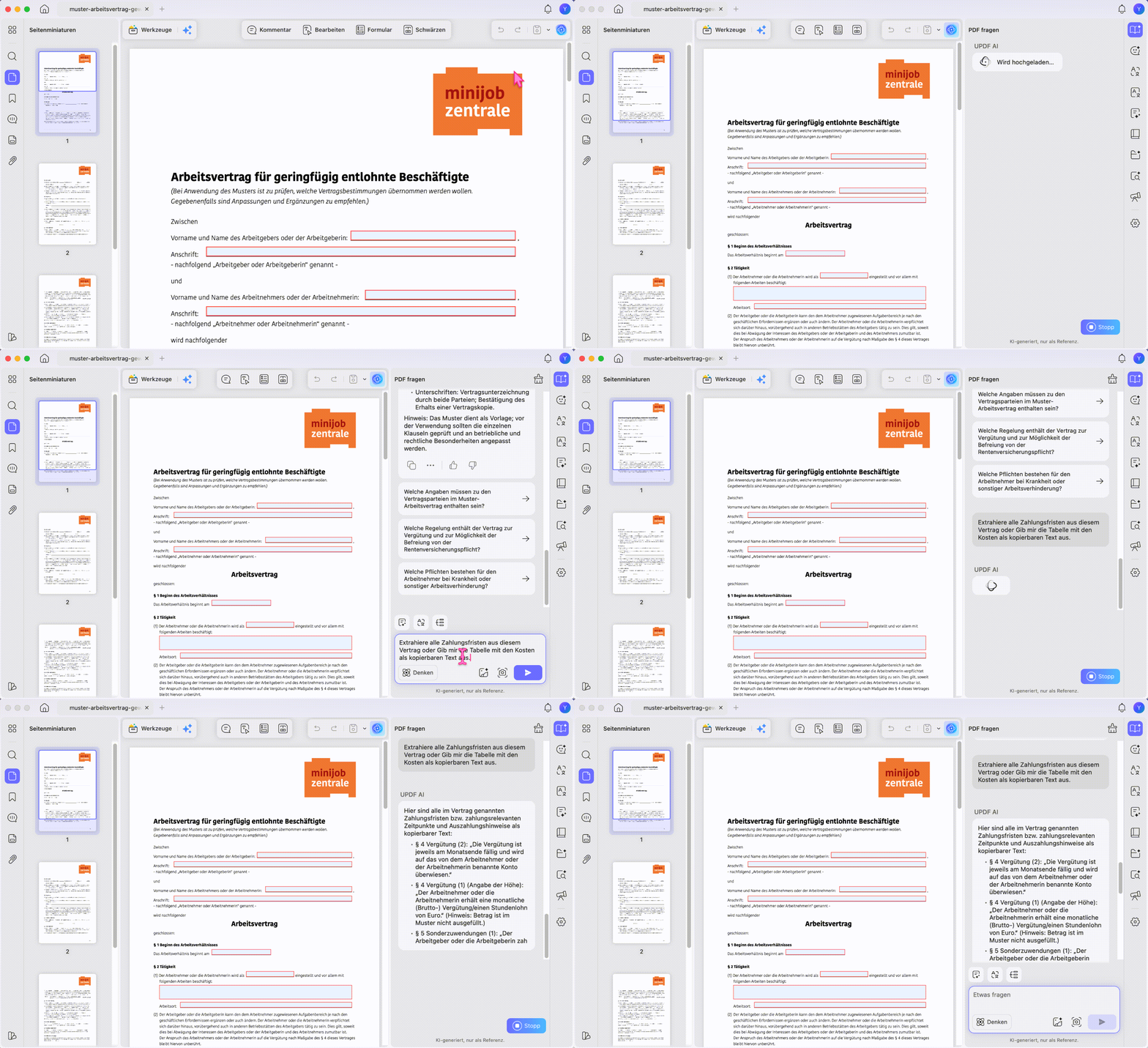
Bei sehr langen PDF-Büchern kann UPDF AI den Einstieg beschleunigen. Öffnen Sie das Buch in UPDF, laden Sie die Datei in den AI-Assistenten hoch und lassen Sie eine Zusammenfassung, eine Kapitelübersicht oder eine Erklärung wichtiger Begriffe erstellen.
UPDF AI kann außerdem bestimmte Seiten zusammenfassen, fremdsprachige Abschnitte übersetzen oder Fragen zu einem Screenshot aus dem Buch beantworten. Für wissenschaftliche Zitate, Prüfungsunterlagen oder rechtlich relevante Inhalte sollten Sie die Antwort immer mit der Originalstelle im PDF-Buch abgleichen.
Windows • macOS • iOS • Android 100% sicher
Bonus-Tipp: Was kann UPDF außer PDF-Bücher lesen?
Neben dem reinen Lesen bietet UPDF weitere Funktionen, die besonders bei längeren PDF-Büchern, Skripten und Fachunterlagen praktisch sind:
- PDFs kommentieren: Markieren Sie wichtige Stellen, fügen Sie Notizen hinzu und setzen Sie Lesezeichen, damit Sie später direkt zur richtigen Seite zurückkehren.
- PDFs geräteübergreifend nutzen: Mit UPDF Cloud können Sie PDF-Bücher und Anmerkungen zwischen Computer, Tablet und Smartphone synchronisieren.
- Mehrere Dateien schneller verarbeiten: Mit der Stapelverarbeitung lassen sich PDFs konvertieren, komprimieren oder per OCR vorbereiten, wenn Sie mit vielen Unterlagen arbeiten.
- Lange Inhalte schneller verstehen: UPDF AI hilft dabei, Kapitel zusammenzufassen, Begriffe zu erklären oder PDF-Bücher in Mind Maps umzuwandeln.
Fazit
Ein PDF-Buch zu finden ist nur der erste Schritt. Danach entscheidet der richtige Workflow, ob Sie das Buch wirklich effizient nutzen können: lesen, markieren, durchsuchen, per OCR erkennen, übersetzen, zusammenfassen und ordentlich ablegen. UPDF unterstützt genau diesen Ablauf auf mehreren Geräten. Laden Sie UPDF kostenlos herunter und testen Sie den Workflow mit einer eigenen PDF. Wenn UPDF regelmäßig zu Ihrem Lese-, Studien- oder Dokumentenworkflow gehört, finden Sie die passende Lizenz auf der UPDF Preisseite.
Windows • macOS • iOS • Android 100% sicher


 Wayne Austin


