 UPDF
UPDF
 UPDF für Windows
 UPDF für Mac
 UPDF für iPhone/iPad
 UPDF für Android
 UPDF AI Online
 UPDF Sign
 PDF bearbeiten
 PDF kommentieren
 PDF erstellen
 PDF-Formular
 Links bearbeiten
 PDF konvertieren
 OCR
OCR PDF in Word
 PDF in Bild
 PDF in Excel
 PDF organisieren
 PDFs zusammenführen
 PDF teilen
 PDF zuschneiden
 PDF drehen
 PDF schützen
 PDF signieren
 PDF schwärzen
 PDF bereinigen
 Sicherheit entfernen
 PDF lesen
 UPDF Cloud
 PDF komprimieren
 PDF drucken
 Stapelverarbeitung
 Über UPDF AI
 UPDF AI Lösungen
 KI-Benutzerhandbuch
 FAQ zu UPDF AI
 PDF zusammenfassen
 PDF übersetzen
 Chatten mit PDF
 Chatten mit AI
 Chatten mit Bild
 PDF zu Mindmap
 PDF erklären
 PDF-KI-Tools
 Bild-KI-Tools
 KI-Chat-Tools
 KI-Schreibtools
 KI-Lerntools
 KI-Arbeitstools
 Weitere KI-Tools
 KI-Lesezeichen-Generierung
 KI-Lesezeichen-Zusammenfassung
 KI-Wasserzeichen-Generierung
 KI-Hintergrund-Generierung
 KI-Sticker-Generierung
 KI-Stempel-Generierung
 KI-Schreibtools
 UPDF Copilot
 KI-Seitenverwaltung
 KI-Semantische Suche
 PDF in Word
 PDF in Excel
 PDF in PowerPoint
 Unternehmenslösung
 Unternehmen Sign
 Unternehmen AI
 Unternehmensplan
 Benutzerhandbuch für Unternehmen
 Unternehmens-Webinar
 Bankwesen
 Gesundheitswesen
 Versicherung
 Rechtlich
 Fertigung
 Regierung
 Bildungsbereich-Lösung
 Kundengeschichten
 Tutorials
 UPDF Tipps
 FAQs
FAQs UPDF Bewertungen
 Downloadcenter
 Blog
Blog Newsroom
 Technische Daten
 Updates
 UPDF vs. Adobe Acrobat
 UPDF vs. Foxit
 UPDF vs. PDF Expert

Firefox gehört mit über 300 Millionen Nutzern zu den fünf beliebtesten Browsern der Welt. Bekannt für seine ansprechende Benutzeroberfläche und sein reibungsloses Surferlebnis hat Firefox für eine noch bessere Benutzererfahrung zudem eine neue Funktion hinzugefügt, die uns grundlegende Bearbeitungen an PDF-Dateien vornehmen lässt. Lassen Sie uns daher den Firefox PDF-Editor im Detail besprechen und dabei auf seine Funktionen, Effizienz, Nutzerbewertungen und mehr eingehen. Außerdem stellen wir Ihnen in diesem Leitfaden einige bessere Alternativen zum Mozilla PDF Editor vor. Also, legen wir los!
Teil 1. Firefox PDF-Editor: Alles, was Sie wissen müssen
Auf dem umkämpften Browsermarkt möchte Firefox seinen Nutzern allem voran mit Datenschutz, Funktionen und einer ansprechenden Benutzeroberfläche Mehrwert bieten. Da PDF ein beliebtes Dateiformat ist und Nutzer häufig PDF-Inhalte bearbeiten möchten und müssen, wurde speziell hierfür der Mozilla Firefox PDF Editor entwickelt.
Was ist der Firefox PDF-Editor?
Der Firefox PDF Editor ist eine PDF-Bearbeitungsfunktion, die von Mozilla in seinem Webbrowser angeboten wird. Sie wurde entwickelt, um grundlegende PDF-Bearbeitungsfunktionen bereitzustellen, mit denen Benutzer Text hinzufügen und in ihre Dateien zeichnen können. Der PDF-Editor von Firefox ist jedoch keine Erweiterung, sondern eine integrierte Funktion, auf die Sie zugreifen können, wenn Sie eine PDF-Datei mit Firefox anzeigen.
Welche Funktionen bietet der Firefox PDF-Editor?
Wie bereits erwähnt, bietet der Firefox-PDF-Editor grundlegende Funktionen zur Bearbeitung von PDF-Dateien, darunter:
- Text hinzufügen: Sie können an beliebiger Stelle im PDF-Dokument neuen Text in der von Ihnen gewünschten Farbe und Größe hinzufügen.
- Zeichnungen (oder Unterschriften) hinzufügen: Mit dem Zeichenstift können Sie elektronisch zeichnen oder unterschreiben und die Farbe, Deckkraft und Stärke nach Ihren Wünschen anpassen.
- Formulare ausfüllen: Sie können damit PDF-Formulare ausfüllen.
- Markierungen erstellen: Sie können beliebige Abschnitte der PDF-Datei markieren.
Die oben genannten drei Funktionen des Firefox PDF-Editors sind im Vergleich zu denen anderer PDF-Editor-Tools sehr allgemein gehalten. UPDF ist beispielsweise ein funktionsreicheres und leistungsfähigeres PDF-Editor-Tool, mit dem Sie vorhandene PDF-Texte/Bilder/Links bearbeiten, Text mit Anmerkungen versehen, Hintergründe ändern, Wasserzeichen hinzufügen und vieles mehr tun können.
Wenn Sie also nach einer umfassenderen PDF-Bearbeitungslösung suchen, laden Sie UPDF herunter und profitieren Sie von maximal funktionsreicher PDF-Bearbeitung!
Windows • macOS • iOS • Android 100% sicher
Wie kann man PDF-Dateien mit dem Tool bearbeiten?
Im Mozilla Firefox PDF Editor müssen Sie lediglich die PDF-Datei mit Firefox öffnen und schon können Sie auf die Bearbeitungsfunktionen zugreifen. Nachfolgend finden Sie die Schritte, um den Firefox PDF Editor zu verwenden:
Schritt 1. Öffnen Sie die PDF-Datei mit dem Mozilla Firefox-Browser.
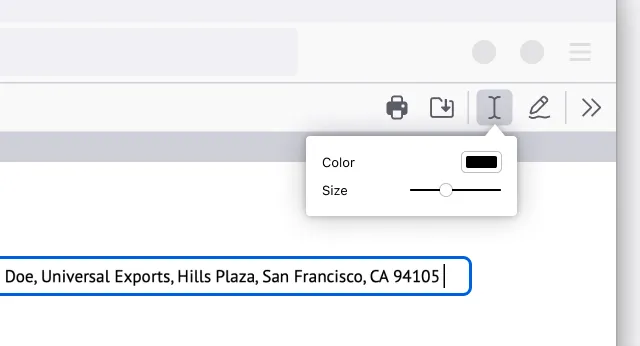
Schritt 2. Klicken Sie auf das „I“-förmige Textsymbol in der oberen rechten Ecke und wählen Sie die gewünschte Farbe und Größe aus. Tippen Sie anschließend an eine beliebige Stelle im PDF, an der Sie das Textfeld hinzufügen möchten, und beginnen Sie mit der Eingabe.
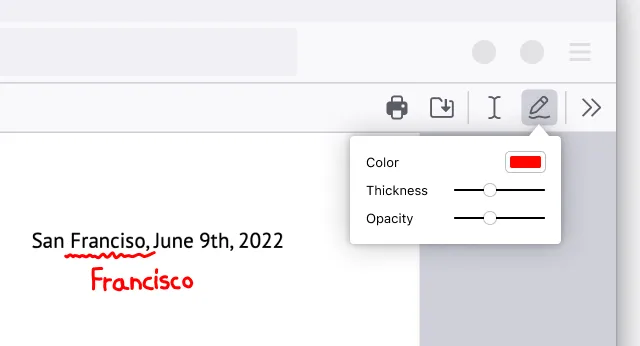
Schritt 3. Um in das PDF zu zeichnen, klicken Sie auf das „Bleistift“-Symbol in der oberen rechten Ecke und wählen Sie die Farbe, Deckkraft und Stärke aus. Anschließend können Sie an einer beliebigen Stelle im PDF zeichnen. Sie können damit auch Unterschriften zeichnen.
Schritt 4. Um eine Markierung in der PDF-Datei zu erstellen, wählen Sie den Text aus, den Sie markieren möchten, und klicken Sie dann auf das Markierungssymbol, das unter Ihrer Auswahl angezeigt wird, oder klicken Sie mit der rechten Maustaste, um die Option „Markierungs “ im Kontextmenü zu finden. Klicken Sie auf das Symbol oben rechts, um Abschnitte der PDF-Datei freihändig zu markieren.
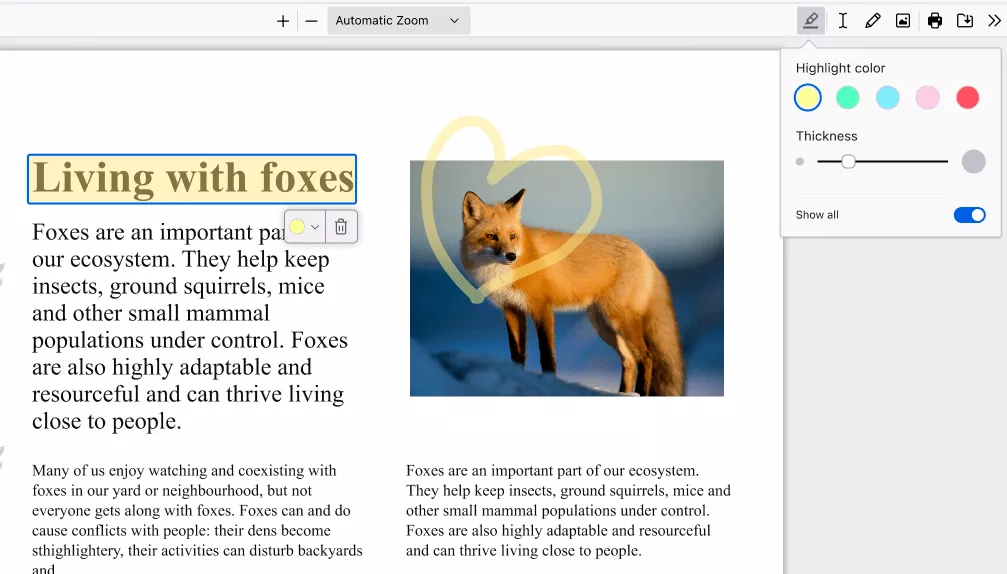
So können Sie ganz einfach auf die Text- und Zeichenfunktionen des Firefox PDF-Editors zugreifen und diese für allgemeine Bearbeitungen nutzen.
Vor- und Nachteile des Mozilla Firefox PDF-Editors
Vorteile
- Einfach zu bedienen
- Kostenloser Editor
- Text hinzufügen
- Elektronisch unterschreiben
- Formulare ausfüllen
Nachteile
- Keine Bearbeitung von vorhandenem Text/Bildern/Links
- Keine Option zur Auswahl der Schriftart
- Keine Unterstützung für PDF-Konvertierung/Komprimierung
Windows • macOS • iOS • Android 100% sicher
Was sagen die Nutzer über den Mozilla Firefox PDF Editor?
Obwohl es keine detaillierten Benutzerbewertungen zum Mozilla PDF Editor gibt, zeigen die uns bekannten Bewertungen gemischte Meinungen. Die Benutzer scheinen Folgendes zu schätzen:
- Intuitive Möglichkeit, neuen Text in die PDF-Datei einzufügen.
- Die direkte Möglichkeit, Formulare auszufüllen und Dokumente zu unterschreiben.
Einige Nutzer äußern jedoch Bedenken hinsichtlich:
- Fehlender erweiterter Bearbeitungsfunktionen.
- Fehlender Bearbeitungsmöglichkeiten für vorhandene Texte/Bilder.
Einige Nutzer sind der Ansicht, dass Firefox PDF Editor mit dem Begriff „PDF Editor” für Verwirrung sorgt, schließlich stehen Ihnen mit dem Tool keine besonderen Funktionen zur Bearbeitung von PDF-Dateien zur Verfügung, außer dem Hinzufügen neuer Textfelder oder Zeichnungen. Das Fehlen wesentlicher Funktionen zur Bearbeitung von PDF-Dateien beeinträchtigt daher die Eignung des Tools als PDF-Bearbeitungsprogramm.
Der Firefox PDF-Editor eignet sich daher nur zum Hinzufügen von neuem PDF-Text oder zum Ausfüllen von Formularen. Wenn Sie jedoch erweiterte PDF-Bearbeitungsfunktionen benötigen, sollten Sie den nächsten Abschnitt aufmerksam durchlesen.
UPDF – Die beste Alternative zum Mozilla PDF Editor
UPDF ist ein AI-gestütztes und leistungsstarkes PDF-Bearbeitungstool, das nahezu alle Aufgaben im Zusammenhang mit der Bearbeitung von PDF-Dateien erfüllt. Obwohl es sich um keine Web-Erweiterung, sondern um ein Desktop-Tool handelt, bietet es alle Funktionen zur Bearbeitung von PDF-Dateien aus einer Hand.
Mit UPDF können Sie:
- Text in verschiedenen Schriftarten, Stilen, Farben usw. hinzufügen oder bearbeiten
- Bilder hinzufügen, ersetzen, löschen oder zuschneiden
- Links hinzufügen oder bearbeiten
- Hintergründe bearbeiten
- Wasserzeichen hinzufügen
- Markieren, zeichnen, unterstreichen, kennzeichnen, Stempel/Aufkleber hinzufügen oder andere Anmerkungen vornehmen
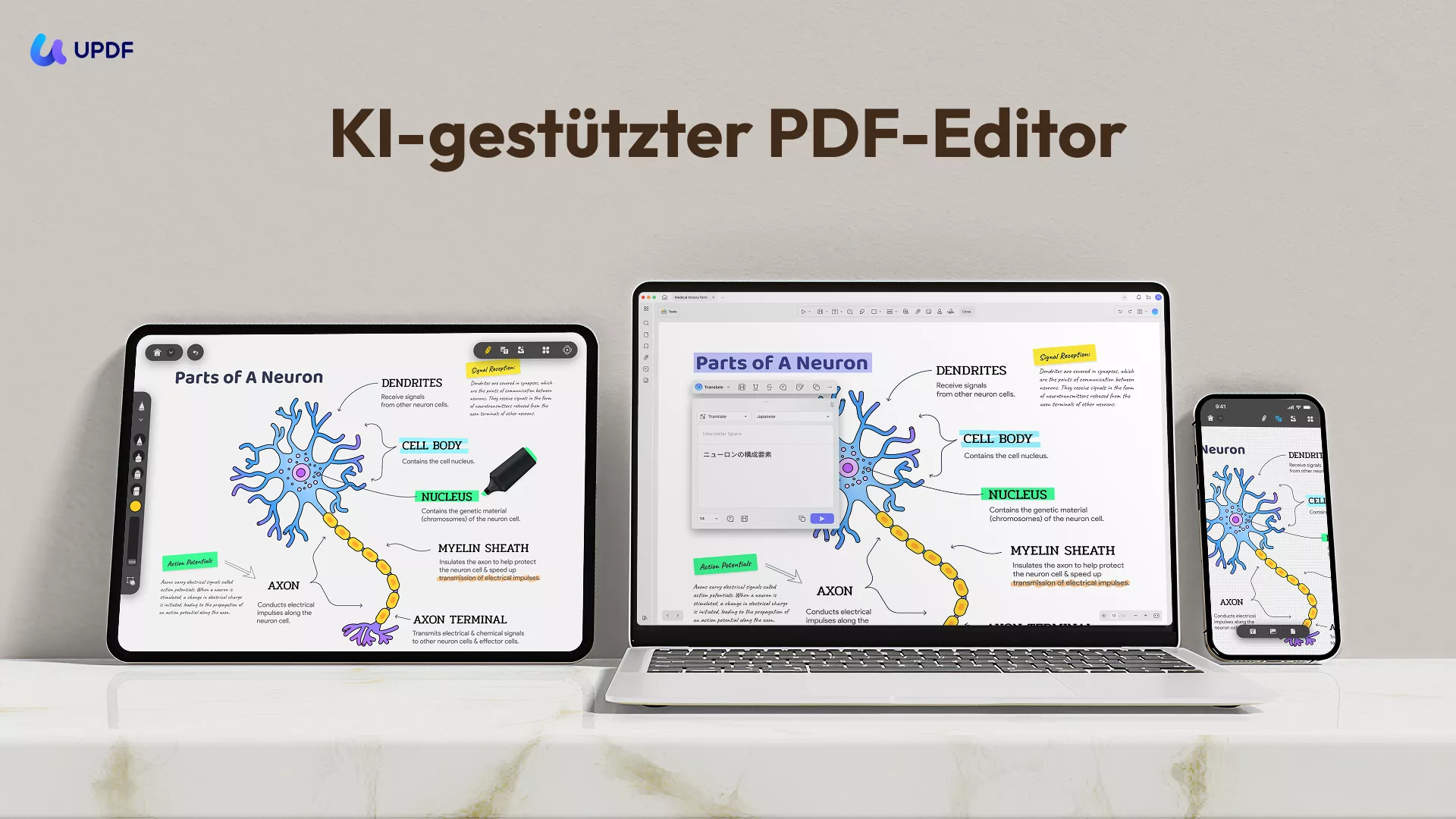
UPDF bietet außerdem eine äußerst intuitive Benutzeroberfläche, mit der Sie ganz ohne Einarbeitungszeit kinderleicht Änderungen an Ihren PDFs vornehmen können. Hier sind die simplen Schritte dafür:
Schritt 1. Laden Sie UPDF auf Windows/Mac/iOS/Android herunter, starten Sie es und öffnen Sie die PDF-Datei, die Sie bearbeiten möchten.
Windows • macOS • iOS • Android 100% sicher
Schritt 2. Klicken Sie in der linken Seitenleiste unter „Werkzeuge“ auf die Schaltfläche „Bearbeiten“.
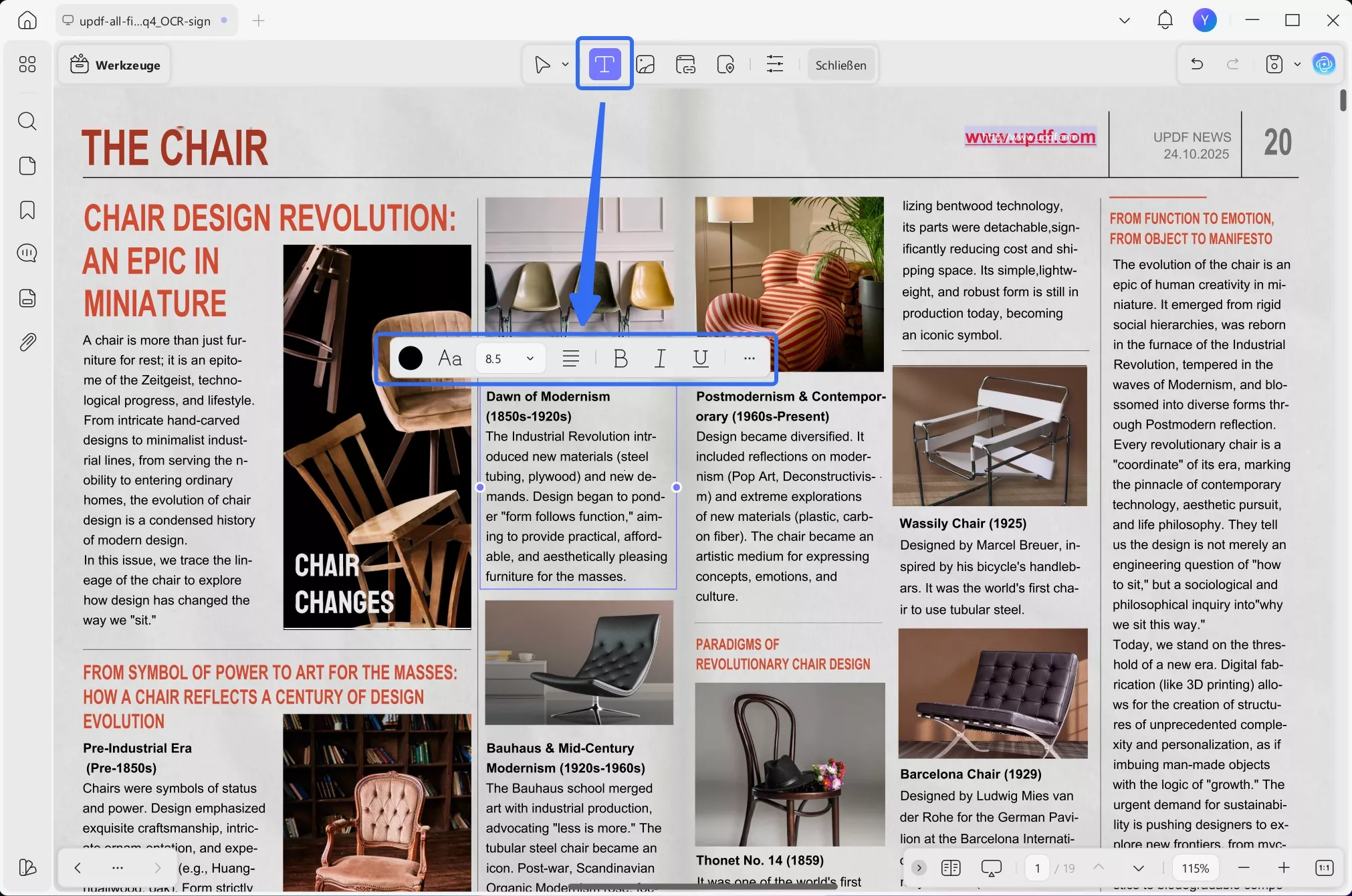
Schritt 3. Klicken Sie auf den Text, den Sie bearbeiten möchten, und nehmen Sie die erforderlichen Änderungen vor. Um neuen Text hinzuzufügen, klicken Sie oben auf das Symbol „Text“ und fügen Sie den neuen Text an der gewünschten Stelle ein.
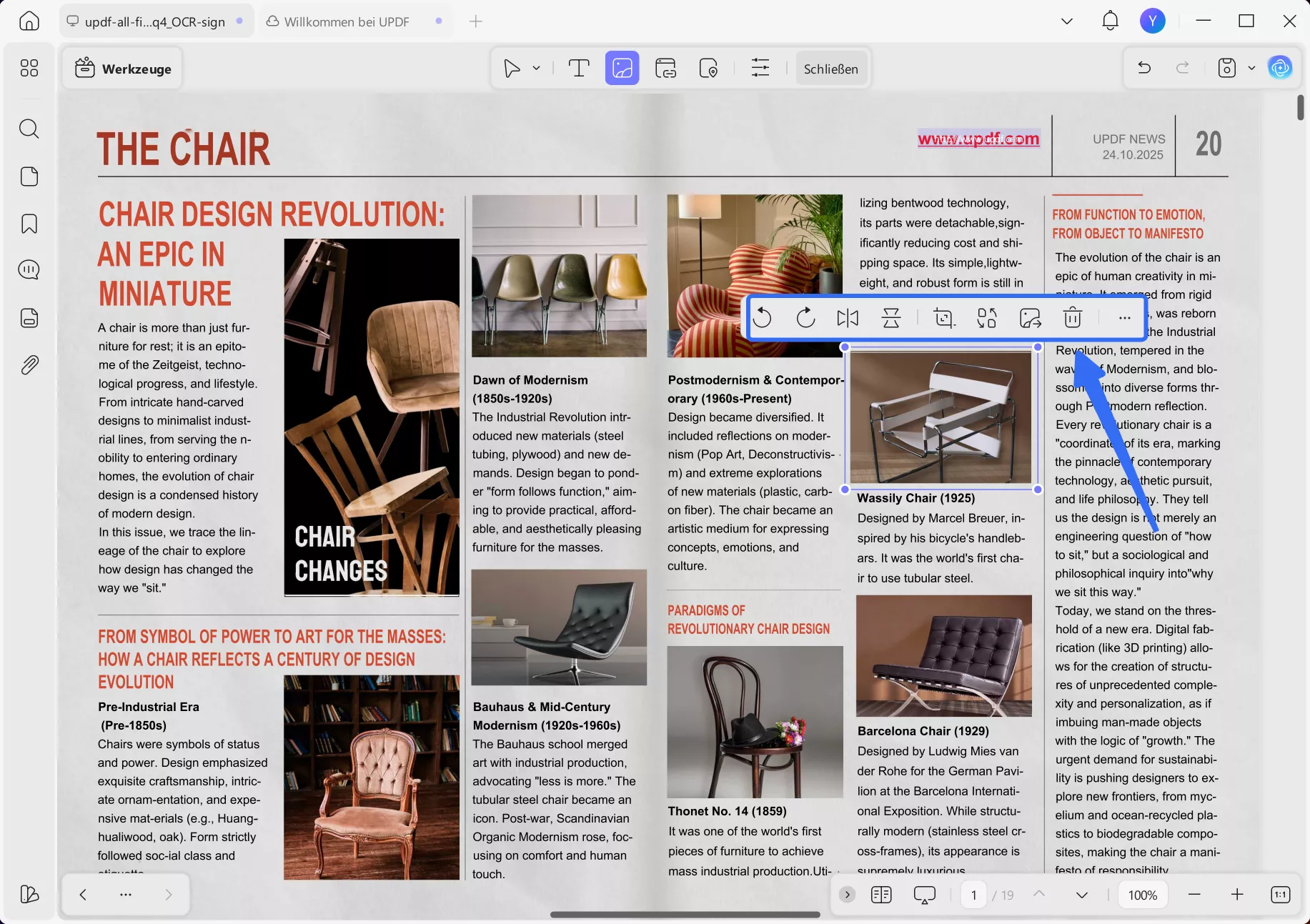
Schritt 4: Um Bilder zu bearbeiten, doppelklicken Sie auf das Bild und nehmen Sie die gewünschten Änderungen im kleinen Popup-Fenster vor.
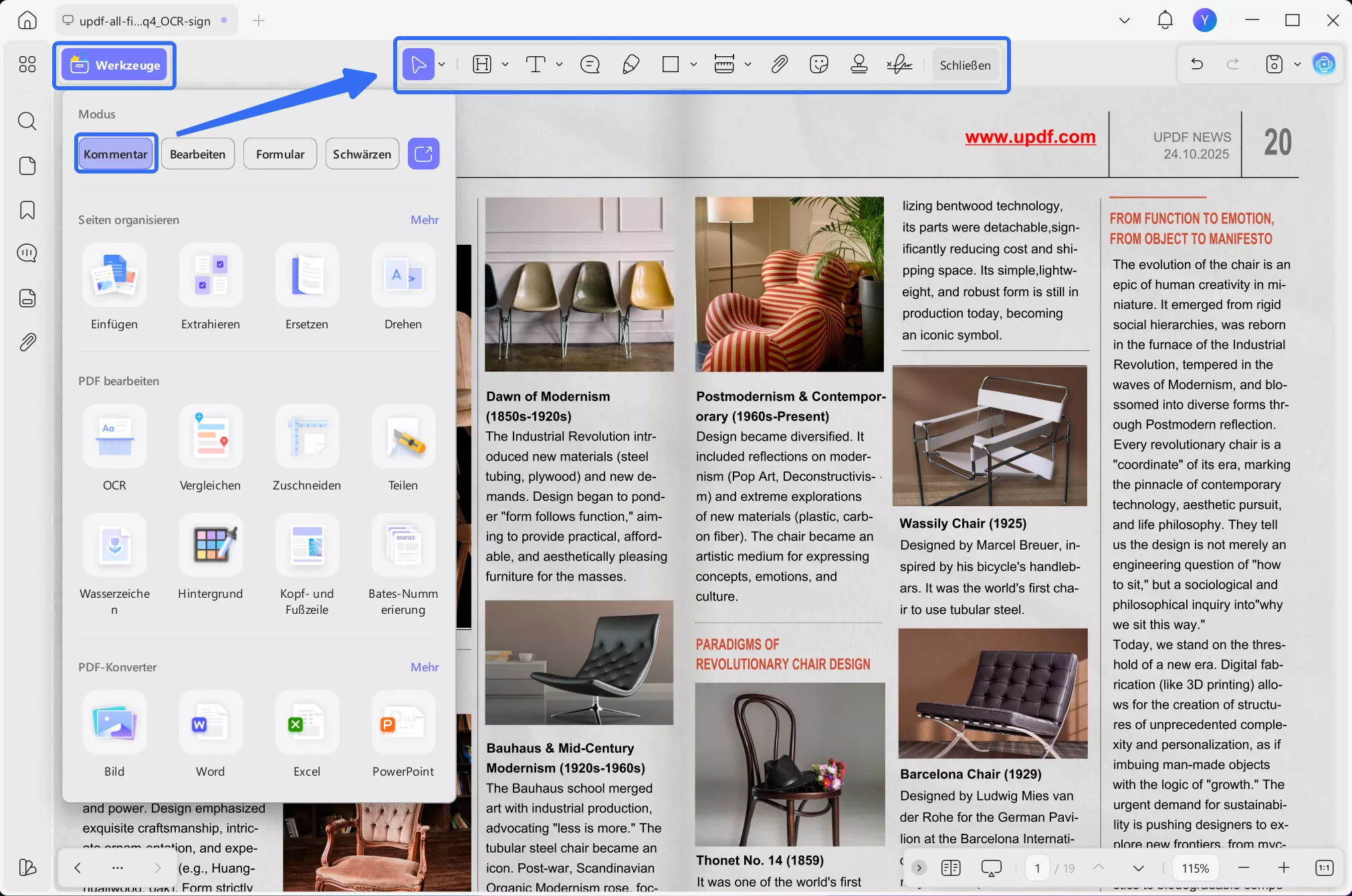
Schritt 5. Um eine PDF-Datei zu beschriften, klicken Sie auf das Symbol „Kommentar“ unter „Werkzeuge“ in der linken Seitenleiste und wählen Sie anschließend die gewünschte Anmerkungsoption aus.
So einfach geht das! Wie Sie sehen, ist UPDF Ihre zentrale Anlaufstelle für alle gewünschten PDF-Bearbeitungen. Neben den Bearbeitungsfunktionen ermöglicht UPDF auch Umwandlungen, Komprimierungen, Passwortschutz, Signaturen und andere Anpassungen von PDF-Dateien. Laden Sie UPDF jetzt herunter und testen Sie die umfangreichen Funktionen selbst. Bei Gefallen können Sie jederzeit gerne auf die günstige Premium-Version upgraden, um alle Funktionen ohne Einschränkungen freizuschalten.
Windows • macOS • iOS • Android 100% sicher
Um mehr über die Bearbeitung von PDF-Dateien zu erfahren, sehen Sie sich bitte die folgende Videoanleitung an.
Teil 3. Weitere alternative PDF-Editor-Erweiterungen für Firefox
Es gibt viele alternative Erweiterungen zur Bearbeitung von PDF-Dateien, die Sie in Firefox installieren können. Im Folgenden möchten wir Ihnen zwei besonders empfehlenswerte vorstellen:
1. PDF2Go
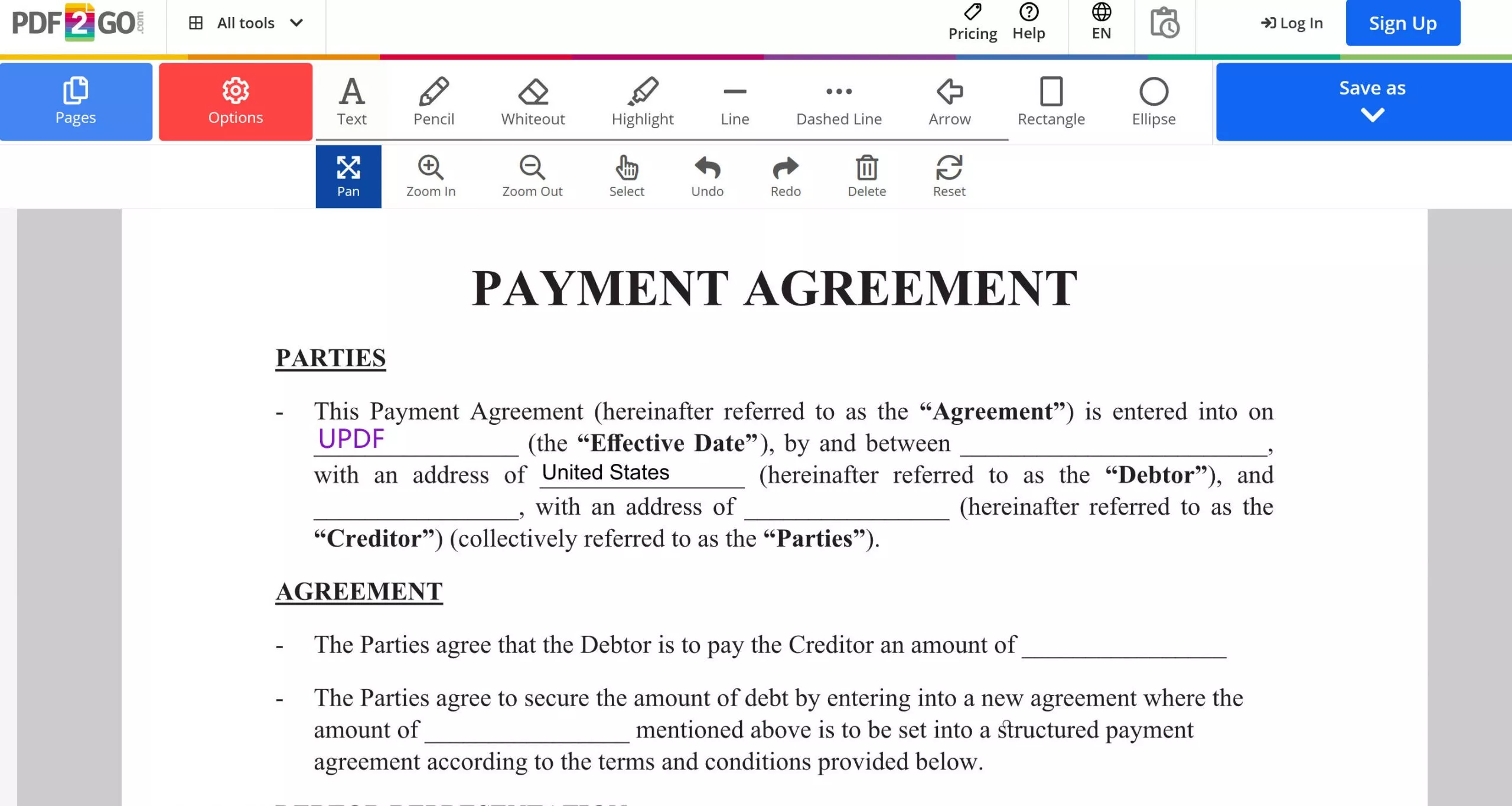
Mit der Erweiterung PDF2Go können Sie Text, Bilder, Zeichnungen und Formen zu Ihrer PDF-Datei hinzufügen sowie Wasserzeichen einfügen und Texte markieren. Dazu müssen Sie zunächst die PDF-Datei hochladen und können dann die Bearbeitungsfunktionen nutzen. Allerdings ist es nicht möglich, bereits vorhandene Texte/Bilder in der PDF-Datei zu bearbeiten, und die Notwendigkeit einer Internetverbindung zum Hoch- und Herunterladen von PDF-Dateien beeinträchtigt die Benutzerfreundlichkeit.
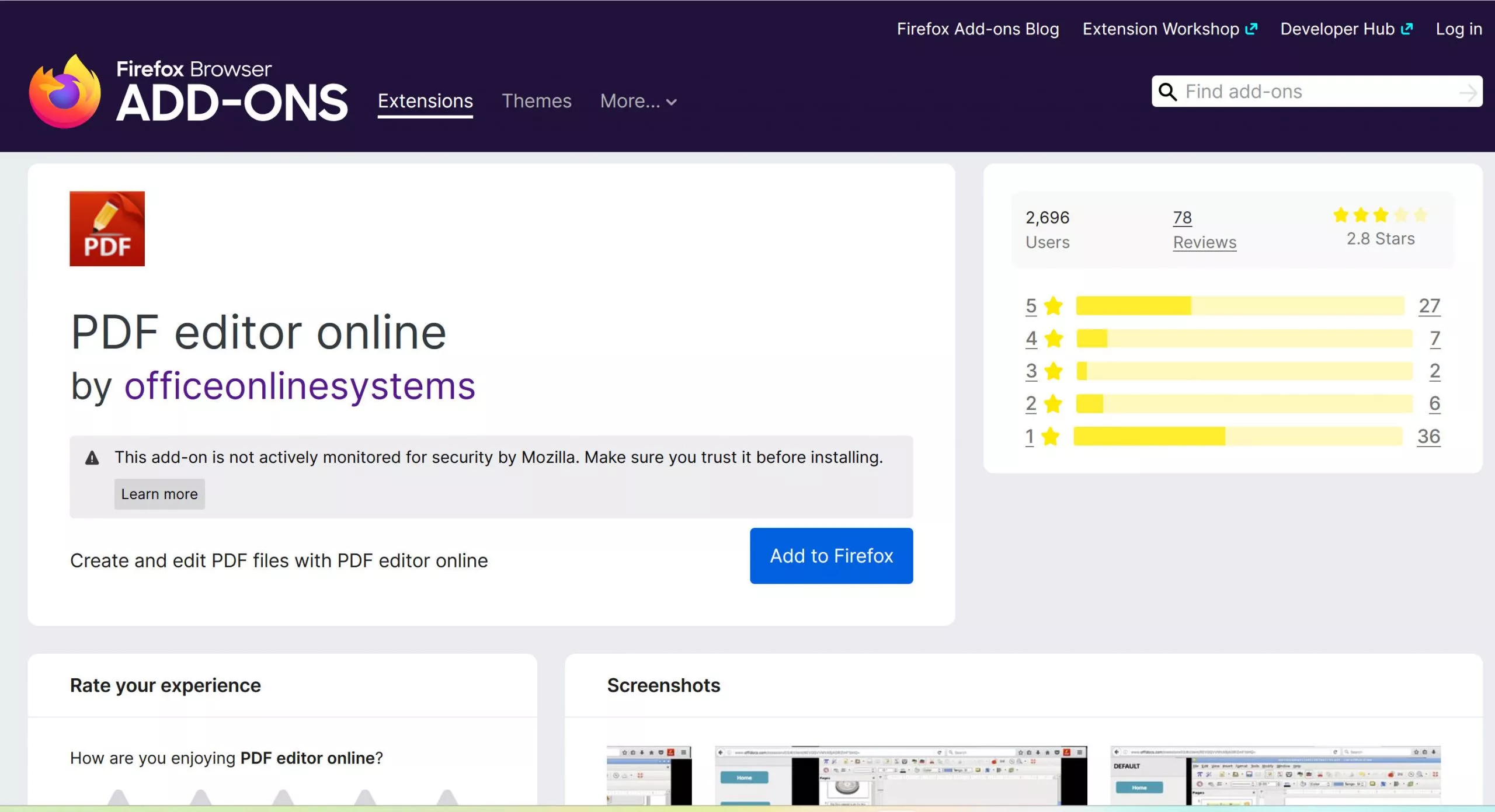
2. PDF Editor Online
PDF Editor Online ist eine weitere Firefox-Erweiterung zum Bearbeiten von PDF-Dateien, bei der Sie die PDF-Datei hochladen müssen, um Änderungen vornehmen zu können. Mit dieser Erweiterung können Sie Text und Bilder erstellen, bearbeiten und löschen, Anmerkungen hinzufügen, Kommentare einfügen und vieles mehr. Darüber hinaus lassen sich damit auch eine PDF-Datei aus einer einfachen Vorlage erstellen. Die Benutzeroberfläche ist jedoch etwas kompliziert, zudem dauert die Verarbeitung der PDF-Dateien relativ lange und die Bearbeitungsfunktionen sind im Vergleich zu denen von UPDF weniger effizient.
Teil 4. Häufig gestellte Fragen zum Mozilla Firefox PDF-Editor
F1: Wie öffne ich die PDF-Einstellungen in Firefox?
- Öffnen Sie den Firefox-Browser und klicken Sie auf das Menüsymbol mit den „drei horizontalen Linien“ in der oberen rechten Ecke.
- Wählen Sie im Dropdown-Menü die Option „Einstellungen“.
- Scrollen Sie nach unten zum Abschnitt „Anwendungen“ und suchen Sie die Option „Portable Document Format (PDF)“. Dort können Sie die PDF-Einstellungen anpassen.
F2. Kann Firefox PDF-Dateien in Word-Dateien konvertieren?
Nein, Sie können in Firefox nicht direkt PDF-Dateien in Word umwandeln. Hierfür müssen Sie erst die Erweiterung für die Konvertierung von PDF- in Word-Dateien installieren.
F3: Was ist der integrierte PDF-Viewer in Firefox?
Der in Firefox integrierte PDF-Viewer ist PDF.js. Es handelt sich um eine JavaScript-Bibliothek, die es Firefox ermöglicht, PDF-Dateien ohne externe Plugins direkt im Browser anzuzeigen. Auf diese Weise präsentiert Firefox den PDF-Viewer als native Funktion.
Fazit
Der Mozilla Firefox PDF-Editor bietet eine direkte Möglichkeit, während des Lesens Text hinzuzufügen oder auf PDFs zu zeichnen. Die Bearbeitungsfunktionen sind jedoch sehr eingeschränkt und Sie finden dort leider keine Option zum Bearbeiten von vorhandenem Text oder Bildern. Wir würden Ihnen daher für umfassendere Bearbeitungen eine leistungsfähigere Alternative zum Firefox PDF-Editor empfehlen. Von allen Tools auf dem Markt sticht allem voran UPDF aufgrund seiner intelligenten Text-/Bild-/Link-Bearbeitung, Hintergrundanpassung und anderen Funktionen zur PDF-Kommentierung, -Konvertierung und -Komprimierung heraus. Laden Sie UPDF gleich herunter und profitieren Sie von maximal effizienter und anwenderfreundlicher PDF-Bearbeitung!
Windows • macOS • iOS • Android 100% sicher







 Wayne Austin


