 UPDF
UPDF
 UPDF für Windows
 UPDF für Mac
 UPDF für iPhone/iPad
 UPDF für Android
 Nomostar
 UPDF AI Online
 UPDF Sign
 IvyCraft
 PDF bearbeiten
 PDF kommentieren
 PDF erstellen
 PDF-Formular
 Links bearbeiten
 PDF konvertieren
 OCR
OCR PDF in Word
 PDF in Bild
 PDF in Excel
 PDF organisieren
 PDFs zusammenführen
 PDF teilen
 PDF zuschneiden
 PDF drehen
 PDF schützen
 PDF signieren
 PDF schwärzen
 PDF bereinigen
 Sicherheit entfernen
 PDF lesen
 UPDF Cloud
 PDF komprimieren
 PDF drucken
 Stapelverarbeitung
 Über UPDF AI
 UPDF AI Lösungen
 KI-Benutzerhandbuch
 FAQ zu UPDF AI
 PDF zusammenfassen
 PDF übersetzen
 Chatten mit PDF
 Chatten mit AI
 Chatten mit Bild
 PDF zu Mindmap
 PDF erklären
 PDF-KI-Tools
 Bild-KI-Tools
 KI-Chat-Tools
 KI-Schreibtools
 KI-Lerntools
 KI-Arbeitstools
 Weitere KI-Tools
 KI-Lesezeichen-Generierung
 KI-Lesezeichen-Zusammenfassung
 KI-Wasserzeichen-Generierung
 KI-Hintergrund-Generierung
 KI-Sticker-Generierung
 KI-Stempel-Generierung
 KI-Schreibtools
 UPDF Copilot
 KI-Seitenverwaltung
 KI-Semantische Suche
 PDF in Word
 PDF in Excel
 PDF in PowerPoint
 Unternehmenslösung
 Unternehmen Sign
 Unternehmen AI
 Unternehmensplan
 Benutzerhandbuch für Unternehmen
 Unternehmens-Webinar
 IT
IT Bildung
 Bauwesen
 Finanzdienstleistungen
 Gesundheitswesen
 Versicherung
 Rechtlich
 Fertigung
 Regierung
 Forschende & Doktoranden
 Solopreneure
 Anwälte & Kanzleien
 Immobilienprofis
 Bildungsbereich-Lösung
 Kundengeschichten
 Tutorials
 UPDF Tipps
 FAQs
FAQs UPDF Bewertungen
 Downloadcenter
 Blog
Blog Newsroom
 Technische Daten
 Updates
 UPDF vs. Adobe Acrobat
 UPDF vs. Foxit
 UPDF vs. PDF Expert

Kurz und direkt
Ob Bewerbung, Rechnung, Portfolio, Bauplan oder Studienunterlage: Zu große PDFs blockieren E-Mail-Anhänge, Upload-Portale und mobile Freigaben. Entscheidend ist nicht nur die kleinste Dateigröße, sondern das richtige Verhältnis aus Qualität, Datenschutz, Stapelverarbeitung und Bedienung. Dieser Vergleich zeigt 10 PDF-Kompressoren und hilft Ihnen, das passende Tool zu wählen.
Windows • macOS • iOS • Android 100% sicher
Teil 1. Welcher PDF-Kompressor passt?
Wählen Sie den PDF-Kompressor nach dem Dokumenttyp. Eine textlastige Rechnung braucht andere Einstellungen als ein bildlastiges Portfolio oder ein gescannter Vertrag. Besonders in Deutschland, Österreich und der Schweiz spielt außerdem Datenschutz eine große Rolle, weil PDFs oft sensible Personen-, Kunden- oder Vertragsdaten enthalten.
| Situation | Beste Wahl | Warum | Grenze |
| Vertrauliche Verträge, Rechnungen oder Personalunterlagen | UPDF Desktop | Lokale Verarbeitung und kontrollierbare Qualität | Installation erforderlich |
| Viele PDFs auf einmal verkleinern | UPDF Batch-Komprimierung | Mehrere Dateien in einem Workflow | Erweiterte Funktionen benötigen Pro |
| Kleine, öffentliche PDF schnell reduzieren | Online-Tool | Ohne Installation im Browser | Upload, Limits und Datenschutz prüfen |
| PDF für Druck oder Kundenfreigabe | Desktop-Tool mit Qualitätsstufen | Bessere Kontrolle über Bildqualität | Stärkere Komprimierung kann Details verschlechtern |
| Nur einmalige private Nutzung | Kostenloses Tool | Ausreichend für einfache Dateien | Meist weniger Zusatzfunktionen |
Wenn Sie eine PDF nicht nur verkleinern, sondern anschließend bearbeiten, teilen, schützen oder umwandeln möchten, ist ein vollständiger PDF-Editor praktischer als ein reiner Online-Kompressor. Eine Schritt-für-Schritt-Anleitung finden Sie auch im Leitfaden PDF-Datei komprimieren.
Teil 2. Die 5 besten Offline-PDF-Kompressoren
Offline-PDF-Kompressoren eignen sich besonders für vertrauliche Dokumente und große Dateien. Die PDF bleibt lokal auf dem Gerät, und Sie haben mehr Kontrolle über Qualität, Dateigröße und Weiterverarbeitung.
1. UPDF - bester PDF-Kompressor für Alltag, Büro und Batch-Verarbeitung
UPDF ist die beste Hauptempfehlung, wenn Sie PDFs regelmäßig verkleinern und danach weiterbearbeiten möchten. UPDF bietet verschiedene Qualitätsstufen, unterstützt große PDFs und verbindet Komprimierung mit Bearbeiten, Konvertieren, OCR, Seitentools, Schutzfunktionen und UPDF AI.
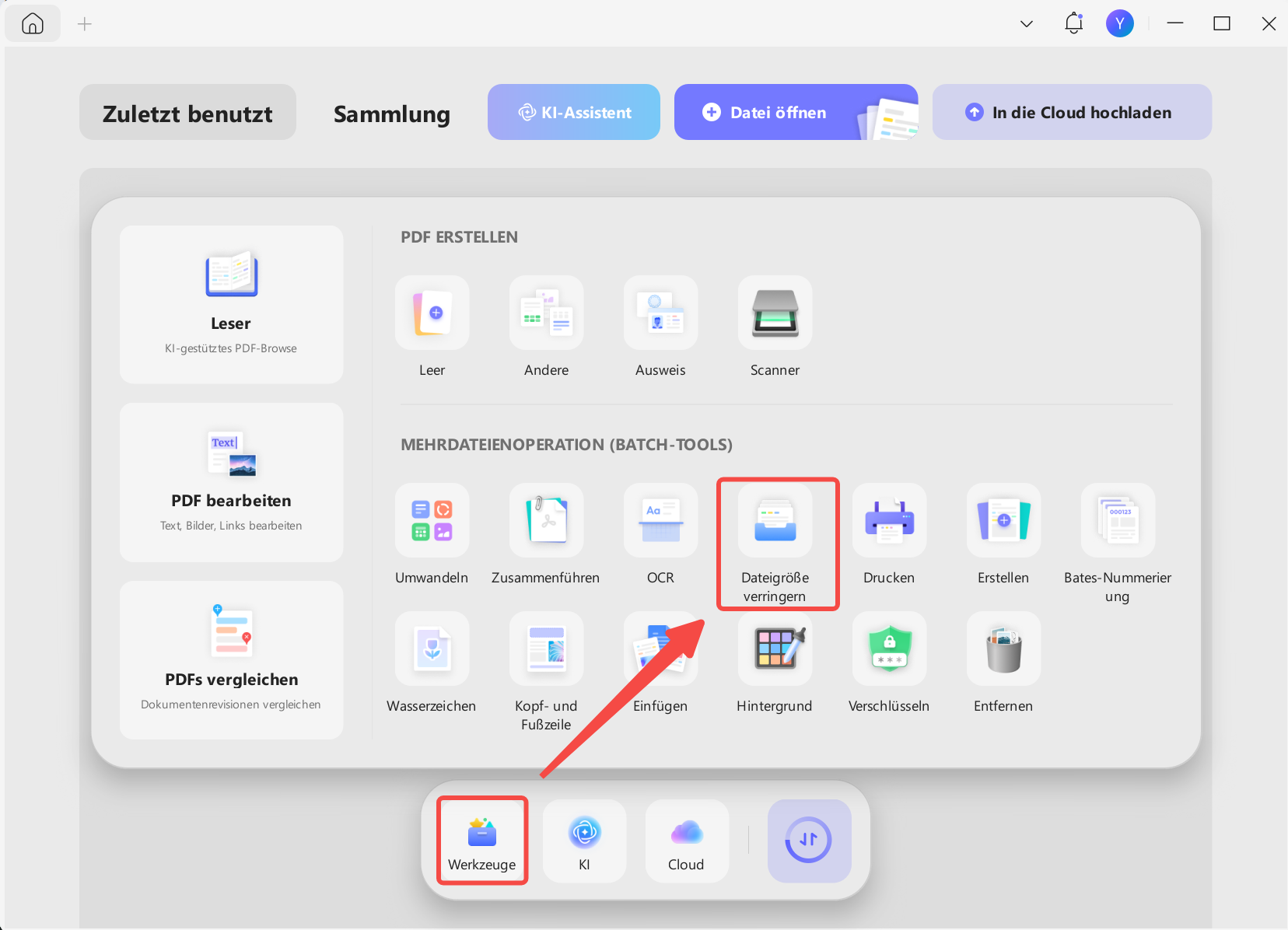
So funktioniert der Workflow: Öffnen Sie UPDF, wählen Sie das Komprimieren-Werkzeug, entscheiden Sie sich für eine passende Qualitätsstufe und speichern Sie die verkleinerte PDF. Wenn eine PDF trotz Komprimierung zu groß bleibt, können Sie zusätzlich Bilder entfernen, Seiten extrahieren oder die PDF aufteilen.
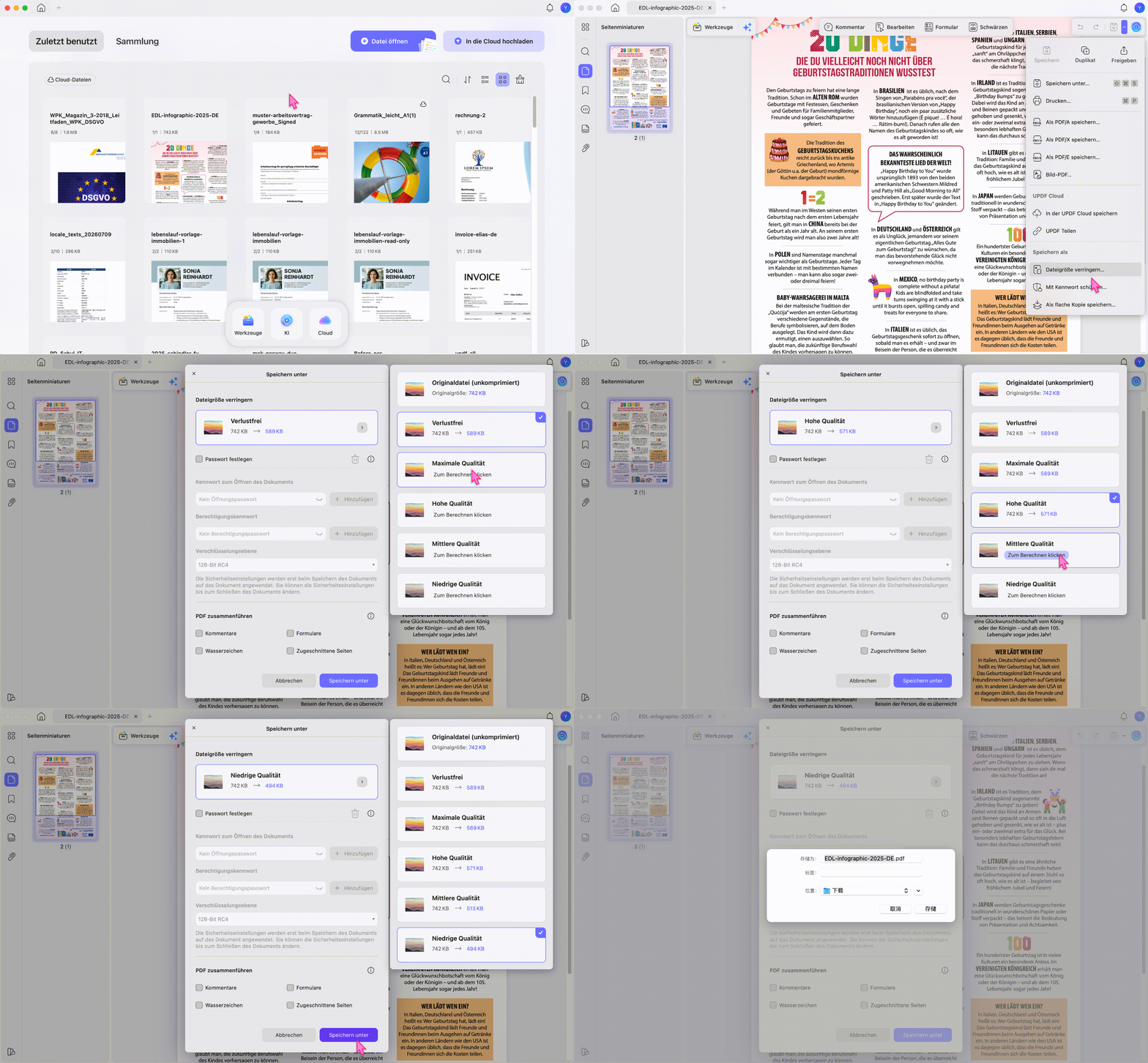
- Stärken: Qualitätsstufen, lokale Bearbeitung, Batch-Komprimierung, PDF-Bearbeitung und weitere Werkzeuge in einer App.
- Geeignet für: Bewerbungen, Verträge, Angebote, E-Mail-Anhänge, Schul- und Uni-Unterlagen, mehrseitige Berichte.
- Einschränkung: Einige erweiterte Funktionen setzen eine Pro-Lizenz voraus.
Windows • macOS • iOS • Android 100% sicher
Nach dem Test können Sie auf der UPDF Preisseite prüfen, ob ein Jahres- oder Lifetime-Tarif zu Ihrem regelmäßigen Dokumentenworkflow passt.
2. Adobe Acrobat - stark, aber teuer
Adobe Acrobat ist ein etablierter PDF-Kompressor mit sehr guter Ausgabequalität und vielen Profi-Funktionen. Das Tool eignet sich besonders, wenn Acrobat im Unternehmen bereits gesetzt ist oder wenn PDF-Workflows eng mit Adobe-Produkten verbunden sind.
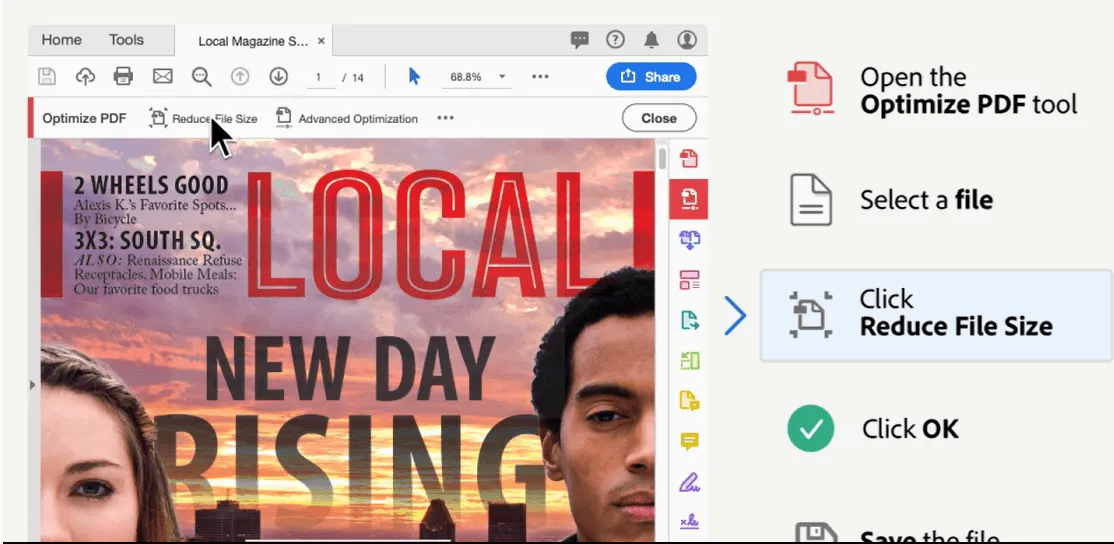
- Stärken: zuverlässige Qualität, viele PDF-Funktionen, gute Integration in Adobe-Workflows.
- Einschränkung: vergleichsweise hoher Abo-Preis; für einfache Komprimierung oft überdimensioniert.
3. Foxit PDF Editor - vielseitiger PDF-Kompressor für Windows und Mac
Foxit PDF Editor bietet Komprimierung, Bearbeitung, Konvertierung und Schutzfunktionen. Für Unternehmen, die bereits mit Foxit arbeiten, ist die Komprimierung ein sinnvoller Teil des bestehenden Workflows.
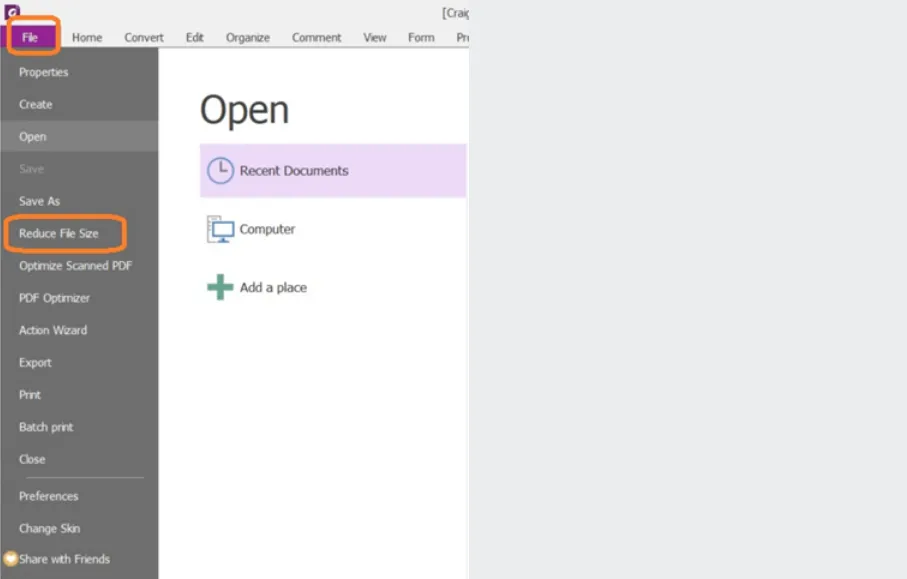
- Stärken: solide PDF-Funktionen, gute Desktop-Nutzung, geeignet für wiederkehrende Büroaufgaben.
- Einschränkung: Lizenzmodell und Funktionsumfang sind für Gelegenheitsnutzer oft schwerer zu überblicken.
4. Free PDF Compressor - schlichtes Tool für einfache Aufgaben
Free PDF Compressor ist ein einfaches Desktop-Programm, das sich auf das Verkleinern von PDFs konzentriert. Es kann für private Einzelfälle reichen, wenn Sie keine Bearbeitung, OCR oder Konvertierung benötigen.

- Stärken: einfach, kostenlos, mehrere Qualitätsstufen.
- Einschränkung: kaum Zusatzfunktionen; für professionelle oder vertrauliche Workflows nur bedingt geeignet.
5. PDFescape Desktop - einfache Desktop-Alternative
PDFescape Desktop kombiniert grundlegende PDF-Bearbeitung mit Komprimierung. Das Tool kann nützlich sein, wenn Sie eine einfache Windows-Lösung suchen und keine sehr fortgeschrittenen PDF-Funktionen benötigen.

- Stärken: einfache Bedienung, Komprimierungsstufen, zusätzliche Basisfunktionen.
- Einschränkung: weniger modern und weniger umfassend als aktuelle All-in-one-PDF-Editoren.
Teil 3. Die 5 besten Online-PDF-Kompressoren
Online-PDF-Kompressoren sind sinnvoll, wenn die PDF klein, öffentlich und nicht vertraulich ist. Für Verträge, Rechnungen, Bewerbungen, Ausweise, medizinische Dokumente oder interne Firmenunterlagen ist ein lokaler PDF-Kompressor meist die sicherere Wahl. Weitere Informationen zum Umgang mit Daten finden Sie in der UPDF-Datenschutzerklärung.
6. iLovePDF - schneller Online-Kompressor
iLovePDF ist beliebt, weil die Bedienung sehr einfach ist: Datei hochladen, Komprimierungsstufe wählen, Ergebnis herunterladen. Für unkritische Dateien ist das praktisch, besonders wenn keine Installation möglich ist.
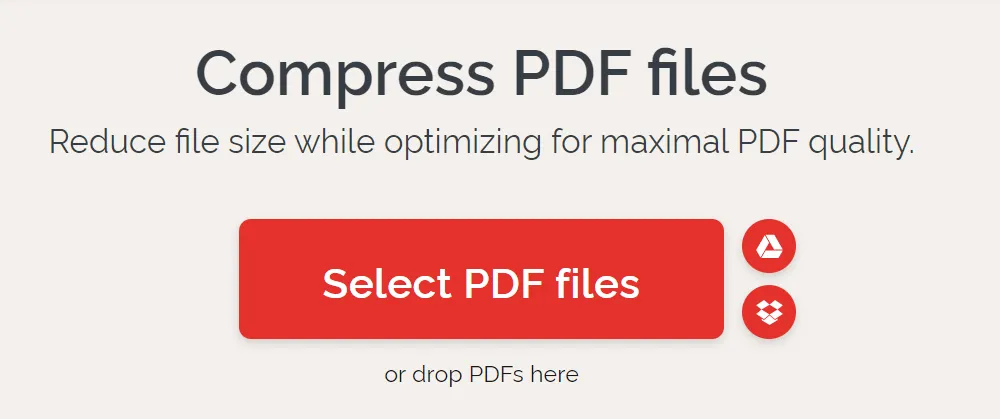
- Stärken: einfache Oberfläche, viele Online-PDF-Tools, gute Verfügbarkeit im Browser.
- Einschränkung: Upload erforderlich; kostenlose Nutzung kann begrenzt sein.
7. Smallpdf - komfortabel für gelegentliche Browser-Nutzung
Smallpdf bietet einen übersichtlichen Online-Kompressor und viele weitere PDF-Werkzeuge. Das Tool eignet sich für gelegentliche Aufgaben, wenn Sie schnell eine Datei für E-Mail oder Upload verkleinern möchten.
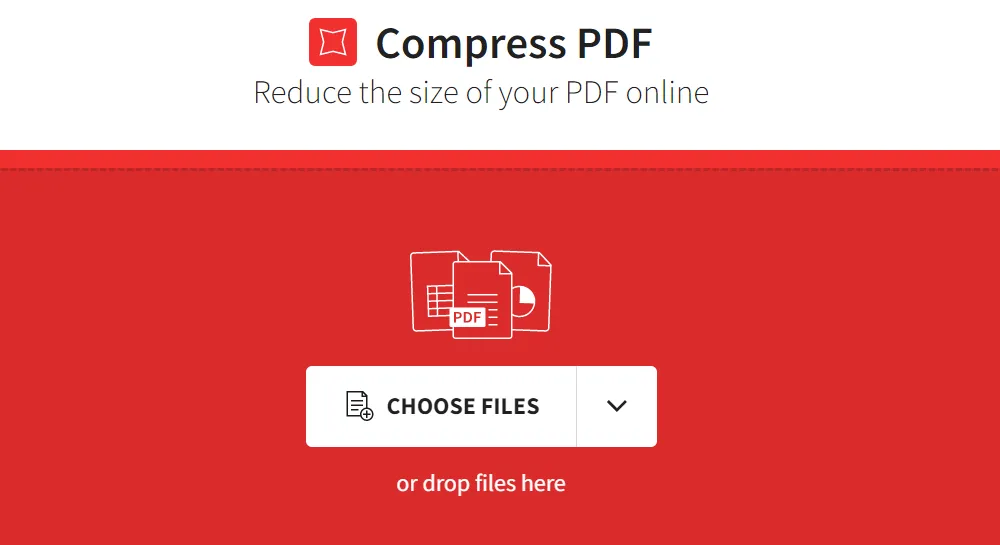
- Stärken: moderne Oberfläche, einfache Bedienung, viele PDF-Funktionen.
- Einschränkung: stärkere Komprimierung und Zusatzfunktionen sind häufig an kostenpflichtige Tarife gebunden.
8. PDF2Go - Online-Kompressor mit vielen Einstellungen
PDF2Go bietet mehrere Einstellungen und Presets. Das ist nützlich, wenn Sie gezielt zwischen hoher Qualität und kleiner Dateigröße abwägen möchten.
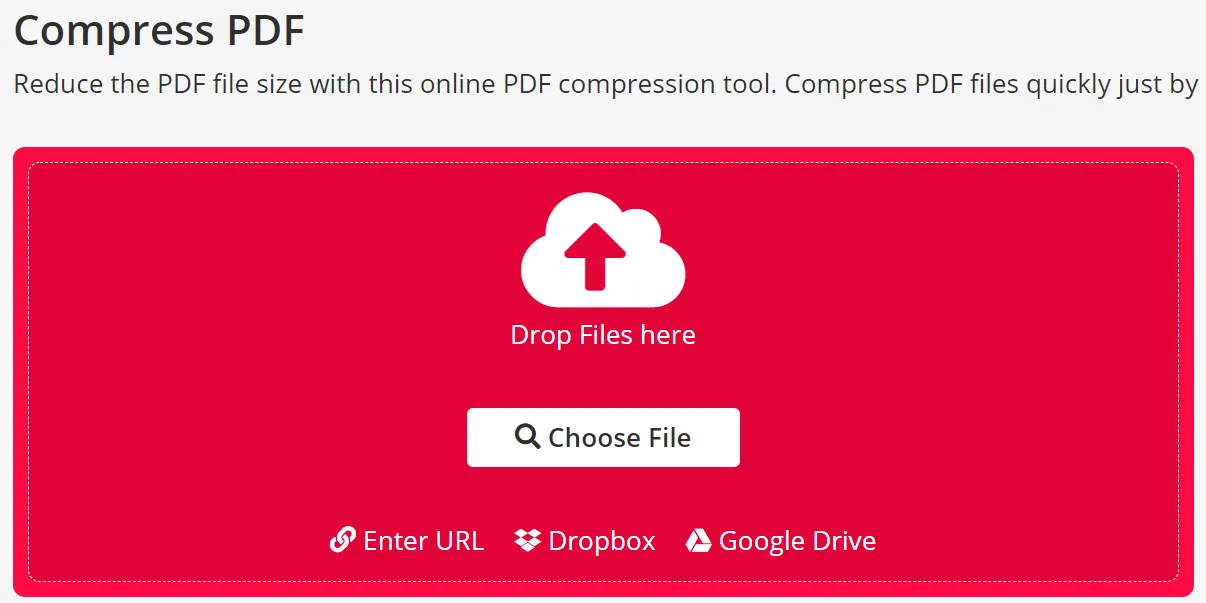
- Stärken: flexible Einstellungen, viele Online-PDF-Werkzeuge, keine Installation.
- Einschränkung: sehr starke Komprimierung kann Bilder, Scans und kleine Schrift sichtbar verschlechtern.
9. PDF Compressor - sehr einfache Online-Lösung
PDF Compressor ist auf einfache Online-Komprimierung ausgelegt. Für schnelle Einzelaufgaben ohne vertrauliche Inhalte kann das reichen, besonders wenn Sie keine Zusatzfunktionen erwarten.
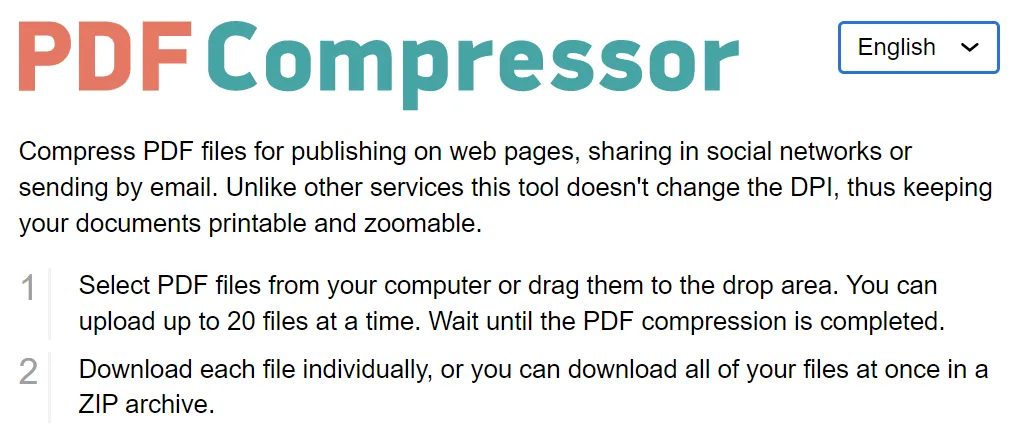
- Stärken: unkompliziert, browserbasiert, oft auch für mehrere Dateien nutzbar.
- Einschränkung: weniger Kontrolle über Qualität, Datenschutz und weiterführende PDF-Bearbeitung.
10. Soda PDF Online - Online-Kompressor mit Zusatztools
Soda PDF Online kombiniert Komprimierung mit weiteren PDF-Funktionen. Es ist sinnvoll, wenn Sie im Browser bleiben möchten und nur gelegentlich PDFs verkleinern.
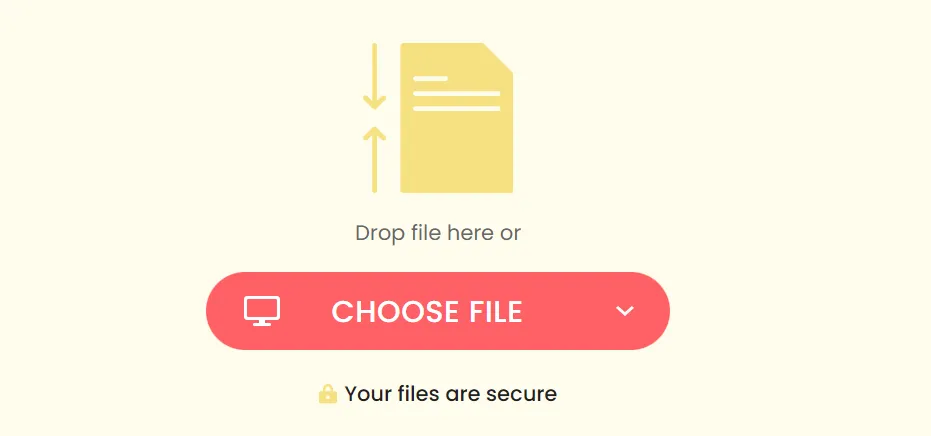
- Stärken: mehrere Online-Werkzeuge, einfache Bedienung, geeignet für unkritische Dateien.
- Einschränkung: kostenlose Nutzung und Dateigrößen können begrenzt sein; sensible PDFs sollten lokal verarbeitet werden.
Teil 4. Vergleichstabelle
Die folgende Tabelle zeigt die wichtigsten Unterschiede. Preise und Limits ändern sich regelmäßig; prüfen Sie vor dem Kauf immer die aktuelle Herstellerseite.
| Tool | Typ | Stärken | Grenzen | Empfehlung |
| UPDF | Desktop + mobile Apps | Komprimierung, Batch, Bearbeiten, OCR, KI, Schutz | Pro für erweiterte Nutzung | Beste Gesamtwahl |
| Adobe Acrobat | Desktop + Cloud | Profi-Qualität, viele Unternehmensfunktionen | Hoher Preis | Für Adobe-Workflows |
| Foxit PDF Editor | Desktop | Solide PDF-Suite | Lizenzmodell prüfen | Für bestehende Foxit-Nutzer |
| Free PDF Compressor | Desktop | Einfach und kostenlos | Wenig Zusatzfunktionen | Private Einzelfälle |
| PDFescape Desktop | Desktop | Basisbearbeitung und Komprimierung | Weniger modern | Einfache Windows-Nutzung |
| iLovePDF | Online | Schnell und einfach | Upload und Limits | Öffentliche PDFs |
| Smallpdf | Online | Komfortable Oberfläche | Viele Funktionen kostenpflichtig | Gelegentliche Nutzung |
| PDF2Go | Online | Viele Einstellungen | Qualitätsverlust möglich | Flexible Online-Komprimierung |
| PDF Compressor | Online | Sehr schlicht | Wenig Kontrolle | Schnelle Einzelaufgaben |
| Soda PDF Online | Online | Viele Online-Tools | Limits und Upload | Unkritische Browser-Workflows |
Windows • macOS • iOS • Android 100% sicher
Teil 5. Wenn die PDF nach dem Komprimieren schlecht aussieht
Wenn Text unscharf wird, Bilder pixelig aussehen oder Formularfelder nach dem Komprimieren Probleme machen, war die Komprimierung wahrscheinlich zu stark oder das Dokument enthält gescannte Seiten. Prüfen Sie diese Punkte, bevor Sie die Datei versenden:
- Andere Qualitätsstufe wählen: Nutzen Sie eine weniger aggressive Komprimierung, wenn Bilder oder kleine Schrift wichtig sind.
- Bilder gezielt reduzieren: Entfernen oder ersetzen Sie sehr große Bilder, statt die gesamte PDF extrem zu komprimieren.
- PDF aufteilen: Wenn ein Portal ein Größenlimit hat, kann das Teilen der PDF besser sein als ein sichtbarer Qualitätsverlust.
- OCR prüfen: Gescannte PDFs können nach starker Komprimierung schlechter erkennbar sein.
- Formulare testen: Prüfen Sie ausfüllbare Felder, Links und Signaturbereiche nach dem Speichern.
Speichern Sie bei wichtigen Dokumenten immer eine Kopie des Originals. So können Sie zur unkomprimierten Datei zurückkehren, falls eine Behörde, Hochschule oder Kundenseite eine bessere Qualität verlangt.
Teil 6. FAQ
Welcher PDF-Kompressor ist am besten?
UPDF ist der beste PDF-Kompressor, wenn Sie Qualität, Datenschutz und weitere PDF-Funktionen in einem Tool brauchen. Für kleine öffentliche PDFs können Online-Kompressoren ausreichend sein.
Kann ich eine PDF kostenlos komprimieren?
Sie können eine PDF kostenlos komprimieren, je nach Tool jedoch mit Limits bei Dateigröße, Anzahl der Aufgaben oder Ausgabequalität. Für regelmäßige Nutzung lohnt sich ein Desktop-PDF-Kompressor.
Ist ein Online-PDF-Kompressor sicher?
Ein Online-PDF-Kompressor ist nur dann sinnvoll, wenn die Datei unkritisch ist und Sie Datenschutz, Löschfristen und Upload-Limits geprüft haben. Vertrauliche PDFs sollten Sie besser lokal komprimieren.
Warum wird meine PDF nach dem Komprimieren unscharf?
Eine PDF wird nach dem Komprimieren unscharf, wenn Bilder oder Scans zu stark reduziert wurden. Wählen Sie eine höhere Qualität oder entfernen Sie große Bilder gezielt, statt die gesamte PDF maximal zu verkleinern.
Kann ich mehrere PDFs gleichzeitig komprimieren?
Sie können mehrere PDFs gleichzeitig komprimieren, wenn der PDF-Kompressor Batch-Verarbeitung unterstützt. UPDF eignet sich dafür besonders, wenn Sie regelmäßig viele Dateien für E-Mail, Upload-Portale oder Archivierung vorbereiten.
Fazit
Der beste PDF-Kompressor hängt vom Dokument ab. Online-Tools sind schnell für kleine, öffentliche Dateien. Für vertrauliche, große oder regelmäßig genutzte PDFs ist UPDF die stärkste Wahl, weil Komprimierung, Bearbeitung, Batch-Verarbeitung und weitere PDF-Funktionen zusammenkommen. Laden Sie UPDF kostenlos herunter und testen Sie, welche Qualitätsstufe Ihre PDF am besten verkleinert.
Windows • macOS • iOS • Android 100% sicher





 Wayne Austin

