UPDF
UPDF
 UPDF für Windows
 UPDF für Mac
 UPDF für iPhone/iPad
 UPDF für Android
 Nomostar
 UPDF AI Online
 UPDF Sign
 IvyCraft
 PDF bearbeiten
 PDF kommentieren
 PDF erstellen
 PDF-Formular
 Links bearbeiten
 PDF konvertieren
 OCR
OCR PDF in Word
 PDF in Bild
 PDF in Excel
 PDF organisieren
 PDFs zusammenführen
 PDF teilen
 PDF zuschneiden
 PDF drehen
 PDF schützen
 PDF signieren
 PDF schwärzen
 PDF bereinigen
 Sicherheit entfernen
 PDF lesen
 UPDF Cloud
 PDF komprimieren
 PDF drucken
 Stapelverarbeitung
 Über UPDF AI
 UPDF AI Lösungen
 KI-Benutzerhandbuch
 FAQ zu UPDF AI
 PDF zusammenfassen
 PDF übersetzen
 Chatten mit PDF
 Chatten mit AI
 Chatten mit Bild
 PDF zu Mindmap
 PDF erklären
 PDF-KI-Tools
 Bild-KI-Tools
 KI-Chat-Tools
 KI-Schreibtools
 KI-Lerntools
 KI-Arbeitstools
 Weitere KI-Tools
 KI-Lesezeichen-Generierung
 KI-Lesezeichen-Zusammenfassung
 KI-Wasserzeichen-Generierung
 KI-Hintergrund-Generierung
 KI-Sticker-Generierung
 KI-Stempel-Generierung
 KI-Schreibtools
 UPDF Copilot
 KI-Seitenverwaltung
 KI-Semantische Suche
 PDF in Word
 PDF in Excel
 PDF in PowerPoint
 Unternehmenslösung
 Unternehmen Sign
 Unternehmen AI
 Unternehmensplan
 Benutzerhandbuch für Unternehmen
 Unternehmens-Webinar
 IT
IT Bildung
 Bauwesen
 Finanzdienstleistungen
 Gesundheitswesen
 Versicherung
 Rechtlich
 Fertigung
 Regierung
 Forschende & Doktoranden
 Solopreneure
 Anwälte & Kanzleien
 Immobilienprofis
 Bildungsbereich-Lösung
 Kundengeschichten
 Tutorials
 UPDF Tipps
 FAQs
FAQs UPDF Bewertungen
 Downloadcenter
 Blog
Blog Newsroom
 Technische Daten
 Updates
 UPDF vs. Adobe Acrobat
 UPDF vs. Foxit
 UPDF vs. PDF Expert

Physische Kopien von Dokumenten werden immer mehr zur Nebensache, wonach die Nachfrage nach effizienter Software zum Scannen von Dokumenten rapide ansteigt. Ganz gleich, ob Sie alte Dokumente digitalisieren, elektronische Kopien wichtiger Papiere oder Briefe erstellen oder einfach nur einen Beitrag zu einer papierlosen Umgebung leisten möchten, Sie benötigen die richtige Technologie – das richtige Tool – dafür. Glücklicherweise gibt es mit NAPS2 („Not Another PDF Scanner 2“) einen kostenlosen Dokumentenscanner für Windows, macOS und Linux. In unserem Testbericht gehen wir auf die Funktionen, Vor- und Nachteile, die Verwendung und eine sinnvolle Alternative für die PDF-Weiterverarbeitung ein: UPDF. Letztere können Sie kostenlos downloaden und testen.
Windows • macOS • iOS • Android 100% sicher
Was ist der NAPS2-Scanner und was sind seine Funktionen?
NAPS2 - die Abkürzung steht für „Not Another PDF Scanner 2“ - ist eine kostenlose, benutzerfreundliche Open-Source-Scansoftware. Die aktuelle Version 8.3.2 unterstützt Windows, macOS und Linux und kann Scans als PDF, TIFF, JPEG oder PNG speichern.
Sie können wählen, welcher Treiber (WIA oder TWAIN) für Ihren Scanner am besten geeignet ist. NAPS2 unterstützt außerdem ADF-Scanner, Duplex-Scans, Scanprofile und OCR. Mit NAPS2 ist es möglich, mehrere Dokumente gleichzeitig zu scannen, sodass lästige manuelle Scanaufgaben entfallen. Sie können NAPS2 auch in Ihrer Muttersprache verwenden, da die Software über 40 verschiedene Sprachen unterstützt.
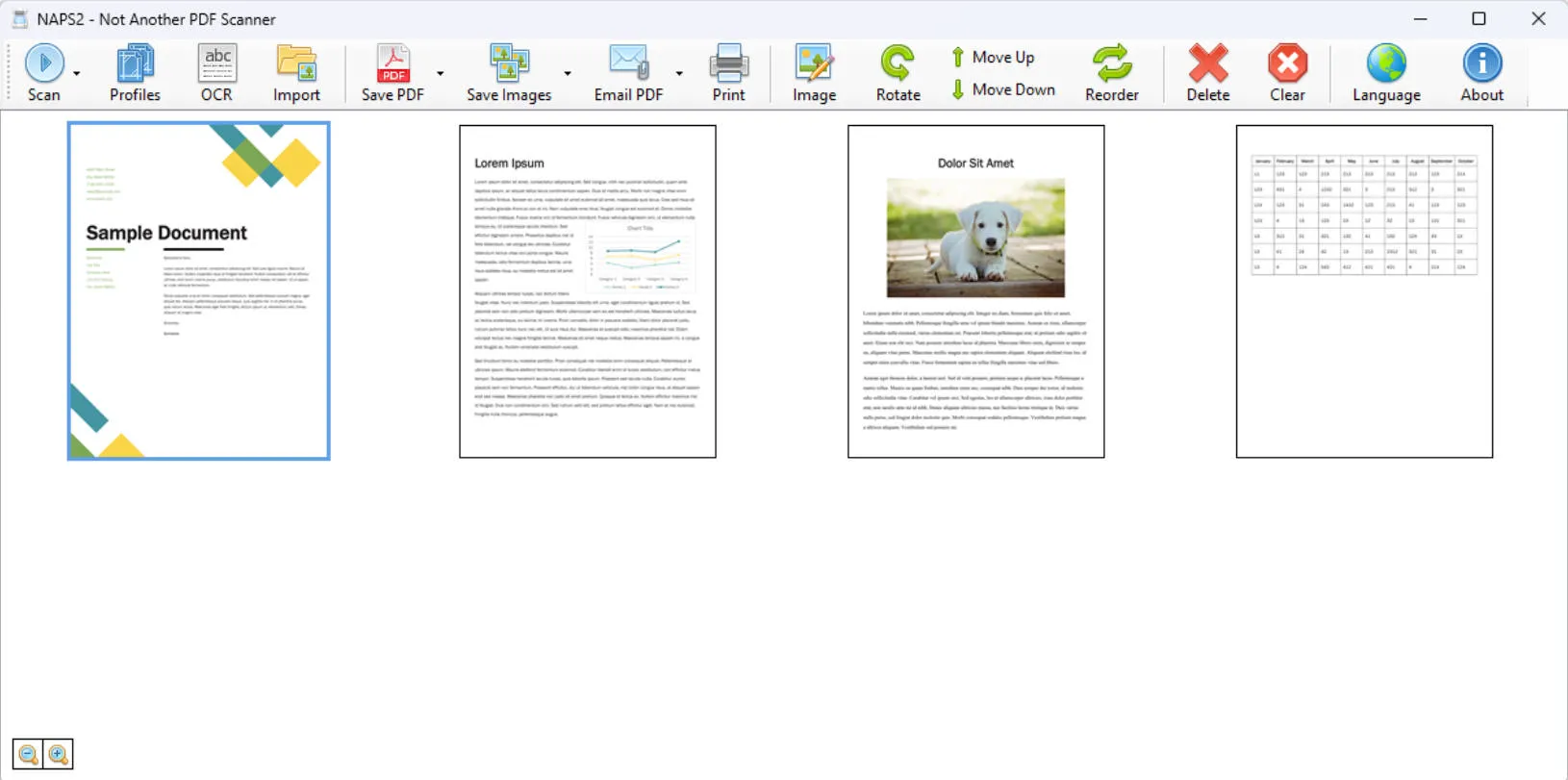
Neben dem Scannen von Dokumenten, um sie in digitalisierte Dateien umzuwandeln, bietet NAPS2 eine Vielzahl weiterer Funktionen:
- Bilder drehen, zuschneiden und neu anordnen
Ziehen Sie Bilder oder Dokumente per Drag-and-Drop in die benutzerfreundliche Oberfläche, um sie nach Ihren Wünschen zu drehen, zuzuschneiden oder neu anzuordnen.
- Identifizieren Sie Text mit OCR
Sie können die optische Zeichenerkennung von NAPS2 verwenden, um Text in gescannten PDFs durchsuchbar zu machen. Wenn Sie eine Scan-PDF danach bearbeiten, kommentieren oder weiter organisieren möchten, ist ein PDF-Editor wie UPDF OCR praktischer.
- Tools für Unternehmen
Für Power-User und Unternehmen gibt es eine Befehlszeilenschnittstelle für die Automatisierung und Skripterstellung sowie die NAPS2.Sdk-Scanbibliothek für .NET-Entwickler. Es sind auch portable Archive verfügbar, die keine Installation erfordern.
Wie Sie den NAPS2-Scanner verwenden?
Um mit dem NAPS2-Scanner zu arbeiten, führen Sie einfach die folgenden Schritte aus:
- Downloaden Sie NAPS2: Laden Sie zunächst NAPS2 von der Download-Seite der Website herunter. Für Windows-Benutzer wählen Sie die Option „exe“ und folgen dann den Anweisungen zur Installation des Programms.
- Erstellen Sie ein Profil: Sobald Sie alles eingerichtet haben, müssen Sie Ihren Scanner anschließen und ein Profil für ihn erstellen. Klicken Sie im Menü auf die Schaltfläche „Profile“, klicken Sie auf „Hinzufügen“ und geben Sie Ihrem Scannerprofil einen Namen.
- Scannen Sie Ihre Dokumente: Sobald Sie das Profil für Ihren Scanner erstellt haben, können Sie mit dem Scannen Ihrer Dokumente beginnen. Legen Sie den Scanner mit den gewünschten Dokumenten ein, klicken Sie auf „Scannen“ – das war's auch schon!
- Bearbeiten Sie, falls nötig: Sobald Sie Ihr Dokument gescannt haben, sehen Sie die Miniaturansicht auf der Startseite; Sie können sie dann drehen, spiegeln, neu anordnen oder nach Wunsch bearbeiten.
- Speichern Sie Ihre Dokumente: Nachdem der Scanvorgang abgeschlossen ist, können Sie wählen, in welchem Dateityp Sie das Dokument speichern möchten.
Welche Scanner sind mit NAPS2 kompatibel?
NAPS2 lässt Sie mit einer breiten Palette an Geräten scannen. Zu den kompatiblen Geräten gehören Canon, Brother, HP, Epson und Fujitsu und viele andere. Sobald Sie mit dem Scannen fertig sind, wählen Sie, ob Sie Ihr Dokument als PDF oder als Bild speichern möchten; Sie haben die Wahl zwischen PDF, TIFF, JPEG oder PNG.
Sie können Ihr PDF auch mit nur einem Klick per E-Mail versenden. Markieren Sie die Seiten, die Sie anhängen möchten, wählen Sie sie mit dem Dropdown-Pfeil neben der Schaltfläche „PDF per E-Mail versenden“ aus und klicken Sie auf „Ausgewählt“. Wählen Sie dann den E-Mail-Anbieter, mit dem Sie die Seiten versenden möchten.
Wie füge ich einen Scanner zu NAPS2 hinzu?
Um einen Scanner zu NAPS2 hinzuzufügen, folgen Sie diesen einfachen Schritten:
- Starten Sie NAPS2 und navigieren Sie zur Registerkarte „Geräte“.
- Klicken Sie auf die Schaltfläche „Gerät hinzufügen“.
- NAPS2 wird dann automatisch alle angeschlossenen Scanner erkennen. Wählen Sie Ihren Scanner aus der Liste der verfügbaren Geräte aus. NAPS2 unterstützt 2 Arten von Treibern: WIA und TWAIN. Wählen Sie am besten WIA, wenn Sie sich nicht sicher sind. Falls Ihr Gerät zu diesem Zeitpunkt noch nicht angezeigt wird, wechseln Sie stattdessen zu TWAIN.
- Folgen Sie den Anweisungen auf dem Bildschirm, um den Einrichtungsvorgang abzuschließen.
- Sobald Ihr Scanner hinzugefügt wurde, ist er bereit für die Verwendung mit dem NAPS2-Programm!
Vorteile, Nachteile und Benutzerbewertungen des NAPS2-Scanners
Wir haben uns eingehend mit den echten Benutzerbewertungen von NAPS2 befasst, die uns einen guten Überblick über die positiven und negativen Aspekte des Programms verschafft haben.
Vorteile:
- Die Benutzeroberfläche von NAPS2 ist sehr benutzerfreundlich und intuitiv.
- Es ist sehr schnell und effizient beim Scannen.
- Er ist sehr vielseitig in seinen Scan-Fähigkeiten und kann Scans stapelweise durchführen.
- Zahlreiche anpassbare Optionen zur Dateibenennung und -speicherung.
Nachteile:
- Die Benutzerfreundlichkeit von NAPS2 ist etwas weniger „ausgefeilt“ als bei kostenpflichtigen Programmen.
- Gelegentlich gibt es Probleme mit der Scanner-Konnektivität.
- Es kann nur als Desktop-Version verwendet werden, da keine mobile App verfügbar ist.
- Für die nachträgliche PDF-Bearbeitung, KI-Auswertung oder mobile Weiterverarbeitung benötigen Sie ein zusätzliches PDF-Tool.

SourceForge-Benutzer haben NAPS2 mit hervorragenden 4.8/5 bewertet.
Ein echter NAPS2-Benutzer hat die folgende Bewertung auf SourceForge hinterlassen:
„Das Programm funktioniert einfach. Ich hatte ein langes Dokument, das meine Druckersoftware nicht vollständig scannen konnte. Ich habe mehrere andere Programme ausprobiert, die ebenfalls nicht arbeiten wollten. Dann habe ich es mit NAPS2 versucht, des durch den Scanner laufen lassen und voila... ein perfekter Scan. Tolle Arbeit der Softwareentwickler. Das sollte auf JEDEM Computer sein!“ - Pctyson, SourceForge
Die beste NAPS2-Scanner-Alternative
Wenn Sie hauptsächlich Papierdokumente mit einem klassischen Scanner erfassen möchten, ist NAPS2 eine starke kostenlose Lösung. Wenn der Workflow nach dem Scan weitergeht, empfehlen wir UPDF: Sie können gescannte PDFs lesen, per OCR durchsuchbar machen, kommentieren, Seiten organisieren, Dateien komprimieren und Dokumente auf Desktop und Mobilgerät weiterbearbeiten.
UPDF eignet sich besonders für Rechnungen, Verträge, Verwaltungsdokumente, Uni-Unterlagen oder gescannte Kundenakten, bei denen der Scan nicht nur gespeichert, sondern später auch geprüft, geteilt oder bearbeitet werden muss.
Windows • macOS • iOS • Android 100% sicher
Es gibt zwei verschiedene Möglichkeiten, wie Sie mit UPDF für iOS in PDF scannen können. Wenn Sie später mehr als nur scannen möchten, passt auch der allgemeine Leitfaden zum PDF bearbeiten.
Methode 1: Wählen Sie aus der Fotos-App.
- Tippen Sie auf das „+“-Symbol unten rechts
- Tippen Sie auf „Scannen“
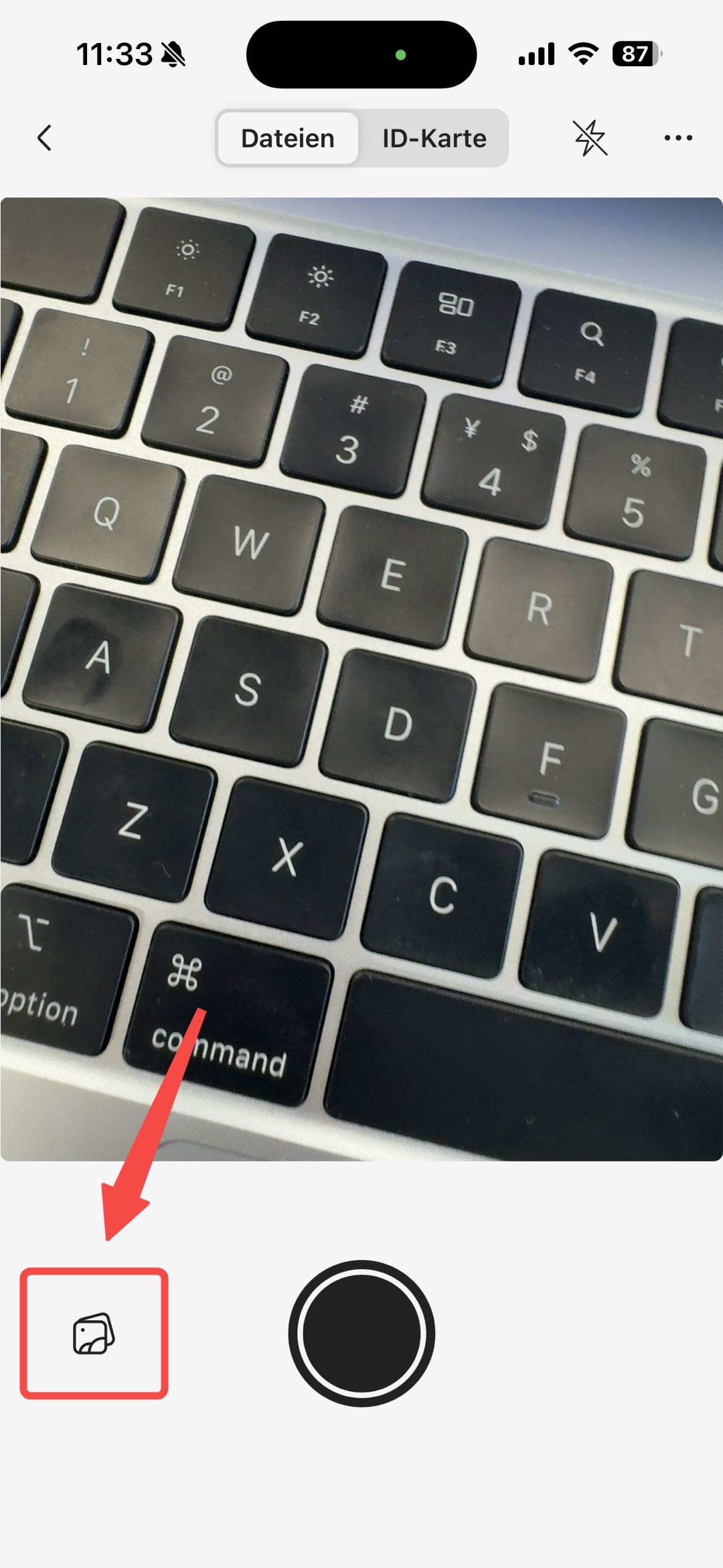
- Gehen Sie auf das Icon der Fotos-App
- Wählen Sie die Bilder, die Sie importieren möchten, und tippen Sie oben rechts auf „Hinzufügen“, um sie an UPDF zu senden.
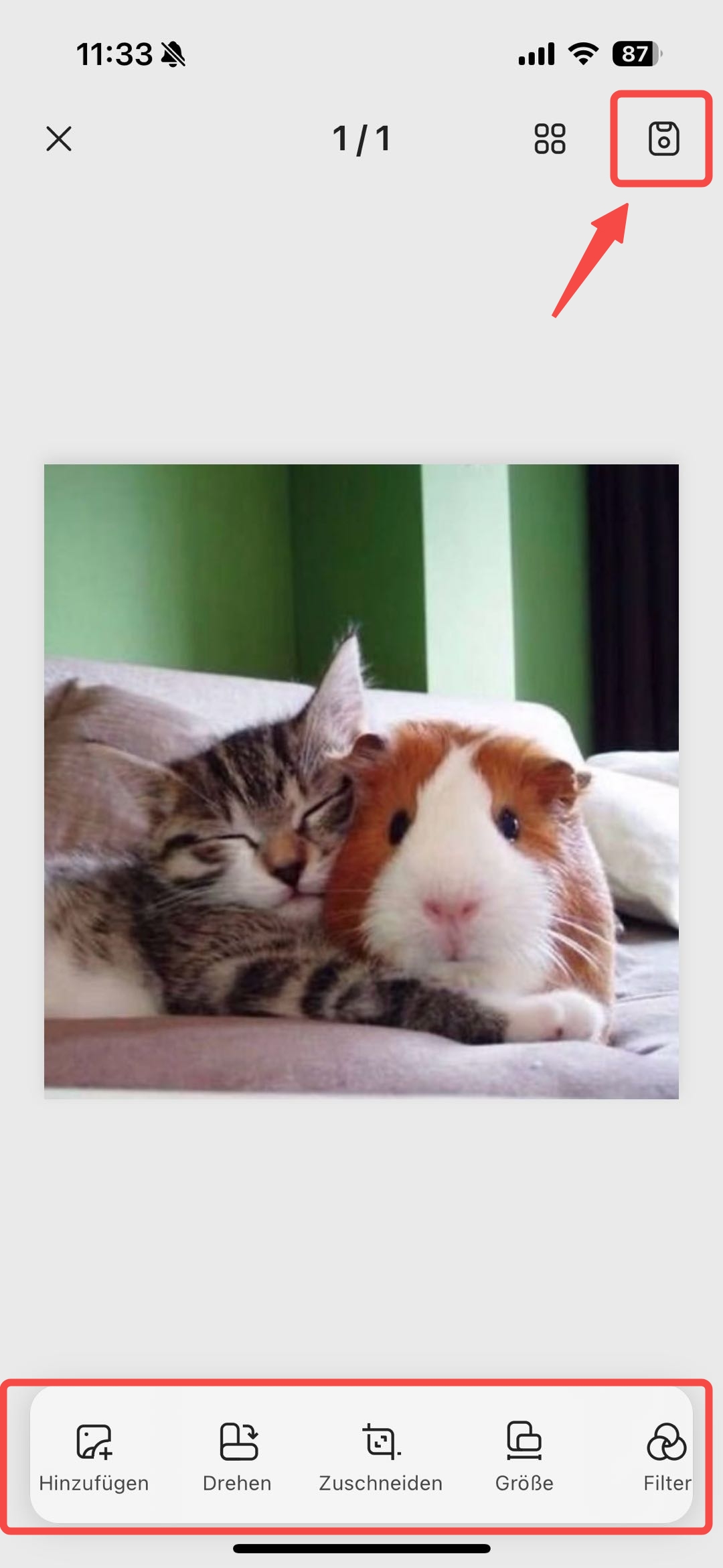
- Speichern Sie das Bild, indem Sie auf das Icon unten rechts auf dem Bildschirm tippen, das die Anzahl der aktiven Scans anzeigt
- Wenn Sie Ihren Scan drehen, zuschneiden, bearbeiten oder löschen möchten, können Sie das jetzt tun.
- Fast fertig - klicken Sie auf das Icon „Speichern“ oben rechts, um die Dateien zu UPDF hinzuzufügen.
Windows • macOS • iOS • Android 100% sicher
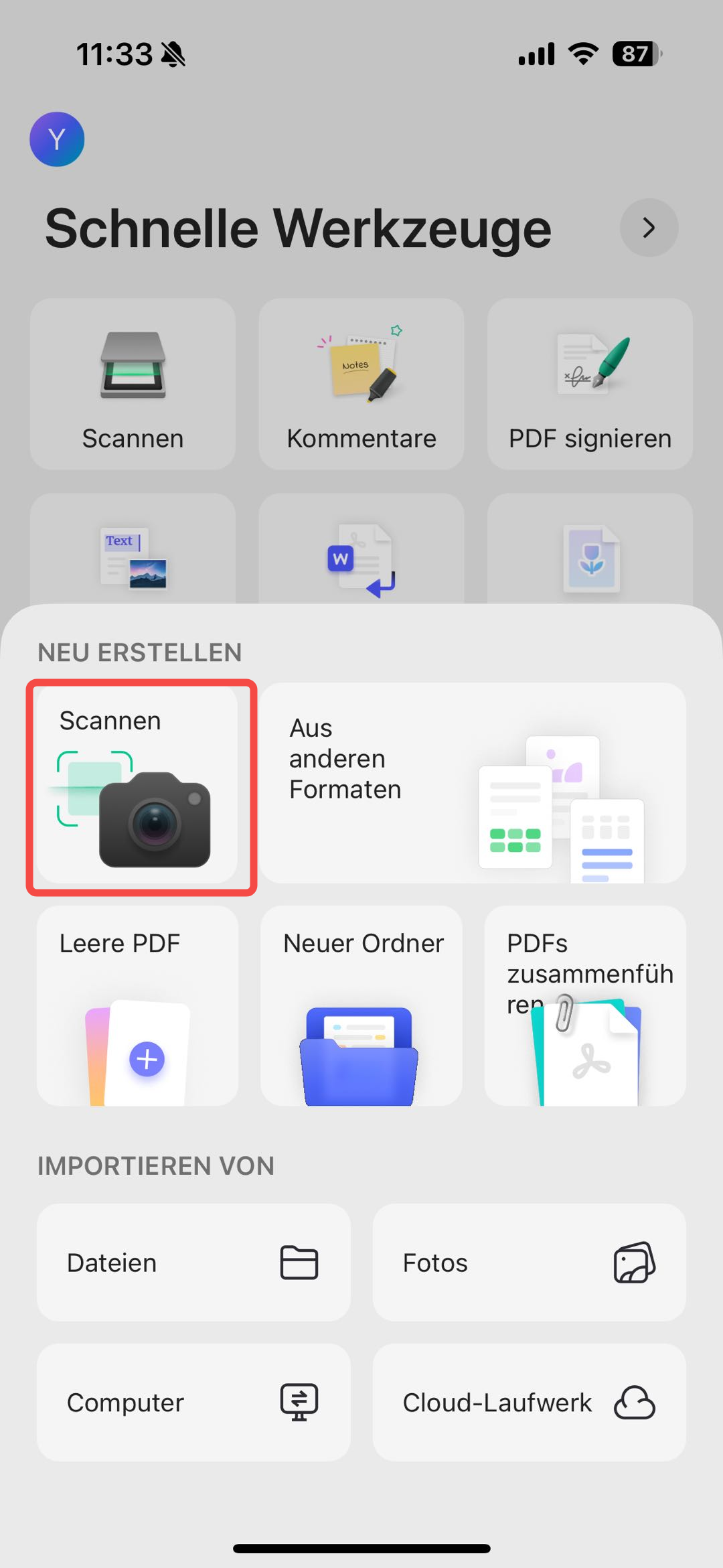
Methode 2: Nehmen Sie Bilder auf.
- Tippen Sie auf das „+“-Symbol unten rechts, um das Importmenü aufzurufen
- Tippen Sie auf „Scannen“.
- Zielen Sie mit Ihrer Kamera und machen Sie ein Bild von dem Dokument, das Sie scannen möchten
- Wenn Sie Ihren Scan drehen, beschneiden, bearbeiten oder löschen möchten, haben Sie jetzt die Möglichkeit dazu
- Klicken Sie auf das Icon „Download“ oben rechts, um die Dateien zu UPDF hinzuzufügen.
UPDF für Windows und Mac verfügt außerdem über eine unglaublich zuverlässige OCR-Technologie, die 38 verschiedene Sprachen erkennen kann und Ihr reines Bilddokument in ein bearbeitbares und durchsuchbares Dokument verwandelt. Sie können diese Funktion mit der iOS-App nahtlos mit den PDF-Scanfähigkeiten von UPDF kombinieren. Sobald Sie Ihre PDFs mit der iOS-App gescannt haben, können Sie sie in der UPDF-Cloud speichern und dann auf den Desktop wechseln, um die OCR-Funktion zu nutzen. So geht‘s:
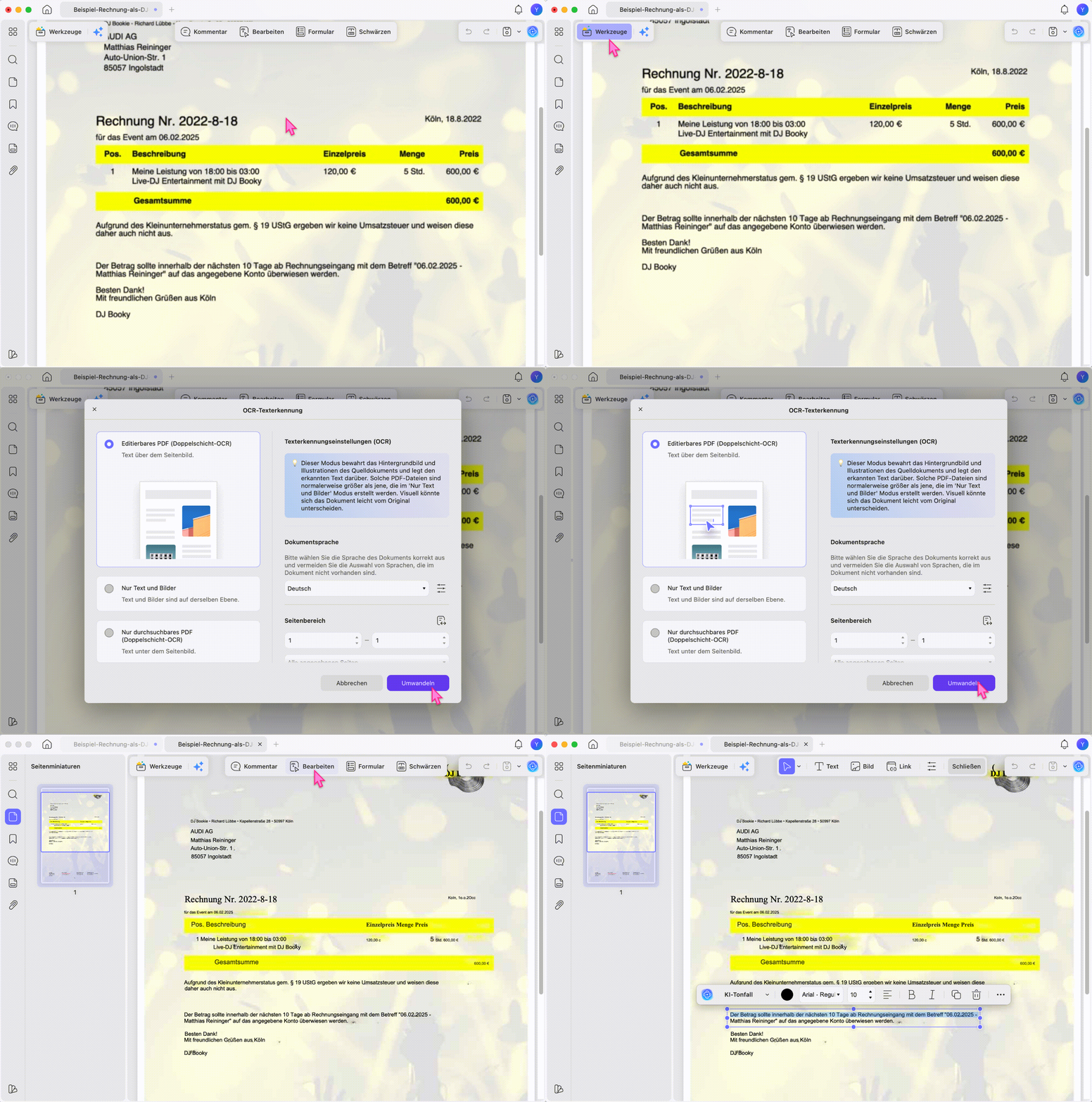
- Öffnen Sie die PDF-Datei mit UPDF auf Windows oder Mac. (Hinweis: Wenn Ihre Dokumente in UPDF Cloud gespeichert sind, können Sie sie auch direkt von der Hauptschnittstelle von UPDF auf Ihrem Desktop öffnen).
- Klicken Sie oben links auf „Werkzeuge“, dann auf das „OCR“-Symbol und wählen Sie „Editierbares PDF“ oder „Nur Text und Bilder“ als OCR-Modus, um Text in Bildern zu erkennen.
- Legen Sie das Layout, die Dokumentsprache, die Bildauflösung und den Seitenbereich für den OCR-Prozess fest.
- Klicken Sie schließlich auf die Schaltfläche „Umwandeln“ und wählen Sie einen Ordner zum Speichern des Ausgabedokuments. Sie erhalten das bearbeitbare und durchsuchbare PDF-Dokument in Sekundenschnelle!
Neben OCR bietet UPDF umfangreiche Funktionen für gescannte PDFs. Sehen Sie sich das Video unten an, um zu erfahren, wie Lesen, Bearbeiten, OCR und PDF-Organisation in einem Workflow zusammenkommen.
Windows • macOS • iOS • Android 100% sicher
Bonus:
FAQs über NAPS2-Scanner
Ist NAPS2-Scanner kostenlos?
Ja, NAPS2 ist kostenlos und Open Source. Die Scan-Funktionen können ohne Abo genutzt werden, wobei Sie für die weitere PDF-Bearbeitung oder mobile Workflows gegebenenfalls ein zusätzliches PDF-Tool benötigen.
Warum kann ich meinen Scanner nicht in NAPS2 finden?
Wenn Ihr Scanner nicht in NAPS2 angezeigt wird, prüfen Sie zuerst Verbindung, Stromversorgung und Treiber. Wechseln Sie danach zwischen WIA und TWAIN, starten Sie Scanner und Computer neu und installieren Sie bei Bedarf aktuelle Treiber des Herstellers.
Kann NAPS2 mehrere Seiten scannen?
Ja, NAPS2 kann mehrere Seiten scannen und unterstützt auch Stapel-Workflows mit passenden Scannern. Für die spätere Bearbeitung, OCR-Korrektur, Kommentierung oder Organisation der PDF können Sie die Scan-Datei anschließend in UPDF öffnen.
Ist NAPS2 besser als UPDF zum Scannen?
NAPS2 ist besser, wenn Sie vor allem mit einem klassischen Desktop-Scanner arbeiten und kostenlose Scanprofile nutzen möchten. UPDF ist besser, wenn Sie die gescannten PDFs danach lesen, per OCR erkennen, bearbeiten, kommentieren oder organisieren möchten.
Welche NAPS2-Alternative eignet sich für iPhone oder iPad?
Für mobile Scan- und PDF-Workflows eignet sich UPDF, weil Sie Dokumente auf iPhone und iPad scannen, öffnen, kommentieren und weiterbearbeiten können. NAPS2 ist stärker auf klassische Desktop-Scanner unter Windows, macOS und Linux ausgerichtet.
Fazit
Nach unseren umfangreichen Recherchen sind wir zu dem Schluss gekommen, dass der NAPS2-Scanner eine starke kostenlose Option ist, um Dokumente einfach zu scannen und als PDF oder Bilddatei zu speichern. Besonders für Desktop-Scanner, Scanprofile, ADF-Scans und einfache OCR-Aufgaben bleibt NAPS2 eine sinnvolle Wahl.
Für alle, die gescannte PDFs danach weiterverarbeiten möchten, ist UPDF die passendere Ergänzung: Sie können Dokumente mobil scannen, OCR nutzen, Seiten organisieren, PDF-Dateien kommentieren und anschließend weiterbearbeiten. Laden Sie UPDF kostenlos herunter und testen Sie den Workflow mit Ihrer nächsten Scan-Datei.
Windows • macOS • iOS • Android 100% sicher





 Wayne Austin