 UPDF
UPDF
 UPDF für Windows
 UPDF für Mac
 UPDF für iPhone/iPad
 UPDF für Android
 Nomostar
 UPDF AI Online
 UPDF Sign
 IvyCraft
 PDF bearbeiten
 PDF kommentieren
 PDF erstellen
 PDF-Formular
 Links bearbeiten
 PDF konvertieren
 OCR
OCR PDF in Word
 PDF in Bild
 PDF in Excel
 PDF organisieren
 PDFs zusammenführen
 PDF teilen
 PDF zuschneiden
 PDF drehen
 PDF schützen
 PDF signieren
 PDF schwärzen
 PDF bereinigen
 Sicherheit entfernen
 PDF lesen
 UPDF Cloud
 PDF komprimieren
 PDF drucken
 Stapelverarbeitung
 Über UPDF AI
 UPDF AI Lösungen
 KI-Benutzerhandbuch
 FAQ zu UPDF AI
 PDF zusammenfassen
 PDF übersetzen
 Chatten mit PDF
 Chatten mit AI
 Chatten mit Bild
 PDF zu Mindmap
 PDF erklären
 PDF-KI-Tools
 Bild-KI-Tools
 KI-Chat-Tools
 KI-Schreibtools
 KI-Lerntools
 KI-Arbeitstools
 Weitere KI-Tools
 KI-Lesezeichen-Generierung
 KI-Lesezeichen-Zusammenfassung
 KI-Wasserzeichen-Generierung
 KI-Hintergrund-Generierung
 KI-Sticker-Generierung
 KI-Stempel-Generierung
 KI-Schreibtools
 UPDF Copilot
 KI-Seitenverwaltung
 KI-Semantische Suche
 PDF in Word
 PDF in Excel
 PDF in PowerPoint
 Unternehmenslösung
 Unternehmen Sign
 Unternehmen AI
 Unternehmensplan
 Benutzerhandbuch für Unternehmen
 Unternehmens-Webinar
 IT
IT Bildung
 Bauwesen
 Finanzdienstleistungen
 Gesundheitswesen
 Versicherung
 Rechtlich
 Fertigung
 Regierung
 Forschende & Doktoranden
 Solopreneure
 Anwälte & Kanzleien
 Immobilienprofis
 Bildungsbereich-Lösung
 Kundengeschichten
 Tutorials
 UPDF Tipps
 FAQs
FAQs UPDF Bewertungen
 Downloadcenter
 Blog
Blog Newsroom
 Technische Daten
 Updates
 UPDF vs. Adobe Acrobat
 UPDF vs. Foxit
 UPDF vs. PDF Expert

Kurz und direkt:
Für den DACH-Arbeitsalltag ist der Unterschied wichtig: Eine App, die Speisekarten oder kurze Chats gut übersetzt, ist nicht automatisch die beste Wahl für Verträge, Angebote, Studien, Handbücher oder gescannte PDFs. Bei PDF-Dateien zählen zusätzlich Layout, OCR, Datenschutz, Nachbearbeitung und die Möglichkeit, direkt im Dokument weiterzuarbeiten.
Teil 1. Welche Übersetzer-App passt zu welchem Zweck?
Bevor Sie eine Übersetzer-App installieren, sollten Sie klären, was genau übersetzt werden soll. Für Reisen genügt oft eine schnelle Kamera- oder Sprachübersetzung. Für PDF-Dokumente brauchen Sie dagegen eine Lösung, die Text erkennt, Kontext versteht und das Ergebnis im Dokument prüfbar macht.
| Ziel | Beste Wahl | Warum | Wichtige Grenze |
|---|---|---|---|
| Kurze Texte, Schilder, Alltag | Google Translate | Schnell, breit verfügbar, viele Eingabemodi | Bei Fachtexten oft Nachprüfung nötig |
| Meetings und Gespräche | Microsoft Translator | Stark bei Live-Gesprächen und Gruppenunterhaltungen | Weniger auf PDF-Bearbeitung ausgelegt |
| PDFs, Studien, Verträge, Handbücher | UPDF AI | Übersetzen, Lesen, OCR und PDF-Bearbeitung in einem Workflow | Fachbegriffe und Zahlen müssen geprüft werden |
| Mobile Reise- und Sprachhilfe | iTranslate | Gute mobile App mit Text-, Voice-, Kamera- und Offline-Funktionen | Viele Komfortfunktionen liegen in Pro-Versionen |
| Einfache Sprachübersetzung | SayHi | Einfacher Fokus auf gesprochene Kommunikation | Nicht ideal für komplexe Dokumente |
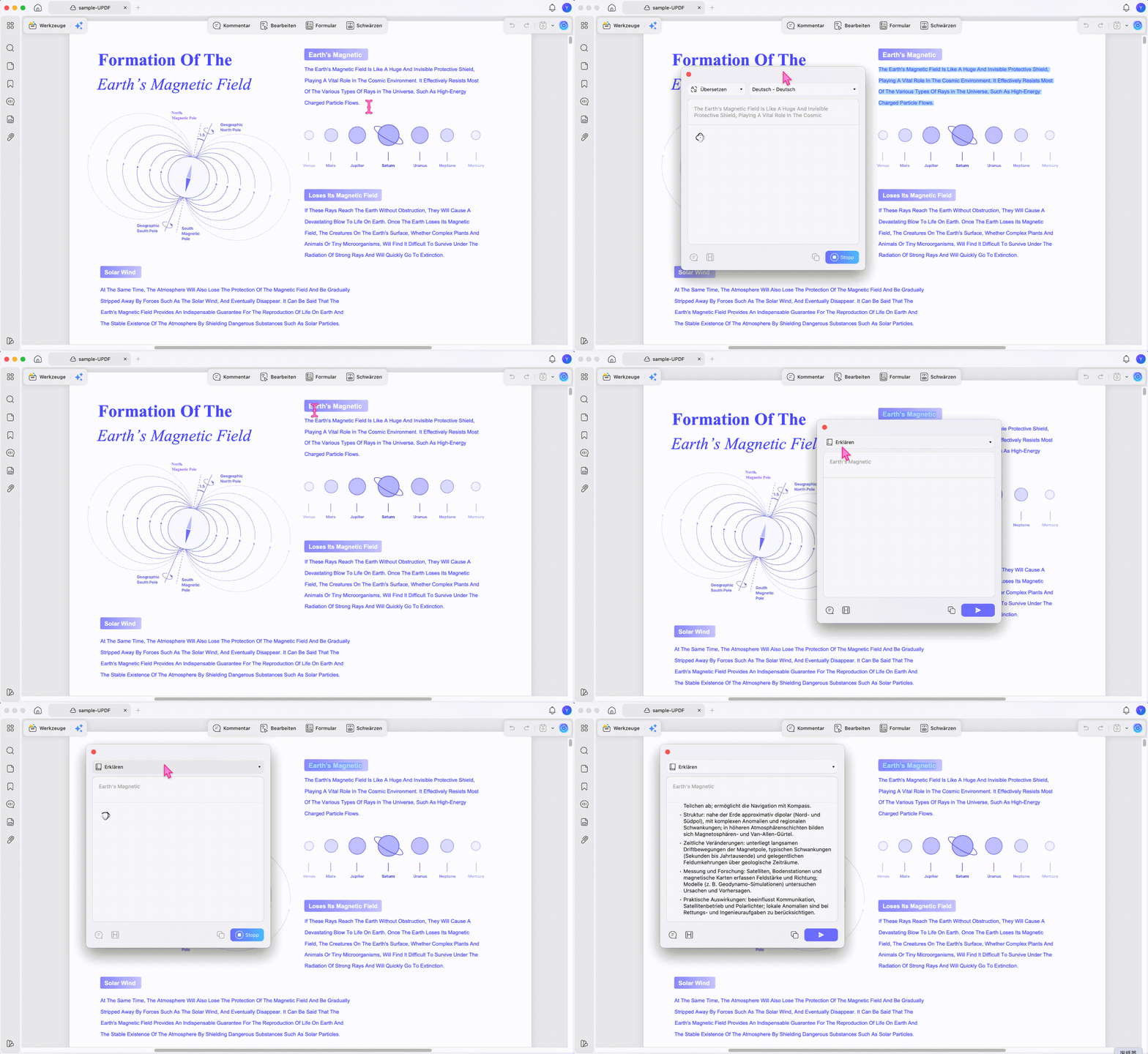
Wenn Ihr Hauptproblem nicht ein einzelner Satz, sondern eine mehrseitige PDF ist, lohnt sich ein PDF-zentrierter Workflow. Genau hier ist PDF übersetzen mit KI in UPDF AI sinnvoller als eine reine Smartphone-Übersetzer-App.
Windows • macOS • iOS • Android 100% sicher
Teil 2. Die 5 besten Übersetzer-Apps im Vergleich
Die folgenden Apps decken unterschiedliche Szenarien ab. Die Reihenfolge ist deshalb keine pauschale Rangliste, sondern eine praktische Einordnung: Welche App passt zu welchem Übersetzungsproblem?
1. Google Translate
Google Translate ist die naheliegendste Wahl, wenn Sie schnell einzelne Wörter, Sätze, Webseiten, Fotos oder Gespräche übersetzen möchten. Die App funktioniert auf Android, iOS und im Web und ist besonders praktisch auf Reisen, im Alltag oder bei kurzen Texten aus E-Mails und Chats.
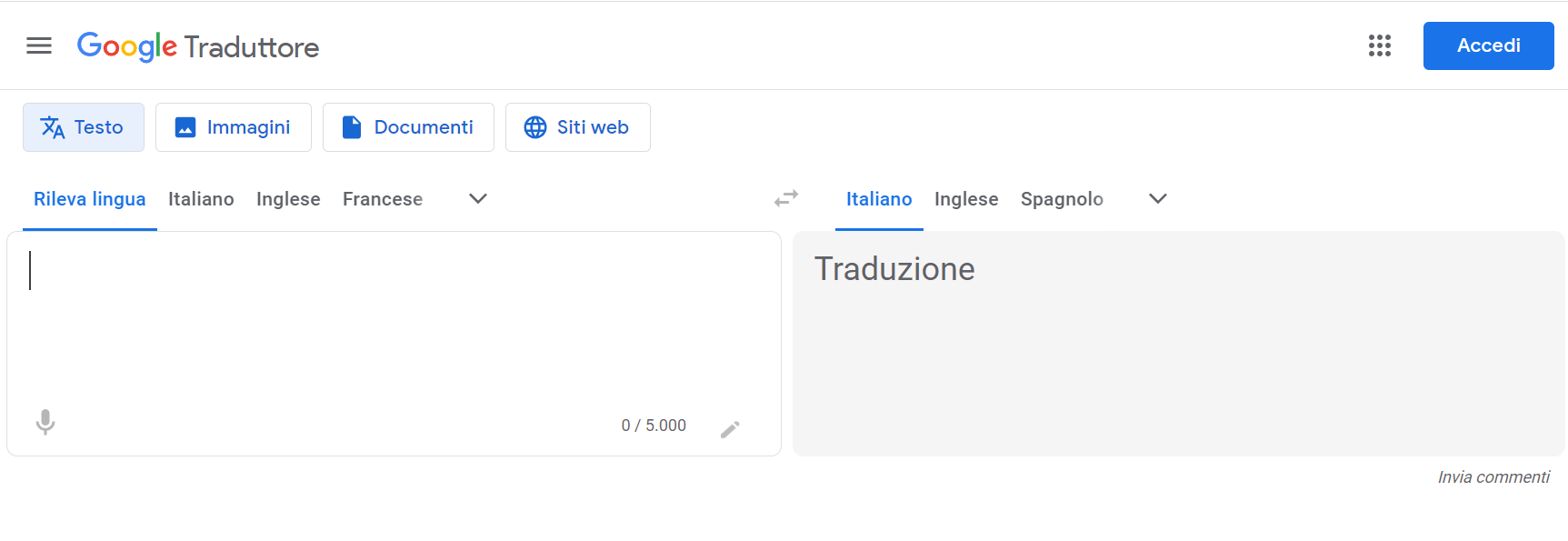
Geeignet für: Reisen, Schilder, Speisekarten, kurze Nachrichten, spontane Gespräche.
- Text-, Sprach-, Kamera- und Fotoübersetzung.
- Offline-Sprachpakete für ausgewählte Sprachen.
- Sehr schneller Einstieg ohne komplizierte Einrichtung.
- Weniger geeignet, wenn PDF-Layout, Tabellen, Datenschutz oder Nachbearbeitung wichtig sind.
2. Microsoft Translator
Microsoft Translator ist besonders interessant, wenn Gespräche, Meetings oder mehrsprachige Gruppen im Mittelpunkt stehen. Die App unterstützt Text, Sprache, Kameraübersetzung und Live-Unterhaltungen, bei denen mehrere Personen teilnehmen können.
Geeignet für: Meetings, internationale Teams, Live-Gespräche, Reise- und Business-Phrasen.
- Live-Konversationen und Split-Screen-Übersetzung.
- Offline-Pakete für bestimmte Sprachen.
- Phrasebook-Funktion für häufig genutzte Ausdrücke.
- Für fertige PDF-Workflows weniger komfortabel als ein PDF-Editor mit KI.
3. UPDF AI
UPDF AI ist keine klassische Reise-App, sondern die beste Wahl, wenn Sie PDF-Dokumente übersetzen und danach weiterverwenden möchten. Sie können PDFs öffnen, Inhalte markieren, übersetzen, erklären, zusammenfassen und bei Bedarf mit OCR vorbereiten, wenn die PDF nur aus gescannten Seiten besteht.
Der Vorteil liegt im Workflow: Sie müssen den Text nicht erst umständlich aus der PDF kopieren, in ein separates Tool einfügen und danach wieder zurückübertragen. UPDF verbindet KI-Übersetzung mit Lesen, Kommentieren, Bearbeiten, Konvertieren und Organisieren von PDFs. Eine ausführlichere Anleitung finden Sie im Leitfaden PDF mit KI übersetzen.
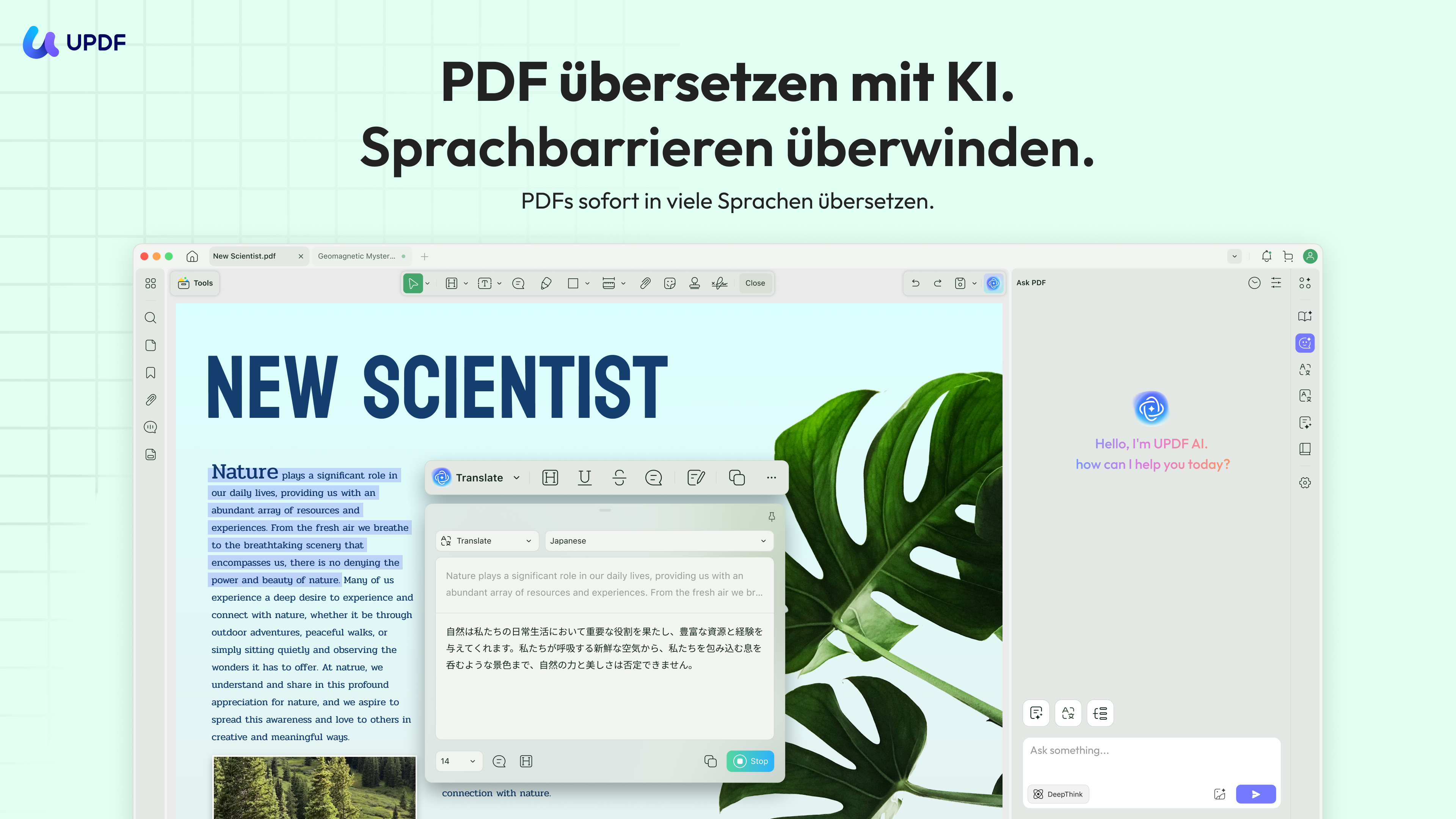
Geeignet für: Verträge, Angebote, Studien, wissenschaftliche Artikel, technische Handbücher, Schulungsunterlagen und mehrsprachige PDF-Workflows.
- UPDF AI übersetzt ausgewählte PDF-Inhalte, Seiten oder eingefügten Text.
- OCR macht gescannte PDFs zuerst erkennbar, damit KI den Inhalt verarbeiten kann.
- UPDF AI kann Übersetzungen erklären, zusammenfassen oder in einem passenden Ton umformulieren.
- UPDF bleibt ein PDF-Editor: Übersetzte Inhalte können anschließend kommentiert, bearbeitet oder organisiert werden.
Gerade bei vertraulichen Dokumenten sollten Sie prüfen, welche Inhalte Sie an KI- oder Online-Dienste übergeben. Informationen zum Datenschutz finden Sie in der UPDF Datenschutzerklärung.
Windows • macOS • iOS • Android 100% sicher
4. iTranslate
iTranslate ist eine vielseitige mobile Übersetzer-App für Nutzer, die Text, Sprache, Kameraübersetzung, Wörterbuch und Offline-Funktionen in einer App bündeln möchten. Besonders auf iPhone, iPad und Apple Watch wirkt iTranslate stark im mobilen Alltag.
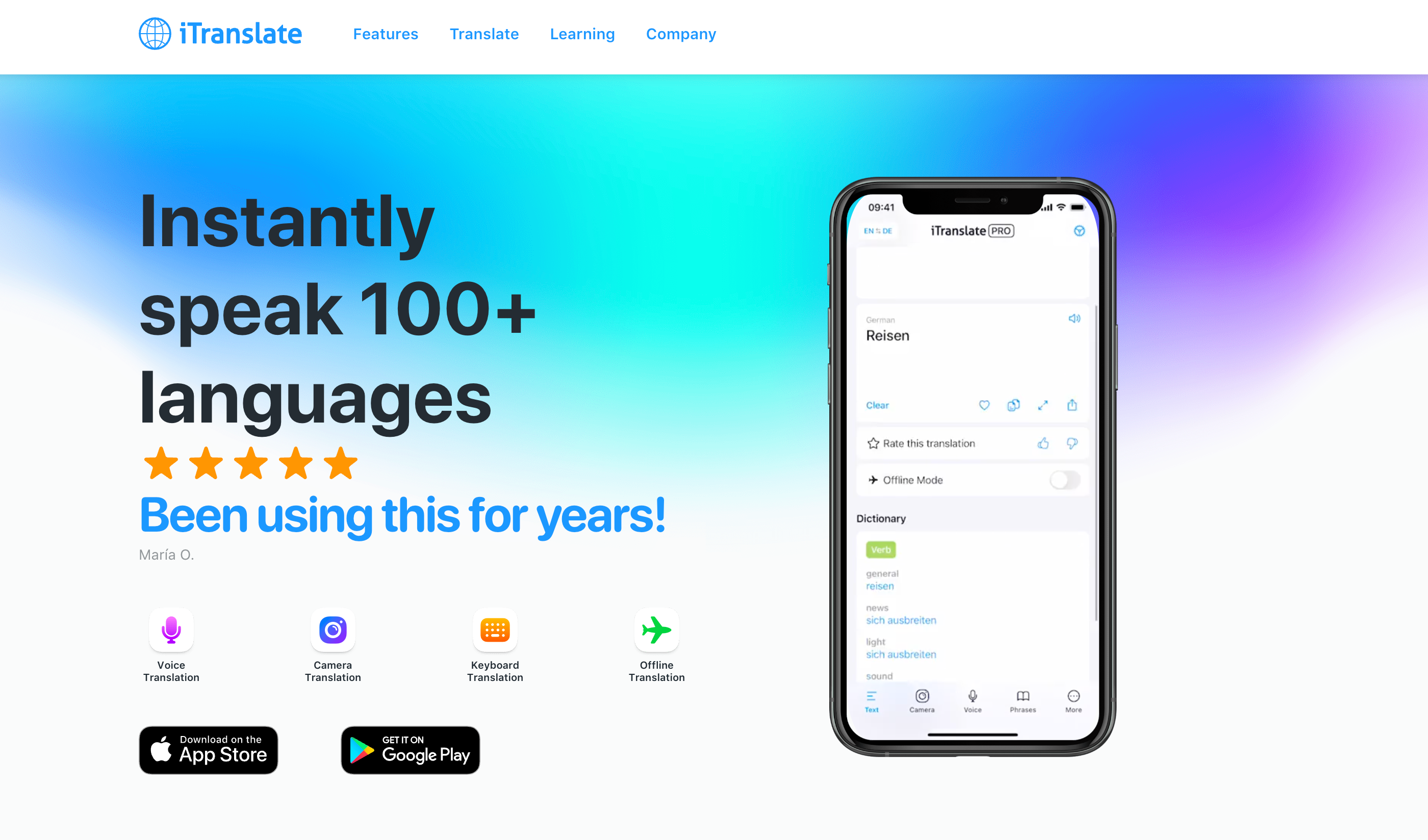
Geeignet für: Reisen, mobile Kommunikation, kurze Texte, Sprachübungen und Wörterbuch-Nutzung.
- Text- und Sprachübersetzung in vielen Sprachen.
- Kameraübersetzung für Menüs, Schilder und kurze Texte.
- Offline-Modus für ausgewählte Funktionen und Sprachen.
- Viele erweiterte Funktionen sind an kostenpflichtige Pläne gebunden.
5. SayHi
SayHi konzentriert sich vor allem auf gesprochene Übersetzung. Die App ist unkompliziert, wenn zwei Personen schnell miteinander sprechen möchten und keine umfangreichen Dokumentfunktionen brauchen.
Geeignet für: einfache Unterhaltungen, Reisegespräche, schnelle Sprachübersetzung.
- Gesprochene Eingabe und Ausgabe.
- Einfache Bedienung für kurze Dialoge.
- Stimmen und Sprechgeschwindigkeit können je nach Sprache angepasst werden.
- Für PDFs, lange Texte, Fachübersetzungen oder Layout-Prüfung nicht die beste Wahl.
Teil 3. Entscheidungstabelle: Welche App sollten Sie wählen?
| Wenn Sie... | Wählen Sie... | Warum |
|---|---|---|
| eine PDF übersetzen, prüfen und weiterbearbeiten möchten | UPDF AI | PDF-Übersetzung, OCR, Lesen und Bearbeiten bleiben in einem Workflow. |
| unterwegs schnell ein Schild oder eine Speisekarte verstehen möchten | Google Translate | Kameraübersetzung und App-Integration sind sehr schnell. |
| ein mehrsprachiges Meeting oder Gruppengespräch führen | Microsoft Translator | Live-Konversationen sind die größte Stärke. |
| eine mobile Allround-App mit Wörterbuch suchen | iTranslate | Viele mobile Funktionen, besonders für iOS-Nutzer praktisch. |
| nur einfache Sprachgespräche übersetzen möchten | SayHi | Der Fokus liegt auf unkomplizierter Voice-Übersetzung. |
Für private Reiseübersetzungen können Sie mehrere Apps parallel nutzen. Für berufliche PDFs ist es dagegen besser, einen kontrollierten Workflow zu wählen: PDF öffnen, Text erkennen, übersetzen, Fachbegriffe prüfen und die finale Datei sauber speichern.
Teil 4. Was UPDF über eine normale Übersetzer-App hinaus bietet
UPDF ist sinnvoll, wenn Übersetzen nur ein Teil Ihrer PDF-Arbeit ist. Nach der Übersetzung können Sie die Datei weiter lesen, kommentieren, Seiten sortieren, Text bearbeiten, Formate konvertieren oder gescannte Dokumente per OCR durchsuchbar machen.
- UPDF AI: PDF-Inhalte übersetzen, zusammenfassen, erklären und Fragen zum Dokument stellen.
- OCR: gescannte PDFs in durchsuchbaren oder bearbeitbaren Text umwandeln.
- PDF bearbeiten: Text, Bilder und Links direkt im Dokument ändern.
- PDF konvertieren: PDFs in Word, Excel, PowerPoint, Bilder und weitere Formate umwandeln.
- PDF organisieren: Seiten drehen, löschen, extrahieren, einfügen oder neu sortieren.
- Kommentieren: Markierungen, Notizen, Formen und Stempel für Korrekturen oder Teamfeedback nutzen.
Wenn Sie regelmäßig mit mehrsprachigen PDFs arbeiten, testen Sie zuerst den kostenlosen Download. Für dauerhafte Nutzung finden Sie die passenden Optionen auf der UPDF Preisseite.
Windows • macOS • iOS • Android 100% sicher
Teil 5. Häufige Probleme bei Übersetzungs-Apps
| Problem | Warum es passiert | Was hilft |
|---|---|---|
| Fachbegriffe klingen falsch | Der App fehlt Branchenkontext | Prompt mit Fachgebiet, Zielgruppe und Ton formulieren. |
| Zahlen, Fristen oder Namen wirken falsch | OCR-Fehler oder fehlende manuelle Prüfung | Original und Übersetzung bei wichtigen Stellen Zeile für Zeile vergleichen. |
| Layout der PDF verrutscht | Übersetzter Text ist länger oder kürzer | PDF nach der Übersetzung visuell prüfen und bei Bedarf bearbeiten. |
| Scan wird nicht erkannt | Die PDF enthält nur ein Bild | Vor der Übersetzung OCR in der richtigen Sprache ausführen. |
| Datenschutz ist unklar | Online-Upload oder Cloud-Verarbeitung | Vorher Datenschutzangaben prüfen und sensible Inhalte nur kontrolliert verarbeiten. |
Bei wichtigen Dokumenten gilt:
Teil 6. FAQs
Welche Übersetzer-App ist am besten für PDF-Dateien?
Für PDF-Dateien ist UPDF AI besonders geeignet, weil UPDF AI Übersetzung, OCR, Lesen und PDF-Bearbeitung in einem Workflow verbindet. Reine Übersetzer-Apps sind schneller für kurze Texte, aber weniger praktisch für mehrseitige Dokumente.
Welche Übersetzer-App eignet sich für vertrauliche Dokumente?
Für vertrauliche Dokumente sollten Sie eine Lösung wählen, bei der Sie Upload, Speicherung und Datenverarbeitung klar prüfen können. Bei sensiblen PDFs ist es sinnvoll, nur notwendige Inhalte zu übersetzen und die Datenschutzbedingungen vorher zu lesen.
Kann eine Übersetzer-App gescannte PDFs übersetzen?
Eine Übersetzer-App kann gescannte PDFs erst dann zuverlässig übersetzen, wenn der Text per OCR erkannt wurde. Ohne OCR sieht die App häufig nur ein Bild der Seite und kann Inhalt, Tabellen oder Fußnoten falsch erfassen.
Ist Google Translate besser als UPDF AI?
Google Translate ist besser für schnelle Alltagsübersetzungen, während UPDF AI besser für PDF-Dokumente geeignet ist. Die bessere Wahl hängt also davon ab, ob Sie einen kurzen Satz oder ein vollständiges Dokument übersetzen möchten.
Muss ich KI-Übersetzungen immer prüfen?
Ja, KI-Übersetzungen sollten bei wichtigen Dokumenten immer geprüft werden. Besonders Zahlen, Namen, Fristen, juristische Begriffe und technische Fachwörter können ohne Kontext falsch oder ungenau übersetzt werden.
Fazit
Die beste Übersetzer-App gibt es nicht für jeden Fall. Google Translate ist stark für schnelle Alltagssituationen, Microsoft Translator für Gespräche, iTranslate für mobile Nutzung und SayHi für einfache Voice-Übersetzung. Wenn Sie jedoch PDFs übersetzen, prüfen, bearbeiten und weiterverwenden möchten, ist UPDF AI die praktischste Wahl. Laden Sie UPDF kostenlos herunter und testen Sie den PDF-Übersetzungsworkflow mit Ihrer nächsten Datei.
Windows • macOS • iOS • Android 100% sicher





 Wayne Austin

