 UPDF
UPDF
 UPDF para Windows
 UPDF para Mac
 UPDF para iPhone/iPad
 UPDF para Android
 UPDF AI Online
 UPDF Sign
 Editar PDF
 Anotar PDF
 Criar PDF
 Formulário PDF
 Editar links
 Converter PDF
 OCR
OCR PDF para Word
 PDF para Imagem
 PDF para Excel
 Organizar PDF
 Mesclar PDF
 Dividir PDF
 Cortar PDF
 Girar PDF
 Proteger PDF
 Assinar PDF
 Redigir PDF
 Sanitizar PDF
 Remover Segurança
 Ler PDF
 Nuvem UPDF
 Comprimir PDF
 Imprimir PDF
 Processamento em Lote
 Sobre o UPDF AI
 Soluções UPDF AI
 Guia do Usuário de IA
 Perguntas Frequentes
 Resumir PDF
 Traduzir PDF
 Converse com o PDF
 Converse com IA
 Converse com a imagem
 PDF para Mapa Mental
 Explicar PDF
 Ferramentas de IA para PDF
 Ferramentas de IA para Imagem
 Ferramentas de Chat com IA
 Ferramentas de Escrita com IA
 Ferramentas de Estudo com IA
 Ferramentas de Trabalho com IA
 Outras Ferramentas de IA
 PDF para Word
 PDF para Excel
 PDF para PowerPoint
 Solução Empresarial
 Sinal de empresa
 IA empresarial
 Plano Empresarial
 Guia do Usuário Corporativo
 Webinar Empresarial
 Bancário
 Saúde
Saúde Seguro
 Jurídico
 Manufatura
 Governo
 Solução Educacional
 Histórico de Clientes
 Guia do Usuário
 Truques do UPDF
 Perguntas Frequentes
 Avaliações do UPDF
 Centro de Download
 Blog
Blog Sala de Imprensa
 Especificações Técnicas
 Atualizações
 UPDF vs. Adobe Acrobat
 UPDF vs. Foxit
 UPDF vs. PDF Expert

A acessibilidade digital é essencial para organizações que compartilham documentos com públicos diversos em todo o mundo. Na minha experiência, os problemas de acessibilidade geralmente só vêm à tona depois que os usuários relatam dificuldades para acessar o conteúdo de PDFs. É aí que os padrões PDF/UA se tornam cruciais, pois definem como os PDFs interagem com leitores de tela e outras tecnologias assistivas.
Neste artigo, explico o que significa PDF/UA, por que a conformidade é importante e como abordo a acessibilidade na prática. Em fluxos de trabalho reais, isso geralmente envolve o trabalho com PDFs digitalizados ou baseados em imagens, onde o OCR desempenha um papel fundamental na transformação desses documentos em documentos acessíveis e utilizáveis. Ferramentas como o UPDF são utilizadas. Para esse processo, recomendo o UPDF, pois ele torna o conteúdo legível e acessível para tecnologias assistivas.
Windows • macOS • iOS • Android Seguro 100%
Parte 1. O que significa PDF/UA?
O nome PDF/UA é uma abreviação de Portable Document Format Universal Accessibility (Formato de Documento Portátil de Acessibilidade Universal) e é interpretado como um padrão internacional de acessibilidade. Ele torna o PDF compatível com leitores de tela e outras tecnologias assistivas. Ao contrário do design visual, o PDF/UA dá mais ênfase à estrutura, ao significado e à ordem lógica de leitura. A marcação adequada também permite que os usuários naveguem entre títulos, texto, tabelas e imagens sem se perderem.
Importância do PDF/UA
- Acessibilidade Universal: O PDF/UA torna os documentos compatíveis com leitores de tela e outros dispositivos de suporte.
- Design inclusivo: Oferece estrutura e identificação adequadas para auxiliar usuários com necessidades de acessibilidade visual, cognitiva e motora.
- Conformidade Legal: A PDF/UA auxilia organizações no acesso aos requisitos de leis, regulamentos e outras normas necessárias em diversas áreas.
- Usabilidade aprimorada: A sequência de leitura lógica e os títulos fáceis de seguir tornam a navegação, a clareza e a compreensão mais fáceis para todos os usuários.
- Acesso igualitário: Proporciona acesso equitativo e uniforme a documentos eletrônicos para os diversos públicos ao redor do mundo.
Parte 2. Como criar um PDF compatível com UA
Sempre que lido com acessibilidade em PDFs, começo pelos padrões. O WCAG 2.0 especifica o que deve ser acessível, e o PDF/UA descreve como um PDF deve ser construído para garantir a acessibilidade. O WCAG 2.0 é orientado ao usuário, e o PDF/UA converte isso em diretrizes técnicas que podem ser lidas de forma confiável em arquivos PDF pelas tecnologias assistivas.
Requisitos técnicos principais
- Todos os elementos relevantes estão devidamente etiquetados, incluindo títulos, parágrafos, listas, tabelas, links e figuras.
- A ordem de leitura é verificada cuidadosamente para que o conteúdo flua logicamente para leitores de tela e navegação por teclado.
- Imagens relevantes incluem texto alternativo preciso, enquanto elementos decorativos são classificados como artefatos.
- O idioma, o título e os metadados do documento são configurados para oferecer suporte a tecnologias assistivas e comportamento de pesquisa.
- Todo o texto permanece selecionável ou é processado por OCR para leitura por máquina.
- Os elementos interativos permanecem acessíveis por teclado, com ordem de foco clara e rótulos legíveis.
Com esses requisitos técnicos claramente definidos, o próximo passo é aplicá-los em um fluxo de trabalho prático. Agora, explico como crio um documento compatível com PDF/UA, estruturando o conteúdo corretamente, corrigindo as tags e validando a acessibilidade em cada etapa.
A. Partindo de documentos do Word
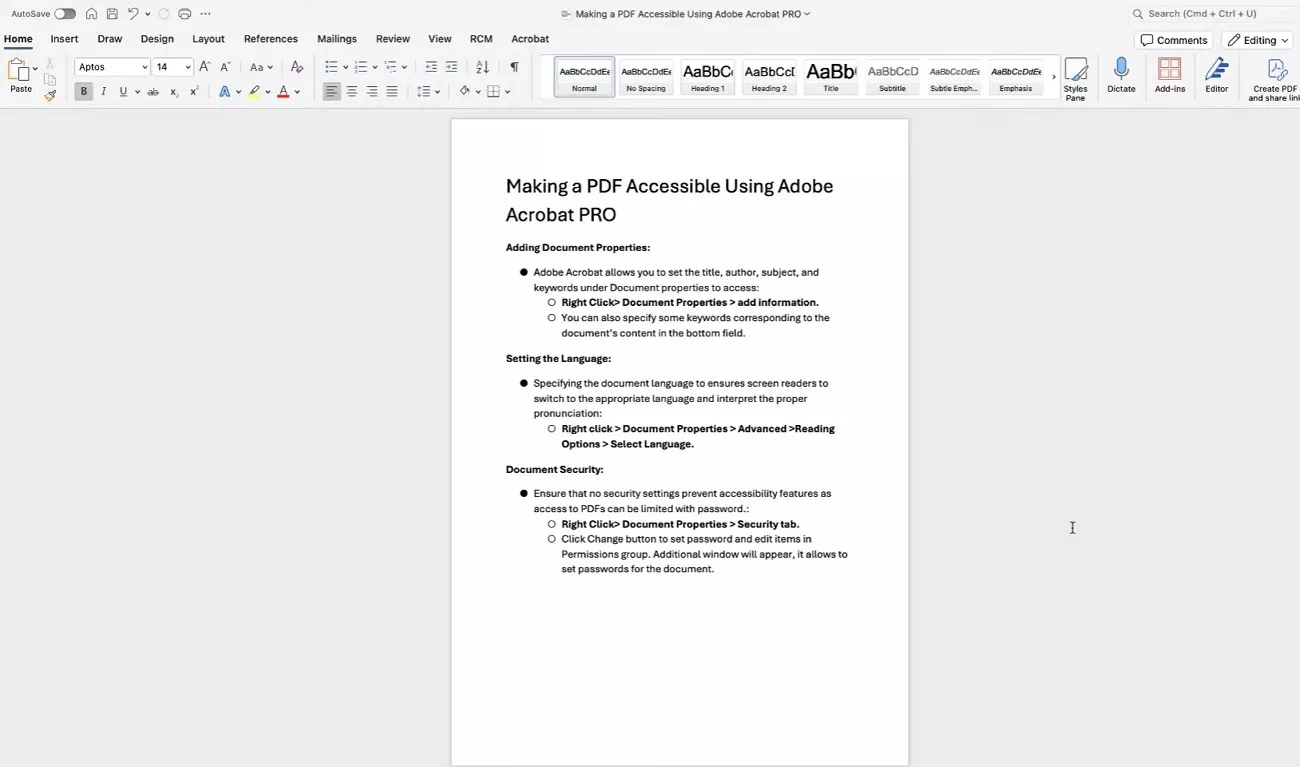
Sempre começo com um arquivo fonte acessível em Word para simplificar a conformidade com PDF/UA. Uso estilos predefinidos para títulos, listas e tabelas em vez de formatação manual, garantindo que a estrutura seja convertida corretamente em PDFs com tags. Imagens relevantes recebem texto alternativo claro, enquanto as tabelas permanecem simples e devidamente rotuladas.
Antes de exportar para PDF, eu executo o verificador de acessibilidade do Word para identificar problemas logo no início. Essa abordagem reduz significativamente o trabalho de correção posterior e ajuda a manter a estrutura, a ordem de leitura e a semântica corretas no PDF final.
B. Tornando PDFs digitalizados acessíveis com OCR
Após preparar arquivos de origem acessíveis no Word, frequentemente me deparo com PDFs digitalizados ou baseados em imagens que não possuem texto legível. É aí que o OCR integrado do UPDF se torna essencial. O UPDF detecta o texto em documentos digitalizados e o converte em conteúdo copiável, preservando o layout original, tornando o PDF utilizável para tecnologias assistivas. Para aplicar isso de forma eficiente, primeiro utilizo o UPDF Desktop, que oferece controle preciso para o processamento de OCR de documentos completos.
UPDF OCR – Desktop
Siga o guia abaixo para usar o UPDF OCR Desktop sem dificuldades:
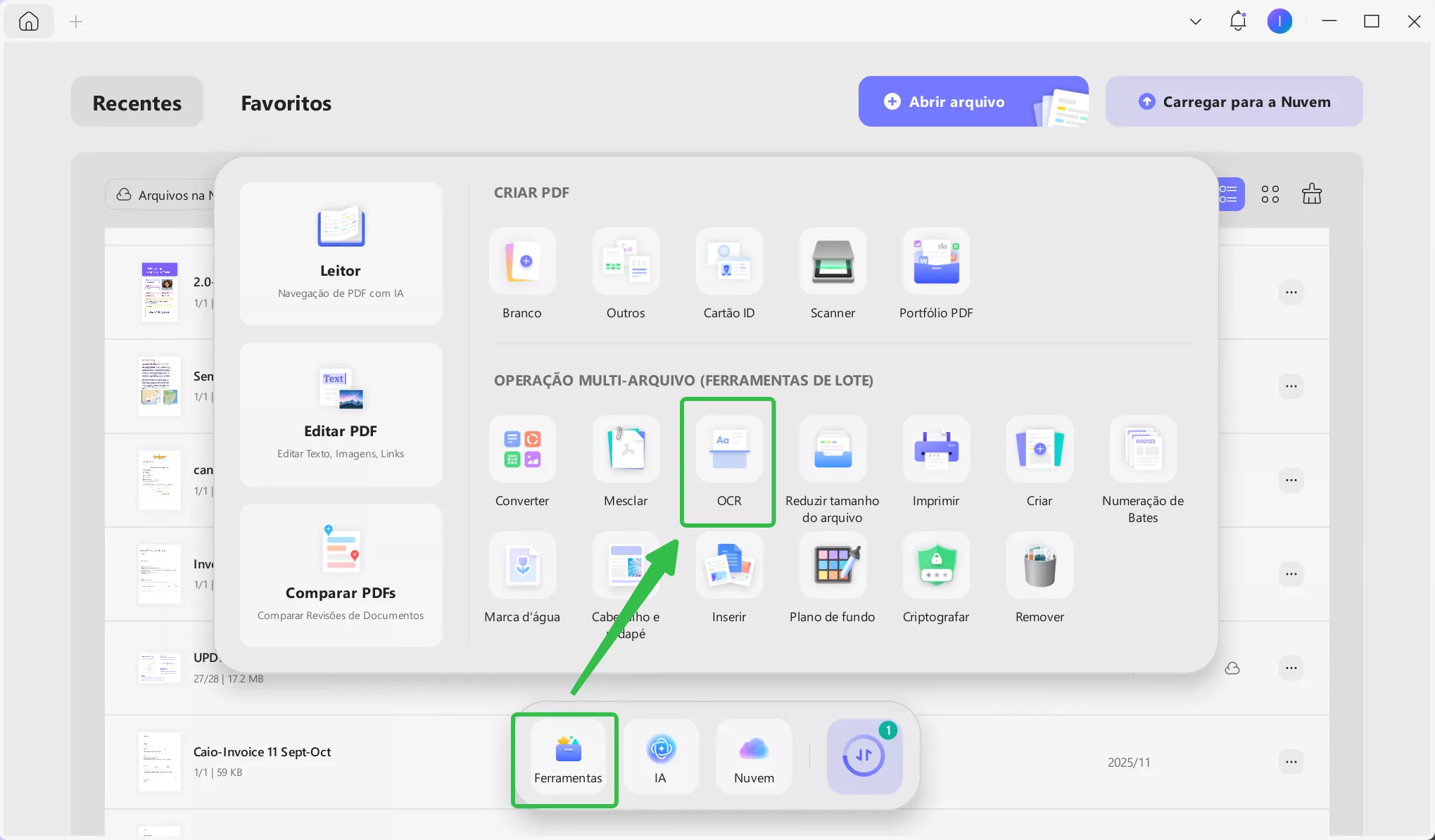
Passo 1. Abra a ferramenta OCR no UPDF Desktop.
Ao iniciar o UPDF Desktop, clique em “Ferramentas” na tela inicial. Em “Operação com vários arquivos”, selecione “OCR” para iniciar o processo de reconhecimento de texto.
Windows • macOS • iOS • Android Seguro 100%
Passo 2. Adicione o PDF e escolha o modo OCR.
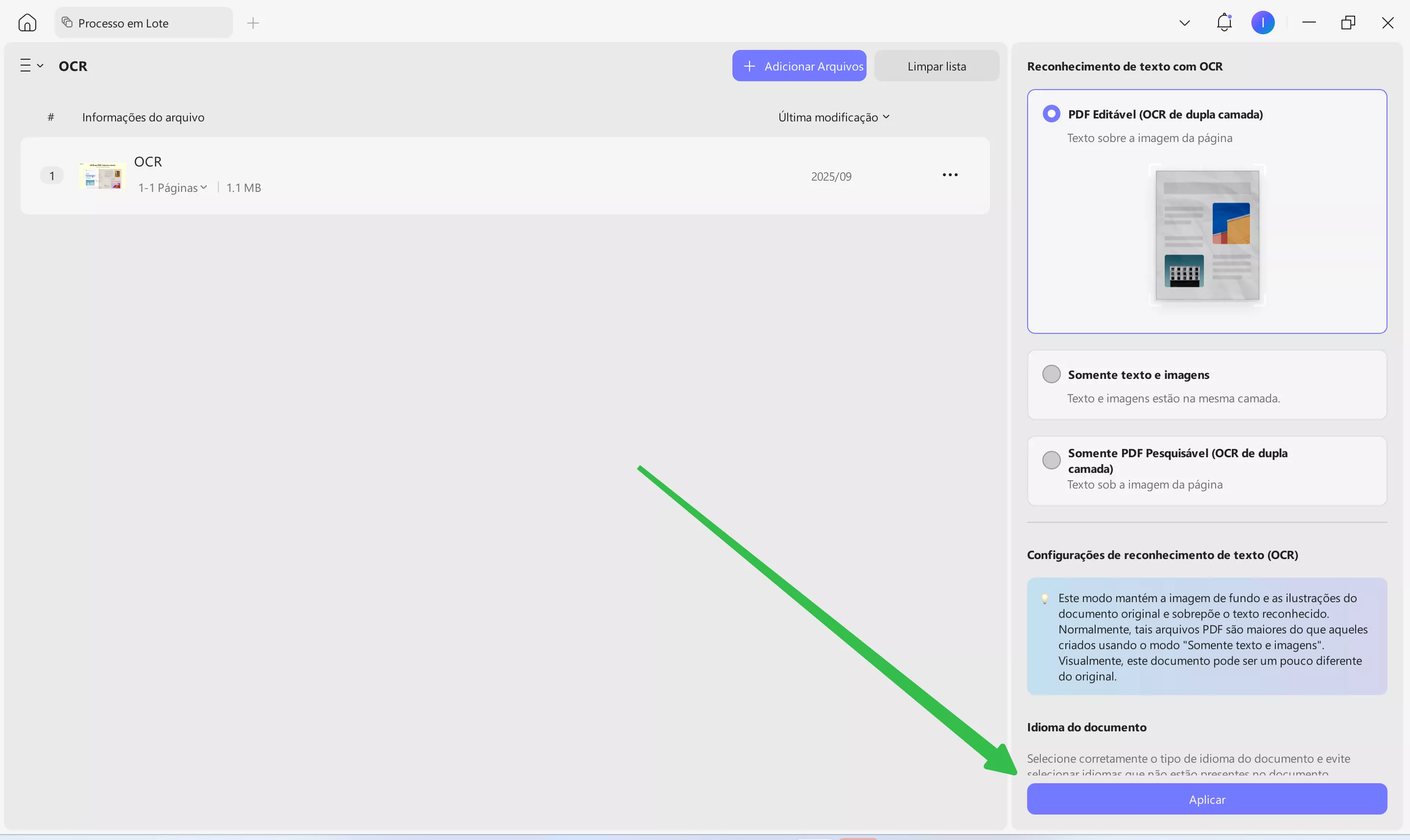
Aqui, clique em “Adicionar arquivos” e carregue seu PDF digitalizado ou baseado em imagem. No painel à direita, selecione “PDF editável (OCR de dupla camada)” em Reconhecimento de texto OCR. Em seguida, defina o idioma correto e pressione “Aplicar” para executar o OCR em todas as páginas.
UPDF OCR – Dispositivos Móveis
Quando o acesso ao computador não estiver disponível, o UPDF Mobile oferece uma maneira confiável de manter o acesso enquanto trabalha remotamente, seguindo estes passos simples:
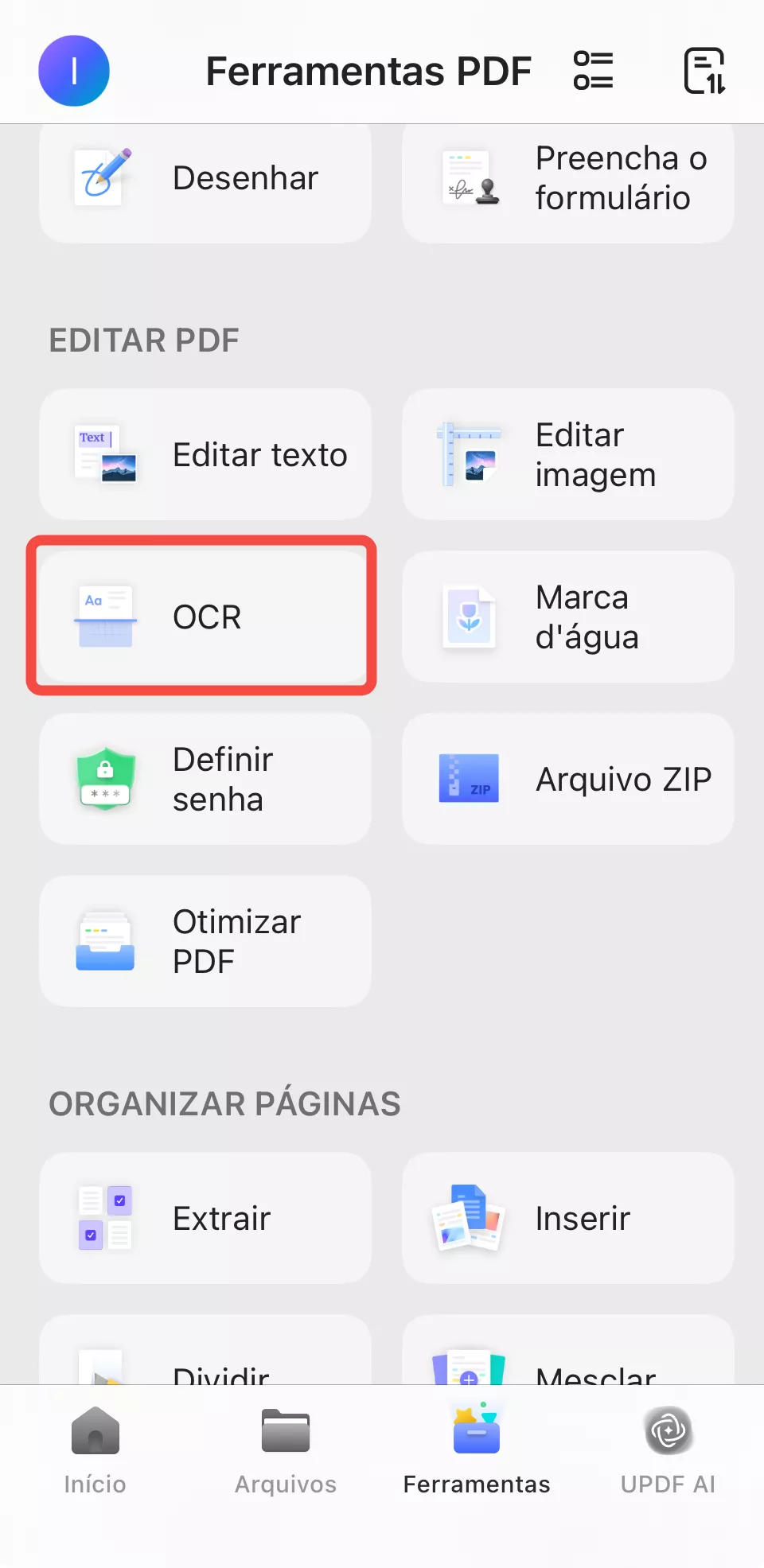
Passo 1. Acesse a ferramenta OCR no UPDF Mobile.
Primeiro, abra o aplicativo UPDF (iOS / Android) e toque em “Ferramentas” no menu inferior. Em seguida, em “Editar PDF”, selecione a opção “OCR” para iniciar o reconhecimento de texto.
Passo 2. Selecione as configurações de OCR para executar o OCR.
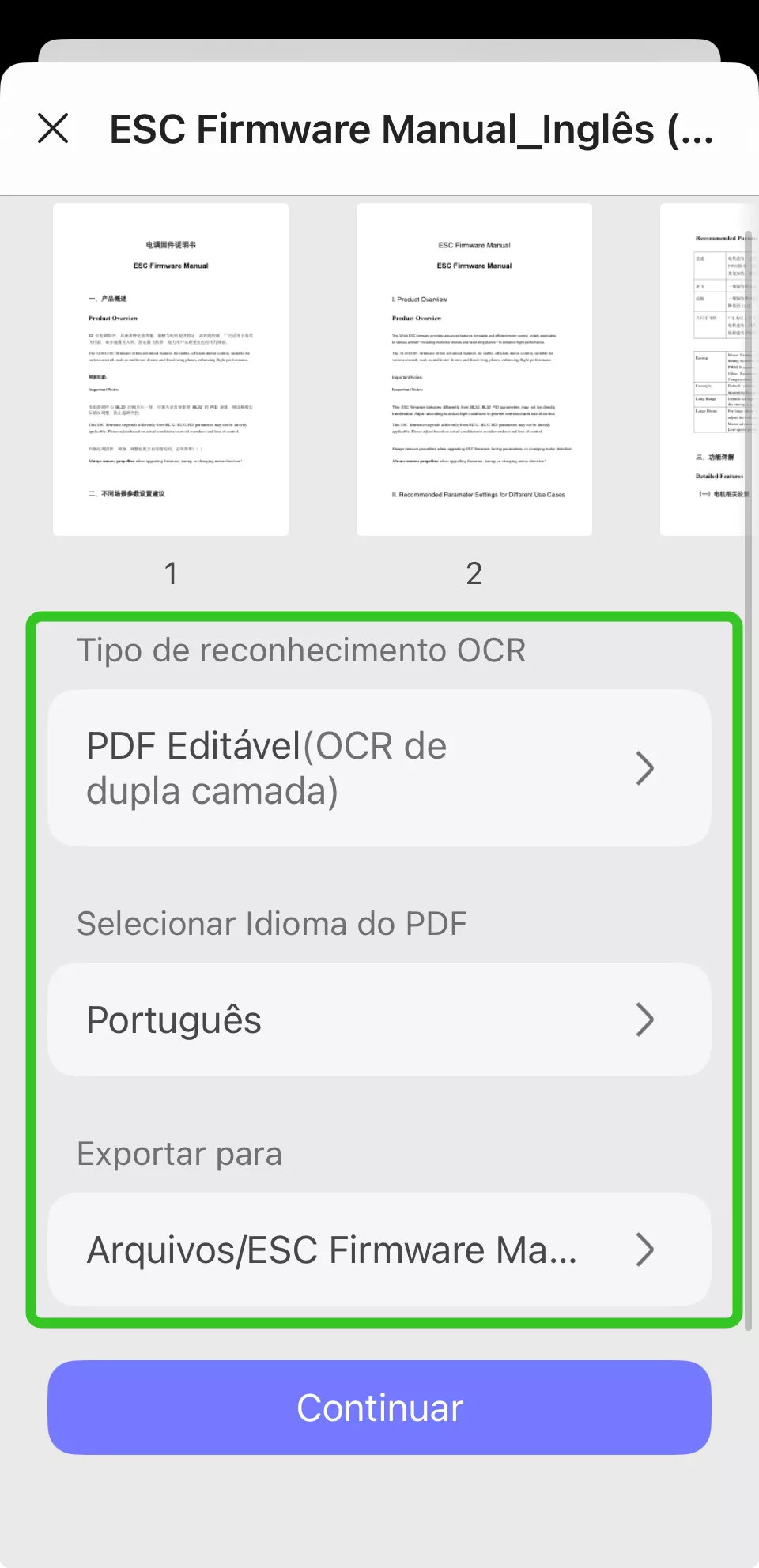
Ao iniciar, selecione “PDF editável (OCR de camada dupla)” e defina o idioma correto do documento. Em seguida, toque em “Continuar” para aplicar o OCR e salvar o PDF pesquisável.
C. Dica: Use a função de leitura em voz alta do UPDF para facilitar a acessibilidade.
Após o OCR converter imagens em texto legível, a acessibilidade pode ser ainda mais ampliada por meio do suporte de áudio. Nesse ponto, o UPDF consegue ler PDFs em voz alta para usuários com deficiência visual ou dificuldades de leitura. Esse recurso permite que os usuários ouçam o conteúdo em vez de apenas lê-lo visualmente.
Como usar a função de leitura em voz alta do UPDF
Passo 1. Comece clicando em “Abrir arquivo” para abrir seu PDF no UPDF e continuar.
Windows • macOS • iOS • Android Seguro 100%

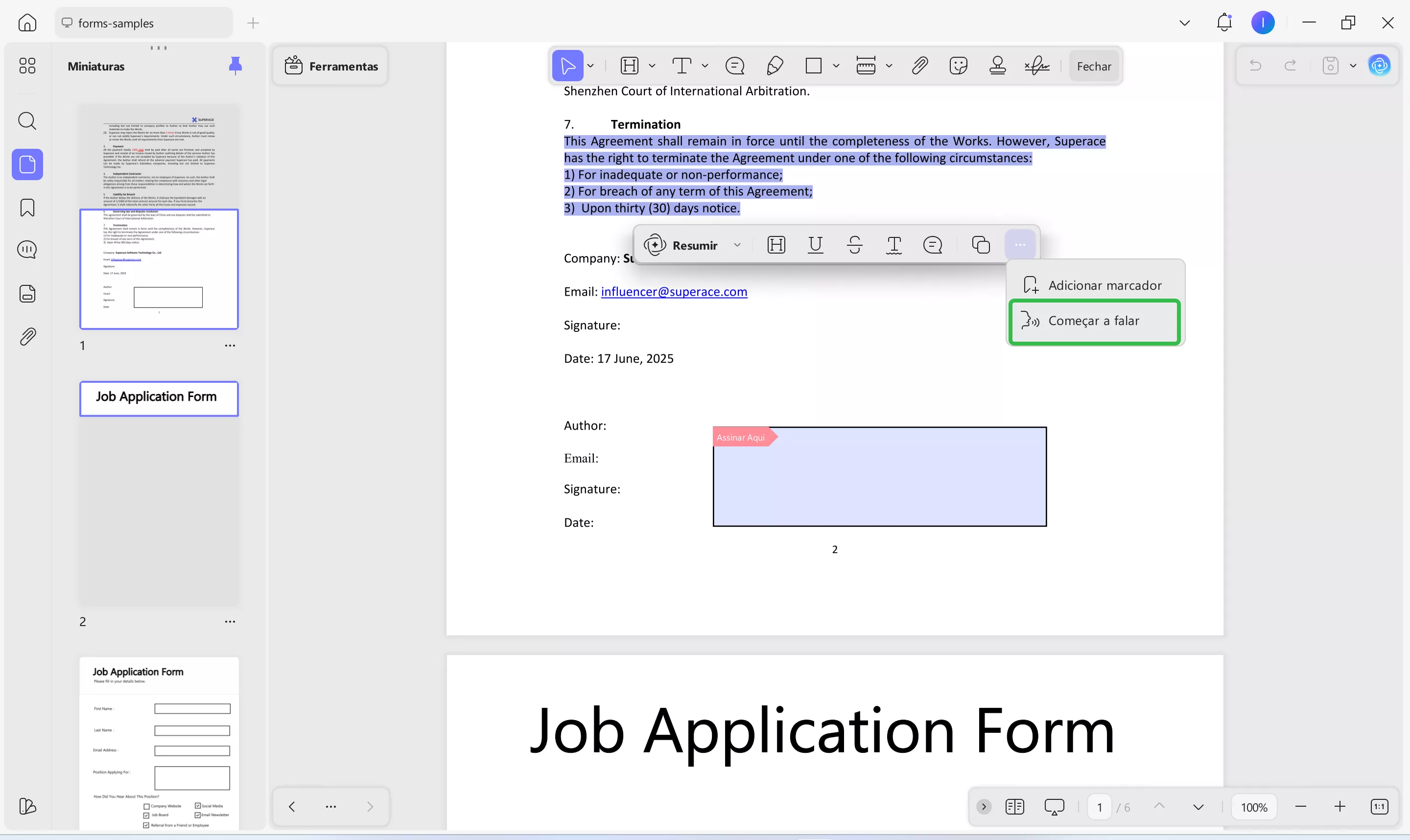
Passo 2. Em seguida, selecione o texto e clique nos “Três Pontos”. Nas opções, escolha “Começar a Falar” para ativar a Leitura em Voz Alta.
O OCR com reconhecimento de voz geralmente é suficiente para usuários com problemas como texto não selecionável ou acesso básico à leitura em voz alta. Nessas situações, o UPDF é uma alternativa bastante acessível, custando cerca de um sexto do preço do Adobe Acrobat. Ele também inclui a maioria das funções diárias de edição, anotação e acessibilidade de PDFs.
Caso sejam necessárias tarefas como etiquetagem, correção da ordem de leitura ou realização de verificações completas de WCAG e PDF/UA, os usuários podem concluí-las no Adobe Acrobat.
D. Continue com a Adobe para obter acessibilidade completa.
Depois de atender às necessidades básicas de acessibilidade, utilizo o Adobe Acrobat para tornar os PDFs totalmente acessíveis. O Adobe oferece suporte a tarefas avançadas de acessibilidade e total conformidade com as diretrizes WCAG e PDF/UA, com controle preciso da estrutura. A seguir, o guia passo a passo para aplicar esses recursos de acessibilidade:
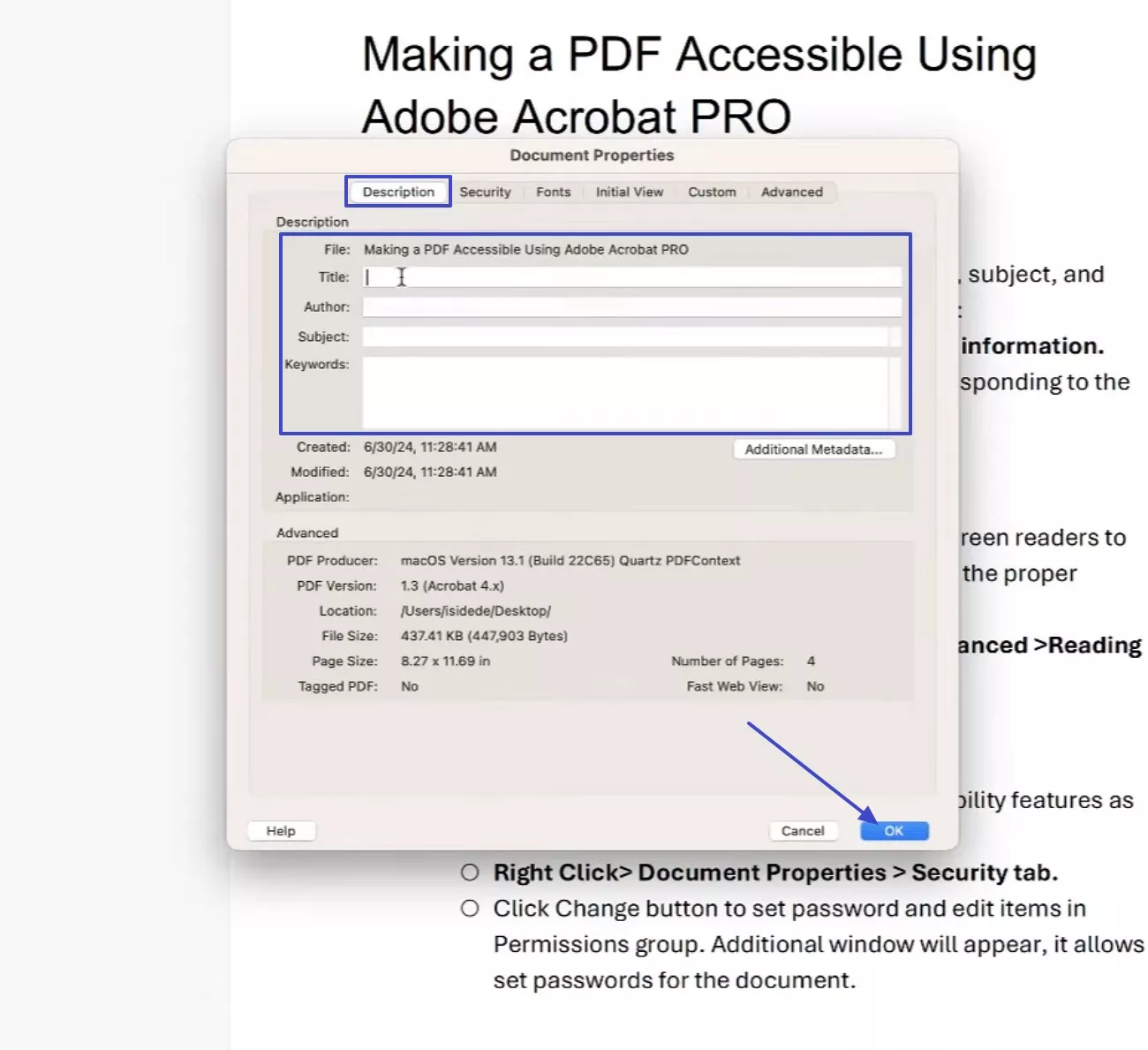
Passo 1. Primeiro, clique com o botão direito do mouse no arquivo para escolher “Propriedades do Documento” e, em seguida, adicione um título claro, autor, assunto e palavras-chave e clique em “OK”.
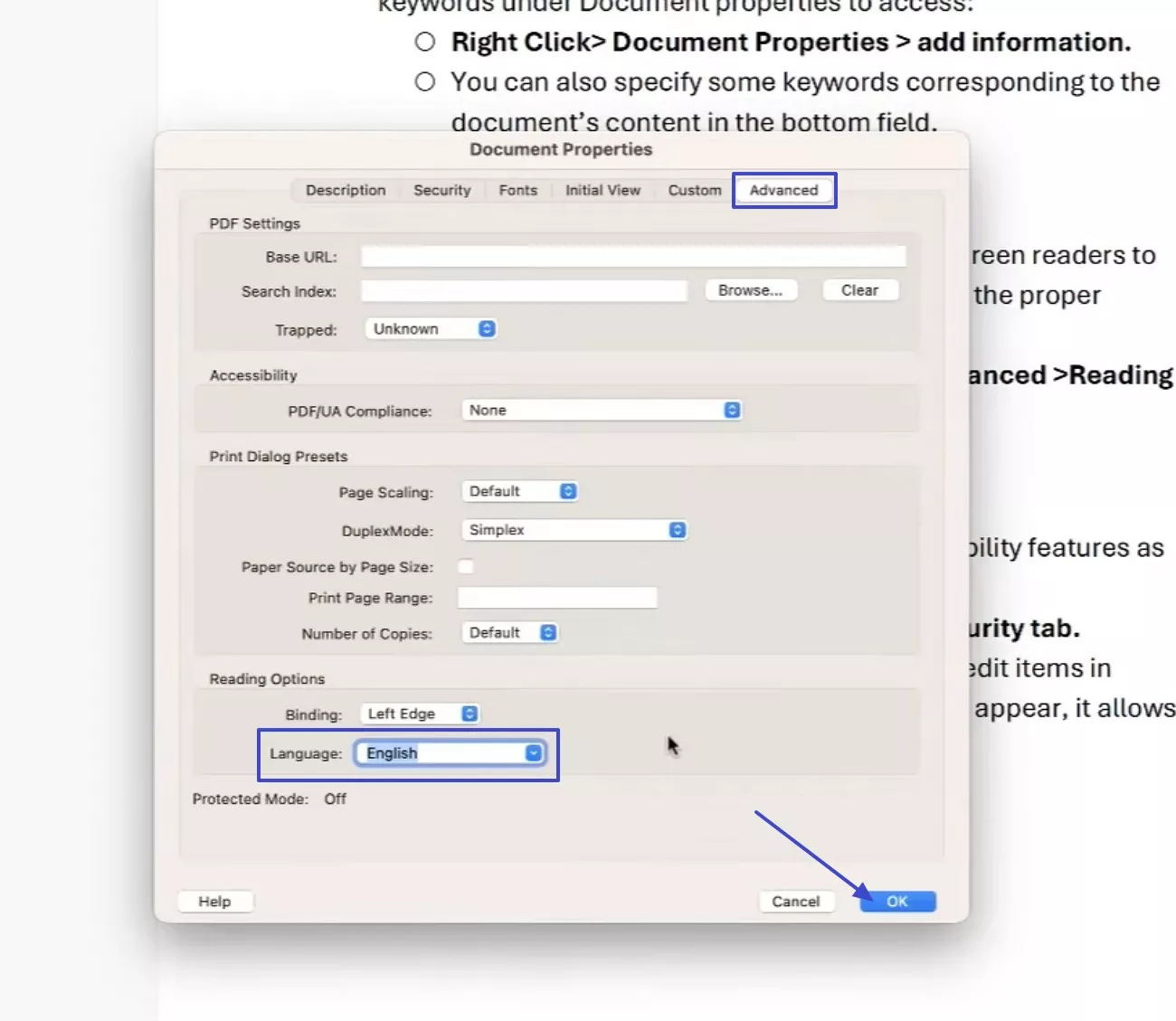
Passo 2. Em seguida, acesse a guia "Avançado" e defina o idioma do documento corretamente para leitores de tela.
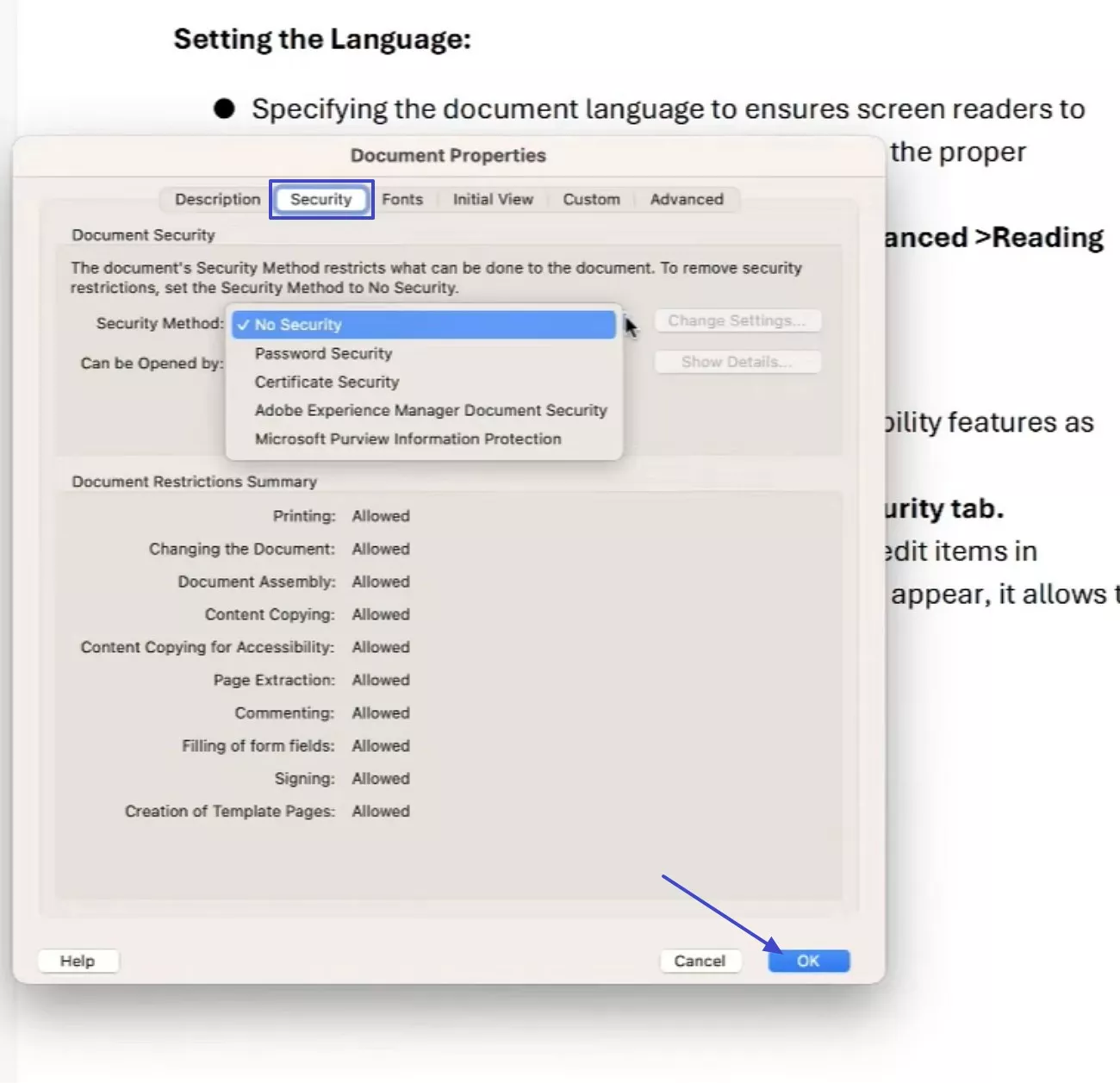
Passo 3. Verifique a guia "Segurança" e certifique-se de que não haja restrições aos recursos de acessibilidade e pressione o botão "OK".
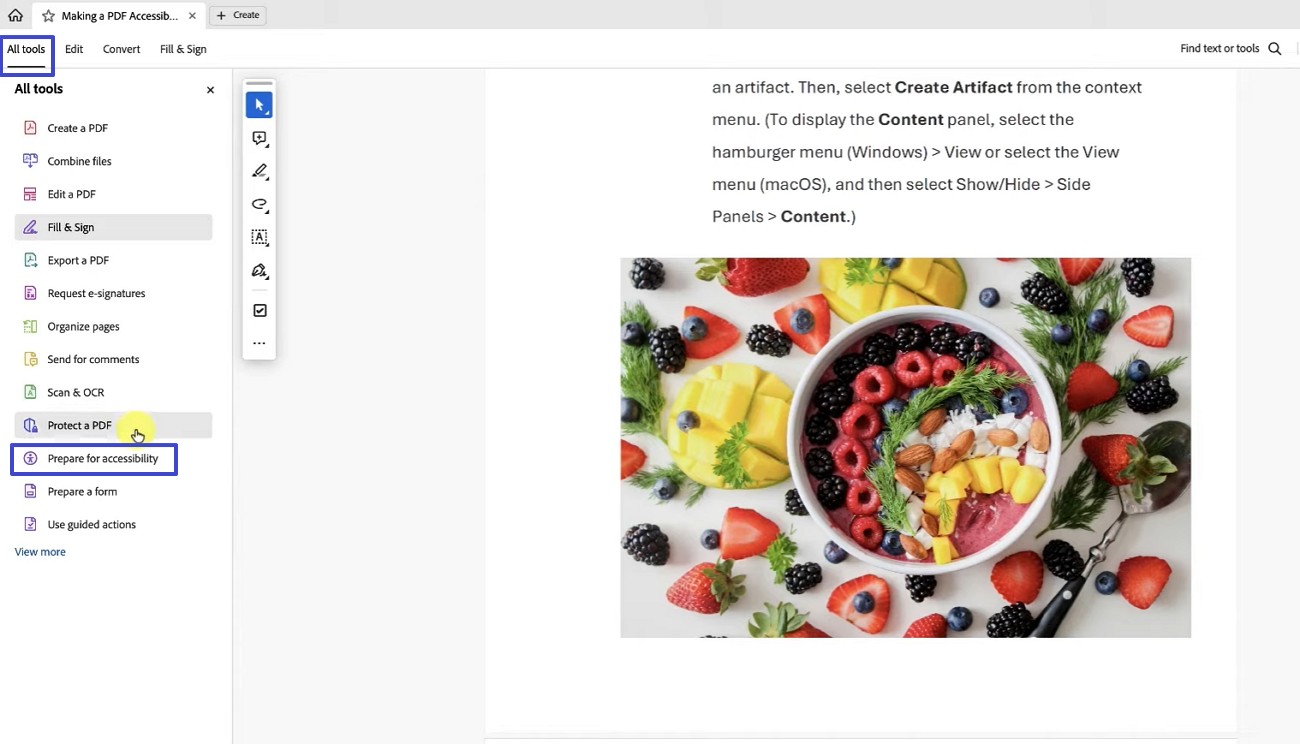
Passo 4. Em seguida, acesse a opção “Todas as ferramentas” e selecione “Preparar para acessibilidade” para, posteriormente, selecionar a opção “Adicionar texto alternativo”.
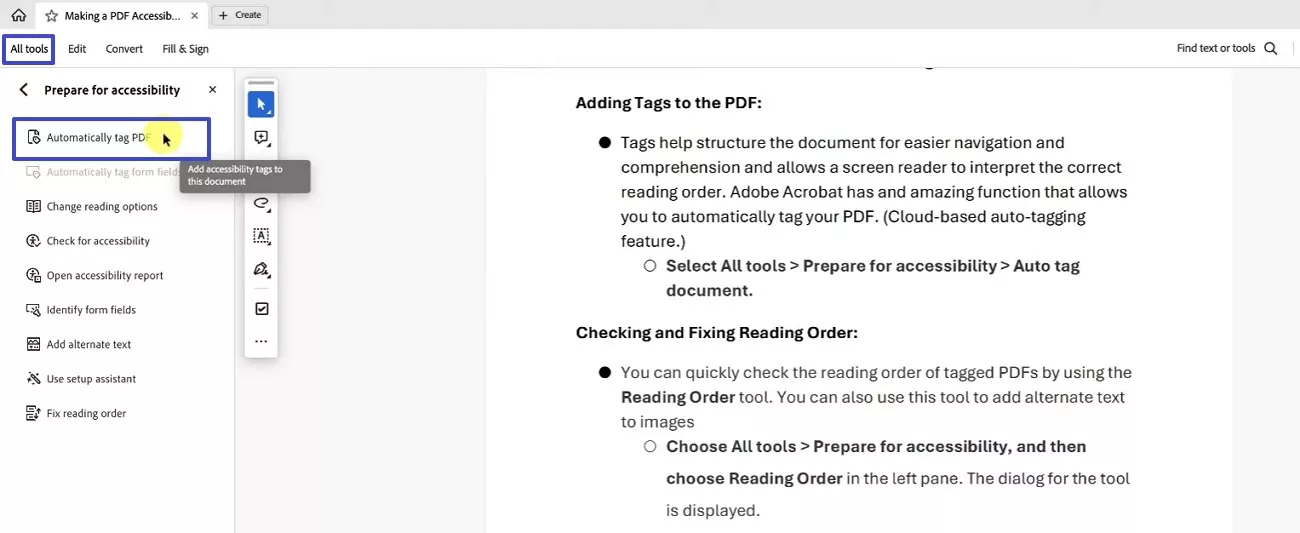
Passo 5. Em seguida, clique em “Todas as ferramentas” e selecione “Marcar PDF automaticamente” para aplicar tags estruturais e melhorar a ordem de navegação.
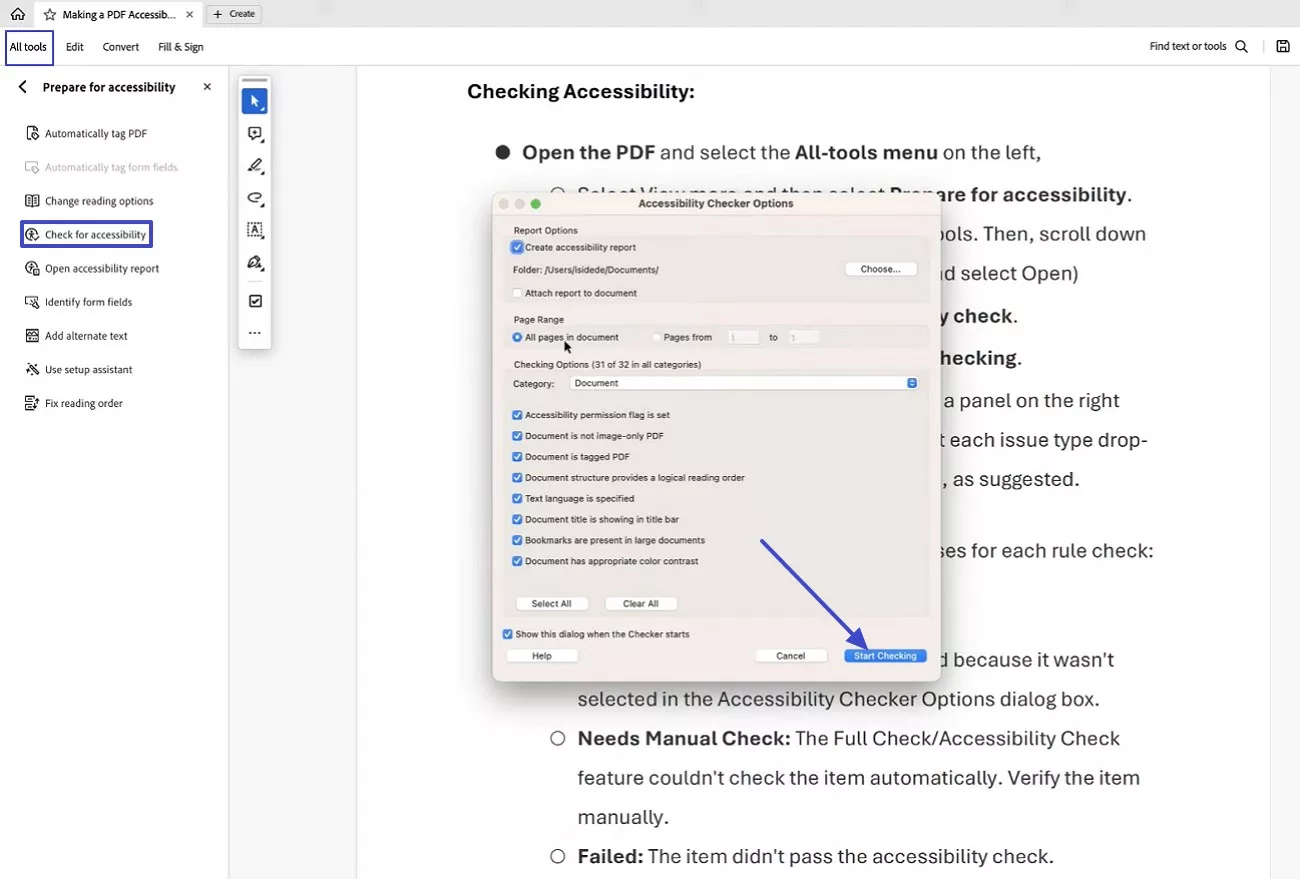
Passo 6. Por fim, executo a “Verificação de Acessibilidade”, reviso os problemas relatados, corrijo os itens que precisam de verificação manual e, em seguida, seleciono “Continuar Verificação”.
Parte 3. Teste de conformidade com PDF/UA (Como verificar)
Após concluir o trabalho de acessibilidade, sempre testo o PDF para confirmar a conformidade com o padrão PDF/UA. Esta etapa verifica as tags, a ordem de leitura, o idioma e a compatibilidade com tecnologias assistivas. Para um guia claro e passo a passo sobre como verificar a acessibilidade de um PDF, consulte este
artigo detalhado do UPDF, que explica os métodos de teste e os problemas comuns de validação.
Parte 4. Qual a diferença entre PDF/UA e PDF/A?
Após entender como criar e testar PDFs acessíveis, é importante também distinguir o PDF/UA de outros padrões de PDF. Para entender melhor as diferenças entre esses formatos, consulte a tabela abaixo:better understand how these formats differ, review the table below:
| Aspecto | PDF/UA | PDF/A |
| Objetivo principal | Garante a acessibilidade para usuários com deficiência. | Garante a preservação de documentos a longo prazo. |
| Foco principal | Suporte de usabilidade e tecnologia assistiva | Consistência visual e estabilidade de arquivo |
| Requisito de etiquetagem | Etiquetagem estrutural e semântica obrigatória | Não é necessário |
| Suporte para leitor de tela | Totalmente suportado por meio de estrutura lógica. | Não garantido |
| Elementos interativos | Deve ser acessível e navegável por teclado. | Frequentemente restrito ou limitado |
| Casos de uso legal | Conformidade com a acessibilidade e publicação inclusiva | Gestão de registros e armazenamento de longo prazo |
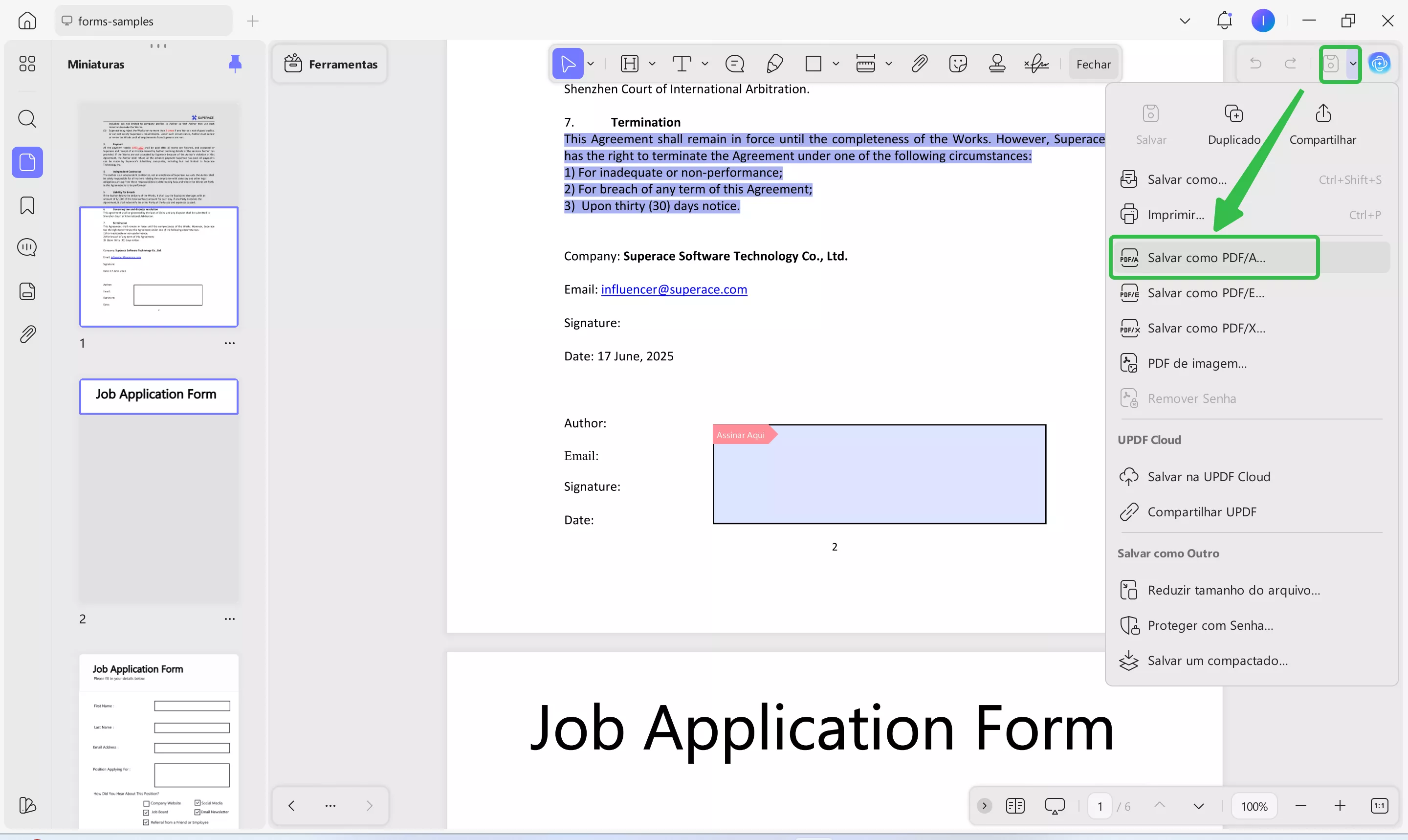
Embora PDF/UA e PDF/A tenham finalidades distintas, considero ambos cruciais nos processos de documentação atuais. O PDF/UA trata da acessibilidade e usabilidade, enquanto o PDF/A visa à preservação a longo prazo e à consistência. Eu converteria PDFs para PDF/A com o auxílio do UPDF para garantir que as empresas possam atender às suas necessidades de preservação com o mínimo custo em seus arquivos.
Parte 5. Como adicionar um identificador PDF/UA?
Adicionar um identificador PDF/UA é uma etapa que utilizo para confirmar se meu PDF atende aos requisitos formais de acessibilidade. Ao aplicar esse identificador, garanto que as tecnologias assistivas possam reconhecer e interpretar corretamente a estrutura do documento. O Adobe Acrobat torna isso possível por meio de suas ferramentas de acessibilidade e opções de verificação prévia (Preflight), portanto, consulte o guia abaixo para obter mais informações:
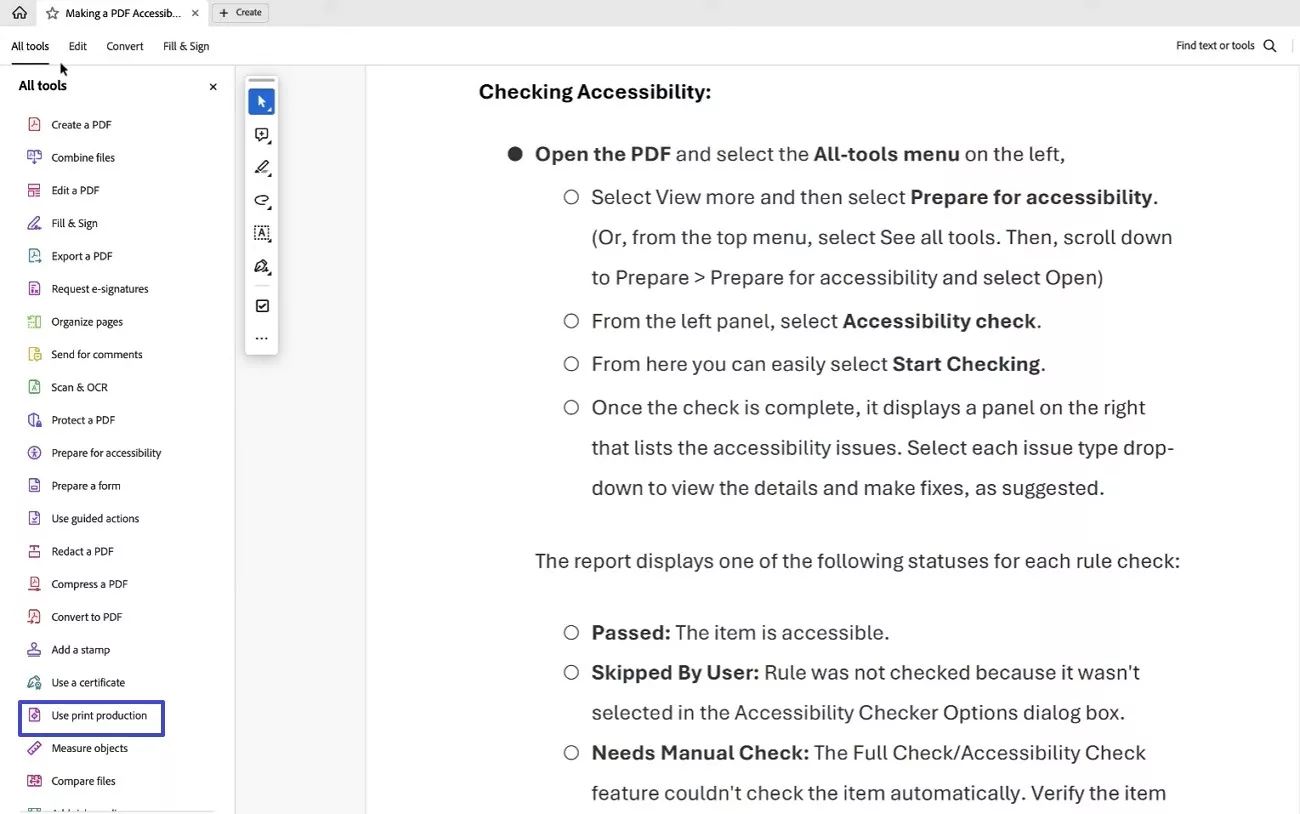
Passo 1. Primeiro, acesse a opção “Todas as ferramentas” para abrir “Usar produção de impressão” e, a partir daí, escolha “Verificação prévia” para continuar.
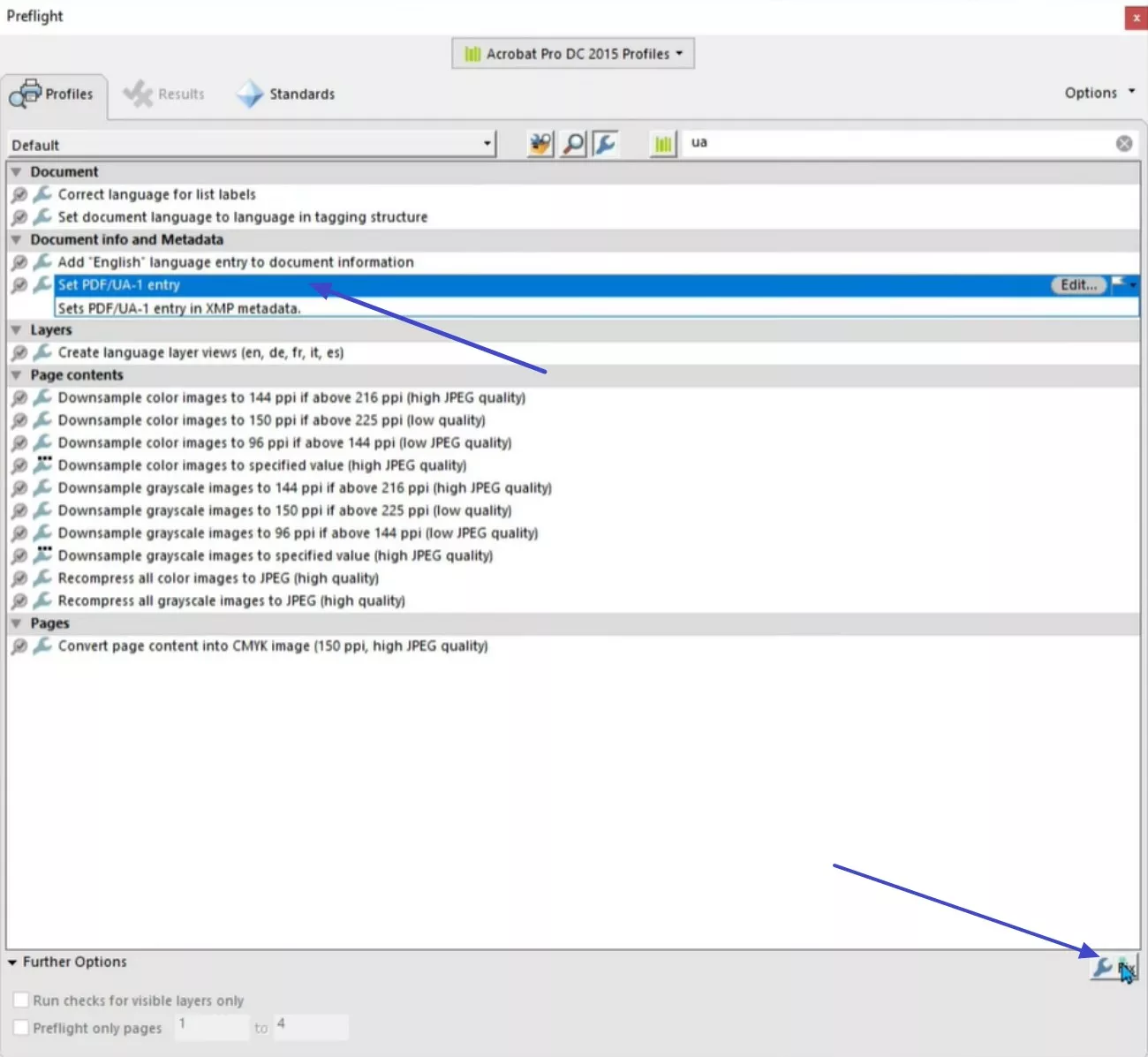
Passo 2. Posteriormente, selecione “Definir entrada PDF/UA-1” em Informações do documento e metadados, execute a correção, salve o arquivo e confirme se o status PDF/UA foi aplicado.
Conclusão
Em conclusão, o desenvolvimento de documentos acessíveis deve basear-se em padrões claros, organização adequada e testes regulares em todos os níveis. Seguindo os princípios do PDF/UA, torno o conteúdo acessível a todos os dispositivos e usuários de tecnologias assistivas. A obtenção da conformidade com o PDF UA torna-se viável quando se utilizam fluxos de trabalho práticos, OCR e verificações de validação.
Para simplificar esse processo sem complexidade desnecessária, recomendo o UPDF como um parceiro de acessibilidade confiável e econômico. Com todos os recursos destacados, considere adquirir o plano exclusivo do UPDF e obtenha um desconto oficial de 10% com o código de cupom “ENARTICLE” na compra.
Windows • macOS • iOS • Android Seguro 100%




 Lizzy Lozano
 Enola Miller
 Enrica Taylor
 Enid Brown
 Delia Meyer
-ADefiniteDescription