UPDF
UPDF
 UPDF für Windows
 UPDF für Mac
 UPDF für iPhone/iPad
 UPDF für Android
 Nomostar
 UPDF AI Online
 UPDF Sign
 IvyCraft
 PDF bearbeiten
 PDF kommentieren
 PDF erstellen
 PDF-Formular
 Links bearbeiten
 PDF konvertieren
 OCR
OCR PDF in Word
 PDF in Bild
 PDF in Excel
 PDF organisieren
 PDFs zusammenführen
 PDF teilen
 PDF zuschneiden
 PDF drehen
 PDF schützen
 PDF signieren
 PDF schwärzen
 PDF bereinigen
 Sicherheit entfernen
 PDF lesen
 UPDF Cloud
 PDF komprimieren
 PDF drucken
 Stapelverarbeitung
 Über UPDF AI
 UPDF AI Lösungen
 KI-Benutzerhandbuch
 FAQ zu UPDF AI
 PDF zusammenfassen
 PDF übersetzen
 Chatten mit PDF
 Chatten mit AI
 Chatten mit Bild
 PDF zu Mindmap
 PDF erklären
 PDF-KI-Tools
 Bild-KI-Tools
 KI-Chat-Tools
 KI-Schreibtools
 KI-Lerntools
 KI-Arbeitstools
 Weitere KI-Tools
 KI-Lesezeichen-Generierung
 KI-Lesezeichen-Zusammenfassung
 KI-Wasserzeichen-Generierung
 KI-Hintergrund-Generierung
 KI-Sticker-Generierung
 KI-Stempel-Generierung
 KI-Schreibtools
 UPDF Copilot
 KI-Seitenverwaltung
 KI-Semantische Suche
 PDF in Word
 PDF in Excel
 PDF in PowerPoint
 Unternehmenslösung
 Unternehmen Sign
 Unternehmen AI
 Unternehmensplan
 Benutzerhandbuch für Unternehmen
 Unternehmens-Webinar
 IT
IT Bildung
 Bauwesen
 Finanzdienstleistungen
 Gesundheitswesen
 Versicherung
 Rechtlich
 Fertigung
 Regierung
 Forschende & Doktoranden
 Solopreneure
 Anwälte & Kanzleien
 Immobilienprofis
 Bildungsbereich-Lösung
 Kundengeschichten
 Tutorials
 UPDF Tipps
 FAQs
FAQs UPDF Bewertungen
 Downloadcenter
 Blog
Blog Newsroom
 Technische Daten
 Updates
 UPDF vs. Adobe Acrobat
 UPDF vs. Foxit
 UPDF vs. PDF Expert

Kurz gesagt:
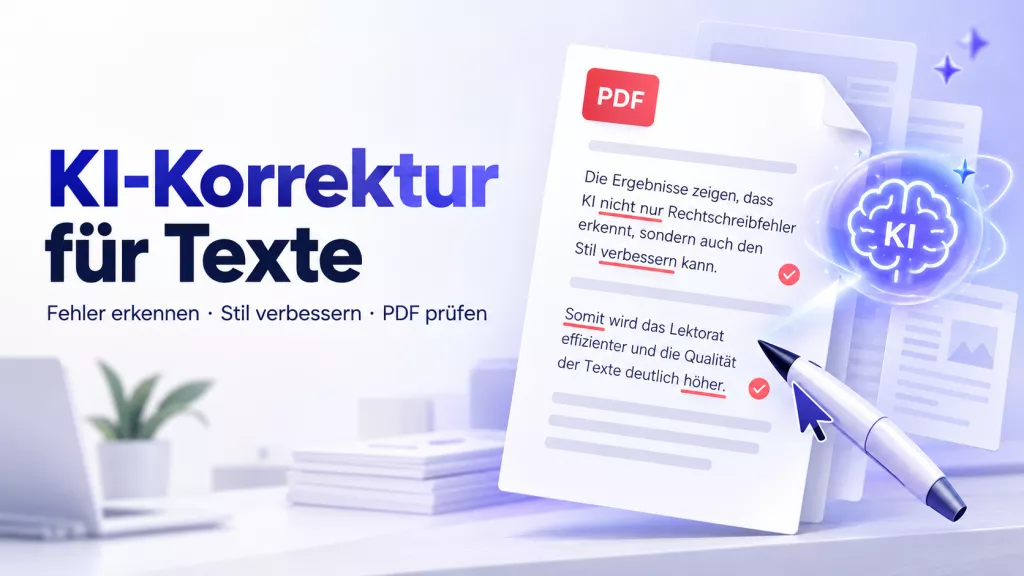
Klassische Rechtschreibprogramme markieren vor allem einzelne Fehler. Eine KI Text Korrektur betrachtet zusätzlich den Zusammenhang: Passt das Verb zum Subjekt? Ist eine Formulierung unnötig kompliziert? Klingt eine E-Mail höflich, aber bestimmt? Genau darin liegt ihr Vorteil – und zugleich ihr Risiko. Denn eine sprachlich glatte Formulierung ist nicht automatisch fachlich richtig.
Besonders praktisch ist eine KI-Korrektur, wenn der Text bereits als PDF vorliegt. Mit UPDF können Sie das vollständige Dokument öffnen, den Inhalt mit UPDF AI analysieren und bestätigte Änderungen anschließend direkt in der PDF umsetzen. So müssen Sie den Text nicht erst in mehrere Programme kopieren oder das Dokument unnötig umwandeln.
Windows • macOS • iOS • Android 100% sicher
Was bedeutet KI Korrektur genau
Unter KI-Korrektur versteht man die automatisierte Prüfung und Überarbeitung eines Textes mithilfe eines Sprachmodells. Je nach Auftrag kann die KI reine Schreibfehler beheben, Sätze verständlicher machen oder einen ganzen Text an eine Zielgruppe anpassen. Diese Aufgaben sollten voneinander getrennt werden. Wer gleichzeitig korrigieren, kürzen, umformulieren und inhaltlich ergänzen lässt, kann später kaum noch nachvollziehen, was tatsächlich geändert wurde.
| Prüfebene | Was die KI leisten kann | Was Sie kontrollieren sollten |
| Rechtschreibung | Tippfehler, Groß- und Kleinschreibung sowie häufige Schreibvarianten erkennen | Eigennamen, Produktnamen und Fachbegriffe |
| Grammatik | Kasus, Kongruenz, Satzbau und Zeitformen prüfen | Gewollte Stilmittel und regionale Varianten |
| Zeichensetzung | Kommas, Punkte und Anführungszeichen überprüfen | Komplexe oder bewusst verkürzte Sätze |
| Stil | Wiederholungen, Füllwörter und schwer verständliche Sätze markieren | Persönliche Stimme, Höflichkeitsgrad und Zielgruppe |
| Inhalt | Unklare Aussagen oder mögliche Widersprüche als Prüfhinweis nennen | Fakten, Zahlen, Namen, Quellen und rechtliche Aussagen |
PDF-Texte mit KI korrigieren: So funktioniert es mit UPDF
Liegt der zu korrigierende Text bereits als PDF vor, ist ein gewöhnlicher Online-Korrektor oft umständlich: Der Inhalt muss zunächst kopiert, extern geprüft und anschließend wieder in das Dokument übertragen werden. Mit UPDF können Sie die PDF dagegen direkt öffnen, den Dokumentinhalt mit UPDF AI analysieren und die bestätigten Korrekturen anschließend in derselben Anwendung umsetzen.
Windows • macOS • iOS • Android 100% sicher
Das gesamte PDF-Dokument mit UPDF AI prüfen
Öffnen Sie zunächst die betreffende PDF in UPDF und rufen Sie UPDF AI auf. Geben Sie möglichst genau an, welche Art von Prüfung Sie benötigen. Sie können beispielsweise ausschließlich Rechtschreibung und Grammatik kontrollieren lassen oder zusätzlich nach unklaren Formulierungen, Wiederholungen und stilistischen Schwächen fragen.
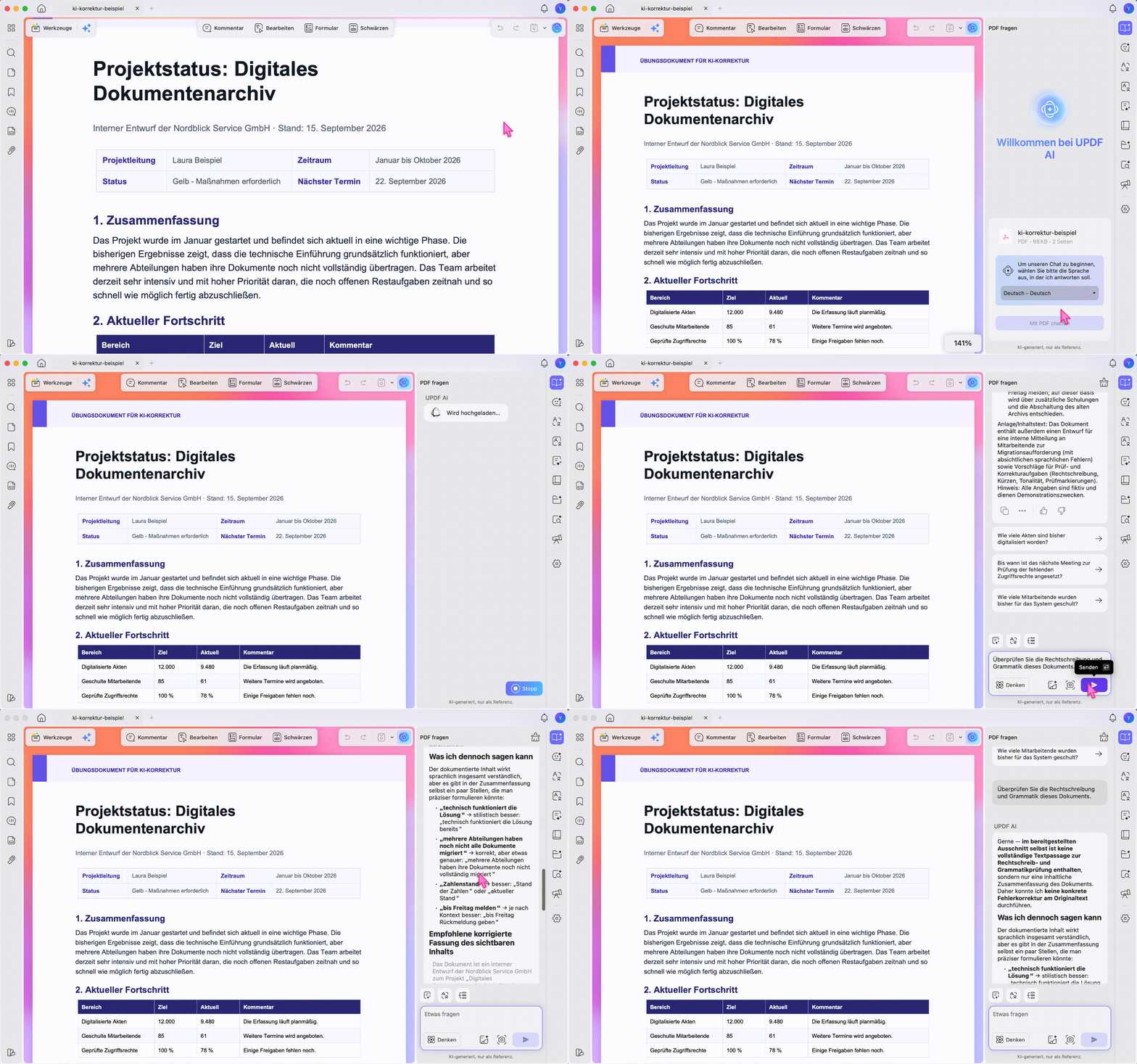
Bei längeren Dokumenten ist es sinnvoll, einzelne Abschnitte nacheinander zu prüfen und UPDF AI beispielsweise um eine übersichtliche Liste mit Original, Korrekturvorschlag und kurzer Begründung zu bitten. Kontrollieren Sie die Vorschläge anschließend einzeln und prüfen Sie insbesondere Namen, Zahlen, Fachbegriffe sowie inhaltlich wichtige Aussagen. Bestätigte Korrekturen können Sie danach im Bearbeitungsmodus direkt in der PDF umsetzen.
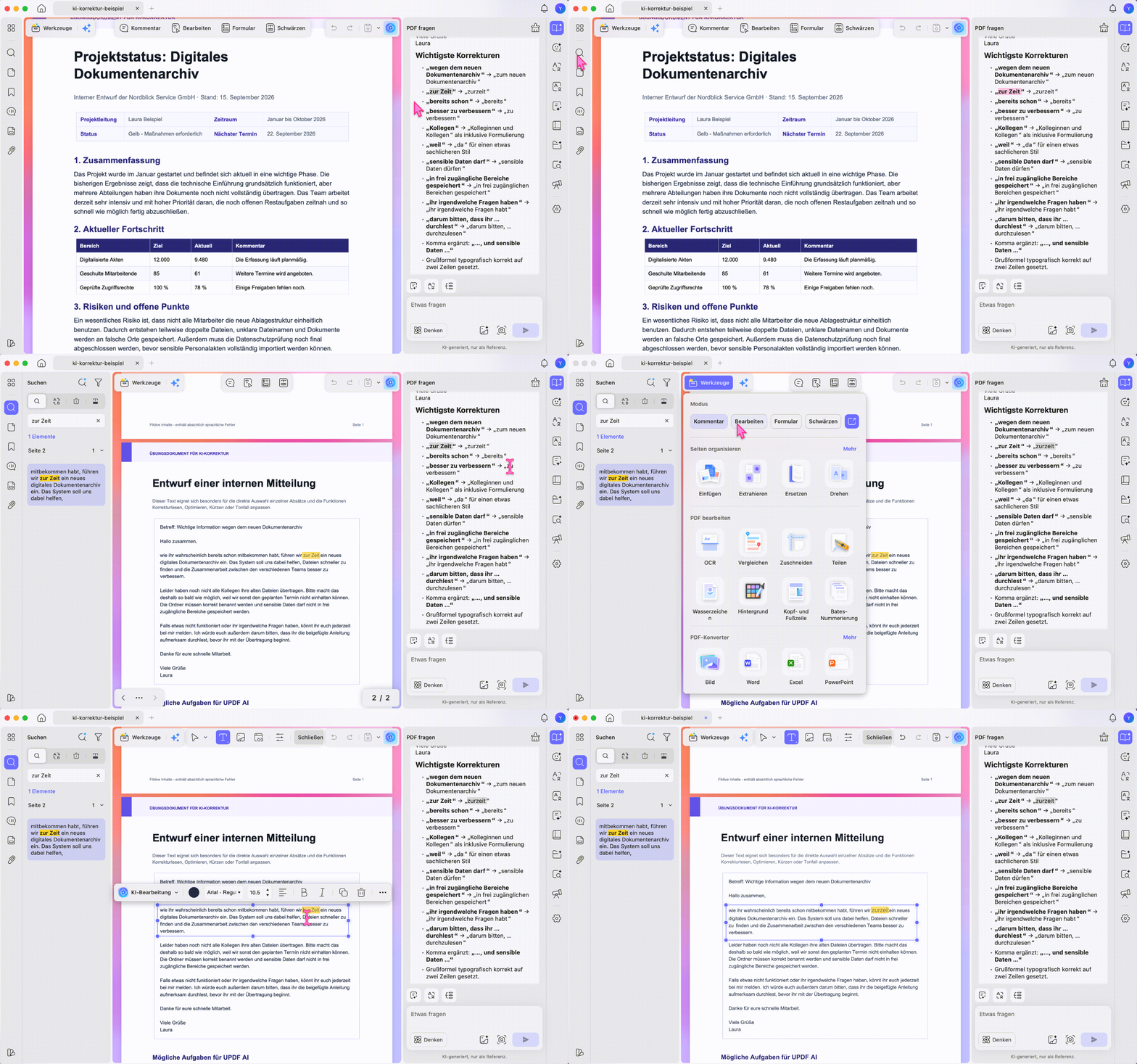
Einzelne Textstellen direkt mit UPDF AI optimieren
Wenn Sie nicht das gesamte Dokument prüfen möchten, können Sie einzelne Sätze oder Absätze direkt in der PDF markieren. Anschließend stehen Ihnen Funktionen wie KI-Optimierung, Erweitern, Kürzen, Korrekturlesen und die Anpassung des KI-Tonfalls zur Verfügung. So können Sie beispielsweise einen geschäftlichen Absatz professioneller formulieren, Wiederholungen entfernen, einen Text kürzen oder einen komplizierten Satz verständlicher machen.
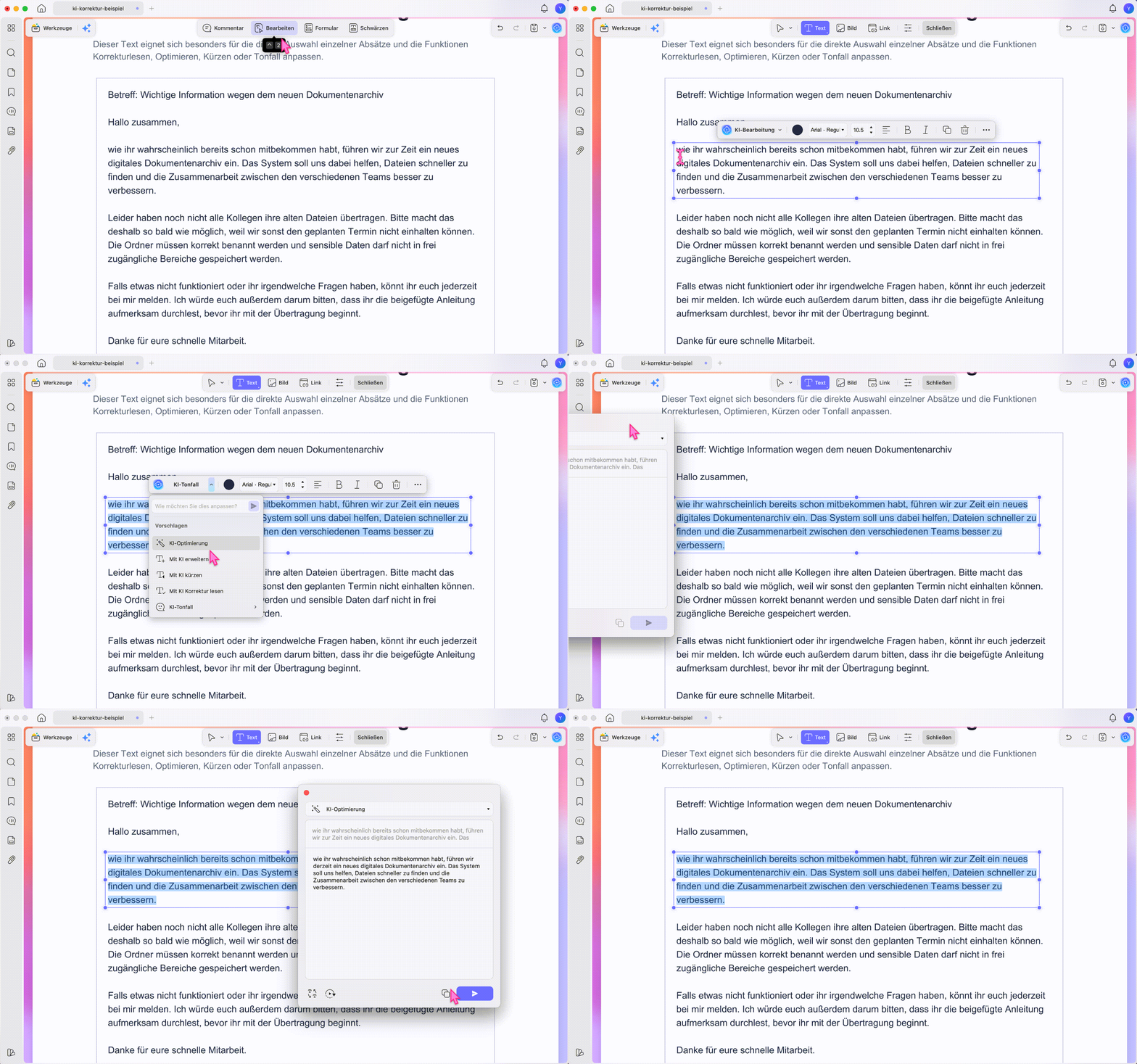
Markieren Sie dazu die gewünschte Textstelle und wählen Sie die passende KI-Aktion aus. Alternativ können Sie in das Eingabefeld eine eigene Anweisung schreiben, wenn Sie ein bestimmtes Ergebnis benötigen. Prüfen Sie anschließend die erzeugte Fassung. Sie können den Vorschlag direkt übernehmen, kopieren oder weiter optimieren lassen. Eine ausführliche Vorstellung dieser Funktionen finden Sie auf der Seite zum KI-Bearbeitungsagenten von UPDF.
Der Vorteil dieser direkten Bearbeitung besteht darin, dass Sie den Text nicht kopieren, in ein externes KI-Tool einfügen und danach wieder in die PDF übertragen müssen. Gleichzeitig bleibt die Bearbeitung auf die ausgewählte Passage beschränkt. Dadurch lassen sich Original und Vorschlag leichter vergleichen und Änderungen gezielter kontrollieren.
Windows • macOS • iOS • Android 100% sicher
Im folgenden Video sehen Sie, wie sich Grammatik und Formulierungen mit KI prüfen und verbessern lassen.
Der zuverlässige Workflow für eine KI Text Korrektur
Der folgende Ablauf ist gründlicher als der pauschale Befehl „Korrigiere diesen Text“. Er hält Änderungen nachvollziehbar und eignet sich sowohl für kurze E-Mails als auch für umfangreiche Dokumente.
1. Prüfziel festlegen
Entscheiden Sie zuerst, ob nur Rechtschreibung und Grammatik geprüft werden sollen oder ob auch Stil, Verständlichkeit und Ton dazugehören. Legen Sie außerdem Sprachvariante, Zielgruppe und gewünschte Anrede fest, zum Beispiel Standarddeutsch für Geschäftskunden in Deutschland mit formeller Sie-Ansprache.
2. Text sinnvoll vorbereiten
Teilen Sie lange Texte in logisch zusammenhängende Abschnitte. Überschriften, Tabellen und Aufzählungen sollten als solche erkennbar bleiben. Enthält das Dokument sensible Personen-, Vertrags- oder Unternehmensdaten, prüfen Sie vor dem Hochladen die Datenschutzbedingungen des gewählten Dienstes und anonymisieren Sie Inhalte, wenn nötig.
3. Zuerst korrigieren, dann verbessern
Führen Sie mindestens zwei Durchgänge durch. Im ersten Durchgang soll die KI nur objektive Fehler markieren. Erst danach folgt eine Stilprüfung. So erkennen Sie leichter, ob die KI tatsächlich korrigiert oder den Text bereits umfassend umschreibt.
4. Änderungen mit Begründung anfordern
Bitten Sie um eine übersichtliche Gegenüberstellung von Original, Vorschlag und kurzer Begründung. Bei längeren Texten ist eine Liste der wichtigsten Änderungen oft hilfreicher als eine vollständig neu ausgegebene Fassung.
5. Änderungen im Originaldokument übernehmen
Akzeptieren Sie Vorschläge einzeln. Kontrollieren Sie insbesondere Zahlen, Fristen, Eigennamen, Zitate und Fachterminologie. Bei PDFs ist es praktisch, wenn Prüfung und anschließende Bearbeitung im selben Arbeitsablauf erfolgen, damit Formatierung und Seitenaufbau erhalten bleiben.
Mit diesen Prompts werden Korrekturen genauer
Ein guter Prompt beschreibt nicht nur die Aufgabe, sondern setzt Grenzen. Die folgenden Vorlagen lassen sich direkt kopieren und an den eigenen Text anpassen.
Nur Fehler korrigieren
Prüfe den folgenden deutschen Text ausschließlich auf Rechtschreibung, Grammatik und Zeichensetzung. Verändere weder Inhalt noch Stil. Zeige jede Änderung in der Form „Original – Korrektur – Begründung“. Markiere Stellen, bei denen du unsicher bist, statt sie eigenmächtig umzuschreiben.
Geschäftliche E-Mail
Korrigiere diese geschäftliche E-Mail in Standarddeutsch. Behalte die Sie-Ansprache, alle Namen, Zahlen, Termine und Zusagen unverändert bei. Optimiere anschließend nur Formulierungen, die unklar, unhöflich oder unnötig umständlich wirken. Erkläre größere Änderungen kurz.
Bewerbung
Prüfe dieses Anschreiben auf Rechtschreibung, Grammatik, Wiederholungen und unpräzise Aussagen. Behalte meine persönlichen Erfahrungen und meinen Ton bei. Erfinde keine Qualifikationen. Nenne zuerst problematische Stellen und liefere danach eine zurückhaltend überarbeitete Fassung.
Wissenschaftlicher Text
Korrigiere den Abschnitt sprachlich, ohne Fachbegriffe, Zitate, Quellenangaben oder die Argumentation zu verändern. Prüfe Satzbau, Grammatik und Kohärenz. Weise getrennt auf Aussagen hin, die fachlich oder quellenbezogen überprüft werden müssen. Erfinde keine Belege.
Deutsch als Fremdsprache
Korrigiere den Text in natürlichem Standarddeutsch auf dem Niveau [B1/B2/C1]. Erkläre jeden Fehler kurz und einfach. Zeige außerdem ein ähnliches korrektes Beispielsatzmuster, damit ich die Regel nachvollziehen kann.
Welcher Weg passt zu Ihrem Ausgangsformat
Nicht jeder Text beginnt in einem leeren Online-Eingabefeld. Die beste Methode hängt davon ab, ob Sie einen kurzen Entwurf, ein bearbeitbares Dokument oder eine fertige PDF-Datei prüfen möchten.
| Ausgangslage | Sinnvoller Weg | Stärke | Grenze |
| Kurzer Text | Text in einen KI-Korrektor kopieren | Schnell und ohne Dateiumwandlung | Formatierung muss später manuell übertragen werden |
| Word-Dokument | Text abschnittsweise prüfen und Änderungen im Original übernehmen | Gute Kontrolle über Korrekturen | Bei komplexem Layout zeitaufwendig |
| Normale PDF | Text in einer PDF-App prüfen und anschließend direkt bearbeiten | Weniger Werkzeugwechsel | Vorschläge müssen weiterhin kontrolliert werden |
| Gescannte PDF | Zuerst OCR, danach KI-Korrektur und manuelle Sichtprüfung | Auch Bildtext wird durchsuchbar | OCR-Fehler können als Sprachfehler erscheinen |
Wo KI Korrektur häufig scheitert
Fachbegriffe und Eigennamen werden fälschlich geändert
Ein unbekannter Begriff ist nicht automatisch falsch. Geben Sie der KI eine Liste mit Namen, Marken, Abkürzungen und Fachwörtern, die unverändert bleiben müssen. Das ist besonders bei Verträgen, technischen Dokumenten und medizinischen Texten wichtig.
Der Text klingt korrekt, aber nicht mehr nach Ihnen
Sprachmodelle glätten individuelle Formulierungen gern zu einem einheitlichen Standardton. Fordern Sie deshalb zuerst minimale Korrekturen an. Eine stärkere Stilüberarbeitung sollte ein eigener, optionaler Schritt sein.
Zahlen und Aussagen verändern sich unbemerkt
Bei einer sprachlichen Überarbeitung dürfen Beträge, Daten, Prozentwerte, Produktnamen oder rechtlich relevante Formulierungen nicht stillschweigend verändert werden. Vergleichen Sie kritische Angaben immer mit dem Ausgangstext.
OCR-Fehler werden falsch interpretiert
Aus „0“ kann „O“ werden, aus „1“ ein „l“. Bei gescannten Dokumenten sollte daher zuerst die Texterkennung geprüft werden. In UPDF können Sie gescannte Seiten zunächst per OCR durchsuchbar machen und den erkannten Text anschließend mit UPDF AI analysieren. Namen, Zahlen und Fachbegriffe müssen dennoch manuell kontrolliert werden, damit die KI Erkennungsfehler nicht wie normale Sprachfehler behandelt.
Zu große Textmengen verschlechtern die Kontrolle
Ein gesamtes Manuskript in einem Schritt korrigieren zu lassen, wirkt bequem, erschwert aber die Prüfung. Arbeiten Sie kapitel- oder abschnittsweise und führen Sie am Ende eine gesonderte Konsistenzprüfung für Begriffe, Schreibweisen, Anrede und Formatierung durch.
Die 7 Minuten Kontrolle nach der KI Korrektur
Bevor Sie den überarbeiteten Text versenden oder veröffentlichen, prüfen Sie ihn in dieser Reihenfolge:
- Stimmen Namen, Zahlen, Termine, Links und Kontaktdaten noch mit dem Original überein?
- Wurden Zitate, Quellen und Fachbegriffe unverändert übernommen?
- Sind Anrede, Höflichkeitsform und Sprachvariante im gesamten Text einheitlich?
- Hat die KI Aussagen ergänzt, abgeschwächt oder stärker formuliert?
- Sind Überschriften, Aufzählungen und Absätze logisch geblieben?
- Klingt der Text noch nach der Person oder Organisation, die ihn versendet?
- Wurde die finale PDF nach dem Export noch einmal visuell geprüft?
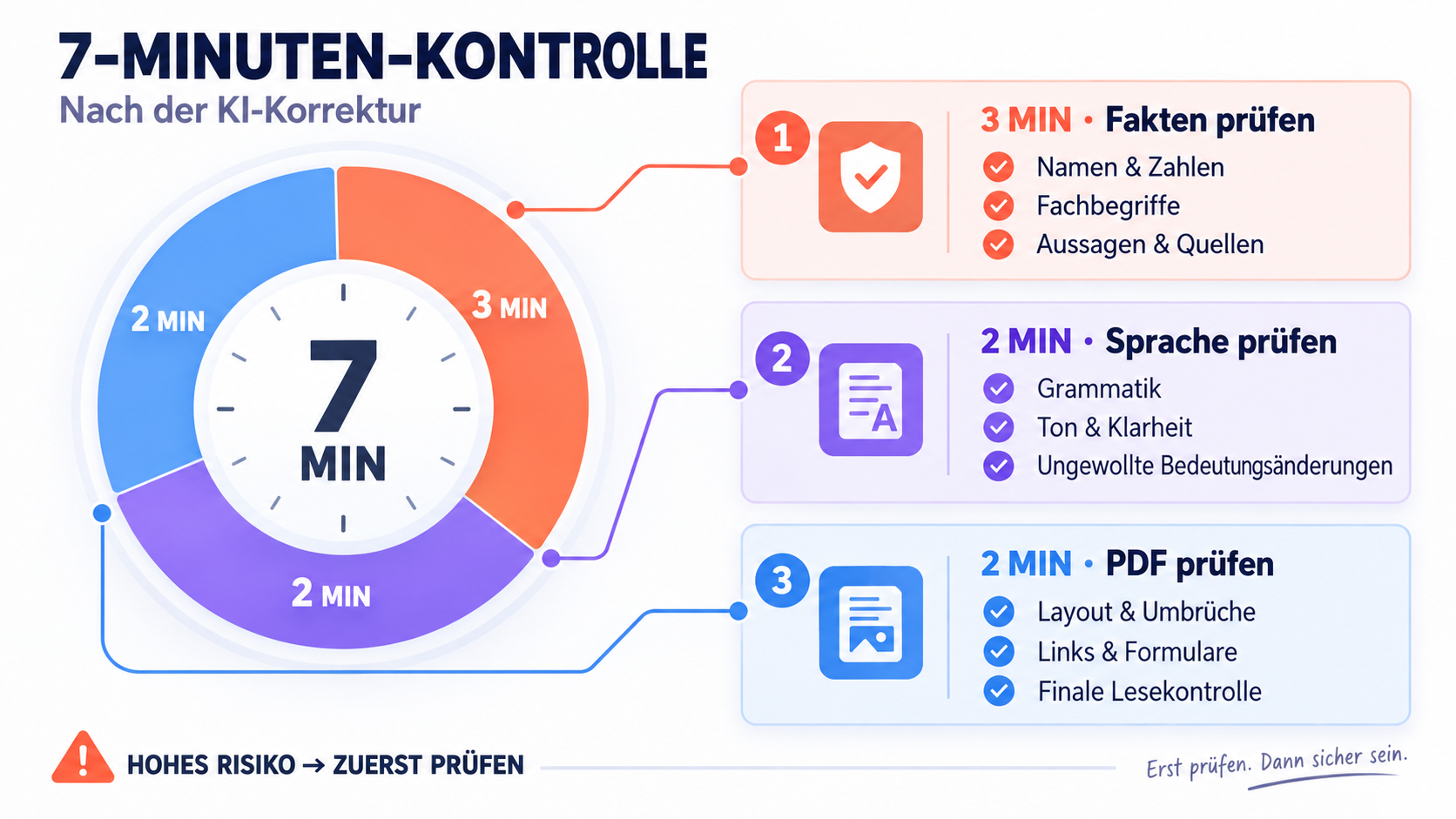
Bei wichtigen Bewerbungen, Verträgen, wissenschaftlichen Arbeiten oder veröffentlichten Unternehmensinhalten ersetzt diese Kontrolle kein professionelles Lektorat beziehungsweise keine fachliche oder rechtliche Prüfung. KI kann Auffälligkeiten finden; verantwortlich für die finale Aussage bleibt der Mensch.
Häufige Fragen zur KI Korrektur
Kann KI einen Text vollständig fehlerfrei korrigieren?
Nein. Eine KI-Korrektur kann viele sprachliche Fehler erkennen, aber auch korrekte Formulierungen verändern, Fehler übersehen oder unpassende Vorschläge machen. Wichtige Texte sollten deshalb immer abschließend von einer Person geprüft werden.
Ist eine KI Korrektur kostenlos möglich?
Ja. Verschiedene Dienste bieten eine kostenlose Nutzung mit begrenztem Umfang an. Prüfen Sie vorab Zeichen-, Datei- oder Nutzungslimits sowie die Bedingungen für hochgeladene Inhalte.
Kann KI einen Text umformulieren, ohne den Inhalt zu verändern?
Ja, eine KI kann Formulierungen verbessern, ohne den beabsichtigten Inhalt wesentlich zu verändern – allerdings nur mit einer klaren Anweisung und anschließender Kontrolle. Fordern Sie die KI ausdrücklich auf, Fakten, Zahlen, Namen, Fachbegriffe und Kernaussagen beizubehalten. Lassen Sie zunächst objektive Fehler korrigieren und nehmen Sie stilistische Änderungen erst in einem zweiten Schritt vor.
Wie kann ich einen gescannten Text mit KI korrigieren?
Ein gescannter Text muss zunächst mit OCR in durchsuchbaren Text umgewandelt werden. Kontrollieren Sie danach typische Erkennungsfehler und führen Sie erst anschließend die Rechtschreib-, Grammatik- oder Stilprüfung durch.
Darf ich vertrauliche Texte in ein KI-Tool kopieren?
Das hängt von Inhalt, Unternehmensregeln und Datenschutzbedingungen des Dienstes ab. Entfernen oder anonymisieren Sie sensible Daten, wenn keine ausdrückliche Freigabe für die Verarbeitung besteht, und prüfen Sie die geltenden Richtlinien vor dem Hochladen.
Fazit
Eine gute KI-Korrektur beginnt nicht mit dem leistungsstärksten Modell, sondern mit einem klaren Auftrag. Trennen Sie objektive Fehlerkorrektur von stilistischer Überarbeitung, verlangen Sie nachvollziehbare Änderungen und kontrollieren Sie kritische Angaben im Original. Dann wird KI vom automatischen Umschreiber zu einem nützlichen zweiten Blick auf Ihren Text.
Für kurze, kopierte Textabschnitte eignet sich die Online-KI-Korrektur von UPDF AI. Liegt der Text dagegen bereits als PDF vor, bietet die UPDF-App zusammen mit UPDF AI den umfassenderen Ablauf: Dokument öffnen, Inhalt prüfen, Vorschläge kontrollieren und bestätigte Änderungen direkt in der PDF umsetzen.
Möchten Sie diesen Workflow an Ihrem eigenen Dokument ausprobieren? Laden Sie UPDF kostenlos herunter und testen Sie die KI-gestützte Prüfung direkt mit Ihrer PDF. Wenn Sie UPDF und UPDF AI regelmäßig nutzen möchten, finden Sie auf der Seite zu den UPDF-Abonnements und Preisen einen Überblick über die verfügbaren Optionen.
Windows • macOS • iOS • Android 100% sicher





 Wayne Austin