UPDF
UPDF
 Windows版UPDF
 Mac版UPDF
 iPhone/iPad版UPDF
 Android版UPDF
 Nomostar
 UPDF AI オンライン
 UPDF Sign
 IvyCraft
 PDF編集
PDF編集 PDF注釈付け
 PDF作成
PDF作成 PDFフォーム
 リンクの編集
 PDF変換
PDF変換 OCR機能
OCR機能 PDFからWordへ
 PDFから画像へ
 PDFからExcelへ
 PDFのページ整理
 PDF結合
PDF結合 PDF分割
PDF分割 ページのトリミング
 ページの回転
 PDF保護
PDF保護 PDF署名
PDF署名 PDFの墨消し
 PDFサニタイズ
 セキュリティ解除
 PDF閲覧
PDF閲覧 UPDF クラウド
 PDF圧縮
PDF圧縮 PDF印刷
PDF印刷 PDFのバッチ処理
 UPDF AIについて
 UPDF AIソリューション
 AIユーザーガイド
 UPDF AIによくある質問
 PDF要約
PDF要約 PDF翻訳
PDF翻訳 PDF付きチャット
 AIでチャット
 画像付きチャット
 PDFからマインドマップへの変換
 PDF説明
PDF説明 PDF AIツール
 画像AIツール
 AIチャットツール
 AIライティングツール
 AI学習ツール
 AI業務ツール
 その他のAIツール
 PDFからWordへ
 PDFからExcelへ
 PDFからPowerPointへ
 ソリューション
 電子署名
電子署名 ビジネスAI
 料金プラン
料金プラン 導入・運用ガイド
 ウェビナー
ウェビナー 銀行
銀行 医療
医療 保険
保険 法務
法務 製造業
製造業 官公庁
官公庁 教育機関向けソリューション
 導入事例
導入事例 ユーザーガイド
 公式ブログ
公式ブログ UPDF 活用術
 UPDF vs Adobe Acrobat
 UPDF vs Foxit
 UPDF vs PDF Expert
 よくある質問(FAQ)
 ダウンロードセンター
 動作環境・仕様
 お問い合わせ
 ニュースルーム
 アップデート履歴
 ユーザーレビュー
 会社概要
会社概要

iLovePDFでは、Edit PDFの編集モードで既存のPDFテキストを選択し、修正・移動・削除できます。業務で受け取ったPDFの誤字、日付、金額を元ファイルなしで直したいときは、まず文字を選択できるPDFかどうかを見分けることが大切です。
ただし、スキャンPDFでは文字が画像になっているため、そのままでは選択できないことがあります。また、iLovePDFはブラウザへファイルをアップロードして処理するサービスです。無料利用の制限や社内の文書取扱いルールを確認したうえで、適切な編集方法を選びましょう。
この記事では、iLovePDFでPDFを編集する順序、対応できる作業、アップロード前の注意点を整理します。文字を選べないPDFや継続して修正する文書については、UPDFへ切り替える判断基準も紹介します。
1. iLovePDFでは既存のPDFテキストを編集できる?
結論からいうと、現在のiLovePDF公式ガイドでは既存テキストの直接編集が案内されています。一方、PDF内の文字が画像として保存されていると、編集対象として選択できません。最初にPDF上の文字をドラッグして選べるか試すと、適したルートを判断しやすくなります。
1)既存テキストを選択できるPDF
文字を選択できるPDFでは、Edit PDFの編集モードから対象のテキストを選び、入力内容を修正できます。不要な文字の削除やテキストボックスの移動にも対応しているため、誤字や日付、金額などの部分修正に向いています。
修正範囲が小さく、短時間でダウンロードまで終えたいときは、iLovePDFを使う流れが分かりやすいでしょう。ただし、利用できる処理範囲はプランによって異なるため、作業開始時に表示される条件を確認してください。
2)新しい文字・画像・図形を追加するPDF
iLovePDFでは、既存テキストの修正だけでなく、新しい文字、画像、図形も追加できます。たとえば、資料への補足文、社内確認用のマーク、案内画像を加える作業に利用できます。
「既存の文字を書き換える作業」と「上から要素を追加する作業」は別です。元の文字を消したいのに新しいテキストを重ねるだけでは、下の内容が残ることがあります。対象を選択できるか確かめてから、直接修正か追加かを選びましょう。
2. iLovePDFでPDFを編集する手順
iLovePDF 編集の基本は、アップロード、編集モード、文字修正、仕上がり確認、ダウンロードの順です。元のPDFを手元に残しておき、編集後のファイルは別名で保存すると、内容を比較しやすくなります。
ステップ1:「PDFを編集」を開いてファイルをアップロードする
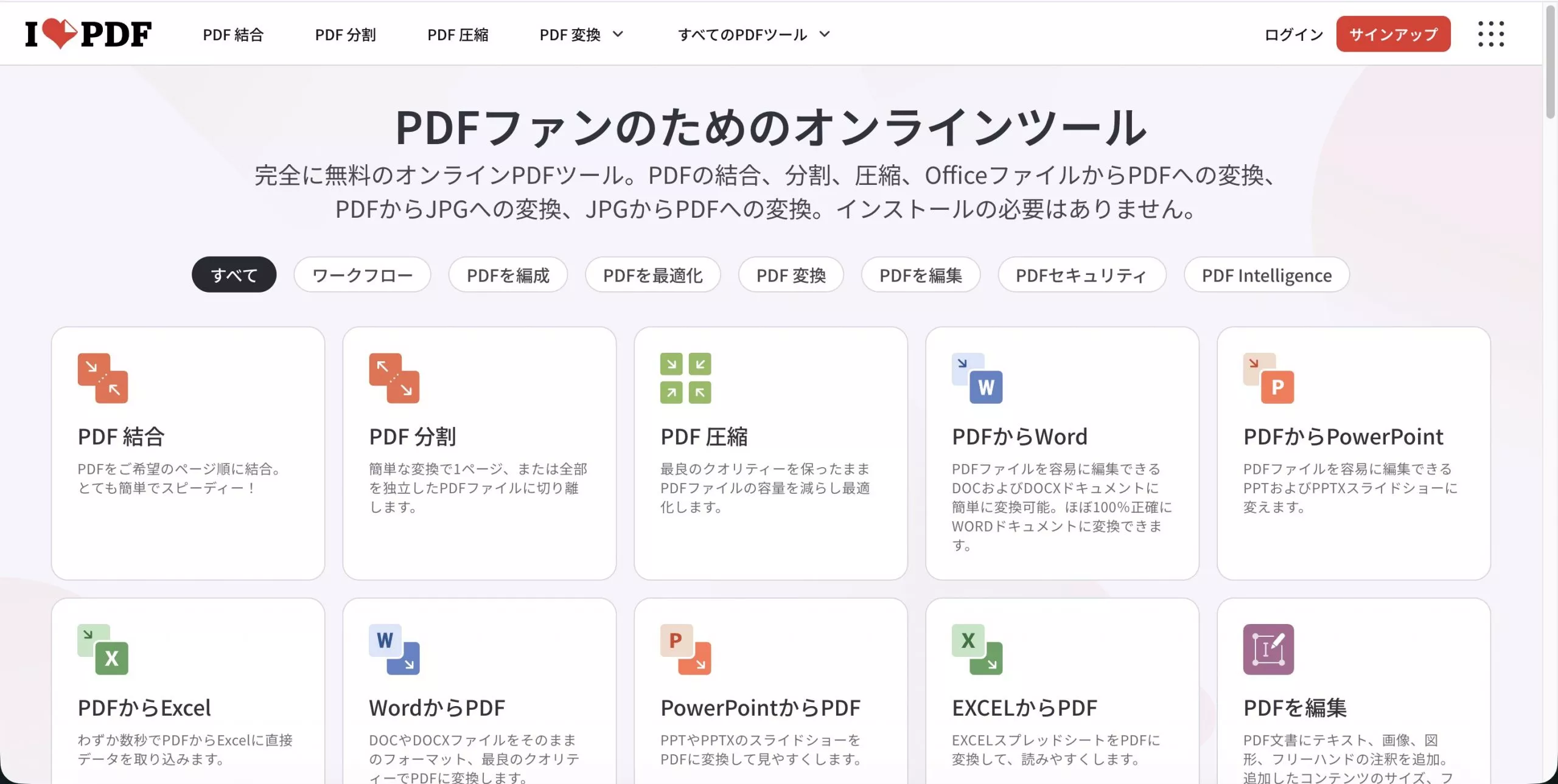
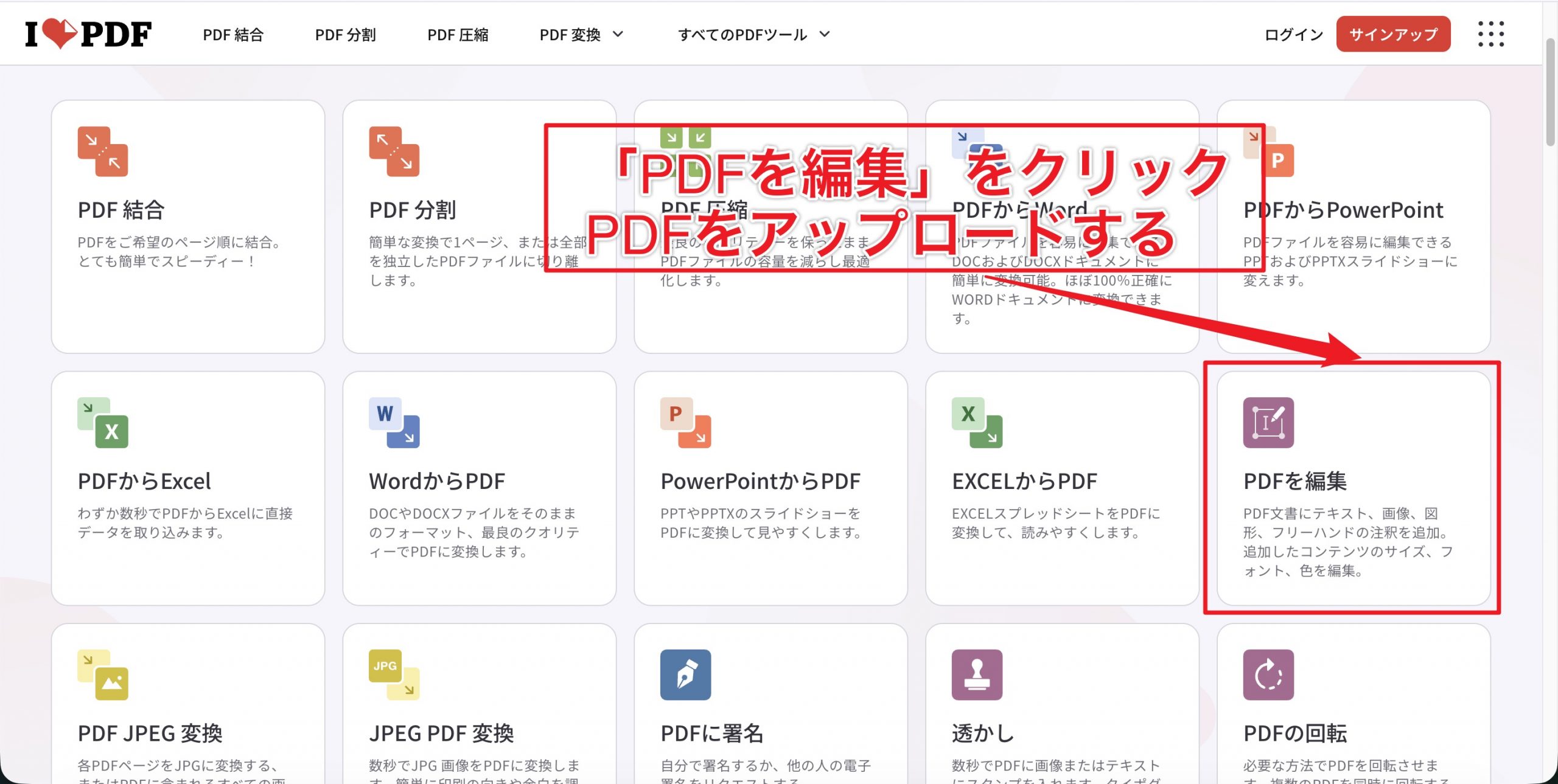
iLovePDFの「すべてのPDFツール」から「PDFを編集」を選び、修正したいPDFをアップロードします。Google DriveやDropboxから読み込む場合も、機密情報を含む文書を外部サービスで処理してよいか、事前に社内ルールを確認してください。
ステップ2:「編集する」に切り替える
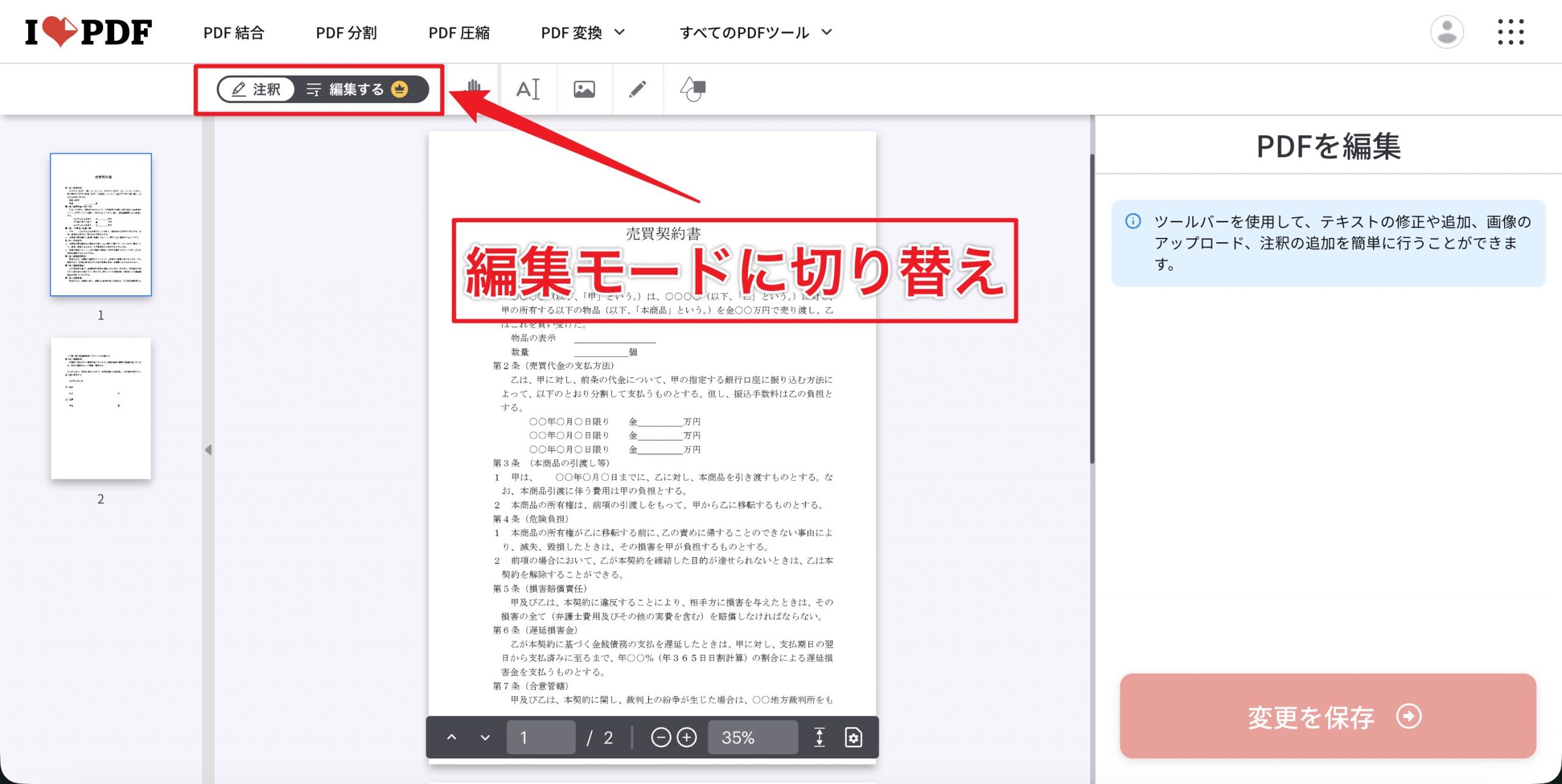
PDFが表示されたら、画面上部の「注釈」の右側にある「編集する」をクリックします。王冠マークが表示される機能はPremiumの対象になる場合があるため、作業を続ける前に現在のプランで利用できる範囲を確認しましょう。
ステップ3:既存テキストを修正・移動・削除する
編集モードで修正したい文字列をクリックし、誤字、日付、氏名、金額などを書き換えます。選択したテキストは移動や削除もできます。文字をクリックしても編集枠が表示されない場合は、文字が画像として保存されたスキャンPDFの可能性があります。
元のフォントを利用できない場合や文字数が大きく変わる場合は、改行や文字位置がずれることがあります。修正後は、対象部分だけでなく前後の文章や表の桁位置も確認してください。
ステップ4:文字・画像・図形を追加する
既存テキストの直接修正とは別に、新しい文字、画像、図形を追加できます。補足文や確認用のマークを入れるときは、追加した要素が元の文字を隠していないか、ページ全体のレイアウトが崩れていないかを確認しましょう。
元の文字を消したい場合、新しいテキストを上から重ねるだけでは下の内容が残ることがあります。既存テキストを選択できるときは直接修正し、選択できないスキャンPDFではOCRに対応したPDF編集ソフトへ切り替えるのが確実です。
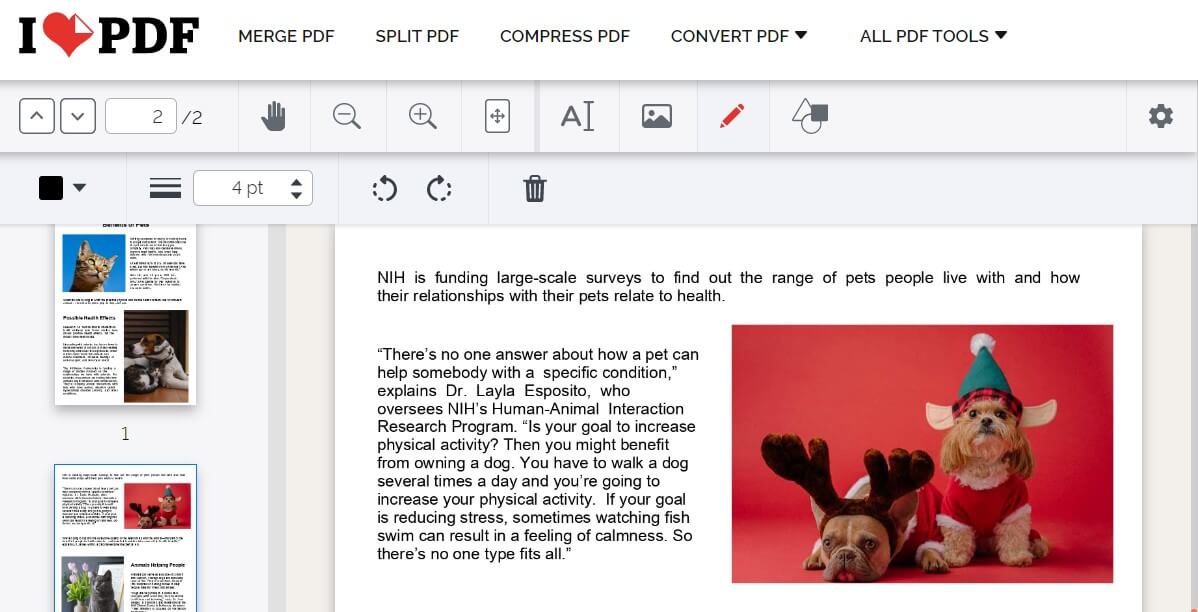
ステップ5:仕上がりを確認してダウンロードする
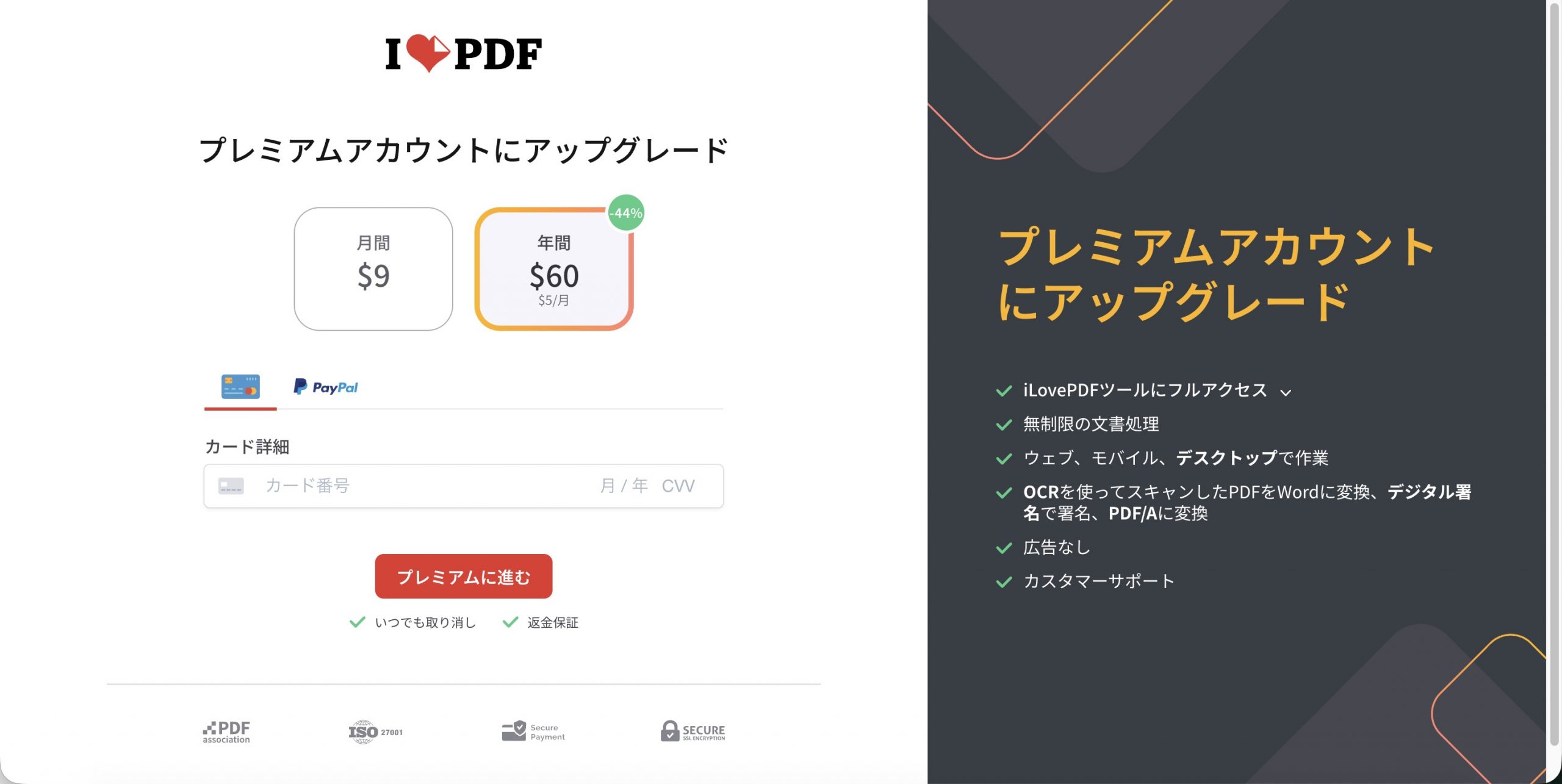
編集が終わったら「変更を保存」をクリックし、処理後のPDFをダウンロードします。Premium機能を使用している場合は、保存時にアップグレード画面が表示されることがあります。
ダウンロードしたPDFを開き直し、修正内容、改行、文字の重なり、画像の位置、ページ数を確認してください。元のPDFと区別できるファイル名で保存しておくと、修正漏れや上書きミスを防げます。
3. iLovePDFで編集できる内容と料金の目安
iLovePDFでは、文字を選択できるPDFなら既存テキストを修正・移動・削除できます。新しい文字、画像、図形の追加にも対応しています。一方、無料のベーシックプランには文書処理の制限があり、Premium対象の編集機能ではアップグレードを求められる場合があります。
| 比較項目 | iLovePDF ベーシック | iLovePDF Premium |
UPDF Pro
年額・買い切り
|
|---|---|---|---|
| 料金の目安 | 無料 |
約1,430円/月
年払い:約9,530円/年
|
年額:7,600円/年
iLovePDFの年払いより約1,930円お得
永久版:12,200円
一度の購入で継続利用
|
| 利用方式 | 文書処理に制限あり | サブスクリプション | 年額プランと永久ライセンスから選択可能 |
| 主な編集環境 | オンライン中心 | Web・モバイル・デスクトップ | Windows・Mac・iOS・Android |
| PDF編集 | 利用範囲に制限あり | 既存テキストの編集などに対応 | テキスト・画像・リンクを編集可能 |
| OCR・変換 | プランや処理回数によって異なる | OCR・変換などの各種ツールを利用可能 | OCR・PDF変換・ページ整理を同じアプリで利用可能 |
| 将来の更新 | ― | 契約期間中に利用 | 永久ライセンスは、将来のメジャーアップグレードも追加料金なし。買い直さず、新しいバージョンを使い続けられます。 |
※料金は確認時点の参考値です。実際の請求額は為替レート、税金、手数料、キャンペーンなどにより変わる場合があります。購入前に各公式料金ページをご確認ください。
UPDFは無料でダウンロードし、PDF編集機能を試すことができます。無料版には一部の機能や処理回数に制限があるため、まず手元のPDFで必要な作業に対応できるか確認してから、利用頻度に合うプランを選んでください。
Windows • macOS • iOS • Android 100%安全
4. アップロード前に確認したいファイルの取扱い
iLovePDFをブラウザで使うときは、PDFをサービスへアップロードして処理します。iLovePDFの公式セキュリティページでは、通常の処理ファイルは処理後2時間以内に自動削除され、ダウンロード画面から手動で削除できると説明されています。一方、署名済み文書には別の保持条件が適用されることがあります。
自動削除の案内があっても、社外サービスへのアップロードが社内規程で認められているとは限りません。顧客情報、未公開の金額、契約情報などを含むPDFは、所属先のルールと利用条件を先に照合してください。アップロード自体が認められていない文書では、ブラウザ型サービスを使わない運用を選びます。
処理後はPDFをダウンロードしただけで終わらせず、必要に応じてダウンロード画面からファイルを削除します。共有端末を使ったときは、ダウンロード先やブラウザの履歴にも文書情報が残っていないか確認しておくと安心です。
5. iLovePDFで編集できないときはUPDFへ切り替える
iLovePDFは、文字を選択できるPDFを一時的に修正する用途に向いています。文字が画像になっている、ブラウザへのアップロードを避けたい、同じ文書を繰り返し更新するといった条件があるなら、端末に導入するPDF編集ソフトを検討する段階です。
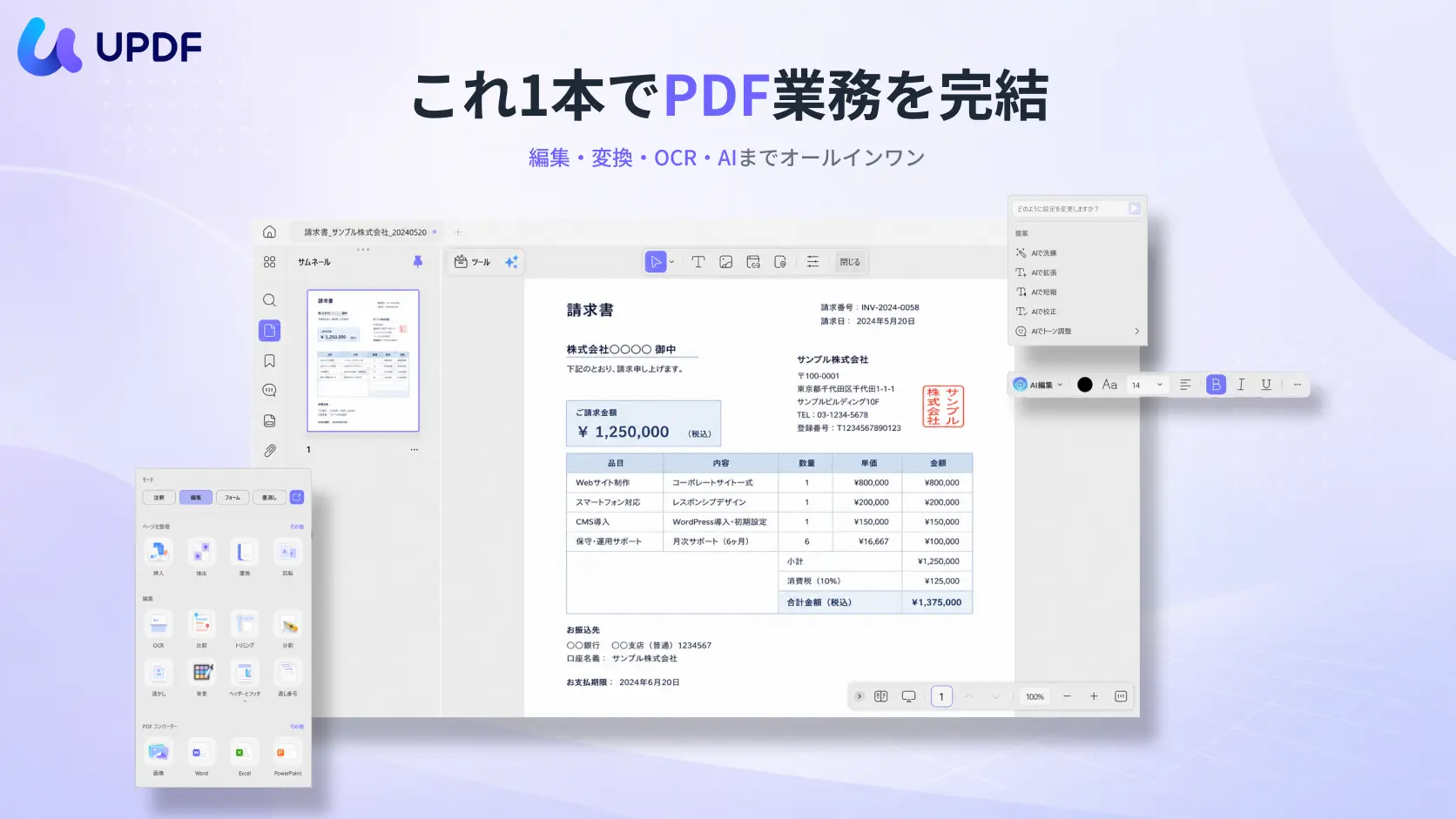
UPDFの日本向け公式PDF編集機能ページでは、PDF内のテキスト・画像編集に加え、OCRでスキャン文書や画像PDFをテキスト化し、文字を編集・検索・コピーする機能が案内されています。編集対象を見分けて別々のサービスを探すより、スキャンPDFの文字認識から修正までを一つの作業の流れとして進めたい人に適しています。
1)文字を選択できないスキャンPDF
PDF上の文字をドラッグしても選べないときは、文字が画像として保存されている可能性があります。この状態では、先にOCRで文字を認識させる工程が必要です。UPDFでOCRを実行して編集可能なテキストに変換し、認識結果を確認してから誤字や日付を修正する流れを選びましょう。
2)ブラウザへアップロードしたくない文書
社内規程や顧客との取り決めで外部サービスへのアップロードを避ける必要があるなら、iLovePDFで作業を始めるべきではありません。端末に導入するPDF編集ソフトを候補にし、導入前に組織のセキュリティ方針と実際の処理方法を照合してください。
PDF編集ソフトを候補にする際も、導入すれば自動的にすべての要件を満たすとは判断せず、対象文書に必要な運用条件を社内で確かめることが大切です。
3)繰り返し修正する業務文書
日付や金額を定期的に更新する文書では、毎回ブラウザへアップロードしてダウンロードする運用が手間になりがちです。テキストや画像の編集と、必要に応じたOCRを同じPDF編集ソフトで進められるUPDFなら、修正から内容確認までの流れをまとめやすくなります。
まずは、UPDFのPDF編集機能で対象の作業に手元のPDFで操作を試してみてください。スキャンPDFならOCR、通常のPDFなら既存テキスト編集というように、ファイルの状態に合わせて作業を開始できます。
スキャンPDFの文字認識から修正、変換までを一つの流れで進めたい場合は、UPDFを無料でダウンロードして、手元のPDFで操作を試してみてください。
Windows • macOS • iOS • Android 100%安全
UPDFでPDFを編集する動画手順
6. よくある質問
Q1:編集後のPDFはどこを確認すればよいですか?
A1:ダウンロードしたPDFを開き直し、修正箇所と全体のレイアウトを元のPDFと比較します。誤字、日付、金額だけでなく、改行、文字の重なり、ページ数も見直してください。同じ情報が別のページや表にもある文書では、古い内容が残っていないか確認すると修正漏れを防げます。
Q2:文字の修正後に改行や配置が崩れたらどうしますか?
A2:該当するテキストを再選択し、文字量とテキストボックスの位置を調整します。表示を拡大して前後の文字、改行、桁位置を確認し、整えにくいときは元のPDFから作業をやり直せるよう、編集前のファイルを残しておきましょう。
Q3:Google DriveやDropboxのPDFも読み込めますか?
A3:はい。iLovePDFの公式ヘルプでは、端末に加えてGoogle DriveやDropboxからPDFを読み込む方法が案内されています。業務用のクラウドストレージから選ぶ場合も、対象文書を外部サービスで処理してよいか事前に確認してください。
Q4:PDF内のリンクも修正したい場合はどうしますか?
A4:リンクの編集まで必要なら、その作業に対応するPDF編集ソフトを選びます。UPDFの日本向け公式ページではPDF内のリンク編集が案内されているため、UPDFのPDF編集機能で対象ファイルに必要な操作を確認できます。
7. まとめ
iLovePDFでは、文字を選択できるPDFであれば、既存テキストの修正・移動・削除に加え、文字・画像・図形の追加も可能です。「PDFを編集」からファイルをアップロードし、「編集する」に切り替えて内容を修正したあと、仕上がりを見直してダウンロードするのが基本の流れです。
iLovePDF Premiumの料金は、月払い約1,430円、年払い約9,530円が目安です。ブラウザ上で必要なときだけ編集するならiLovePDF、OCR・変換・ページ整理まで日常的に扱うなら、デスクトップアプリのUPDFが選択肢になります。
UPDFは無料でダウンロードでき、通常のPDF編集からスキャンPDFのOCRまで、一連の操作を同じアプリで試せます。UPDF Proは年額7,600円、永久ライセンスは12,200円が目安です。永久ライセンスなら、購入後の小規模アップデートはもちろん、メジャーアップグレードも追加料金なしで利用できます。継続課金や新バージョン公開時の買い直しが不要なため、長く使うほど費用を管理しやすい点が大きな強みです。
Windows • macOS • iOS • Android 100%安全




 文原悟司
文原悟司