UPDF
UPDF
 UPDF pour Windows
 UPDF pour Mac
 UPDF pour iPhone/iPad
 updf android
 Nomostar
 UPDF AI en ligne
 UPDF Sign
 IvyCraft
 Modifier le PDF
 Annoter le PDF
 Créer un PDF
 Formulaire PDF
 Modifier les liens
 Convertir le PDF
 OCR
OCR PDF en Word
 PDF en Image
 PDF en Excel
 Organiser les pages PDF
 Fusionner les PDF
 Diviser le PDF
 Rogner le PDF
 Pivoter le PDF
 Protéger le PDF
 Signer le PDF
 Rédiger le PDF
 Biffer le PDF
 Supprimer la sécurité
 Lire le PDF
 UPDF Cloud
 Compresser le PDF
 Imprimer le PDF
 Traiter par lots
 À propos de UPDF AI
 Solutions de UPDF AI
 Mode d'emploi d'IA
 FAQ sur UPDF AI
 Résumer le PDF
 Traduire le PDF
 Analyser le PDF
 Discuter avec IA
 Analyser l'image
 PDF vers carte mentale
 Expliquer le PDF
 Outils IA PDF
 Outils IA Image
 Outils de Chat IA
 Outils de Rédaction IA
 Outils d’Étude IA
 Outils Professionnels IA
 Autres Outils IA
 Génération de signets IA
 Résumé de signets IA
 Génération de filigranes IA
 Génération d’arrière-plans IA
 Génération d’autocollants IA
 Génération de tampons IA
 Suite de rédaction IA
 UPDF Copilot
 Gestion des pages IA
 Recherche sémantique IA
 PDF en Word
 PDF en Excel
 PDF en PowerPoint
 UPDF pour les entreprises
 UPDF Sign pour les entreprises
 UPDF AI pour les entreprises
 Plans pour les entreprises
 Mode d'emploi pour les entreprises
 Webinar d'Entreprise
 Informatique
 Éducatives
 Construction
 Services Financiers
 Santé
Santé Assurance
 Juridique
 Fabrication
 Gouvernement
 Chercheurs et doctorants
 Solopreneurs
 Avocats et cabinets
 Professionnels de l’immobilier
 Solution pour l'éducation
 Témoignages de clients
 Mode d'emploi
 Astuces UPDF
 FAQ
FAQ Avis sur UPDF
 Centre de téléchargement
 Blog
Blog Actualités
 Spécifications techniques
 Mises à jour
 UPDF vs. Adobe Acrobat
 UPDF vs. Foxit
 UPDF vs. PDF Expert

Certains filigranes sont de vrais éléments PDF. D’autres sont intégrés comme des images, placés en bordure, fusionnés dans un scan ou protégés par mot de passe. Ce guide vous montre 5 méthodes réalistes pour enlever un filigrane d’un PDF avec UPDF, leurs limites, et la meilleure option selon votre situation.
Note importante : supprimez un filigrane uniquement si vous êtes propriétaire du document ou si vous avez l’autorisation de le modifier. Un filigrane peut protéger un brouillon, une licence, un document confidentiel ou un contenu sous droits. Pour aller plus loin dans votre flux PDF, UPDF peut aussi vous aider à utiliser l’OCR PDF sur un fichier scanné ou protéger un PDF après modification. Téléchargez-le et essayez-le maintenant !
Windows • macOS • iOS • Android 100% sécurisé
Quelle méthode utiliser pour supprimer un filigrane PDF ?
| Méthode | Cas idéal | Résultat attendu | Attention |
|---|---|---|---|
| Supprimer directement le filigrane | Filigrane ajouté comme vrai filigrane PDF | Suppression propre et rapide | Ne fonctionne pas si le filigrane est aplati dans l’image |
| Supprimer l’objet | Filigrane reconnu comme image, texte ou élément séparé | Suppression manuelle précise | Il peut y avoir plusieurs objets à enlever |
| Rogner la page | Filigrane placé en bordure | Page propre sans toucher au centre du contenu | Une partie de la marge peut disparaître |
| Masquer avec une forme | Filigrane impossible à supprimer mais placé sur une zone vide | Correction visuelle rapide | Le filigrane n’est pas vraiment supprimé |
| Caviarder une zone | Zone à masquer définitivement | Masquage plus robuste | À utiliser avec prudence sur un document final |
5 méthodes pour supprimer un filigrane d'un PDF
Méthode 1. Supprimer directement le filigrane d'un PDF avec UPDF
Cas concret :
Si le filigrane a été ajouté par un autre logiciel et est détectable par les outils PDF, cette méthode fonctionnera. Voici comment le supprimer en utilisant la fonction « Supprimer le filigrane » dans UPDF :
Étape 1 : Ouvrez UPDF et cliquez sur « Ouvrir le fichier » pour charger le PDF contenant le filigrane, ou glissez-déposez le fichier directement dans l'application.
Étape 2 : Une fois le PDF chargé, accédez au menu de gauche et sélectionnez « Outils > Filigrane ».
Étape 3 : Après avoir sélectionné l'option Modifier, une interface s'affiche. Cliquez dessus puis sélectionnez « Enlever ».
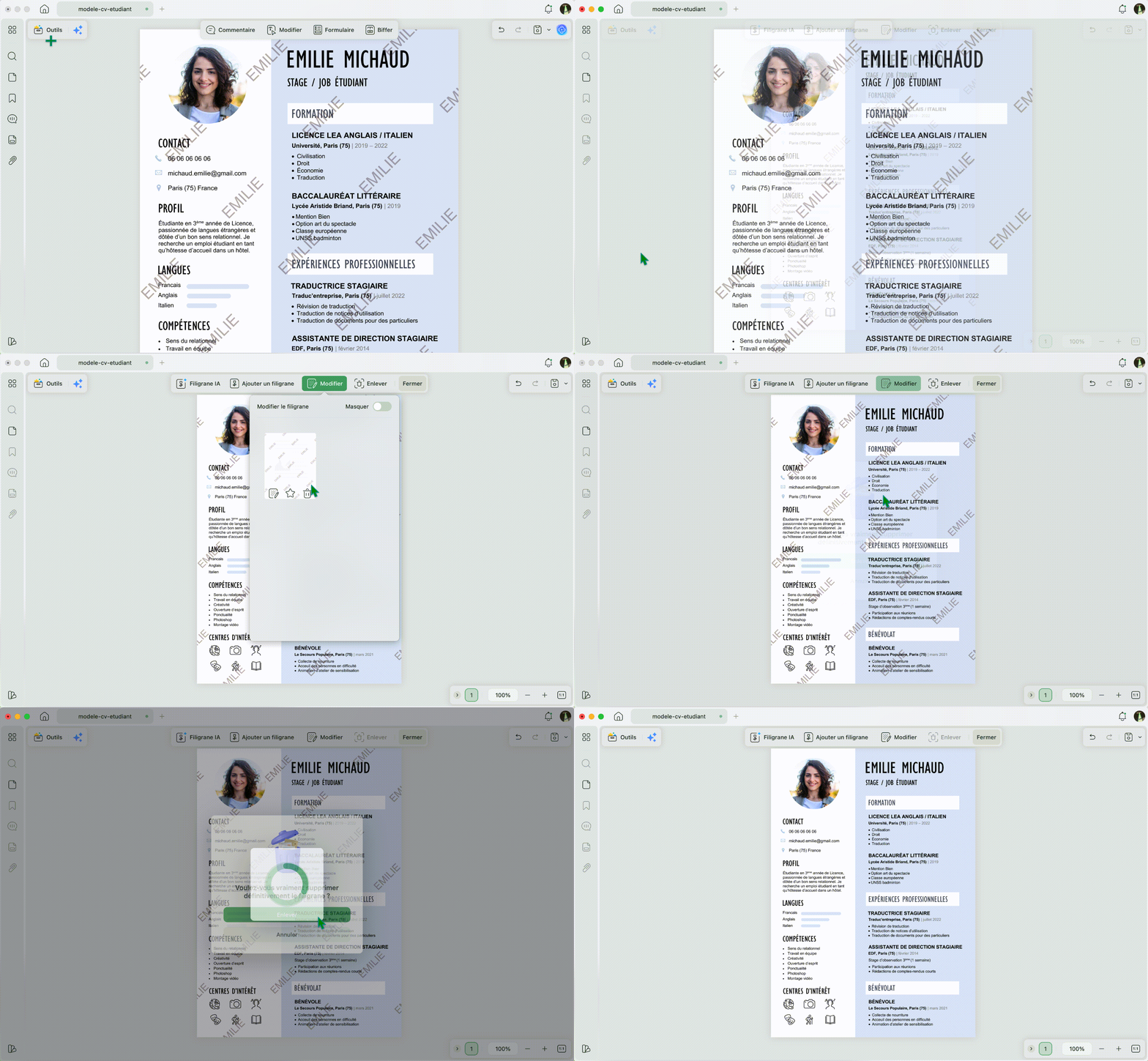
Étape 4 : Après avoir cliqué sur le bouton Supprimer le filigrane, UPDF vous demandera de confirmer la suppression définitive des filigranes. Cliquez sur « Supprimer » et le filigrane sera éliminé du PDF.
Et voilà ! Vous savez maintenant comment retirer facilement les filigranes d'un PDF grâce à la fonction « Supprimer le filigrane ». Examinons maintenant une autre méthode pour accomplir cette tâche.
Méthode 2. Supprimer le filigrane d'un PDF en supprimant des objets
Cette méthode est utile si votre filigrane PDF est reconnu comme un objet. Certains filigranes sont intégrés en plusieurs parties, ce qui les rend distincts dans le PDF. Vous pouvez supprimer ces objets individuellement grâce aux outils d'édition.
Voici comment supprimer un filigrane d'un PDF en supprimant des objets avec UPDF :
Étape 1 : Ouvrez le fichier PDF contenant le filigrane dans UPDF. Cliquez ensuite sur « Outils > Modifier » dans le menu de supérieur gauche pour accéder au mode d'édition.
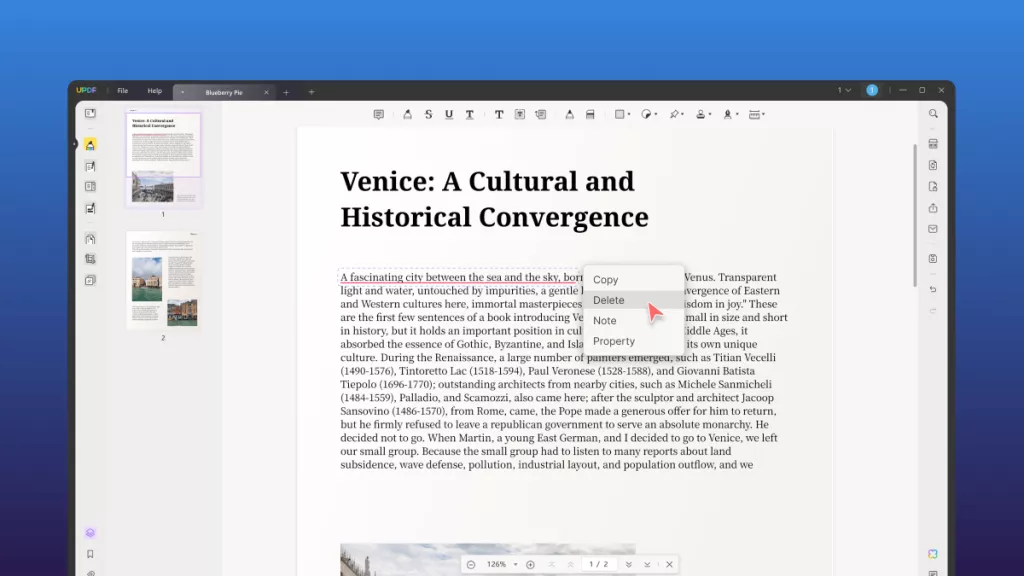
Étape 2 : Une fois en mode d'édition, faites un clic droit sur le filigrane. Vous verrez l'option « Enlever ». Cliquez dessus pour supprimer le filigrane. Répétez ces étapes autant de fois que nécessaire, car le filigrane peut être constitué de plusieurs objets.
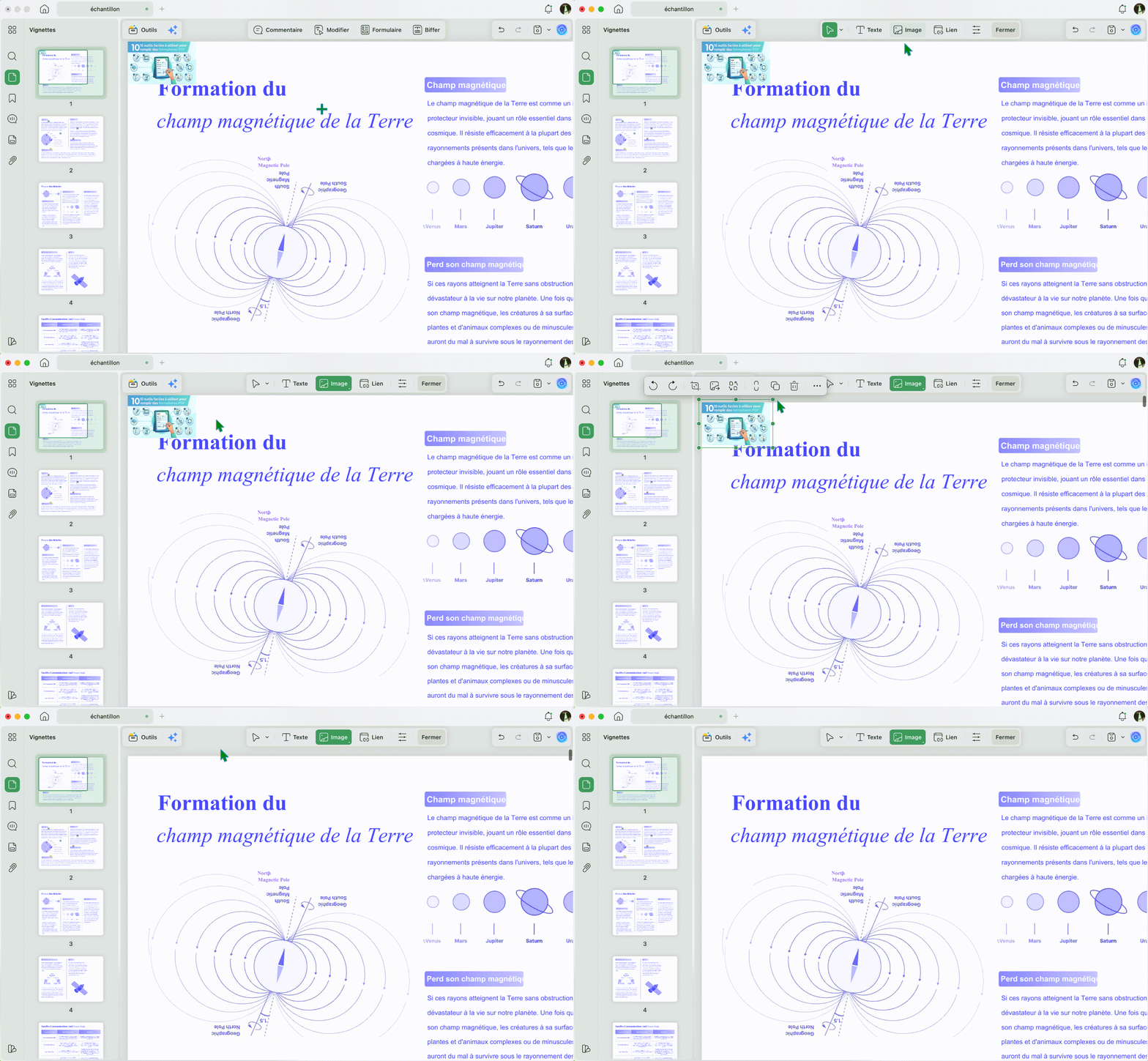
Étape 3 : Vous pouvez maintenant enregistrer les modifications pour supprimer définitivement le filigrane du PDF en traitant chaque partie comme un objet.
Voilà comment éliminer les filigranes des PDF en les considérant comme des objets. Passons à la méthode suivante pour découvrir ce qu'elle propose.
Méthode 3. Supprimer le filigrane d'un PDF en rognant les pages
Cette méthode est idéale si le filigrane se trouve sur le bord de votre PDF. Vous pouvez l'éliminer en recadrant simplement les pages, ce qui permet de le supprimer sans altérer le contenu principal. Voici comment utiliser UPDF pour recadrer des pages dans un PDF et enlever les filigranes :
Étape 1 : Ouvrez le PDF contenant le filigrane dans UPDF. Cliquez sur « Outils > Rogner » dans le menu de supérieur gauche.
Étape 2 : Ajustez la zone de recadrage pour éliminer le filigrane des bords et cliquez sur le bouton « Rogner». Vous pouvez aussi activer l'option « Appliquer » pour étendre cette action à toutes les pages ou seulement celles comportant des filigranes.
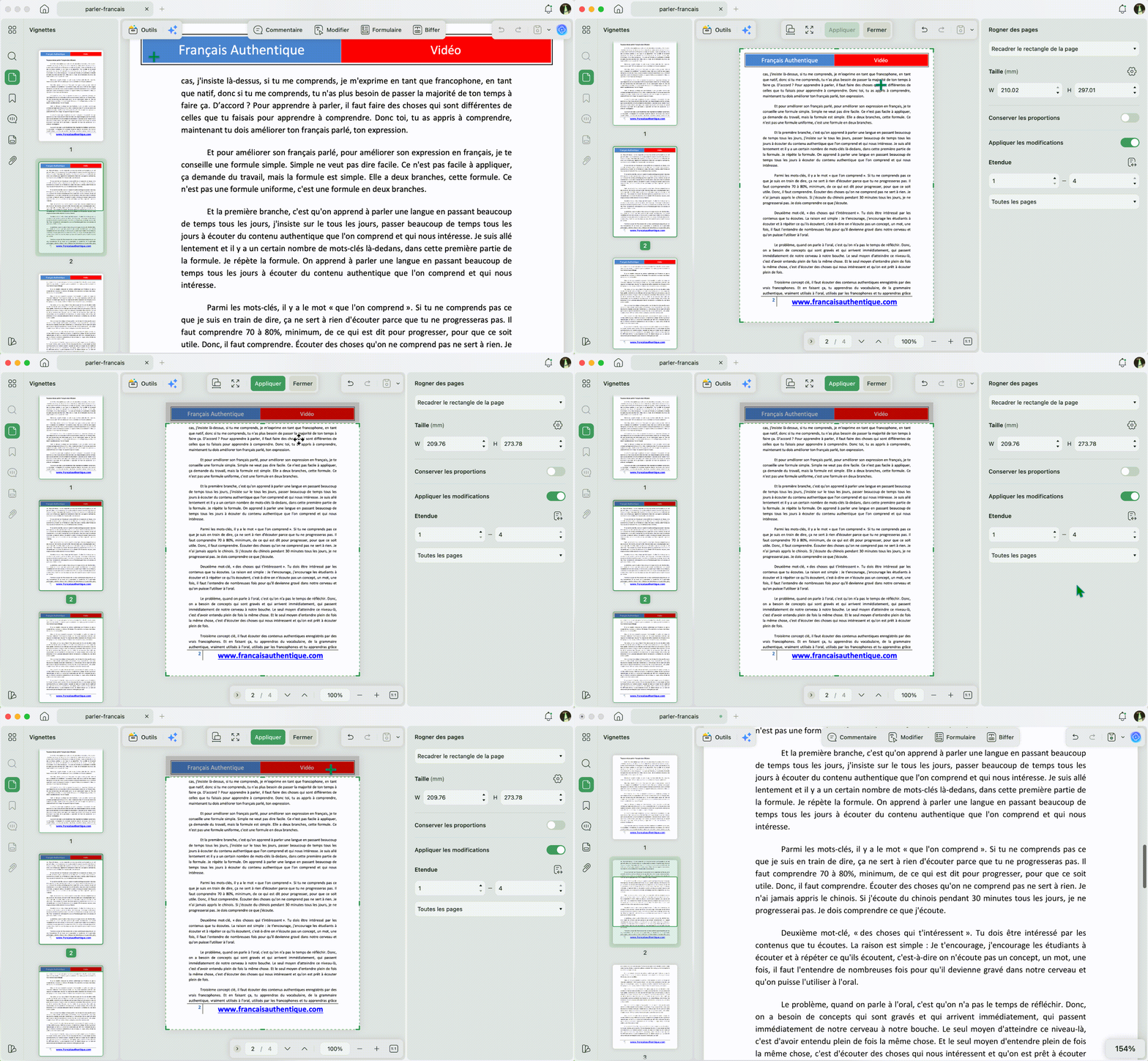
Cette méthode est particulièrement efficace pour les filigranes situés en bordure. Téléchargez UPDF dès maintenant pour tester cette fonctionnalité ! Explorons une autre méthode pour éliminer les filigranes des PDF.
Windows • macOS • iOS • Android 100% sécurisé
Méthode 4. Supprimer le filigrane d'un PDF en ajoutant une forme
Si les méthodes ci-dessus ne fonctionnent pas, vous pouvez masquer le filigrane en ajoutant une forme. Cela est utile lorsque le filigrane ne peut pas être supprimé directement. Au lieu de le supprimer, vous pouvez le masquer avec un nouveau calque.
Voici comment procéder à l'aide d'UPDF :
Étape 1 : ouvrez le fichier PDF dans UPDF. Cliquez sur « Outils > Commentaire » dans le menu de gauche pour accéder au mode d'annotation PDF. Vous verrez ici différents outils, comme l'ajout d'autocollants, de formes, etc.
Étape 2 : Vous pouvez ajouter une forme préférée, puis modifier la couleur de remplissage pour qu'elle corresponde à la couleur d'arrière-plan du PDF, de sorte que le filigrane original ne soit pas visible.
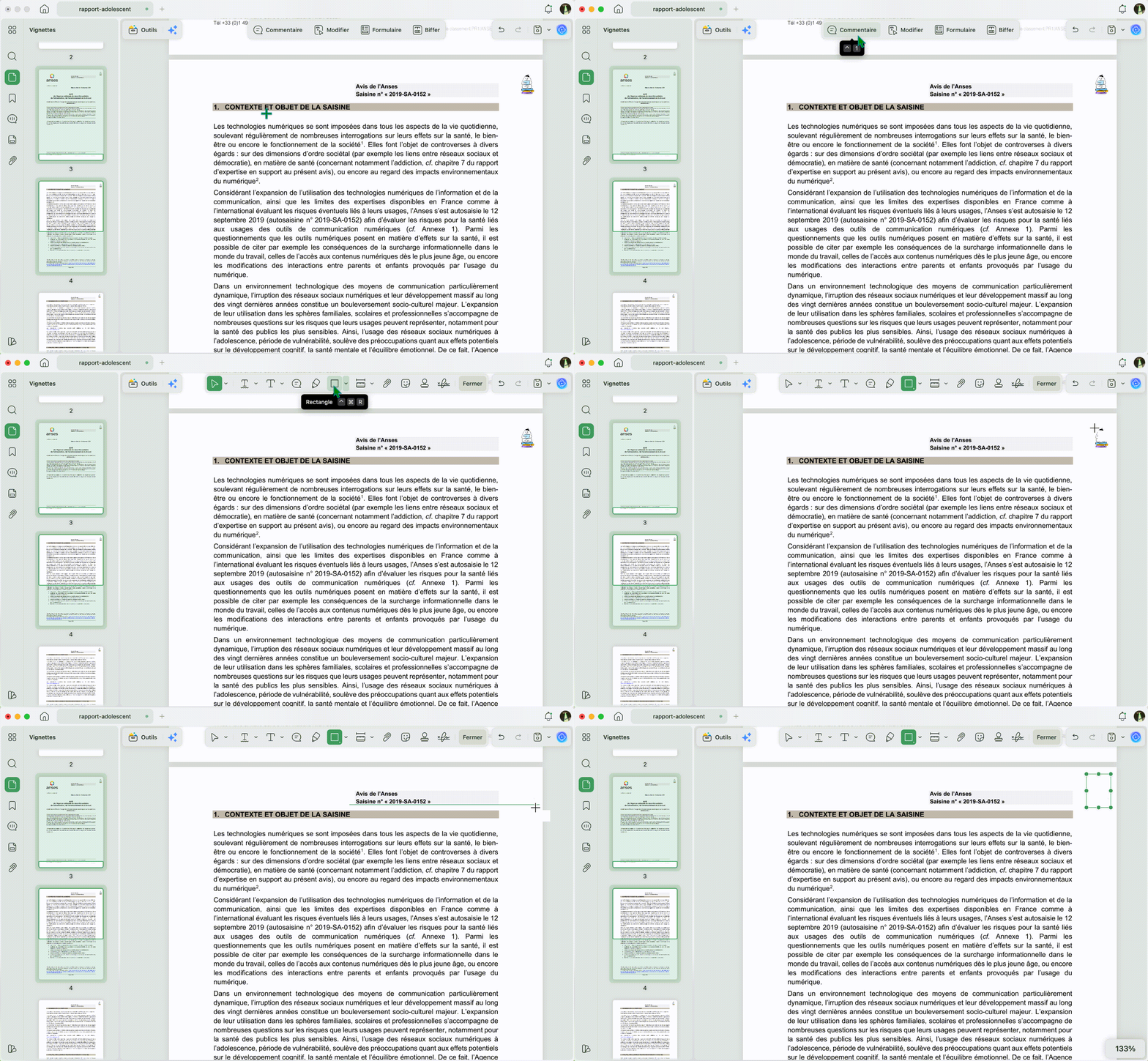
L’avantage de cette méthode réside dans la possibilité de personnaliser la taille de l’image ou de la forme afin de couvrir entièrement le filigrane.
Vous pouvez également utiliser divers autocollants pour embellir votre PDF tout en masquant le filigrane. Si vous estimez que cette méthode n’est pas non plus adaptée, explorons la dernière option !
Méthode 5. Supprimer le filigrane d'un PDF en caviardant une zone
Si le filigrane contient une information que vous ne voulez plus laisser accessible, le caviardage est plus adapté qu’une simple forme placée par-dessus. Une forme sert surtout à masquer visuellement une zone. Le caviardage, lui, est conçu pour supprimer ou neutraliser durablement le contenu sélectionné dans la version finale du PDF.
Cette méthode est utile lorsque le filigrane est difficile à sélectionner, placé sur une zone précise, ou associé à une mention sensible comme “Confidentiel”, “Brouillon interne” ou un ancien nom de client. Elle permet d’obtenir un résultat plus stable qu’un simple rectangle blanc, surtout si le document doit être partagé ou archivé.
Voici comment utiliser la fonction de rédaction dans UPDF :
Étape 1 : Après avoir ouvert le fichier PDF contenant le filigrane dans UPDF, cliquez sur le bouton « Outils > Biffer » dans le menu de supérieur gauche.
Étape 2 : Ensuite, dessinez la partie que vous souhaitez cacher, puis enregistrez les modifications.
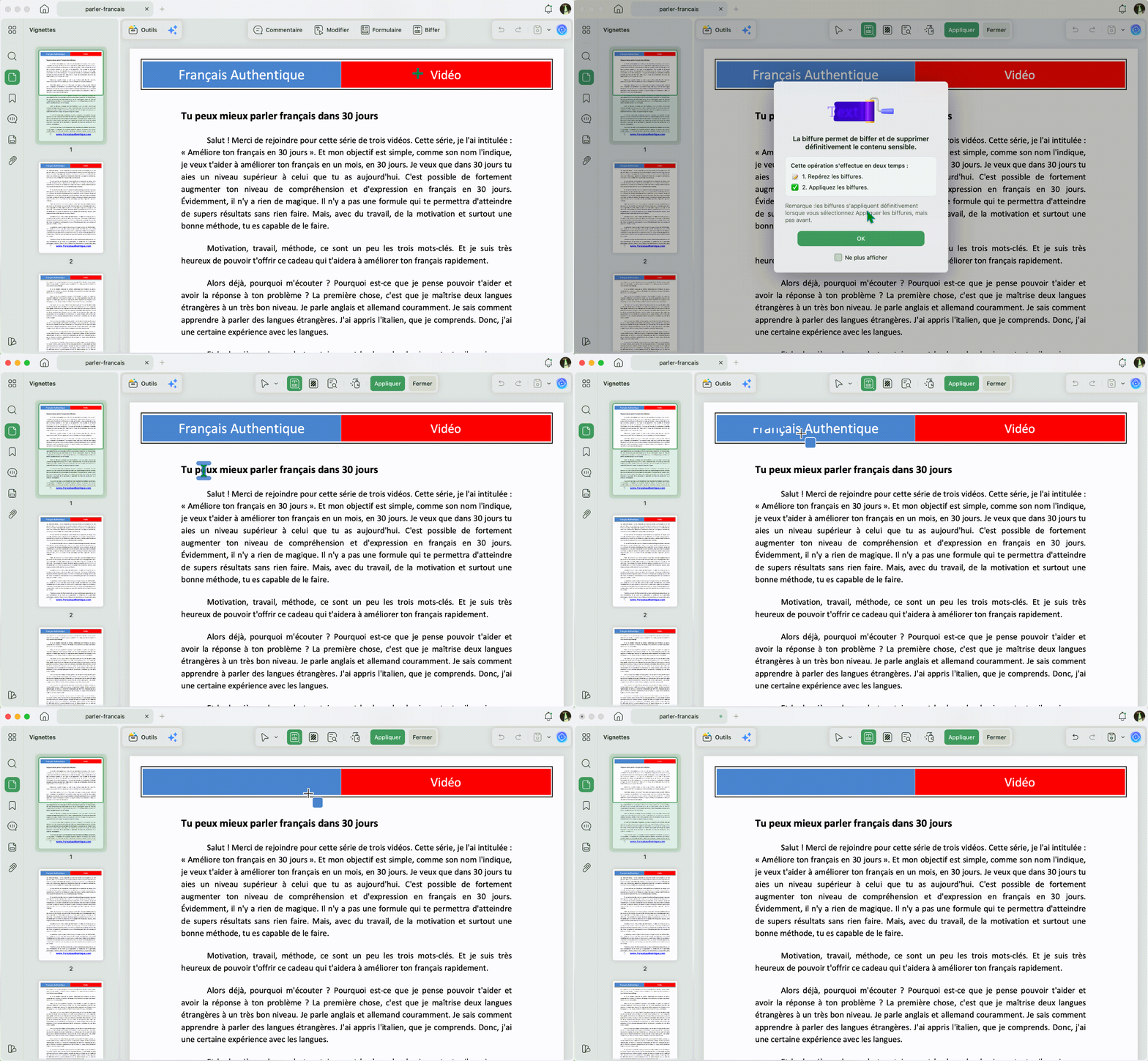
Limitation : le caviardage laisse généralement une zone visible, souvent un rectangle. Il est donc préférable pour les documents administratifs, juridiques ou confidentiels, plutôt que pour les supports graphiques où l’esthétique est prioritaire.
Voici les cinq meilleures méthodes pour supprimer les filigranes d'un PDF. Vous pouvez explorer et essayer celle qui vous semble la plus adaptée à votre objectif.
Et UPDF n'est pas seulement un outil pour supprimer le filigrane d'un PDF, il possède de nombreuses autres fonctionnalités. Vous pouvez regarder la vidéo ci-dessous ou lire cet article de revue pour en savoir plus.
Autres outils PDF utiles après la suppression d’un filigrane
| Vous souhaitez aussi... | Fonction PDF recommandée | Pourquoi l’utiliser ? |
|---|---|---|
| Ajouter un nouveau filigrane propre | Édition PDF | Remplacez un ancien marquage par une version plus professionnelle. |
| Rendre un scan modifiable | OCR PDF | Convertissez l’image scannée en texte éditable. |
| Réorganiser les pages après recadrage | Organiser les pages PDF | Déplacez, supprimez ou extrayez des pages facilement. |
| Protéger le document final | Protection PDF | Ajoutez mot de passe et restrictions d’accès. |
| Partager une version modifiable | PDF vers Word | Exportez le document pour une relecture dans Word. |
FAQ
Q1. Comment supprimer le filigrane d'un PDF protégé ?
Voici comment supprimer les filigranes des PDF protégés : ouvrez le PDF protégé dans UPDF. Cliquez sur le bouton « Protéger par mot de passe » à droite et sélectionnez « Supprimer la sécurité ». Une fois la sécurité supprimée, vous pouvez essayer l'une des méthodes mentionnées ci-dessus pour supprimer le filigrane.
Q2. Comment supprimer le filigrane d'un PDF numérisé ?
Voici comment supprimer le filigrane d'un PDF numérisé : Après avoir ouvert le PDF numérisé dans UPDF, cliquez sur le bouton « OCR » dans le menu de droite. Sélectionnez les pages et cliquez sur « Effectuer l'OCR » pour convertir le PDF en format modifiable. Ensuite, suivez les méthodes de cet article pour supprimer le filigrane.
Q3. Quel est le meilleur logiciel pour supprimer le filigrane d'un PDF ?
UPDF est le meilleur logiciel pour supprimer le filigrane d'un PDF. Voici pourquoi :
- Il est facile à utiliser, ce qui le rend accessible à tous.
- Il propose plusieurs méthodes pour supprimer complètement les filigranes.
- Le logiciel est rentable par rapport aux autres options.
- Il fournit des fonctionnalités supplémentaires pour l'édition PDF.
- Il garantit une sortie de haute qualité sans compromettre l’intégrité du document.
Q4. Quelle est la méthode la plus propre pour supprimer un filigrane PDF ?
La méthode la plus propre est la suppression directe via l’outil Filigrane. Elle retire l’élément sans couvrir le contenu. Si cette option ne fonctionne pas, la suppression d’objet est généralement la deuxième meilleure solution.
Q5. Pourquoi le filigrane ne peut-il pas être sélectionné ?
Il est probablement aplati dans le fond de page ou intégré à une image. Dans ce cas, il ne se comporte pas comme un objet PDF séparé. Essayez le recadrage si le filigrane est en bordure, ou le masquage si la zone est simple.
Conclusion
Pour conclure ! Supprimer un filigrane d'un PDF est simple avec les bons outils. UPDF propose différentes méthodes pour vous aider à vous débarrasser des filigranes. Savoir comment supprimer un filigrane d'un PDF est important pour des documents propres. UPDF est facile à utiliser et possède de nombreuses fonctionnalités. C'est également un excellent choix pour l'édition de PDF. N'attendez pas pour l'essayer ! Téléchargez UPDF dès aujourd'hui et profitez de ses outils utiles pour vos besoins PDF !
Windows • macOS • iOS • Android 100% sécurisé






 Freddy Leroy