 UPDF
 Windows版UPDF
 Mac版UPDF
 iPhone/iPad版UPDF
 Android版UPDF
 Nomostar
 UPDF AI オンライン
 UPDF Sign
 IvyCraft
 PDF編集
 PDF注釈付け
 PDF作成
 PDFフォーム
 リンクの編集
 PDF変換
 OCR機能
 PDFからWordへ
 PDFから画像へ
 PDFからExcelへ
 PDFのページ整理
 PDF結合
 PDF分割
 ページのトリミング
 ページの回転
 PDF保護
 PDF署名
 PDFの墨消し
 PDFサニタイズ
 セキュリティ解除
 PDF閲覧
 UPDF クラウド
 PDF圧縮
 PDF印刷
 PDFのバッチ処理

 UPDF AIについて
 UPDF AIソリューション
 AIユーザーガイド
 UPDF AIによくある質問
 PDF要約
 PDF翻訳
 PDF付きチャット
 AIでチャット
 画像付きチャット
 PDFからマインドマップへの変換
 PDF説明
 PDF AIツール
 画像AIツール
 AIチャットツール
 AIライティングツール
 AI学習ツール
 AI業務ツール
 その他のAIツール
 AI ブックマーク生成
 AI ブックマーク要約
 AI 透かし生成
 AI 背景生成
 AI ステッカー生成
 AI スタンプ生成
 AI 編集スイート
 UPDF コパイロット
 AI ページ管理
 AI セマンティックサーチ
 PDFからWordへ
 PDFからExcelへ
 PDFからPowerPointへ
 ソリューション
 電子署名
 ビジネスAI
 料金プラン
 導入・運用ガイド
 ウェビナー
 IT
 教育
 建設
 金融サービス
 医療
 保険
 法務
 製造業
 官公庁
 研究者・博士向け
 個人事業主・フリーランス向け
 弁護士・法務専門家向け
 不動産担当者・仲介業者向け
 教育機関向けソリューション
 導入事例
 ユーザーガイド
 公式ブログ
 UPDF 活用術
 UPDF vs Adobe Acrobat
 UPDF vs Foxit
 UPDF vs PDF Expert
 よくある質問(FAQ)
 ダウンロードセンター
 動作環境・仕様
 お問い合わせ
 ニュースルーム
 アップデート履歴
 ユーザーレビュー
 会社概要


「PDFにはフォントを埋め込んでください」と言われても、Wordの設定を変えるのか、できあがったPDFを直すのか、迷うことがあります。フォントを埋め込むと、受け取る側のパソコンに同じ書体がなくても、文字の形を再現しやすくなります。
元データがあれば、作成したアプリからPDFを出力し直す方法が基本です。PDFしかない場合は、フォントの修復処理や、UPDFでPDF/Aとして保存する方法を選べます。最初に現在の埋め込み状態を調べ、手元のファイルに合う方法で処理しましょう。
PDF/A形式での共有・提出が可能なら、Windows版UPDFで保存する方法を試せます。下のボタンからUPDFをダウンロードして、本文の手順をご覧ください。
Windows • macOS • iOS • Android 100%安全
フォントの埋め込みとは?処理前に確認すること
フォントの埋め込みとは、文字を表示・印刷するためのフォントデータをPDF内に保存することです。フォント名が記録されているだけでは、相手の環境でも同じ書体が使われるとは限りません。
すでに必要なフォントが埋め込まれていれば、処理をやり直す必要はありません。AcrobatまたはAcrobat Readerで、次のように確認できます。
- PDFを開き、メニューから「文書のプロパティ」を選びます。
- 「フォント」タブを開き、各フォント名の横に「埋め込み」または「埋め込みサブセット」と表示されているかを確認します。
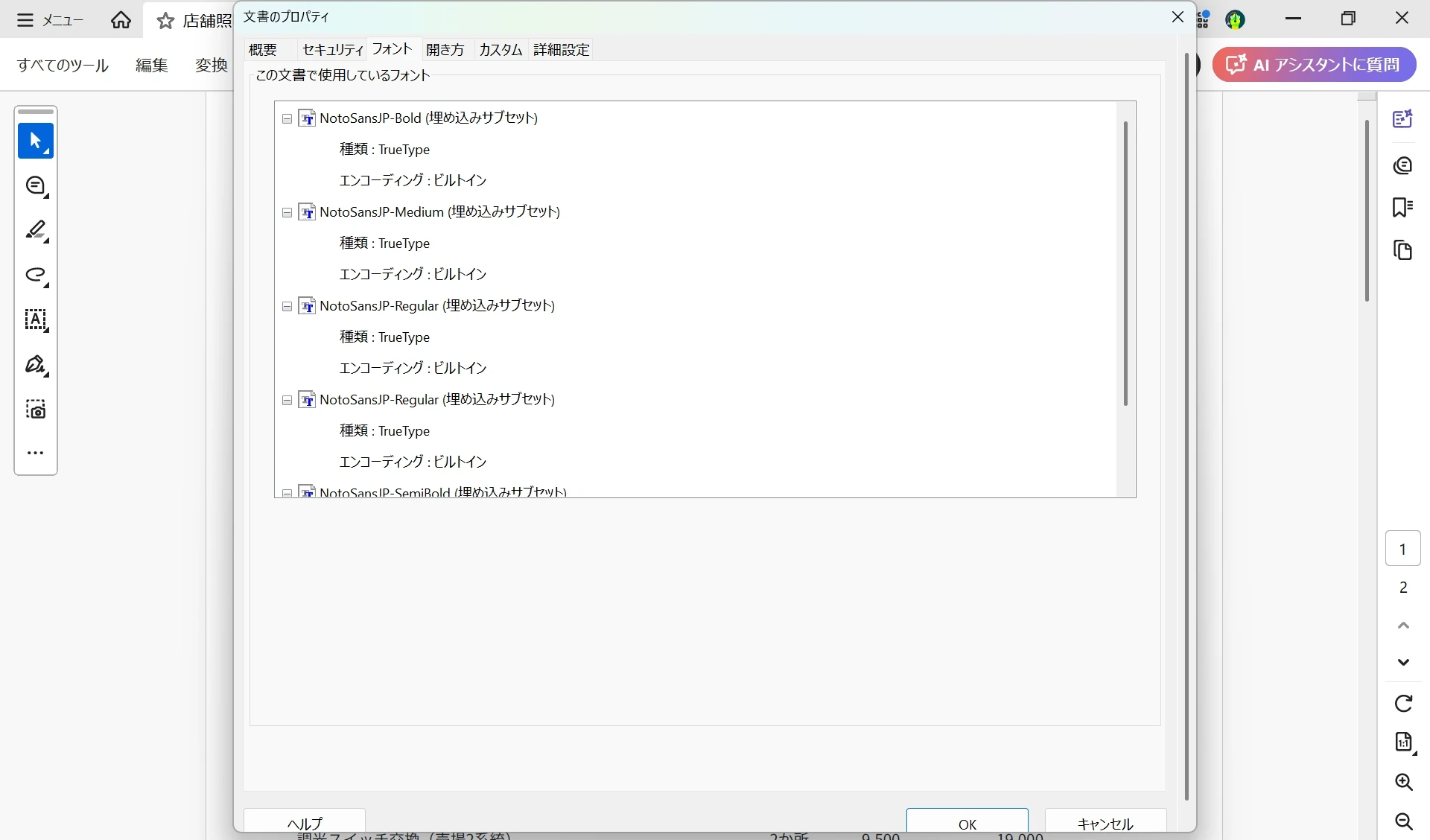
「埋め込みサブセット」は、そのPDFで使っている文字の分だけを保存した状態です。未埋め込みではありません。どちらの表示もないフォントがあれば、次の表から処理方法を選びます。確認画面の詳しい見方は、PDFのフォントを確認する方法で紹介しています。
画像だけのPDFや、文字を図形にしたPDFでは、フォント欄が空になることがあります。空欄だけで埋め込みの失敗とは判断せず、文字が画像や図形になっていないかも見てください。
| 手元の状態・条件 | 対応方法 | 注意点 |
|---|---|---|
| 元データがある | 作成アプリからPDFを再出力 | 元の書体を使える環境で出力 |
| PDFのみ・PDF/Aで提出できる | UPDFでPDF/A保存 | 保存後に書体・文字を確認 |
| PDFのみ・元のフォントを使える | Acrobat Proで埋め込み | 埋め込みが許可されたフォントが必要 |
| 元のフォントがなく、書体変更も不可 | 作成者に再出力を依頼 | 代替フォントでは対応不可 |
元データがある場合:フォントを埋め込んでPDFを作成する
Wordなどの元データが残っている場合は、まずそのファイルを開き、使った書体が別のフォントに置き換わっていないかを見ます。代替フォントで表示されたまま出力すると、その見た目をPDFへ引き継いでしまいます。
Windows版Wordでは、PDFの保存オプションを使います。
- 「ファイル」から「名前を付けて保存」または「コピーを保存」に進み、保存場所とファイルの種類「PDF」を選びます。
- 保存ダイアログで「オプション」を開き、PDF/A形式で出力する場合は「PDF/A 準拠」にチェックを入れます。
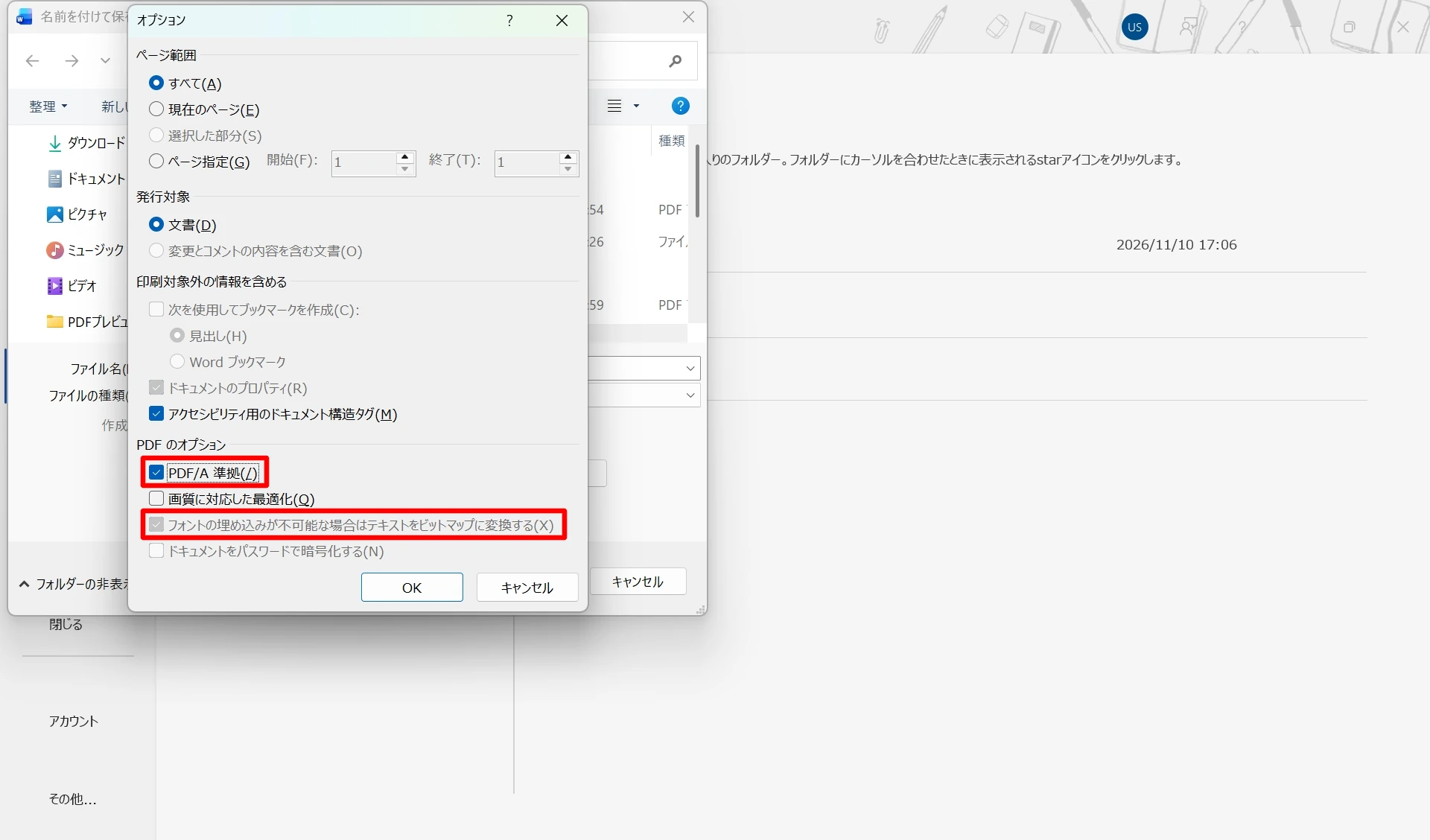
- 別名で保存し、出力したPDFの「フォント」タブと文字の見た目を確認します。
Word文書の「ファイルにフォントを埋め込む」は、Wordファイル側の設定です。PDFに埋め込まれたかどうかは、出力後の「フォント」タブで確認します。
「フォントの埋め込みが不可能な場合はテキストをビットマップに変換する」は、該当する文字を画像で保持する設定です。フォントデータを埋め込む処理とは異なります。文字を検索・コピーして使う資料では、この違いにも注意してください。保存オプションの詳細は、MicrosoftのPDF書き出しガイドを参照できます。
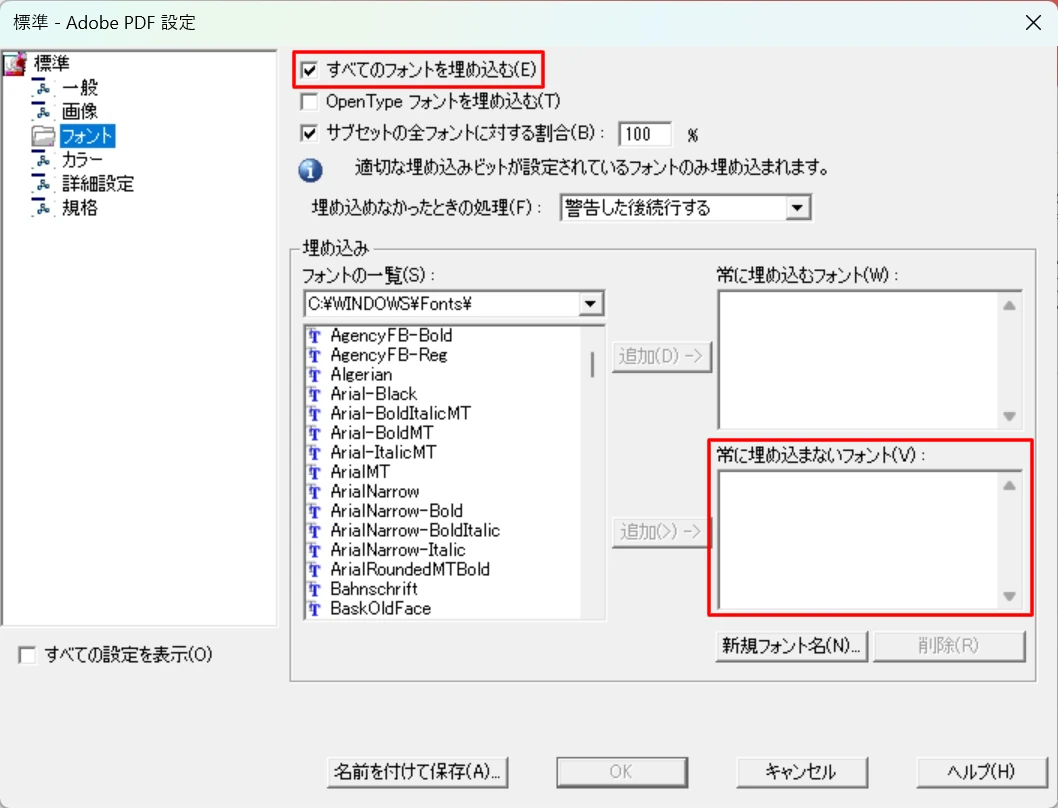
Adobe PDFの作成設定を使う環境では、「フォント」で「すべてのフォントを埋め込む」を有効にし、必要な書体が「常に埋め込まないフォント」に入っていないかを確認して出力します。この設定は、Word標準の保存オプションとは別のものです。
既存PDFの場合:出力条件に合う方法でフォントを埋め込む
元データがなくても、手元のPDFを処理できる場合があります。PDF/A形式で渡してよいか、元のフォントを利用できるかによって、次の方法を選びます。
PDF/Aとして保存する方法:UPDF
PDF/A形式での共有・提出が可能なら、Windows版UPDFの「PDF/Aとして保存...」を使えます。PDF/Aは長期保存向けの形式で、表示に必要な情報をファイル内に保持します。UPDFにはフォントだけを直接補って埋め込む専用機能はなく、PDF/A保存に伴って埋め込みが行われます。
- PDFをUPDFで開き、画面右上の保存メニューの下向き矢印をクリックします。
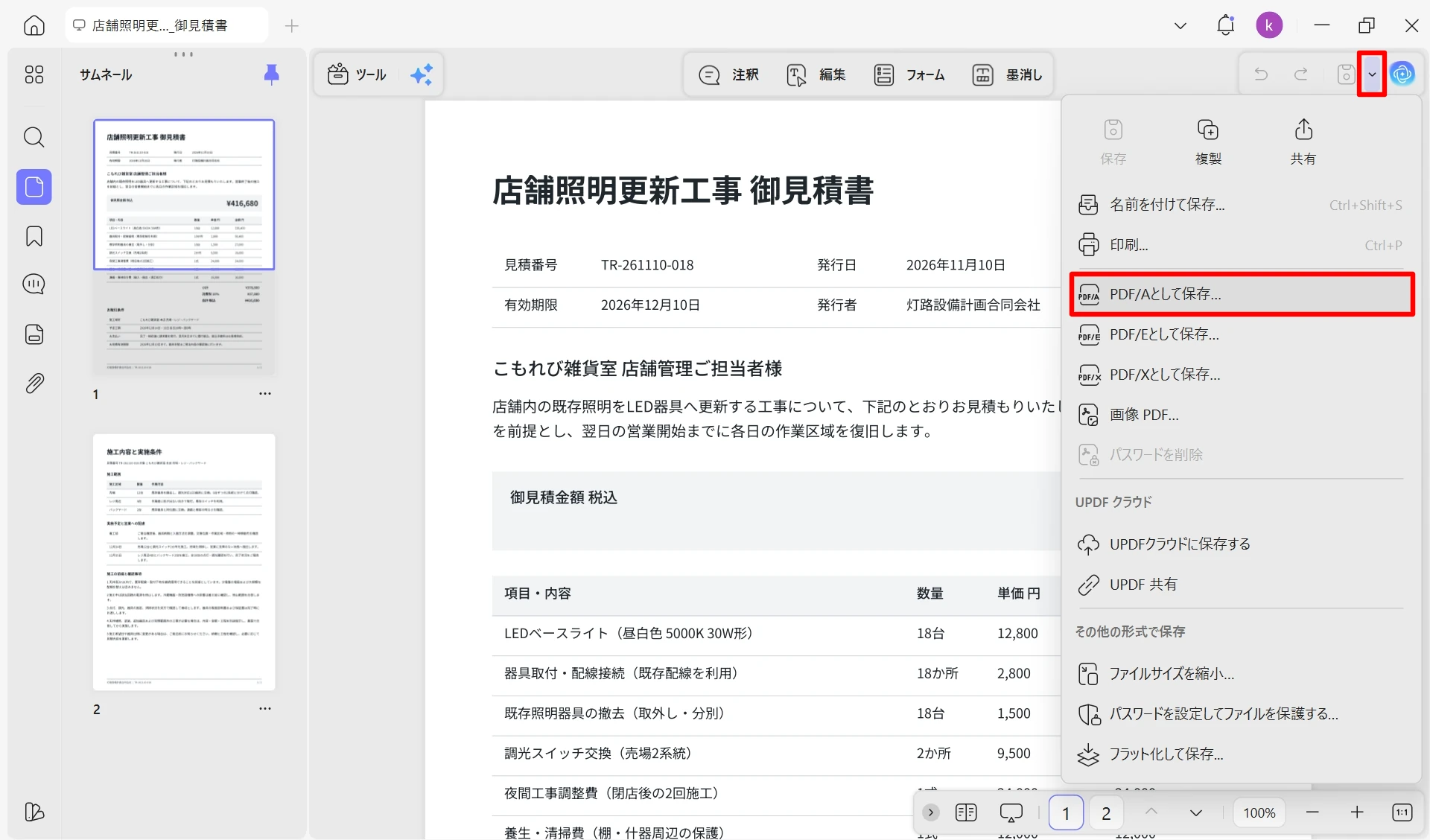
- 「PDF/Aとして保存...」を選びます。
- 元のPDFを残しておくため、別の名前を付けて保存します。
- 保存したPDFを開き直し、埋め込み状態と、元の文字・改行が保たれているかを確認します。
元のフォントが見つからない場合は、代わりに合うフォントが埋め込まれます。埋め込みに失敗した場合は、文字の輪郭を表す図形に変換されます。元の書体の復元を保証するものではないため、保存後は書体や文字幅を見比べ、検索・コピーが必要な資料ではその操作も確かめてください。
元の書体を正確に保つ必要がある場合は、必要なフォントをそろえた環境で処理するか、作成者に出力し直してもらいます。PDF/Aの保存手順や形式の違いを詳しく知りたい場合は、PDFをPDF/Aに変換する方法を参照してください。
Windows • macOS • iOS • Android 100%安全
フォントの修復処理を使う方法:Acrobat Pro
元のフォントを利用でき、埋め込みも許可されている場合は、Acrobat Proのプリフライトで補う方法があります。Acrobat Readerでできる埋め込み状態の確認とは、使う機能が異なります。
- 元のPDFを残し、作業用のコピーをAcrobat Proで開きます。
- 「すべてのツール」から「印刷工程を使用」→「プリフライト」を開きます。
- スパナのアイコン「単独のフィックスアップ」を選び、「文書」カテゴリーの「フォントを埋め込む」を選択します。
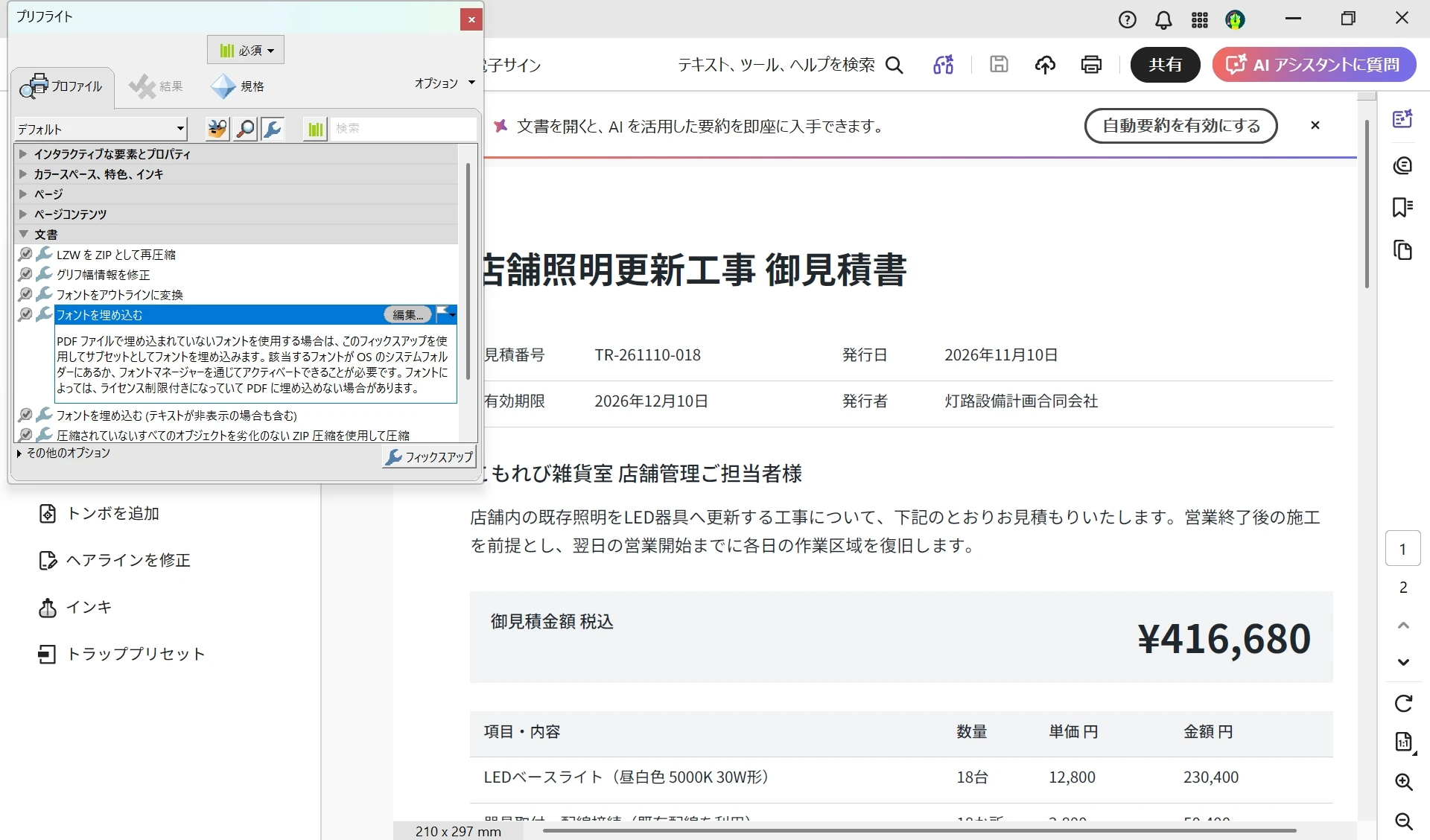
- 「フィックスアップ」をクリックして処理し、別名で保存します。
- 保存したPDFのフォント欄を開き、対象フォントの状態と文字表示を確認します。
埋め込めない場合に確認すること
- 元のフォントがない:作成者から埋め込み済みPDFを受け取れるか確認します。代替フォントへの変更でよければ、その書体でレイアウトを確認して作り直します。
- 埋め込みが制限されている:フォント自体の制限は、作成ソフトの設定だけでは解消できないことがあります。元データ上で使用可能なフォントへ変更するなど、提出条件に合う方法を選んでください。
- Wordから出力すると文字が欠ける:PDFだけを繰り返し上書きせず、元の文書のフォントや出力設定を見直して再出力します。
- 埋め込み済みでも表示に不具合がある:必要なフォントがすべて埋め込まれているなら、閲覧ソフトなど別の原因も切り分けます。
保存後のPDFを確認して共有・入稿する
実際に相手へ渡すPDFを開き、次の点を確認します。保存後に圧縮や別形式への変換をした場合は、その処理を終えたファイルが確認対象です。
- フォントの状態:必要なフォントに「埋め込み」または「埋め込みサブセット」の表示があるかを確認します。文字が図形になった箇所は、フォント欄だけでは判断できません。
- 文字とレイアウト:固有名詞、数字や記号、改行・改ページを元データと見比べ、置き換わりや欠けがないかを確認します。検索やコピーが必要なら、その操作も試します。
- 提出先の条件:印刷会社などが指定する形式や設定に合っているかを確認します。PDF/Aで保存したことやフォントの埋め込みだけでは、PDF/Xへの準拠や入稿審査の通過は保証されません。
印刷用なら、必要に応じて試し刷りを行ってから送付するファイルを確定します。
よくある質問
Q1. フォントを埋め込めば、別のパソコンでも同じ書体で文字を追加できますか?
必ずしも同じ書体で追加できるとは限りません。サブセットとして埋め込まれるのは、そのPDFで使われている文字のデータです。新しく追加する文字が含まれていなければ、同じ書体で入力できないことがあります。UPDFでは、直前の文字のフォントに追加する文字が含まれていれば、そのフォントを引き継ぎます。含まれていなければ、新たなフォントが埋め込まれます。追記した部分は、元の文字と書体がそろっているかを確認してください。
Q2. フォントを埋め込むと、PDFの容量は大きくなりますか?
フォントデータが追加されるため、容量が増えることがあります。容量を減らすときも、共有・入稿に必要なフォントの埋め込みは残してください。圧縮や最適化を行った場合は、処理後のPDFで埋め込み状態と文字の表示を確認します。
まとめ
元データがあるなら、使った書体が正しく表示される環境でPDFを作り直します。既存PDFには、UPDFのPDF/A保存やAcrobat Proの修復処理を、提出条件に合わせて選びましょう。
共有前には、完成したPDFの埋め込み状態・文字表示・提出条件を確認してください。
手元のPDFをPDF/A形式で保存する場合は、下のボタンからWindows版UPDFをダウンロードしてお使いください。
Windows • macOS • iOS • Android 100%安全






 高美季子