UPDF
UPDF
 Windows版UPDF
 Mac版UPDF
 iPhone/iPad版UPDF
 Android版UPDF
 Nomostar
 UPDF AI オンライン
 UPDF Sign
 IvyCraft
 PDF編集
PDF編集 PDF注釈付け
 PDF作成
PDF作成 PDFフォーム
 リンクの編集
 PDF変換
PDF変換 OCR機能
OCR機能 PDFからWordへ
 PDFから画像へ
 PDFからExcelへ
 PDFのページ整理
 PDF結合
PDF結合 PDF分割
PDF分割 ページのトリミング
 ページの回転
 PDF保護
PDF保護 PDF署名
PDF署名 PDFの墨消し
 PDFサニタイズ
 セキュリティ解除
 PDF閲覧
PDF閲覧 UPDF クラウド
 PDF圧縮
PDF圧縮 PDF印刷
PDF印刷 PDFのバッチ処理
 UPDF AIについて
 UPDF AIソリューション
 AIユーザーガイド
 UPDF AIによくある質問
 PDF要約
PDF要約 PDF翻訳
PDF翻訳 PDF付きチャット
 AIでチャット
 画像付きチャット
 PDFからマインドマップへの変換
 PDF説明
PDF説明 PDF AIツール
 画像AIツール
 AIチャットツール
 AIライティングツール
 AI学習ツール
 AI業務ツール
 その他のAIツール
 AI ブックマーク生成
 AI ブックマーク要約
 AI 透かし生成
 AI 背景生成
 AI ステッカー生成
 AI スタンプ生成
 AI 編集スイート
 UPDF コパイロット
 AI ページ管理
 AI セマンティックサーチ
 PDFからWordへ
 PDFからExcelへ
 PDFからPowerPointへ
 ソリューション
 電子署名
電子署名 ビジネスAI
 料金プラン
料金プラン 導入・運用ガイド
 ウェビナー
ウェビナー IT
IT 教育
教育 建設
建設 金融サービス
 医療
医療 保険
保険 法務
法務 製造業
製造業 官公庁
官公庁 研究者・博士向け
 個人事業主・フリーランス向け
 弁護士・法務専門家向け
 不動産担当者・仲介業者向け
 教育機関向けソリューション
 導入事例
導入事例 ユーザーガイド
 公式ブログ
公式ブログ UPDF 活用術
 UPDF vs Adobe Acrobat
 UPDF vs Foxit
 UPDF vs PDF Expert
 よくある質問(FAQ)
 ダウンロードセンター
 動作環境・仕様
 お問い合わせ
 ニュースルーム
 アップデート履歴
 ユーザーレビュー
 会社概要
会社概要

Adobe AcrobatでPDFを編集しようとしたときに、「この機能は、現在のAcrobatライセンスには含まれていません」と表示されることがあります。契約中のはずなのに編集機能が使えない場合、プランそのものだけでなく、ログインしているAdobeアカウントやライセンス情報の同期に問題があるかもしれません。
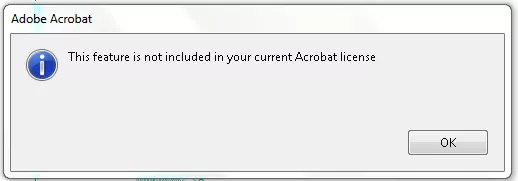
まずは、Acrobat Readerを使っていないか、購入したプランが現在のアカウントに紐づいているかを確認しましょう。本記事では、Adobe AcrobatでPDFを編集できないときの安全な確認手順と、復旧を待たずにUPDFで編集作業を続ける方法を紹介します。
1. 「現在のAcrobatライセンスには含まれていません」と表示される原因
このエラーは、Acrobatが現在のアカウントやプランから編集機能の利用権限を確認できないときに表示される可能性があります。主な確認ポイントは次のとおりです。
| 確認ポイント | 起きている可能性 | 最初に行うこと |
|---|---|---|
| Acrobat Readerを使用している | 無料Readerでは既存テキストの編集など一部の高度な機能を利用できない | アプリ名と利用中の製品を確認する |
| 別のAdobeアカウントでログインしている | 購入したサブスクリプションが現在のアカウントに表示されない | 購入時のメールアドレスを確認する |
| プランが期限切れ・支払い確認中 | 編集機能の利用権限が反映されていない | Adobeアカウントでプランと請求状態を確認する |
| ライセンス情報が同期されていない | 有効な契約でもアプリ側が正しく認識していない | ログアウト後に再ログインして再起動する |
| 認証端末の上限に達している | 新しいパソコンでライセンスを有効にできない | 不要な端末をログアウトまたはディアクティベートする |
| 組織のライセンスが割り当てられていない | 会社・学校の管理アカウントで編集権限が付与されていない | 管理者に割り当て状況を確認する |
なお、PDF自体のパスワード、スキャンPDF、ファイル破損などが原因で編集できない場合は、Acrobatライセンスとは別の問題です。本記事では、エラーメッセージがライセンスを示している場合に絞って説明します。
2. Adobe Acrobatで編集できないときの対処法
次の順番で確認すると、契約変更やシステム設定の変更を行う前に原因を切り分けられます。画面の名称や配置は、OS、Acrobatのバージョン、個人/法人プランによって異なる場合があります。
① Acrobat ReaderとAcrobatの違いを確認する
最初に、起動しているアプリが無料のAcrobat Readerなのか、有料機能を含むAcrobatなのかを確認します。Adobe公式ヘルプでは、ReaderでPDFを表示できますが、既存テキストの編集、PDFの結合、スキャンからのPDF作成など、一部の高度な編集にはAcrobatが必要と案内されています。
Readerで「編集」を選んだときに購入案内が表示される場合は、不具合ではなく機能範囲の違いである可能性があります。すでにAcrobatを契約しているなら、次にログイン中のアカウントを確認してください。

② 契約中のプランとAdobeアカウントを確認する
Adobeアカウントへログインし、契約中のプラン、支払い状態、使用できるアプリを確認します。購入確認メールの宛先と、現在Acrobatで使用しているメールアドレスが同じかも見比べてください。
会社や学校のアカウントでは、ログイン後に個人用と組織用のプロファイルが表示されることがあります。正しいプロファイルを選んでもAcrobatが表示されない場合は、ライセンス管理者へ割り当て状況を確認します。

③ Acrobatからログアウトして再ログインする
契約が有効なのに編集機能を使えない場合は、Acrobatの「ヘルプ」からログアウトし、アプリをいったん終了します。その後、Acrobatを起動して、サブスクリプションを購入したAdobe IDでログインし直してください。
Adobeの公式トラブルシューティングでも、インターネット接続を確認し、購入時のアカウントで再ログインしたあとにAcrobatを再起動する手順が案内されています。別のAdobe IDを試す前に、購入メールや請求履歴から正しいアカウントを確認することが重要です。

④ ライセンス認証済みの端末を確認する
新しいパソコンへ移行した直後や、複数の端末でAdobeアプリを利用している場合は、アクティベーション上限に達していないか確認します。個人向けの一部プランでは、最大2台のパソコンでログイン状態を維持できますが、条件は契約によって異なります。

上限に達した旨のメッセージが表示された場合は、画面の案内に従って使用していない端末からログアウトします。Adobeアカウントの「アクティベート済みのデバイス」から端末をディアクティベートできる場合もあります。共有PCや管理対象端末では、先に組織の管理者へ確認してください。

⑤ 更新・再起動後も直らなければサポートへ連絡する
AcrobatとCreative Cloudデスクトップアプリを最新状態にし、パソコンを再起動します。システムの日付と時刻が大きくずれている場合も認証に影響することがあるため、自動設定になっているか確認してください。
正しいアカウントで有効なプランが表示され、端末上限にも達していないのに編集機能を使えない場合は、Adobeサポートへ連絡します。会社や学校のプランなら、組織管理者へユーザー割り当てと製品プロファイルを確認してもらいましょう。
3. 登録情報を直接変更する前に知っておきたい注意点
英語版の元記事では、Windowsのレジストリエディターを変更する方法や、Acrobatの旧画面へ戻す方法が紹介されています。しかし、これらはすべてのバージョンやライセンスに共通する解決策ではありません。
レジストリの誤操作は、AcrobatだけでなくWindowsや他のAdobeアプリの動作に影響する可能性があります。Adobeサポートから環境に合った手順を案内された場合を除き、一般的な対処法として値を変更することはおすすめしません。
また、「新しいAcrobatを無効にする」操作は画面表示を切り替えるもので、契約中のプランへ編集権限を追加する操作ではありません。まずはプラン、アカウント、再ログイン、端末認証の順で確認してください。
4. 今すぐPDFを編集したい場合はUPDFで作業を続ける
Acrobatの契約確認やサポート対応に時間がかかっても、PDFの修正期限は待ってくれないことがあります。その場合は、別のPDF編集ソフトで現在の作業を進める方法があります。
UPDFでは、PDF内の既存テキスト、画像、リンクを編集できます。スキャンPDFの場合も、OCRで文字を認識してから編集へ進めます。ただし、UPDFはAdobeのライセンス状態を修復するツールではありません。Adobeの契約問題を解決したい場合は、前章の確認またはAdobeサポートへの問い合わせが必要です。
Windows • macOS • iOS • Android 100%安全
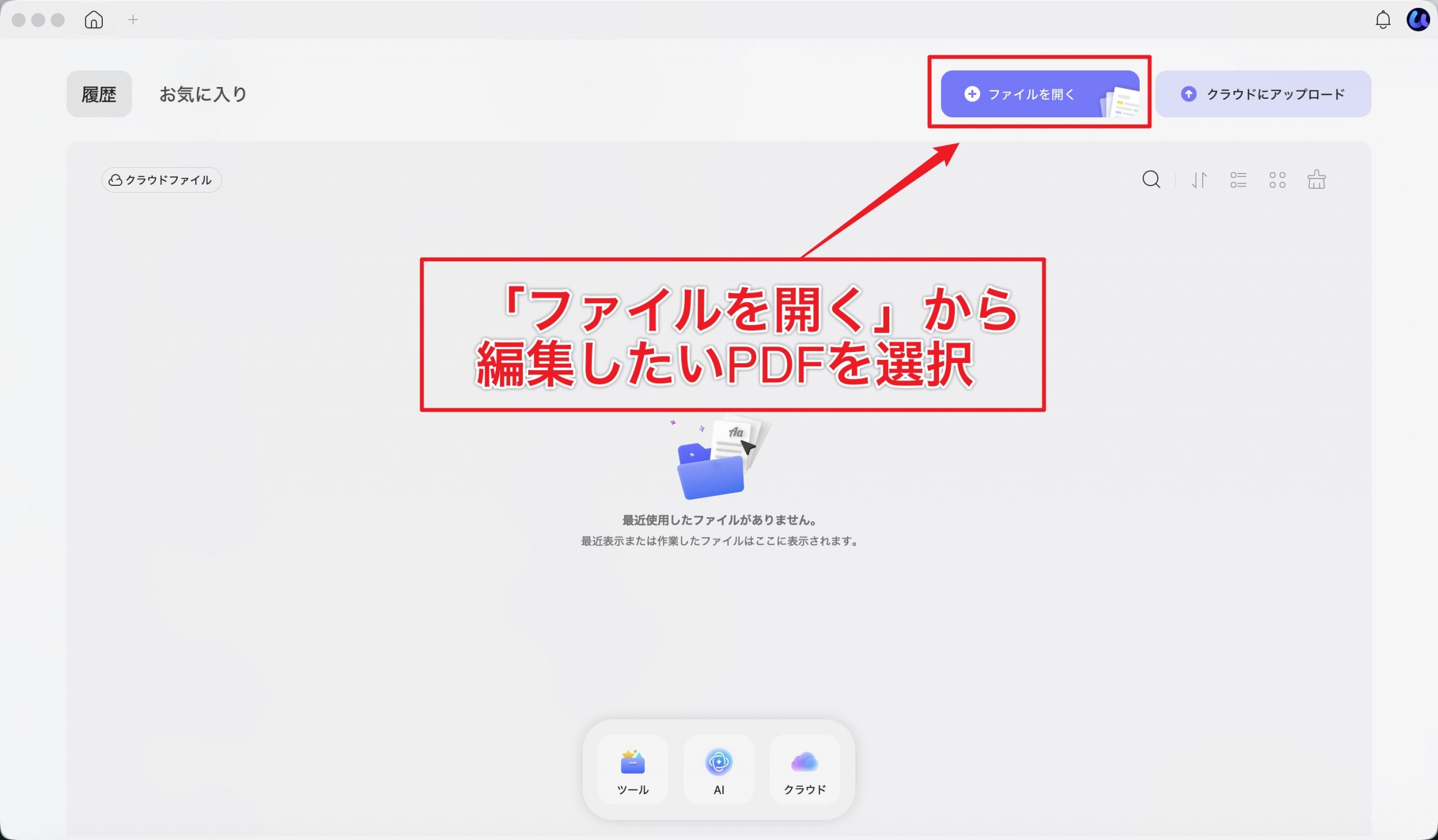
① PDFをUPDFで開く
UPDFを起動し、「ファイルを開く」から編集したいPDFを選択します。大切な文書は、先に元ファイルのコピーを作成しておくと安心です。
UPDFの「ファイルを開く」から編集したいPDFを選択する② テキスト・画像・リンクを編集する
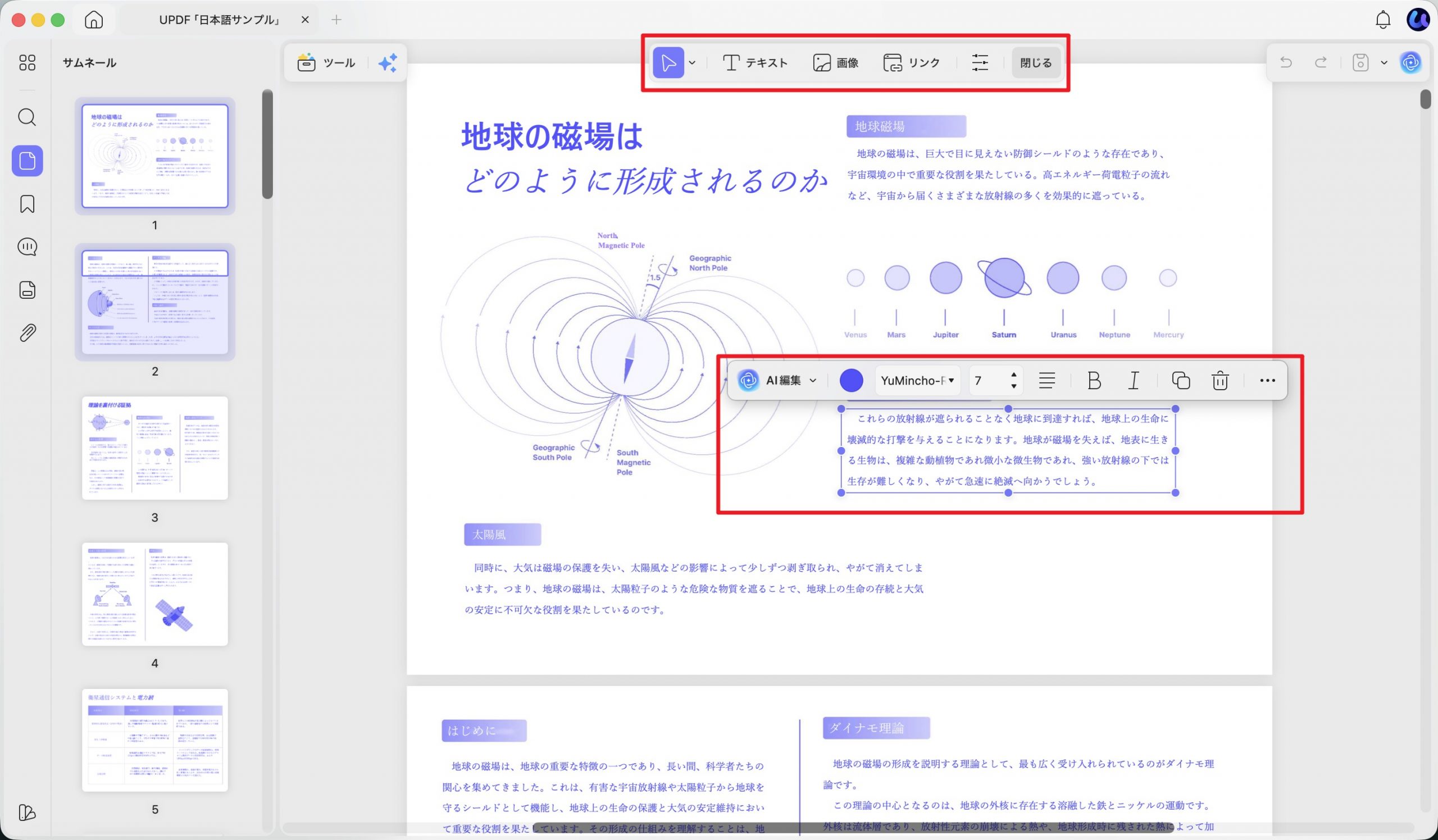
「ツール」から「編集」を選択し、修正したいテキストをクリックします。文字の内容に加えて、フォント、サイズ、色、配置などを調整できます。画像の位置やサイズ、PDF内のリンクも目的に応じて編集してください。
③ スキャンPDFはOCRしてから編集する
文字をドラッグしても選択できず、ページ全体が画像として扱われる場合は、先にOCRを実行します。「ツール」から「OCR」を開き、「編集可能なPDF」を選択して、文書の言語とページ範囲を設定してください。
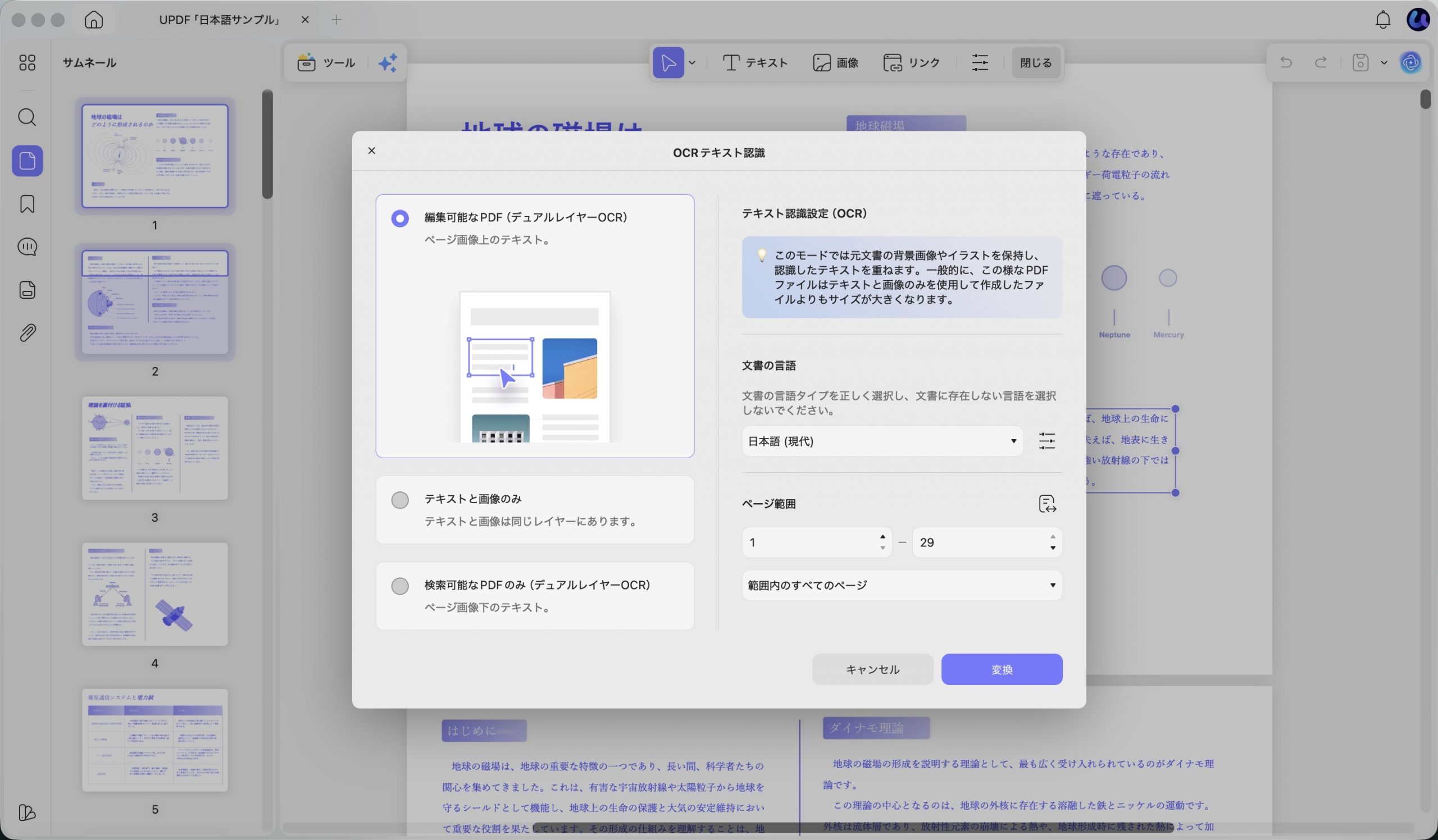
OCR後は、氏名、日付、金額、型番などを元の文書と照合します。認識結果は画像の解像度、傾き、文字のかすれ、レイアウトなどによって変わります。
④ 別名で保存して内容を確認する
編集が終わったら、元ファイルを上書きせず、別の名前で保存します。フォントの置き換え、改行、画像位置、リンク先、ページ全体のレイアウトを確認してから共有してください。
Acrobatのライセンス確認を待たずにPDF編集を続けたい方は、UPDFを無料でダウンロードし、まずは手元のPDFで必要な編集ができるか試してみてください。無料版の保存条件や利用できる機能は、プランとバージョンによって異なります。
5. AcrobatのライセンスとPDF編集に関するよくある質問
① Acrobat ReaderではPDFの文字を編集できませんか?
無料のAcrobat Readerでは、PDFの閲覧や注釈などを利用できますが、既存テキストの編集など一部の高度な機能にはAcrobatが必要です。Readerの画面に編集ツールが表示されても、実行時に購入案内が出る場合があります。
② 契約中なのに「サブスクリプションの期限切れ」と表示されるのはなぜですか?
別のAdobe IDでログインしている、支払い情報が反映されていない、アプリ側でライセンス情報を同期できていない可能性があります。Adobeアカウントでプランを確認し、購入時のIDで再ログインしてください。
③ Acrobatのライセンス確認方法は?
Adobeアカウントへログインし、プランと支払い情報、利用可能なアプリを確認します。会社・学校の契約では、管理者側の製品割り当ても確認が必要です。
④ Acrobatは何台まで利用できますか?
個人向けの一部サブスクリプションでは、最大2台のパソコンでログイン状態を維持できます。ただし、製品、契約形態、法人管理などによって条件が異なるため、現在のプランとAdobe公式ヘルプを確認してください。
⑤ UPDFを使えばAdobeのライセンスエラーを修復できますか?
いいえ。UPDFはAdobeアカウントやAcrobatのライセンスを修復するツールではありません。Acrobatの契約問題はAdobe側で確認し、急ぎのPDF編集はUPDFで続ける、という使い分けができます。
6. まとめ
Adobe AcrobatでPDFを編集できず、「この機能は、現在のAcrobatライセンスには含まれていません」と表示されたら、まずAcrobat Readerとの違い、契約中のプラン、ログイン中のAdobe IDを確認します。その後、再ログイン、端末認証、アプリの更新を順番に試してください。
有効な契約が表示されているのに直らない場合は、レジストリを自己判断で変更せず、Adobeサポートまたは組織管理者へ問い合わせる方が安全です。
一方、修正期限が迫っていて作業を止められない場合は、UPDFでテキスト、画像、リンクを編集できます。通常のPDFはそのまま編集し、スキャンPDFはOCRしてから修正しましょう。Adobeの契約確認と並行して作業を続けたい方は、UPDFを無料で試してみてください。
Windows • macOS • iOS • Android 100%安全