UPDF
UPDF
 UPDF per Windows
 UPDF per Mac
 UPDF per iPhone/iPad
 UPDF per Android
 Nomostar
 UPDF AI Online
 UPDF Sign
 IvyCraft
 Modifica PDF
 Annota PDF
 Crea PDF
 Modulo PDF
 Modifica collegamenti
 Converti PDF
 OCR
OCR PDF a Word
 PDF a Immagine
 PDF a Excel
 Organizza PDF
 Unisci PDF
 Dividi PDF
 Ritaglia PDF
 Ruota PDF
 Proteggi PDF
 Firma PDF
 Redige PDF
 Sanziona PDF
 Rimuovi Sicurezza
 Leggi PDF
 UPDF Cloud
 Comprimi PDF
 Stampa PDF
 Elaborazione Batch
 Cos'è UPDF AI
 Revisione di UPDF AI
 Guida Utente per l'Intelligenza Artificiale
 FAQ su UPDF AI
 Riassumi PDF
 Traduci PDF
 Chat con PDF
 Chat con AI
 Chat con immagine
 Da PDF a Mappa mentale
 Spiega PDF
 Strumenti AI PDF
 Strumenti AI Immagine
 Strumenti Chat AI
 Strumenti AI Scrittura
 Strumenti AI Studio
 Strumenti AI Lavoro
 Altri Strumenti AI
 Generazione Segnalibri AI
 Riepilogo Segnalibri AI
 Generazione Filigrane AI
 Generazione Sfondi AI
 Generazione Adesivi AI
 Generazione Timbri AI
 Suite di Scrittura AI
 UPDF Copilot
 Gestione Pagine AI
 Ricerca Semantica AI
 PDF a Word
 PDF a Excel
 PDF a PowerPoint
 Soluzione per aziende
 UPDF Sign per Aziende
 UPDF AI per Aziende
 Piani per aziende
 Tutorial per UPDF per aziende
 Webinar per Aziende
 Settore bancario
 Sanità
 Assicurazione
 Legale
 Manifattura
 Governo
 Storie di clienti
 Soluzione per istruzione
 guida utente
 Trucchi UPDF
 faq
faq Recensioni UPDF
 Centro download
 Blog
Blog Notizie
 spec tec
 Aggiornamenti
 UPDF vs. Adobe Acrobat
 UPDF vs. Foxit
 UPDF vs. PDF Expert

L'aumento dei prezzi dei libri di testo nel 2026 ha spinto il 99% degli studenti a cercare di risparmiare sull'acquisto dei libri. In totale, il 76% degli studenti cerca online versioni gratuite e il 70% rinuncia all'acquisto di alcuni libri di testo obbligatori. Alla Virginia Commonwealth University, il 75% degli studenti dichiara di essere preoccupato per il costo dei libri di testo e il 14% si dichiara effettivamente preoccupato.
Molti studenti preferiscono scaricare i libri di testo in formato PDF piuttosto che acquistarli. Scopriamo insieme tutto quello che c'è da sapere sul download di libri di testo in PDF.
Parte 1. Come trovare il PDF del libro di testo da scaricare?
Non tutte le fonti che offrono libri di testo sono uguali e ogni tipologia presenta rischi diversi. Alcune offrono libri di testo universitari gratuiti e completamente legali in formato PDF, mentre altre consentono solo la lettura online o il prestito. Alcuni siti condividono vaste collezioni, ma spesso includono scansioni di bassa qualità, file non sicuri o download illegali. Ora esamineremo tre categorie di fonti di libri di testo e come queste rispondono alle esigenze degli studenti:
Livello 1. Risorse educative aperte (OER) legittime al 100%.
Queste piattaforme condividono testi giuridici già utilizzati da molti college e scuole. Consulta la tabella sottostante per una rapida panoramica degli utilizzi e dei formati di base:
| Piattaforma | Dimensioni della collezione | Scenari adatti | Opzioni di formato |
| OpenStax | Decine di libri di testo fondamentali | Corsi introduttivi universitari | Online, PDF, stampa |
| Biblioteca di libri di testo aperti | Circa 1.800 libri di testo | Molte materie universitarie | Principalmente link a file PDF |
| Testi liberi | Grandi biblioteche tematiche | STEM e altro ancora | Pagine web, esportabili |
| Progetto Gutenberg | Oltre 70.000 ebook | Classici e testi antichi | EPUB, PDF, online |
Molte università adottano ormai OpenStax e LibreTexts per far risparmiare denaro agli studenti. Questi libri di testo gratuiti supportano corsi reali nei grandi atenei e contribuiscono a ridurre i costi dei libri di testo.
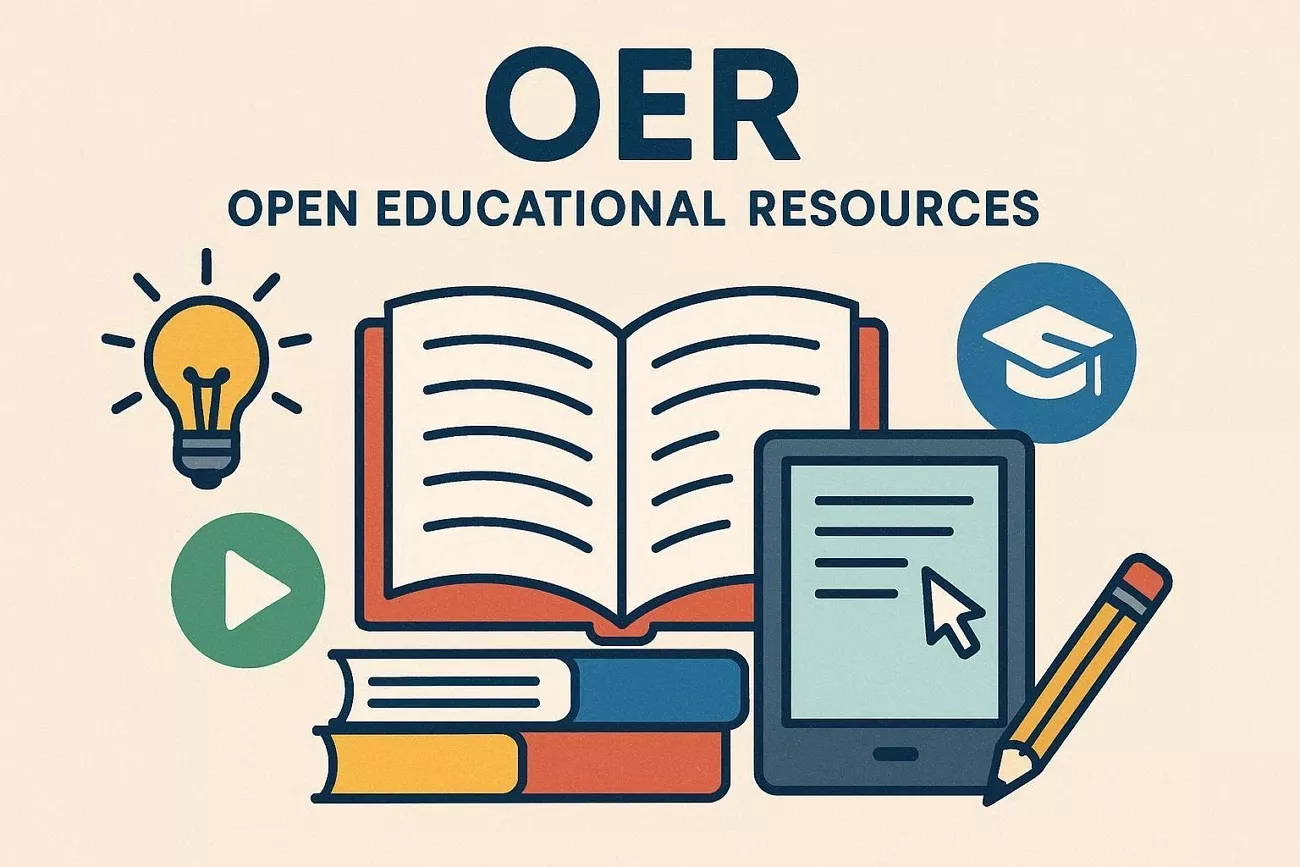
Nota: "Gratuito" non significa necessariamente ottenere immediatamente un file PDF. Alcune piattaforme OER consentono solo la lettura online e potrebbe essere necessario uno strumento come UPDF per salvare le pagine e unirle in un unico PDF organizzato per lo studio offline.
Windows • macOS • iOS • Android 100% sicuro
Livello 2. Dominio pubblico e archivi di conoscenza governativi
Queste biblioteche possiedono vaste collezioni di libri più datati o di pubblico dominio, spesso accessibili gratuitamente agli studenti. Molti studenti le utilizzano quando non riescono a trovare un'edizione più recente, ma hanno comunque bisogno di scaricare gratuitamente un libro di testo in formato PDF . La tabella seguente mostra le dimensioni di ciascuna piattaforma, il suo utilizzo ottimale e il tipo di file che si possono solitamente ottenere:
| Piattaforma | Dimensioni della collezione | Scenari adatti | Opzioni di formato |
| Archivio Internet | Circa 4,4 milioni di eBook | Vecchi libri di testo, edizioni storiche, rapporti governativi | PDF scansionato, EPUB, lettore online |
| HathiTrust | Oltre 10 milioni di volumi | Libri accademici di pubblico dominio, collezioni universitarie condivise | Immagini delle pagine, alcune in formato PDF a schermo intero |
| Google Libri | Decine di milioni di libri scansionati | Anteprime, titoli di pubblico dominio a schermo intero | Visualizzatore online, alcuni file PDF o EPUB |
| DOAB | Oltre 30.000 libri ad accesso aperto | Monografie accademiche e libri di testo di editori | Link per il download in formato PDF ed EPUB |
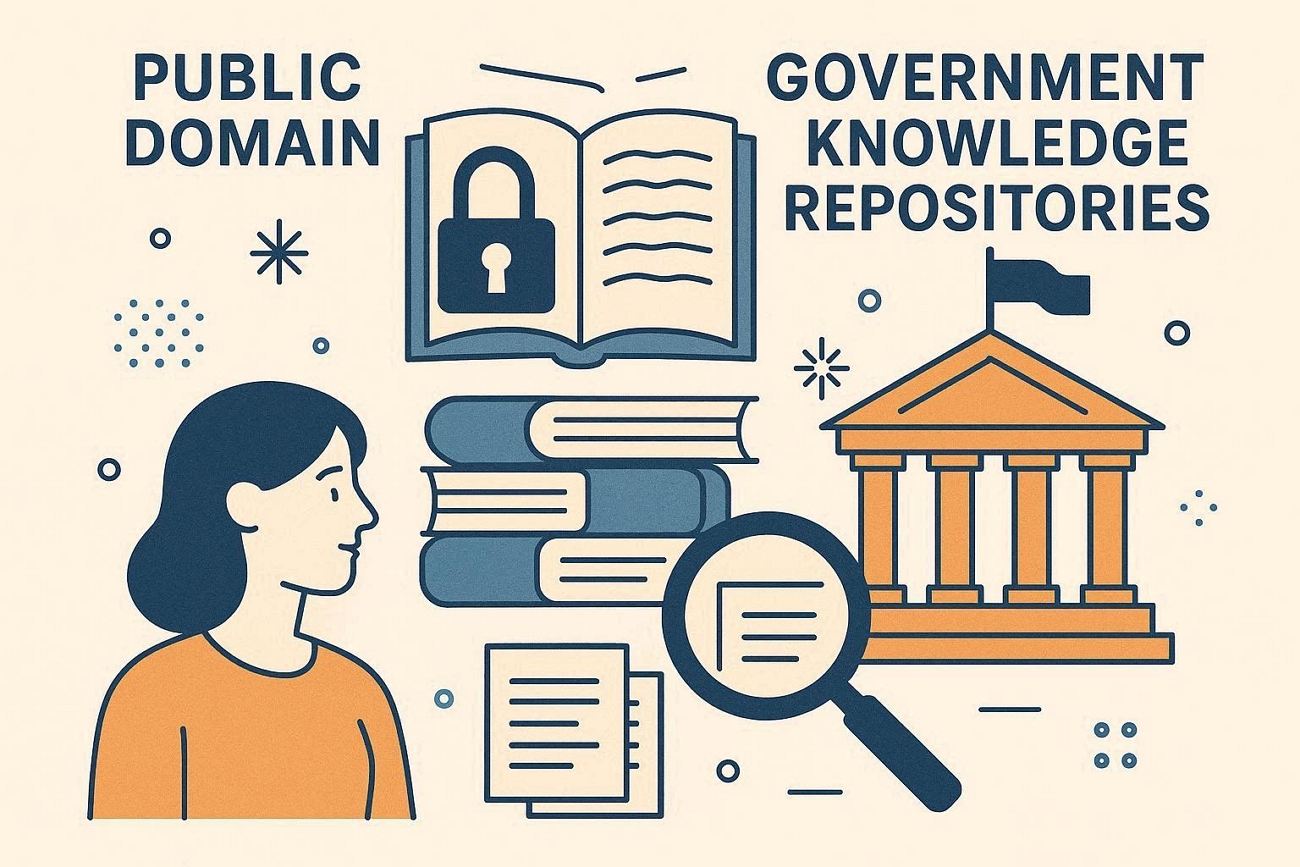
Nota: i PDF scansionati da queste biblioteche spesso contengono pagine sfocate, testo storto o sezioni mancanti. Molti file non dispongono di OCR, quindi non è possibile cercare o selezionare il testo. Potrebbe essere necessario un programma di modifica PDF come UPDF per ripulire le pagine, aggiungere l'OCR e migliorare la navigazione.
Livello 3. Base di conoscenza aggregata e condivisa dalla comunità.
Molti studenti utilizzano queste biblioteche condivise quando non riescono a trovare i libri di cui hanno bisogno sui siti ufficiali. Per alcuni, sembrano una scorciatoia veloce per scaricare i PDF dei libri di testo , ma comportano seri rischi. Consulta la tabella seguente per confrontare le dimensioni, l'utilizzo principale e i tipi di file più comuni:
| Piattaforma | Dimensioni della collezione | Scenari adatti | Opzioni di formato |
| Z-Library | Circa 22,5 milioni di libri | Libri di testo difficili da reperire | PDF, EPUB, altro |
| Genesi della Biblioteca | Circa 2,4 milioni di libri di saggistica | Libri accademici e tecnici | Principalmente in formato PDF |
| Archivio di Anna | Combina i dati di Z‑Library e LibGen | Ricerca meta di ultima istanza | Misto da diverse fonti |
| PDF Drive/WeLib | Decine di milioni di eBook rivendicati | Ricerca generale di eBook | Principalmente PDF |
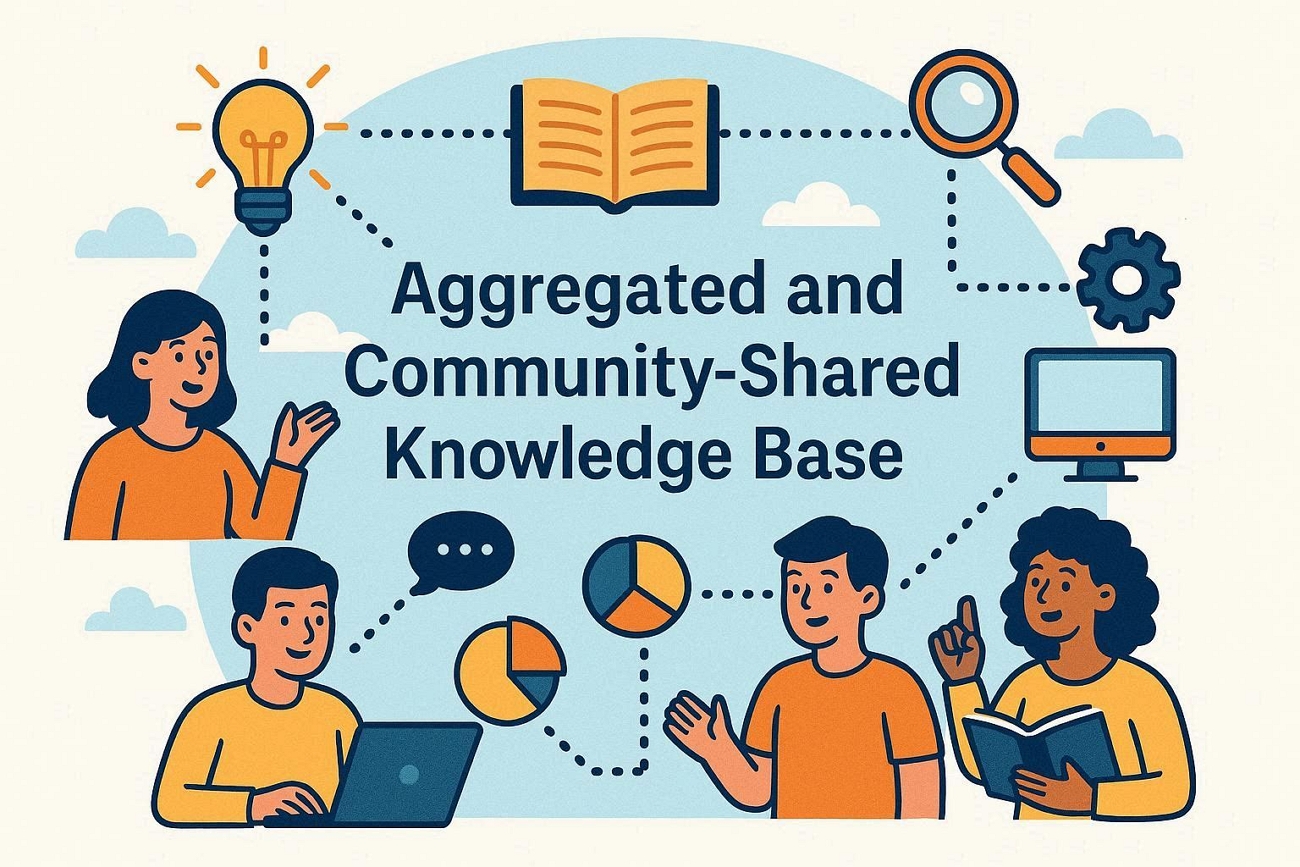
Nota: alcuni siti che offrono libri di testo gratuiti presentano seri rischi che è importante comprendere prima di utilizzarli. I file potrebbero contenere malware, violare le leggi sul copyright o scomparire in caso di sequestro o blocco dei domini. Prima di fidarti di una qualsiasi fonte, leggi attentamente i punti seguenti.
- Rischi malware: molti PDF di libri di testo condivisi provengono da utenti sconosciuti e da server online non affidabili. I file pericolosi possono sfruttare le recenti vulnerabilità di sicurezza dei PDF per infettare silenziosamente il dispositivo.
- Rischi legali: alcune piattaforme ospitano libri di testo protetti da copyright senza l'autorizzazione di autori ed editori. In alcuni paesi, scaricare tali copie può violare la legge sul copyright e causare problemi legali.
- Accesso instabile: le biblioteche ombra spesso perdono il dominio a seguito di ordinanze del tribunale o provvedimenti governativi. Gli utenti sono costretti a cercare continuamente nuovi link mirror condivisi in comunità e forum online.
Parte 2. Come gestire i libri di testo in formato PDF scaricati?
Molti studenti si sentono disorientati dopo aver scaricato gratuitamente un libro di testo in formato PDF e averlo aperto per la prima volta. Vediamo ora alcuni semplici problemi che possono presentarsi e rallentare silenziosamente i progressi quotidiani nello studio:
- È difficile trovare rapidamente le pagine quando tutti i capitoli sono in un unico file.
- Le note diventano disordinate perché le diverse app non riescono a sincronizzare correttamente evidenziazioni e commenti.
- I file di grandi dimensioni scansionati si aprono lentamente e rallentano notevolmente i computer portatili o i telefoni più vecchi.
- Il testo non è ricercabile quando il PDF è costituito solo da immagini acquisite tramite scanner.
- I nomi dei file sono confusionari, quindi gli studenti dimenticano quale versione contiene i loro appunti più recenti.
Come UPDF semplifica lo studio
Gestire da soli un lungo file PDF di un libro di testo può risultare complicato, lento e scoraggiante. È qui che entra in gioco UPDF, offrendo agli studenti un unico punto di accesso per gestire tutti i loro file di studio. UPDF permette di leggere, evidenziare e commentare in modo chiaro, così da poter ripassare facilmente i concetti chiave in un secondo momento.
Inoltre, puoi organizzare le pagine, unire i capitoli e rinominare i file, in modo che tutto risulti ordinato e semplice. Con UPDF AI, puoi riassumere i capitoli, porre domande e comprendere più velocemente i concetti più complessi. Ora, segui i passaggi seguenti per gestire in modo chiaro ogni PDF di libri di testo utilizzando UPDF:
Windows • macOS • iOS • Android 100% sicuro
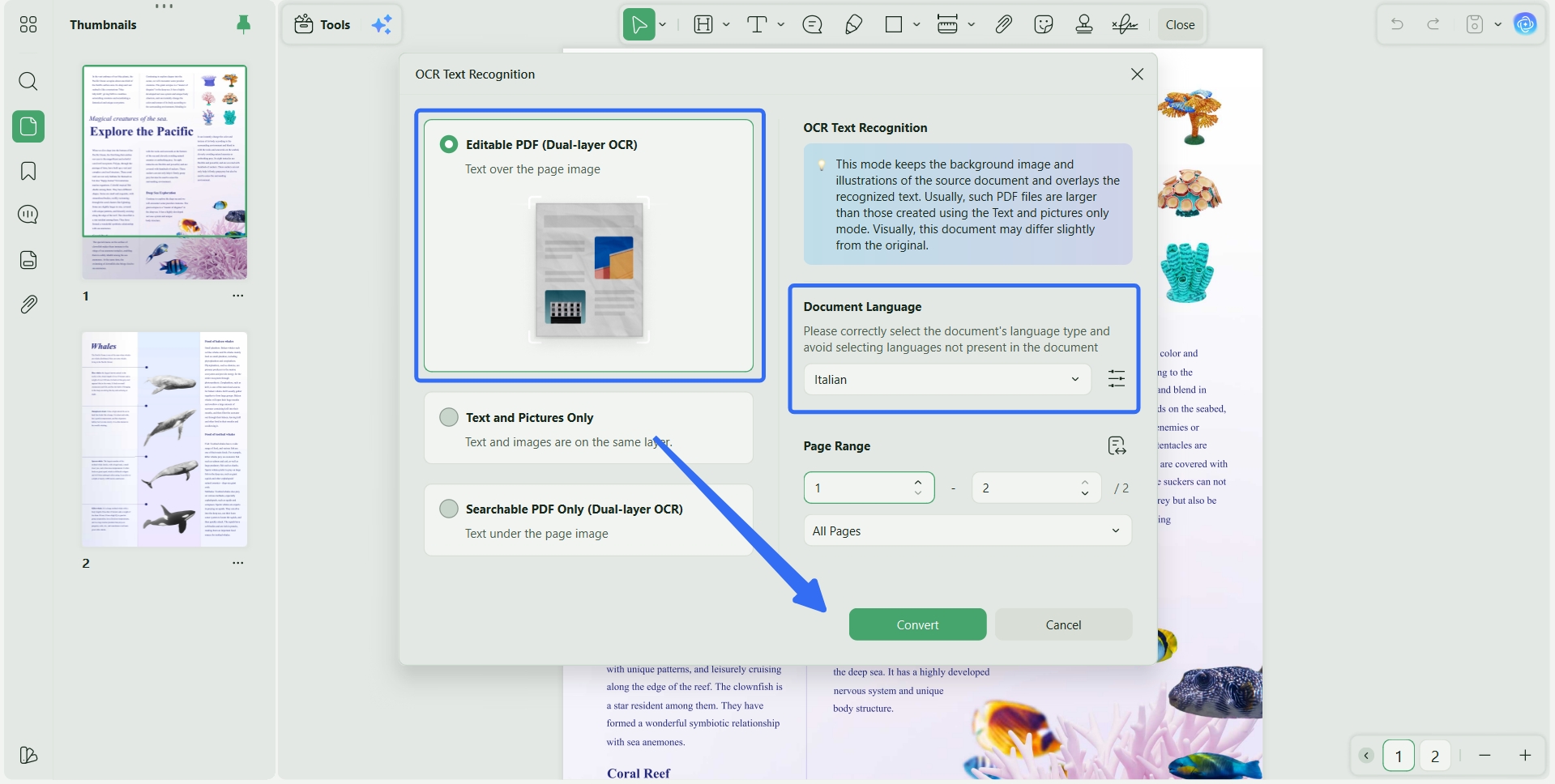
Passaggio 1. Eseguire l'OCR sulle pagine scansionate
Dopo aver scaricato l'apertura del PDF del libro di testo in UPDF, accedi alla funzione OCR. Successivamente, scegli il tipo "OCR modificabile", seleziona le lingue e fai clic sul pulsante "Converti".
Passaggio 2. Annotare il libro di testo in formato PDF
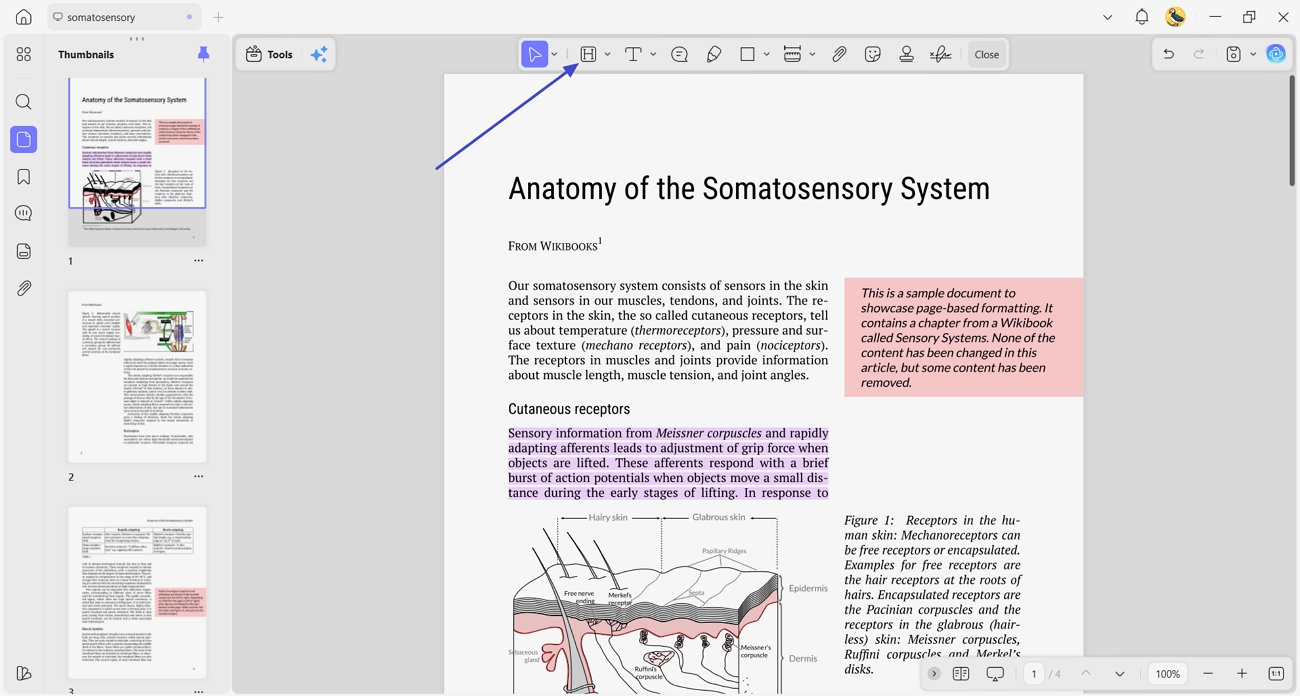
Successivamente, accedi alla funzione "Commenti" e seleziona lo strumento "Evidenzia". Dopodiché, contrassegna i paragrafi importanti in modo che vengano visualizzati per primi.
Passaggio 3. Riassumere il libro di testo
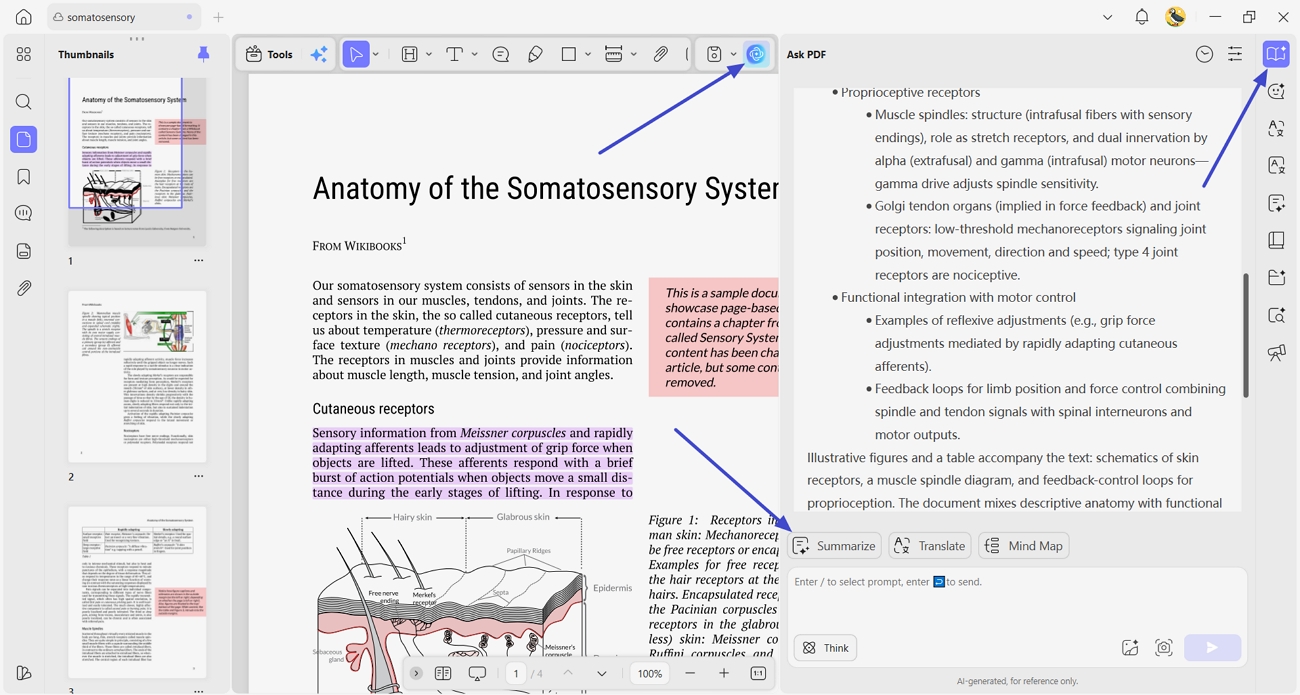
Successivamente, fai clic sull'icona "UPDF AI" e premi il pulsante "Riassumi" sopra la casella di chat per selezionare le pagine da riassumere.
Passaggio 4. Esporta il PDF finale
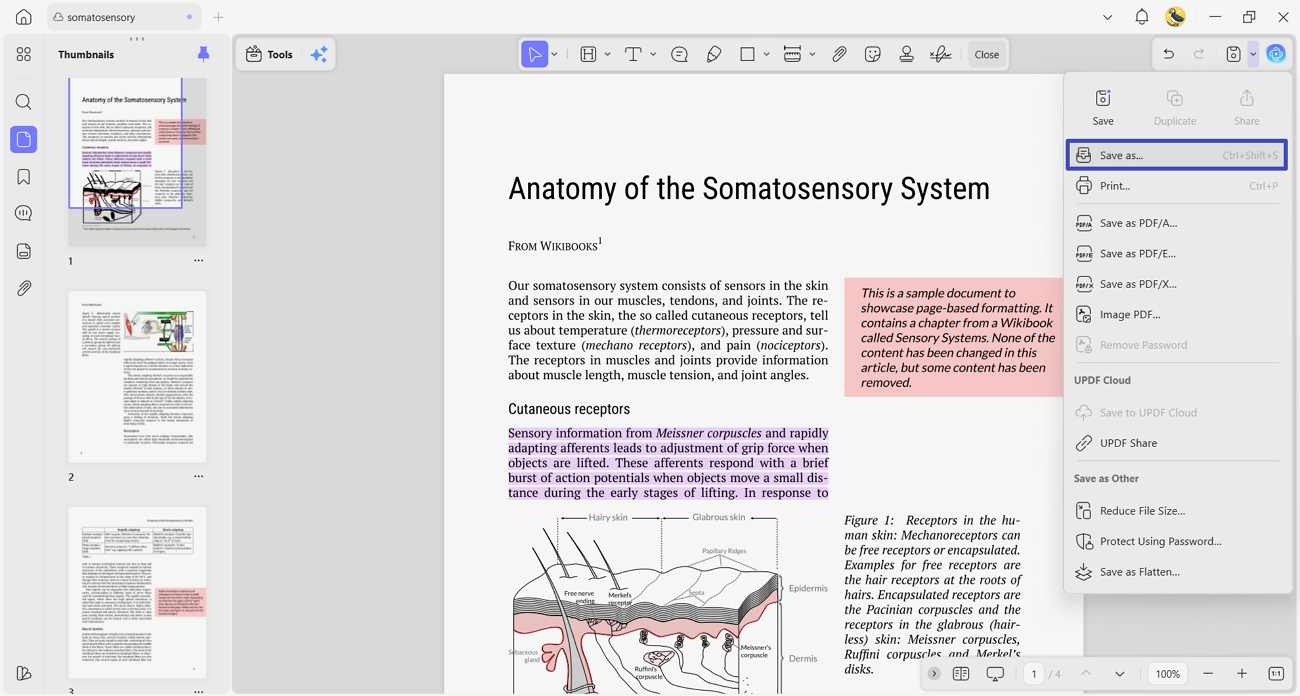
Infine, accedi al menu delle opzioni "Salva" e premi il pulsante "Salva con nome" per salvare separatamente la versione modificata del PDF del libro di testo.
FAQ
- Come posso rendere ricercabile e selezionabile un PDF di un libro di testo scansionato?
È possibile utilizzare la tecnologia OCR per trasformare un PDF di un libro di testo scansionato in testo ricercabile e selezionabile. UPDF dispone di uno strumento OCR integrato che riconosce rapidamente il testo mantenendo la formattazione.
- Come faccio a unire file PDF, PPT e appunti di Word in un unico file di studio?
Innanzitutto, raccogli i PDF, le presentazioni PowerPoint e gli appunti Word relativi a un corso. Quindi aprili in UPDF e usa lo strumento di unione per creare un unico file organizzato. Dopo l'unione, riordina le pagine e rinomina il file risultante in modo che lo studio risulti più semplice e mirato.
- Esiste uno strumento in grado di riassumere un libro di testo o di rispondere a domande basate su di esso?
Sì, UPDF AI può riassumere i capitoli e rispondere alle domande basandosi sul libro di testo che hai caricato. Ti basta aprire il libro in UPDF AI, quindi porre domande o richiedere riassunti chiari. Questo ti aiuta a comprendere più velocemente gli argomenti più difficili senza dover rileggere ogni pagina.
- I libri di testo in formato PDF scaricabili gratuitamente da internet sono sicuri o comportano rischi di malware?
I libri di testo gratuiti in formato PDF, reperibili su siti web a caso , a volte possono nascondere malware o link non sicuri. È più sicuro utilizzare piattaforme affidabili e scansionare ogni file con un buon software antivirus.
Considerazioni finali
In conclusione, una volta salvato un PDF di un libro di testo , il problema principale è gestire pagine, appunti e concentrazione. Questa guida ha spiegato come gestire i file in modo più efficace ed evitare abitudini di studio online rischiose o pericolose. Per un'organizzazione più ordinata, potenti strumenti di studio e il supporto dell'intelligenza artificiale, tutto in un unico posto, UPDF è la soluzione consigliata.
Windows • macOS • iOS • Android 100% sicuro