 UPDF
UPDF
 UPDF pour Windows
 UPDF pour Mac
 UPDF pour iPhone/iPad
 updf android
 Nomostar
 UPDF AI en ligne
 UPDF Sign
 IvyCraft
 Modifier le PDF
 Annoter le PDF
 Créer un PDF
 Formulaire PDF
 Modifier les liens
 Convertir le PDF
 OCR
OCR PDF en Word
 PDF en Image
 PDF en Excel
 Organiser les pages PDF
 Fusionner les PDF
 Diviser le PDF
 Rogner le PDF
 Pivoter le PDF
 Protéger le PDF
 Signer le PDF
 Rédiger le PDF
 Biffer le PDF
 Supprimer la sécurité
 Lire le PDF
 UPDF Cloud
 Compresser le PDF
 Imprimer le PDF
 Traiter par lots
 À propos de UPDF AI
 Solutions de UPDF AI
 Mode d'emploi d'IA
 FAQ sur UPDF AI
 Résumer le PDF
 Traduire le PDF
 Analyser le PDF
 Discuter avec IA
 Analyser l'image
 PDF vers carte mentale
 Expliquer le PDF
 Outils IA PDF
 Outils IA Image
 Outils de Chat IA
 Outils de Rédaction IA
 Outils d’Étude IA
 Outils Professionnels IA
 Autres Outils IA
 Génération de signets IA
 Résumé de signets IA
 Génération de filigranes IA
 Génération d’arrière-plans IA
 Génération d’autocollants IA
 Génération de tampons IA
 Suite de rédaction IA
 UPDF Copilot
 Gestion des pages IA
 Recherche sémantique IA
 PDF en Word
 PDF en Excel
 PDF en PowerPoint
 UPDF pour les entreprises
 UPDF Sign pour les entreprises
 UPDF AI pour les entreprises
 Plans pour les entreprises
 Mode d'emploi pour les entreprises
 Webinar d'Entreprise
 Banque
 Santé
Santé Assurance
 Juridique
 Fabrication
 Gouvernement
 Solution pour l'éducation
 Témoignages de clients
 Mode d'emploi
 Astuces UPDF
 FAQ
FAQ Avis sur UPDF
 Centre de téléchargement
 Blog
Blog Actualités
 Spécifications techniques
 Mises à jour
 UPDF vs. Adobe Acrobat
 UPDF vs. Foxit
 UPDF vs. PDF Expert

Le cas présenté ci-dessus illustre un problème courant auquel sont confrontés de nombreux utilisateurs d'Acrobat lorsqu'ils tentent de fusionner plusieurs fichiers PDF en un seul document. Ce problème survient lorsqu'Adobe Acrobat tente de convertir certains types de fichiers ou des PDF comportant des éléments complexes, ce qui entraîne l'erreur mentionnée ci-dessus.
Dans cet article, nous vous présenterons sept méthodes éprouvées pour résoudre l'erreur « Acrobat ne prend pas en charge la conversion », afin de vous aider à fusionner vos fichiers PDF en toute simplicité.
Réponse rapide
Solution 1 : Utiliser une alternative à Acrobat pour fusionner les fichiers
Solution 2 : Convertir vos fichiers PDF en fichiers Word
Solution 3 : Imprimer au format PDF
Solution 4 : Réinstaller Adobe Acrobat
Solution 5 : Rechercher et supprimer les fichiers corrompus
Solution 6 : Effectuer une installation complète de Microsoft Office
Solution 7 : Enregistrer en tant que portfolio PDF
Nous vous présenterons également UPDF, une solution PDF moderne intégrant l'IA qui contourne les limitations souvent à l'origine des plantages d'Adobe.
Windows • macOS • iOS • Android 100% sécurisé
Pourquoi cette erreur se produit-elle ? (Analyse technique approfondie)
Adobe Acrobat s'appuie sur une architecture de conversion traditionnelle qui peut être sensible à certaines métadonnées spécifiques des documents. L'erreur « Non pris en charge » provient généralement de l'un des problèmes techniques suivants :
- Algorithmes de compression non pris en charge : De nombreux documents modernes utilisent la compression avancée JBIG2 ou JPEG 2000, que les anciennes versions du moteur de conversion d'Acrobat ne peuvent pas décompresser lors de l'exportation.
- Sécurité et gestion des droits numériques (DRM) : Même si un fichier PDF n'est pas protégé par un mot de passe, il peut comporter des « restrictions du propriétaire » qui bloquent l'extraction du contenu, déclenchant un message d'erreur générique « Non pris en charge ».
- Conflits liés à l'intégration des polices : Si un fichier PDF utilise des polices non standard, codées sur mesure et dépourvues de table CID intégrée, Acrobat peut ne pas parvenir à convertir les caractères dans un format compatible avec Office.
- Arbres d'objets corrompus : Un fichier PDF est constitué d'un « arbre » d'objets. Si un seul nœud de cet arbre est mal formé, le moteur d'Adobe interrompt souvent l'ensemble du processus de conversion plutôt que de tenter de le réparer.
Solution n° 1 : Utiliser une alternative à Acrobat pour fusionner
Vous cherchez une solution rapide et fiable pour résoudre l'erreur « Acrobat ne prend pas en charge la conversion » ? Alors UPDF est là pour vous aider. UPDF offre une expérience de fusion de PDF fluide, sans les difficultés auxquelles sont confrontés de nombreux utilisateurs d'Acrobat.
De plus, UPDF dispose de toutes les fonctionnalités dont vous aurez besoin et constitue une alternative économique. Consultez notre guide facile à suivre pour fusionner des PDF avec UPDF.
Étape 1 : Ouvrir UPDF après le téléchargement
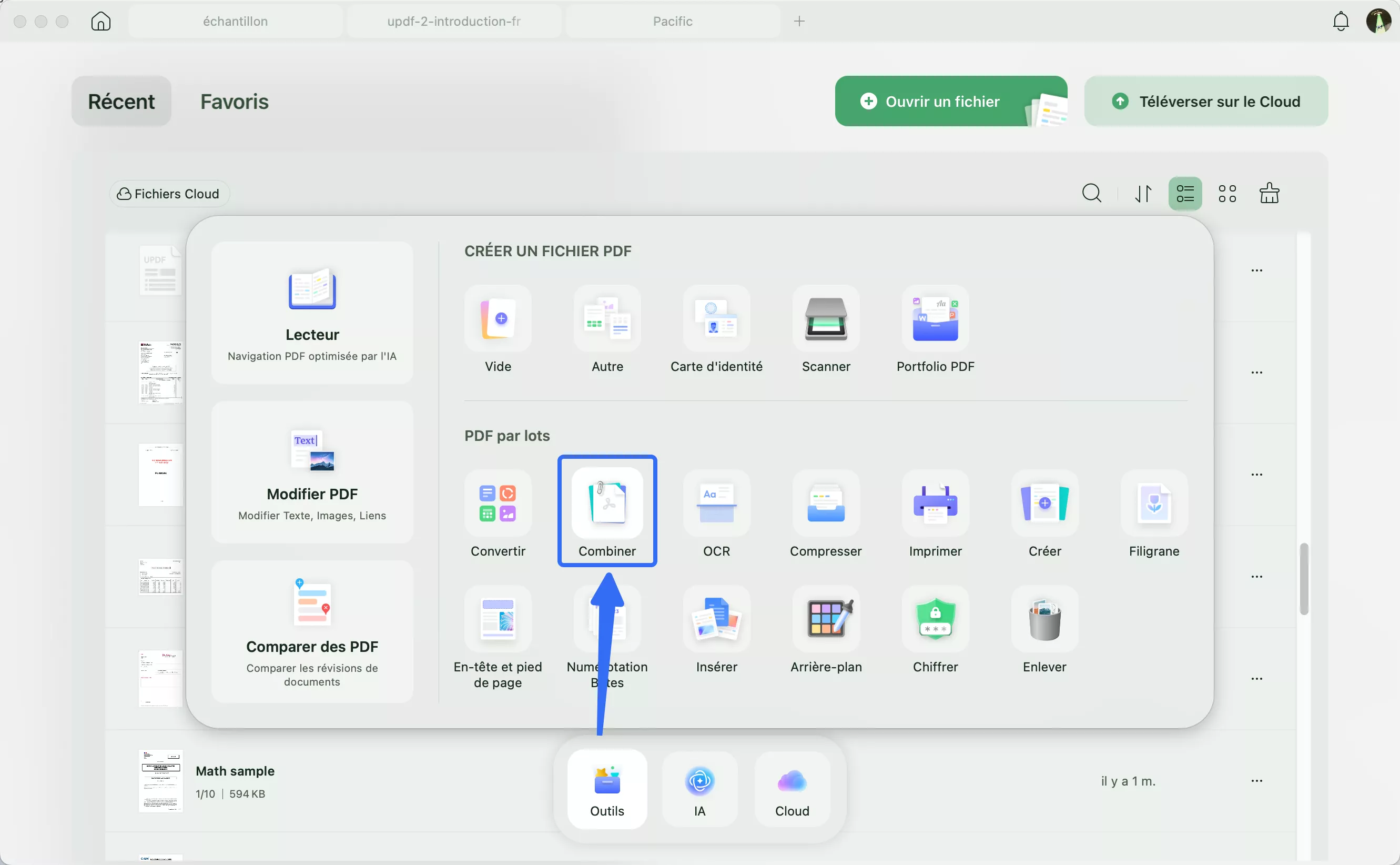
Si ce n'est pas déjà fait, téléchargez UPDF via le lien ci-dessus. Ensuite, lancez l'application et cliquez sur Outils > « Traitement par lots » > « Fusionner » sur le côté gauche de votre écran.
Windows • macOS • iOS • Android 100% sécurisé
Étape 2 : Fusionner vos fichiers PDF
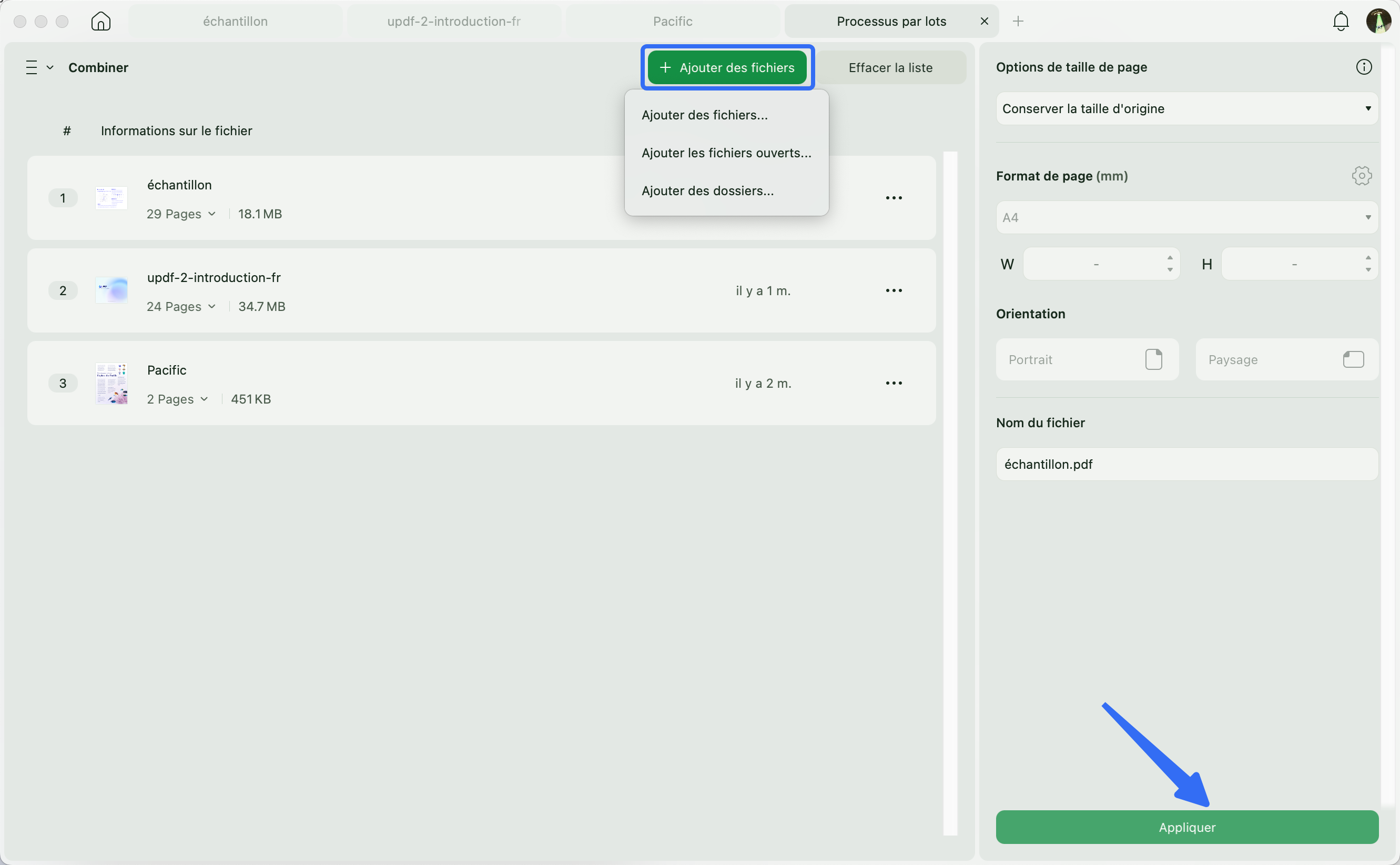
Vous verrez « Ajouter des fichiers » en haut de votre écran. Cliquez dessus et sélectionnez les fichiers PDF que vous souhaitez fusionner en un seul document. Cliquez ensuite sur « Appliquer » pour terminer l'opération.
Étape 3 : Vérifier votre nouveau fichier PDF
Une fois le processus de fusion terminé, une nouvelle fenêtre s'ouvrira pour afficher votre document fusionné. Ouvrez le document dans UPDF pour consulter votre nouveau fichier PDF combiné.
Étape bonus : Créer plusieurs PDF à partir d'autres formats de fichiers
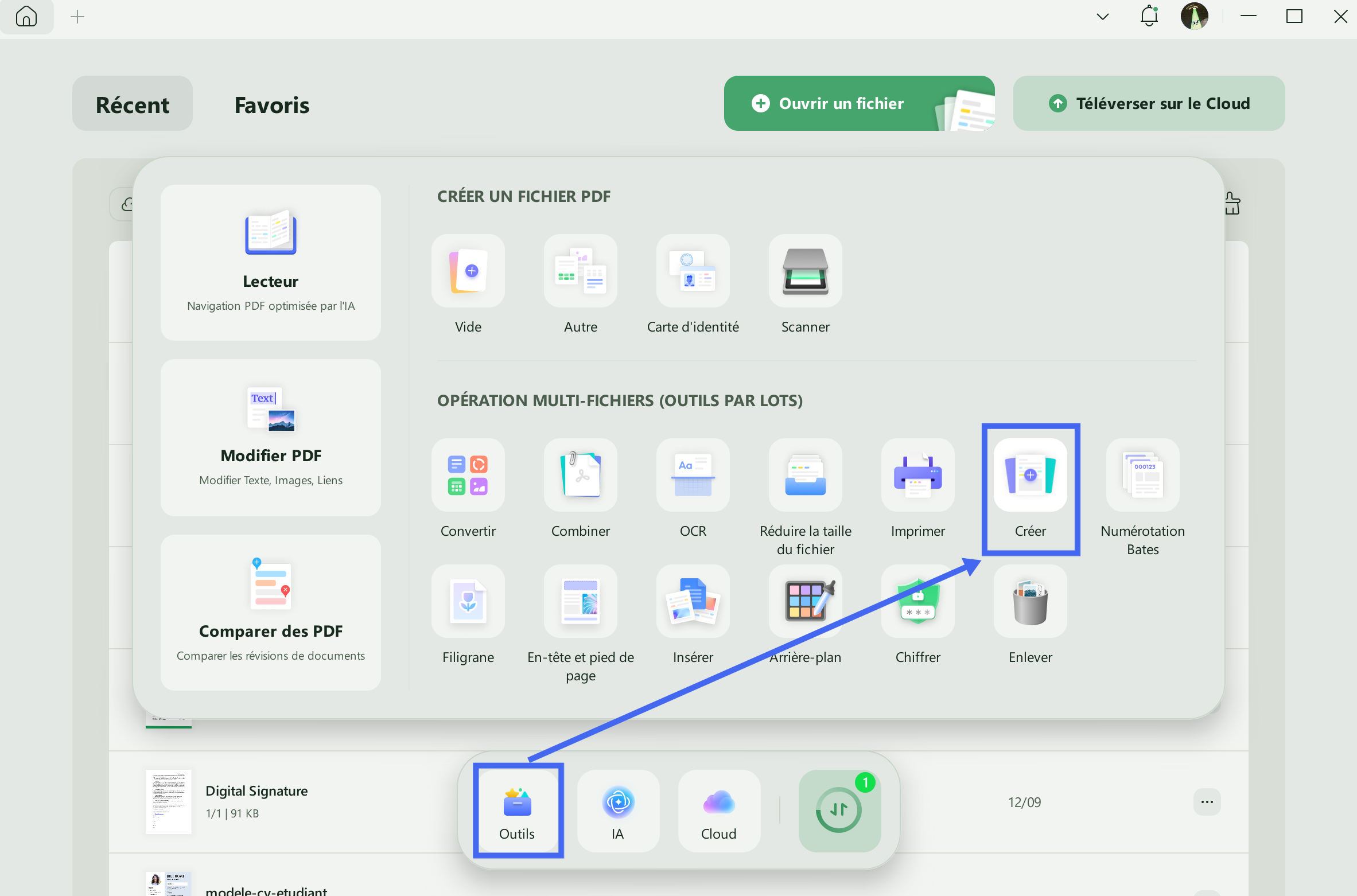
Retournez dans « Outils » > « Traitement par lots » sur l'écran d'accueil de UPDF, puis cliquez cette fois sur « Créer un PDF ». Vous accéderez ainsi à l'écran de l'étape 2, mais vous aurez le choix entre fusionner vos fichiers ou créer des PDF individuels. Ajoutez vos fichiers et sélectionnez l'option souhaitée.
UPDF est une excellente alternative à Adobe Acrobat grâce à son interface intuitive, ses performances rapides et son utilisation fluide pour travailler avec des documents PDF. Mais ce n’est pas tout, les fonctionnalités de traitement par lots de PDF de UPDF ne sont qu’une de ses nombreuses fonctionnalités clés, parmi lesquelles :
- Technologie OCR avancée : Si une conversion échoue parce que le PDF contient beaucoup d'images ou a été mal numérisé, l'OCR de UPDF peut reconnaître le texte dans plus de 38 langues avec une précision de 99 %, transformant ainsi les fichiers « inconvertibles » en documents Word ou Excel modifiables.
- Intégrité de la mise en page : UPDF utilise un algorithme intelligent de reconstruction de la mise en page. Au lieu de se contenter de « transférer » le texte, il identifie les tableaux, les en-têtes et les images afin de garantir que votre fichier Word ou Excel soit identique au PDF d'origine.
- Modification de PDF : Modifiez le texte, les images et les liens dans des documents existants ou nouveaux.
- Outils d'annotation : Ajoutez des surlignages, des notes et bien plus encore à vos PDF.
- Interface conviviale : Conçue avec une interface intuitive pour une expérience utilisateur optimale.
- Assistant IA : Résumez instantanément des fichiers PDF, discutez avec l'IA et créez des cartes mentales pour assimiler rapidement les informations.
- Multiplateforme : Disponible sur Windows, Mac, Android et iOS.
- Synchronisation dans le cloud : Sauvegardez vos documents dans le cloud et accédez-y partout, depuis n'importe quel appareil.
Ce ne sont là que quelques-unes des nombreuses fonctionnalités offertes par UPDF. Si vous souhaitez en savoir plus sur UPDF et le comparer à Adobe Acrobat, consultez cette analyse détaillée. Vous pouvez également regarder la vidéo ci-dessous pour découvrir pourquoi UPDF est le meilleur éditeur de PDF du marché.
Windows • macOS • iOS • Android 100% sécurisé
Toutefois, si vous préférez continuer à utiliser Adobe Acrobat et que vous souhaitez résoudre l'erreur « Acrobat ne prend pas en charge la conversion », vous trouverez la solution dans les sections suivantes.
Solution n° 2 : Convertir vos fichiers PDF en fichiers Word
En convertissant vos fichiers PDF en format Word et en les fusionnant, vous éviterez les complications liées aux fichiers PDF problématiques.
Étape 1 : Convertir rapidement vos fichiers PDF
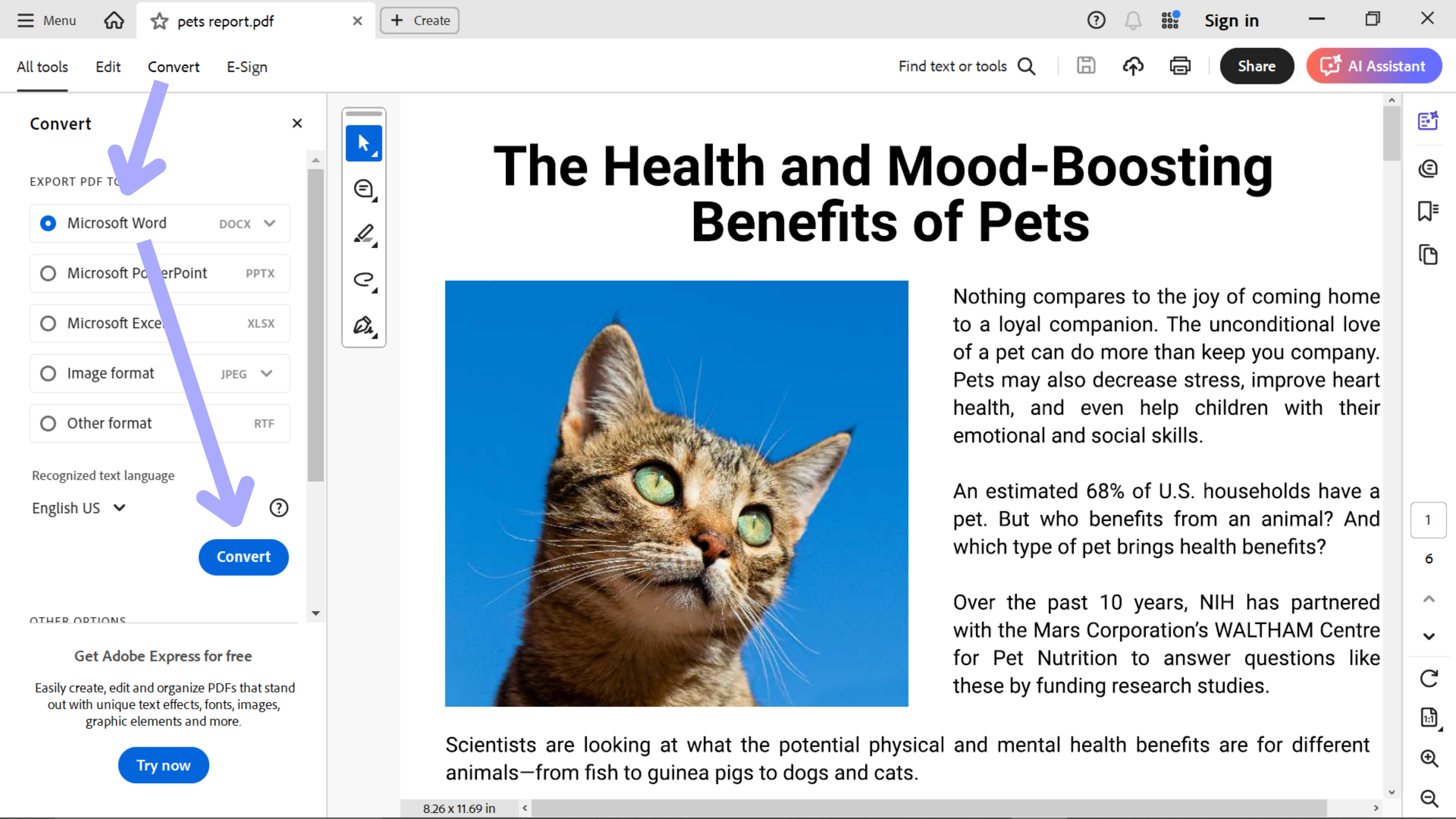
Ouvrez votre premier fichier PDF dans Adobe Acrobat. Cliquez sur « Convertir », assurez-vous que « Microsoft Word » est sélectionné, puis cliquez sur « Convertir ».
Étape 2 : Fusionner en un seul document
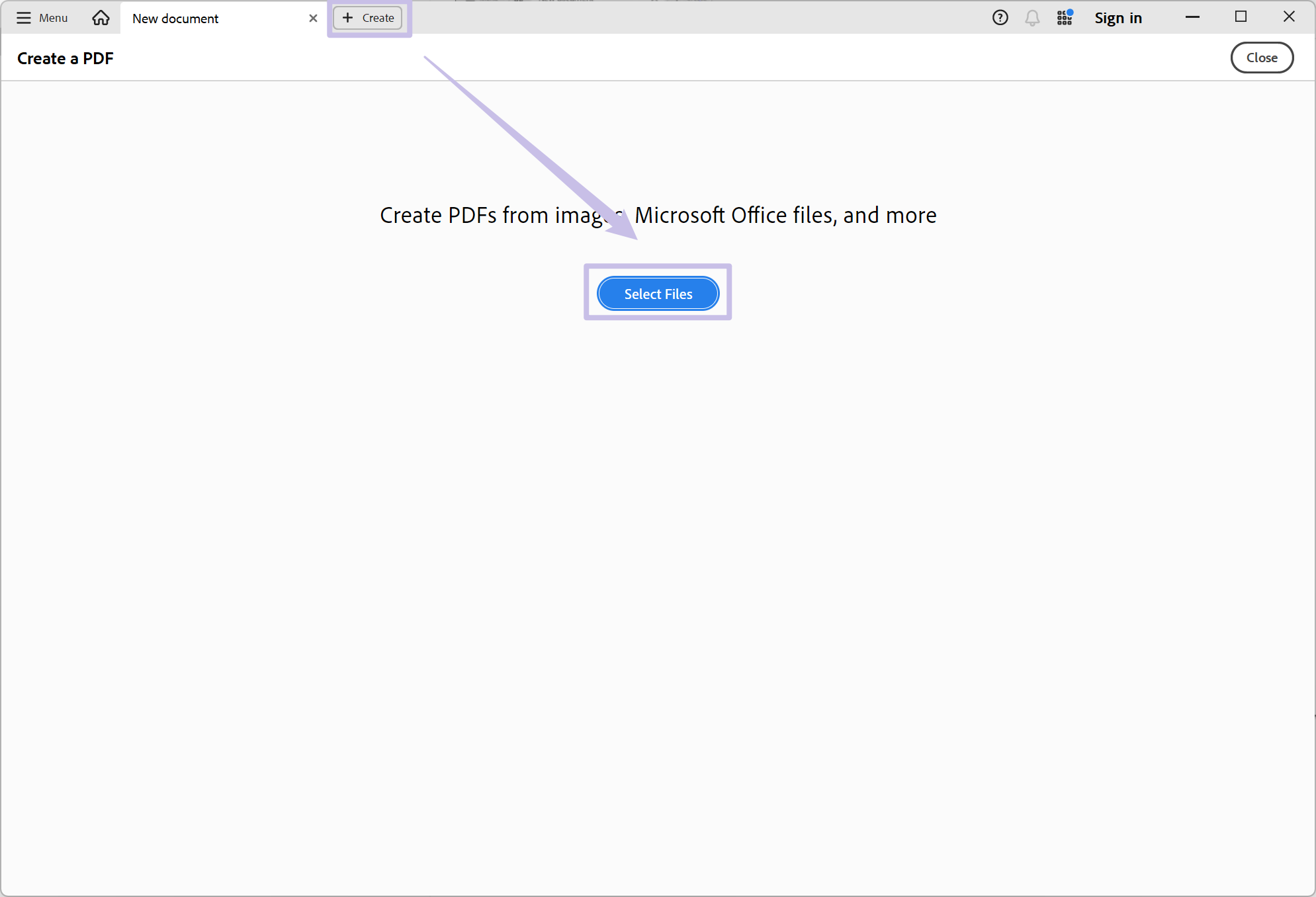
Cliquez sur « + Créer » en haut de votre écran. Cliquez sur « Sélectionner les fichiers ». Choisissez les fichiers que vous souhaitez fusionner.
Étape 3 : Finalisation de la fusion
Sur l'écran suivant, vous verrez les fichiers que vous avez sélectionnés. Vous pouvez les réorganiser comme bon vous semble. Lorsque tout vous convient, cliquez sur « Fusionner » pour les regrouper en un seul document.
Solution 3 : Imprimer au format PDF
Cette méthode permettra de créer une nouvelle version PDF de votre document, ce qui vous permettra de contourner l'erreur « Acrobat ne prend pas en charge la conversion ».
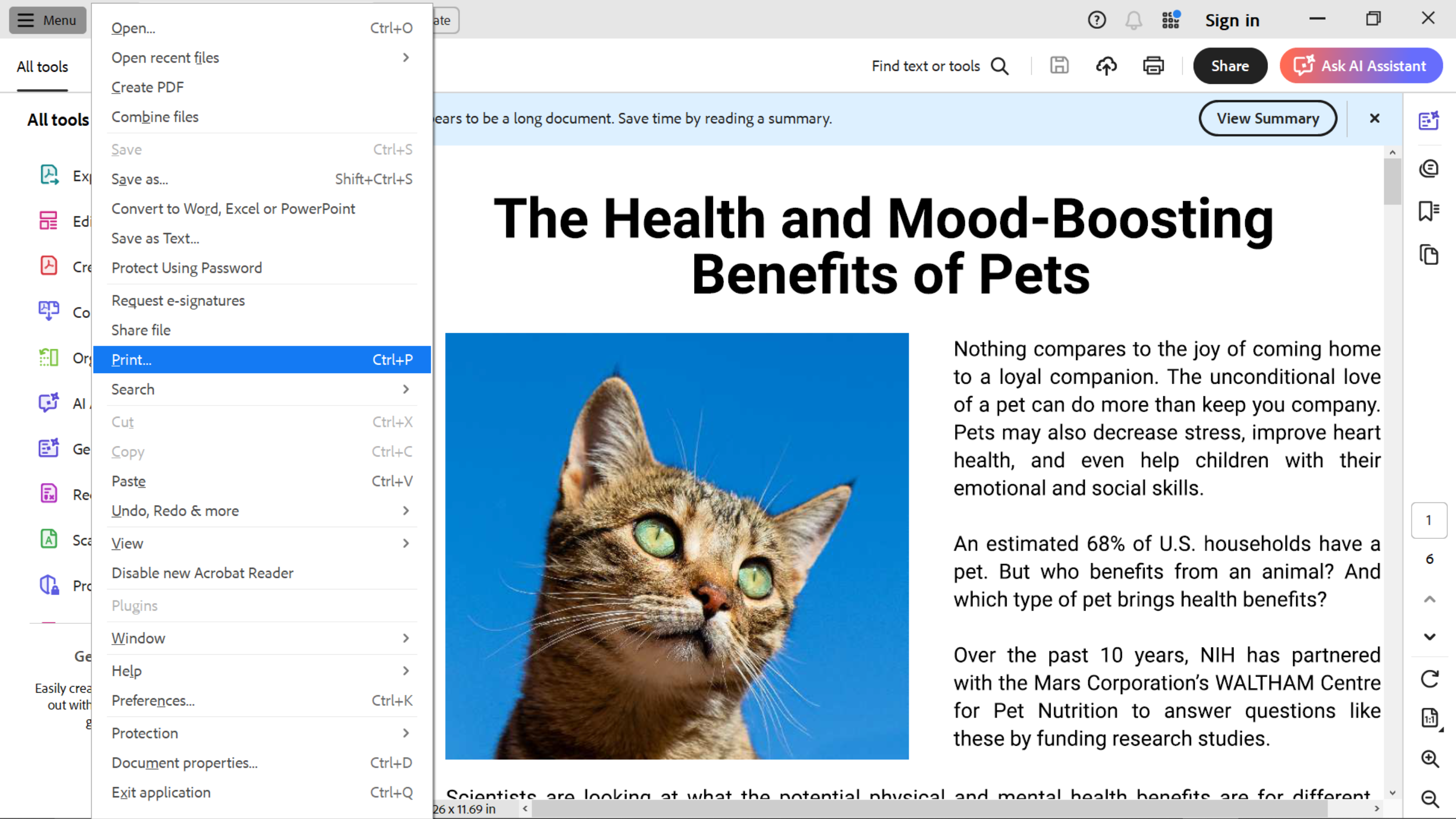
Étape 1 : Menu > Imprimer
Une fois le PDF ouvert, cliquez sur « Menu » en haut à gauche. Recherchez et sélectionnez ensuite « Imprimer » parmi les options ; vous pouvez également utiliser le raccourci clavier « Ctrl+P ».
Étape 2 : modifier les paramètres de l'imprimante
À côté de « Imprimante », sélectionnez « Adobe PDF » puis cliquez sur « Imprimer » pour enregistrer votre document à l'emplacement de votre choix. Essayez de regrouper les fichiers PDF nouvellement créés en un seul document.
Solution 4 : Réinstaller Adobe Acrobat
Si vous avez essayé les solutions ci-dessus et que l'erreur « Acrobat ne prend pas en charge la conversion » persiste, nous vous recommandons de réinstaller Adobe Acrobat. Cette solution simple peut résoudre tout problème lié à des fichiers endommagés ou à des paramètres mal configurés qui pourraient être à l'origine de vos difficultés.
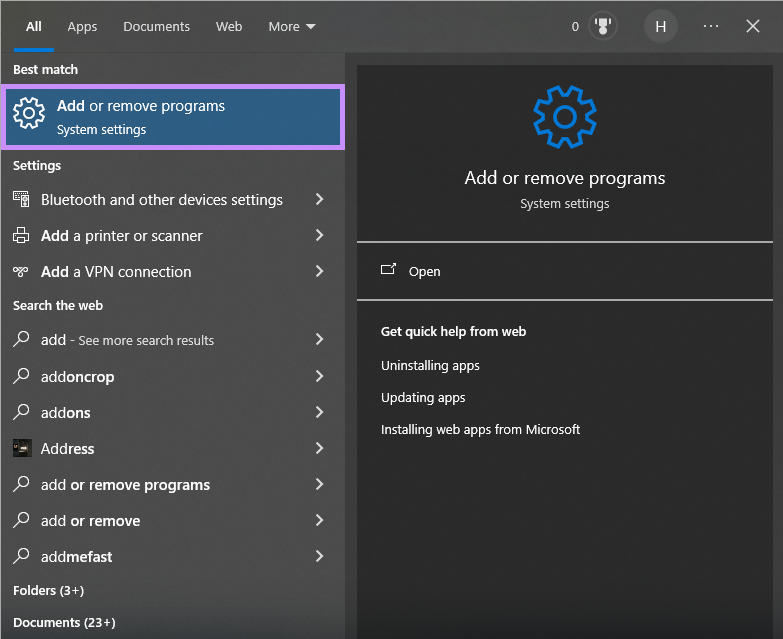
Étape 1 : Rechercher les programmes
Accédez à la barre de recherche en bas de votre écran et saisissez « Programmes ». Sélectionnez ensuite « Ajouter ou supprimer des programmes ».
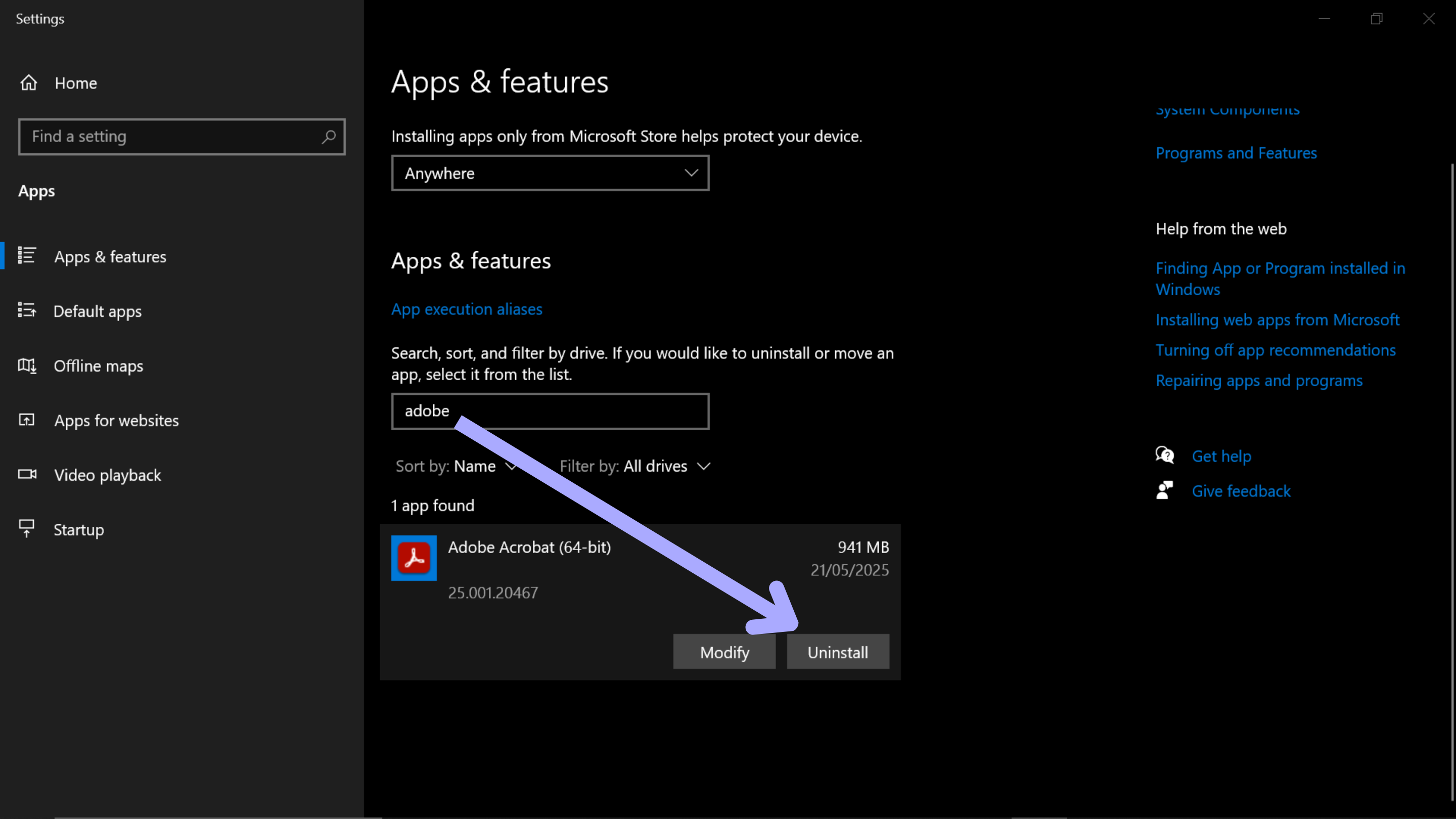
Étape 2 : Désinstaller Adobe Acrobat
Utilisez la barre de recherche pour parcourir la liste des applications et trouver rapidement Acrobat. Une fois que vous l'avez trouvé, cliquez sur « Désinstaller » et suivez les instructions à l'écran pour le supprimer de votre ordinateur.
Étape 3 : Redémarrer et télécharger à nouveau
Une fois la désinstallation terminée, redémarrez votre ordinateur et téléchargez la dernière version du logiciel Acrobat.
Solution n° 5 : Rechercher et supprimer les fichiers endommagés
L'erreur « Acrobat ne prend pas en charge la conversion » peut être due à la présence d'un ou plusieurs documents PDF endommagés dans le lot que vous essayez de fusionner. La suppression de ces fichiers endommagés permet généralement de résoudre le problème.
Étape 1 : Identifier les fichiers corrompus
Ouvrez un par un chaque fichier PDF que vous essayez de fusionner avec Adobe Acrobat. Si un ou plusieurs d'entre eux sont corrompus, Acrobat ne parviendra pas à ouvrir le document ou affichera un message d'erreur. Notez tous ceux qui ne s'ouvrent pas.
Étape 2 : Supprimer les fichiers endommagés
Vous devez maintenant supprimer ou remplacer les fichiers dont vous savez qu'ils sont endommagés. Une fois cette opération effectuée, essayez de fusionner les fichiers PDF restants ; la fusion devrait s'effectuer sans problème.
Solution 6 : Installer Microsoft Office dans son intégralité
Dans certains cas, les erreurs de fusion peuvent être liées à une installation incomplète d'Office, en particulier si vous essayez de combiner ces formats de fichiers. Pour que le processus se déroule sans encombre, vérifiez que vous disposez d'une installation complète de Microsoft Office.
Étape 1 : Vérifier votre installation
Vérifiez que vos applications Office fonctionnent en ouvrant une. Si vous constatez des problèmes, désinstallez Office.
Étape 2 : Installer Microsoft Office
Téléchargez la suite Office complète. Lancez le programme d'installation et suivez les instructions pour terminer l'installation. Avant toute chose, redémarrez votre ordinateur pour finaliser la configuration, puis essayez à nouveau de fusionner vos documents.
Solution n° 7 : Enregistrer en tant que portfolio PDF
Bien que cela ne revienne pas à fusionner les documents en un seul, l'enregistrement de vos PDF sous forme de portfolio PDF constitue une alternative lorsque les solutions ci-dessus ne fonctionnent pas. Cela vous permettra de regrouper plusieurs documents sans les convertir en un seul fichier PDF.
Étape 1 : Créer un portfolio PDF
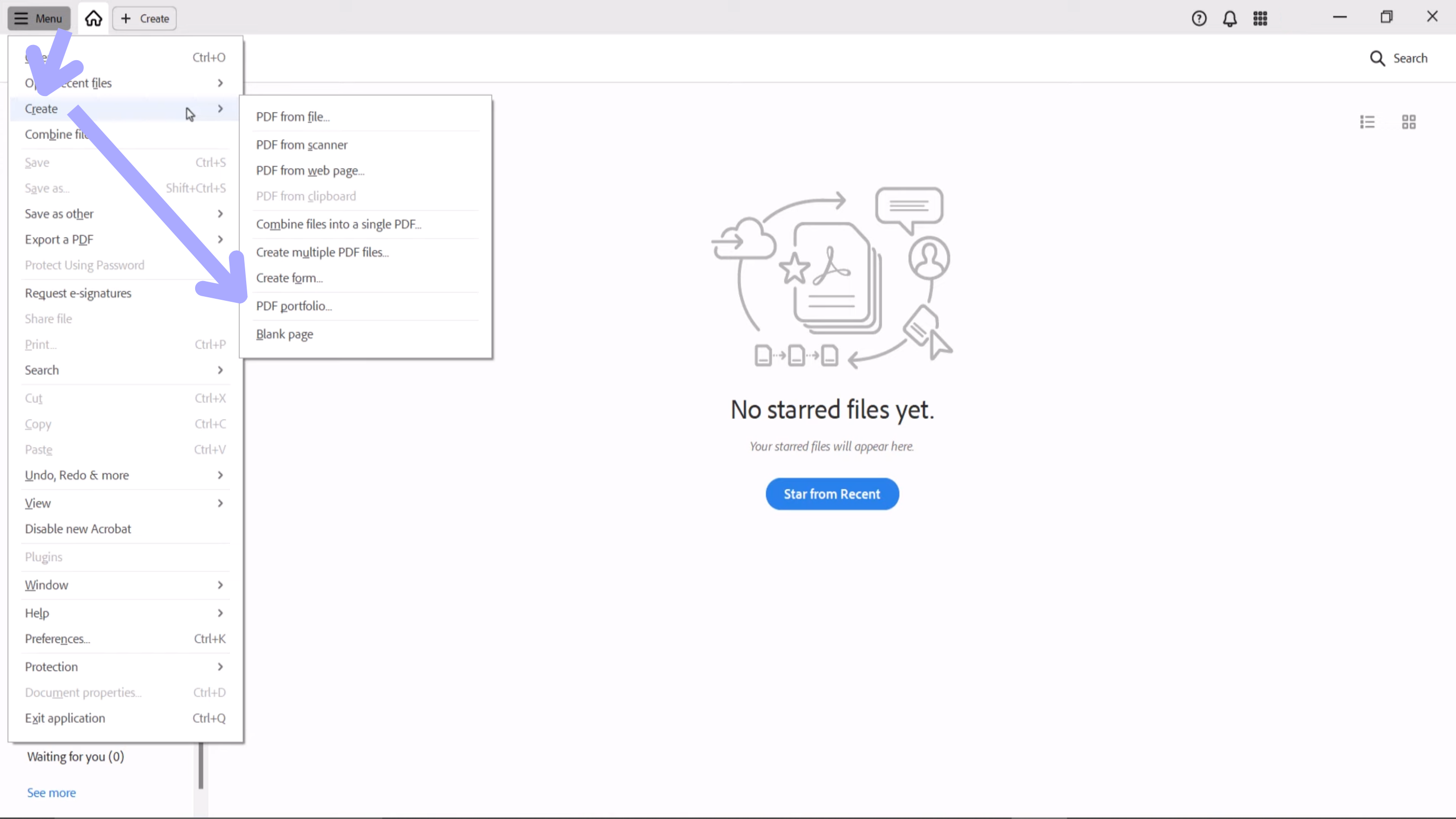
Dans Acrobat, cliquez sur « Menu », puis sur « Créer » et enfin sur « Portfolio PDF » pour ouvrir une nouvelle fenêtre.
Étape 2 : Ajouter des fichiers à votre portfolio
Pour cette étape, ajoutez les fichiers que vous souhaitez regrouper dans le portfolio PDF en cliquant sur « Ajouter des fichiers » en haut de la fenêtre.
Étape 3 : Finaliser votre portfolio
Une fois que vous avez choisi les fichiers à ajouter, cliquez sur « Créer » en bas à droite de la fenêtre pour finaliser votre portfolio PDF et l'enregistrer à l'emplacement de votre choix.
Astuce
Vous pouvez également utiliser UPDF pour créer un portfolio. Si cela vous intéresse, vous pouvez lire cet article : Qu'est-ce qu'un portfolio PDF et comment en créer un en toute simplicité
Conclusion
En résumé, lorsque vous devez fusionner plusieurs documents en un seul et que vous rencontrez l'erreur « Acrobat ne prend pas en charge la conversion », cela peut considérablement entraver votre flux de travail. Que ce problème soit dû à des complications avec Acrobat, Office ou à des fichiers endommagés, plusieurs solutions sont disponibles, comme indiqué ci-dessus.
Cependant, si vous souhaitez une solution permanente sans risque d'erreurs futures, nous vous recommandons UPDF comme solution tout-en-un. UPDF vous permet de travailler sans stress lors de la fusion de documents PDF et ne présente aucune des erreurs qui affectent les utilisateurs d'Acrobat. UPDF est rapide et fiable, propose un prix abordable et donne accès à de nombreuses fonctionnalités exceptionnelles.
Cessez de vous battre contre les erreurs et commencez à travailler plus intelligemment. Téléchargez UPDF gratuitement dès aujourd'hui !
Windows • macOS • iOS • Android 100% sécurisé








 Freddy Leroy
Communité d'Acrobat