UPDF
UPDF
 UPDF pour Windows
 UPDF pour Mac
 UPDF pour iPhone/iPad
 updf android
 Nomostar
 UPDF AI en ligne
 UPDF Sign
 IvyCraft
 Modifier le PDF
 Annoter le PDF
 Créer un PDF
 Formulaire PDF
 Modifier les liens
 Convertir le PDF
 OCR
OCR PDF en Word
 PDF en Image
 PDF en Excel
 Organiser les pages PDF
 Fusionner les PDF
 Diviser le PDF
 Rogner le PDF
 Pivoter le PDF
 Protéger le PDF
 Signer le PDF
 Rédiger le PDF
 Biffer le PDF
 Supprimer la sécurité
 Lire le PDF
 UPDF Cloud
 Compresser le PDF
 Imprimer le PDF
 Traiter par lots
 À propos de UPDF AI
 Solutions de UPDF AI
 Mode d'emploi d'IA
 FAQ sur UPDF AI
 Résumer le PDF
 Traduire le PDF
 Analyser le PDF
 Discuter avec IA
 Analyser l'image
 PDF vers carte mentale
 Expliquer le PDF
 Outils IA PDF
 Outils IA Image
 Outils de Chat IA
 Outils de Rédaction IA
 Outils d’Étude IA
 Outils Professionnels IA
 Autres Outils IA
 Génération de signets IA
 Résumé de signets IA
 Génération de filigranes IA
 Génération d’arrière-plans IA
 Génération d’autocollants IA
 Génération de tampons IA
 Suite de rédaction IA
 UPDF Copilot
 Gestion des pages IA
 Recherche sémantique IA
 PDF en Word
 PDF en Excel
 PDF en PowerPoint
 UPDF pour les entreprises
 UPDF Sign pour les entreprises
 UPDF AI pour les entreprises
 Plans pour les entreprises
 Mode d'emploi pour les entreprises
 Webinar d'Entreprise
 Informatique
 Éducatives
 Construction
 Services Financiers
 Santé
Santé Assurance
 Juridique
 Fabrication
 Gouvernement
 Chercheurs et doctorants
 Solopreneurs
 Avocats et cabinets
 Professionnels de l’immobilier
 Solution pour l'éducation
 Témoignages de clients
 Mode d'emploi
 Astuces UPDF
 FAQ
FAQ Avis sur UPDF
 Centre de téléchargement
 Blog
Blog Actualités
 Spécifications techniques
 Mises à jour
 UPDF vs. Adobe Acrobat
 UPDF vs. Foxit
 UPDF vs. PDF Expert

Si vous avez des documents numérisés qui semblent sombres ou présentent des zones grises inégales, la meilleure solution consiste à augmenter la luminosité du PDF. Cependant, la plupart des lecteurs de PDF ne disposent pas de curseurs intégrés pour régler la luminosité ou le contraste.
Mais ne vous inquiétez pas. Dans ce guide, je vais vous présenter 3 méthodes efficaces pour régler la luminosité d'un PDF sous Windows, Mac et en ligne. Et si vous recherchez un outil tout-en-un pour éclaircir les pages et améliorer la lisibilité du texte, UPDF est la meilleure option. Téléchargez-le et essayez-le dès maintenant pour rendre vos PDF nets et professionnels.
Windows • macOS • iOS • Android 100% sécurisé
Partie 1. Pourquoi dois-je augmenter la luminosité d'un PDF ?
Vous pouvez avoir besoin d'augmenter la luminosité d'un PDF lorsque le contraste entre le contenu et l'arrière-plan du document est faible. Cela se produit lorsque votre document est un PDF numérisé ou qu'il présente un arrière-plan beaucoup plus sombre.
Par exemple, vous avez peut-être numérisé un vieux livre à l'aide d'une application de numérisation mobile dans des conditions de faible luminosité. Cela donne une image numérisée avec un arrière-plan gris et des zones de lumière inégales. Il est donc difficile de distinguer le texte et les images de l'arrière-plan de la page.
À mesure que le contraste diminue, la lecture devient fatigante. Vous risquez de mal lire certains mots, voire de passer à côté d'informations importantes. C'est pourquoi augmenter la luminosité du PDF est le moyen le plus efficace de réduire la fatigue oculaire et d'améliorer la lisibilité.
Partie 2. Comment régler la luminosité d'un PDF avec UPDF ?
Si vous souhaitez éclaircir vos fichiers PDF pour améliorer leur lisibilité, UPDF vous offre tout ce dont vous avez besoin en un seul endroit. Il vous permet d'éclaircir l'ensemble du document, de, reconnaître le texte avec l'OCR, d'ajuster les arrière-plans et de personnaliser les polices pour une meilleure lisibilité. En outre, il s'agit d'une solution complète pour convertir, organiser et modifier des documents PDF afin qu'ils soient prêts à être partagés à tout moment. De plus, vous pouvez l'utiliser pour éclaircir vos documents aussi bien sur Windows que sur Mac.
Étapes pour régler la luminosité d'un fichier PDF avec UPDF
Téléchargez et installez UPDF sur votre ordinateur. Lancez le programme et cliquez sur « Ouvrir un fichier » en haut de la fenêtre. Importez ensuite le fichier PDF que vous souhaitez modifier.
Windows • macOS • iOS • Android 100% sécurisé

UPDF propose 3 façons de modifier la luminosité d'un PDF et d'améliorer la lisibilité du texte :
1. Régler la luminosité de l'ensemble du fichier PDF :
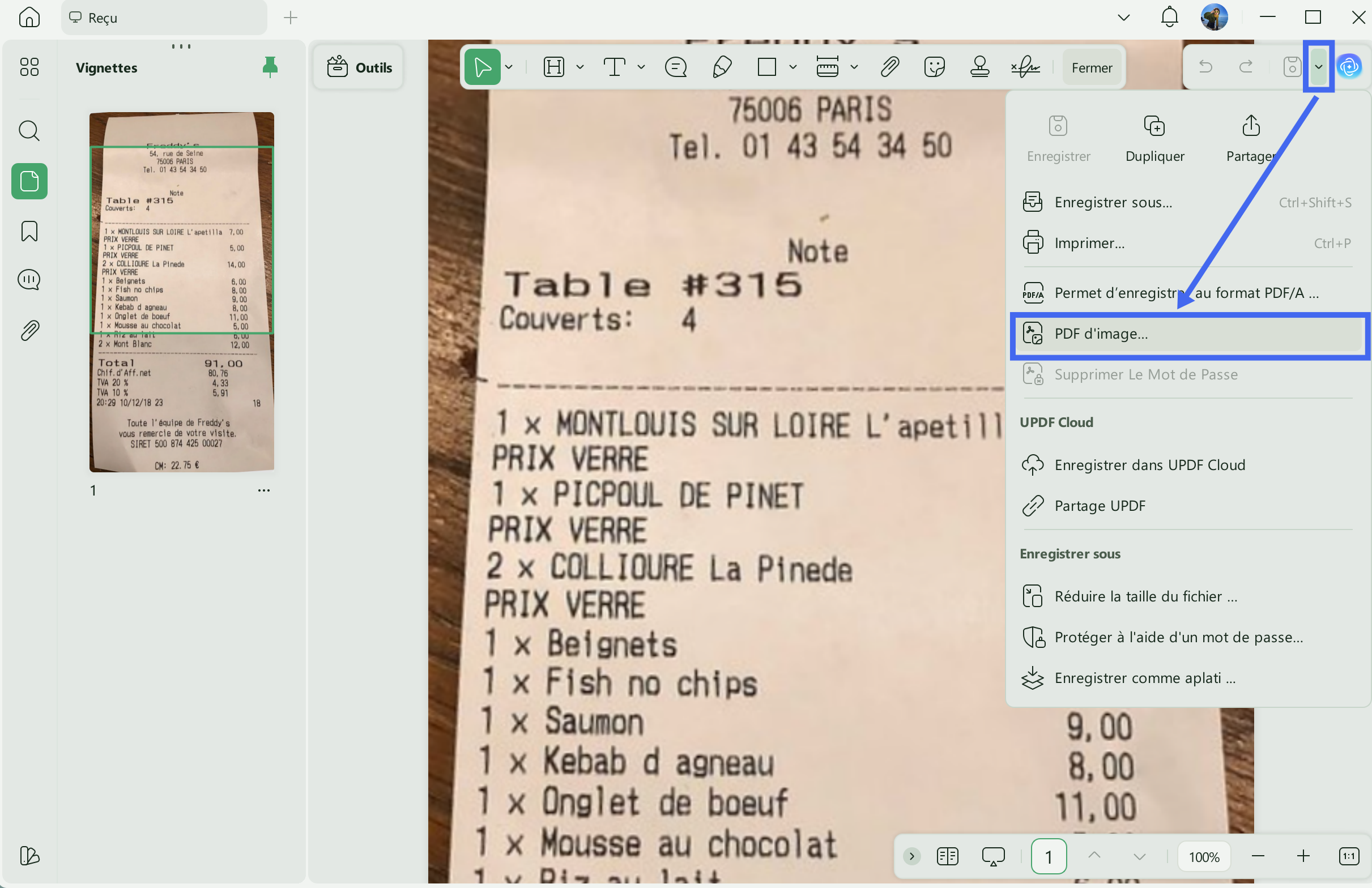
Étape 1. Une fois votre fichier PDF ouvert, cliquez sur la flèche vers le bas située en haut à droite. Sélectionnez ensuite « Image PDF » dans la liste.
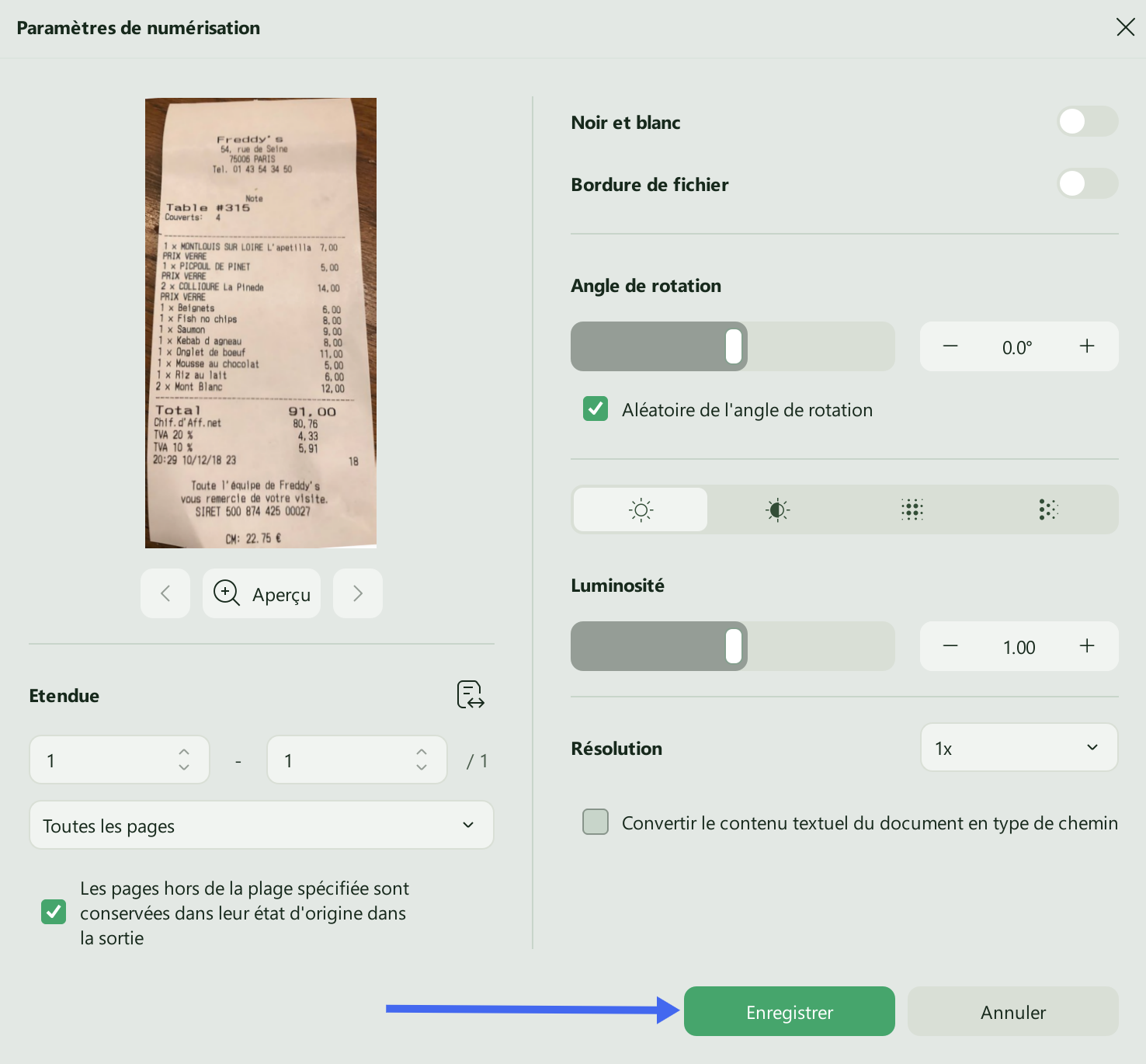
Étape 2. Dans la nouvelle fenêtre, sélectionnez l'outil « Luminosité » situé à droite. Faites glisser le curseur pour régler la luminosité du PDF selon vos besoins. Cliquez ensuite sur « Enregistrer » pour sauvegarder le fichier.
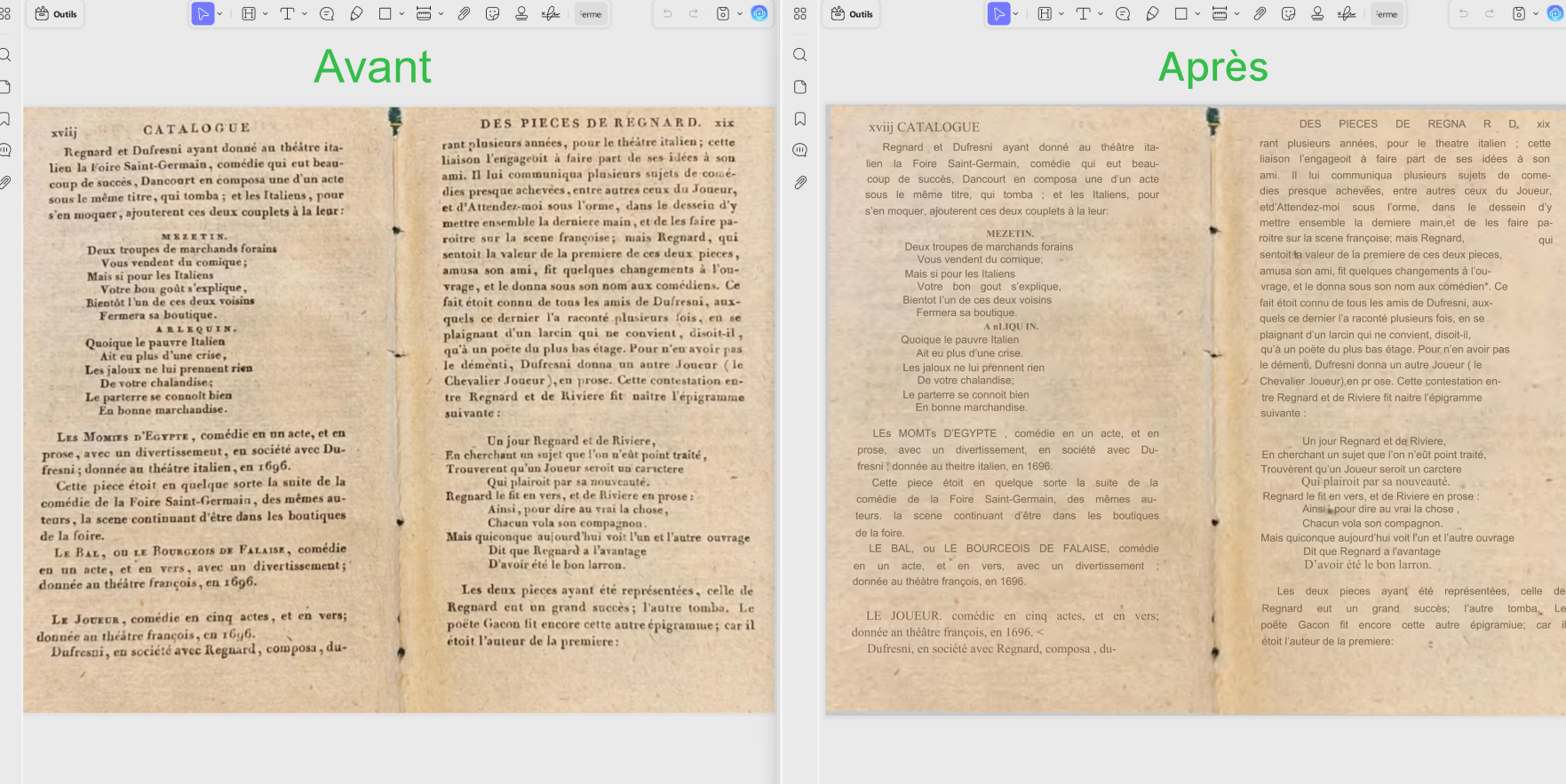
Voici une comparaison rapide du fichier PDF avant et après le réglage de la luminosité avec UPDF :
Astuce :
2. Améliorer la lisibilité du texte dans un PDF :
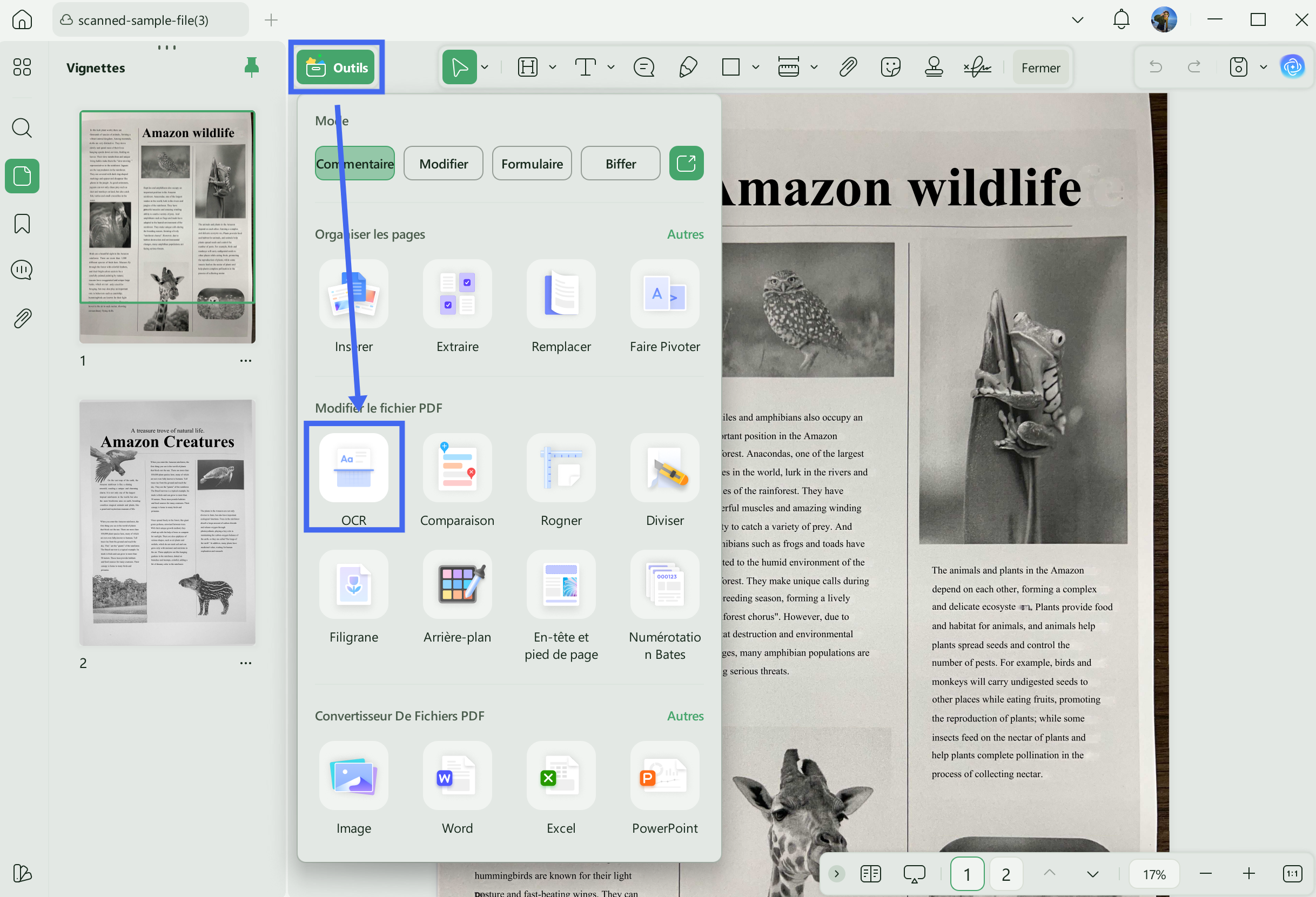
Étape 1. Cliquez sur « Outils » en haut de la page, puis sélectionnez « OCR » dans la section Modifier le PDF.
Windows • macOS • iOS • Android 100% sécurisé
Étape 2. Sélectionnez le mode « Texte et images uniquement » pour obtenir un arrière-plan clair. Choisissez ensuite la langue du document, puis cliquez sur « Convertir » pour enregistrer le fichier.
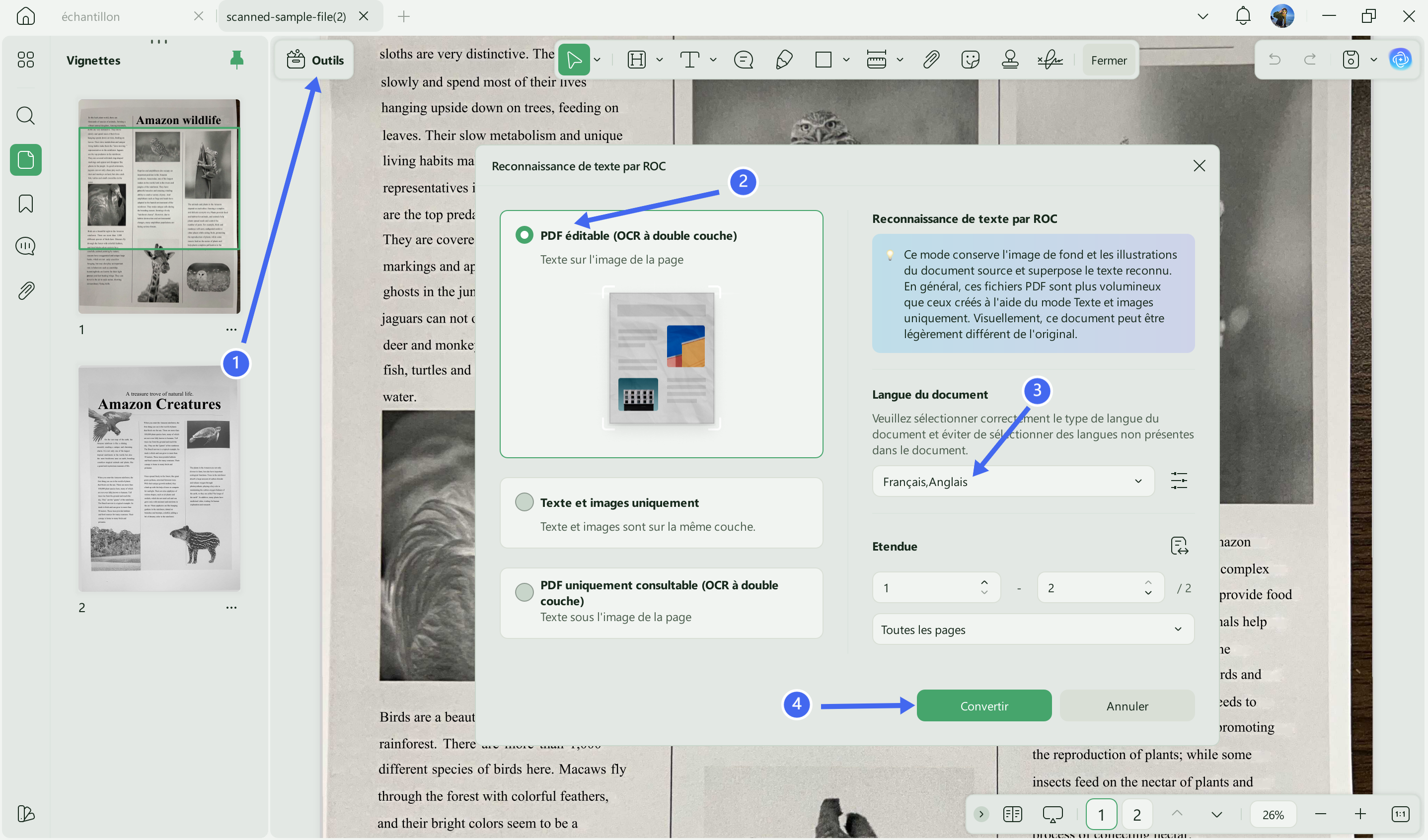
Étape 3. Une fois l'OCR terminée, votre nouveau fichier PDF s'ouvrira automatiquement. À ce stade, cliquez sur « Outils », puis sélectionnez « Modifier ».

Étape 4. Sélectionnez le texte souhaité. Dans la barre d'outils flottante, modifiez la couleur, la police, la taille, l'alignement et d'autres paramètres du texte pour le rendre plus lisible.
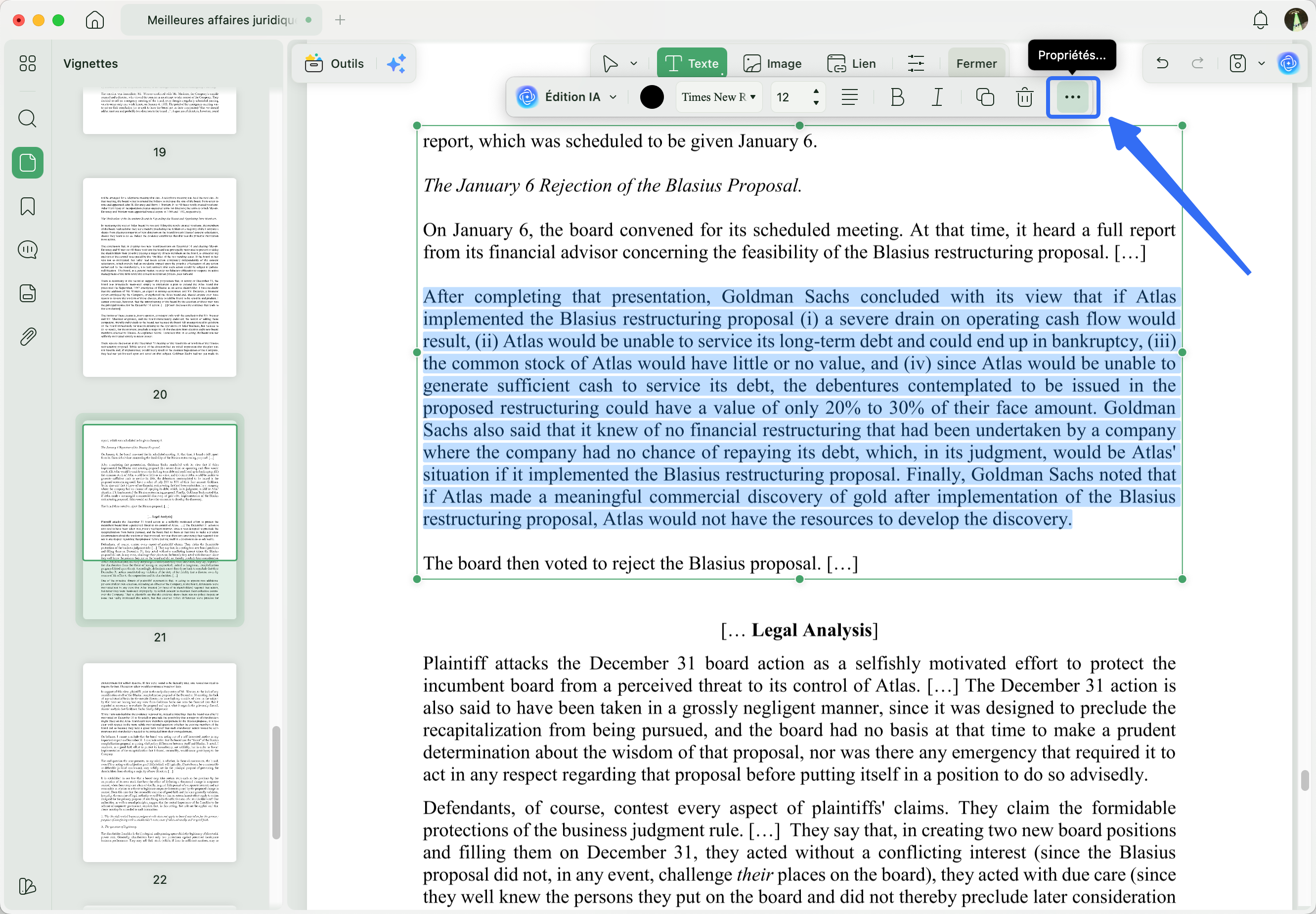
Étape 5. Vous pouvez également cliquer sur l'option « Plus » dans la barre d'outils pour ouvrir un panneau de propriétés à droite. Cela vous donnera accès à davantage d'options pour modifier le style et la mise en page du texte.
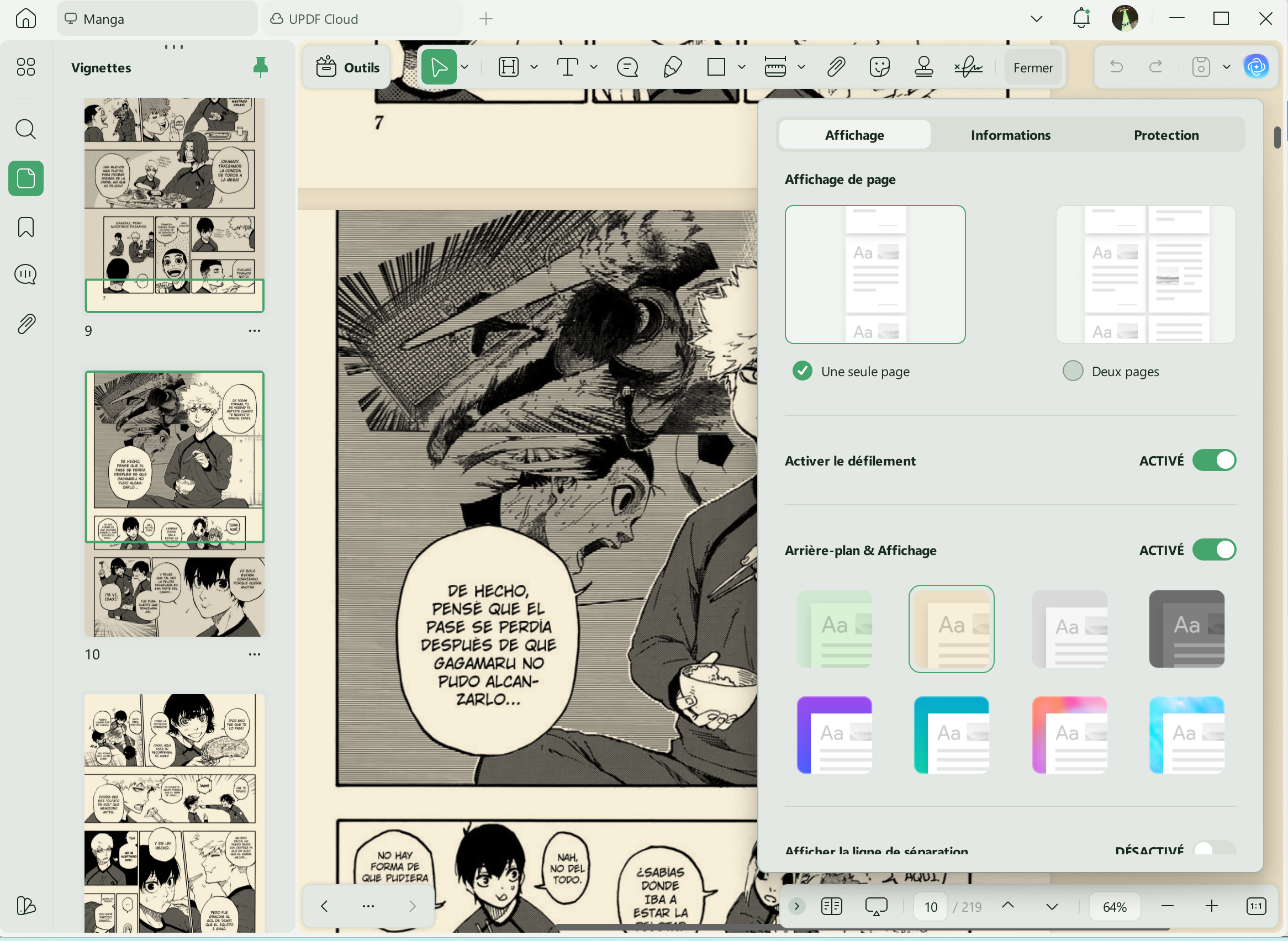
Vous pouvez également améliorer la lisibilité en modifiant l'arrière-plan du PDF et le mode de lecture. Pour modifier l'arrière-plan, ouvrez la fenêtre « Propriétés du document » située en bas de la page et sélectionnez un arrière-plan dans la section « Arrière-plan et affichage ».
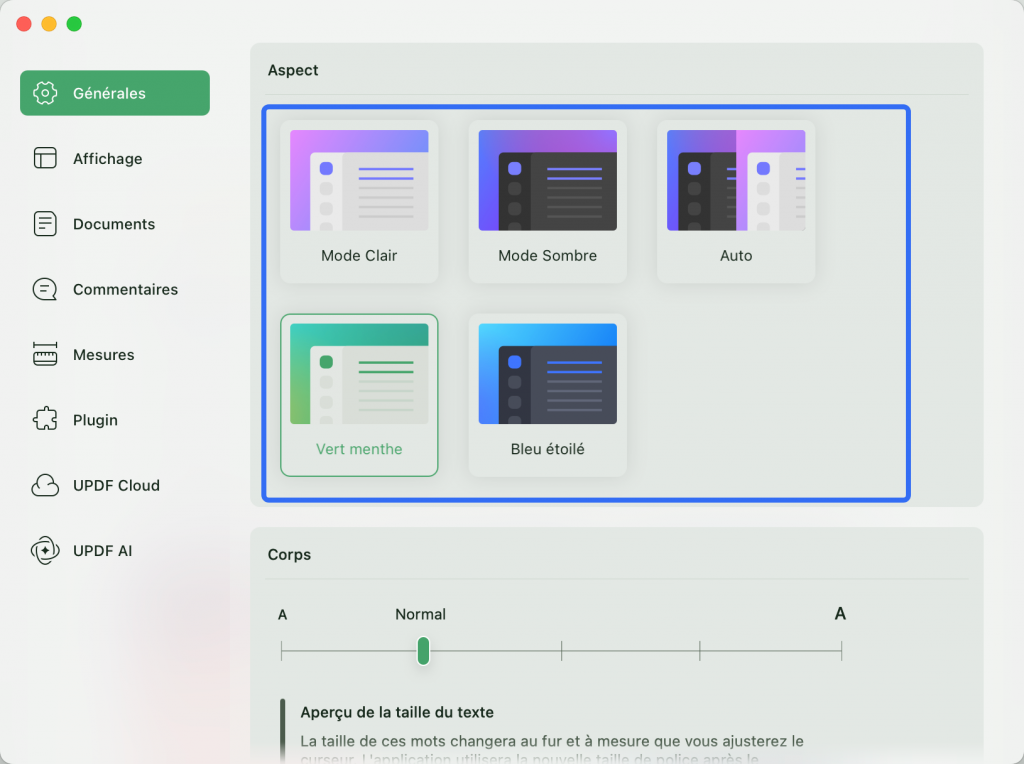
Pour modifier le mode de lecture, ouvrez votre profil, accédez à « Paramètres > Général », puis sélectionnez l'option de votre choix dans la section « Apparence ».
3. Améliorer une image unique dans le PDF :
Si vous souhaitez améliorer une image intégrée dans le PDF, vous pouvez convertir votre PDF en Word tout en effectuant une OCR. Pour ce faire :
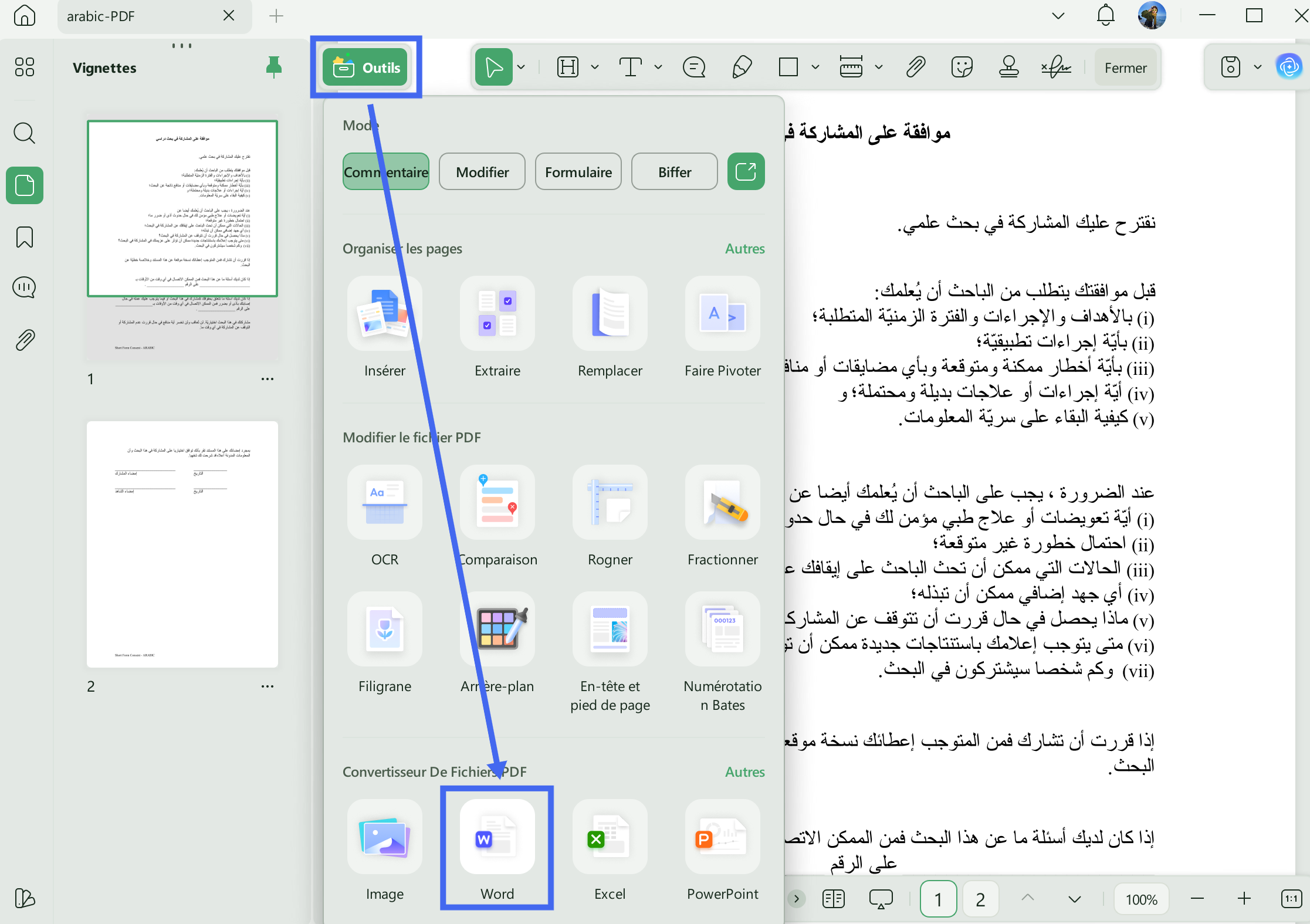
Étape 1. Cliquez sur « Outils » et sélectionnez « Word » dans la section « Convertisseur PDF ».
Windows • macOS • iOS • Android 100% sécurisé
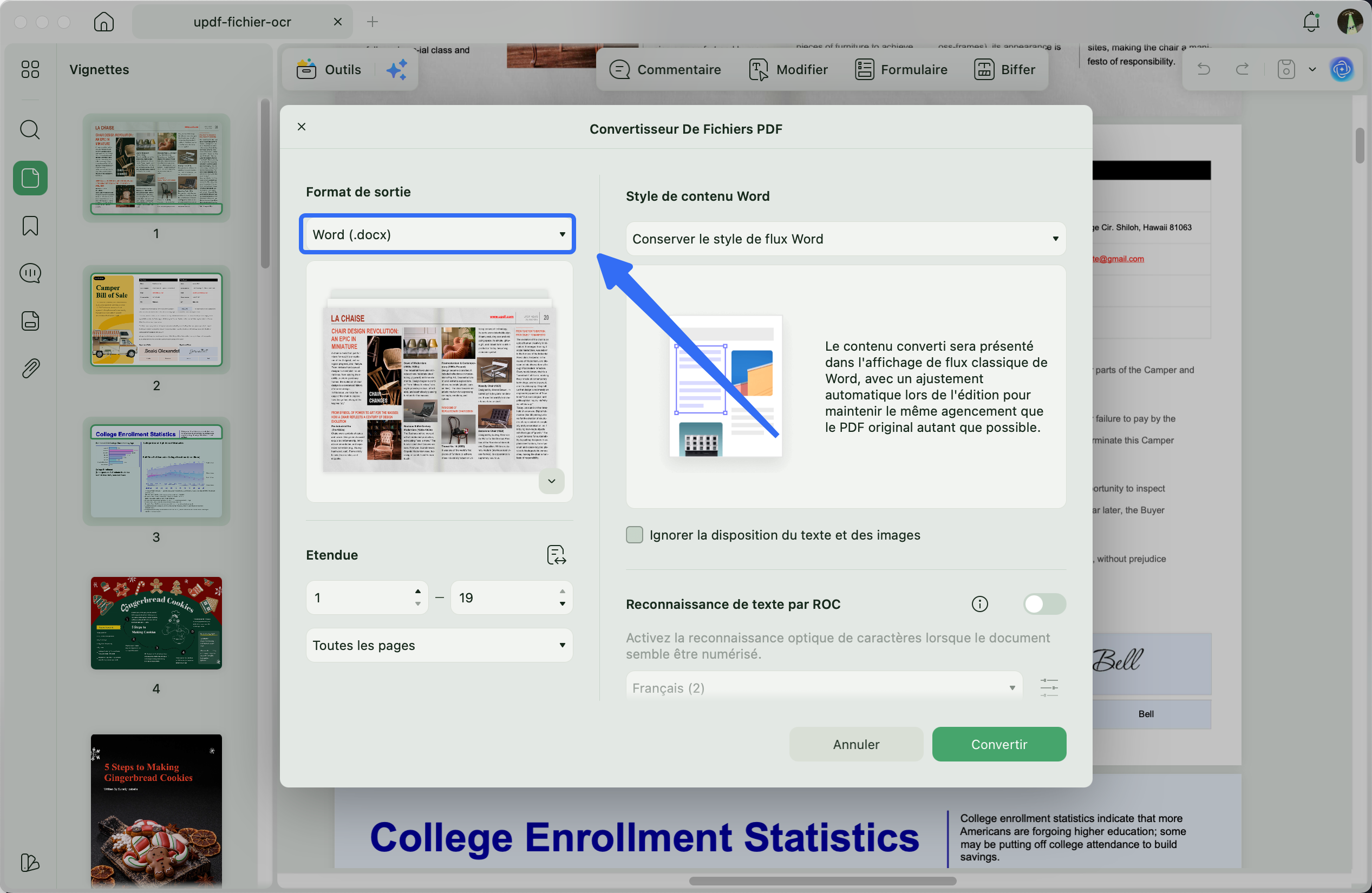
Étape 2. Depuis la nouvelle fenêtre, définissez la plage de pages. Cliquez ensuite sur le menu déroulant Style de contenu Word et choisissez entre « Conserver le style de mise en page de Word » et « Conserver le style de zone de texte de Word ».
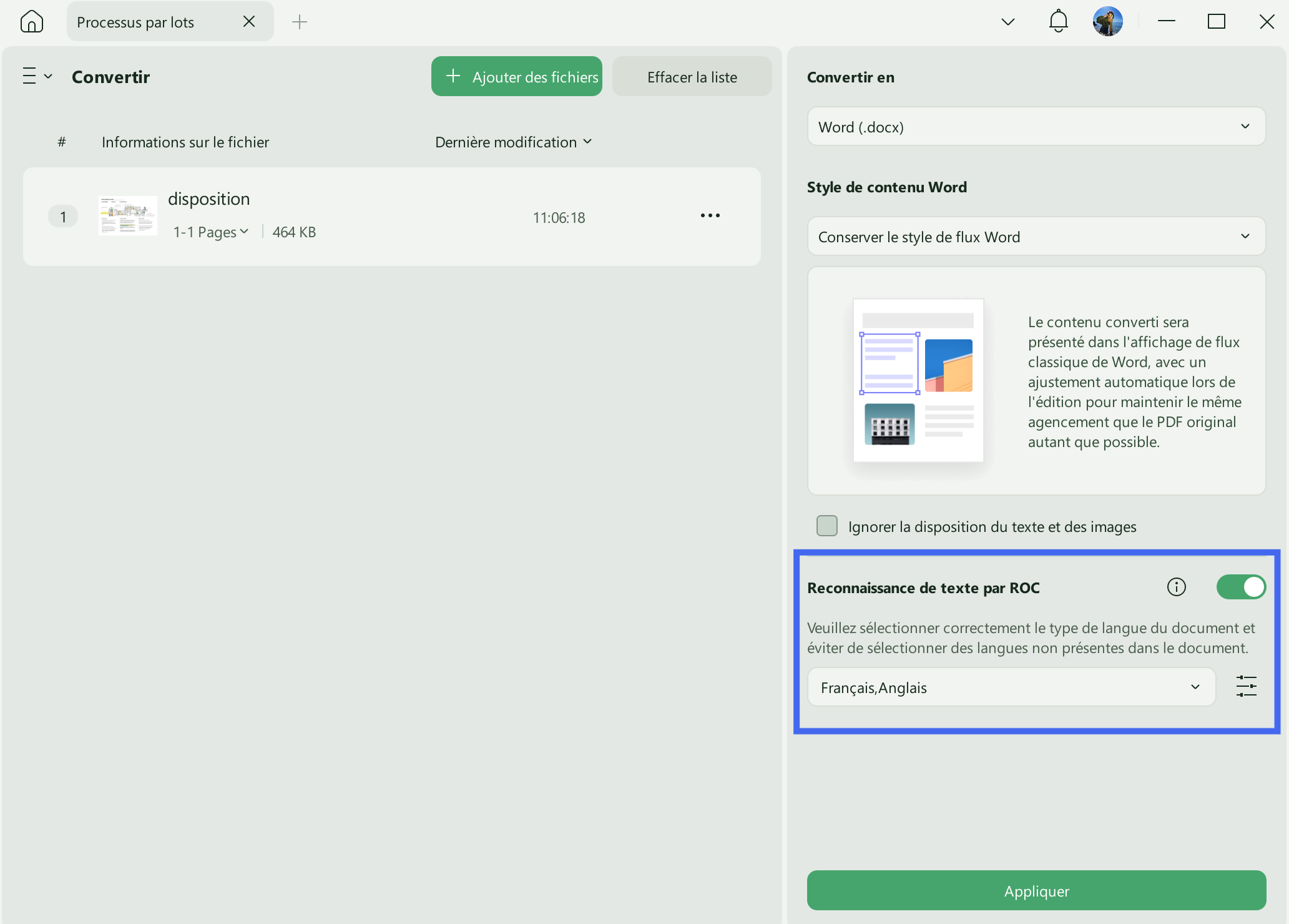
Étape 3. Activez l'option « Reconnaissance de texte par OCR » et sélectionnez la langue appropriée dans le menu déroulant.
Étape 4. Cliquez sur l'option « Paramètres de mise en page ». Sélectionnez ensuite les éléments du PDF que vous souhaitez conserver et compressez même les images à l'aide de MRC. Enfin, cliquez sur « Appliquer » et enregistrez le fichier.
Étape 5. Ouvrez maintenant votre nouveau fichier Word. Ensuite :
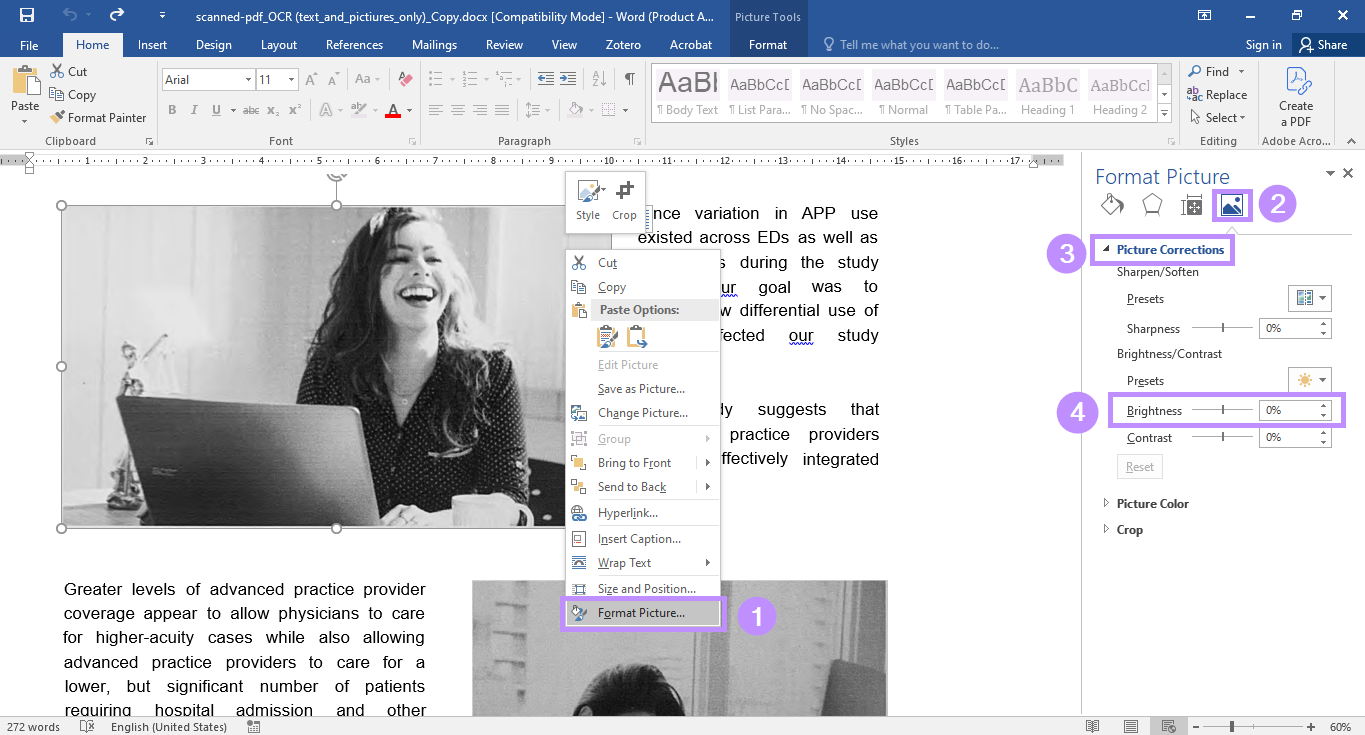
- Cliquez avec le bouton droit de la souris sur l'image que vous souhaitez éclaircir et sélectionnez « Formater l'image » ou « Formater l'objet » dans la liste.
- Sélectionnez l'onglet « Image » dans le panneau de droite. Développez ensuite le menu « Corrections d'image ». Sous « Luminosité/Contraste », faites glisser le curseur de luminosité pour régler la valeur selon vos besoins.
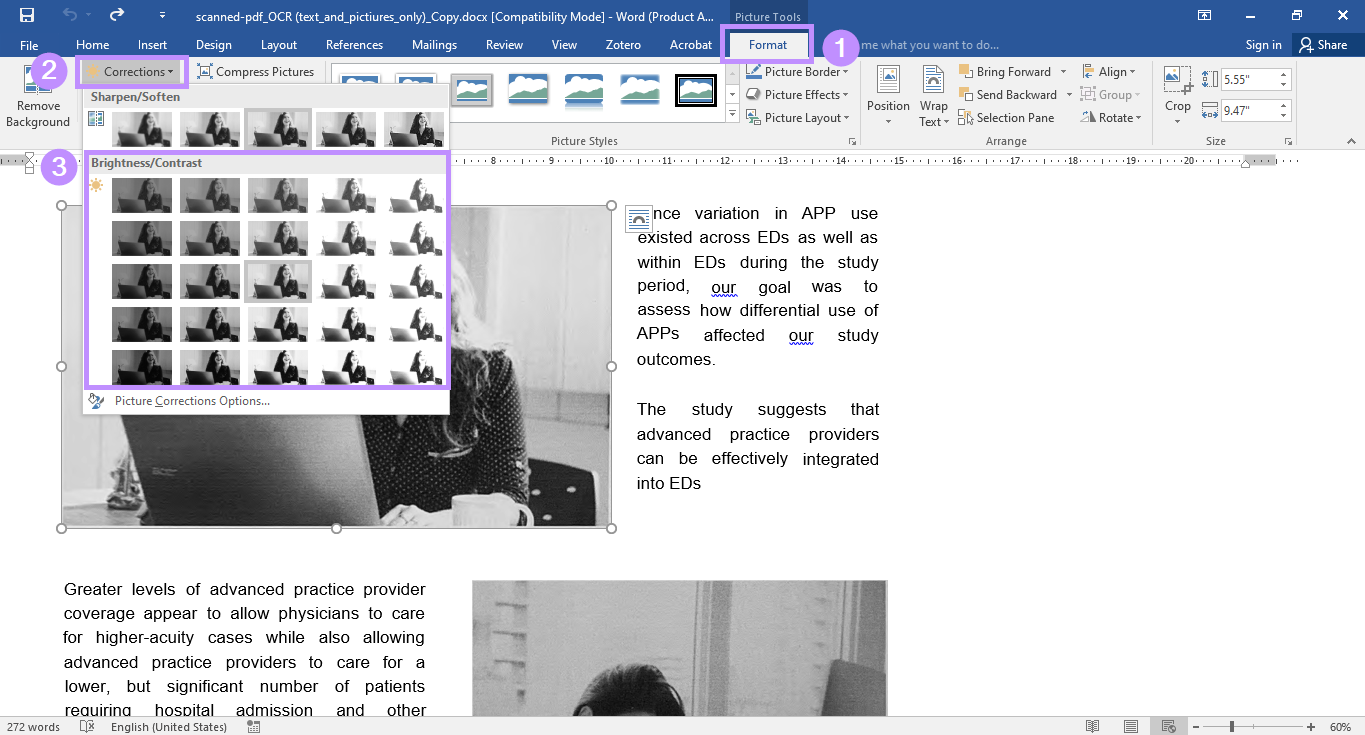
Étape 6. Vous pouvez également cliquer sur l'image souhaitée. Ensuite :
- Sélectionnez l'onglet « Format » ou « Format de l'image » dans le menu du haut.
- Cliquez sur « Corrections » et sélectionnez le filtre de luminosité prédéfini qui vous convient.
Partie 3. Comment augmenter la luminosité d'un PDF avec Preview sur Mac ?
Si vous utilisez un Mac, vous pouvez augmenter la luminosité d'un PDF dans Preview en appliquant un filtre Quartz plus clair. Sachez toutefois que cette méthode ne permet pas de régler la luminosité de manière personnalisée.
Voici les étapes à suivre.
Étape 1. Ouvrez votre fichier PDF dans Preview. Cliquez ensuite sur « Fichier » en haut de l'écran et sélectionnez « Exporter » dans le menu.

Étape 2. Dans la nouvelle fenêtre, cliquez sur le menu déroulant Filtre Quartz. Sélectionnez ensuite « Augmentation de la luminosité », puis cliquez sur « Enregistrer ».

Partie 4. Comment augmenter la luminosité d'un PDF en ligne ?
Vous pouvez également augmenter la luminosité d'un PDF en ligne à l'aide de plateformes d'édition de PDF telles que Konfuzio. Celle-ci propose un outil de réglage du contraste qui vous permet d'ajuster la luminosité avec précision grâce à des commandes personnalisées.
Voici comment l'utiliser.
Étape 1. Visitez la page de réglage du contraste sur le site web de Konfuzio. Ensuite, glissez-déposez votre fichier PDF.
Étape 2. Une fois votre PDF téléchargé, vous verrez les commandes de réglage en haut à gauche. À partir de là, réglez le curseur « Luminosité » selon vos besoins. Cliquez ensuite sur « Télécharger ».

Conclusion
En résumé, vous pouvez augmenter la luminosité d'un fichier PDF à l'aide d'outils en ligne tels que Konfuzio, Aperçu sur Mac et UPDF, disponibles à la fois sur Windows et sur Mac. Cependant, si vous recherchez une solution tout-en-un pour rendre votre PDF plus clair et plus lisible, UPDF est le choix idéal. Il propose plusieurs méthodes pour améliorer la lisibilité de votre document. Mieux encore, vous pouvez commencer gratuitement ! Alors, n'attendez plus. Téléchargez-le et essayez-le dès aujourd'hui !
Windows • macOS • iOS • Android 100% sécurisé





 Freddy Leroy