 UPDF
UPDF
 UPDF para Windows
 UPDF para Mac
 UPDF para iPhone/iPad
 UPDF para Android
 Nomostar
 UPDF AI ONLINE
 UPDF Sign
 IvyCraft
 Editar PDF
 Anotar PDF
 Crear PDF
 Formulario PDF
 Editar enlaces
 Convertir PDF
 OCR
OCR PDF a Word
 PDF a imagen
 PDF a Excel
 Organizar PDF
 Combinar PDF
 Dividir PDF
 Recortar PDF
 Girar PDF
 Proteger PDF
 Firmar PDF
 Redactar PDF
 Desinfectar PDF
 Eliminar seguridad
 Leer PDF
 UPDF Cloud
 Comprimir PDF
 Imprimir PDF
 Proceso por lotes
 Sobre UPDF IA
 Soluciones de UPDF IA
 Guía de Usuario de IA
 Preguntas frecuentes sobre UPDF IA
 Resumir PDF
 Traducir PDF
 Chat con PDF
 Chat con imagen
 PDF a Mapa Mental
 Chat con IA
 Explicar PDF
 Herramientas IA para PDF
 Herramientas IA para Imagen
 Herramientas IA de Chat
 Herramientas IA de Redacción
 Herramientas IA de Estudio
 Herramientas IA de Trabajo
 Otras Herramientas IA
 Generación de Marcadores con IA
 Resumen de Marcadores con IA
 Generación de Marcas de Agua con IA
 Generación de Fondos con IA
 Generación de Pegatinas con IA
 Generación de Sellos con IA
 Suite de Escritura con IA
 UPDF Copilot
 Gestión de Páginas con IA
 Búsqueda Semántica con IA
 PDF a Word
 PDF a Excel
 PDF a PowerPoint
 Solución Empresarial
 Letrero de empresa
 Inteligencia artificial empresarial
 Plan para Empresas
 Guía del Usuario Empresarial
 Webinar Empresarial
 IT
IT Educativos
 Construcción
 Servicios Financieros
 Salud
Salud Seguros
 Legal
Legal Manufactura
 Gobierno
 Investigadores y doctorandos
 Emprendedores individuales
 Abogados y despachos
 Profesionales inmobiliarios
 Solución para Educación
  Historias de Clientes
 Guía del Usuario
 Trucos de UPDF
 Preguntas Frecuentes
 Reseñas de UPDF
 Centro de descargas
 Blog
Blog Sala de prensa
 Especificaciones Técnicas
 Actualizaciones
 UPDF vs. Adobe Acrobat
 UPDF vs. Foxit
 UPDF vs. PDF Expert

Aunque el formato PDF se considera el mejor para almacenar y compartir documentos, hay ocasiones en las que puede que no sea el más adecuado para ti. Por ejemplo, es posible que quieras utilizar el contenido de un documento PDF en otro formato o capturar una imagen de una página del PDF. En estos casos, aprender a convertir un PDF a PNG en Windows resultaría más eficaz que utilizar el documento PDF tal cual.
Parte 1. ¿Cómo convertir un PDF a PNG en Windows 10/11 con UPDF?
Para obtener los mejores resultados al convertir un PDF a PNG, puedes utilizar UPDF. Se trata de un programa de edición de PDF con una amplia gama de funciones. Por lo tanto, sea lo que sea lo que necesites hacer con un documento PDF, podrás hacerlo con UPDF.
Windows • macOS • iOS • Android 100% Seguro
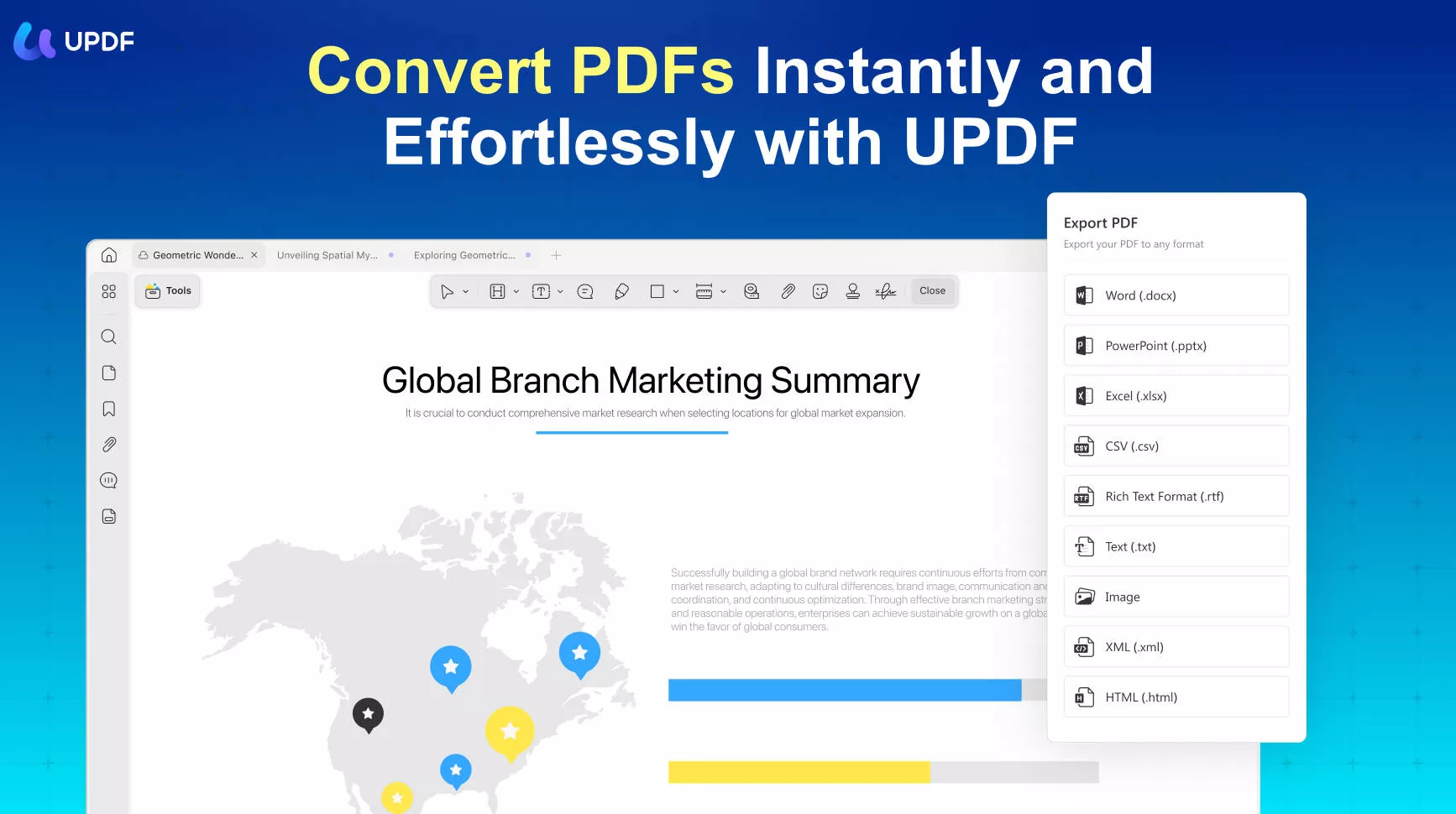
Con UPDF, dispones de dos formas diferentes de convertir un PDF a PNG; a continuación te explicamos cada una de ellas.
Método 1. Guardar un PDF como archivos PNG en Windows
El primer método consiste en exportar un documento PDF como archivos PNG, y es más adecuado si estás trabajando con un solo documento PDF. El proceso de exportación como archivos PNG es muy sencillo y solo requiere tres pasos:
1. Inicia la aplicación UPDF
Busca el icono de UPDF y haz doble clic en él para iniciar la aplicación. Una vez iniciada, haz clic en «Abrir archivo» y abre el PDF utilizando la ventana de exploración para buscarlo; a continuación, pulsa el botón «Abrir». Ahora el documento PDF se mostrará en UPDF.

2. Exportar a PDF
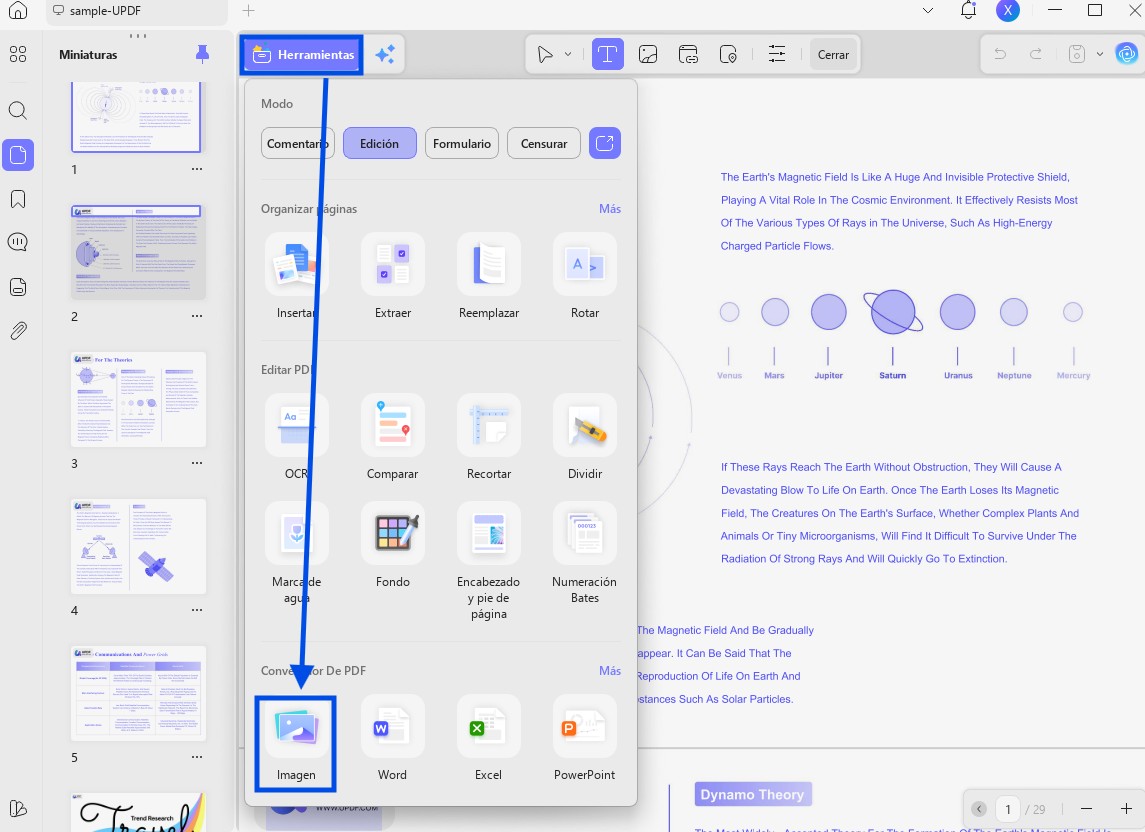
Haz clic en «Herramientas» en el menú de la izquierda para ver las diferentes opciones. Haz clic en «Imagen», ya que queremos exportar el documento PDF como PNG.
3. Configurar el formato de salida
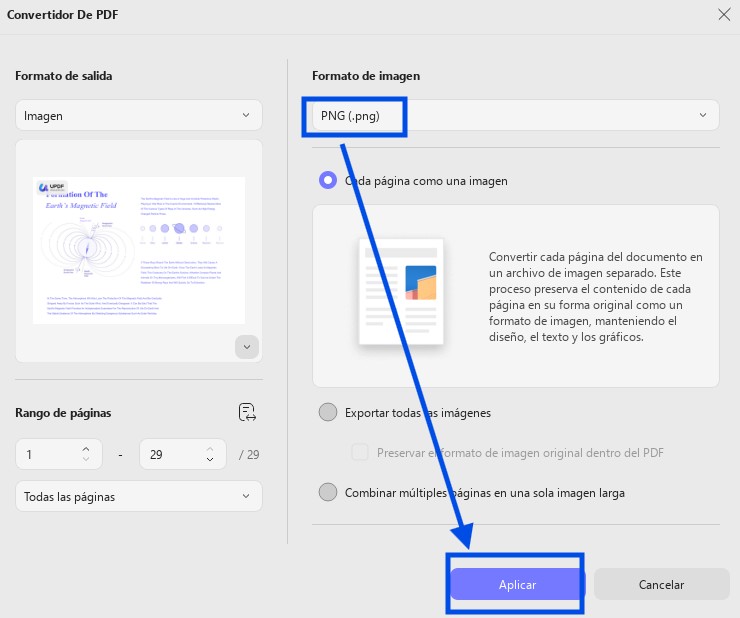
Al hacer clic en «Imagen», se abrirá una ventana emergente en la que deberás configurar el formato de salida para la exportación. Asegúrate de que el primer menú desplegable muestre «Imagen» y el segundo, «PNG». A continuación, selecciona el rango de páginas que deseas exportar. Solo entonces debes hacer clic en «Aplicar». Es posible que tengas que seleccionar la ubicación de destino en tu ordenador para guardar el archivo exportado antes de hacer clic en «Guardar».
Para acceder a todas las funciones premium, te recomendamos que te pases a UPDF Pro con un descuento especial. Si quieres saber más sobre UPDF, echa un vistazo al vídeo que aparece a continuación.
Windows • macOS • iOS • Android 100% Seguro
Método 2. Convertir archivos PDF a PNG por lotes en Windows
Si quieres convertir varios documentos al formato PNG, UPDF es una buena opción, gracias a su función de conversión por lotes. A continuación se detallan los pasos que debes seguir para realizar esta conversión en UPDF.
1. Abrir la conversión por lotes en UPDF
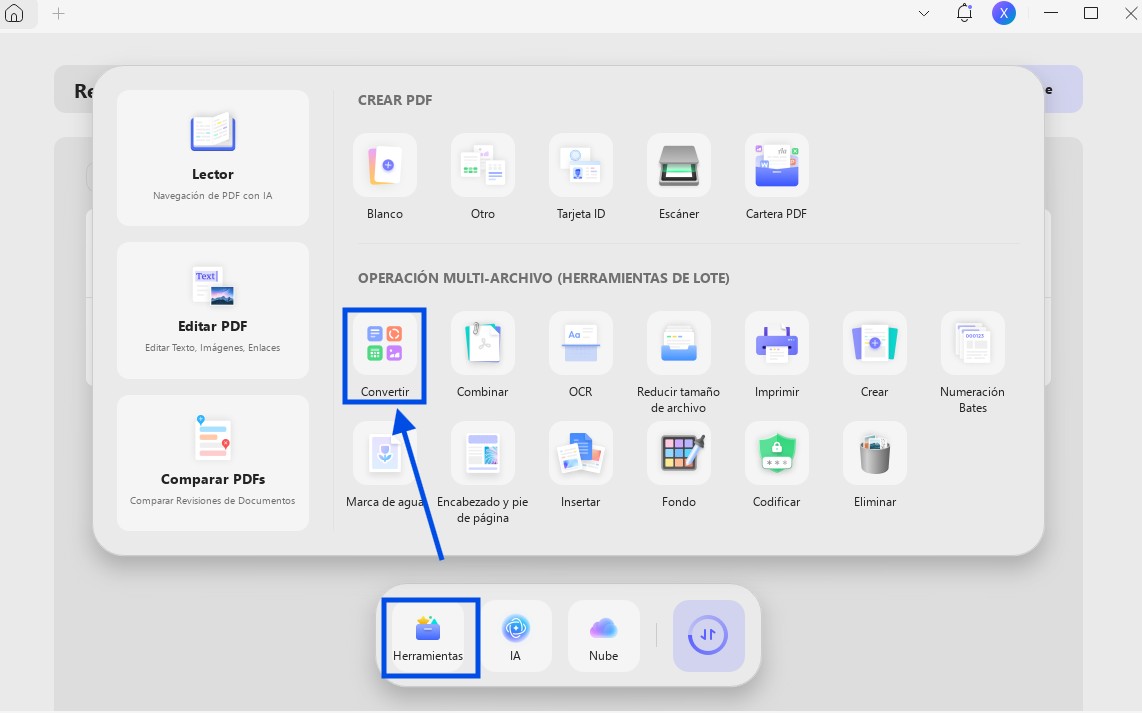
Empezaremos abriendo UPDF en tu ordenador con Windows. La forma más sencilla de hacerlo es buscar el icono en el escritorio y hacer doble clic en él. UPDF se iniciará y te preguntará si hay actualizaciones disponibles. Una vez iniciado, debes hacer clic en el botón «Herramientas». A continuación, selecciona el botón «Convertir» para convertir archivos PDF por lotes.
2. Añade archivos a UPDF.
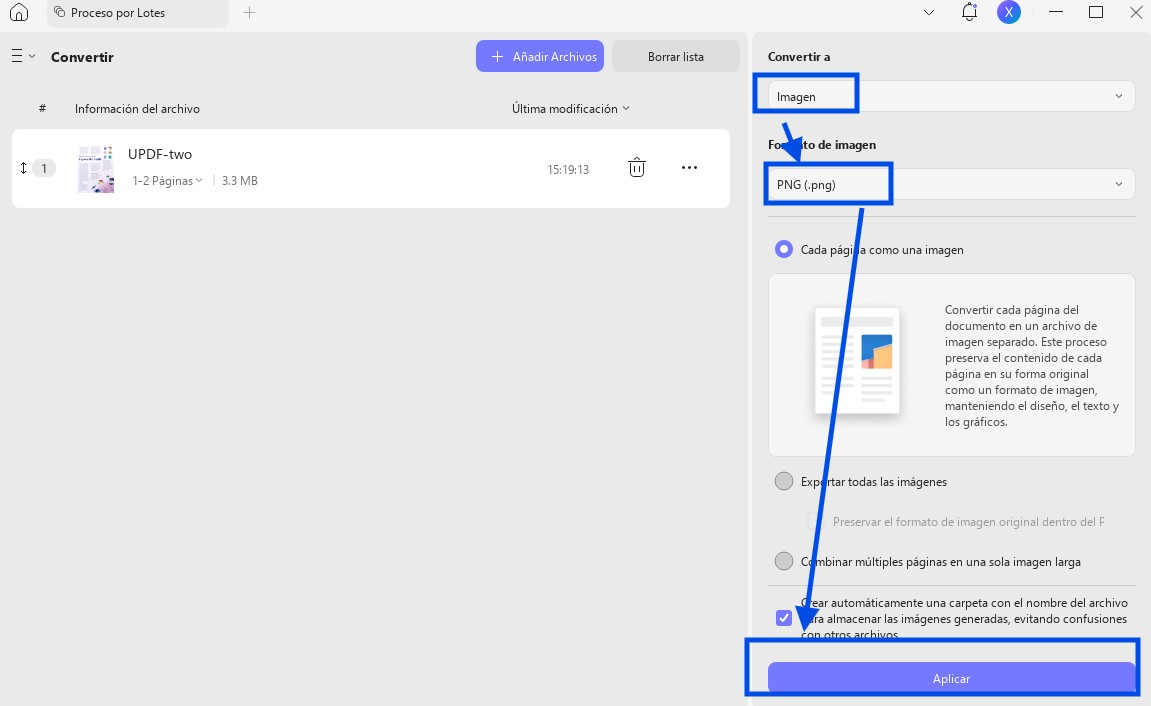
A continuación, aparecerá una nueva pantalla en la que podrás hacer clic en «Añadir archivos» para añadir documentos PDF y convertirlos a PNG.
3. Configura el formato de salida y aplica los cambios.
Una vez que hayas añadido todos los documentos PDF, configura el formato de salida: en el primer menú desplegable debe aparecer «Imagen», mientras que en el segundo debe aparecer «PNG». Haz clic en «Aplicar» y selecciona la carpeta de destino; los archivos convertidos se guardarán en tu ordenador.
Windows • macOS • iOS • Android 100% Seguro
Parte 2. ¿Cómo convertir un PDF a PNG en Windows de forma gratuita mediante una captura de pantalla?
¿Buscas una forma gratuita de realizar esta conversión? El método de las capturas de pantalla es una opción estupenda, ya que es gratuito, rápido y, lo más importante, sencillo.
Sin embargo, este método no es la mejor opción para convertir varias páginas de un archivo PDF a PNG. En este caso, te recomendamos utilizar el método de UPDF que se ha mencionado anteriormente.
A continuación te explicamos cómo hacer capturas de pantalla para convertir tus archivos PDF en PNG.
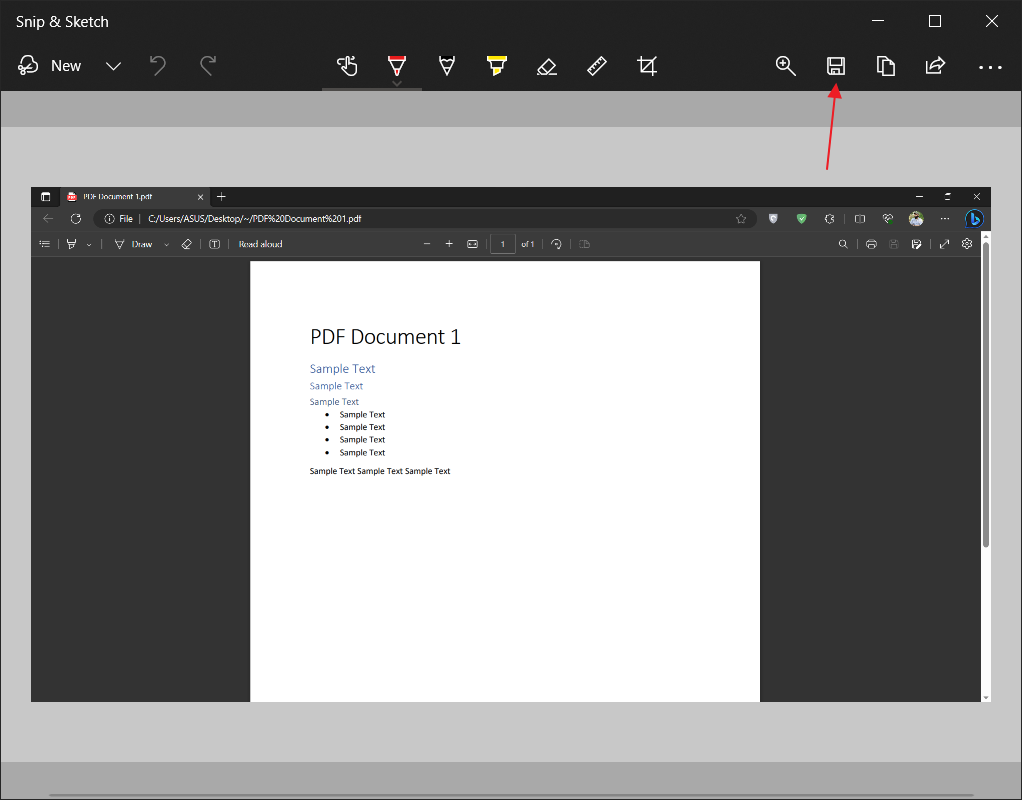
1. Hacer una captura de pantalla de un PDF
Abre tu documento PDF en el ordenador. Puedes abrirlo en cualquier aplicación, como un navegador, un visor de PDF, etc. Cuando se abra, utiliza las herramientas de recorte y boceto para hacer una captura de pantalla. Al hacer la captura, puedes seleccionar una zona concreta o toda la ventana. Una vez realizada la captura, haz clic en el botón «Guardar como» situado en la esquina superior derecha.
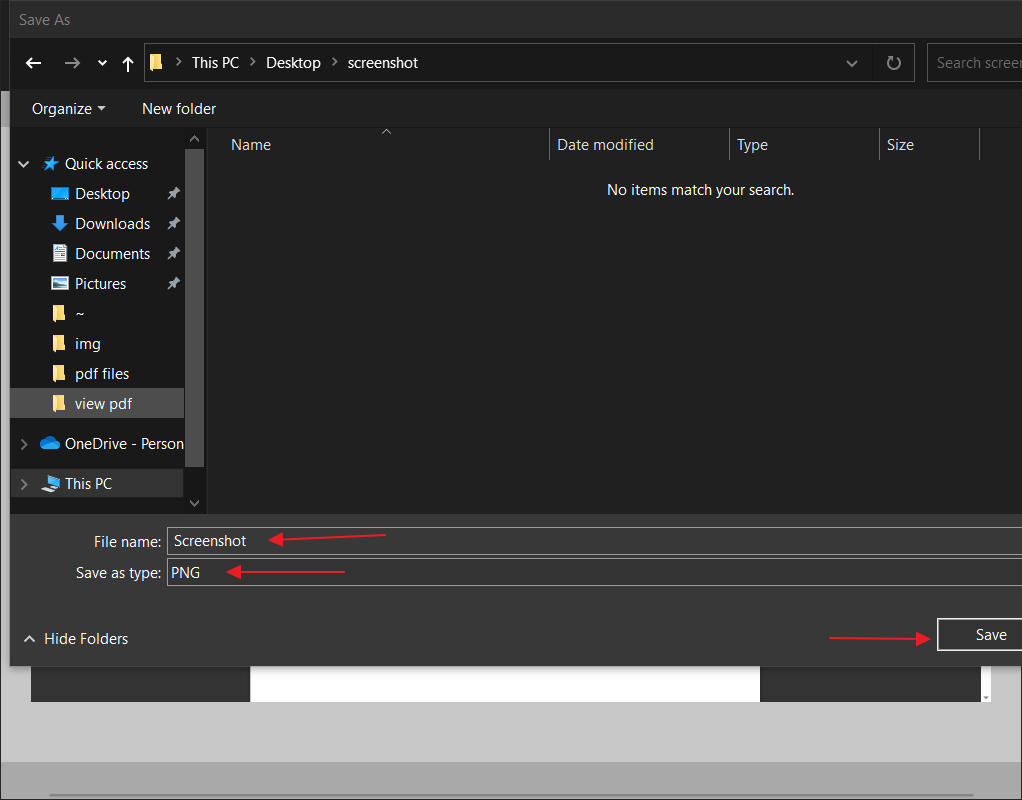
2. Guardar como PNG
Se abrirá una ventana de exploración de archivos. Asegúrate de comprobar el nombre de la imagen PNG, selecciona «Guardar como tipo» en el menú desplegable y, a continuación, haz clic en «Guardar». Tu PDF se convertirá al instante en una imagen PNG.
Parte 3. ¿Cómo convertir un PDF a PNG en Windows con Adobe Acrobat?
Adobe Acrobat es una conocida herramienta de edición de PDF de pago que ofrece numerosas funciones. Además de todas sus funciones de edición, puedes utilizarla para convertir tus documentos PDF a otros formatos. A continuación te indicamos los pasos para convertir archivos PDF a imágenes PNG con Adobe Acrobat.
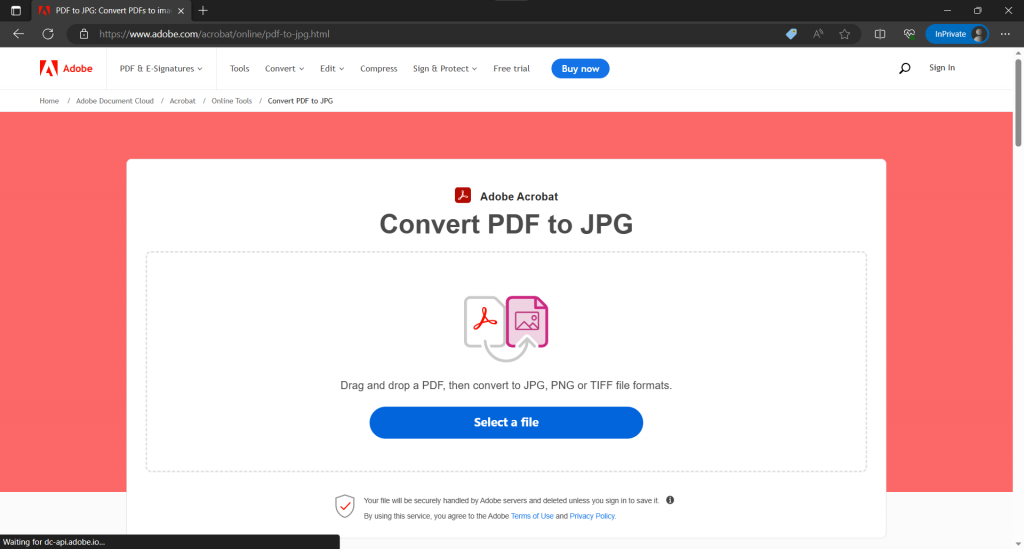
1. Selecciona «PDF a JPG» en Adobe Acrobat
Abre Adobe Acrobat en línea, haz clic en «Convertir» y, a continuación, en «PDF a JPG». Ahora utiliza el botón «Seleccionar un archivo» para subir tu archivo PDF a Adobe Acrobat.
2. Convertir a PNG
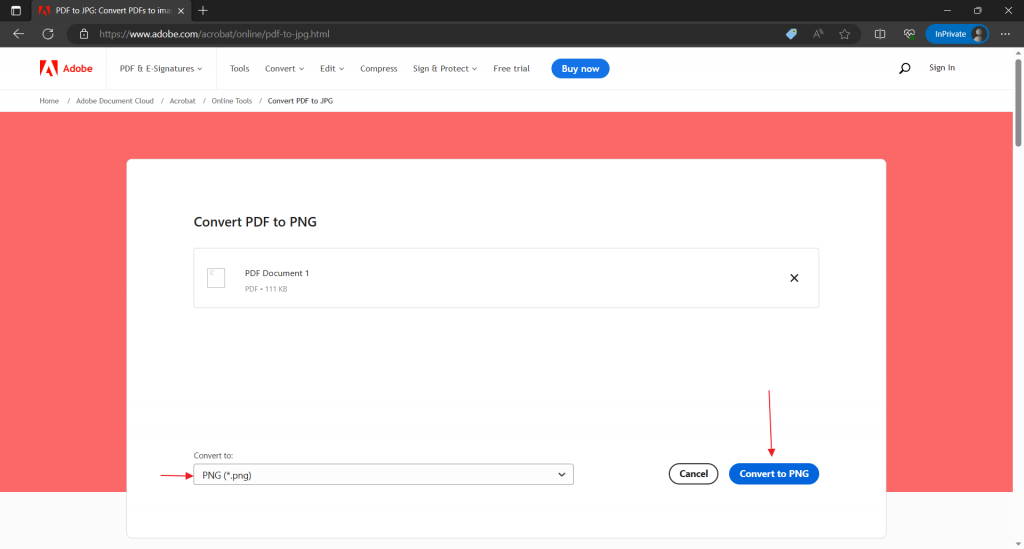
Espera a que se cargue el archivo; cuando termine la carga, verás un menú desplegable en la parte inferior izquierda. Selecciona «PNG» en este menú y haz clic en el botón «Convertir a PNG».
3. Descargar archivo ZIP
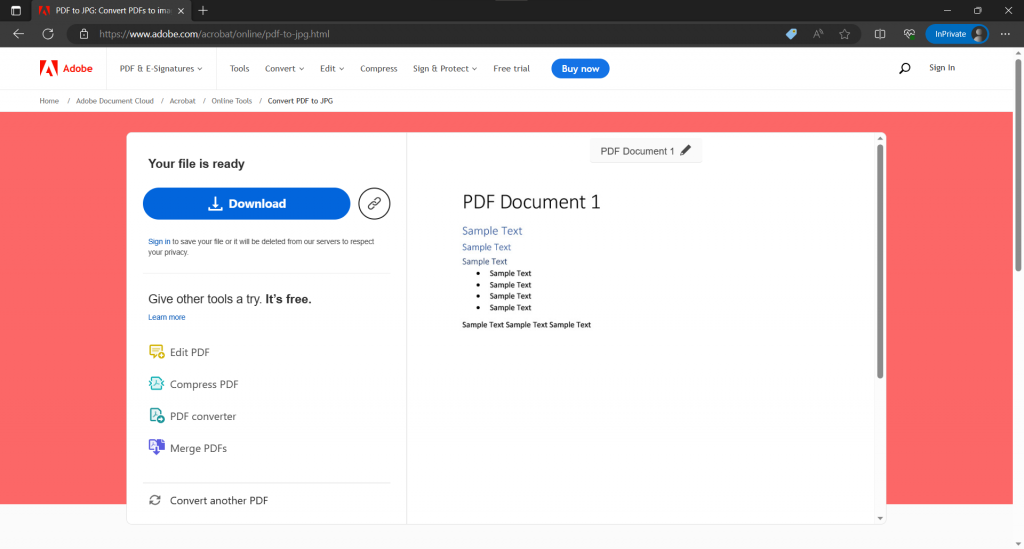
Espera unos instantes y aparecerá el botón de descarga. Al hacer clic en él, se descargará el archivo ZIP en tu ordenador. Puedes descomprimir este archivo haciendo clic con el botón derecho del ratón y seleccionando «Extraer aquí». Así es como Acrobat Online te ayuda a convertir un PDF en una imagen PNG.
Parte 4. ¿Cómo convertir un PDF a PNG en Windows mediante la línea de comandos?
Puede que no sea el método más sencillo para realizar esta conversión, pero cumple su función. Si no quieres utilizar ningún software para la conversión, la herramienta de línea de comandos será tu mejor opción. Sin embargo, este método requiere que realices algunos ajustes previos. Sigue los pasos que se indican a continuación para comprender el proceso de configuración y conversión; si ya has completado la configuración, pasa al paso 5:
1. Descarga la herramienta de línea de comandos.
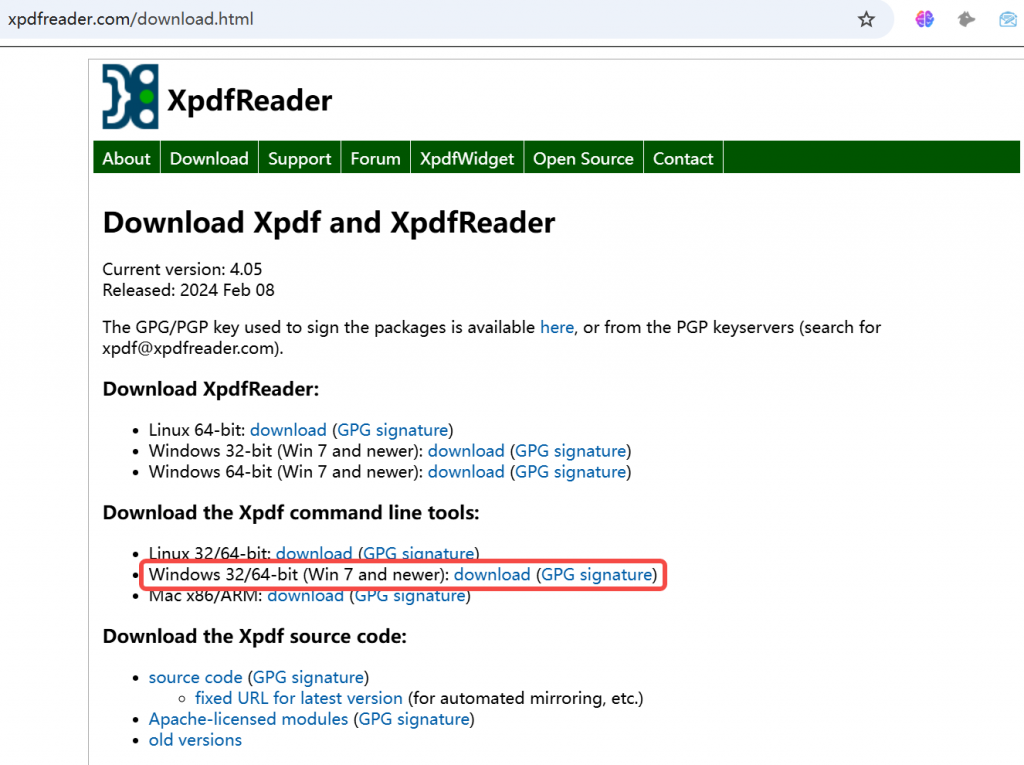
Abre la página web de XpdfReader para descargar la herramienta de línea de comandos. Como estamos utilizando un ordenador con Windows, solo tienes que descargar la herramienta para Windows.
2. Descomprime el archivo ZIP en una carpeta.
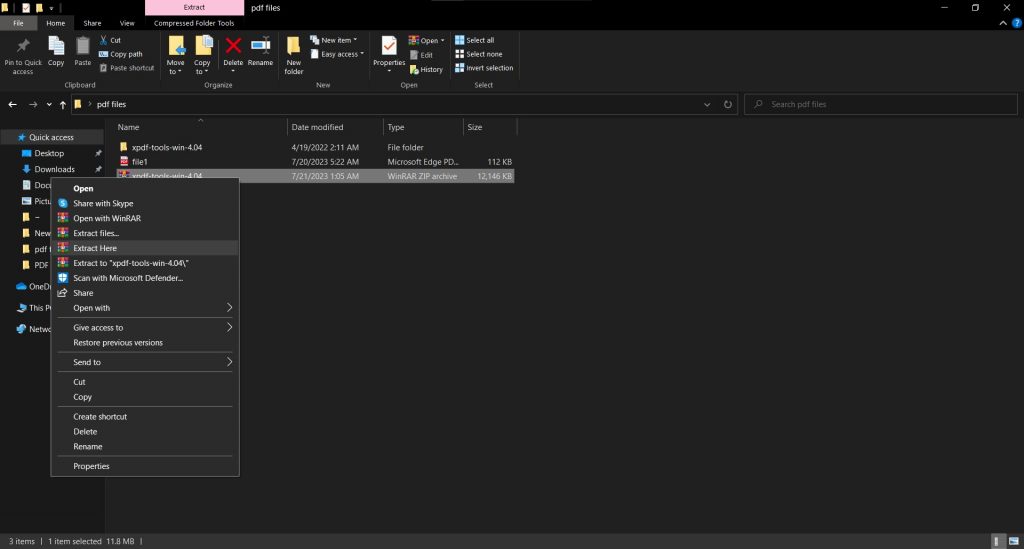
Crea una carpeta donde quieras guardar estos archivos y descomprime el archivo ZIP haciendo clic con el botón derecho del ratón y seleccionando «Descomprimir aquí» después de pegar el archivo ZIP en esa misma carpeta.
3. Abre la configuración avanzada del sistema.
Pulsa simultáneamente las teclas «Windows» y «X» y selecciona «Sistema». Elige «Configuración avanzada del sistema» y haz clic en el botón «Variables de entorno».
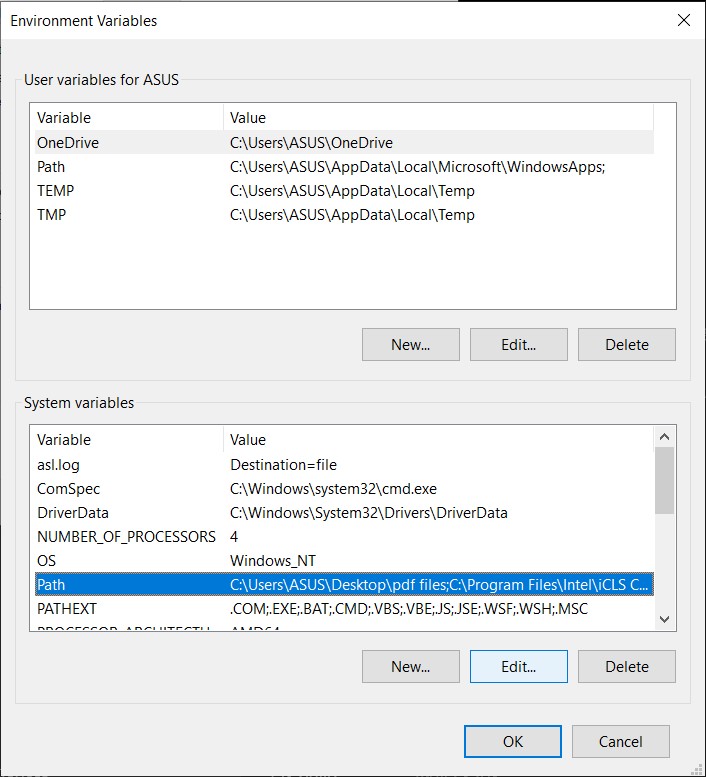
4. Crea una nueva variable de entorno.
Ve a «Variables del sistema» > «Path» y haz clic para seleccionarla. A continuación, haz clic en «Editar», «Nuevo» y luego en «Examinar». En la ventana de exploración, ve a la carpeta donde extrajiste el archivo XpdfReader. Ábrela y selecciona la carpeta «bin» correspondiente a la arquitectura de tu sistema operativo.
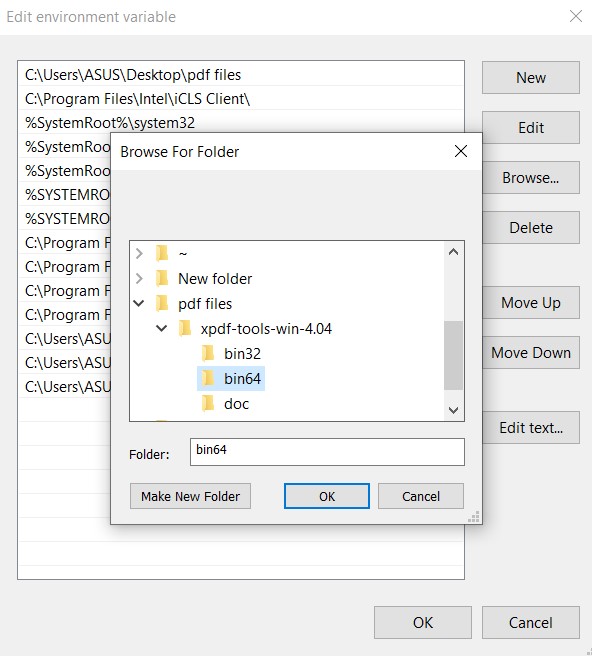
5. Convertir PDF a PNG con CMD
Abre CMD buscándolo en «Búsqueda de Windows». Copia la ruta de la barra de direcciones de la carpeta donde hayas extraído el archivo de la herramienta. Ve a CMD, escribe «cd», pega esa ruta y, a continuación, pulsa «Intro». Ahora escribe «pdf to png file1.pdf file1». Sustituye file1.pdf por el nombre de tu archivo PDF y file1 por el nombre de imagen deseado. Recuerda pegar el archivo PDF que deseas convertir en la misma carpeta. Pulsa Intro e ignora cualquier mensaje de error.
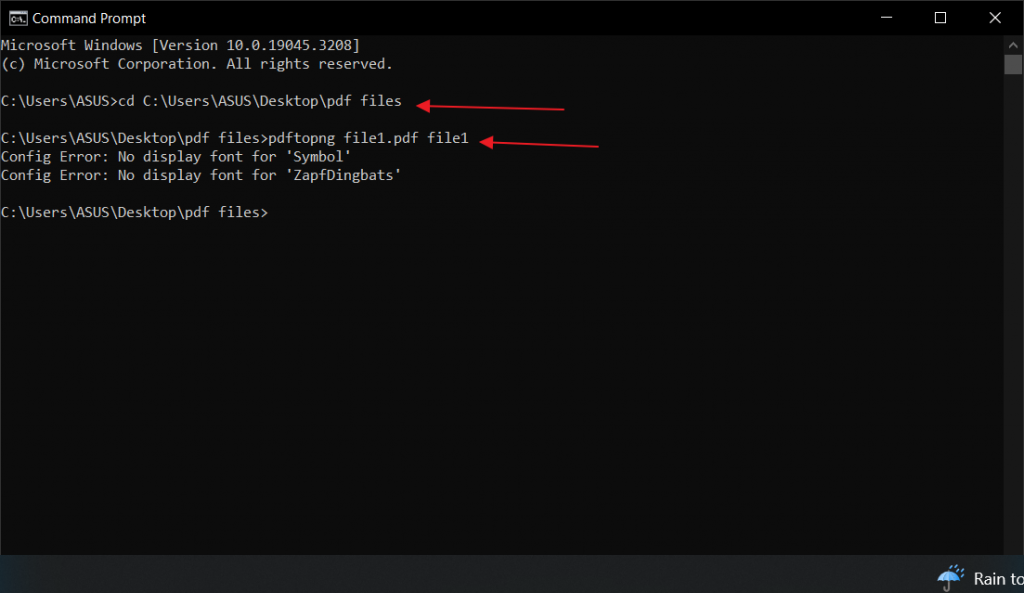
6. Comprueba los resultados
Revisa la carpeta; encontrarás un nuevo archivo PNG con el nombre que introdujiste en el comando y algunos dígitos. Puedes abrirlo y comprobar que la conversión se ha realizado correctamente.
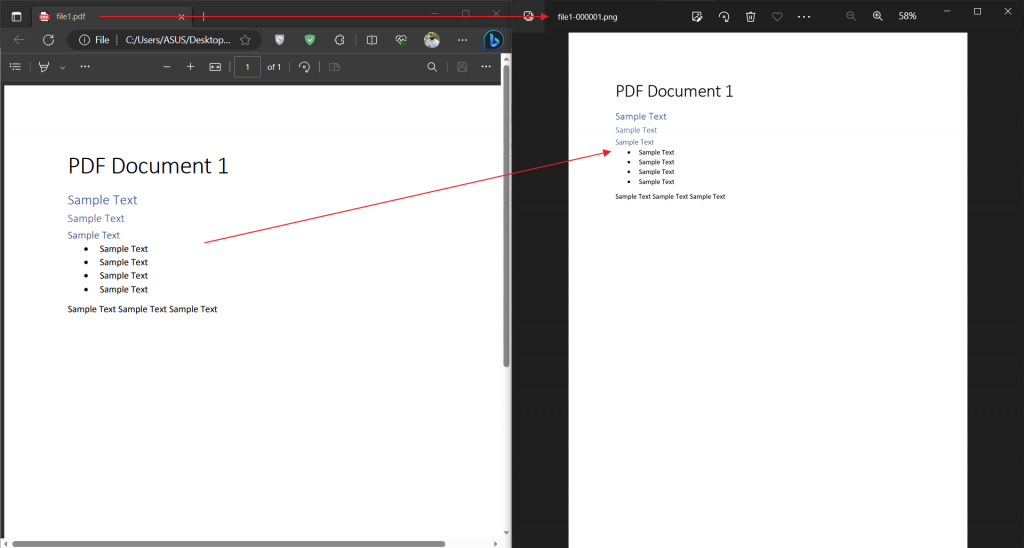
Lee también: ¿Cómo convertir un archivo PNG a PDF con Adobe al instante?
Parte 5. Cómo convertir un PDF a PNG en Windows mediante una herramienta en línea: ¿Free PDF Convert?
Otro método rápido para realizar esta conversión es utilizar la herramienta en línea Free PDF Convert. Se trata de un conversor de PDF diseñado para convertir tus archivos PDF a múltiples formatos de imagen y documento. Su uso es rápido y los pasos son sencillos, tal y como se explica a continuación:
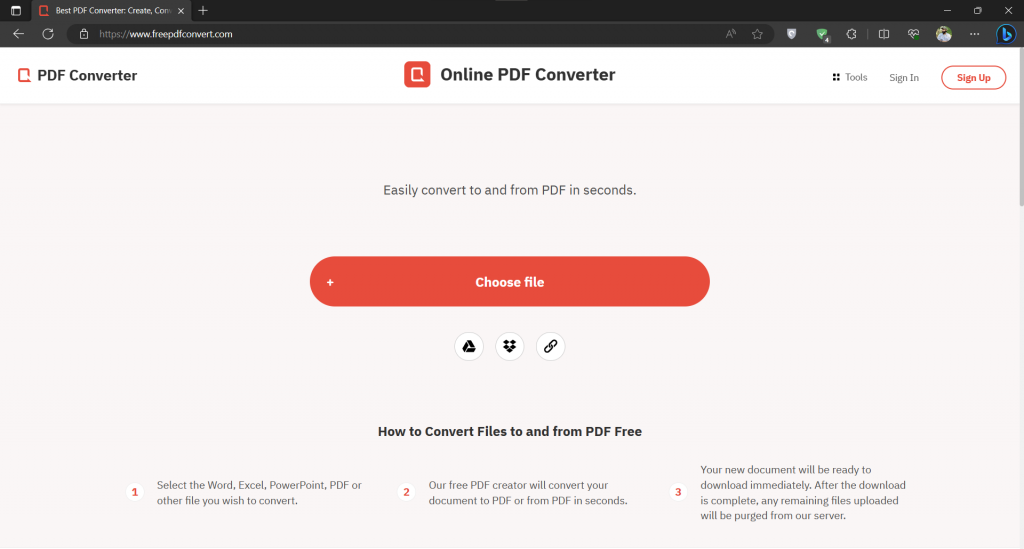
1. Subir un PDF a freepdfconvert
Empieza abriendo la página web gratuita de conversión de PDF en tu ordenador. Aparecerá la interfaz del conversor de PDF en línea, donde podrás hacer clic en el botón «Seleccionar archivo» para añadir un documento PDF.
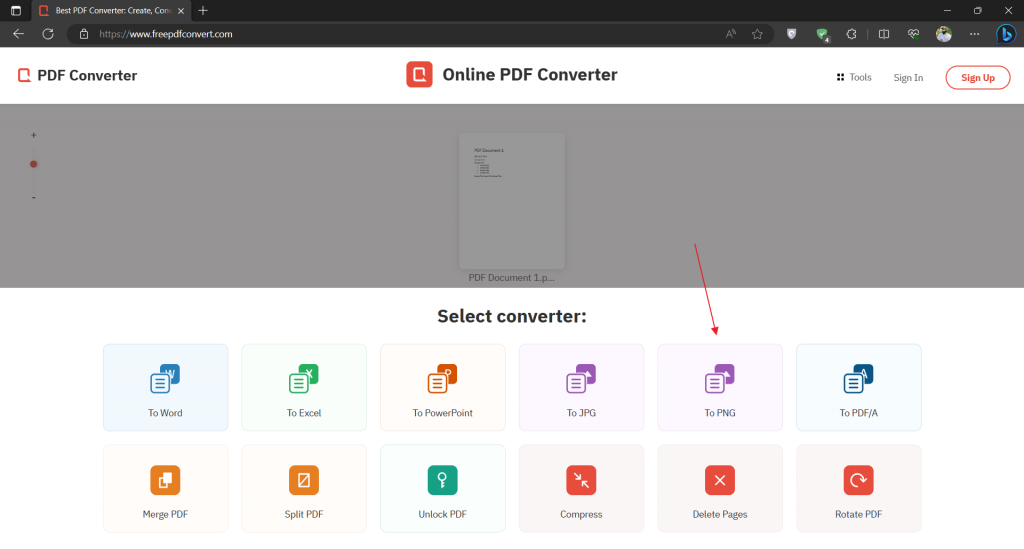
2. Selecciona el conversor a PNG
En cuanto se haya cargado el archivo, aparecerá una cuadrícula con opciones en la que se te pedirá que elijas el tipo de conversión que deseas realizar. Haz clic en «A PNG» y comenzará la conversión.
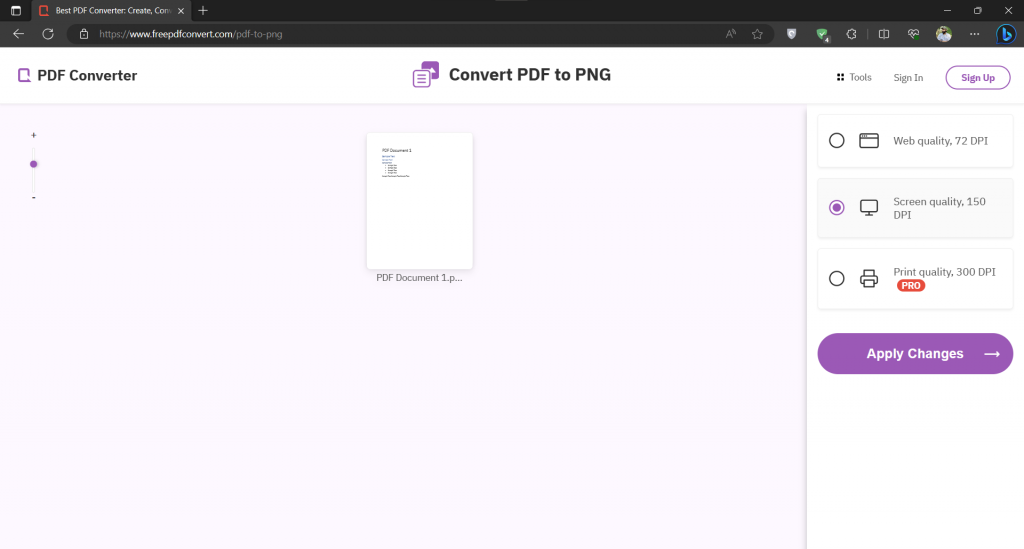
3. Aplicar cambios en la salida
Mientras se carga el PDF, se te preguntará si deseas realizar cambios en la calidad de pantalla y los ppp de la imagen. Una vez que hayas seleccionado la opción que necesites, haz clic en «Aplicar cambios».
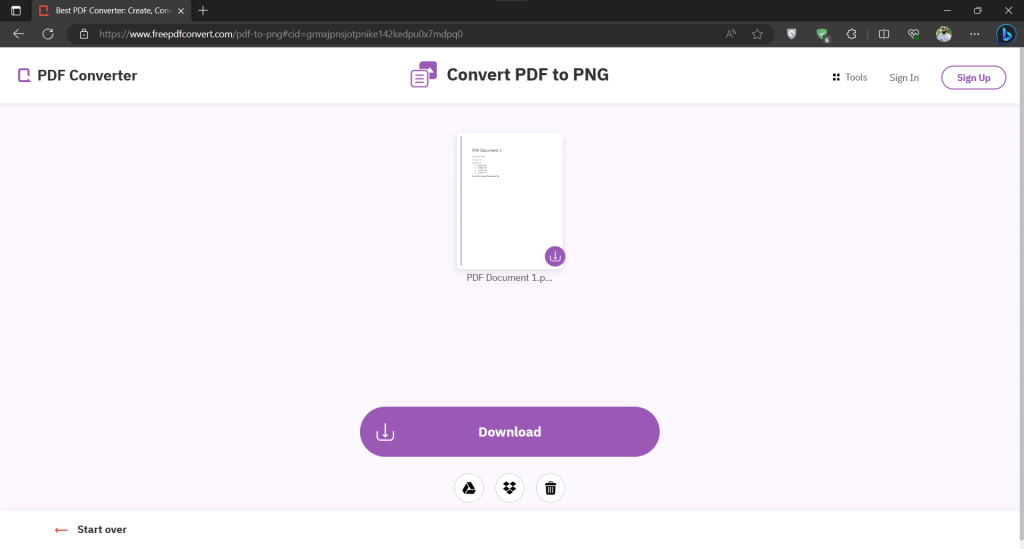
4. Descargar
Espera a que el conversor convierta tu PDF en una imagen PNG según los parámetros que hayas seleccionado. Haz clic en el botón «Descargar» una vez finalizada la conversión y tu imagen PNG se guardará en el almacenamiento del dispositivo.
Conclusión
Si alguna vez te encuentras en una situación en la que necesites convertir un PDF a PNG en Windows, esperamos que esta guía te resulte útil. Con los métodos que te hemos mostrado anteriormente, podrás elegir fácilmente el que mejor se adapte a tus necesidades y te ofrezca la mejor experiencia.
Prueba a utilizar UPDF para convertir archivos PDF a PNG, ya que convierte al instante tus documentos a múltiples formatos sin perder calidad. Lo mejor es que se trata de un paquete completo de PDF, lo que significa que dispondrás de todas las funciones que necesitas para trabajar con documentos PDF.
Windows • macOS • iOS • Android 100% Seguro




 Thanakorn Srisuwan