UPDF
UPDF
 UPDF per Windows
 UPDF per Mac
 UPDF per iPhone/iPad
 UPDF per Android
 Nomostar
 UPDF AI Online
 UPDF Sign
 IvyCraft
 Modifica PDF
 Annota PDF
 Crea PDF
 Modulo PDF
 Modifica collegamenti
 Converti PDF
 OCR
OCR PDF a Word
 PDF a Immagine
 PDF a Excel
 Organizza PDF
 Unisci PDF
 Dividi PDF
 Ritaglia PDF
 Ruota PDF
 Proteggi PDF
 Firma PDF
 Redige PDF
 Sanziona PDF
 Rimuovi Sicurezza
 Leggi PDF
 UPDF Cloud
 Comprimi PDF
 Stampa PDF
 Elaborazione Batch
 Cos'è UPDF AI
 Revisione di UPDF AI
 Guida Utente per l'Intelligenza Artificiale
 FAQ su UPDF AI
 Riassumi PDF
 Traduci PDF
 Chat con PDF
 Chat con AI
 Chat con immagine
 Da PDF a Mappa mentale
 Spiega PDF
 Strumenti AI PDF
 Strumenti AI Immagine
 Strumenti Chat AI
 Strumenti AI Scrittura
 Strumenti AI Studio
 Strumenti AI Lavoro
 Altri Strumenti AI
 Generazione Segnalibri AI
 Riepilogo Segnalibri AI
 Generazione Filigrane AI
 Generazione Sfondi AI
 Generazione Adesivi AI
 Generazione Timbri AI
 Suite di Scrittura AI
 UPDF Copilot
 Gestione Pagine AI
 Ricerca Semantica AI
 PDF a Word
 PDF a Excel
 PDF a PowerPoint
 Soluzione per aziende
 UPDF Sign per Aziende
 UPDF AI per Aziende
 Piani per aziende
 Tutorial per UPDF per aziende
 Webinar per Aziende
 Settore bancario
 Sanità
 Assicurazione
 Legale
 Manifattura
 Governo
 Storie di clienti
 Soluzione per istruzione
 guida utente
 Trucchi UPDF
 faq
faq Recensioni UPDF
 Centro download
 Blog
Blog Notizie
 spec tec
 Aggiornamenti
 UPDF vs. Adobe Acrobat
 UPDF vs. Foxit
 UPDF vs. PDF Expert

I PDF di scarsa qualità ti tradiranno sempre e comunque! A prescindere che si tratti del tuo portfolio, comprometteranno gravemente la tua credibilità. Se si tratta di un documento accademico, nessuno vorrà leggere un testo sfocato.
Allora, vuoi che ti sveli qualche segreto? In questo articolo troverai cinque dei migliori strumenti per il miglioramento della qualità dei PDF. Potrai usarli per migliorare la qualità dei tuoi PDF in pochi minuti.
Parte 1. Il miglior strumento per il miglioramento gratuito della qualità dei PDF - i2PDF
Lo strumento più adeguato per migliorare la qualità dei PDF è i2PDF. Potresti pensare: “Perché i2PDF è migliore della concorrenza?”
La risposta è che i2PDF è uno strumento online per il miglioramento dei PDF che potrai utilizzare su qualsiasi dispositivo. Inoltre, questo strumento per il miglioramento della qualità dei PDF è completamente gratuito. Non sarà quindi necessaria alcuna registrazione.
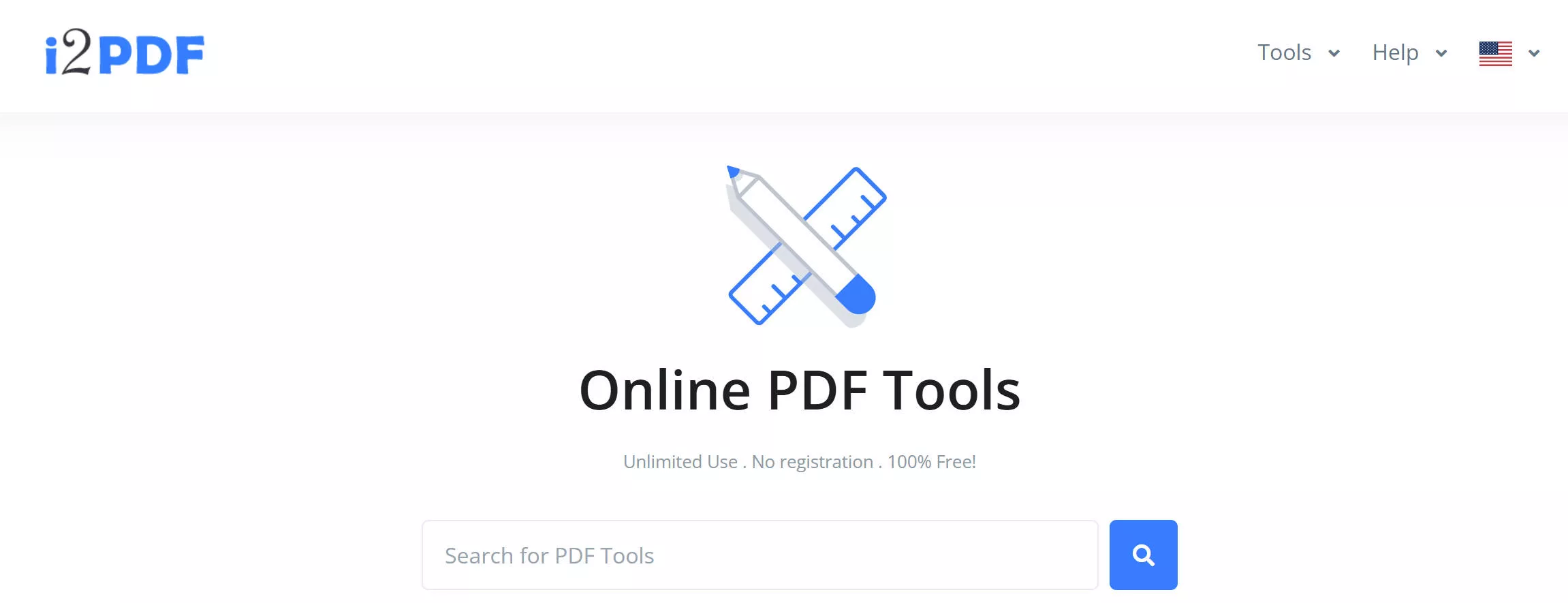
Tieni però presente che i2PDF dispone di funzionalità limitate. Per esempio, non potrai usare questo strumento per il miglioramento online se hai un PDF basato su testo con elementi sfocati come immagini.
Ma aspetta un attimo! C’è comunque un modo per usare i2PDF anche con PDF basati su testo. Sebbene questo strumento funzioni solamente con immagini scannerizzate, ti basterà convertire il PDF in immagini e poi riconvertire queste ultime in PDF per caricarlo su i2PDF e migliorarlo. C’è uno strumento eccellente che ti aiuterà in questo processo: si tratta di UPDF! Ti consentirà di convertire facilmente un PDF in immagini e di riconvertirle in PDF quando necessario. Basterà cliccare il pulsante qui sotto per scaricare UPDF.
Windows • macOS • iOS • Android 100% sicuro
Perché usare UPDF
- UPDF ti permette di convertire gratuitamente due file in altri formati al giorno.
- Quando riconverti le immagini in PDF, UPDF ti consentirà di ordinare le foto.
- Puoi usare UPDF per unire tutte le immagini in un unico PDF in una sola operazione.
Scarica subito UPDF e usalo insieme a i2PDF per migliorare i tuoi PDF aggiungendo del testo.
Windows • macOS • iOS • Android 100% sicuro
Passaggi per convertire i file da PDF a immagini e poi riconvertirli
Passo 1: Avvia UPDF e clicca su “Apri File”. Qui potrai sfogliare e aprire il tuo PDF.
Passo 2: Seleziona l’opzione “Strumenti” dalla barra laterale sinistra.
Passo 3: Seleziona “Immagine” tra le opzioni disponibili.
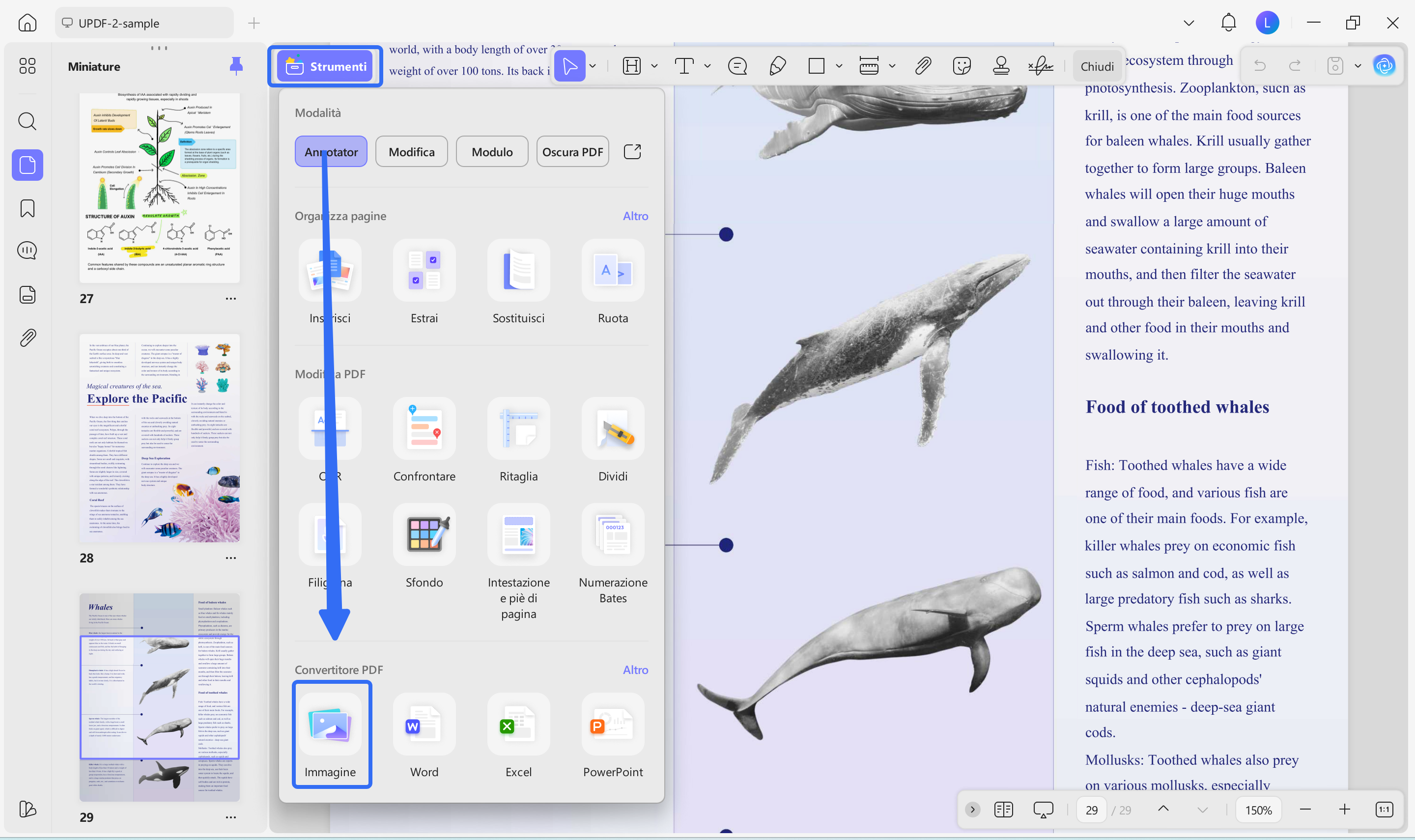
Passo 4: Scegli il formato della tua immagine e poi seleziona l’intervallo di pagine che vuoi salvare.
Passo 5: Fai clic sul pulsante “Applica”.
Passo 6. Ora, vai su “Strumenti” > “Unisci” > “Aggiungi File” per selezionare tutte le immagini esportate > “Applica” per unire tutte le immagini in un PDF.
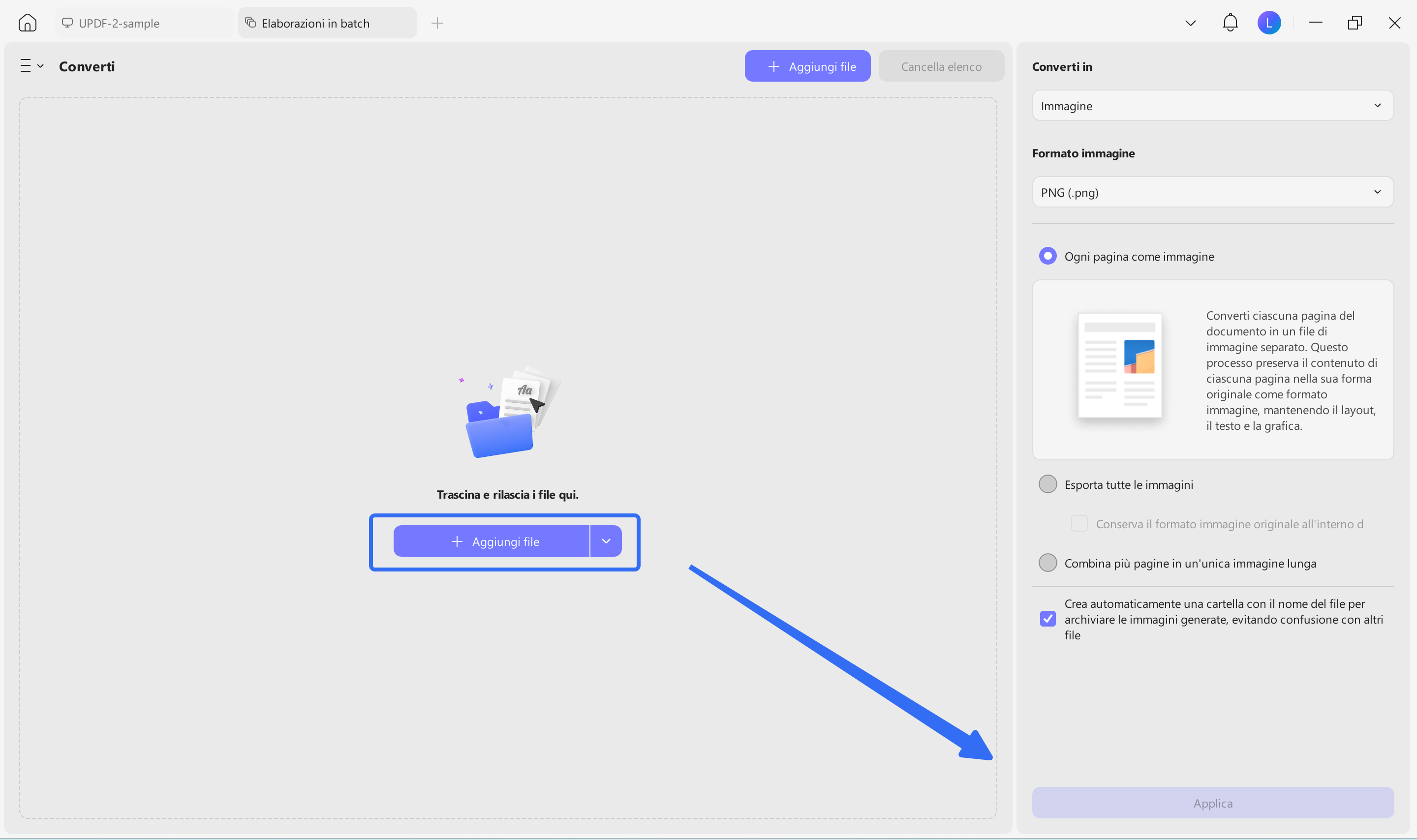
Passo 7. Adesso potrai caricare il PDF convertito con le immagini su i2PDF per migliorarne la qualità.
Ora che hai visto nel dettaglio il miglior strumento per il miglioramento gratuito della qualità dei PDF, proseguiamo! Puoi usare anche altri quattro strumenti per lo stesso scopo.
Parte 2. Altri 4 strumenti per il miglioramento della qualità dei PDF basati su IA
Ad ogni modo, questi strumenti non sono direttamente in grado di migliorare i PDF, poiché agiscono più che altro sulla qualità delle immagini in sé. Non preoccuparti comunque, potrai usare UPDF per convertire il tuo PDF in immagini, applicare questi potenziatori alle immagini e poi seguire la guida proposta più sopra per ricombinarle in PDF con UPDF.
Ecco quattro strumenti per il miglioramento della qualità delle immagini basati su IA per file PDF. Utilizzano le tecnologie più recenti e offrono risultati soddisfacenti.
Dai un'occhiata a ciascuno di questi e scegli quello che fa per te.
1. Upscale.media
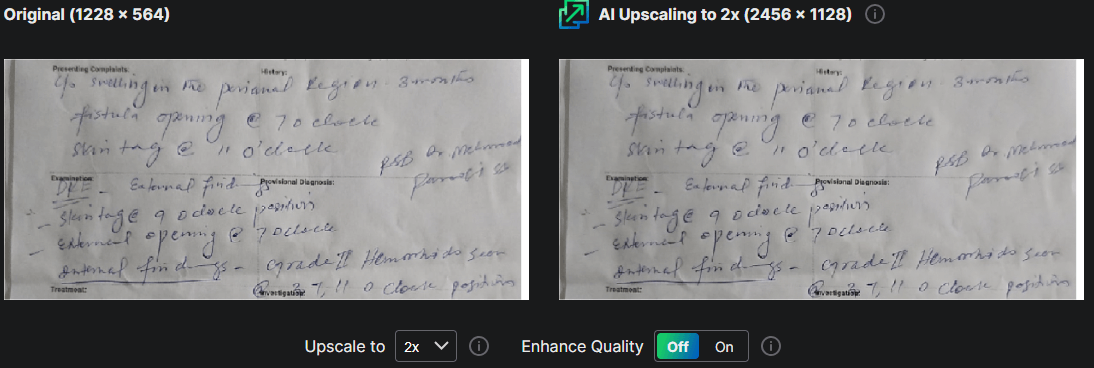
Upscale usa una tecnologia IA e può migliorare la qualità dell'immagine fino al 400%. Puoi persino ottenere risultati in 4K. Questo strumento viene anche usato per rimuovere gli artefatti JPEG.
Upscale funziona con un sistema a crediti. Potrai ottenere 3 crediti gratuiti e 3 download gratuiti nella versione free. Dopodiché dovrai sottoscrivere un piano di abbonamento per ottenere nei crediti regolari. Puoi anche acquistare crediti con un piano one-time. Clicca qui per vedere i dettagli sui prezzi.
2. Snapedit
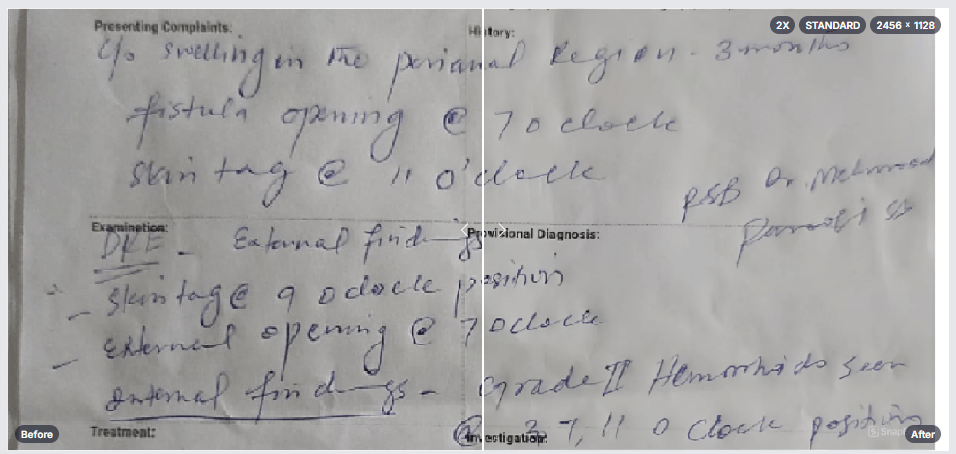
Il prossimo strumento per il miglioramento delle immagini è Snapedit. Anche in questo caso di tratta di una piattaforma online che utilizza tecnologia IA e offre ottimi risultati.
Snapedit offre una versione gratuita con funzionalità non basate su IA illimitate e funzionalità IA limitate. Tuttavia, potrai esportare fino a una qualità massima di 1600px e nella versione gratuita sarà anche presente un watermark.
Se desideri utilizzare la versione a pagamento, potrai ottenerla a:
- $5/mese con il piano Standard,
- $10/mese con il piano PRO,
- $20/mese con il piano Business.
Tutti questi piani vengono fatturati annualmente.
3. Pica-AI
Pica-AI è uno strumento per il miglioramento delle immagini online con molte funzionalità. Può essere usato per correggere foto sfocate, migliorare l’espressione nei ritratti e perfino aumentare la risoluzione delle immagini. Offre molte altre funzioni simili.
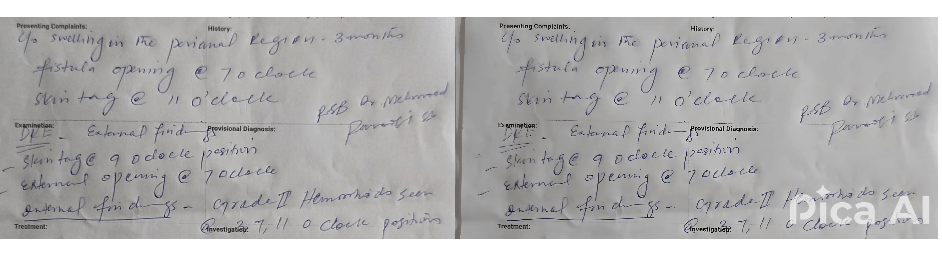
Tuttavia, non esiste una versione gratuita. Potrai ottenere:
- Il piano mensile a $9.99,
- Il piano annuale a $59.99.
4. Canva AI Enhancer
Chi non conosce Canva? Sapevi che Canva include anche uno strumento per il miglioramento delle immagini online? Questo strumento è in grado di aumentare la risoluzione, applicare filtri e regolare i colori.
Sebbene esista una versione gratuita, la maggior parte dei filtri più utili e tutti gli strumenti basati su IA sono bloccati dietro piani a pagamento. I piani a pagamento sono disponibili per singoli, team e aziende.
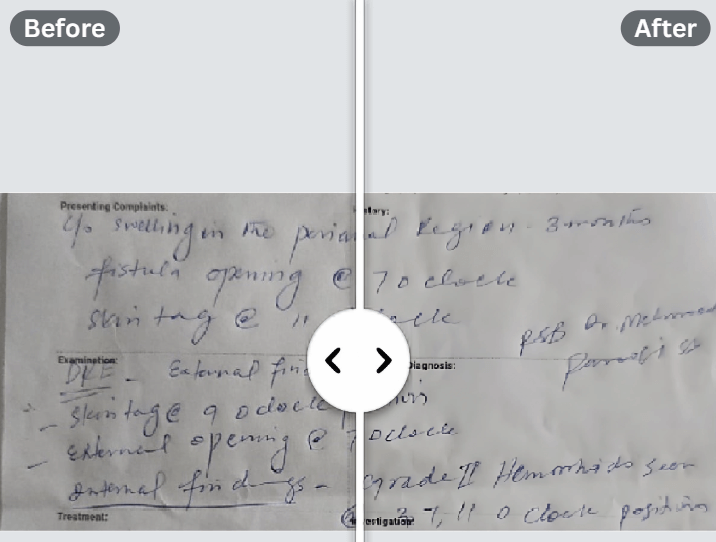
Dopo aver usato questi strumenti per migliorare tutte le immagini convertite, potrai sfruttare UPDF per unirle in un unico PDF. Scarica subito UPDF e usalo per unire le immagini!
Windows • macOS • iOS • Android 100% sicuro
Se vuoi saperne di più su UPDF, guarda questo video tutorial o leggi questo articolo di recensione su UPDF.
Considerazioni finali
Avere dei PDF di buona qualità è fondamentale. In questo articolo ti abbiamo mostrato 5 strumenti per il miglioramento della qualità dei PDF. Usa quello che preferisci.
Come abbiamo visto, esiste un solo strumento per il miglioramento della qualità dei PDF. Tuttavia, se ritieni che questo strumento non dovesse funzionare nel migliore dei modi nei tuoi scenari di utilizzo, potrai rivolgerti a UPDF per convertire i PDF in immagini, applicare i quattro strumenti per il miglioramento di qualità delle immagini per migliorarle e, infine, unire tutte le immagini in un unico PDF con UPDF. Scarica UPDF e provalo subito.
Windows • macOS • iOS • Android 100% sicuro